Excelで資料を作成していると、「2ページ目に続けて入力したい」「ページを分けて印刷したい」という場面は頻繁に訪れます。
しかし、思ったようにページが増えなかったり、改ページの位置がずれてしまったりと、Excelのページ管理に関する操作は意外と複雑で戸惑うことが多いのも事実です。
「2ページ目が作れない」という問題は、実際には複数の異なる状況を指していることが多く、それぞれ原因と解決策が異なります。
印刷プレビューで2ページ目が表示されないケース、改ページプレビューで操作できないケース、そもそもシートの概念とページの概念が混同されているケースなど、状況はさまざまです。
本記事では、Excelで2ページ目が作れないときに考えられる原因を網羅的に整理し、具体的な解決手順をイメージ図とともに丁寧に解説します。
初めての方でもすぐに実践できる内容となっていますので、ぜひ参考にしてください。
この記事でわかること
・Excelの「ページ」と「シート」の違いと基本的な考え方
・2ページ目が作れない・表示されない原因(5パターン)
・改ページの挿入・削除・調整の具体的な操作手順
・印刷範囲の設定と用紙サイズ・余白の調整方法
・ページ設定を活用してきれいに2ページ目を作るコツ
Excelで2ページ目が作れない問題は「ページとシートの違い」を理解することが解決の第一歩
Excelで「2ページ目が作れない」と感じるとき、まず確認したいのは「ページ」と「シート」という2つの概念の違いです。
この2つを混同したまま操作を進めると、いつまでも解決の糸口が見つかりません。
Excelにおける「シート」とは、画面下部のタブで管理される作業領域のことです。
一方「ページ」とは、そのシートを印刷したときに何枚の紙に分かれるかという単位を指します。
つまり、1枚のシートの中に複数のページが存在することもあれば、逆に内容が少なくて1ページにも満たない場合もあるわけです。
「2ページ目を作りたい」という目的が印刷用か入力用かによって操作が変わる
「2ページ目を作りたい」という要望には、大きく2つの意味があります。
1つ目は、印刷したときに2枚目の用紙に特定の内容を配置したいというケースです。
この場合は「改ページ」の挿入や「印刷範囲」の設定で対応します。
2つ目は、シートを増やして別の作業領域を確保したいというケースです。
この場合は画面下部のシートタブから新しいシートを追加する操作が必要です。
どちらの目的なのかを明確にすることが、正しい解決方法を選ぶための第一歩となります。
印刷プレビューで確認することで現状のページ数を把握できる
現在のシートが何ページになっているかを確認するには、印刷プレビューを使うのが最も直感的です。
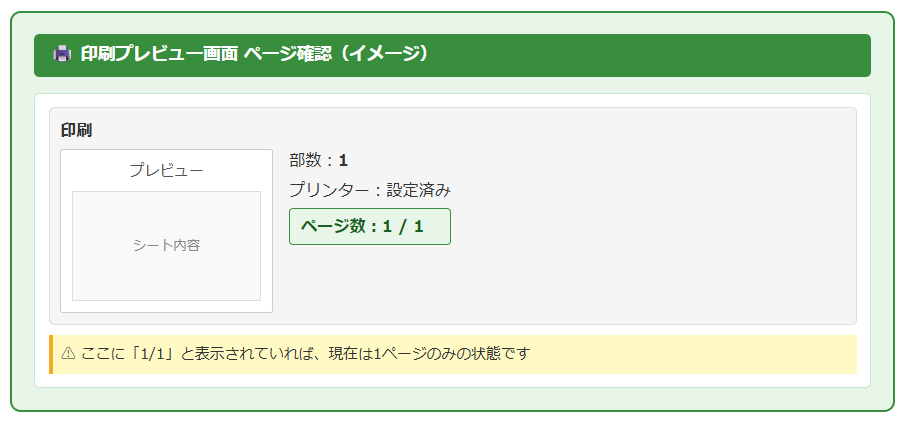
「ファイル」タブ→「印刷」をクリックすると右側にプレビューが表示され、画面下部に「1/3ページ」のようなページ数が表示されます。
プレビューのページ数を見ることで、現在のシートが印刷上何ページ分のデータを持っているかを一目で把握できます。
ここでページ数が期待と異なる場合、次のセクションで紹介する原因と対処法に進みましょう。
サンプルデータで「ページ」の概念を視覚的に確認する
以下のようなサンプルデータを使って、ページの概念を確認してみましょう。
| 行番号 | 商品名 | 単価(円) | 数量 | 売上金額(円) |
|---|---|---|---|---|
| 1 | ヘッダー行 | — | — | — |
| 2 | 桜餅 | 180 | 50 | 9,000 |
| 3 | 柏餅 | 200 | 40 | 8,000 |
| 4 | マシュマロ | 120 | 80 | 9,600 |
| 5 | チョコ | 150 | 60 | 9,000 |
このデータが少量であれば1ページに収まりますが、行数が増えるにつれて自動的に2ページ目・3ページ目へと分かれていきます。
ページ区切りの位置は用紙サイズや余白の設定によって変化するため、思ったとおりに2ページ目が作れないときはこれらの設定を見直す必要があります。
【ポイント】「ページ」は印刷単位、「シート」は作業領域の単位。まず自分が何を求めているのかを明確にすることが解決への近道です。
改ページが正しく挿入できないときの原因と手動での挿入方法
印刷時に意図した位置でページを区切りたい場合、「改ページの挿入」機能を使うことで任意の行・列の位置でページを分けることができます。
しかしこの操作がうまくいかないと感じるケースも多く、その背景にはいくつかの見落としがちな原因があります。
改ページプレビューに切り替えてページ区切りを視覚的に確認する
改ページの状態を視覚的に把握するには、「表示」タブ→「改ページプレビュー」に切り替えるのが最も効果的です。
改ページプレビューでは、青い実線が手動の改ページ位置、青い破線が自動の改ページ位置として表示されます。
破線は自動調整の結果なので、ドラッグして位置を変更したり、手動の改ページに変換することができます。
青線の位置を確認しながら操作すると、ページ区切りの状態がひと目でわかるようになります。
手動で改ページを挿入する具体的な手順
任意の位置に改ページを手動で挿入するには、区切りたい行の1つ下のセルを選択した状態で操作を行います。
たとえば3行目と4行目の間で改ページしたい場合は、4行目の一番左のセル(A4)を選択します。
次に「ページレイアウト」タブ→「改ページ」→「改ページの挿入」をクリックすると、選択行の上に改ページが追加されます。
列方向で改ページを挿入したい場合は、区切りたい列の右隣の列全体を選択した状態で同じ操作を行います。
挿入後は改ページプレビューで青い実線が追加されていることを確認しましょう。
| A | B | C | |
| 1 | 商品名 | 単価 | 数量 |
| 2 | 桜餅 | 180 | 50 |
| 3 | 柏餅 | 200 | 40 |
| 4 | ← ここに手動改ページ(青い実線) | ||
| 4 | マシュマロ | 120 | 80 |
| 5 | チョコ | 150 | 60 |
改ページが挿入できないときに確認すべきシートの保護設定
改ページの挿入操作をしてもメニューがグレーアウトしている、または操作が反映されない場合、シートに保護がかかっている可能性があります。
「校閲」タブ→「シートの保護の解除」をクリックし、保護を解除してから再度改ページの挿入を試みてください。
保護解除にパスワードが必要な場合はファイルの管理者に確認が必要です。
【ポイント】改ページの挿入は「区切りたい行の1つ下のセルを選択」してから操作するのが基本。改ページプレビューで青線を確認しながら進めましょう。
印刷範囲の設定が原因で2ページ目が表示されないケースと対処法
Excelでは「印刷範囲」を設定することができ、印刷範囲が設定されているとその範囲外のデータは印刷・プレビューに表示されません。
これが原因で「2ページ目が作れない」「データを追加したのにページが増えない」という状況が生じることがあります。
印刷範囲が設定されているかどうかの確認方法
印刷範囲が設定されているかどうかは、「ページレイアウト」タブ→「印刷範囲」→「印刷範囲の設定」のメニューから確認できます。
また、改ページプレビューに切り替えると、印刷範囲外の領域はグレーに表示されるため視覚的に判断しやすくなります。
印刷範囲が意図せず設定されている場合は「印刷範囲のクリア」で解除できます。
解除後に印刷プレビューを確認し、すべてのデータが反映されているかチェックしましょう。
印刷範囲を拡張して2ページ目のデータを含める方法
既存の印刷範囲を維持しつつ、新たに追加したデータも印刷範囲に含めたい場合は、追加したいセル範囲を選択してから「ページレイアウト」タブ→「印刷範囲」→「印刷範囲に追加」を選びます。
この操作により、既存の印刷範囲に新しい範囲が追加され、2ページ目として印刷されるようになります。
ただし、追加した範囲が元の範囲と連続していない場合は、別々のページとして扱われることがある点に注意が必要です。
テーブル機能使用時に印刷範囲が自動更新されないケース
Excelのテーブル機能(Ctrl+Tで作成)を使用している場合、テーブルにデータを追加すると自動的に範囲が拡張されますが、手動で印刷範囲を設定している場合はその自動拡張が印刷範囲に反映されません。
テーブルを使用している場合は、印刷範囲をクリアして自動判定に任せるか、テーブル全体を選択して印刷範囲を再設定するのが確実な方法です。
【ポイント】「データを追加したのに2ページ目が増えない」場合は印刷範囲の設定が元凶であることが多い。まず印刷範囲のクリアを試しましょう。
用紙サイズ・余白・拡大縮小設定が原因で2ページ目が作れないケース
改ページの挿入や印刷範囲の設定に問題がなくても、用紙サイズや余白・拡大縮小の設定によって意図しないページ構成になることがあります。
特に「1ページに収める」設定が有効になっているときは、どれだけデータを追加しても強制的に1ページに圧縮されてしまうため注意が必要です。
「1ページに収める」設定が有効になっていて2ページ目が作れないケース
Excelのページ設定には「拡大縮小印刷」の項目があり、ここで「縦1×横1ページに印刷する」が選択されていると、シート全体が強制的に1ページに縮小されて印刷されます。
どれだけデータが多くても2ページ目が現れない場合、この設定が原因である可能性が非常に高いと言えます。
確認・解除の手順は次の通りです。
「1ページに収める」設定の解除手順
① 「ページレイアウト」タブをクリック
② 「拡大縮小印刷」グループの「横」「縦」の設定を確認
③「縦:1ページ」「横:1ページ」となっていれば選択を解除
④「拡大/縮小」を「100%」に戻す
⑤ 印刷プレビューで複数ページに分かれたことを確認
余白が広すぎて印刷領域が狭くなりページ数が増えすぎるケース
余白の設定が広すぎると、1ページに収まるデータ量が少なくなり、意図しない箇所で改ページが発生してしまいます。
「ページレイアウト」タブ→「余白」から「標準」「広い」「狭い」を選択でき、カスタム設定も可能です。
余白を「狭い」に設定するだけで、1ページに収まるデータ量が増え、2ページ目の位置を意図した場所に近づけることができます。
| 設定状態(問題あり) | 縦:1ページ 横:1ページ ← これが原因 |
| 設定状態(正常) | 拡大/縮小:100% 縦・横ページ指定なし |
| 余白設定 | 標準 / 広い / 狭い / ユーザー設定 |
| 用紙サイズ | A4(推奨) / A3 / レター 等 |
用紙の向きが横になっていて縦方向の改ページが意図と異なるケース
用紙の向きが「横」に設定されている場合、縦方向に入力したデータが想定より多く1ページに収まってしまい、2ページ目への区切りが遅れることがあります。
逆に縦に設定していると列数が多いデータが早い段階で2ページ目に折り返されることもあります。
「ページレイアウト」タブ→「印刷の向き」で縦・横を切り替えて、データの形状に合った向きを選ぶことがページ構成の最適化につながります。
【ポイント】「1ページに収める」設定と余白の広さは2ページ目が作れない原因の代表格。ページレイアウトタブで必ず確認しましょう。
新しいシートを追加して「2ページ目」として使う方法と活用シーン
印刷上のページではなく、新しいシートを追加して別の作業領域を「2ページ目」として活用したいというケースもよくあります。
月別の売上管理や、表紙と本文を分けたい場合など、シートを複数に分けることでデータを整理しやすくなります。
シートタブから新しいシートを追加する基本操作
新しいシートを追加するには、画面下部のシートタブの右端にある「+」ボタンをクリックするのが最も簡単な方法です。
または、既存のシートタブを右クリックして「挿入」→「ワークシート」を選択することでも追加できます。
シートの名前はダブルクリックで変更できるため、「1ページ目」「2ページ目」や「4月」「5月」のように用途に応じた名前を付けておくと管理しやすくなります。
複数シートをまとめて印刷して冊子のような2ページ目を作る方法
複数のシートを連続して印刷し、冊子のように1ページ目・2ページ目として出力したい場合は、印刷設定で「ブック全体を印刷」を選択します。
「ファイル」タブ→「印刷」→「設定」の部分に「作業中のシートを印刷」とある箇所をクリックし、「ブック全体を印刷」に変更するだけです。
この設定により、すべてのシートが順番に連続印刷され、見た目上の「2ページ目」「3ページ目」を作ることができます。
シートを移動・コピーして2ページ目の構成を素早く作る方法
既存のシートをテンプレートとして2ページ目を素早く作りたい場合は、シートタブを右クリックして「移動またはコピー」を選択し、「コピーを作成する」にチェックを入れてコピーする方法が便利です。
書式や数式を引き継いだまま新しいシートが作成されるため、月次報告書など同じフォーマットを繰り返し使う資料の作成に特に有効です。
【ポイント】シートの追加は画面下の「+」ボタン一発で完了。複数シートを冊子のように印刷したい場合は「ブック全体を印刷」に切り替えましょう。
まとめ:エクセルで2ページ目が作れないときは原因に合わせた解決方法を選ぼう
Excelで2ページ目が作れない問題は、「ページとシートの混同」「改ページの未設定」「印刷範囲の設定ミス」「1ページに収める設定の有効化」「用紙サイズや余白の問題」という5つのパターンに大別されます。
まず印刷プレビューで現状のページ数を確認し、改ページプレビューに切り替えて青線の位置を把握することで、原因の見当がつきやすくなります。
「1ページに収める」設定が有効になっているケースは特に見落としやすく、ページレイアウトタブの拡大縮小印刷の設定を必ず確認することをおすすめします。
印刷範囲が設定されている場合はクリアして自動判定に任せるか、2ページ目のデータを含む範囲まで拡張することで問題が解決することがほとんどです。
別の作業領域として2ページ目を作りたいのであれば、シートタブの「+」ボタンで新規シートを追加し、「ブック全体を印刷」で連続印刷する方法を活用しましょう。
今回紹介した原因と対処法を参考に、Excelのページ管理を自在にコントロールできるようになってください。