Excelで日付を入力したら数字の羅列になってしまった、時刻を入力したら小数点のある数値になってしまった、という経験はないでしょうか。
あるいは、正しく入力したはずなのに日付の表示形式が意図しないものになっていて、資料としての体裁が整わないという悩みも多くの方が抱えています。
Excelの日付や時刻の表示がおかしくなる原因は一つではなく、セルの書式設定・シリアル値の仕組み・入力方法・地域設定など、複数の要因が絡み合っていることがほとんどです。
原因を正確に把握しないまま対処しようとすると、かえって表示が崩れてしまうこともあるため、まずは仕組みを理解することが重要です。
本記事では、Excelで日付や時刻の表示がおかしくなる代表的な原因を体系的に整理し、それぞれの具体的な直し方をイメージ図とともにわかりやすく解説します。
初心者の方でも迷わず対応できる内容となっていますので、ぜひ参考にしてください。
この記事でわかること
・Excelが日付・時刻を管理する「シリアル値」の仕組み
・日付・時刻の表示がおかしくなる代表的な原因(6パターン)
・書式設定から表示形式を正しく直す具体的な手順
・TEXT関数・DATE関数・TIMEVALUE関数を使った対処法
・入力時のミスを防ぐための正しい日付・時刻の入力方法
エクセルで日付や時刻の表示がおかしくなる根本原因は「シリアル値」の仕組みにある
Excelで日付や時刻の表示トラブルが発生する背景を理解するには、まずExcelが日付と時刻を内部的に「シリアル値」という数値で管理しているという仕組みを知ることが不可欠です。
この仕組みを知らないままでいると、なぜ表示がおかしくなるのかが理解できず、場当たり的な対処しかできなくなってしまいます。
日付のシリアル値とは何か
Excelでは、1900年1月1日を「1」として、そこから経過した日数を整数で表したものが日付のシリアル値です。
たとえば2024年6月1日のシリアル値は「45444」となります。
セルの書式が「標準」や「数値」になっている場合、この数値がそのまま表示されてしまうため、日付を入力したのに数字が表示されるという現象が起きます。
逆に言えば、シリアル値さえ正しければ書式設定を変えるだけで正しい日付表示に戻すことができます。
時刻のシリアル値とは何か
時刻はシリアル値の小数部分で表現されます。
1日を「1」とした場合、12時間(半日)は「0.5」、6時間は「0.25」という具合に、0から1の間の小数値として管理されます。
時刻を入力したセルの書式が数値になっていると「0.5」のような小数が表示され、これが「時刻の表示がおかしい」と感じる原因の一つになります。
日付と時刻を同時に持つ場合は「45444.5」のように整数部が日付、小数部が時刻を表します。
サンプルデータでシリアル値の挙動を確認する
以下のサンプルデータを使って、シリアル値と表示形式の関係を確認してみましょう。
| 商品名 | 入荷日 | 入荷時刻 | 数量 | 単価(円) |
|---|---|---|---|---|
| カツオ | 2024/6/1 | 8:30 | 20 | 2,800 |
| マグロ | 2024/6/2 | 9:00 | 15 | 4,500 |
| ハラス | 2024/6/3 | 7:45 | 30 | 3,200 |
| アボカド | 2024/6/4 | 10:15 | 50 | 380 |
| カボチャ | 2024/6/5 | 11:00 | 25 | 290 |
このサンプルで「入荷日」のセルの書式を「標準」に変更すると、「2024/6/1」が「45444」という数値に変わります。
「入荷時刻」の書式を「数値」にすると、「8:30」が「0.354167」のような小数に変わります。
これがExcelの日付・時刻表示がおかしくなる最も根本的なメカニズムです。
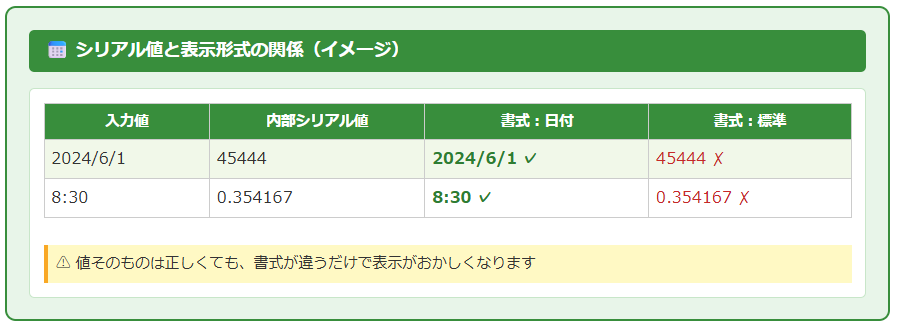
| 入力値 | 内部シリアル値 | 書式:日付 | 書式:標準 |
|---|---|---|---|
| 2024/6/1 | 45444 | 2024/6/1 ✓ | 45444 ✗ |
| 8:30 | 0.354167 | 8:30 ✓ | 0.354167 ✗ |
【ポイント】Excelの日付・時刻はすべてシリアル値で管理されています。表示がおかしいときはまず「値は正しいか」「書式は正しいか」の2点を切り分けて確認しましょう。
日付の表示がおかしいときの代表的な原因と書式設定による直し方
日付の表示がおかしくなるケースには複数のパターンがあります。
数値になってしまう・西暦が和暦になってしまう・月日の順番が逆になるなど、症状によって原因と対処法が異なります。
それぞれの症状に合わせた正確な対処法を確認していきましょう。
日付が数値(シリアル値)になってしまうケースの直し方
日付を入力したのに「45444」のような数値が表示される場合、セルの書式が「標準」または「数値」になっていることが原因です。
直し方の手順は以下の通りです。
対象セルを選択し、「ホーム」タブ→「数値」グループのプルダウンから「短い日付形式」または「長い日付形式」を選択します。
より細かい表示形式を指定したい場合は、Ctrl+1でセルの書式設定ダイアログを開き、「日付」カテゴリから好みの形式を選択します。
「yyyy/m/d」「yyyy年m月d日」「m/d」など、用途に応じた形式を自由に設定できます。
西暦が和暦(令和・平成)に変わってしまうケースの直し方
入力した西暦が「令和6年6月1日」のように和暦で表示されてしまうケースも頻繁に起こります。
これはセルの書式設定で和暦(カレンダーの種類:和暦)が選択されているためです。
Ctrl+1でセルの書式設定を開き、「日付」カテゴリ→「カレンダーの種類」を「グレゴリオ暦」に変更することで西暦表示に戻せます。
また、表示形式のコードを直接「yyyy/m/d」と入力することでも、確実に西暦表示に固定できます。
月と日の順番が「6/1」ではなく「1/6」になってしまうケースの直し方
日付の月日の順番が逆になってしまうケースは、Windowsの地域設定が英語圏(月/日/年)になっていることが主な原因です。
この場合はExcel側の書式設定だけでは根本解決にならないことがあります。
Excelのセル書式設定で表示形式コードを「yyyy/m/d」と明示的に指定することで表示上は修正できますが、根本的には「コントロールパネル」→「地域」→「形式」をクリックし、日付の形式を日本語(日本)に合わせる設定が必要になる場合があります。
【ポイント】日付の表示おかしいときはCtrl+1で書式設定を開き、「日付」カテゴリとカレンダーの種類を確認するのが最初の一手です。
時刻の表示がおかしいときの原因と正しい表示形式への直し方
時刻の表示トラブルは日付よりも種類が多く、小数になる・マイナス表示になる・24時間を超えた時刻が正しく出ないなど、症状もさまざまです。
それぞれの原因を正確に把握して対処することが重要です。
時刻が小数(0.354など)で表示されるケースの直し方
時刻を入力したセルに「0.354167」のような小数が表示される場合、書式が「標準」や「数値」になっているためです。
対象セルを選択してCtrl+1でセルの書式設定を開き、「時刻」カテゴリから表示形式を選択します。
「h:mm」であれば「8:30」、「h時mm分」であれば「8時30分」のように、用途に応じた時刻形式を指定できます。
入荷時刻の列に適用すれば、サンプルデータの「0.354167」が正しく「8:30」と表示されるようになります。
24時間を超える時刻が「0:xx」にリセットされてしまうケースの直し方
勤務時間の集計などで24時間を超える合計時刻を表示しようとすると、「25:30」ではなく「1:30」のように表示されてしまうことがあります。
これはExcelの時刻書式が既定で24時間を1サイクルとして扱うためです。
24時間を超えた時刻を正しく表示するには、表示形式コードの時間部分を角括弧で囲んで「[h]:mm」と指定します。
24時間超の時刻を正しく表示する数式と設定
表示形式コード:[h]:mm
設定場所:Ctrl+1 → 表示形式タブ → ユーザー定義 → 種類欄に入力
例:合計勤務時間が25時間30分 → 「[h]:mm」で「25:30」と正しく表示
時刻の計算結果がマイナスになってエラーや「###」が表示されるケース
終了時刻から開始時刻を引く計算で、結果がマイナスになると「###」やエラーが表示されます。
たとえば翌日0時をまたぐ夜勤の時間計算などで発生しやすい問題です。
この場合はMOD関数を使って「=MOD(終了時刻-開始時刻,1)」とすることで、マイナスを回避して正しい経過時間を求められます。
MOD関数で日をまたぐ時刻計算をする数式
=MOD(終了時刻-開始時刻, 1)
例:B2に終了時刻「1:00(翌1時)」、A2に開始時刻「22:00」の場合
=MOD(B2-A2, 1) → 結果:3:00(3時間)
【ポイント】24時間超の時刻には「[h]:mm」、日またぎ計算にはMOD関数が解決策。時刻トラブルの多くはこの2つで対処できます。
TEXT関数・DATE関数を使って日付・時刻の表示を自在に整える方法
書式設定だけでは対応が難しいケースや、他のセルの文字列と日付を結合して表示したい場合は、TEXT関数やDATE関数が非常に有効です。
関数を使うことで、より柔軟に日付・時刻の表示形式をコントロールできます。
TEXT関数で日付・時刻を任意の文字列形式に変換する方法
TEXT関数は数値や日付を指定した書式の文字列に変換する関数です。
書式は「=TEXT(値, 表示形式)」で、表示形式はセルの書式設定と同じコードを使います。
TEXT関数の使用例(B2セルに入荷日が入っている場合)
=TEXT(B2,”yyyy年m月d日”) → 「2024年6月1日」
=TEXT(B2,”m月d日(aaa)”) → 「6月1日(土)」
=TEXT(C2,”h時mm分”) → 「8時30分」
TEXT関数の結果は「文字列」になるため、計算には使えませんが、表示用のセルや文書への貼り付けには非常に便利です。
たとえば「カツオの入荷日は2024年6月1日です」のような文章を自動生成するセルを作る場合、「=”カツオの入荷日は”&TEXT(B2,”yyyy年m月d日”)&”です”」という数式で実現できます。
DATE関数で年・月・日がバラバラのセルから正しい日付を作る方法
年・月・日がそれぞれ別のセルに入力されている場合、DATE関数を使って正しい日付シリアル値を生成できます。
書式は「=DATE(年, 月, 日)」です。
DATE関数の使用例
A2に「2024」、B2に「6」、C2に「1」が入っている場合
=DATE(A2, B2, C2) → シリアル値45444(書式:日付で「2024/6/1」と表示)
外部システムからインポートしたデータで年月日が分割されているケースなどで特に役立ちます。
DATEVALUE関数を使えば「2024/6/1」のような文字列をシリアル値に変換することもできます。
TIMEVALUE関数で文字列の時刻をシリアル値に変換する方法
「8:30」という文字列として入力されている時刻をシリアル値に変換したい場合は、TIMEVALUE関数を使います。
書式は「=TIMEVALUE(時刻文字列)」で、結果を時刻書式のセルに表示すれば正しい時刻として扱えます。
TIMEVALUE関数の使用例
A2に文字列「8:30」が入っている場合
=TIMEVALUE(A2) → 0.354167(書式:時刻で「8:30」と表示)
外部データの取り込みや他のシステムとの連携時に、時刻が文字列として入ってくるケースで特に活躍する関数です。
| A | B | C(数式) | |
| 1 | 商品名 | 入荷日 | 表示用テキスト |
| 2 | カツオ | 2024/6/1 | =TEXT(B2,”yyyy年m月d日”) |
| 3 | マグロ | 2024/6/2 | 2024年6月2日(表示結果) |
【ポイント】TEXT関数は「表示用」、DATE・DATEVALUE・TIMEVALUE関数は「計算用の値生成」に使い分けると日付・時刻操作がぐっとスムーズになります。
入力方法が原因で日付・時刻がおかしくなるケースと正しい入力ルール
表示がおかしくなる原因は書式設定や関数だけではなく、そもそもの入力方法に問題がある場合も少なくありません。
Excelが日付・時刻として認識できない形式で入力してしまうと、文字列として扱われ、計算や書式変更が正しく機能しなくなります。
Excelが日付として認識する正しい入力形式
Excelが日付として認識できる入力形式は限られています。
「2024/6/1」「2024-6-1」「6/1」などはExcelが自動的に日付と判断しシリアル値に変換しますが、「2024年6月1日」や「20240601」などはそのまま文字列や数値として扱われる場合があります。
日付として確実に入力するには「/(スラッシュ)」区切りで「年/月/日」の形式を使うのが最も確実な方法です。
Excelが時刻として認識する正しい入力形式
時刻の入力では「:(コロン)」区切りが必須です。
「8:30」「8:30:00」はExcelが時刻として認識しますが、「830」「8.30」などは数値や文字列として扱われ時刻にはなりません。
午後の時刻を入力する場合は「14:00」のように24時間表記にするか、「2:00 PM」のように「PM」を付けて入力します。
文字列として入力された日付・時刻を一括で変換する方法
すでに文字列として入力されてしまった日付・時刻を一括でシリアル値に変換したい場合は、「区切り位置」機能が便利です。
対象列を選択し、「データ」タブ→「区切り位置」→「次へ」を2回クリックして「日付」を選択し「完了」をクリックすると、文字列の日付をExcelが認識できるシリアル値に一括変換できます。
件数が多い場合はDATEVALUE関数やTIMEVALUE関数で別列に変換してから貼り付ける方法も有効です。
【ポイント】日付は「/」区切り、時刻は「:」区切りが基本ルール。文字列化した日付の一括変換は「区切り位置」機能が手軽で確実です。
まとめ:エクセルで日付や時刻の表示がおかしいときは書式・関数・入力の3点から原因を特定しよう
Excelで日付や時刻の表示がおかしくなる問題は、シリアル値の仕組みへの理解不足・書式設定のミス・関数の未活用・入力形式の誤りという4つの観点から原因を整理することで、スムーズに解決できるようになります。
まず日付が数値になっている場合はCtrl+1で書式設定を開いて「日付」カテゴリに変更し、時刻が小数になっている場合は「時刻」カテゴリを選択するというシンプルな操作から試してみてください。
24時間を超える合計時刻には「[h]:mm」の書式コード、日またぎの計算にはMOD関数、文字列と日付の結合にはTEXT関数を使うことで、ほとんどの表示トラブルに対応できます。
入力段階では「/」区切りの日付・「:」区切りの時刻という基本ルールを徹底することで、そもそものトラブルを未然に防ぐことにもつながります。
今回紹介した原因と直し方を参考に、Excelの日付・時刻表示を正確にコントロールできる環境を整えていきましょう。