エクセルでデータを並び替えようとしたのに、なぜかうまくいかない。
そんな経験をしたことがある方は多いのではないでしょうか。
「並び替えボタンを押してもエラーが出る」「並び替えたら順番がバラバラになった」「ボタン自体がグレーアウトしていて押せない」など、並び替えに関するトラブルは原因がひとつではなく、状況によって対処法がまったく異なります。
この記事では、エクセルで並び替えができない原因を種類別に整理し、それぞれに対応した解決策をわかりやすく解説していきます。
初心者の方でもすぐに試せる手順を中心にまとめていますので、ぜひ自分の状況に当てはまる項目から読み進めてみてください。
エクセルで並び替えができない時はまず原因を特定しよう
それではまず、エクセルで並び替えができない時に最初にすべき「原因の特定」について解説していきます。
並び替えができないトラブルは、やみくもに操作を繰り返しても解決しないことがほとんどです。
原因を正確に把握してから適切な対処法を選ぶことが、最短で問題を解決するための近道になります。
エクセルで並び替えができない主な原因は、大きく分けて以下の6つです。
①セルの結合が含まれている
②シートの保護またはブックの共有が有効になっている
③データの形式が統一されていない(数値と文字列が混在している)
④フィルターやテーブルの設定に問題がある
⑤空白セルや非表示の行・列が含まれている
⑥複数条件の並び替え設定が正しくできていない
並び替えができない主な原因の種類
エクセルで並び替えができない原因は、大きく「設定の問題」「データの問題」「環境の問題」の3つのカテゴリに分けられます。
設定の問題としては、シートの保護やセルの結合が代表的です。
データの問題では、数値が文字列として入力されていたり、日付の形式が統一されていなかったりすることが原因になることがよくあります。
環境の問題としては、共有ブックの設定やエクセルのバージョンによる機能の違いなどが挙げられるでしょう。
まずは自分がどのカテゴリの問題に直面しているかを確認することが重要です。
エラーメッセージ別に原因を見分ける方法
並び替えに失敗した際に表示されるエラーメッセージや症状は、原因を特定する上で非常に重要な手がかりになります。
| エラーメッセージ・症状 | 考えられる原因 | 対処の方向性 |
|---|---|---|
| 「この操作には同じサイズの結合セルが必要です」 | セルの結合が含まれている | 結合を解除してから並び替える |
| 並び替えボタンがグレーアウトしている | シートの保護が有効 | シートの保護を解除する |
| 数値が正しい順番にならない | 数値が文字列として入力されている | 数値形式に変換する |
| 一部のデータしか並び替わらない | 空白セルで範囲が分断されている | 空白セルを整理する |
| 日付が正しい順番にならない | 日付が文字列として入力されている | 日付形式に変換する |
エラーメッセージをそのまま検索することで、より具体的な解決策にたどり着けることも多いのでおすすめです。
原因特定のための基本チェックフロー
エクセルで並び替えができない時は、以下のチェックフローに沿って順番に確認していくと効率よく原因を特定できます。
【原因特定の基本チェックフロー】
STEP1:並び替えボタンがグレーアウトしていないか確認する
STEP2:対象範囲にセルの結合が含まれていないか確認する
STEP3:シートの保護が有効になっていないか確認する
STEP4:データの形式(数値・文字列・日付)が統一されているか確認する
STEP5:空白セルや非表示の行・列が含まれていないか確認する
このフローで確認しても解決しない場合は、それぞれの原因に応じた詳細な対処法を次の章以降で確認してみましょう。
セルの結合が原因で並び替えできない場合の対処法
続いては、セルの結合が原因で並び替えができない場合の対処法について確認していきます。
エクセルで並び替えができない原因の中で、最もよく遭遇するのがセルの結合によるトラブルです。
「この操作には同じサイズの結合セルが必要です」というエラーメッセージが表示された場合は、対象範囲にセルの結合が含まれていることが原因です。
セルの結合が並び替えに与える影響
エクセルの並び替え機能は、選択した範囲内のすべてのセルが同じサイズであることを前提に動作します。
セルが結合されていると、結合セルと通常のセルが混在することになり、エクセルがどのデータをどこに移動すればよいか判断できなくなるのです。
たとえば、A1とA2が結合されている状態でA列を基準に並び替えようとすると、エクセルはA1の値をA1とA2のどちらに移動すべきか判断できずにエラーを表示します。
見た目をきれいにするためにセルを結合することはよくありますが、データの並び替えや集計を行うシートでは結合を避けるのが基本とされています。
セルの結合を解除する手順
セルの結合を解除するには、以下の手順で操作します。
【セルの結合を解除する手順】
①結合されているセルを選択する(範囲全体を選択してもよい)
②「ホーム」タブをクリックする
③「配置」グループにある「セルを結合して中央揃え」の右の矢印をクリックする
④「セル結合の解除」をクリックする
⑤結合が解除され、並び替えができるようになる
結合を解除すると、結合前に上のセルにあったデータだけが残り、下のセルは空白になるため、必要に応じて空白セルにデータを入力し直す必要があります。
結合セルを一括で探すには「Ctrl+F」で検索ダイアログを開き、「オプション」→「書式」→「配置」で「セルを結合する」にチェックを入れて検索すると便利です。
結合を解除せずに並び替えを行う代替方法
どうしても結合セルを残したまま並び替えを行いたい場合は、作業用のシートやコピーを活用する方法があります。
結合セルを含むシートをそのまま並び替えるのは難しいため、データ部分だけを別シートにコピーして結合なしで管理するのがおすすめです。
【結合を残したまま並び替える代替手順】
①元のシートのデータ範囲をコピーする
②新しいシートに「値のみ貼り付け」する
③新しいシートで結合を解除してから並び替えを行う
④並び替え結果を元のシートに反映する
また、表の見た目を整えるために結合を使いたい場合は、「セルを結合して中央揃え」の代わりに「選択範囲内で中央」を使う方法もあります。
この方法では見た目上は結合と同じように見えながら、実際にはセルが結合されていないため並び替えに支障が出ません。
シートの保護・ブックの共有が原因で並び替えできない場合
続いては、シートの保護やブックの共有設定が原因で並び替えができない場合の対処法について解説していきます。
職場などで共有されているエクセルファイルや、テンプレートとして配布されているファイルでは、シートやブックの保護機能が設定されていて、並び替えを含む編集操作が制限されているケースがよくあります。
並び替えボタンがグレーアウトしている場合は、まずこの保護設定を疑ってみましょう。
シートの保護が並び替えを制限する仕組み
エクセルの「シートの保護」機能が有効になっていると、セルの編集だけでなく並び替えやフィルターなどのデータ操作も制限されます。
シートの保護が設定されると、デフォルトでは並び替え・フィルター・セルの書式変更など多くの操作ができなくなります。
保護されているシートで並び替えを実行しようとすると、「変更しようとしているセルまたはグラフは保護されているシート上にあります」というメッセージや、ボタンがグレーアウトして操作できない状態になります。
このような症状が出た場合は、シートの保護の解除が必要です。
シートの保護を解除して並び替えを有効にする手順
シートの保護を解除する手順はシンプルで、数ステップで完了します。
【シートの保護を解除する手順(パスワードなし)】
①「校閲」タブをクリックする
②「シートの保護の解除」ボタンをクリックする
③これだけで保護が解除され、並び替えができるようになる
【シートの保護を解除する手順(パスワードあり)】
①「校閲」タブをクリックする
②「シートの保護の解除」ボタンをクリックする
③パスワード入力ダイアログが表示されるので、設定されたパスワードを入力する
④「OK」をクリックすると保護が解除される
保護を解除せずに並び替えだけを許可したい場合は、シートの保護を設定する際に「並び替え」にチェックを入れておくことで対応できます。
パスワードがわからない場合は、ファイルの作成者や管理者に確認が必要です。
共有ブックで並び替えができない時の対処法
複数人で同時編集できる「共有ブック」の設定が有効になっているエクセルファイルでも、並び替えができない場合があります。
共有ブックでは一部の機能が制限されており、並び替えも制限対象になることがあるのです。
【共有ブックの共有を解除する手順】
①「校閲」タブをクリックする
②「ブックの共有」をクリックする
③「複数のユーザーによる同時編集と、ブックの結合を許可する」のチェックを外す
④「OK」をクリックして共有を解除する
⑤共有解除後に並び替えを試してみる
なお、Microsoft 365の共同編集機能(クラウド上での同時編集)は従来の共有ブック機能とは異なり、並び替えにも対応しています。
共有ブックの設定が原因の場合、共有を一時解除して並び替えを行い、再度共有設定を有効にするという手順が現実的な対処法でしょう。
データの形式・文字列が原因で正しく並び替えできない場合
続いては、データの形式や文字列の問題が原因で並び替えが正しくできない場合の対処法について確認していきます。
並び替え操作自体はできているのに、「1、2、10、3、4」のように数値の順番がおかしくなる場合や、日付が正しい順番にならない場合は、データの形式が原因であることがほとんどです。
このようなトラブルは、データの入力時に気づかずに形式が混在してしまっていることが多いでしょう。
数値が文字列として入力されている問題
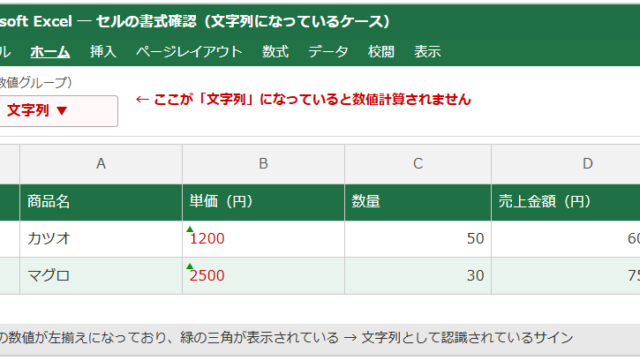
エクセルで数値を並び替えると、「1、10、100、2、20、3」のように辞書順(文字列順)で並んでしまう場合があります。
これは、数値に見えるデータが実際には「文字列」として入力されているため、数値の大小ではなく文字の順番で並び替えられてしまうことが原因です。
文字列として入力されている数値のセルには、左上に小さな緑の三角マーク(エラーインジケーター)が表示されていることが多いので、確認してみましょう。
また、数値は通常セルの右側に表示されますが、文字列として入力された数値は左側に表示されるという見分け方もあります。
文字列を数値に変換して正しく並び替える方法
文字列として入力されている数値を数値形式に変換する方法はいくつかあります。
【文字列を数値に変換する方法①:エラーインジケーターを使う】
①緑の三角マークが表示されているセルを選択する
②セルの左上に表示される「!」マークをクリックする
③「数値に変換する」を選ぶ
④数値形式に変換され、正しく並び替えができるようになる
【文字列を数値に変換する方法②:VALUE関数を使う】
①空いている列に「=VALUE(A1)」のように入力する(A1は変換したいセル)
②数式を必要な行数分コピーする
③変換後の列をコピーして「値のみ貼り付け」で元の列に上書きする
④数値形式になったデータで並び替えを実行する
一括変換する方法として、空白のセルに「1」を入力してコピーし、変換したい範囲を選択して「形式を選択して貼り付け」→「乗算」を選ぶ方法も有効です。
日付データが正しく並び替えられない時の対処法
日付が正しい順番にならない場合も、数値と同様に「文字列として入力された日付」が原因であることがほとんどです。
エクセルで正しく認識されている日付データはセルの右側に表示され、文字列として入力された日付はセルの左側に表示されるため、この違いで見分けることができます。
【文字列の日付を日付形式に変換する手順】
①変換したい列を選択する
②「データ」タブ→「区切り位置」をクリックする
③「次へ」を2回クリックして「列のデータ形式」で「日付」を選ぶ
④「完了」をクリックすると日付形式に変換される
⑤変換後に並び替えを実行すると正しい順番になる
また、「2024年1月15日」「2024/1/15」「2024-01-15」など、日付の表記形式が統一されていない場合も並び替えが乱れる原因になるため、形式を統一してから並び替えを行いましょう。
フィルター・テーブル設定が原因で並び替えできない場合
続いては、フィルターやテーブルの設定が原因で並び替えができない場合の対処法について解説していきます。
エクセルのフィルター機能やテーブル機能は便利な反面、設定の状態によっては並び替えの動作に影響を与えることがあります。
「一部のデータしか並び替わらない」「並び替えボタンの動作がおかしい」という場合は、フィルターやテーブルの設定を確認してみましょう。
フィルターがかかったまま並び替えができない問題
フィルター機能を使ってデータを絞り込んでいる状態で並び替えを実行すると、表示されているデータだけが並び替えの対象となり、非表示になっているデータは元の位置に残ったままになります。
フィルターを解除してから並び替えを実行すると、すべてのデータを含めた正しい並び替えが行われます。
フィルターがかかっているかどうかは、列ヘッダーのドロップダウン矢印が漏斗(じょうご)マークになっているかどうかで確認できます。
【フィルターを解除して並び替える手順】
①「データ」タブをクリックする
②「並び替えとフィルター」グループの「クリア」をクリックしてフィルターを解除する
③フィルターが解除されたことを確認してから並び替えを実行する
テーブル機能と通常範囲の並び替えの違い
エクセルの「テーブル」機能(Ctrl+Tで作成)を使っている場合と、通常のセル範囲を使っている場合では、並び替えの動作や操作方法が一部異なります。
テーブルでは列ヘッダーに自動的にフィルターボタンが追加され、そのボタンから「昇順」「降順」の並び替えを直接実行できます。
テーブル範囲外のセルを選択した状態で並び替えを実行しようとすると、テーブルのデータが並び替えの対象から外れてしまうことがあるため注意が必要です。
| 項目 | 通常の範囲 | テーブル機能 |
|---|---|---|
| 並び替えの操作 | データタブから実行 | ヘッダーのボタンから実行可能 |
| フィルターボタン | 手動で追加が必要 | 自動で追加される |
| 新しい行の追加 | 手動で範囲を拡張 | 自動でテーブルに含まれる |
| 並び替えの範囲 | 選択範囲に依存 | テーブル全体が対象 |
フィルターを解除して正しく並び替える手順
フィルターと並び替えを組み合わせて使う場合は、操作の順番に注意することが重要です。
すべてのデータを対象に並び替えを行いたい場合は、必ずフィルターをクリアしてから並び替えを実行するのが基本的な手順です。
【フィルターをクリアして全データを並び替える手順】
①「データ」タブ→「並び替えとフィルター」→「クリア」をクリックする
②フィルターが解除されてすべてのデータが表示されたことを確認する
③並び替えの基準にしたい列のセルをひとつ選択する
④「データ」タブ→「昇順」または「降順」をクリックする
⑤すべてのデータが正しい順番に並び替えられる
並び替え後に再度フィルターをかけたい場合は、並び替えが完了してからフィルターを設定し直しましょう。
空白セル・非表示行列が原因で並び替えが乱れる場合
続いては、空白セルや非表示の行・列が原因で並び替えが乱れる場合の対処法について確認していきます。
「一部のデータしか並び替わらない」「並び替えたらデータが分断された」という場合は、空白セルや非表示の行・列が並び替えの範囲に影響を与えている可能性があります。
空白セルが並び替え結果に与える影響
エクセルの並び替えは、選択したセルを基点に連続したデータ範囲を自動的に認識して実行されます。
データの途中に空白の行や列があると、エクセルがそこでデータの範囲が終わったと判断し、空白より先のデータが並び替えの対象から外れてしまうことがあります。
たとえば、A1からA10にデータがあり、A5が空白の場合、A1からA4だけが並び替えられてA6からA10は元の順番のまま残るというトラブルが起きやすいのです。
並び替えを実行する前に、データ範囲内に不要な空白行・空白列がないかを確認しておくことが重要でしょう。
非表示の行・列がある時の並び替えの注意点
行や列を非表示にしている状態で並び替えを実行すると、非表示の行・列もデータとして並び替えの対象に含まれるため、意図しない結果になることがあります。
たとえば、5行目を非表示にした状態で並び替えを実行すると、非表示の5行目も含めてデータが並び替えられ、表示された時に順番がおかしくなることがあるのです。
非表示行がある場合は、並び替え前に非表示を解除して全データを表示した状態で並び替えを行うか、非表示の行をデータから除外した上で並び替えを実行することをおすすめします。
【非表示の行・列を再表示する手順】
①シート全体を選択する(Ctrl+A)
②行番号を右クリックして「再表示」を選ぶ(行が非表示の場合)
③列番号を右クリックして「再表示」を選ぶ(列が非表示の場合)
④すべてのデータが表示された状態で並び替えを実行する
空白セルを整理してから並び替える手順
データ範囲内の空白セルを整理してから並び替えを行うことで、意図した通りの結果が得られます。
並び替えを実行する前に、データ全体を手動で選択してから並び替えコマンドを実行すると、空白による範囲の誤認識を防ぐことができます。
【空白セルに対処して並び替える手順】
①並び替えたい全データ範囲をマウスでドラッグして選択する
②「データ」タブ→「並び替え」をクリックする
③並び替えの条件を設定して「OK」をクリックする
④選択した範囲全体が並び替えられる
昇順・降順の並び替えでは、空白セルは常に最後尾に移動するという仕様があります。
空白セルをデータの中に残したまま並び替えを行いたい場合は、この仕様を理解した上で操作することが大切でしょう。
複数列・複数条件での並び替えがうまくいかない場合
続いては、複数の列や複数の条件を使った並び替えがうまくいかない場合の対処法について解説していきます。
「部署ごとに並べた上で、さらに名前のアイウエオ順にしたい」というような複数条件の並び替えは、設定の順番や優先順位を正しく理解していないと意図した通りの結果にならないことがあります。
複数条件での並び替えの基本設定方法
エクセルで複数の条件を使って並び替えを行うには、「並び替え」ダイアログを使います。
【複数条件で並び替える手順】
①並び替えたいデータ範囲内のセルをひとつ選択する
②「データ」タブ→「並び替え」をクリックする
③「最優先されるキー」で最初の並び替え条件(列)を選ぶ
④「レベルの追加」をクリックして「次に優先されるキー」を追加する
⑤2つ目の並び替え条件を設定して「OK」をクリックする
最大64個までの並び替えレベルを設定できるため、非常に複雑な条件での並び替えにも対応できます。
複数条件の並び替えでは、上に設定した条件ほど優先順位が高くなるという点を覚えておきましょう。
優先順位を正しく設定する手順
複数条件の並び替えで思った通りの結果にならない場合は、並び替えの優先順位の設定が間違っていることがほとんどです。
「部署順、その中で売上順に並べたい」という場合、「最優先されるキー」に「部署」、「次に優先されるキー」に「売上」を設定するのが正しい設定順です。
| やりたいこと | 最優先キー | 次に優先するキー |
|---|---|---|
| 部署順→売上順 | 部署(昇順) | 売上(降順) |
| 日付順→名前順 | 日付(昇順) | 名前(昇順) |
| 点数順→クラス順 | 点数(降順) | クラス(昇順) |
並び替えダイアログでは「▲」「▼」ボタンを使って条件の優先順位を後から変更することもできます。
並び替えがランダムになる時の原因と対処法
並び替えを実行したのに順番がランダムになってしまう場合は、並び替えの基準にした列にデータの形式が混在していることが主な原因です。
数値と文字列が混在している列を基準に並び替えると、数値グループと文字列グループがそれぞれ別々に並び替えられてしまい、全体としてランダムに見える結果になることがあります。
解決策は、並び替えの基準にする列のデータ形式を統一することです。
数値列に文字列が混在している場合はすべて数値に変換し、日付列に文字列が混在している場合はすべて日付形式に変換してから並び替えを実行しましょう。
ふりがな・五十音順で正しく並び替えできない場合
続いては、ふりがなや五十音順での並び替えがうまくいかない場合の対処法について確認していきます。
人名や地名などを五十音順に並び替えたい場合、エクセルの並び替えがふりがな情報をもとに行われるという仕組みを理解しておくことが重要です。
「田中」と「鈴木」のような漢字の名前を正しく五十音順に並べるには、ふりがなの情報が正しく設定されている必要があります。
エクセルの五十音順並び替えの仕組み
エクセルで日本語のテキストを昇順・降順で並び替えると、漢字については「ふりがな情報」をもとに五十音順で並べる仕組みになっています。
エクセル上で直接入力した漢字にはふりがな情報が自動的に付与されますが、他のシステムからコピーしたデータや外部ファイルから読み込んだデータにはふりがな情報がないため、正しく五十音順に並ばないことがあります。
たとえば「大阪(おおさか)」と「東京(とうきょう)」を並び替えると、ふりがな情報があれば「お」→「と」の順で正しく並びますが、ふりがなが設定されていない場合は文字コード順で並ぶため意図した順番にならないことがあります。
ふりがな情報がない時に正しく並び替える方法
ふりがな情報がないデータを五十音順に並び替えるには、ふりがなを手動で設定するか、PHONETIC関数を使ってふりがなを取得する方法があります。
手動でふりがなを設定する場合は、対象のセルを選択して「ホーム」タブ→「ふりがなの表示/非表示」の右の矢印→「ふりがなの編集」から設定できます。
外部データを貼り付けた場合は、一度テキストを削除して再入力することでふりがな情報が自動付与されるため、少量のデータであればこの方法が手軽です。
【ふりがなを手動で設定する手順】
①ふりがなを設定したいセルを選択する
②「ホーム」タブ→「ふりがなの表示/非表示」の▼をクリックする
③「ふりがなの編集」を選ぶ
④ふりがなを入力して確定する
⑤ふりがな情報が設定され、五十音順での並び替えが正しく機能するようになる
PHONETIC関数でふりがなを設定して並び替える手順
大量のデータのふりがなを効率よく取得するには、PHONETIC関数が便利です。
PHONETIC関数は、セルに含まれるふりがな情報を文字列として取り出す関数で、取り出したふりがなを並び替えの基準として使うことで、正確な五十音順の並び替えが実現できます。
【PHONETIC関数でふりがなを取得して並び替える手順】
①空いている列に「=PHONETIC(A1)」と入力する(A1はふりがなを取得したいセル)
②数式を必要な行数分コピーする
③PHONETIC関数で取得したふりがな列を基準に昇順で並び替えを実行する
④五十音順の正しい並び替えが完了したら、ふりがな列は非表示にするか削除する
PHONETIC関数で取得できるふりがなは、エクセル上で入力した際の読み仮名情報をもとにしています。
外部データをコピーした場合はふりがな情報がないため、PHONETIC関数を使っても正しいふりがなが取得できないことがある点に注意しましょう。
【ふりがな並び替えのポイントまとめ】
・エクセルで直接入力した漢字にはふりがなが自動付与される
・外部からコピーしたデータにはふりがな情報がないため五十音順にならない場合がある
・ふりがなの確認・編集は「ホーム」→「ふりがなの表示/非表示」から行う
・PHONETIC関数でふりがなを取り出して並び替えの補助列として活用できる
・同じ読みの漢字が複数ある場合(例:田中たなか・田中たかなか)はふりがなを手動で修正する必要がある
まとめ
この記事では、エクセルで並び替えができない問題の原因と、原因別の対処法を詳しく解説してきました。
並び替えができない原因は、セルの結合・シートの保護・データ形式の不統一・フィルターの設定・空白セルの存在・複数条件の設定ミス・ふりがな情報の不足など、非常に多岐にわたります。
まずはエラーメッセージや症状を手がかりに原因を特定し、この記事で紹介した原因別チェックフローに沿って順番に対処していくことで、ほとんどのケースで問題を解決できるでしょう。
日頃から「セルの結合を避ける」「データの形式を統一する」「空白行を作らない」といった整理された状態でデータを管理する習慣をつけておくと、並び替えに関するトラブルを未然に防ぐことができます。
複数条件の並び替えやふりがなを使った五十音順の並び替えなど、応用的な操作も身につけておくと、エクセルでのデータ管理がさらに快適になるでしょう。
ぜひこの記事を参考に、エクセルの並び替えに関するトラブルをスムーズに解決してみてください。