エクセルに画像を貼り付けようとしたのに、なぜかうまくいかない。
そんな経験をしたことがある方は多いのではないでしょうか。
「コピーしたはずなのに貼り付けられない」「貼り付けたのに画像が表示されない」「エラーが出て操作できない」など、画像貼り付けに関するトラブルは原因がひとつではなく、状況によって対処法が異なります。
この記事では、エクセルで画像貼り付けができない原因を種類別に整理し、それぞれに対応した解決策をわかりやすく解説していきます。
初心者の方でもすぐに試せる手順を中心にまとめていますので、ぜひ自分の状況に当てはまる項目から読み進めてみてください。
エクセルで画像貼り付けできない時はまず原因を特定しよう
それではまず、エクセルで画像貼り付けができない時に最初にすべき「原因の特定」について解説していきます。
画像が貼り付けられないトラブルは、やみくもに対処しようとしても解決しないことがほとんどです。
原因を正確に把握してから適切な対処法を選ぶことが、最短で問題を解決するための近道になります。
エクセルで画像貼り付けができない主な原因は、大きく分けて以下の5つです。
①シートまたはブックの保護が有効になっている
②貼り付けようとしている画像のファイル形式がエクセル非対応
③オブジェクトの表示設定が「非表示」になっている
④エクセルのバージョンや動作環境の問題
⑤画像ファイルのサイズが大きすぎてメモリが不足している
画像貼り付けができない主な原因の種類
エクセルで画像貼り付けができない原因は、大きく「設定の問題」「ファイル形式の問題」「環境の問題」の3つのカテゴリに分けられます。
設定の問題としては、シートの保護やオブジェクトの表示設定が代表的です。
ファイル形式の問題では、エクセルが対応していない形式の画像ファイルを貼り付けようとしていることが原因になることがあります。
環境の問題としては、エクセルのバージョンの違いやメモリ不足などが挙げられるでしょう。
まずは自分がどのカテゴリの問題に直面しているかを確認することが重要です。
エラーメッセージ別に原因を見分ける方法
画像貼り付けに失敗した際に表示されるエラーメッセージは、原因を特定する上で非常に重要な手がかりになります。
| エラーメッセージ・症状 | 考えられる原因 | 対処の方向性 |
|---|---|---|
| 「保護されているため変更できません」 | シートの保護が有効 | シートの保護を解除する |
| 貼り付けても何も表示されない | オブジェクト非表示設定 | 表示設定を確認・変更する |
| 「この操作は許可されていません」 | ブックの保護が有効 | ブックの保護を解除する |
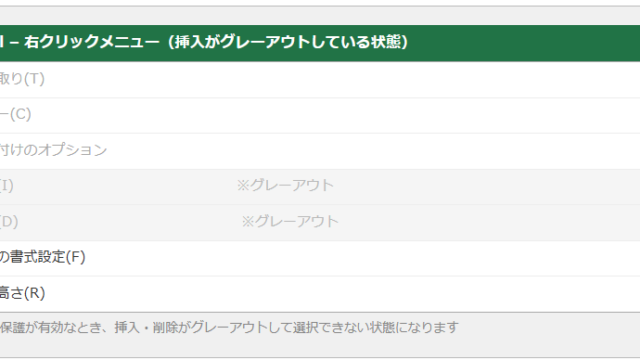
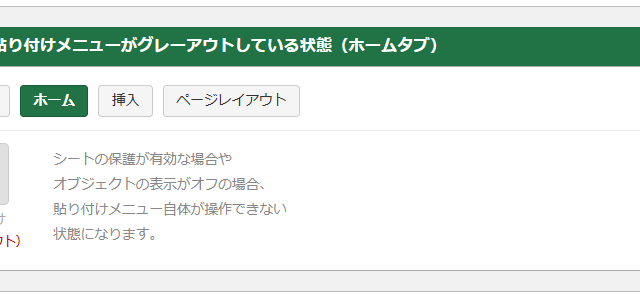
| 貼り付けメニューがグレーアウト | クリップボードの問題 | 再コピーまたはエクセル再起動 |
| 画像が極端に小さく表示される | セルサイズや倍率の問題 | 表示倍率・セルサイズを確認 |
エラーメッセージをそのまま検索することで、より具体的な解決策にたどり着けることも多いのでおすすめです。
原因特定のための基本チェックフロー
エクセルで画像貼り付けができない時は、以下のチェックフローに沿って順番に確認していくと効率よく原因を特定できます。
【原因特定の基本チェックフロー】
STEP1:シートの保護が有効になっていないか確認する
STEP2:「校閲」タブ→「シートの保護の解除」がグレーアウトしていないか確認する
STEP3:「ファイル」→「オプション」→「詳細設定」でオブジェクトの表示設定を確認する
STEP4:貼り付けようとしている画像のファイル形式(拡張子)を確認する
STEP5:エクセルを再起動して再度試してみる
このフローで確認しても解決しない場合は、それぞれの原因に応じた詳細な対処法を次の章以降で確認してみましょう。
シートの保護が原因で画像貼り付けできない場合の対処法
続いては、シートの保護が原因で画像貼り付けができない場合の対処法について確認していきます。
職場で共有されているエクセルファイルや、テンプレートとして配布されているファイルでは、シートやブックの保護機能が有効になっていて、画像の挿入を含む編集操作が制限されているケースがよくあります。
「操作しようとしたら急にエラーが出た」という場合は、まずシートの保護を疑ってみるとよいでしょう。
シートの保護とは何か
エクセルの「シートの保護」とは、ワークシート上のセルや画像などのオブジェクトを誤って変更・削除されないようにロックする機能です。
シートの保護が設定されると、文字の入力・削除・書式変更・画像の挿入や移動など、あらゆる編集操作が制限されることがあります。
保護が有効なシートに画像を貼り付けようとすると、「変更しようとしているセルまたはグラフは保護されているシート上にあります」というメッセージが表示されるのが一般的です。
このメッセージが出た場合は、シートの保護の解除が必要になります。
シートの保護を解除する手順
シートの保護を解除する操作はシンプルで、数ステップで完了します。
【シートの保護を解除する手順(パスワードなしの場合)】
①「校閲」タブをクリックする
②「シートの保護の解除」ボタンをクリックする
③これだけで保護が解除され、画像の貼り付けを含む編集ができるようになる
【シートの保護を解除する手順(パスワードありの場合)】
①「校閲」タブをクリックする
②「シートの保護の解除」ボタンをクリックする
③パスワード入力ダイアログが表示されるので、設定されたパスワードを入力する
④「OK」をクリックすると保護が解除される
パスワードがわからない場合は、ファイルの作成者や管理者に確認する必要があります。
また、ブック全体が保護されている場合は「校閲」タブの「ブック保護の解除」も同様の手順で対応できます。
保護されたシートでも画像を扱う設定方法
シート全体の保護を解除せずに、画像の挿入だけを許可する設定方法もあります。
シートの保護を設定する際に、特定の操作を許可するオプションを選ぶことで、保護を維持しながら画像の操作だけを可能にする柔軟な設定が実現できます。
【保護設定で画像操作を許可する手順】
①「校閲」タブ→「シートの保護」をクリックする
②「このシートのすべてのユーザーに許可する操作」の一覧から「オブジェクトの編集」にチェックを入れる
③必要に応じてパスワードを設定し「OK」をクリックする
この設定を行うことで、セルの編集は制限しながら画像の挿入・移動・サイズ変更などの操作は許可することができます。
チームで共有するテンプレートファイルを作成する際などに役立つ設定でしょう。
ファイル形式・拡張子が原因で画像が貼り付けられない場合
続いては、画像ファイルの形式や拡張子が原因で貼り付けができない場合の対処法について解説していきます。
エクセルは多くの画像形式に対応していますが、すべての画像ファイル形式に対応しているわけではなく、非対応の形式の画像を貼り付けようとするとエラーになることがあります。
「画像ファイルを選択したのに挿入できない」という場合は、ファイル形式を確認してみましょう。
エクセルが対応している画像ファイル形式一覧
エクセルが標準で対応している主な画像ファイル形式は以下の通りです。
| ファイル形式 | 拡張子 | 特徴 |
|---|---|---|
| JPEG | .jpg / .jpeg | 写真に適した形式。ファイルサイズが小さい |
| PNG | .png | 透過処理が可能。ロゴや図に適している |
| GIF | .gif | アニメーション対応。色数が少ない画像に向く |
| BMP | .bmp | 非圧縮形式。ファイルサイズが大きい |
| TIFF | .tif / .tiff | 高品質な印刷用途に使われる形式 |
| SVG | .svg | ベクター形式。Excel 2016以降で対応 |
| WEBP | .webp | 新しい形式。対応バージョンが限られる |
WEBPやHEIC(iPhoneの写真形式)など比較的新しい形式は、エクセルのバージョンによっては対応していないことがあるため注意が必要です。
非対応形式の画像を貼り付ける方法
エクセルが対応していない形式の画像を使いたい場合は、まず画像を対応形式に変換してから貼り付けるのが最も確実な方法です。
Windowsに標準搭載されている「ペイント」アプリを使えば、HEICやWEBPなどの非対応形式をJPEGやPNGに変換してエクセルで使えるようにすることができます。
iPhoneで撮影した写真をそのままエクセルに貼り付けようとして失敗するケースでは、HEIC形式が原因であることがほとんどです。
一度JPEGに変換してから貼り付け直してみましょう。
画像ファイルを変換して貼り付ける手順
Windowsのペイントアプリを使った画像変換の手順は非常にシンプルです。
【ペイントで画像形式を変換する手順】
①変換したい画像ファイルを右クリックする
②「プログラムから開く」→「ペイント」を選ぶ
③ペイントが開いたら「ファイル」→「名前を付けて保存」をクリックする
④保存形式のドロップダウンから「JPEG」または「PNG」を選ぶ
⑤任意の場所に保存し、変換後のファイルをエクセルに貼り付ける
Macの場合は「プレビュー」アプリを使って同様の変換が可能です。
無料のオンライン変換ツールを使えば、HEICをJPEGに変換するなどより多くの形式に対応できるのでおすすめです。
「図として貼り付け」機能と通常貼り付けの違いと使い分け
続いては、エクセルの「図として貼り付け」機能と通常の貼り付け操作の違いと使い分けについて確認していきます。
エクセルには画像を貼り付ける方法がいくつかあり、使う方法によって貼り付けられた画像の性質や編集のしやすさが大きく変わります。
「貼り付けはできるのに思った通りに表示されない」という場合は、貼り付け方法の見直しで解決するケースもあります。
コピー貼り付けと挿入機能の違い
エクセルに画像を貼り付ける主な方法は「コピー&ペースト」と「挿入タブからの画像挿入」の2つです。
コピー&ペーストは手軽ですが、クリップボードの状態やコピー元のアプリによっては画像の品質が落ちたり、貼り付けができなかったりすることがあります。
一方、「挿入」タブの「画像」ボタンから画像ファイルを直接選んで挿入する方法は、より安定していて画質も保たれやすいのが特徴です。
コピペで上手くいかない時は、挿入タブからの操作を試してみるとよいでしょう。
【挿入タブから画像を挿入する手順】
①「挿入」タブをクリックする
②「図」グループの「画像」をクリックする
③「このデバイス」を選び、貼り付けたい画像ファイルを選択する
④「挿入」をクリックするとシートに画像が挿入される
図として貼り付けを使う手順
「図として貼り付け」は、エクセルのセル範囲やグラフなどを画像として別のセルや別のシートに貼り付けるための機能です。
表やグラフを画像化して別のシートや他のファイルに貼り付けたい時に非常に便利な機能です。
【図として貼り付けの手順】
①コピーしたいセル範囲やオブジェクトを選択してコピーする(Ctrl+C)
②貼り付け先のセルを選択する
③「ホーム」タブ→「貼り付け」の下矢印をクリックする
④「その他の貼り付けオプション」の中から「図」アイコンを選ぶ
⑤選択した内容が画像として貼り付けられる
図として貼り付けた画像は元のセルとリンクしていないため、元のデータを変更しても貼り付け先の画像は更新されない点に注意が必要です。
画像が見えない・ずれる時の対処法
画像を貼り付けたのに表示されない、またはセルからずれてしまうという場合は、いくつかの設定を確認してみましょう。
画像が見えない場合の主な原因は、オブジェクトの表示設定が「非表示」になっているか、画像が別のオブジェクトや行の裏に隠れていることです。
画像がずれる場合は、画像のプロパティで「セルに合わせて移動やサイズ変更をしない」に設定されていることが多いでしょう。
【画像のずれを防ぐプロパティ設定手順】
①対象の画像を右クリックする
②「図の書式設定」を選ぶ
③「プロパティ」の項目を開く
④「セルに合わせて移動するがサイズ変更はしない」または「セルに合わせて移動とサイズ変更をする」を選ぶ
グラフィックスの無効化・表示設定が原因の場合の対処法
続いては、エクセルのオブジェクト表示設定が原因で画像が表示されない場合の対処法について解説していきます。
実は画像自体は正しく貼り付けられているにもかかわらず、エクセルの詳細設定でオブジェクトの表示が「なし(オブジェクトを表示しない)」になっているために、画像が見えない状態になっているケースがあるのです。
「貼り付けたはずなのに何も見えない」という時は、この設定を真っ先に確認してみましょう。
オブジェクトの表示設定を確認する方法
エクセルのオブジェクト表示設定は、オプション画面の詳細設定から確認できます。
【オブジェクトの表示設定を確認する手順】
①「ファイル」タブをクリックする
②「オプション」をクリックする
③「詳細設定」を選ぶ
④画面を下にスクロールして「次のブックで作業するときの表示設定」セクションを探す
⑤「オブジェクトの表示」の項目を確認する
ここに「すべて表示」「プレースホルダーを表示」「なし(オブジェクトを非表示にする)」という3つの選択肢があり、「なし(オブジェクトを非表示にする)」が選ばれている場合は画像が表示されません。
「オブジェクトを表示しない」設定を解除する手順
オブジェクトの表示設定を変更するには、先ほどの確認手順の続きから操作できます。
【オブジェクトの表示設定を「すべて表示」に変更する手順】
①先ほどの手順でオプション→詳細設定を開く
②「オブジェクトの表示」で「すべて表示」を選択する
③「OK」をクリックして設定を保存する
④シートに戻ると、非表示になっていた画像がすべて表示されるようになる
ショートカットキー「Ctrl+6」を押すことでもオブジェクトの表示・非表示をワンタッチで切り替えられます。
誤ってCtrl+6を押してしまったことが原因で画像が消えたように見えることも多いので、まずこのショートカットを試してみると素早く解決できるでしょう。
描画オブジェクトが非表示になる原因と対策
オブジェクトが非表示になる原因としては、誤ってCtrl+6を押してしまったケース以外にも、エクセルの動作を軽くするために意図的に設定が変更されていたり、マクロによって自動的に非表示に設定されていたりすることがあります。
特に複数人で使い回しているファイルでは、誰かが設定を変えてしまっている可能性があるでしょう。
また、印刷プレビューを表示した後に設定がリセットされるケースも稀に報告されています。
定期的に「すべて表示」になっているかを確認する習慣を持っておくと安心です。
【Ctrl+6ショートカットについて】
Ctrl+6キーはエクセルの隠れたショートカットキーで、押すたびにオブジェクト(画像・図形・グラフなど)の表示と非表示を切り替えます。
知らずに押してしまって「画像が消えた!」と慌てるケースが非常に多いため、まずこのキーを一度押してみることが画像が見えない問題の最初の確認ステップとして有効です。
エクセルのバージョン・環境が原因で画像貼り付けできない場合
続いては、エクセルのバージョンや動作環境が原因で画像貼り付けができない場合の対処法について確認していきます。
エクセルにはデスクトップ版・Web版・モバイルアプリ版など複数の種類があり、バージョンや動作環境によって対応している機能や操作方法が異なることがあります。
「他の人のパソコンでは貼り付けられるのに自分のパソコンではできない」という場合は、バージョンや環境の違いが原因かもしれません。
Microsoft 365とデスクトップ版の違い
Microsoft 365(クラウドサブスクリプション版)とOfficeの買い切り版(デスクトップ版)では、機能の提供タイミングや対応状況が異なることがあります。
Microsoft 365は常に最新機能が提供されるのに対し、買い切り版は購入時点の機能が固定されています。
WEBPやSVGなど比較的新しい画像形式への対応は、新しいバージョンのエクセルほど充実しているため、古いバージョンでは非対応の形式が多くなります。
エクセルのバージョンは「ファイル」→「アカウント」→「Excelのバージョン情報」から確認できます。
Webブラウザ版エクセルでの画像貼り付け方法
Microsoft 365のWebブラウザ版(Excel Online)では、デスクトップ版と一部操作が異なります。
Web版エクセルでは、ローカルファイルからの画像挿入は「挿入」タブ→「画像」→「このデバイスから」で行うのが基本です。
クリップボードからの貼り付け(コピペ)はブラウザのセキュリティ制限によって動作しないことがあります。
Web版で画像が貼り付けられない時は、コピペではなくファイルから直接挿入する方法を試してみましょう。
【Web版エクセルでの画像挿入手順】
①「挿入」タブをクリックする
②「画像」をクリックする
③「このデバイスから」を選択する
④挿入したい画像ファイルを選んで「開く」をクリックする
MacのエクセルとWindowsの操作の違い
MacのエクセルとWindowsのエクセルでは、一部の操作やショートカットキーが異なります。
Macで画像を挿入する場合も基本的な手順はWindowsと同様ですが、キーボードショートカットや右クリックメニューの項目名が若干異なることがあります。
また、MacのHEIC形式の写真をエクセルに貼り付ける際はJPEGへの変換が必要なケースが多いでしょう。
MacのプレビューアプリやiPhoneの写真共有設定で「互換性優先」を選ぶことで、JPEG形式で書き出すことができます。
| 操作内容 | Windows | Mac |
|---|---|---|
| 画像のコピー | Ctrl+C | Command+C |
| 画像の貼り付け | Ctrl+V | Command+V |
| 図の書式設定を開く | 右クリック→図の書式設定 | Control+クリック→図の書式設定 |
| オブジェクト表示切替 | Ctrl+6 | Command+6(バージョンによる) |
画像サイズ・メモリ不足が原因で貼り付けできない場合
続いては、画像ファイルのサイズが大きすぎる場合やメモリ不足が原因で画像貼り付けができない場合の対処法を解説していきます。
デジタルカメラやスマートフォンで撮影した写真は解像度が高く、1枚あたりのファイルサイズが数MBから十数MBになることもあり、そのままエクセルに貼り付けるとファイルが重くなったり、貼り付けに失敗したりすることがあります。
ファイルサイズが大きすぎる時の対処法
エクセルに貼り付ける画像のファイルサイズが大きい場合、ファイルの動作が重くなるだけでなく、貼り付け操作自体に時間がかかったり失敗したりすることがあります。
エクセルに貼り付ける画像のサイズは、用途に応じて適切に圧縮してから使用することが推奨されます。
Web表示用であれば100〜200KB程度、印刷用でも1MB以内に収めることを目安にするとよいでしょう。
画像の圧縮には、Windowsのペイントアプリやオンライン画像圧縮ツールが便利です。
画像を圧縮してからエクセルに貼り付ける方法
エクセルには、貼り付け済みの画像を後からまとめて圧縮する機能が備わっています。
【エクセル内で画像を圧縮する手順】
①圧縮したい画像をクリックして選択する
②「図の形式」タブ(または「書式」タブ)をクリックする
③「図の圧縮」ボタンをクリックする
④解像度を選択する(メール用:96ppi、Web用:150ppi、印刷用:220ppi など)
⑤「OK」をクリックして圧縮を実行する
「このファイル内のすべての図に適用する」にチェックを入れると、ファイル内のすべての画像をまとめて一括圧縮できるため、エクセルファイルの容量を大幅に削減できます。
メモリ不足を解消するための設定と操作
エクセルの動作中にメモリが不足すると、画像の貼り付けを含むさまざまな操作でエラーが発生しやすくなります。
メモリ不足を解消するための最もシンプルな対処法は、不要なアプリケーションをすべて閉じてからエクセルを再起動することです。
それでも改善しない場合は、以下の対策を順番に試してみましょう。
【メモリ不足時の対処手順】
①他のアプリをすべて閉じてエクセルを再起動する
②Windowsの場合、タスクマネージャーでメモリ使用量を確認し、不要なプロセスを終了する
③エクセルの「ファイル」→「オプション」→「詳細設定」でアニメーションをオフにする
④大きな画像は事前に圧縮してからエクセルに貼り付ける
⑤エクセルファイルを分割して1ファイルあたりのデータ量を減らす
それでも解決しない場合は、PCのメモリ(RAM)の増設を検討してみるのもよいでしょう。
貼り付けた画像をセルに固定・きれいに配置するコツ
続いては、エクセルに貼り付けた画像をセルに固定してきれいに配置するコツについて解説していきます。
画像を貼り付けた後に「行を追加したら画像がずれた」「印刷すると画像の位置がおかしい」という経験をした方も多いのではないでしょうか。
画像をセルに正しく固定する設定をしておくことで、行や列の挿入・削除をしても画像がずれない快適な操作環境が実現できます。
画像をセルに合わせてサイズ調整する方法
エクセルに貼り付けた画像をセルのサイズにぴったり合わせるには、手動でドラッグしてサイズを調整するか、数値で正確に指定する方法があります。
より手軽な方法は、Altキーを押しながら画像をドラッグすることで、セルの枠に自動的にスナップさせるテクニックです。
【画像をセルにスナップさせる手順】
①セルに配置したい画像をクリックして選択する
②「Alt」キーを押しながら画像を目的のセルの左上角にドラッグする
③画像の角がセルの枠線にぴたりと合う位置でドロップする
④同様に右下のハンドルもAlt+ドラッグでセルの右下角に合わせる
この方法でセルの枠にぴったり合わせることで、画像の位置とサイズをセルに揃えることができます。
画像をセルに固定してずれないようにする設定
画像をセルに固定して行や列の操作でずれないようにするには、画像のプロパティ設定を変更する必要があります。
【画像をセルに固定するプロパティ設定手順】
①固定したい画像を右クリックする
②「図の書式設定」を選ぶ
③右側のパネルで「サイズとプロパティ」アイコン(四角形のアイコン)をクリックする
④「プロパティ」を展開する
⑤「セルに合わせて移動やサイズ変更をする」を選ぶ
「セルに合わせて移動やサイズ変更をする」に設定することで、行や列の挿入・削除・サイズ変更に合わせて画像も自動的に移動・リサイズされるようになります。
商品カタログや名簿など、データと画像を対応させて管理するシートを作成する時に特に役立つ設定です。
複数画像を整列させる便利な操作方法
複数の画像をエクセルシート上に並べる際、手動で位置を調整するのは手間がかかりますが、エクセルの「配置」機能を使えば一瞬できれいに整列させることができます。
【複数画像を整列させる手順】
①整列させたい画像を「Ctrl+クリック」または「Shift+クリック」で複数選択する
②「図の形式」タブをクリックする
③「配置」グループの「オブジェクトの配置」をクリックする
④「左揃え」「上揃え」「左右に整列」「上下に整列」など目的の配置を選ぶ
「左右に整列」や「上下に整列」を使うと、選択した画像を等間隔に自動配置してくれるので、カタログや一覧表を作る際に非常に便利です。
グループ化機能(Ctrl+G)を使って複数の画像をひとまとめにしておくと、まとめて移動・サイズ変更ができてさらに作業効率が上がるでしょう。
まとめ
この記事では、エクセルで画像貼り付けができない問題の原因と、原因別の直し方を詳しく解説してきました。
画像貼り付けができない原因は、シートの保護・ファイル形式の非対応・オブジェクトの表示設定・バージョンや環境の違い・メモリ不足など、非常に多岐にわたります。
まずは「Ctrl+6を押してオブジェクトの表示を切り替える」「シートの保護を確認する」というシンプルな操作から試してみるのが解決への近道です。
それでも解決しない場合は、この記事で紹介した原因別チェックフローに沿って順番に確認していくことで、ほとんどのケースで問題を解決できるでしょう。
画像の圧縮やセルへの固定設定など、貼り付け後の活用テクニックも身につけておくと、より快適にエクセルを使いこなせるようになります。
ぜひこの記事を参考に、エクセルの画像貼り付けに関するトラブルをスムーズに解決してみてください。