「蚕」の旧字体の出し方は?蠶の書き方や画数・文字コード・文字拡大も!【異体字?常用漢字?】
「蚕」と「蠶」は見た目が大きく異なるため、古い資料や人名、養蚕に関する文章で見かけると、同じ字なのか迷うことがあります。
とくにパソコンで旧字体を入力したいときは、変換候補に出ないと思い込み、画像として貼り付けてしまうケースもあるでしょう。
この記事では、「蚕」と「蠶」の関係、書き方を確認する際の注意点、WindowsやWord、Mac、スマホで入力する具体的な方法を解説します。
文字コードや画数の扱いも押さえれば、資料作成や宛名書きで必要になったときに落ち着いて対応できます。
「蚕」の旧字体「蠶」と基本の扱い
それではまず「蚕」と「蠶」の関係について解説していきます。
「蠶」が「蚕」の旧字体である理由
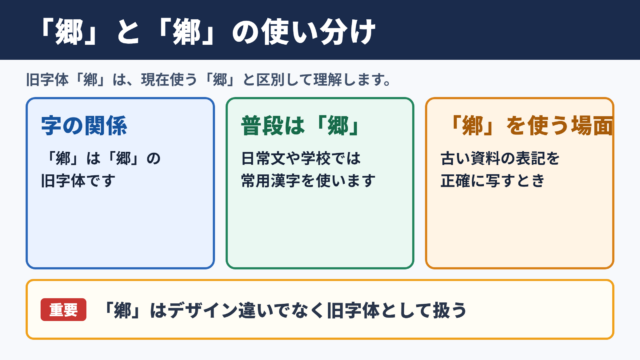
「蠶」の部分が旧来の字体になっている字は、「蚕」の旧字体です。
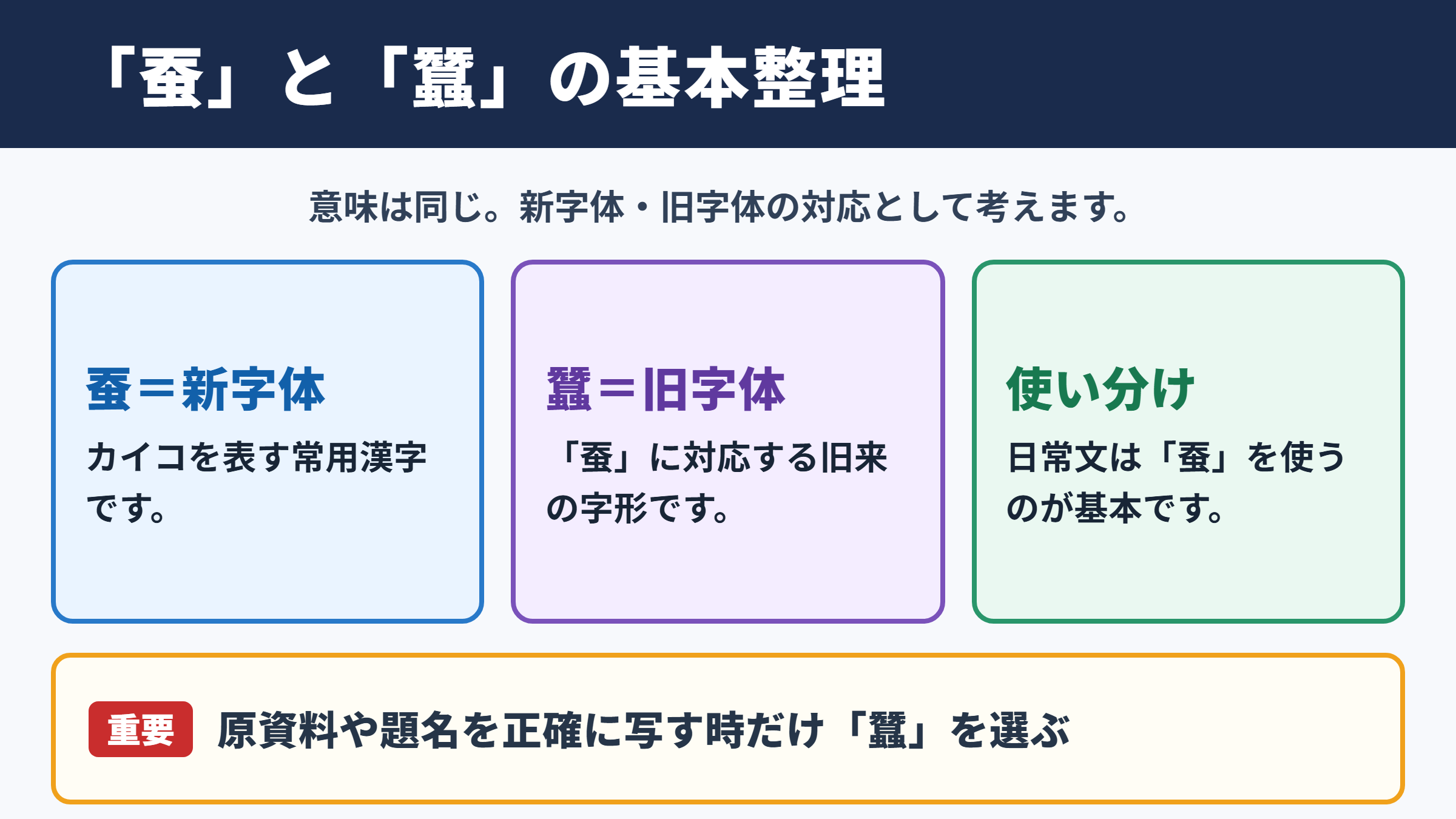
「蚕」は、カイコを表す常用漢字です。
一方の「蠶」は、「蚕」に対応する旧字体として使われます。
現代の新聞、学校教材、一般的な案内文では、原則として「蚕」を使うのが自然です。
たとえば「蚕が繭を作る」「養蚕農家を訪ねる」のように書けば、現在の日本語の文章として読みやすくなります。
「蠶」は誤字ではありませんが、古い文献の表記をそのまま示す場合や、旧字体を尊重する氏名・題号など、使う理由がある場面で選ばれます。普段のメールや報告書で無理に旧字体へ置き換える必要はありません。
この二つは意味が別の異体字ではなく、新字体と旧字体の対応として考えると整理しやすいでしょう。
・普段の文章では常用漢字の「蚕」を使います。
・「蠶」は「蚕」の旧字体です。
・旧字体を使う必要があるときだけ「蠶」を選びます。
・パソコンでは読みの変換、単語登録、文字コードで入力できます。
常用漢字であることは、旧字体の使用を禁止する意味ではありません。
相手が示した表記を正確に写す必要がある場面では、元の字形を確認してから入力しましょう。
常用漢字と旧字体の使い分け
日常的な説明や学校・仕事の文章では、「蚕」を使うのが基本です。
常用漢字は、現代日本語で広く使う目安として定められた漢字です。
「蚕」はJIS第1・第2水準に含まれ、読みで変換すれば、ほぼどのパソコン・スマホでも候補に出ます。
養蚕の歴史を紹介するパンフレットでも、本文は「蚕」「養蚕」「蚕糸」と書くと、読者が読み取りやすくなります。
古典籍の題名を引用するときや、原資料の表記を転記するときは、「蠶」を残す必要が出ることがあります。引用符の内側だけ旧字体にし、本文の説明は「蚕」にする方法も実務では分かりやすい書き分けです。
たとえば資料に「蠶業」と印刷されている場合、引用としては原字を保ち、解説では「養蚕業に関する資料」と書けば、意味と原文の両方を伝えられます。
相手の氏名や団体名に使われている漢字は、常用漢字かどうかだけで変更しないよう注意してください。
固有名詞は、本人や団体が用いる表記を優先して確認することが大切です。
文字の見た目が難しいからといって、似た別の漢字に置き換えると検索や照合で困る場合があります。
住所録、名簿、契約書では、コピー元と入力後の字を並べて確認すると安心です。
異体字との違いと画数の考え方
「蠶」は「蚕」の異体字ではなく、旧字体として扱うのが適切です。
異体字は、同じ語を表す複数の字形を指す広い言葉ですが、新字体と旧字体の関係まで一律に異体字と呼ぶと説明が曖昧になることがあります。
この記事では、「蚕」に対する「蠶」は旧字体として区別します。
画数を調べるときは、常用漢字の「蚕」は10画として扱われるのが一般的です。
旧字体の「蠶」は、辞書によって部首の取り方や数え方が異なることがあります。
履歴書、学習プリント、漢字テストなどで画数の回答が必要な場合は、使っている辞書や問題集の数え方に合わせましょう。ウェブ上の画数だけを見て、複数の資料と異なると決めつけないことが重要です。
旧字体を画像のように扱うのではなく、文字データとして入力しておけば、検索、コピー、読み上げの対象にしやすくなります。
「蠶」の画数は、辞書によって数え方が異なることがあります。
試験や提出物では、指定された辞書や教材の表記を確認します。
「蚕」と「蠶」を文字拡大して確認
続いては二つの字の細部を確認していきます。
拡大表示で確認したいポイント
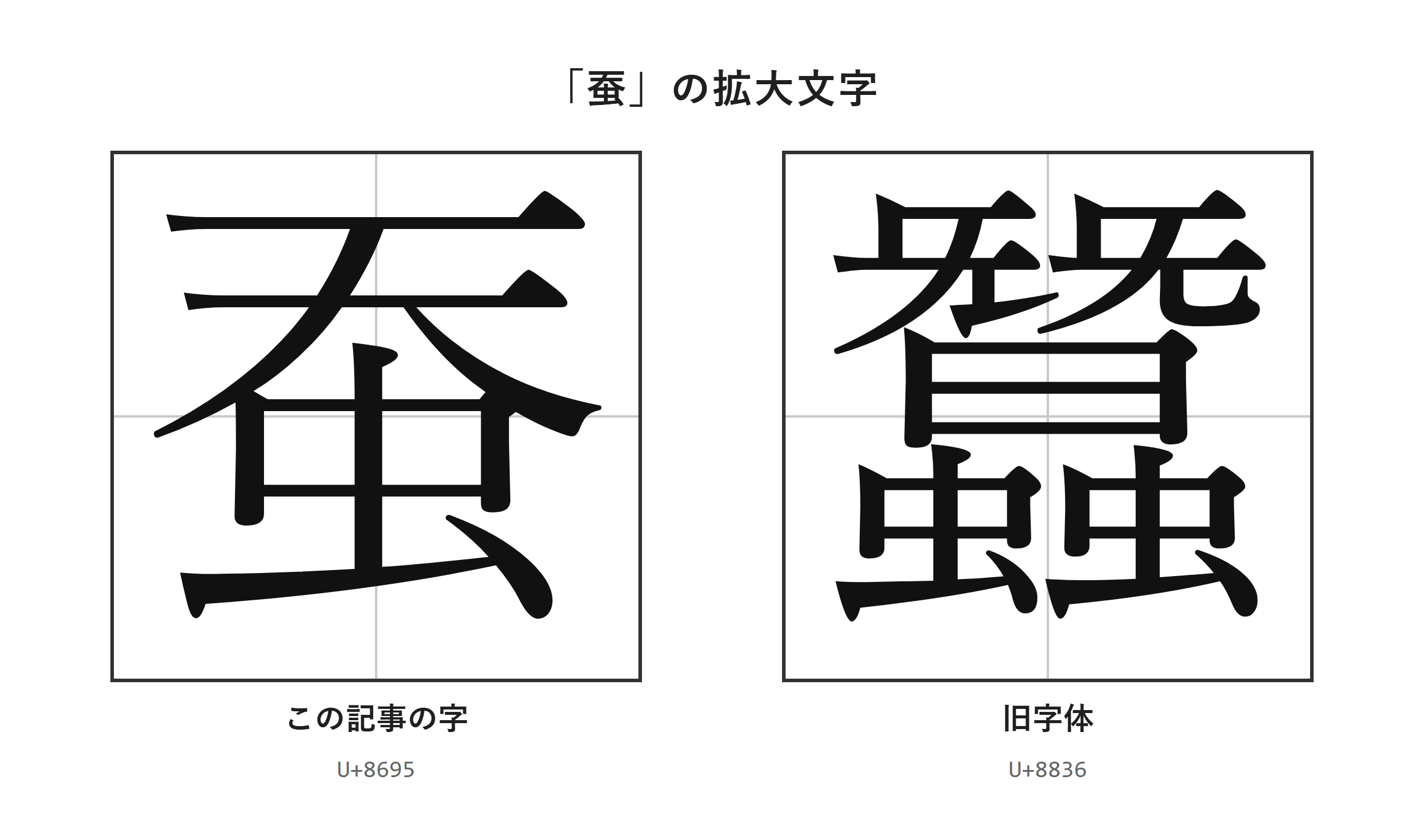
小さな文字で判別しにくいときは、拡大した画像で細部を見比べるのが確実です。
「蚕」と「蠶」は、同じ意味につながる字でありながら、表示サイズが小さいと違いを見落としやすい組み合わせです。
スマホの一覧画面やPDFの縮小表示では、旧字体かどうかを急いで判断しないほうがよいでしょう。
とくに名簿や古い縦書き資料では、周囲の文字も複雑なため、見慣れた「蚕」と思い込んで読んでしまうことがあります。
画面の拡大機能を使うか、印刷時の倍率を上げてから確認すると、転記ミスを減らせます。
文字の部品について不確かな説明を加えるよりも、拡大した表示と元資料を照らし合わせる方法が安全です。細部は画像で確認し、入力後にはコピー元と入力先を一字ずつ比較しましょう。
Wordで確認するなら、文字を選択してフォントサイズを大きくし、隣にもう一方の字を置くと見比べやすくなります。
見た目を確認する作業と、文字コードを確認する作業は分けて行うと判断が安定します。
画面上で似て見えても、コピーした文字が別の文字コードである可能性は残ります。
次の見出しで説明する文字コードも併用すれば、より正確に扱えます。
旧字体を転記するときの確認手順
転記では、元資料を見る、拡大する、コピー後に照合するという順番が役立ちます。
まず、資料の該当箇所を拡大し、字を一文字だけ確認します。
次に、旧字体が必要なのか、現代語に改めた説明文なのかを判断します。
原文の引用であれば、字形を保つ意味があるため、「蠶」をそのまま入力する場面があります。
反対に、内容を要約する文章であれば、「蚕」に統一したほうが読み手に親切なことも少なくありません。資料名だけ原表記を残すか、本文も原表記にするかを最初に決めると、表記が混ざりにくくなります。
入力後は、文字をコピーして検索欄へ貼り付け、想定した文字が使われているかを確認する方法もあります。
文字化けして四角い記号になる場合は、入力自体が失敗したとは限らず、表示フォントが対応していない場合があります。
・原文の引用か、現代語の説明かを分けます。
・小さな画面では拡大してから字を判定します。
・入力後は元資料と一字ずつ照合します。
・表示が崩れたときは、文字データとフォントを別々に確認します。
フォントを変えて見た目だけ旧字体に近づけても、文字データが通常の字のままなら、相手の環境では元の字に戻ることがあります。
正確な旧字体を渡す必要があるときは、見た目ではなく「蠶」そのものを入力しましょう。
蚕の旧字体の出し方と入力手順
続いてはパソコンやスマホで入力する手順を確認していきます。
| 文字 | 種類 | Unicode | Wordで入力(Alt+X) | 読みで変換 |
|---|---|---|---|---|
| 蚕 | この記事の字 | U+8695 | 8695 と入力してAlt+X | 出る |
| 蠶 | 旧字体 | U+8836 | 8836 と入力してAlt+X | 出る |
単語登録で出す方法
何度も「蠶」を使うなら、単語登録をして専用の読みで呼び出す方法が便利です。
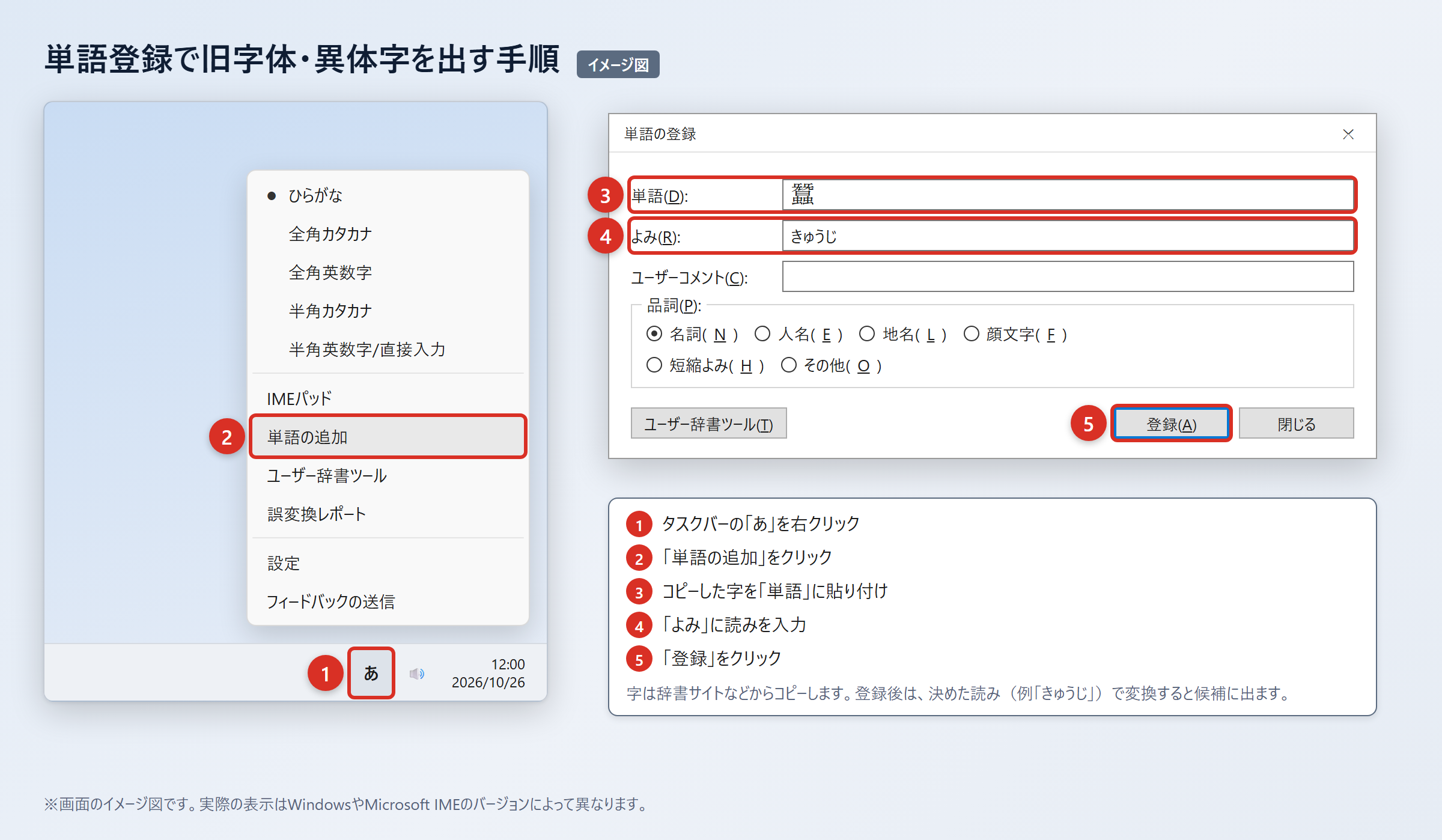
最初に、ウィクショナリー日本語版の「蚕」のページなど、信頼できる辞書サイトから旧字体の「蠶」をコピーします。
コピー元が装飾付きの文字列ではないか確認し、WordやExcelへ一度貼り付けます。
貼り付けた後は「貼り付けオプション」から「テキストのみ保持」を選び、字だけになっていることを確認してください。リンクや文字色まで一緒に残ると、後から資料を整える手間が増えます。
Windowsでは、タスクバーの「あ」または「A」を右クリックし、「単語の追加」を選びます。
開いた画面の「単語」の欄に「蠶」を貼り付け、「よみ」の欄へ自分で決めた読みを入れて「登録」を押します。
2. WordやExcelに貼り付け、「貼り付けオプション」から「テキストのみ保持」を選びます。
3. タスクバーの「あ」または「A」を右クリックし、「単語の追加」を選びます。
4. 「単語」に「蠶」、「よみ」に「かいこきゅうじ」と入力して「登録」を押します。
5. 「かいこきゅうじ」と入力して変換し、候補に「蠶」が出ることを確認します。
登録する読みは、通常の「かいこ」と重ならないものが向いています。
「かいこきゅうじ」「かいこきゅうたい」など、普段の変換候補と区別しやすい読みを選ぶと、急いでいるときにも選び間違えにくいでしょう。
IMEパッドと入力設定で出す方法
読みを忘れたときは、IMEパッドの手書き入力で候補を探せます。
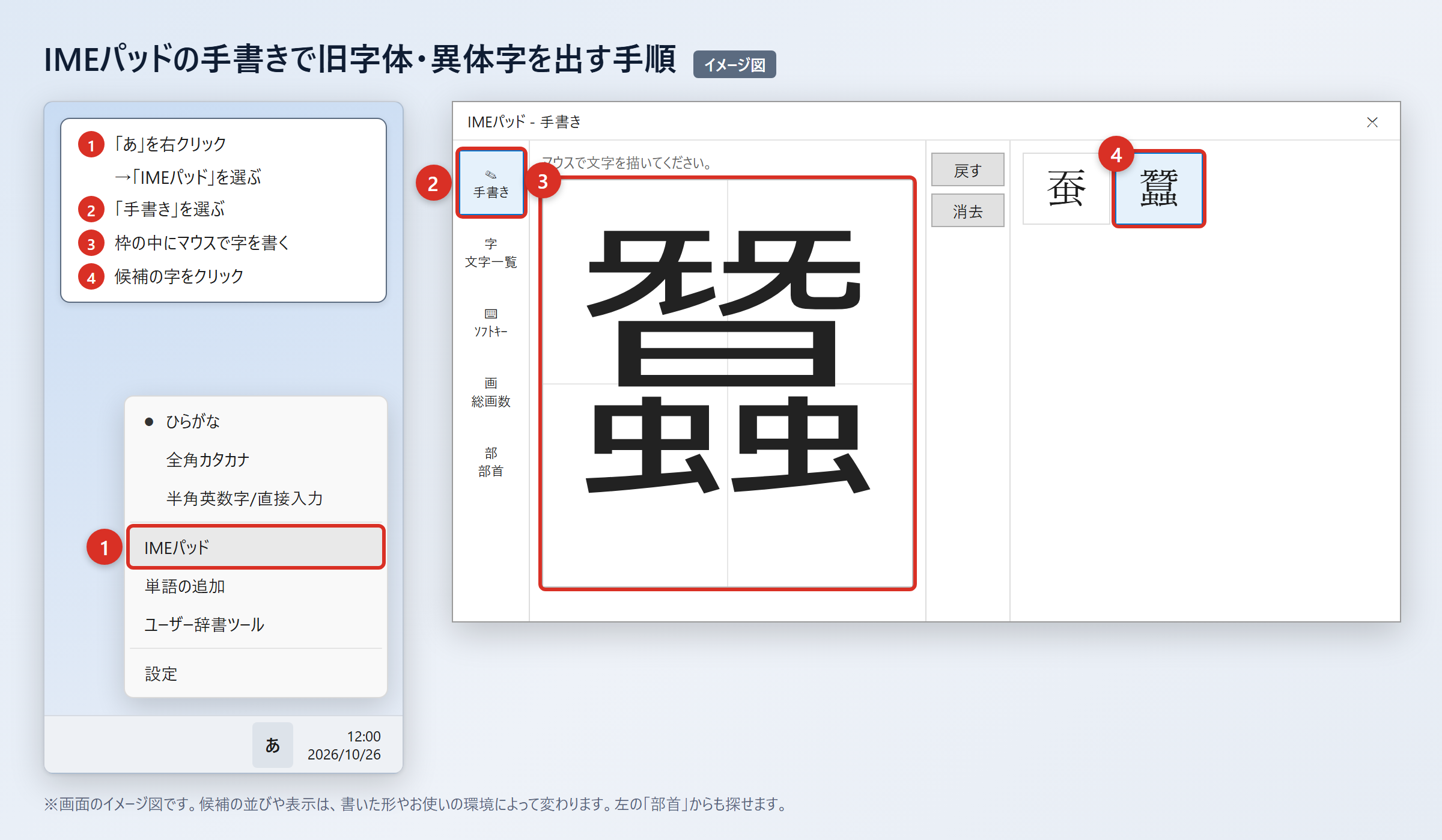
Windowsでは、タスクバーの「あ」を右クリックし、「IMEパッド」を選びます。
「手書き」を開き、マウスで字を書き、表示された候補から目的の字をクリックしてください。
マウスで正確に書けない場合は、「部首」タブを開き、部首から候補を絞り込む方法もあります。
「蠶」はJIS第1・第2水準に含まれるため、読みで変換すれば、ほぼどのパソコン・スマホでも候補に出ます。まずは「かいこ」と入力して変換し、候補一覧を広げて確認するのが早い方法です。
以前のバージョンのMicrosoft IMEで候補が出にくい場合は、変換文字制限の設定も確認します。
2. 「詳細設定」を開きます。
3. 「変換」タブの「詳細設定」を選びます。
4. 「変換文字制限」を「しない」にします。
5. 「OK」を押して設定を保存し、もう一度「かいこ」で変換します。
この設定により、環境依存文字や旧字体が変換候補に出やすくなることがあります。
ただし、入力環境やIMEの版によってメニュー名や表示位置は異なるため、見つからない場合は「設定」内の変換に関する項目を確認しましょう。
候補に出た字を選ぶ前には、拡大表示で「蚕」と「蠶」のどちらかを確かめることが大切です。
文字コードで出す方法と対応機器
Wordでは文字コードを入力して「Alt」+「X」を押すと、目的の字へ直接変換できます。
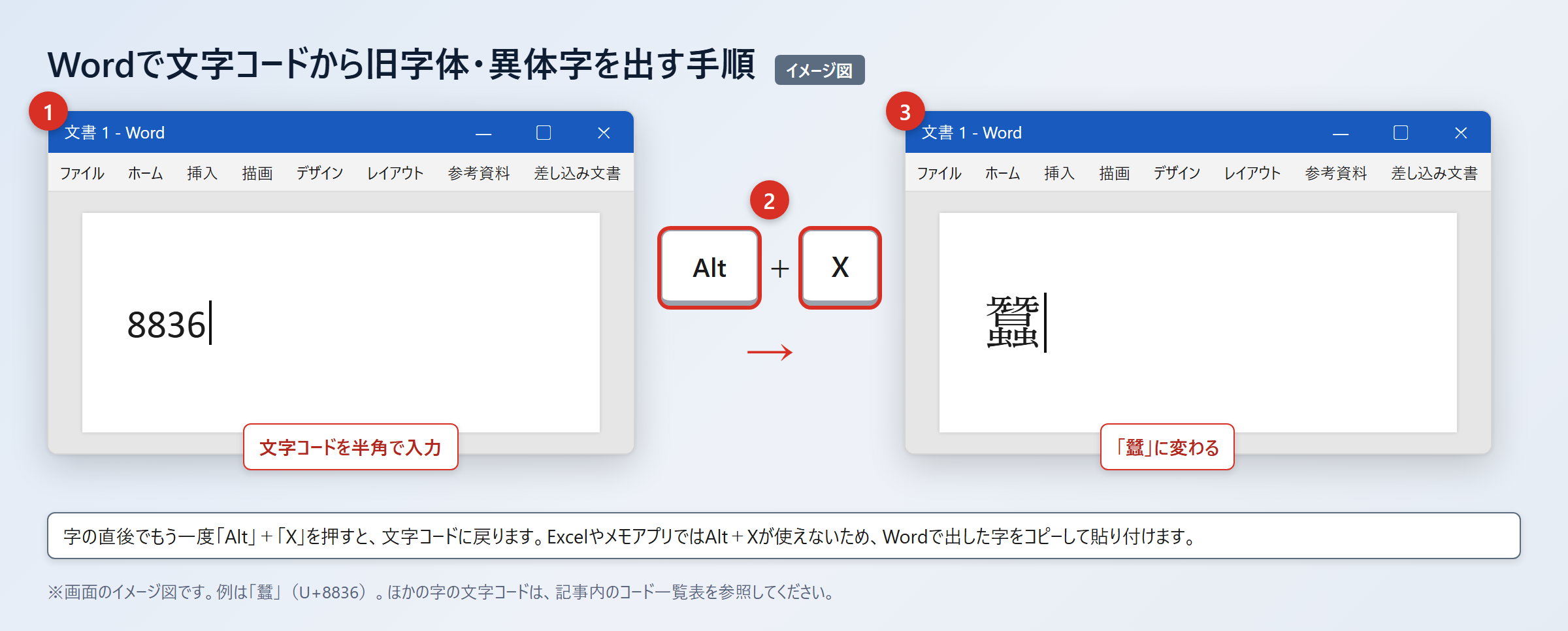
「蠶」をWordで入力する場合は、8836と入力し、続けて「Alt」+「X」を押すと「蠶」に変わります。
通常の「蚕」を確認したい場合は、8695と入力し、続けて「Alt」+「X」を押すと「蚕」に変わります。
この方法はWordで使える操作であり、Excelやメモアプリでは「Alt」+「X」が使えません。Excelやメモアプリへ入れたいときは、Wordで出した字をコピーして貼り付けます。
Macでは、「control」+「command」+「スペース」で文字ビューアを開き、検索欄に文字コードを入れて探し、候補をダブルクリックして入力します。
スマホでは、いったん「蠶」をコピーし、iPhoneなら「設定」から「一般」、「キーボード」、「ユーザ辞書」、「+」の順に開いて登録します。Androidでは「Gboardの設定」から「辞書」、「単語リスト」を開き、単語とショートカットを登録してください。
・「蚕」はU+8695です。
・「蠶」はU+8836です。
・Wordではコード入力後に「Alt」+「X」を押します。
・Excelやメモアプリでは、Wordからコピーして貼り付けます。
フォントをBatangなどへ変更して見た目だけ旧字体風にする方法もありますが、文字データは通常の字のままです。
相手のパソコンに同じフォントがなければ元の見た目に戻るため、旧字体そのものが必要な場面では文字コード入力か単語登録を使いましょう。
文字コードと表示環境の確認ポイント
続いては入力後に確認したい文字コードと表示環境を確認していきます。
UnicodeとJIS第1・第2水準の整理
「蚕」も「蠶」もJIS第1・第2水準に含まれるため、一般的な環境で扱いやすい文字です。
Unicodeは、パソコンやスマホで文字を識別するための国際的な文字コードです。
「蚕」のUnicodeはU+8695で、「蠶」のUnicodeはU+8836です。
文字コードが異なれば、意味が近くても別の文字データとして区別されます。
たとえばファイル名、検索語、データベースの氏名欄では、「蚕」と「蠶」を同じ文字として自動的に扱わない仕組みもあります。検索漏れを防ぎたいときは、両方の表記を試すか、検索条件に両方を入れるとよいでしょう。
JIS第1・第2水準に含まれることは、多くの日本語環境で表示や入力の土台があることを意味します。
ただし、古いソフト、特殊な業務システム、独自フォントを使う環境では、表示や登録のルールが別に定められている場合があります。
| 文字 | Unicode | JIS水準 | 読みでの変換 |
|---|---|---|---|
| 蚕 | U+8695 | JIS第1・第2水準 | ほぼどのパソコン・スマホでも候補に出る |
| 蠶 | U+8836 | JIS第1・第2水準 | ほぼどのパソコン・スマホでも候補に出る |
文字コードは見た目を説明する番号ではなく、入力した文字を特定する番号です。
資料の受け渡しでは、文字そのものをコピーして入力する方法と合わせて覚えておくと役立ちます。
フォントと文字化けへの対処
入力できても表示が不自然なときは、まずフォントがその文字に対応しているか確認します。
WordやExcelで「蠶」が四角や別の記号に見える場合、入力した文字コードが間違っているとは限りません。
表示に使われているフォントが字形を持っていないと、代替表示や欠けた表示になることがあります。
まず文字を選択し、一般的な日本語フォントへ変更して表示を確認してください。
メールやPDFで相手へ渡す前には、自分の画面だけでなく、可能なら別の端末でも見直すと安心です。とくに印刷物へ使う場合は、画面の表示だけで判断せず、PDFにした後の字形も確認しましょう。
一方で、フォント変更によって旧字体のように見えても、文字データまで置き換わるわけではありません。
正確な表記が必要な書類では、フォント名ではなく実際に入力した文字を確認します。
検索やコピーで同じ字が再現できるかを見ると、見た目だけの変更か、文字データの入力かを確かめやすくなります。
共有先の規定で使えるフォントが決まっている場合は、その規定を優先してください。
| 状況 | 確認すること | 対応の目安 |
|---|---|---|
| 変換候補に出ない | 読み、単語登録、IME設定 | 「かいこ」で変換し、必要なら登録する |
| 四角い記号になる | フォントの対応状況 | 日本語対応フォントへ変更する |
| Excelでコード変換できない | アプリの機能差 | Wordで変換してからコピーする |
| 相手側で字形が変わる | 文字データとフォント | 「蠶」を文字として入力し、PDFも確認する |
資料作成で迷わない表記選び
続いては文章や資料での表記選びを確認していきます。
一般文章と引用資料での表記基準
説明文は「蚕」、原資料の正確な引用は「蠶」を含めて写すという考え方が分かりやすい基準です。
読み手へ内容を伝える一般文章では、「蚕」を使うと読みやすさを保てます。
学校のレポート、社内の説明資料、観光案内などでは、初めから「蚕」に統一して問題になることは多くありません。
ただし、古文書の翻刻、書籍名、作品名、看板の表記を紹介する場合は、原資料にある「蠶」を保つ意味があります。
たとえば「資料には『蠶業』と記されている」と書く場合、かぎ括弧の中は原表記にし、その後の解説では「養蚕に関する産業」と説明できます。読者に難しい字だけを読ませない工夫として、初出で現代表記の説明を添えると親切です。
研究発表や展示解説では、表記方針を冒頭で一度示しておくと、本文中の揺れを防げます。
原資料を引用するときは「蠶」を原表記として残します。
初めて旧字体を出す箇所では、現代表記の説明を添えます。
固有名詞は、相手が定めた表記を確認します。
表記を統一することは、古い字を消すことではありません。
文章の目的に応じて、読みやすさと資料性のどちらを優先するか決める作業です。
検索とデータ入力での注意点
「蚕」と「蠶」は別の文字コードなので、検索やデータ入力では両方を意識します。
ウェブ検索では、現代表記の「蚕」で情報が多く見つかることがあります。
一方で、古い資料の目録や画像化された文献では、「蠶」の表記でないと探しにくい場合もあります。
調査の最初は「蚕」で広く探し、古い資料名や原表記を確認したい段階で「蠶」も加えると、目的に合わせて探しやすくなります。
名簿や管理表では、入力規則が「常用漢字に統一」と定められていることがあります。その場合でも、原表記を備考欄へ残せるかを確認すると、後の照合に役立つでしょう。
逆に、本人確認に関わる情報では、独断で「蠶」を「蚕」へ変更しないことが重要です。
| 用途 | 基本の表記 | 注意点 |
|---|---|---|
| 学校や会社の説明文 | 蚕 | 読みやすさを優先する |
| 古い資料の引用 | 蠶 | 原資料の字形を確認する |
| 資料名の紹介 | 原表記を尊重 | 必要に応じて現代表記を補う |
| 氏名や団体名 | 指定表記 | 勝手に新字体へ直さない |
| 検索 | 蚕、蠶の両方 | 文字コードが異なる点に注意する |
入力の正確さが必要な場面では、単語登録した「蠶」を使い、コピー元との照合も行いましょう。
日常文では無理なく「蚕」を使い分ければ、読み手にも入力者にも負担の少ない表記になります。
「蚕」の旧字体と入力方法のまとめ
「蠶」は「蚕」の旧字体であり、普段の文章では常用漢字の「蚕」を使うのが基本です。
「蚕」は10画として扱われる一方、「蠶」の画数は辞書によって数え方が異なることがあります。
旧字体が必要なときは、読みで変換するほか、単語登録、IMEパッド、Wordの文字コード入力を利用できます。
Wordでは8836を入力して「Alt」+「X」を押すと「蠶」に変わり、8695では「蚕」を確認できます。
Macでは文字ビューアを開き、スマホではユーザ辞書や単語リストへ登録すると入力しやすくなります。
見た目だけをフォントで変える方法では文字データは変わらないため、正確な旧字体が必要な場合は「蠶」を直接入力してください。
引用では原資料の表記を尊重し、一般的な説明文では「蚕」を使うと、正確さと読みやすさを両立できます。
必要になった場面では、まず拡大表示で字を確認し、使う環境に合った入力方法を試してみましょう。