「廃」の旧字体の出し方は?廢の書き方や画数・文字コード・文字拡大も!【異体字?常用漢字?】
「廃」と「廢」は、古い文献、社名、寺社の掲示、歴史資料などで見かけることがある字です。
見た目が異なるため、旧字体なのか異体字なのか、普段の文章でどちらを書けばよいのか迷う人もいるでしょう。
パソコンやスマホで入力したい場合は、変換、単語登録、文字コードなど、目的に合った出し方を知ることが大切です。
この記事では、「廃」と「廢」の関係、書き方、画数の考え方、Wordやスマホでの具体的な入力手順を解説します。
「廃」の旧字体「廢」と基本の扱い
それではまず「廃」の旧字体「廢」について解説していきます。
「廃」の旧字体「廢」の位置付け
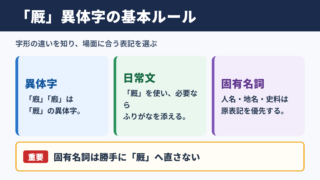
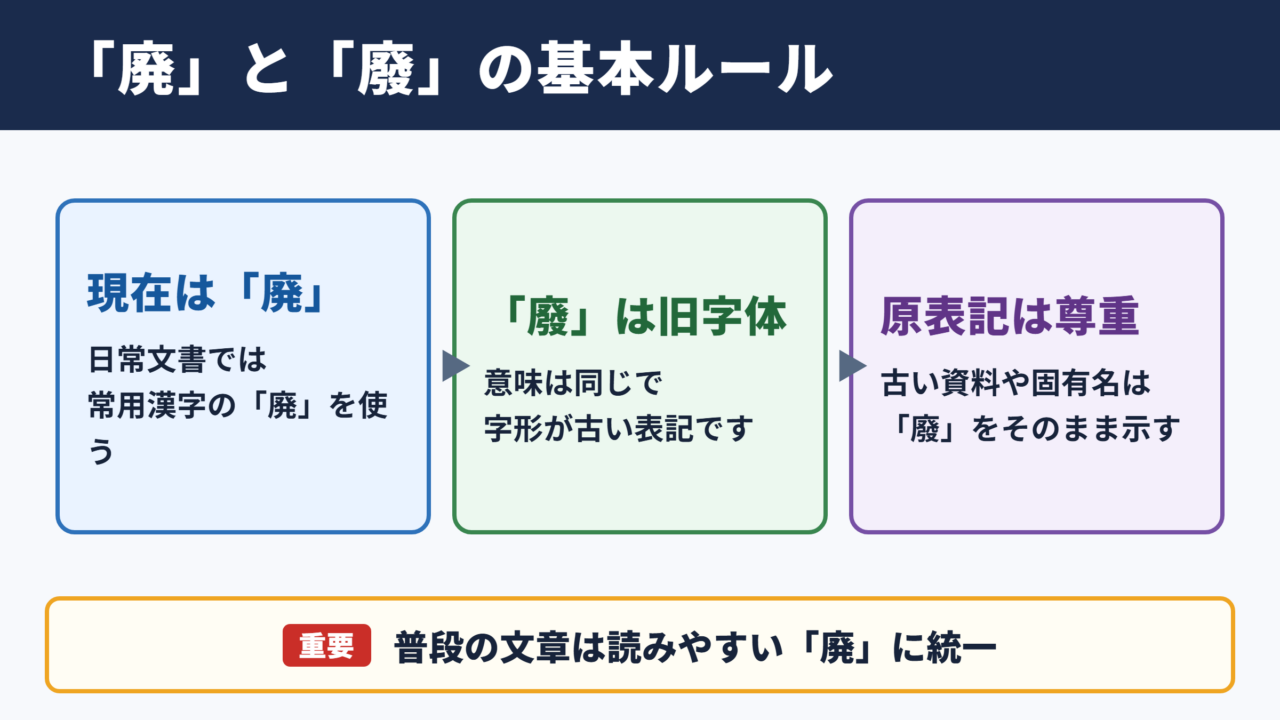
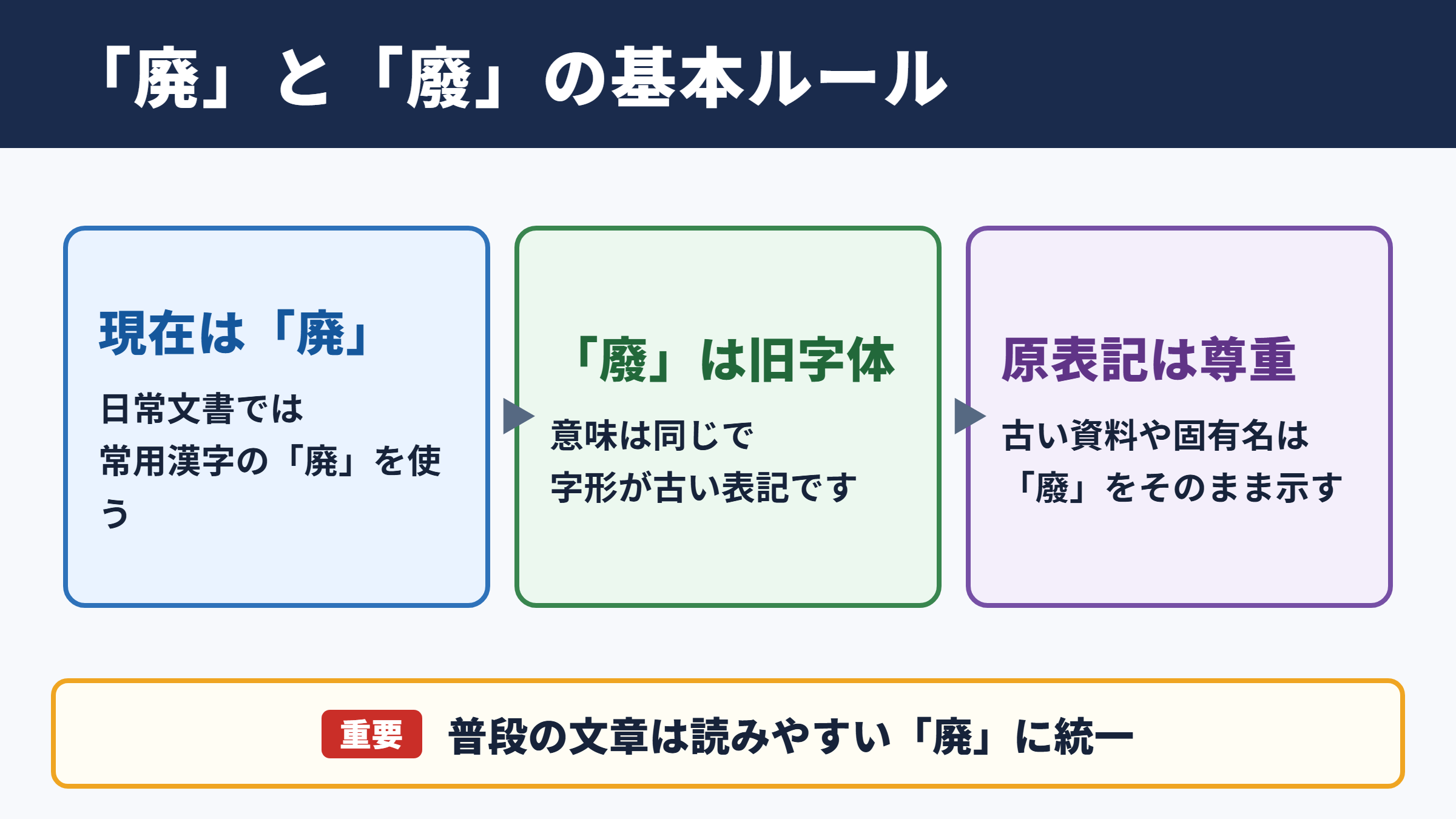
「廢」は、「廃」の旧字体です。
「廃」は現在の常用漢字表で使われる字体であり、日常的な文章、学校教育、新聞、行政文書では通常こちらを用います。
一方の「廢」は、字体を整理する前に使われていた旧字体です。
たとえば「廃止」は現在の文章では「廃止」と書きますが、古い法令集、戦前の資料、復刻本などには「廢止」と印刷されている場合があります。意味が別になるわけではなく、主に字形の時代的な違いです。
「廢」は異体字として扱うのではなく、この記事では「廃」の旧字体として理解するのが適切でしょう。
常用漢字かどうかを確認したいときは、普段の文章に使う標準的な字が「廃」であることを押さえておくと迷いません。
「廢」を使う場面は、古い表記を正確に引用するとき、固有の名称を原表記どおりに示すとき、歴史的な雰囲気を保ちたい資料を作るときなどに限られます。
個人名、団体名、建物名、書籍名などは、現代表記へ勝手に直すと正式名称と違ってしまうことがあります。その場合は、原表記を確認して「廢」をそのまま使います。
・「廃」は現在の文章で使う常用漢字です。
・「廢」は「廃」の旧字体です。
・普段の文章では「廃」を使います。
・「廢」を入力するには変換、登録、文字コードを使えます。
常用漢字と旧字体の使い分け
一般的な連絡、レポート、仕事の文書では「廃」を選ぶのが基本です。
常用漢字は、現代の日本語で広く使う目安となる字体です。
「廃棄」「廃業」「廃校」「廃止」「荒廃」のような語は、通常すべて「廃」で書きます。
たとえば社内メールで「旧設備を廃棄します」と書く場合に「廢棄」とすると、意味は通じても、読み手によっては旧式の表記や文字化けを疑うかもしれません。読みやすさを優先する文書なら、現代表記にそろえるのが安心です。
ただし、資料の表題に「廢寺跡」と記されている場合や、史料の引用箇所を示す場合は、原文に合わせて「廢」を残す必要があります。
引用で旧字体を使ったときは、本文中で現代表記の「廃」と対応することを補足すると、読者が読み進めやすくなります。
履歴書や申請書でも、名称欄に旧字体を含む正式名称があるときは、案内や登記上の表記に従うことが重要です。
文字の見た目だけを古風にしたい目的で旧字体を多用すると、検索しにくくなったり、データ照合で一致しにくくなったりします。
1. 普段の文章では「廃」と入力します。
2. 固有名詞は公式サイトや資料の表記を確認します。
3. 古文書や引用は原文どおり「廢」を残します。
4. 読みやすさが必要な場合は、括弧内に「廃」を添えます。
画数と書き方を確認する際の注意点
「廃」は常用漢字として扱いやすい一方、「廢」の画数は辞書によって数え方が異なることがあります。
「廃」の画数を確認する必要がある場面では、使用する辞書や学校で採用されている数え方に従うとよいでしょう。
一方で旧字体の「廢」は、部首の取り方や構成要素の数え方によって、辞書間で画数表示に差が出ることがあります。
願書、書道課題、漢字検定の学習などで画数が必要なときは、自己判断で数えるより、指定された辞典や出題元の基準を確認するのが確実です。
手書きで「廢」を書く場合も、現代表記の「廃」を単純に変形するのではなく、信頼できる字典や原資料の字形を見ながら書きます。
旧字体は、フォントごとに細部の線の見え方がわずかに異なることがあります。そのため、画面上の一例だけで筆順や画数まで決めつけないことが大切です。
「廃」と「廢」のどちらを使うべきかを判断する場面では、画数よりも、文書の目的と正式な表記を優先しましょう。
児童向けの文章や案内表示では「廃」を使い、史料紹介や展示キャプションでは必要に応じて「廢」を示すと、読み手への配慮と資料性を両立できます。
「廃」と「廢」を文字拡大して確認
続いては「廃」と「廢」の見分け方を確認していきます。
拡大表示による字形の見比べ
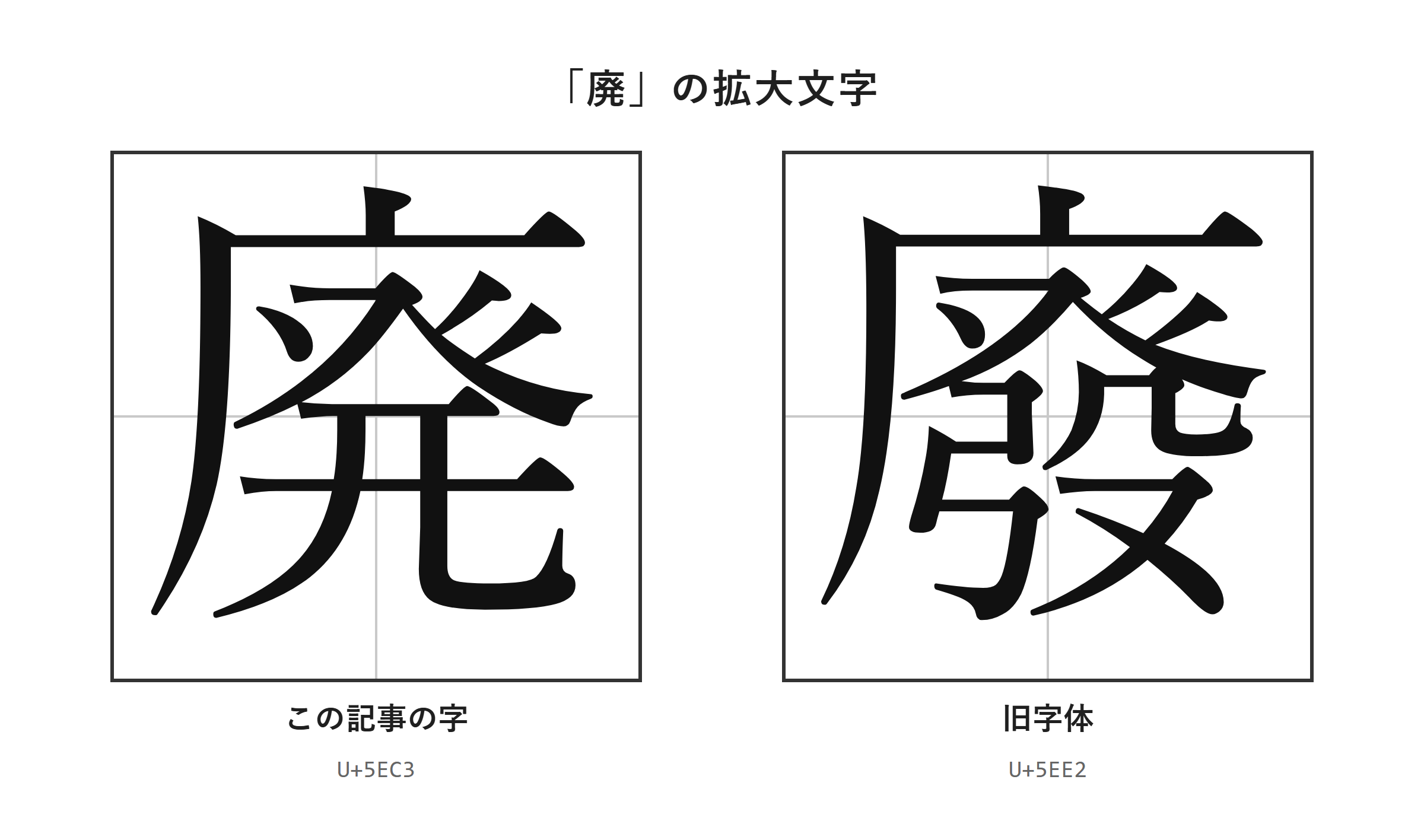
「廃」と「廢」は意味ではなく字体が異なるため、拡大して確認すると識別しやすくなります。
小さな文字では、旧字体かどうかを一目で判断しにくいことがあります。
特にスマホの一覧画面、PDFの縮小表示、古書を撮影した画像では、線の細部がつぶれて見える場合もあるでしょう。
拡大した画像で細部を見比べられます。
確認するときは、文章全体の意味だけで判断せず、コピーした文字を大きく表示して、同じ文字が混在していないか確かめます。
たとえば資料の題名を転記する際、「廃」と「廢」が入り混じると、検索結果やデータベース上で別の文字列として扱われることがあります。
画像から文字を読み取る機能を使った場合も、認識結果が現代表記へ置き換わることがあります。原画像と入力結果を並べて確認する作業が役立ちます。
古い資料の文字は、印刷のかすれや筆記の癖で判別しにくいこともあります。その場合は一字だけで決めず、同じ資料内に繰り返し出る表記を探すと判断材料になります。
拡大表示は字形を確認するための手段であり、現代文で旧字体を使う理由にはなりません。
画像やPDFから転記する際の確認
画像から転記した「廢」は、貼り付け後に文字データとして正しく入っているか確認します。
画面で旧字体に見えていても、コピー元のPDFが画像化されている場合は、文字としてコピーできないことがあります。
その場合は、文字認識の結果をそのまま確定せず、原画像と照合して一字ずつ確認します。
PDFの閲覧画面で文字を選択できるなら、Wordやメモ帳へ貼り付けてから、選択範囲を見直す方法が便利です。貼り付け先で別の字になった場合は、フォントや文字認識の影響を疑いましょう。
Webページからコピーした文字には、不要な空白、改行、装飾情報が含まれることがあります。
文書へ使う前に「テキストのみ保持」で貼り付け、文字そのものだけが残る状態にすると確認しやすくなります。
資料名を検索するときは、「廃」と「廢」の両方で検索すると、現代表記に改められたページと原表記を残したページの両方を見つけやすくなります。
ただし、検索のために旧字体を使った結果を、正式名称の根拠にすることはできません。最終的には、資料の奥付、所蔵機関の記載、団体の公式表記を確認します。
・画像の見た目と貼り付けた文字を照合します。
・OCRの結果は原画像と見比べます。
・資料名の検索では「廃」と「廢」の両方を試します。
・正式名称は信頼できる原資料で確定します。
フォント表示と文字データの違い
フォントを変えて見た目を調整しても、文字データそのものが「廢」になるとは限りません。
Wordでは文字を選択し、「ホーム」タブのフォント一覧から「Batang」などを選ぶと、字形の印象が変わる場合があります。
しかし、入力した文字が「廃」であれば、フォントを変えても文字データは通常の「廃」のままです。
相手のパソコンに同じフォントがなければ、別のフォントに置き換わり、見た目が元に戻ることがあります。そのため、旧字体を正確に伝える必要がある文書では、フォントの見た目だけに頼れません。
「廢」を使いたい場合は、実際に「廢」という文字を入力していることを確認します。
確認方法としては、文字をコピーして検索欄へ貼り付けたり、文字コードを表示できるアプリで確認したりする方法があります。
印刷前には、PDFとして保存して表示を確認すると、使用中のフォントによる置き換わりや欠落に気付きやすくなります。
受け取る相手の環境を指定できない場合は、旧字体を使う理由を注記するか、必要に応じて画像資料も添えると誤解を減らせます。
「廃」の旧字体の出し方
続いては「廃」と「廢」を入力する具体的な方法を確認していきます。
| 文字 | 種類 | Unicode | Wordで入力(Alt+X) | 読みで変換 |
|---|---|---|---|---|
| 廃 | この記事の字 | U+5EC3 | 5EC3 と入力してAlt+X | 出る |
| 廢 | 旧字体 | U+5EE2 | 5EE2 と入力してAlt+X | 出る |
単語登録で出す方法
何度も「廢」を使うなら、単語登録をして専用の読みで呼び出す方法が便利です。
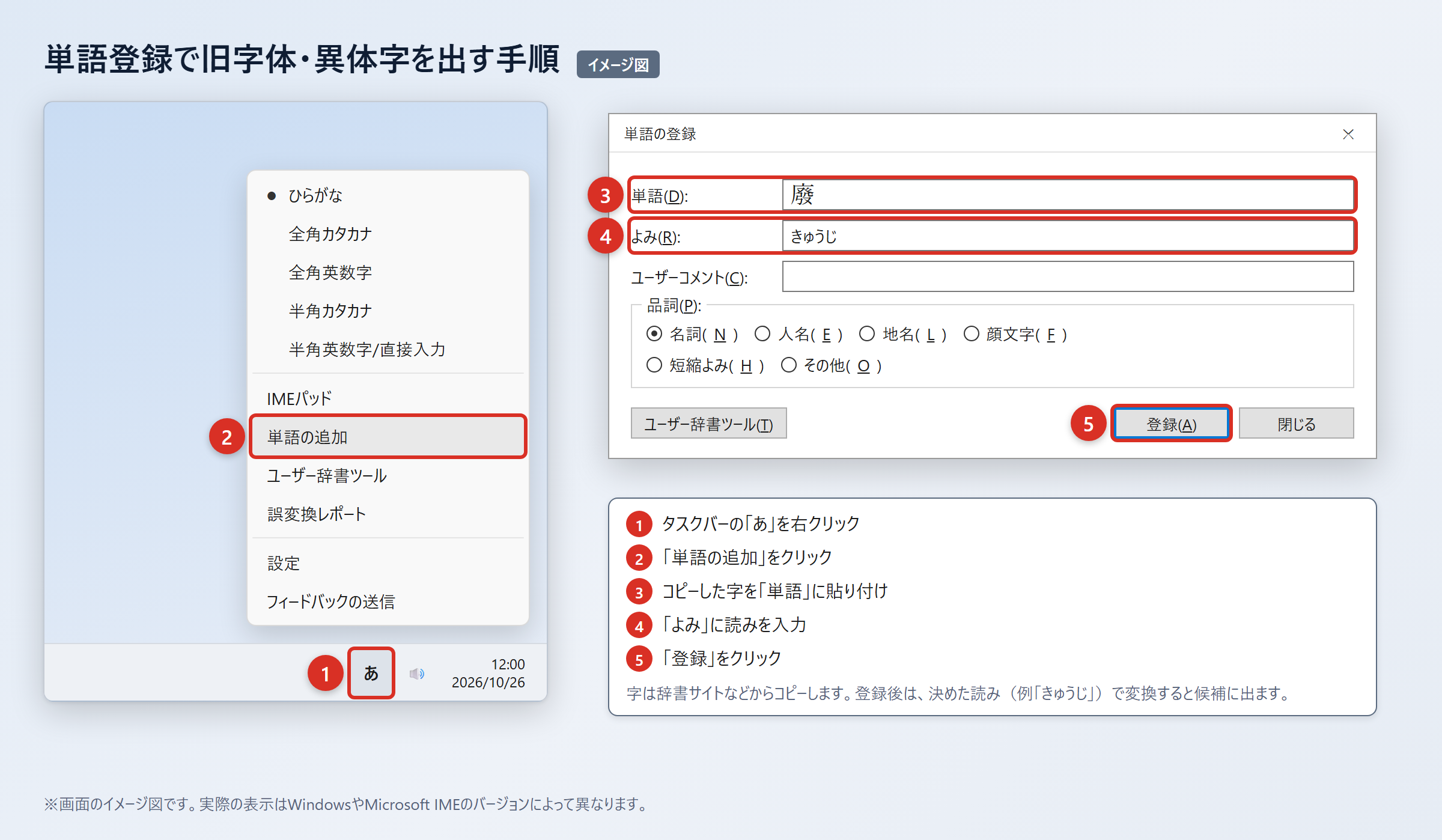
まず、ウィクショナリー日本語版の「廃」のページなど、信頼できる辞書サイトから旧字体の「廢」をコピーします。
コピー後はWordやExcelに貼り付け、「貼り付けオプション」から「テキストのみ保持」を選び、字だけになっていることを確認します。
次に、Windowsのタスクバーにある「あ」または「A」を右クリックし、「単語の追加」を選びます。表示が異なる環境では、IMEのメニュー内にある「単語の追加」を探してください。
開いた登録画面では、「単語」の欄に「廢」を貼り付けます。
「よみ」の欄には、普段の変換と重なりにくい「はいきゅうじ」や「はいきゅうたい」などを入力し、「登録」を押します。一般的な「はい」だけで登録すると、候補が多くなり、普段の入力で選びにくくなることがあります。
登録後は、Wordやメモ帳で登録した読みを入力し、スペースキーで変換して「廢」が候補に出るか確認します。
1. 辞書サイトから「廢」をコピーします。
2. WordかExcelに貼り付け、「テキストのみ保持」を選びます。
3. タスクバーの「あ」または「A」を右クリックし、「単語の追加」を選びます。
4. 「単語」に「廢」、「よみ」に「はいきゅうじ」を入れて「登録」を押します。
5. 「はいきゅうじ」と入力して変換し、「廢」が出ることを確認します。
IMEパッドと入力設定で出す方法
読みで目的の字を見つけにくいときは、IMEパッドの手書き入力で候補を探せます。
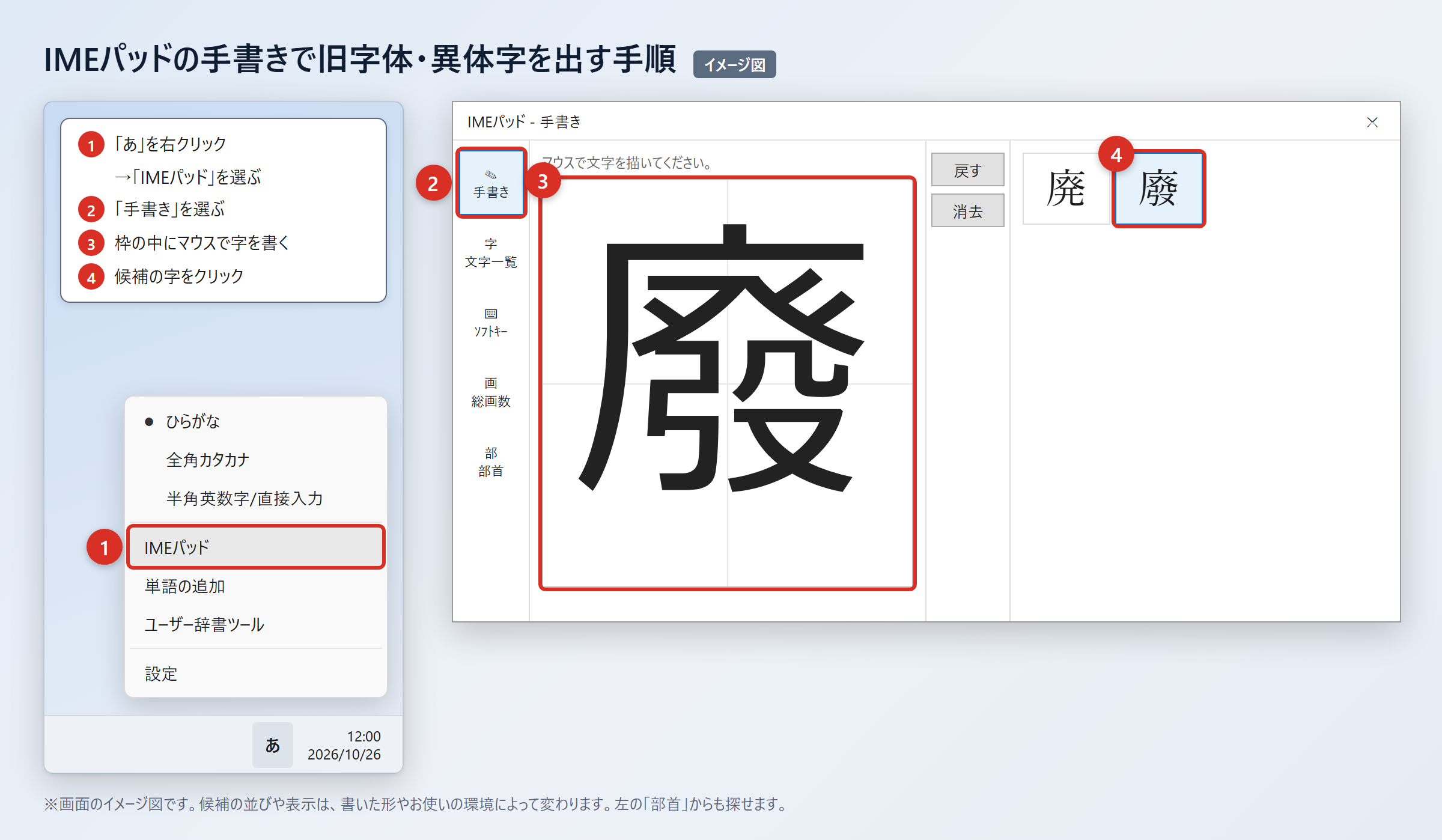
Windowsでは、タスクバーの「あ」を右クリックし、「IMEパッド」を選んでから「手書き」を開きます。
手書き欄にマウスで字を書き、表示された候補の中から目的の字をクリックすると、入力中の位置へ文字を入れられます。
字全体を書くのが難しい場合は、「IMEパッド」の「部首」タブを開き、部首から候補を絞り込む方法もあります。
候補に旧字体が出にくい環境では、以前のバージョンのMicrosoft IMEなら変換文字制限の設定を確認します。
「あ」を右クリックして「プロパティ」を選び、「詳細設定」から「変換」タブを開き、「詳細設定」を押します。その後、「変換文字制限」を「しない」にして「OK」を押します。
この設定により、環境依存文字や旧字体が変換候補に出やすくなることがあります。
「廃」と「廢」はどちらも読みで変換すれば、ほぼどのパソコン・スマホでも候補に出る文字です。そのため、この設定を変える前に、「はい」と入力して変換候補を最後まで確認する方法も試すとよいでしょう。
1. タスクバーの「あ」を右クリックします。
2. 「IMEパッド」を選び、「手書き」を開きます。
3. マウスで「廢」を書きます。
4. 候補に表示された「廢」をクリックします。
5. 見つからない場合は「部首」タブで候補を絞ります。
文字コードで出す方法(Word・Mac・スマホ)
文字コードを使えば、Wordでは指定したコードから「廃」や「廢」を直接入力できます。
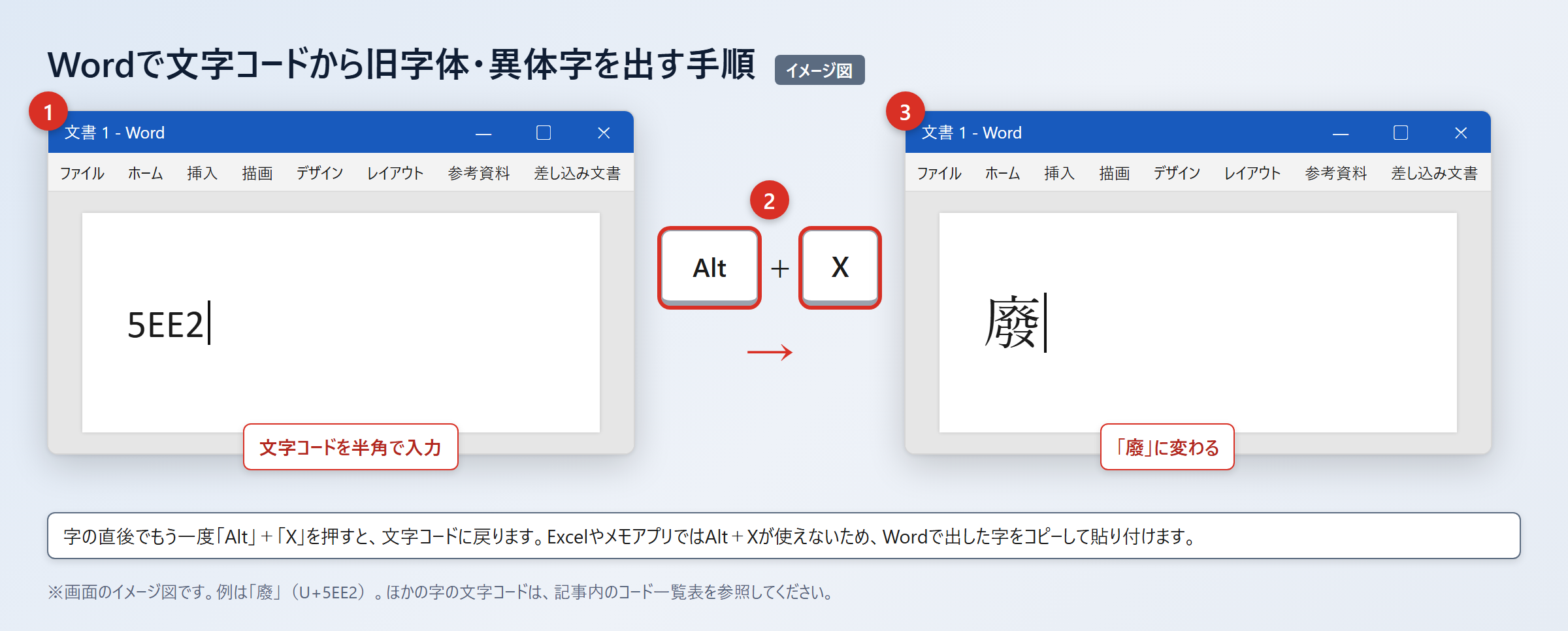
Wordでは「5EC3」と入力し、続けて「Alt」+「X」を押すと「廃」に変わります。
同じくWordで「5EE2」と入力し、続けて「Alt」+「X」を押すと「廢」に変わります。
Excelやメモアプリでは「Alt」+「X」が使えないため、Wordで表示した字をコピーして貼り付けます。
Macでは「control」+「command」+「スペース」を押して文字ビューアを開き、検索欄に「5EC3」または「5EE2」を入力して探します。目的の字を見つけたらダブルクリックすると、カーソル位置へ入力できます。
スマホでは、あらかじめ字をコピーして登録する方法が実用的です。
iPhoneは「設定」から「一般」、「キーボード」、「ユーザ辞書」、「+」の順に押し、「単語」に「廢」、「よみ」に「はいきゅうじ」を入れて保存します。Androidは「Gboardの設定」から「辞書」、「単語リスト」を開き、同様に「廢」と読みを登録します。
1. Wordで「5EC3」と入力し、「Alt」+「X」を押して「廃」にします。
2. Wordで「5EE2」と入力し、「Alt」+「X」を押して「廢」にします。
3. ExcelではWordからコピーして貼り付けます。
4. Macでは文字ビューアの検索欄へ「5EC3」または「5EE2」を入れます。
5. スマホではコピーした字をユーザ辞書や単語リストへ登録します。
文字コードと環境別の入力確認
続いては文字コードと入力後に確認したい点を確認していきます。
UnicodeとJIS水準の基礎
「廃」はU+5EC3、「廢」はU+5EE2で、どちらもJIS第1・第2水準の文字です。
Unicodeは、パソコンやスマホで文字を区別するために割り当てられたコードです。
「廃」のUnicodeはU+5EC3であり、「廢」のUnicodeはU+5EE2です。
両方ともJIS第1・第2水準に含まれるため、特別な外字として扱う必要はありません。
読みで変換すれば、ほぼどのパソコン・スマホでも候補に出る文字です。
ただし、使っている日本語入力システム、変換候補の学習状況、入力欄の仕様によって、候補一覧の最初には出ないことがあります。
「はい」と入力しただけで見つからない場合は、候補をスクロールし、「はいきゅうじ」のように単語登録した読みで呼び出すと確実です。
文字コードは、入力できないときの代替手段であると同時に、コピーした字がどちらなのかを確認する手掛かりにもなります。
| 文字 | Unicode | JIS水準 | 基本の扱い |
|---|---|---|---|
| 廃 | U+5EC3 | JIS第1・第2水準 | 現代の文章で使う常用漢字 |
| 廢 | U+5EE2 | JIS第1・第2水準 | 「廃」の旧字体 |
文字コードを控える際は、似た字のコードを推測せず、実際に表示した文字から確認することが大切です。
文書作成ソフトごとの扱い
Word、Excel、Googleドキュメントなどでは、「廃」と「廢」を別の文字として扱います。
見た目が似ていても、文字データが異なるため、検索、置換、並べ替え、重複チェックの結果が変わる場合があります。
たとえば「廃止」で検索しても、「廢止」と入力された箇所は通常検索結果に含まれません。
大量の資料を扱う場合は、「廃」と「廢」の両方で検索し、表記を統一するのか、原表記を残すのかを先に決めると作業が進めやすくなります。
Wordでは「ホーム」タブの「置換」を開き、「検索する文字列」に「廢」、「置換後の文字列」に「廃」を入れれば、現代表記へまとめて置き換えられます。ただし、固有名詞や引用箇所まで変更しないよう、置換前に対象範囲を確認します。
表記を原文どおり残す資料では、一括置換を使わず、注記を付ける方法が安全です。
クラウド文書を共同編集するときは、メンバーが異なる端末を使うため、編集後に表示が崩れていないか確認しましょう。
| 場面 | 確認する内容 | おすすめの対応 |
|---|---|---|
| Wordの本文 | 検索と置換の対象 | 引用箇所を除いて表記を統一 |
| Excelの一覧 | 重複判定と並べ替え | 別文字として扱われる点を確認 |
| PDFの転記 | コピー結果と原画像 | 貼り付け後に一字ずつ照合 |
| 共同編集文書 | 端末ごとの表示 | 公開前にPDFでも確認 |
文書内で使う表記を決めたら、見出し、本文、表、ファイル名も同じ基準で見直すと、検索性を保ちやすくなります。
「廃」と「廢」を使う場面の整理
続いては「廃」と「廢」を使う場面の整理を確認していきます。
現代表記と原表記の選び方
読みやすさを優先する文章では「廃」、原資料の正確さを優先する場面では「廢」を選びます。
ブログ記事、説明書、学校のレポート、業務マニュアルでは、原則として「廃」を使うと読み手に伝わりやすくなります。
歴史資料の目録、古書の書誌情報、石碑の釈文、展示物の転記では、原表記の「廢」を残す意味があります。
たとえば展示解説では、資料の表題を「廢寺関係文書」と原表記で示し、本文では「廃寺に関する文書」と現代表記で説明する書き方ができます。資料性と読みやすさを分けて考える方法です。
引用文の中だけ旧字体を残す場合は、引用符の外側にある解説文まで旧字体へそろえる必要はありません。
反対に、正式な会社名や施設名に旧字体が含まれる場合は、読みやすさのために勝手に「廃」へ直さないようにします。
入力ミスを避けるには、よく使う表記を単語登録し、原表記が必要な案件だけ別の読みで登録すると便利です。
・一般向けの説明文は「廃」を使います。
・古い資料の引用は「廢」を原文どおりに残します。
・固有名詞は公式の表記を優先します。
・検索用の語は「廃」と「廢」の両方を確認します。
検索とデータ管理の注意点
「廃」と「廢」を混在させると、検索漏れやデータの重複につながることがあります。
文字コードが異なる以上、コンピューターは「廃」と「廢」を同じ文字とは判断しません。
ファイル名、表計算ソフトの項目名、データベースの検索語に両方が混じると、同じ内容でも別のデータとして見える場合があります。
たとえば資料一覧で「廃寺」と「廢寺」が別々に登録されると、件数集計や五十音順の並べ替えで意図しない分かれ方をすることがあります。そのため、入力規則を作ることが有効です。
原表記を保存する欄と、検索しやすい現代表記を保存する欄を分ければ、資料性と検索性を両立できます。
小規模なメモでも、ファイル名は現代表記に統一し、本文中に原表記を残すようにすると、あとから探しやすくなります。
外部へデータを渡す場合は、旧字体を含む項目があることを伝え、CSVやPDFで表示を確認してから共有しましょう。
「廃」の旧字体と入力方法のまとめ
「廢」は「廃」の旧字体であり、普段の文章では常用漢字の「廃」を使うのが基本です。
古い資料、引用、固有名詞などでは、原表記に従って「廢」を使う場面があります。
「廃」はU+5EC3、「廢」はU+5EE2で、どちらもJIS第1・第2水準の文字です。
読みで変換すれば、ほぼどのパソコン・スマホでも候補に出ます。
何度も使うなら、「はいきゅうじ」などの読みで単語登録しておくと、入力の手間を減らせるでしょう。
Wordでは「5EC3」または「5EE2」を入力して「Alt」+「X」を押す方法も使えます。
旧字体の画数は辞書によって数え方が異なることがあるため、課題や申請では指定された辞書を確認してください。
まずは使用する文書が現代表記を求めるのか、原表記を残すべきなのかを決めてから、「廃」と「廢」を使い分けてみましょう。