「衛」の旧字体の出し方は?衞の書き方や画数・文字コード・文字拡大も!【異体字?常用漢字?】
「衛」は、名前や地名、官職名などで目にすることがある漢字です。
旧字体の「衞」を使いたい場面では、読みで変換しても見つけにくいと思うことがあるでしょう。
この記事では、「衛」と「衞」の関係、画数の考え方、パソコンやスマホで確実に入力する手順を紹介します。
文字コードを使う方法や、見た目だけを変える場合の注意点も確認していきましょう。
「衛」の旧字体「衞」と基本の違い
それではまず「衛」の旧字体について解説していきます。
旧字体「衞」の位置づけ
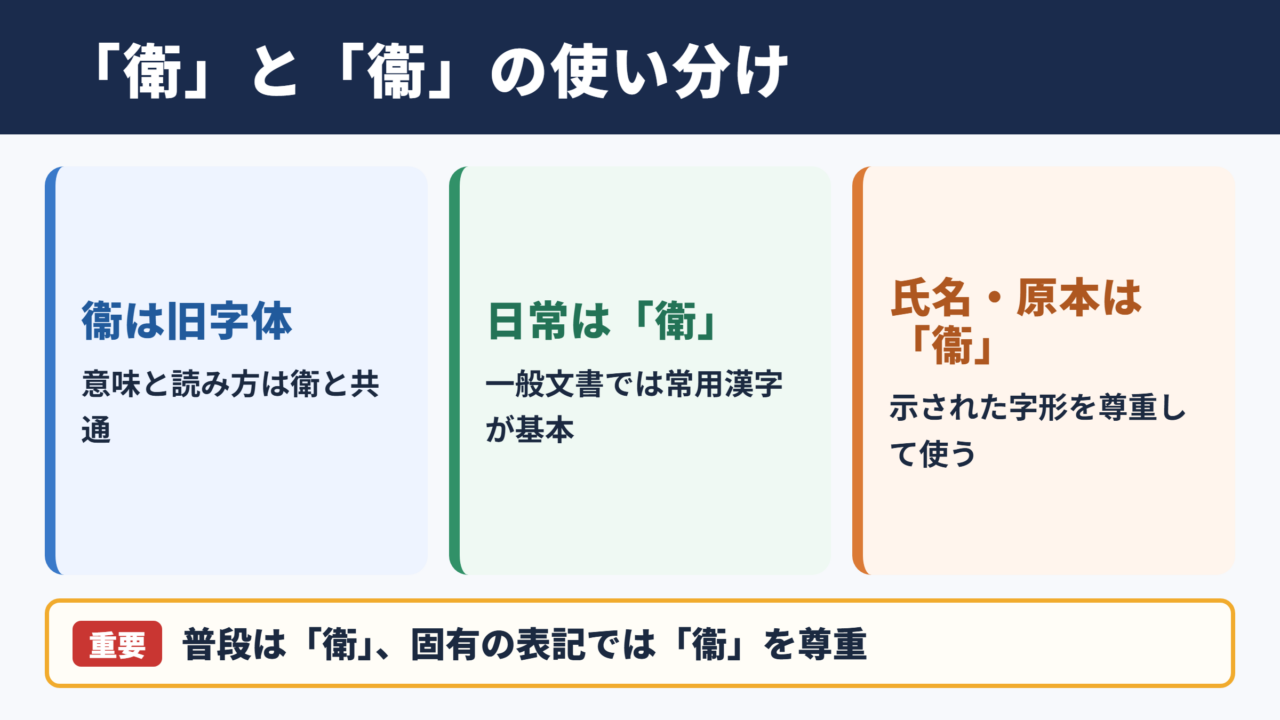
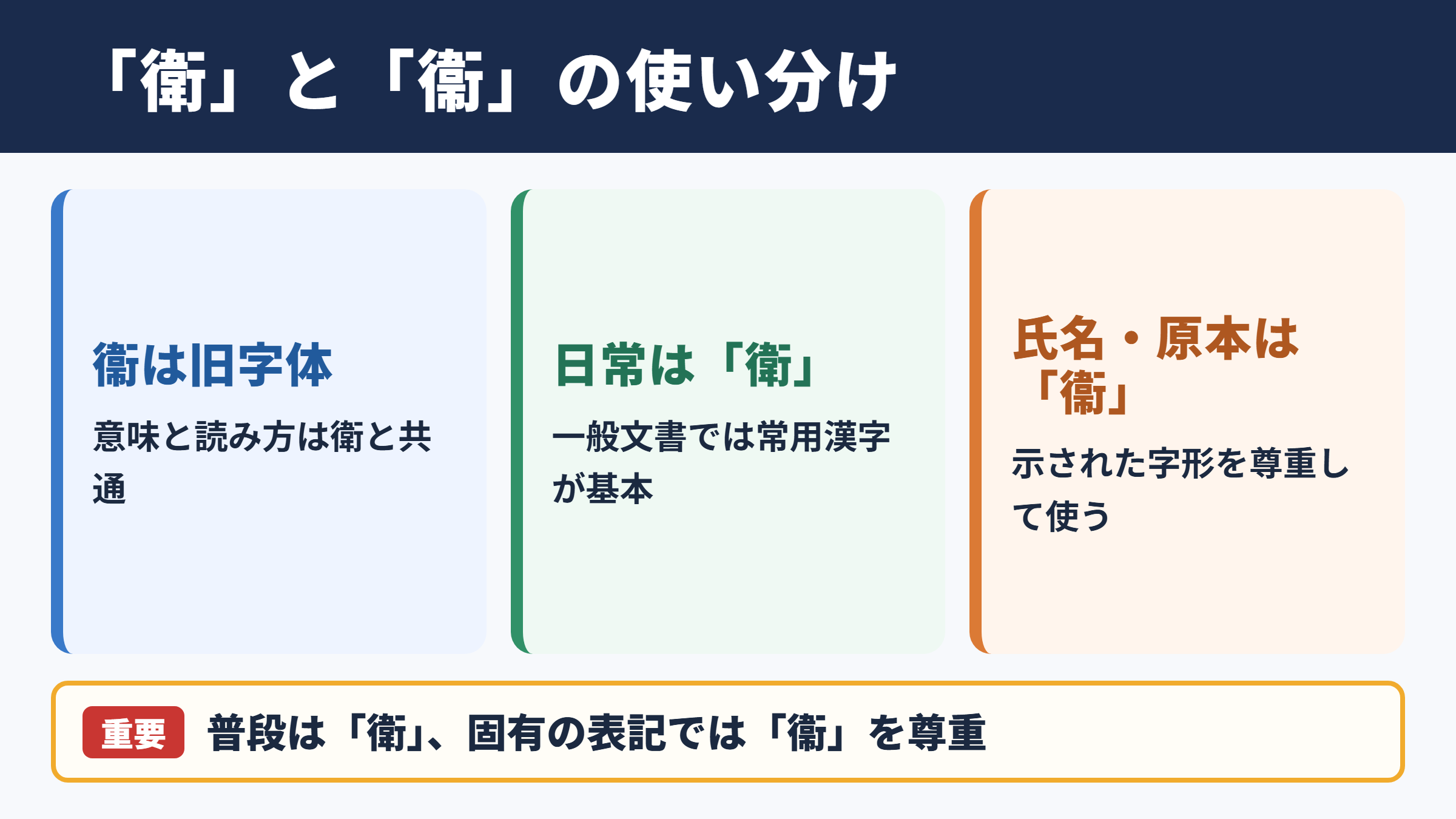
「衛」の旧字体は「衞」であり、現在の常用漢字表では「衛」を使うのが基本です。
「衞」は「衛」を旧字体で表した字で、意味や読み方は基本的に共通しています。
人名、屋号、古い資料、歴史的な建物の表札などでは、「衞」の字をそのまま用いる例があります。
戦前に作成された戸籍や卒業証書、古い書籍では、現代の表記ではなく旧字体が記されている場合もあります。
そのため、原本の表記を正確に写す必要がある場面では、「衛」ではなく「衞」を選ぶことがあります。
普段の文章、学校の作文、仕事の一般的な連絡では、常用漢字の「衛」を使えば問題ありません。新聞や案内文でも「衛」が標準的です。
・「衞」は「衛」の旧字体です。
・日常的な文章では常用漢字の「衛」を使います。
・氏名や原資料の表記では「衞」を尊重します。
・パソコンでは読み変換や文字コードで入力できます。
「異体字」という言葉は、同じ漢字として扱われる字形の違いを広く指す場合があります。
ただし、「衞」は単に似た形の別字というより、字体の整理によって「衛」へ改められた旧字体として捉えるのが適切です。
常用漢字と人名表記の考え方
常用漢字は日常生活で使う目安であり、氏名にある旧字体を常用漢字へ勝手に置き換えるものではありません。
「衛」は常用漢字に含まれているため、一般向けの文書では読みやすく、入力もしやすい表記です。
一方で、姓名に「衞」を用いる人がいる場合、名刺、契約書、宛名、名簿などでは本人が示す字形を確認することが大切になります。
たとえば名刺に「山田衞」と印刷されているなら、メールの宛名やデータ入力でも、可能な範囲で「衞」と表記する配慮が必要でしょう。
自治体や金融機関などのシステムでは、旧字体の登録可否や表示方法が異なることがあります。画面上で「衛」に置き換わって見える場合もあります。
そのようなときは、入力欄の注記を確認し、旧字体を登録できない仕組みなら、備考欄や窓口で正式な表記を伝える方法を検討します。
「旧字体だから間違い」ということではなく、用途に応じて標準表記と固有の表記を使い分けることがポイントです。
本人の氏名、社名、屋号では、示された「衞」の表記を確認します。
公的書類の入力欄で出せないときは、備考欄の案内や窓口の説明に従います。
文字コードと対応環境の基礎
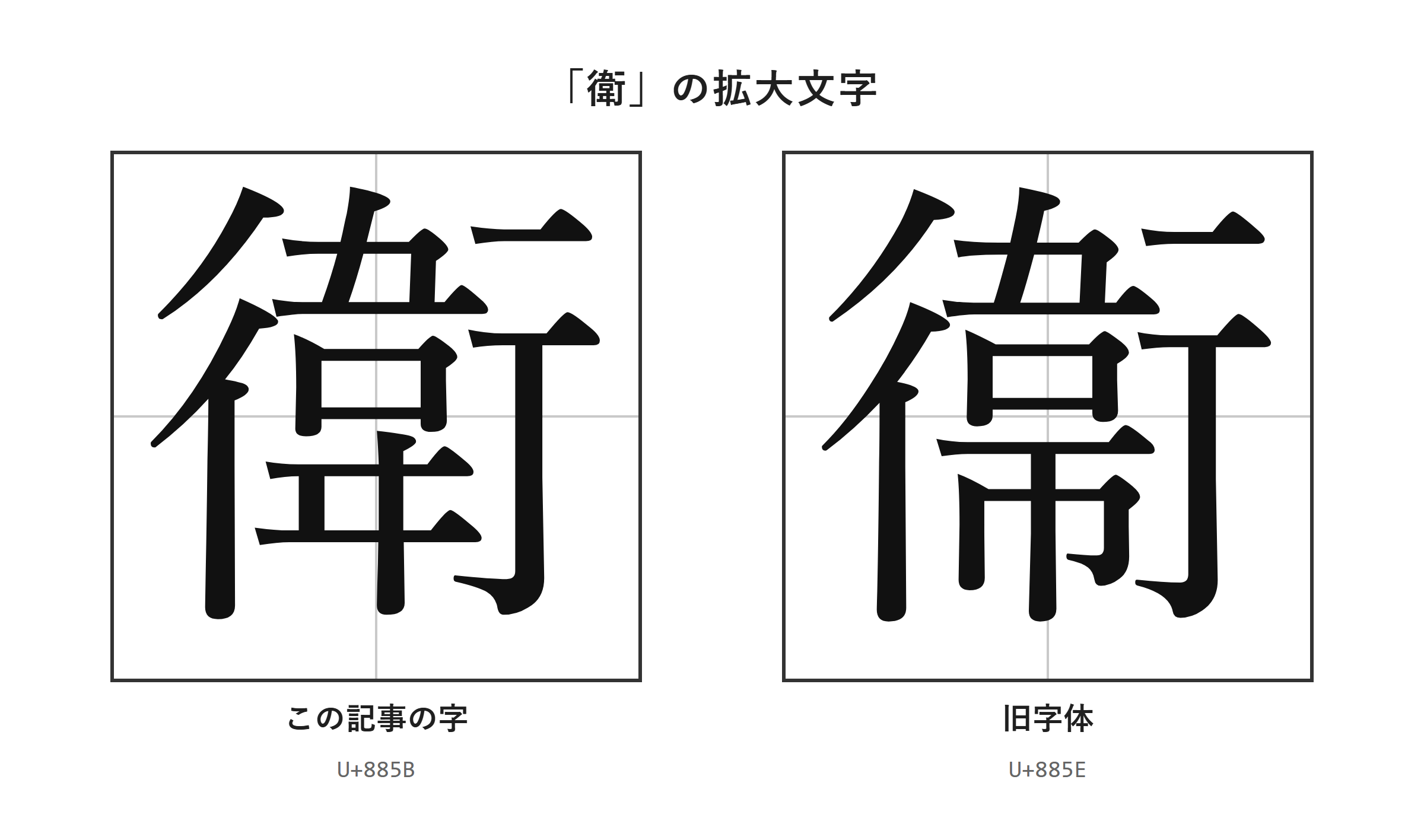
「衛」はU+885B、「衞」はU+885Eで、どちらも読みで変換すればほぼどのパソコン・スマホでも候補に出ます。
文字コードは、コンピューターが文字を区別して扱うための番号です。
「衛」と「衞」は形が近く意味も同じですが、文字コードは異なるため、コピーした字をそのまま保持したい場面では区別して扱う必要があります。
両方ともJIS第1・第2水準の文字として扱われ、一般的な日本語フォントや入力環境で利用しやすい字です。
メール、Word、Excel、Webフォームなどでも表示されることが多いものの、相手側のフォントやシステムによって見え方が変わる可能性はあります。
特に古い業務システムへ登録するときは、送信前に入力した字が「衞」のまま表示されているかを確認すると安心です。
文字コードを知っておけば、変換候補に見当たらないときも、字形を探し回らずに入力できます。
| 文字 | 文字コード | 字体の扱い | 主な使用場面 |
|---|---|---|---|
| 衛 | U+885B | 常用漢字 | 日常文、学校、一般的な文書 |
| 衞 | U+885E | 衛の旧字体 | 氏名、古文書、原資料の表記 |
「衛」と「衞」を区別する必要があるのは、意味の違いよりも、原資料や固有名詞の表記を保つ必要があるときです。
「衛」を文字拡大して確認
続いては「衛」と「衞」の見比べ方を確認していきます。
旧字体を確認するときの見方
「衛」と「衞」は、全体の印象だけで判断せず、拡大表示で一文字ずつ確認することが確実です。
似た字を小さな画面で確認すると、旧字体を入力したつもりで常用漢字を貼り付けてしまうことがあります。
とくに氏名の登録や画像からの転記では、文字の一部だけを見て判断せず、元の資料と入力後の文字を並べて見比べましょう。
「衞」の細部を確かめたいときは、拡大した画像で「衛」と見比べると確認しやすくなります。
Wordでは表示倍率を上げ、ブラウザでは「Ctrl」+「+」を押すと、画面上の文字を大きくできます。
スマホでは二本指で拡大し、元の書類を撮影した画像と入力欄を交互に確認する方法も便利です。
画像から文字を読み取る機能は便利ですが、旧字体が常用漢字に自動変換されることがあるため、読み取り結果をそのまま確定しないようにします。
・小さい文字のまま字形を判断しません。
・原本と入力後の文字を並べて見ます。
・画像読み取りの結果は必ず目視で確認します。
・氏名では登録前と印刷前の二度確認を行います。
画数を調べるときの注意点
「衛」の画数は辞書で確認しやすい一方、旧字体の「衞」は辞書によって数え方が異なることがあります。
画数は、漢字ドリル、姓名判断、辞書検索などで必要になることがあります。
ただし、旧字体では部首の取り方や字形の扱いが辞書ごとに異なることがあるため、複数の資料で異なる画数が示される場合があります。
「衛」は常用漢字として広く使われる字なので、学校で習う字形や一般的な漢和辞典を基準に確認しやすいでしょう。
「衞」の画数が必要なときは、利用する姓名判断の流派、提出先の指定、参照している辞書をそろえることが大切です。
たとえば家系図の注記では辞書の表記を優先し、姓名判断では利用しているサービスの数え方を優先するなど、目的に合わせます。
画数が違う結果だけを見て誤字と決めつけず、対象の字が旧字体であることと、数え方の基準を確認してください。
| 確認したい内容 | 向いている確認方法 | 注意点 |
|---|---|---|
| 学校や一般文書の表記 | 国語辞典、漢和辞典 | 常用漢字の「衛」を基準にする |
| 氏名の字形 | 本人の名刺、戸籍の表記 | 勝手に新字体へ直さない |
| 旧字体の画数 | 使用する辞書、サービスの規則 | 辞書によって数え方が異なる |
| 画像の文字確認 | 拡大表示、原本との照合 | 自動文字認識を過信しない |
衛の旧字体の出し方
続いてはパソコンやスマホで「衞」を入力する手順を確認していきます。
| 文字 | 種類 | Unicode | Wordで入力(Alt+X) | 読みで変換 |
|---|---|---|---|---|
| 衛 | この記事の字 | U+885B | 885B と入力してAlt+X | 出る |
| 衞 | 旧字体 | U+885E | 885E と入力してAlt+X | 出る |
単語登録で出す方法
「衞」を何度も使うなら、単語登録をして専用の読みから呼び出す方法が便利です。
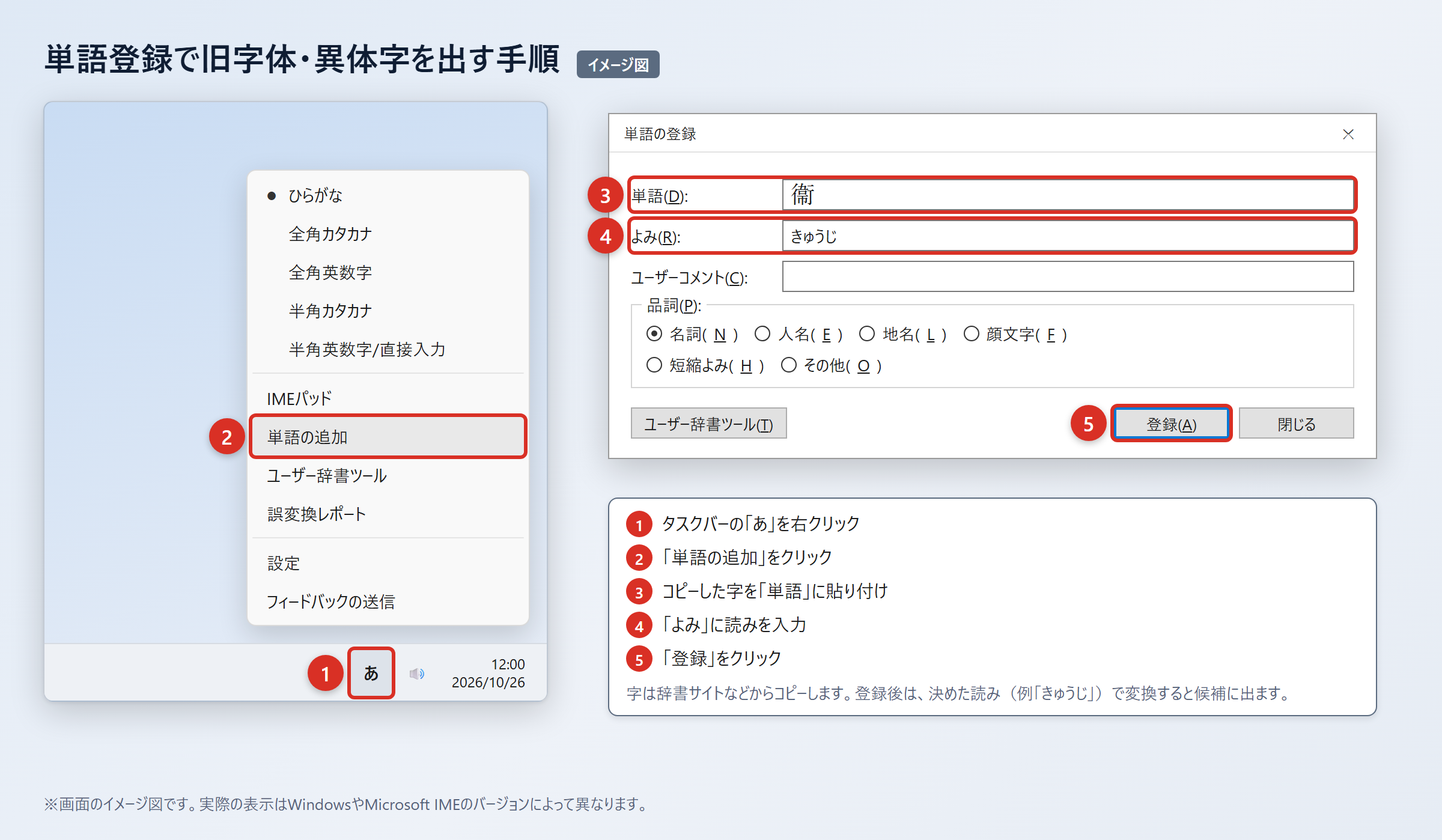
まず、辞書サイトのウィクショナリー日本語版にある「衛」のページなどから、旧字体・異体字をコピーします。
次に、WordやExcelに貼り付け、「貼り付けオプション」から「テキストのみ保持」を選び、字だけになっていることを確認します。
タスクバーの「あ」または「A」を右クリックし、「単語の追加」を選びます。
「単語」の欄に「衞」を貼り付け、「よみ」の欄に読みを入れて「登録」を押します。
登録した読みで変換し、候補に「衞」が出ることを確認してください。
2. WordやExcelへ貼り付け、「貼り付けオプション」の「テキストのみ保持」を選びます。
3. タスクバーの「あ」または「A」を右クリックし、「単語の追加」を選びます。
4. 「単語」に「衞」、「よみ」に「えいきゅうじ」などを入れ、「登録」を押します。
5. 「えいきゅうじ」と入力して変換し、「衞」が候補に出ることを確認します。
登録する読みは、「えい」や「まもる」のように普段の変換と重なりやすいものを避けると、誤変換を減らせます。
「えいきゅうじ」「えいきゅうたい」「まもるきゅうじ」のように、自分だけが意味を覚えやすい読みを決めるとよいでしょう。
単語登録後は、Word、メールソフト、ブラウザの入力欄などで同じ読みから呼び出せることが多く、コピーの手間を減らせます。
IMEパッドと入力設定で出す方法
読みで候補を探しにくいときは、IMEパッドの手書き入力を使うと「衞」を字形から探せます。
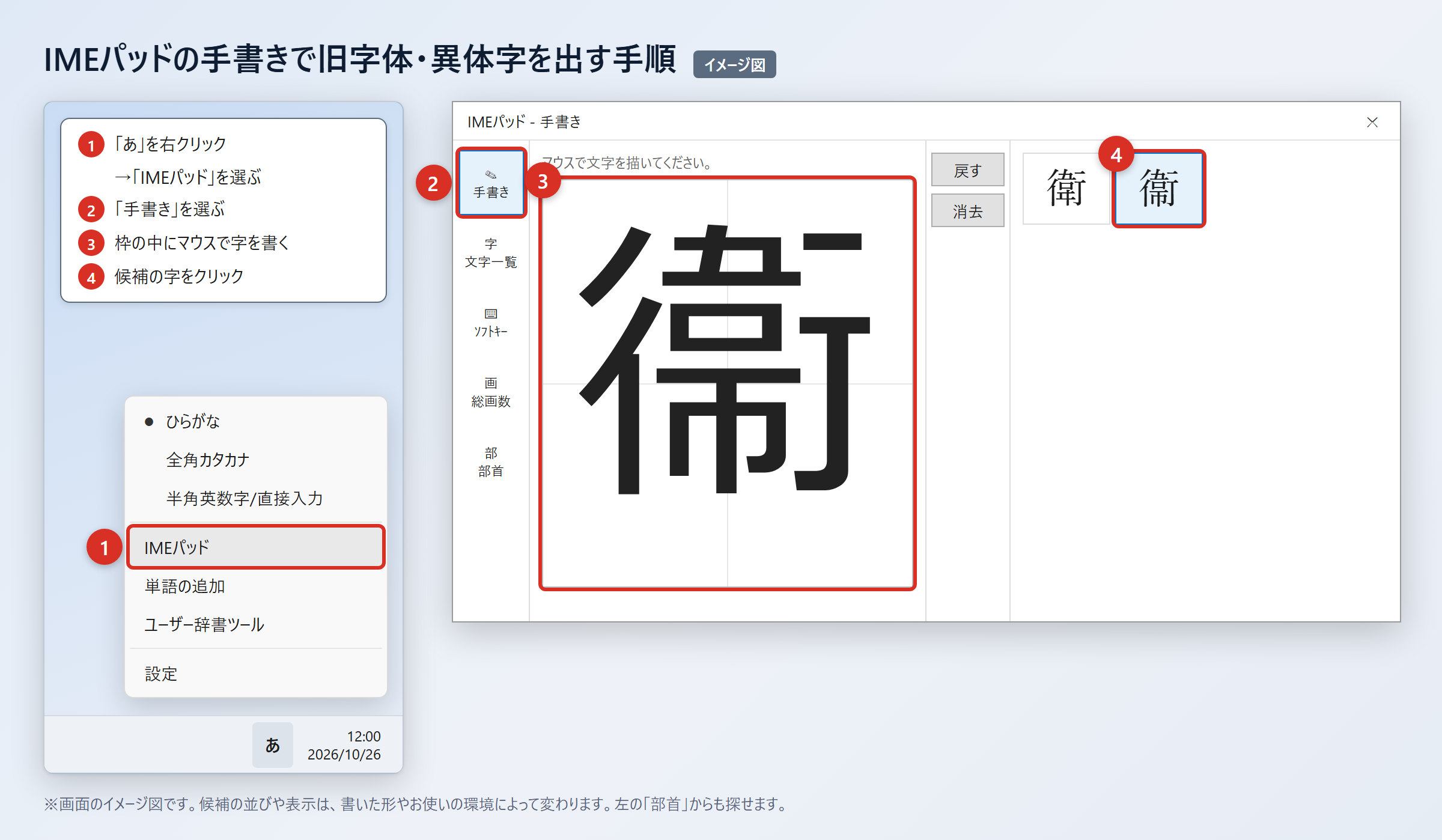
Windowsでは、タスクバーの「あ」を右クリックし、「IMEパッド」を選んでから「手書き」を開きます。
マウスで字を書き、表示された候補の中から「衞」をクリックすると、カーソル位置へ入力できます。
正確に書けなくても候補が出る場合がありますが、確定前に候補の字形を拡大して確認しましょう。
部首から探したいときは、IMEパッドの「部首」タブを開き、該当する部首から候補を絞り込む方法もあります。
以前のバージョンのMicrosoft IMEで変換候補が少ない場合は、変換文字制限の設定を確認します。
2. マウスで「衞」を書き、候補の「衞」をクリックします。
3. 部首から探す場合は、「部首」タブを選んで候補を絞り込みます。
4. 以前のMicrosoft IMEでは「あ」を右クリックし、「プロパティ」から「詳細設定」を開きます。
5. 「変換」タブの「詳細設定」で「変換文字制限」を「しない」にし、「OK」を押します。
この設定では、環境依存文字や旧字体が変換候補に出やすくなることがあります。
ただし「衛」と「衞」はどちらも読みで変換すればほぼ候補に出る文字なので、設定変更前にも「えい」や文脈に合う読みで候補を確認してみましょう。
入力後に表示が崩れる場合は、文字そのものではなく、利用中のフォントやシステムの対応状況を確認します。
文字コードで出す方法(Word・Mac・スマホ)
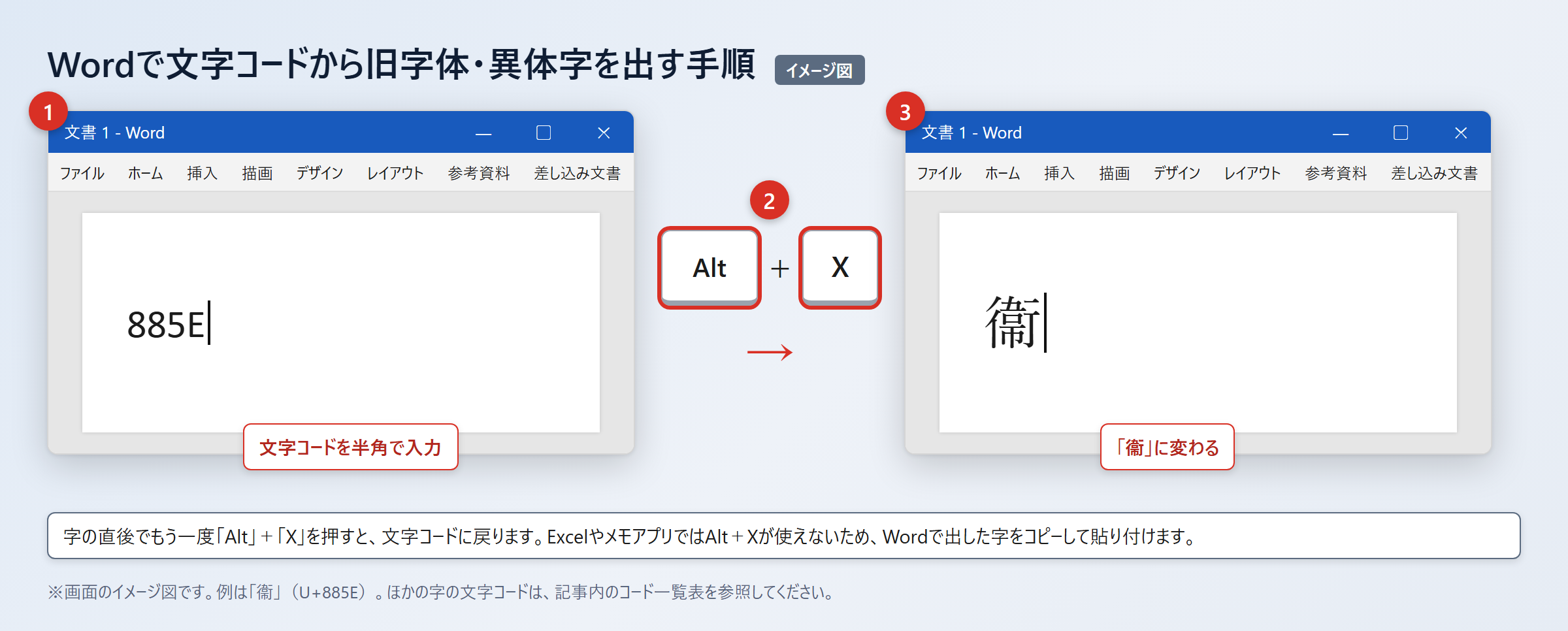
Wordでは文字コードを入力して「Alt」+「X」を押すと、「衛」や「衞」を直接入力できます。
Wordで「衛」を出すときは、半角で「885B」と入力し、続けて「Alt」+「X」を押すと「衛」に変わります。
「衞」を出すときは、半角で「885E」と入力し、続けて「Alt」+「X」を押すと「衞」に変わります。
Excelやメモアプリでは「Alt」+「X」が使えないため、Wordで出した字をコピーして貼り付けてください。
Macでは「control」+「command」+「スペース」を押して文字ビューアを開き、検索欄に文字コードを入れて探し、表示された文字をダブルクリックします。
1. 「885B」と入力します。
2. 続けて「Alt」+「X」を押します。
3. 「衛」に変わったことを確認します。
Wordで「衞」を入力する手順
1. 「885E」と入力します。
2. 続けて「Alt」+「X」を押します。
3. 「衞」に変わったことを確認します。
スマホでは「衞」をコピーし、iPhoneは「設定」から「一般」、「キーボード」、「ユーザ辞書」、「+」の順に開いて登録します。
Androidでは「Gboardの設定」から「辞書」、「単語リスト」を開き、「衞」と任意の読みを登録してください。
Wordでフォントを「Batang」などに変えると、見た目が旧字体風に見える場合があります。
ただし、フォント変更は文字データを「衞」に変える方法ではなく、相手の環境では元の字形に戻ることがあるため、固有名詞の正式表記には使わないほうが安全です。
旧字体を使う場面と表記の注意点
続いては「衞」を使う場面と、入力後に確認したい注意点を確認していきます。
氏名・地名・資料での使い分け
固有名詞では、読みやすさよりも本人や原資料が示す正式な字形を優先することがあります。
氏名に旧字体が使われている場合は、相手の本人確認書類、名刺、署名、公式サイトなどで表記を確認します。
案内状や賞状では、相手の名前を新字体に置き換えると失礼になることがあるため、入力前の確認が重要です。
古い地図、寺社の由緒書き、歴史資料を引用するときも、原文を示す部分では「衞」の字形を残す意義があります。
一方、資料の内容を現代語で説明する本文では、読者へのわかりやすさを考えて「衛」とし、必要に応じて旧字体であることを注記する方法があります。
たとえば「原資料では『衞』と表記される」と一度示せば、その後の解説で「衛」を用いても混乱を抑えられるでしょう。
単なる入力ミスと旧字体の選択を区別するためにも、コピー元の信頼性と利用目的を整理してから表記を決めます。
| 場面 | 基本となる表記 | 確認したい点 |
|---|---|---|
| 学校の文章 | 衛 | 常用漢字として読みやすいか |
| 一般的なメール | 衛 | 相手の氏名部分だけ旧字体か |
| 名刺や宛名 | 本人が示す表記 | 衞を衛へ置き換えていないか |
| 古文書の引用 | 原資料の表記 | 転記した字形が一致するか |
| データベース登録 | 入力規則に従う | 旧字体の登録可否と備考欄 |
送信前と印刷前の確認ポイント
旧字体を使った文書は、入力できたことだけでなく、相手の画面や印刷結果で正しく見えるかを確認することが大切です。
メールでは、自分の画面で「衞」と表示されていても、受信側の古い環境では別の字形に見える可能性があります。
重要な契約書、宛名ラベル、名簿を作成するときは、PDFに保存して表示を確認し、可能なら印刷見本も確認します。
コピーと貼り付けを繰り返すと、見えない書式や別の文字が混ざることがあるため、「テキストのみ保持」を使う習慣が役立ちます。
データ入力欄に貼り付けた後は、カーソルで文字の前後を移動し、一文字として認識されているかを見る方法もあります。
画像として文字を扱うと検索やコピーができなくなるため、正式な文書ではできる限り文字データとして「衞」を入力しましょう。
・入力欄に「衞」が正しく表示されているか確認します。
・コピー元の余分な書式を「テキストのみ保持」で除きます。
・重要書類はPDF表示と印刷見本で字形を確認します。
・登録不可のシステムでは、案内された代替手段を利用します。
「衛」と「衞」の出し方と使い分けのまとめ
「衞」は「衛」の旧字体であり、日常文では「衛」、氏名や原資料では必要に応じて「衞」を使います。
「衛」は常用漢字なので、学校、一般的な仕事の文書、読みやすさを優先する文章で使うのが基本です。
「衞」は異なる意味を持つ字ではなく、旧字体として残る表記です。
氏名や古い資料に使われている場合は、勝手に「衛」へ直さず、原本や本人が示す字形を確認しましょう。
パソコンでは「885E」と入力して「Alt」+「X」を押すと、Wordで「衞」を出せます。
Macやスマホでは文字ビューア、コピー、ユーザ辞書への登録を使うと、必要なときにすぐ入力できます。
画数は旧字体では辞書によって数え方が異なることがあるため、用途に合う辞書や規則を確認してください。
実際に使う前に、登録先や送信先で文字が正しく表示されるかを一度確かめておくと安心です。