「断」の旧字体の出し方は?斷の書き方や画数・文字コード・文字拡大も!【異体字?常用漢字?】
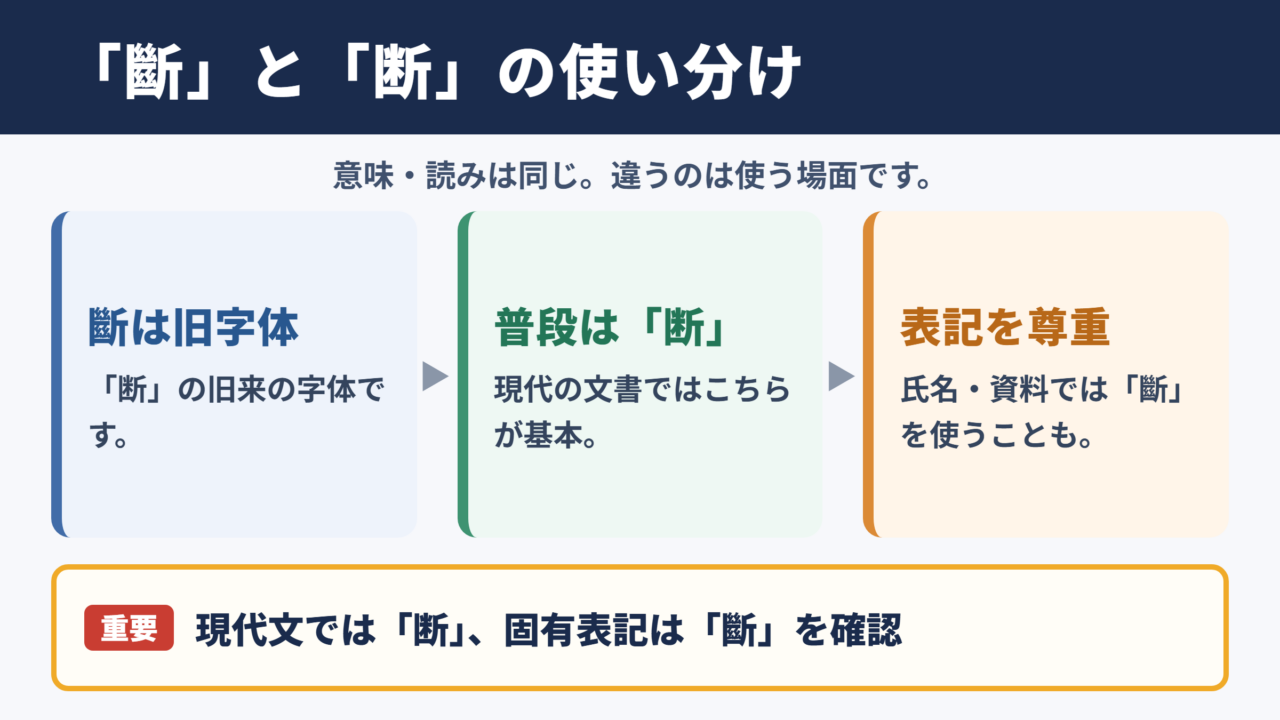
「断」の旧字体として見かける「斷」は、戸籍、古い資料、氏名、寺社の掲示などで目にすることがあります。
読み方は同じでも、常用漢字として普段使う字と旧字体の関係が分からず、どちらを使えばよいか迷う人もいるでしょう。
パソコンやスマホでは読みで変換できるほか、Wordで文字コードを使う方法や単語登録も利用できます。
この記事では、「断」と「斷」の位置付け、書き方の確認、画数の考え方、具体的な入力手順を順に解説します。
「断」の旧字体「斷」と常用漢字の基本
それではまず「断」の旧字体について解説していきます。
旧字体「斷」と常用漢字「断」の関係
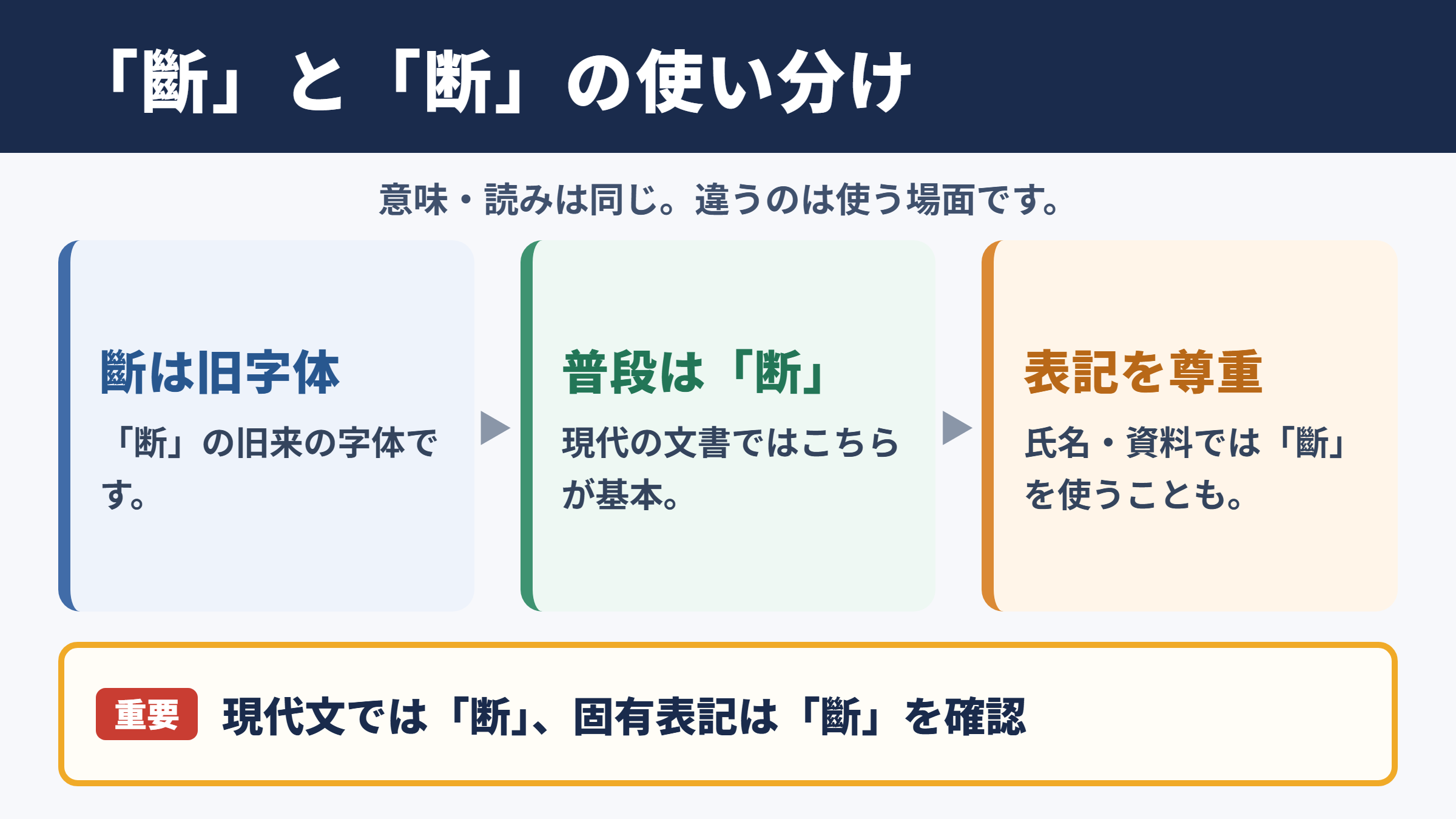
「断」の部分が旧来の字体になっている字は、「断」の旧字体である「斷」です。
「断」は常用漢字表にある字で、現在の新聞、学校教育、仕事の文書、案内表示などでは、基本的にこちらを使います。
「斷」は「断」の旧字体であり、意味と読みは「断」と共通します。
たとえば「判断」「断定」「中断」は、通常の文章では「断」を使って「判断」「断定」「中断」と書くのが自然です。履歴書やメールでも、特別な事情がなければ「断」を選びます。
一方で、古い書籍の引用、歴史的な資料の転記、固有の表記を尊重する場面では「斷」が使われることがあります。
人名や団体名に旧字体が含まれる場合は、本人や団体が示している表記を確認して、そのまま入力することが大切です。
旧字体を使うこと自体が誤りではありませんが、現代の一般的な文書で「断」の代わりに常に「斷」を使う必要はありません。
・普段の文章では常用漢字の「断」を使います。
・「斷」は「断」の旧字体です。
・氏名や資料の表記では「斷」をそのまま使う場合があります。
・パソコンやスマホでは読みで変換でき、文字コードでも入力できます。
意味と使われる場面の整理
「断」には、切る、続いているものを絶つ、決める、はっきり判断するなど、文脈によって複数の意味があります。
「斷」も旧字体として同じ意味を受け持つため、字を旧字体に変えたからといって言葉の意味が変わるわけではありません。
意味の違いではなく、現代で標準的に使う字体か、旧来の字体かという違いに注目すると分かりやすいでしょう。
たとえば道路が通れない状態は「通行を断つ」、話を途中で止めることは「会話を中断する」と書きます。
古い文献で「斷つ」「中斷」のような表記を見ても、現代語の意味を考える際は「断つ」「中断」と対応させて読めます。
ただし、資料を引用するときに勝手に「断」へ置き換えると、原文の表記を保てないことがあります。
研究レポート、古文書の紹介、展示品の説明などでは、原文を「斷」と示したうえで、必要に応じて「断」の旧字体と説明すると親切です。
日常の連絡文で旧字体を多用すると、表示環境によっては読み手が戸惑う可能性もあります。
用途に合わせて、読みやすさを優先するのか、原表記を優先するのかを決めましょう。
文字コードと文字種の確認
「断」のUnicodeはU+65ADで、「斷」のUnicodeはU+65B7です。
どちらもJIS第1・第2水準に含まれており、特別な外字として扱う文字ではありません。
「断」も「斷」も、読みで変換すればほぼどのパソコン・スマホでも候補に出る文字です。
文字コードは、Webページ、Word文書、CSV、データベースなどで文字を正確に指定したいときに役立ちます。
たとえば相手から「斷」の字を指定された場合、見た目だけで判断せず、U+65B7であることを確認すると別の文字との取り違えを防げます。
次の表は、入力やデータ確認で押さえておきたい基本情報です。
| 文字 | Unicode | 文字種 | 通常の使い方 |
|---|---|---|---|
| 断 | U+65AD | 常用漢字 | 現代の一般的な文章 |
| 斷 | U+65B7 | 旧字体 | 原表記、氏名、古い資料 |
文字コードは、画面上の形ではなく文字データそのものを確認する目印です。
フォントによる見え方と、Unicodeで指定された文字を混同しないようにしましょう。
旧字体と異体字の違いと使い分け
続いては旧字体と異体字の考え方を確認していきます。
旧字体と異体字の言葉の使い分け
「斷」は「断」の旧字体として扱うのが適切です。
旧字体とは、現在一般に使われる新字体に改められる前の字形を指す言葉です。
「斷」を説明するときは、広く異体字と呼ぶよりも、「断の旧字体」と示すほうが関係を正確に伝えられます。
異体字は、同じ語や同じ漢字に関係する異なる字形を広く扱う言葉として使われます。
そのため、旧字体を異体字の一種として説明する文脈はありますが、「斷」の入力方法を探す読者には旧字体という説明が直接的です。
たとえば窓口で氏名の字を伝えるなら、「断の旧字体の斷です」と伝えると、相手が確認しやすくなります。
「異体字です」だけでは、どの文字との関係なのかが伝わりにくい場合があります。
公的書類や契約書で使用する際は、相手方の登録表記と提出先の案内を優先してください。
・「斷」は「断」の旧字体と説明します。
・日常の文書では「断」を選びます。
・氏名や原文の表記は勝手に置き換えません。
・入力時は文字コードで照合できます。
文書別の表記選び
仕事のメール、学校の課題、商品説明、一般向けの記事では、「断」を使うと読み手に伝わりやすくなります。
一方で、名前、屋号、史料名、作品名などは、定められた表記を保つことが優先されます。
たとえば名簿に「斷」と登録されている人の名前を「断」に変えると、本人が望む表記と異なる可能性があります。入力フォームに旧字体を受け付ける欄があるなら、登録どおりに記入しましょう。
次の表を目安にすると、判断しやすくなります。
| 場面 | 基本の表記 | 確認したい点 |
|---|---|---|
| 一般的なメール | 断 | 固有名詞ではないか |
| 学校の作文 | 断 | 引用文かどうか |
| 氏名の入力 | 登録どおり | 本人の表記、提出先の指定 |
| 古い資料の引用 | 原文どおり | 現代表記への変更方針 |
| Wordの説明資料 | 目的に応じて選択 | 読み手の端末での表示 |
読みやすさを優先する文章では「断」、固有の表記を保つ必要がある文章では「斷」を確認して使うことが基本です。
提出先に入力可能な文字の範囲が示されている場合は、その案内に従いましょう。
書き方と画数を確認するときの注意点
「斷」を手書きするときは、拡大表示や信頼できる辞書の見出しを見ながら、一画ずつ確認する方法が安心です。
旧字体は学校で習う常用漢字とは異なるため、記憶だけで書こうとすると細部を取り違えやすくなります。
「断」は常用漢字として扱えますが、「斷」の画数は辞書によって数え方が異なることがあります。
画数を使って姓名判断や検索をするときは、利用する辞書やサービスが採用している数え方を先に確認してください。
同じ「斷」でも、辞書の部首や画数の扱いが異なれば、検索結果が変わることがあります。
学校のテストや一般的な漢字学習では、通常は「断」を基準に考えれば十分です。
氏名の字として画数を求められた場合は、自己判断で数字を固定せず、指定された流派や書式の説明を読みましょう。
正確な字形を優先したいときは、次の文字拡大の項目で表示を見比べるのがおすすめです。
「断」と「斷」を文字拡大して確認
続いては文字の見た目と確認方法を確認していきます。
拡大表示による字形の確認
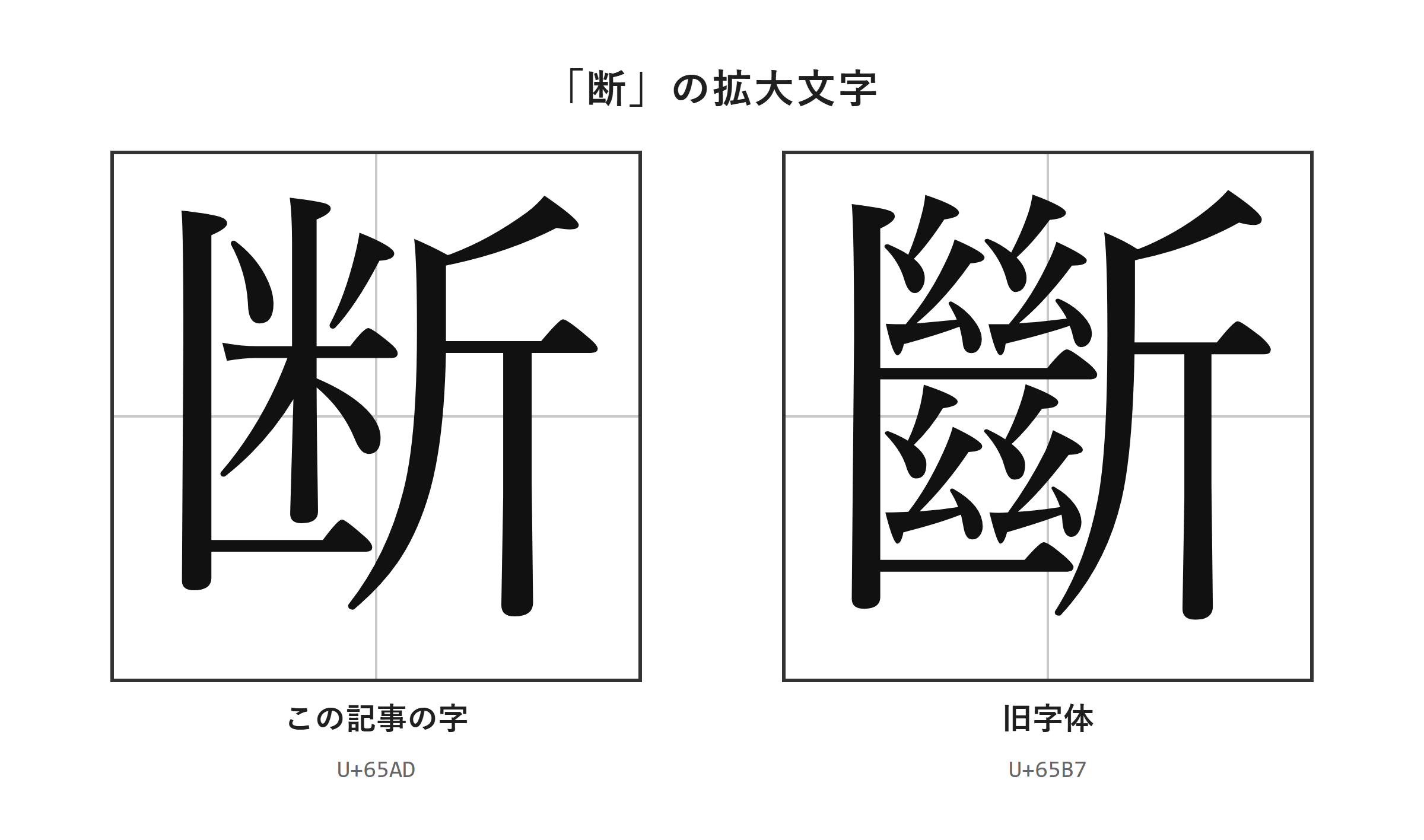
「断」と「斷」は、同じ読みと意味に結び付く文字ですが、表示される字は異なります。
細部を確認したいときは、拡大した画像で「断」と「斷」を見比べるのが確実です。
拡大画面では、スマホの小さな文字やWordの標準表示では気付きにくい違いも確認しやすくなります。
特に氏名の確認、手書きの転記、古い資料の入力では、文字をコピーする前に拡大して見直すと安心です。
画面の倍率を上げても、入力されている文字データが変わるわけではありません。
見た目を確認した後は、コピー元の文字が「断」なのか「斷」なのかを、Unicodeでも照合すると間違いを減らせます。
たとえばWordに貼り付けた文字を選択し、文字コードを確認すれば、似た字を取り違えていないか確認できます。
画像だけを見て入力し直すより、確かな文字をコピーして使うほうが作業は速くなります。
フォントによる見え方と文字データ
フォントを変更すると、「断」や「斷」の線の太さ、余白、筆の雰囲気は変わります。
しかしフォントを変えただけでは、入力した文字データが「断」から「斷」へ変わるわけではありません。
WordでBatangなどのフォントに変えて見た目だけ旧字体らしくしても、文字データが通常の字のままなら相手の環境では元に戻ることがあります。
相手に「斷」という文字を渡す必要がある場合は、フォント指定ではなく、U+65B7の文字そのものを入力してください。
次の表では、確認する対象を整理します。
| 確認したいこと | 見る場所 | 注意点 |
|---|---|---|
| 文字そのもの | Unicode | 断はU+65AD、斷はU+65B7 |
| 見た目の印象 | フォントと拡大表示 | 端末ごとに変わる場合がある |
| 氏名の正確さ | 登録情報や本人確認 | 見た目だけで置換しない |
| 文書の互換性 | 相手の端末での表示 | PDF化前にも確認する |
見栄えの調整と、文字を正しく入力する作業は別のものとして扱いましょう。
「斷」の出し方と文字コード入力
続いては「斷」を入力する出し方を確認していきます。
| 文字 | 種類 | Unicode | Wordで入力(Alt+X) | 読みで変換 |
|---|---|---|---|---|
| 断 | この記事の字 | U+65AD | 65AD と入力してAlt+X | 出る |
| 斷 | 旧字体 | U+65B7 | 65B7 と入力してAlt+X | 出る |
単語登録で出す方法
何度も「斷」を使うなら、入力しやすい読みを決めて単語登録する方法が便利です。
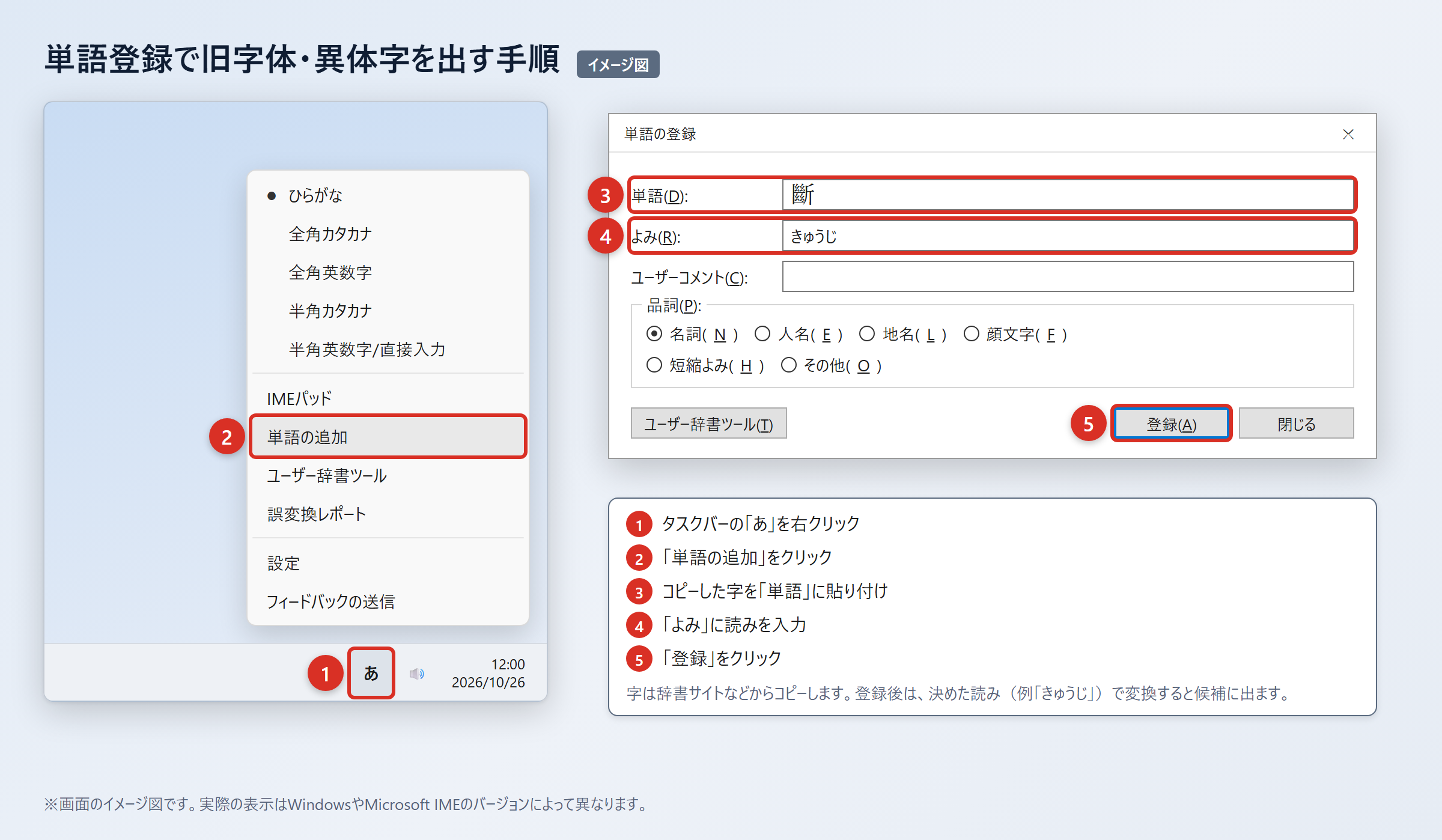
辞書サイトのウィクショナリー日本語版の「断」のページなどから「斷」をコピーします。
2. WordやExcelに貼り付け、「貼り付けオプション」から「テキストのみ保持」を選び、字だけになっていることを確認します。
3. タスクバーの「あ」または「A」を右クリックし、「単語の追加」を選びます。
4. 「単語」の欄に「斷」を貼り付け、「よみ」の欄に「だんきゅうじ」と入力して「登録」を押します。
5. 「だんきゅうじ」と入力して変換し、「斷」が候補に出ることを確認します。
「だんきゅうじ」のように、普段の文章で使う変換と重なりにくい読みを登録すると誤入力を防げます。
「だん」だけで登録すると、断言、段階、団体など多くの候補に埋もれ、選択の手間が増えることがあります。
登録後はWord、メモ帳、ブラウザの入力欄など、よく使う場所で変換できるか試しましょう。
別のパソコンやスマホには登録内容が自動で移らない場合があるため、端末ごとに必要なら同じ操作を行います。
文字を登録する前にコピー元を確認すれば、似た字を辞書へ保存するミスも防げます。
IMEパッドと入力設定で出す方法
読みが分からないときや、画面にある字を見ながら探したいときは、IMEパッドの手書き入力を使えます。
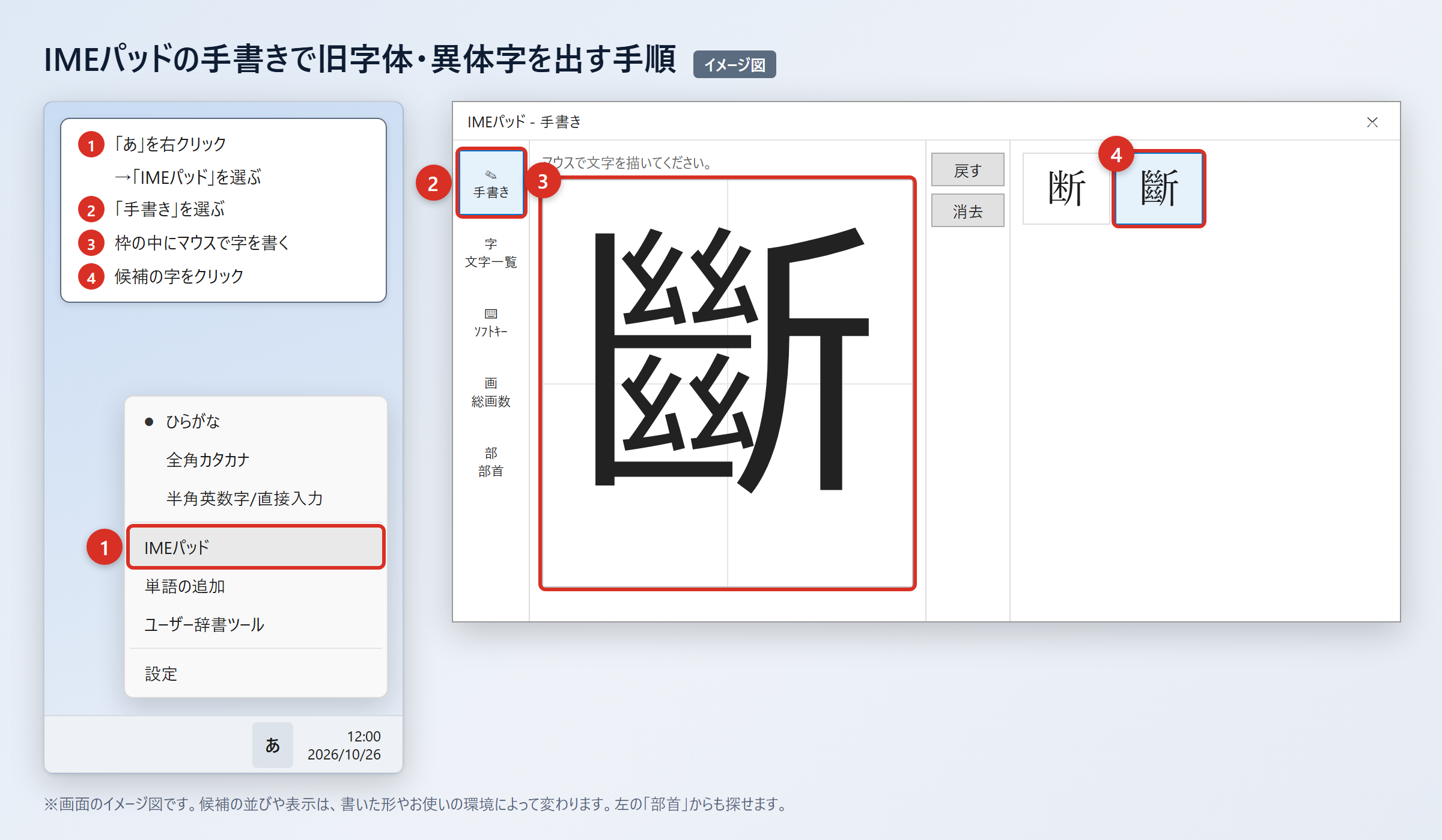
2. 「IMEパッド」をクリックします。
3. 「手書き」をクリックします。
4. マウスで「斷」を書きます。
5. 候補に表示された「斷」をクリックして入力します。
IMEパッドには「部首」タブもあるため、手書きで候補が見つからない場合は、部首から絞り込んで探せます。
以前のバージョンのMicrosoft IMEで変換候補を広げたい場合は、「あ」を右クリックして「プロパティ」を開きます。
2. 「変換」タブの「詳細設定」をクリックします。
3. 「変換文字制限」を「しない」に変更します。
4. 「OK」を押して設定を保存します。
この設定により、環境依存文字や旧字体が変換候補に出やすくなることがあります。
「斷」は読みで変換すればほぼどのパソコン・スマホでも候補に出る文字なので、まず「だん」と入力して変換候補を確認する方法も試せます。
IMEの表示やメニュー名はWindowsのバージョンによって異なるため、見つからない場合は単語登録か文字コード入力を選ぶとよいでしょう。
文字コードで出す方法(Word・Mac・スマホ)
文字コードを使う方法は、目的の文字を確実に指定したいときに役立ちます。
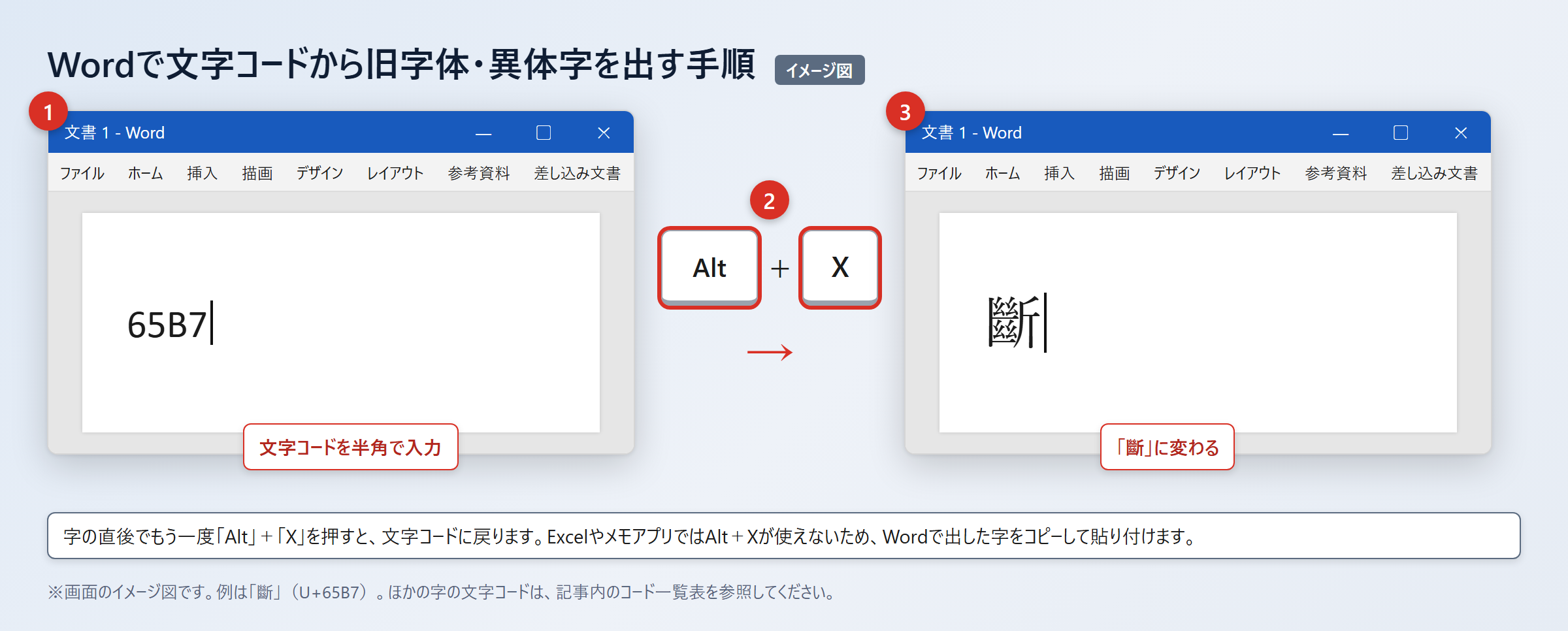
Wordでは「65B7」と入力し、続けて「Alt」+「X」を押すと「斷」に変わります。
「65AD」と入力して「Alt」+「X」を押すと、常用漢字の「断」に変わります。
Excelやメモアプリでは「Alt」+「X」が使えないため、Wordで出した字をコピーして貼り付けてください。
Macでは「control」+「command」+「スペース」を押して文字ビューアを開き、検索欄に「65B7」または「65AD」を入れて探し、目的の字をダブルクリックします。
スマホでは「斷」をコピーし、iPhoneは「設定」から「一般」、「キーボード」、「ユーザ辞書」、「+」の順に押して登録します。
Androidは「Gboardの設定」から「辞書」、「単語リスト」を開き、「斷」と任意の読みを登録します。
Wordの文字コード入力では、斷は65B7、断は65ADと入力する点を覚えておくと、コピー元がない場面でも対応できます。
・Wordでは「65B7」から「斷」になったか確認します。
・ExcelではWordからコピーして貼り付けます。
・スマホでは単語登録に重なりにくい読みを設定します。
・フォントではなく文字データを確認します。
「断」の旧字体と入力方法のまとめ
「斷」は「断」の旧字体であり、普段の文章では常用漢字の「断」を使うのが基本です。
「斷」を使う必要があるのは、氏名、団体名、古い資料の引用など、表記を保つべき場面が中心になります。
読みと意味は共通しているため、意味の違いではなく、字体と使う場面の違いとして考えましょう。
「断」はU+65AD、「斷」はU+65B7で、どちらも読みで変換すればほぼどのパソコン・スマホでも候補に出ます。
頻繁に入力するなら、辞書サイトから正しい字をコピーして、Windowsの「単語の追加」やスマホのユーザ辞書へ登録すると便利です。
Wordでは「65B7」に続けて「Alt」+「X」を押すと「斷」を入力できます。
画数は旧字体では辞書によって数え方が異なることがあるため、画数検索や姓名判断では利用先の基準を確認してください。
必要な場面では、拡大表示と文字コードで「斷」を見直してから、正確な表記を使ってみてください。