「溝」に旧字体はある?異体字の出し方や書き方・画数・文字コード・文字拡大も!【常用漢字?人名用漢字?】
「溝」は道路脇の排水路や、人と人との隔たりを表すときに使われる身近な漢字です。
ただし、氏名や古い資料で見かけた字が旧字体なのか、異体字なのかを確かめたい場面もあるでしょう。
この記事では、「溝」の旧字体の有無、書き方、画数、文字コード、パソコンやスマホでの出し方を整理します。
文字を拡大して見比べる方法や、Wordで入力する具体的な操作も紹介します。
「溝」の旧字体と異体字の基本
それではまず「溝」の旧字体と異体字について解説していきます。
新字体と旧字体で変わらない「溝」
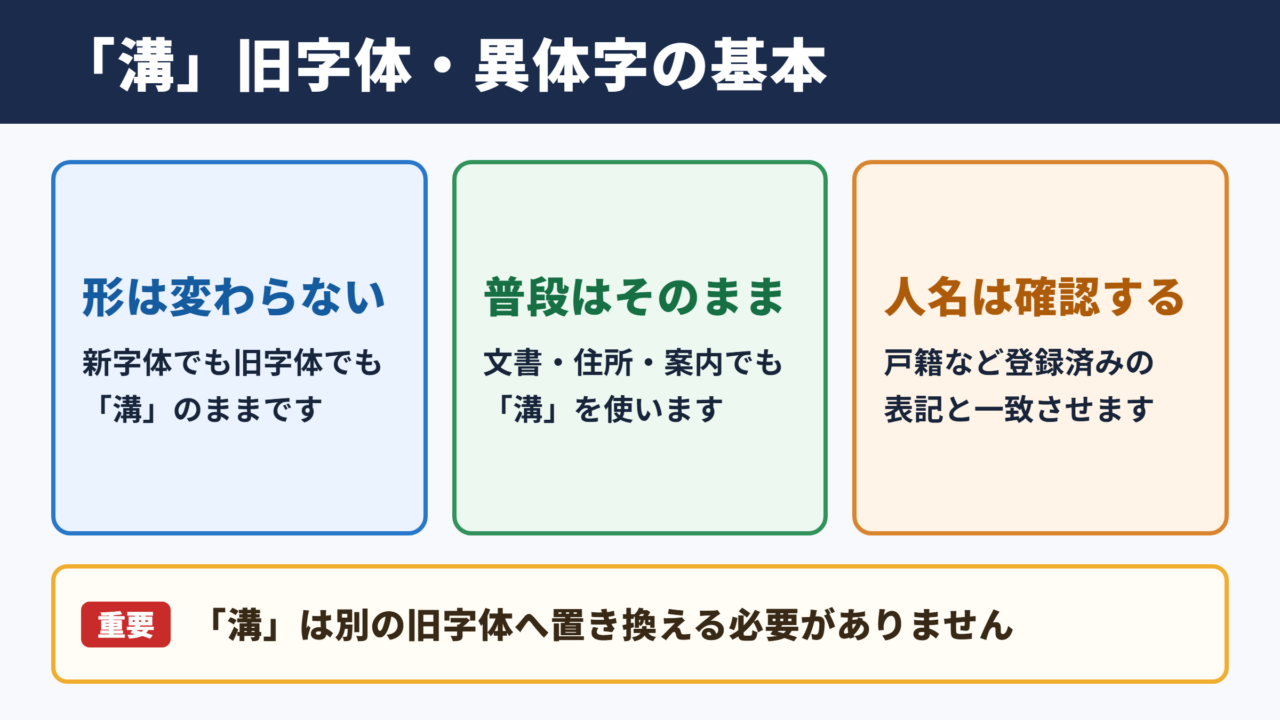
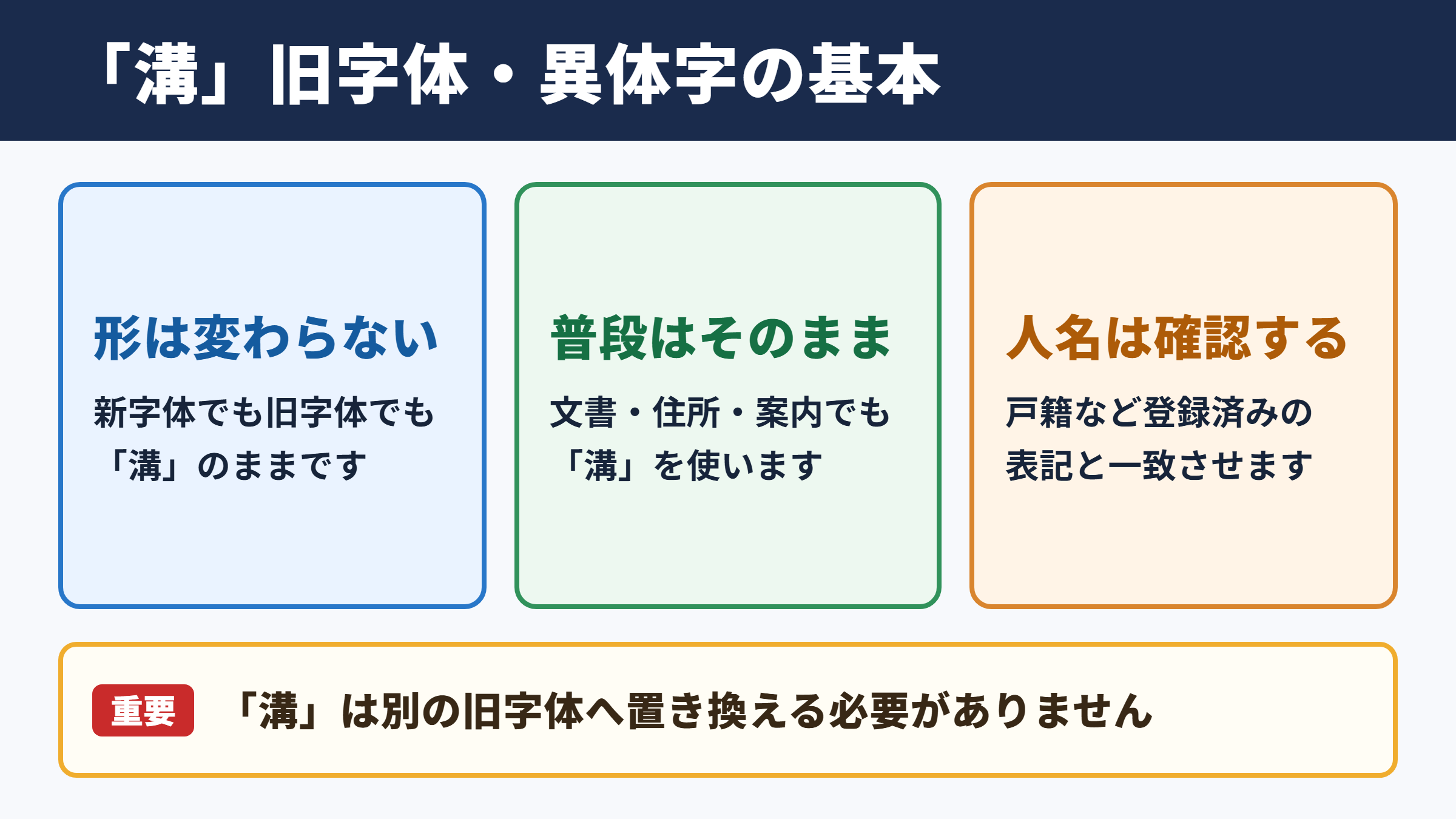
「溝」は、新字体と旧字体で形が変わらない漢字です。
「溝」そのものが現在の一般的な文章で使う字であり、旧字体へ置き換える必要はありません。
旧字体とは、常用漢字表で採用された新字体に対して、以前から使われてきた形を指す言葉です。
たとえば「國」と「国」、「舊」と「旧」のように、字体が大きく変わる漢字があります。
一方で「溝」は、旧字体として別の字を探す対象ではなく、通常は「溝」と書けば問題ありません。
普段の文書、学校の課題、住所、案内表示では「溝」をそのまま使います。
読みは「みぞ」で、排水のために掘った細長い場所や、気持ちや考え方の隔たりを表します。
「側溝を掃除する」のような具体的な場所にも、「世代間に溝がある」のような比喩表現にも使われます。
画数は一般に13画として扱われますが、手書きの細部を数える考え方には辞書ごとの差が出る場合があります。
・「溝」は新字体と旧字体で形が変わらない漢字です。
・普段の文章では「溝」をそのまま使います。
・別の旧字体を探して置き換える必要はありません。
・パソコンやスマホでも「みぞ」の変換で入力できます。
常用漢字と人名での扱い
「溝」は常用漢字として扱われるため、日常生活で使用しやすい漢字です。
新聞、行政文書、学校教材、ビジネスメールでも、特別な注記なしで使えます。
人名に使う場合も、まずは戸籍に記録されている表記を正確に確認することが大切です。
人名では、見た目が近い字や旧字のように見える字を自己判断で置き換えると、本人確認の場面で問題になることがあります。
たとえば名刺、履歴書、契約書、航空券の情報では、登録済みの表記との一致が求められます。
「溝」を含む姓や地名を入力するときも、住民票、戸籍謄本、公式サイトなどの表記を基準にしましょう。
手書きでは、さんずいを左側に置き、右側の部分をつぶさずに書くと読み取りやすくなります。
特に小さな文字では、右側の線が密集しやすいため、縦線と横線の間を少し空ける意識が役立ちます。
公的書類で文字の形に迷った場合は、手元の証明書にある字を見ながら記入するのが安全です。
異体字と字体差への注意
異体字は、意味や読みが共通しながら、字形の一部に違いがある文字を指します。
ただし、表示されるフォントの違いまで、すべて異体字と考えるわけではありません。
画面上の見え方が少し違っても、文字データが同じ「溝」である場合があります。
WindowsとMac、Wordとブラウザでは、同じ文字でも線の太さや払い方が異なって見えることがあります。
これは多くの場合、フォントが字形をどう描くかという違いです。
氏名の表記確認では、見た目だけではなく、コピーした文字、文字コード、元の公的な記載を照らし合わせます。
「溝」の細部が気になるときは、拡大画像と元資料を並べて見ると判断しやすくなります。
辞書サイトに載る関連字形を見つけたとしても、戸籍や契約書の表記を勝手に変更してはいけません。
入力候補に出る字が目的の字と異なると感じた場合も、まずは文字をコピーして比較する方法が確実です。
「溝」を文字拡大して確認
続いては「溝」の文字拡大による確認を確認していきます。
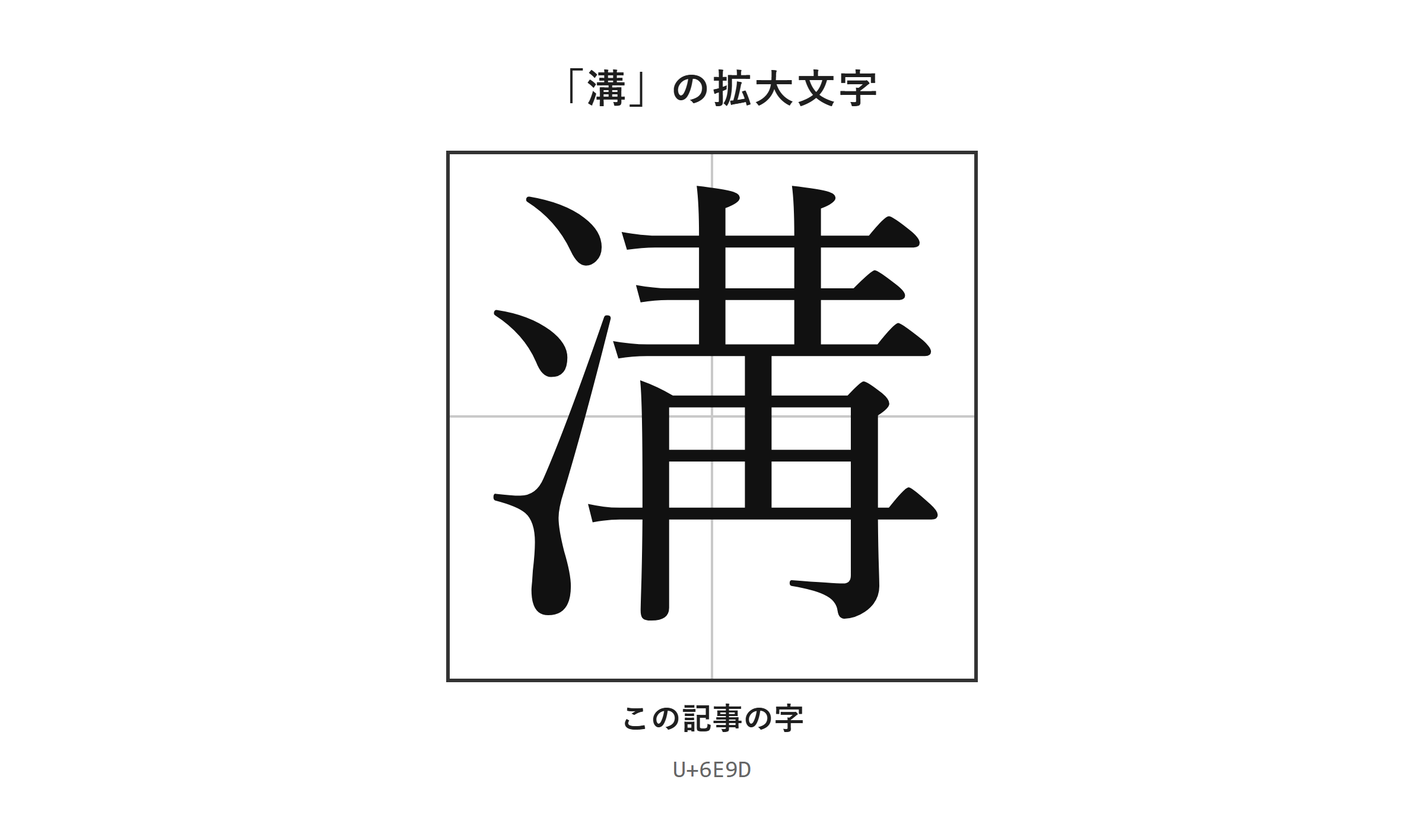
細部を見比べるための確認方法
「溝」は拡大して確認すると、手書きやフォントによる見え方の違いを落ち着いて比べられます。
小さな画面では、右側の細かな線が重なって見え、別の字のように感じることがあります。
拡大した文字を確認するときは、元の資料の文字も同じ倍率にして並べるとよいでしょう。
文字の細部は、拡大した画像で見比べられます。
Wordでは文字を選択し、「ホーム」タブのフォントサイズ欄に「72」などを入力すると大きく表示できます。
ただし、拡大表示は文字を確認するための方法であり、文字データ自体を変更する操作ではありません。
スマホでは、画面を二本指で広げる操作で表示を大きくして、線の位置を確認できます。
手書きの文字を判定したいときは、写真がぼやけていないか、影で線が隠れていないかも確認しましょう。
書き方と画数の確認
「溝」は、左側のさんずいと右側の部分を組み合わせて書く漢字です。
筆記では、さんずいを先に整え、右側を急いでつなげすぎないことが読みやすさにつながります。
画数は一般に13画として扱われます。
ただし、漢字の画数は辞書や教育上の数え方によって扱いが異なることがあります。
学校の宿題や試験では、使用している教科書や問題集の数え方を優先してください。
住所の「側溝」、建設関係の「排水溝」、心理的な隔たりを示す「心の溝」など、使う語によって意味をつかむと覚えやすくなります。
1. 左側にさんずいを書く。
2. 右側の部分を一画ずつ落ち着いて書く。
3. 全体が横に広がりすぎないように整える。
4. 辞書や教科書の「溝」と見比べる。
文字を覚える目的なら、意味の近い「水路」や「排水」と結び付けると記憶に残りやすいでしょう。
「溝」の出し方と文字コード
続いては「溝」の出し方と文字コードを確認していきます。
| 文字 | 種類 | Unicode | Wordで入力(Alt+X) | 読みで変換 |
|---|---|---|---|---|
| 溝 | この記事の字 | U+6E9D | 6E9D と入力してAlt+X | 出る |
単語登録で出す方法
「溝」は「みぞ」と入力して変換すれば、ほぼどのパソコン・スマホでも候補に出ます。
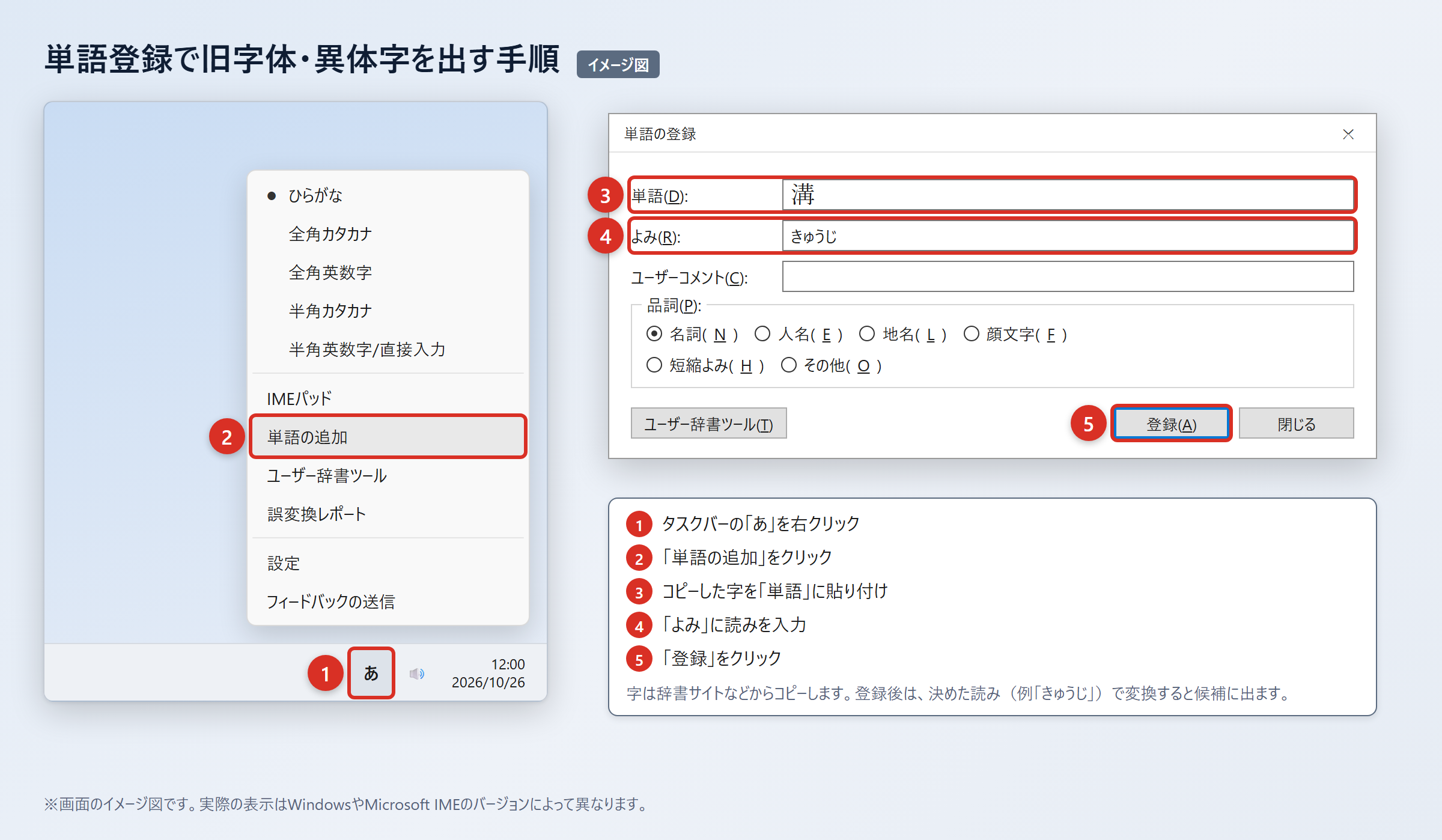
それでも氏名や専門用語で素早く出したい場合は、単語登録をしておくと便利です。
登録する読みは、普段の変換と重なりにくい「みぞかんじ」などにすると探しやすくなります。
2. WordやExcelに貼り付け、「貼り付けオプション」から「テキストのみ保持」を選び、字だけになっていることを確認します。
3. タスクバーの「あ」または「A」を右クリックし、「単語の追加」を選びます。
4. 「単語」の欄に「溝」を貼り付け、「よみ」の欄に「みぞかんじ」と入力して「登録」を押します。
5. 「みぞかんじ」と入力して変換し、候補に「溝」が出ることを確認します。
単語登録は、よく使う氏名、住所、部署名にも応用できます。
登録後に不要になった場合は、「あ」を右クリックして「単語の追加」を開き、登録した語を削除します。
変換で普通に出る字でも、決まった表記を確実に選びたい場合には役立つ機能です。
IMEパッドと入力設定で出す方法
読み方が分からない字を入力したいときは、Microsoft IMEの手書き機能を使えます。
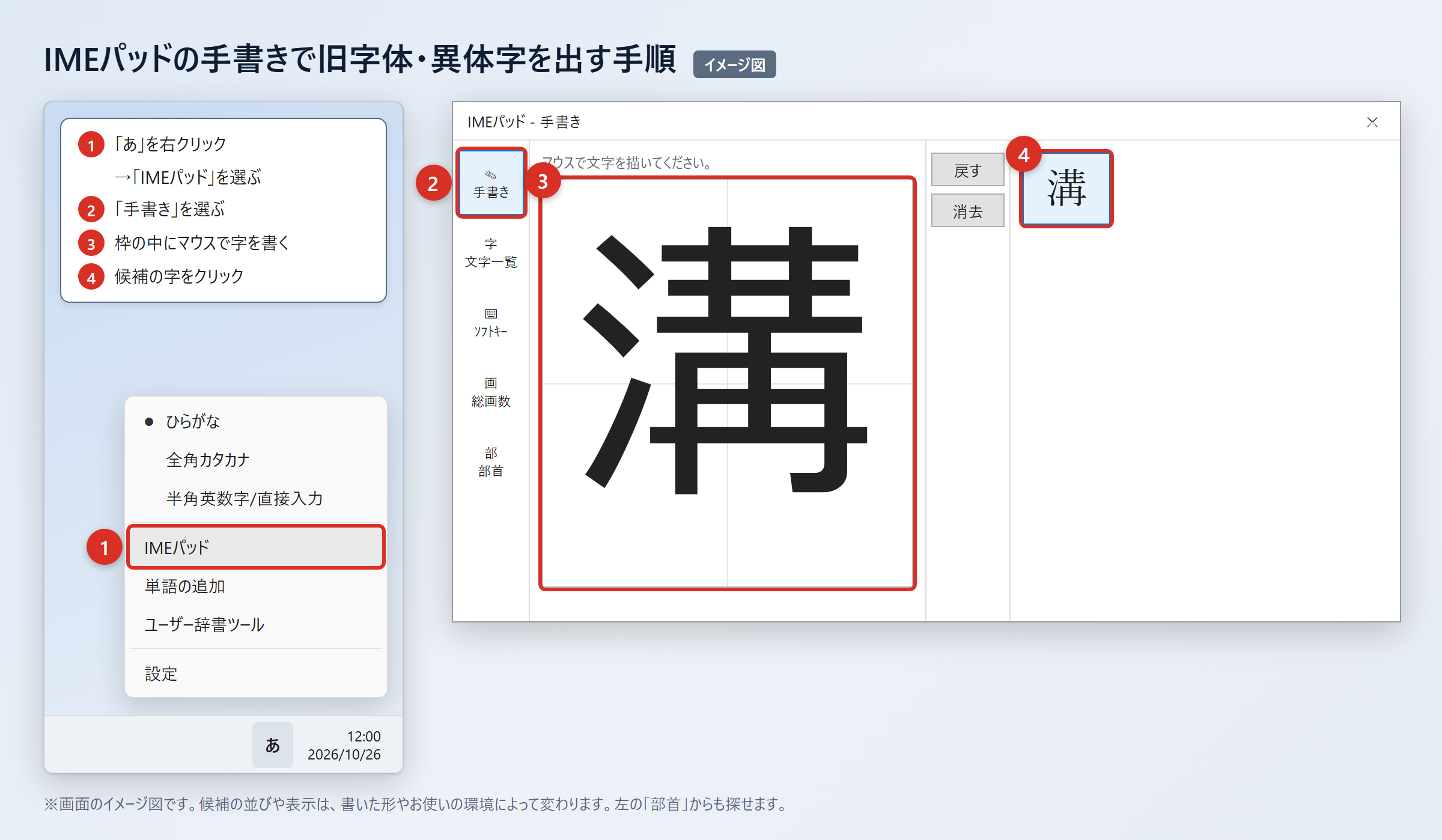
「溝」のように読みが分かる字なら通常変換が早いものの、字形から探す練習にもなります。
2. 「IMEパッド」をクリックします。
3. 「手書き」をクリックします。
4. マウスで目的の字を書きます。
5. 候補に表示された字をクリックして入力します。
部首から探したいときは、「IMEパッド」の「部首」タブを開き、該当する部首を選んで候補を絞り込みます。
以前のバージョンのMicrosoft IMEで候補が制限される場合は、設定を確認できます。
「環境依存文字や旧字体が変換候補に出やすくなる」設定ですが、「溝」は通常の読み変換で候補に出る字です。
・「あ」を右クリックし、「プロパティ」を選びます。
・「詳細設定」を開き、「変換」タブの「詳細設定」を選びます。
・「変換文字制限」を「しない」に変更します。
・「OK」を押して設定を保存します。
設定を変更しても、入力したい字が必ず候補に出るとは限りません。
「溝」は読みで変換すれば候補に出るため、まず「みぞ」と入力して変換する方法を試してください。
文字コードで出す方法と対応端末
「溝」の文字コードはU+6E9Dです。
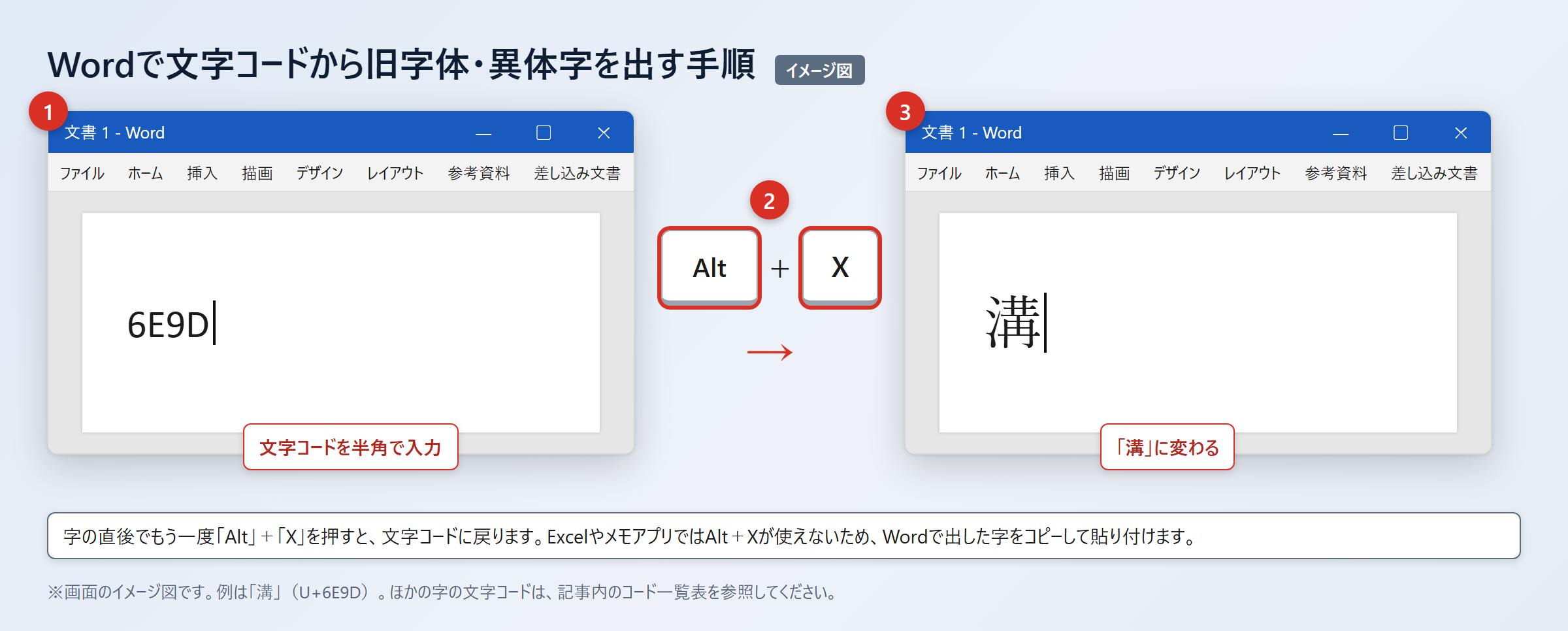
Wordでは、16進数のコードを使って文字に変換できます。
1. 「6E9D」と入力します。
2. 続けて「Alt」+「X」を押します。
3. 「6E9D」が「溝」に変わったことを確認します。
Excelやメモアプリでは「Alt」+「X」が使えないため、Wordで出した「溝」をコピーして貼り付けます。
Macでは「control」+「command」+「スペース」を押して文字ビューアを開き、検索欄に「6E9D」を入力します。
検索結果の「溝」をダブルクリックすると、カーソル位置へ入力できます。
iPhoneでは「設定」から「一般」、「キーボード」、「ユーザ辞書」、「+」の順に開き、「溝」と短縮入力を登録します。
Androidでは「Gboardの設定」から「辞書」、「単語リスト」を開き、「溝」と読みを登録します。
「溝」はJIS第1・第2水準の漢字として扱われ、読みで変換すれば、ほぼどのパソコン・スマホでも候補に出ます。
フォントと表示環境による見え方
続いてはフォントと表示環境による見え方を確認していきます。
文字データとフォントの違い
同じ「溝」でも、使用するフォントによって線の太さや角度が違って見えることがあります。
これは文字そのものが変わったのではなく、表示用の書体が異なるためです。
文字コードがU+6E9Dであれば、文字データは同じ「溝」です。
Wordで「游明朝」「MS 明朝」「メイリオ」などへ切り替えると、画面上の印象が変わります。
古い資料に近い見た目を確認するために、Wordで「Batang」などのフォントへ変更することもあります。
ただし、フォントを変えて見た目だけを変えても、文字データは通常の「溝」のままです。
相手の環境に同じフォントがなければ、表示は元の字形に近いものへ変わる可能性があります。
PDFにして送る場合でも、検索やコピーをする用途があるなら文字データを確認しておくと安心です。
| 確認項目 | 確認する内容 | 注意点 |
|---|---|---|
| 文字そのもの | 「溝」 | 通常は置き換え不要 |
| 文字コード | U+6E9D | コピー比較に役立つ |
| 読み | みぞ | 通常の変換で入力可能 |
| フォント | 明朝体、ゴシック体など | 見え方だけが変わる場合がある |
書類作成時の確認ポイント
住所、氏名、地名を含む書類では、見た目の似た文字を入力しないよう注意が必要です。
コピーした文字を別のフォントに貼り付けて確認すると、線の違いに気付きやすくなります。
公的な表記は、元の証明書にある文字を基準にそろえることが基本です。
本人の氏名なら、住民票や戸籍謄本など、正式な書類の表記を確認します。
会社名や地名なら、公式サイト、登記情報、自治体の案内などを参照するとよいでしょう。
メール本文では「溝」と表示されていても、添付ファイルや宛名欄で別の文字になっていないか確認してください。
印刷前には、PDFの表示と紙に出した状態の両方を見ると、細い線のつぶれを防ぎやすくなります。
・氏名や住所は元の公的書類と照合します。
・見た目ではなく、コピーした文字も確認します。
・フォント変更は字形確認には使えても、文字データの変更にはなりません。
・迷う場合は自己判断で置き換えず、記載元を確認します。
「溝」の旧字体と入力方法のまとめ
「溝」は新字体と旧字体で形が変わらないため、通常は「溝」をそのまま使います。
常用漢字として日常の文章で使いやすく、読みは「みぞ」です。
画数は一般に13画として扱われます。
パソコンでは「みぞ」と入力して変換すれば、ほぼどの環境でも候補に出ます。
Wordでは「6E9D」と入力してから「Alt」+「X」を押すと、「溝」に変換できます。
Macでは文字ビューア、スマホではユーザ辞書や単語リストへの登録が便利です。
表示が違って見えるときは、フォントの差と文字データの差を分けて確認しましょう。
氏名や公的書類では、元の正式な表記を見ながら「溝」を入力してみてください。