「笑」に旧字体はある?異体字の出し方や書き方・画数・文字コード・文字拡大も!【常用漢字?人名用漢字?】
「笑」は日常の文章、学校の学習、氏名などで目にする機会が多い漢字です。
一方で、字形が少し違うように見える資料を見つけると、旧字体や異体字があるのではないかと迷うことがあるでしょう。
この記事では、「笑」に旧字体や異体字があるのか、画数、常用漢字と人名用漢字での扱い、パソコンやスマホでの出し方を整理します。
文字コードを使う入力方法や、拡大して確認するときの見方も紹介します。
「笑」の旧字体と異体字の結論
それではまず「笑」に旧字体や異体字があるのかについて解説していきます。
標準字としての「笑」
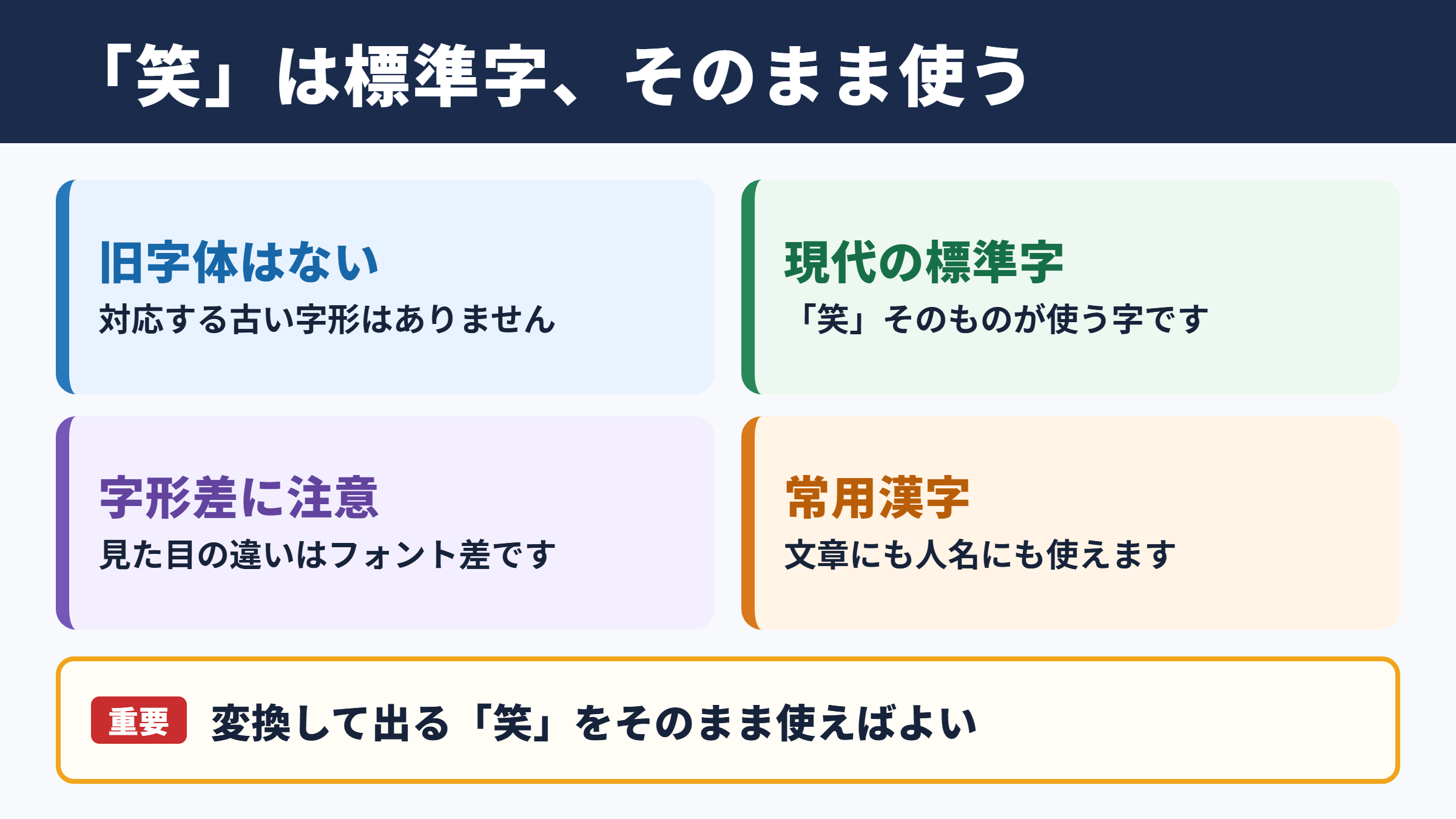
「笑」は旧字体でも異体字でもなく、現在一般に使われる標準的な字体です。
「笑」は、人がほほえったり声を立てて喜んだりすることを表す漢字です。
「笑顔」「微笑」「談笑」のように、明るい感情や人とのやり取りを表す語で幅広く用いられます。
常用漢字表に載る「笑」そのものが、現代の文章で使う字です。
旧字体から新字体へ置き換えられた漢字には「學」と「学」のような組み合わせがありますが、「笑」にはそのような対応関係はありません。
そのため、古い字に直して書こうとして、別の字形を探す必要はないでしょう。
インターネット上で字形が違って見える場合は、旧字体ではなくフォントのデザイン差であることがあります。明朝体、ゴシック体、手書き風フォントでは、線の太さやはねの見え方が変わります。
普段の文書、履歴書、学校の提出物では、変換して出る「笑」をそのまま使えば問題ありません。
人名に使う場合も、基本となる文字データは「笑」です。
・「笑」には、対応する旧字体を探して使う必要はありません
・「笑」そのものが、現代の文章で使う標準的な字です
・普段の文章や氏名では、通常の「笑」を使います
・パソコンやスマホでは「わらい」などと入力して変換できます
常用漢字と人名用漢字での扱い
「笑」は常用漢字に含まれる漢字です。
常用漢字は、法令、公用文、新聞、一般的な文章などで使う目安として示されている漢字です。
日常で目にする「笑う」「笑顔」「大笑い」は、いずれも常用漢字の「笑」を使って書けます。
人名に使える漢字かどうかを考える場合も、常用漢字であることが大切な基準になります。
「笑」は常用漢字なので、子どもの名前に用いることもできます。
人名用漢字は、常用漢字には入っていないものの、名前に使用できる漢字として別に定められている字です。
「笑」は人名用漢字だけに分類される字ではなく、常用漢字として使える字に当たります。
たとえば名前で「笑子」「笑美」のように書くときも、通常の「笑」を入力して用います。
ただし、名前の読み方まで自動的に決まるわけではありません。漢字として使用できても、読み方の説明が必要になる場面はあります。
戸籍や学校書類では、相手が同じ字を正しく表示できるよう、一般的な「笑」のまま扱うのが自然です。
画数と書き順の基本
「笑」の画数は10画です。
小学校では4年生で学ぶ漢字として扱われ、読みは音読みが「ショウ」、訓読みが「わらう」「えむ」です。
書くときは、上の部分から順に整え、下の部分までバランスよく書き進めます。
手書きでは、上部の竹かんむりを狭くしすぎると、全体が詰まって見えることがあります。
反対に上部を広げすぎると、下の部分とのつながりが弱く見えるため、字全体の横幅をそろえる意識が役立ちます。
画数を数える必要がある場面では、「笑」は10画として扱います。
たとえば漢字練習帳では、最初に竹かんむりの左右の形をそろえ、その下を中央に収めると書きやすくなります。
氏名を書くときは、見た目だけを変えようとして別の字体を混ぜず、届け出や書類の表記と同じ「笑」を使うことが大切です。
「笑」を文字拡大して確認
続いては「笑」の細かな字形を確認していきます。
拡大表示で見る確認ポイント
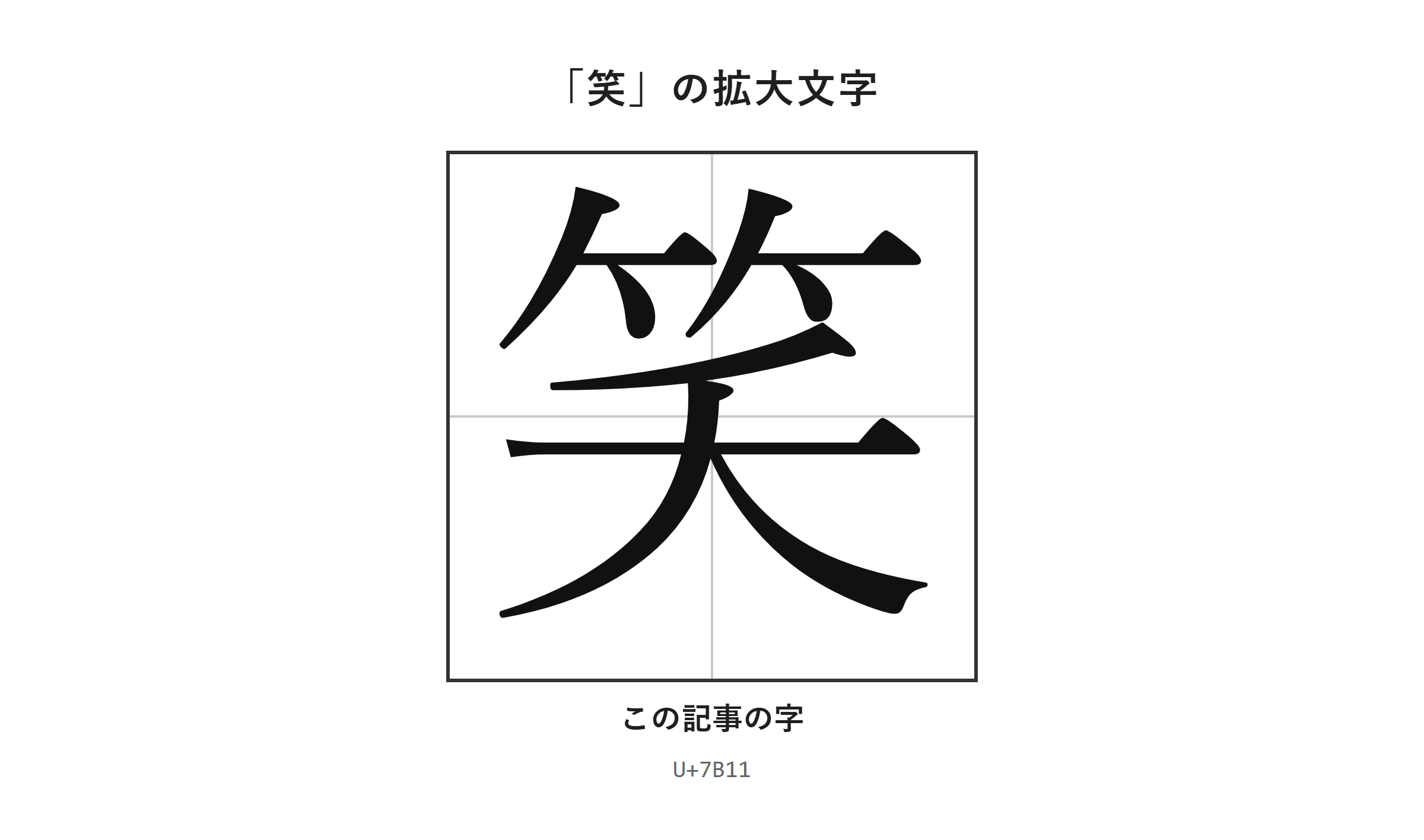
「笑」は、拡大した画像で細部を見比べると、フォントによる見え方の違いを落ち着いて確認できます。
小さな画面では、線がつながって見えたり、はねが短く見えたりして、別の字体のように感じることがあります。
しかし、画面表示の印象だけで旧字体や異体字と判断するのは適切ではありません。
文字を大きく表示すると、使用中のフォントが持つ線の太さ、角の丸み、払いの表現などを確認しやすくなります。
スマホでは、文字を長押しして選択したあと、表示倍率を上げると確認しやすいでしょう。
パソコンでは、Wordやブラウザの拡大機能を使い、100パーセントと200パーセントで見比べる方法もあります。
同じ「笑」でも、游明朝、MS明朝、メイリオなどで印象が変わることがあります。これは表示用の書体が違うためです。
フォント差と文字データの区別
フォントを変更して見た目が変わっても、文字データまで別の字になるとは限りません。
たとえばWordで「笑」を選択し、フォント一覧から「Batang」などを選ぶと、線の見え方が変化する場合があります。
この操作は、文字の形を表示上変えるものであり、入力した文字データは通常の「笑」のままです。
見た目だけを別の書体にしても、相手の環境では元の見え方に戻ることがあります。
メール本文やWebフォームでは、受け取る側の端末に同じフォントがないことも珍しくありません。
そのため、戸籍、申請書、検索用のデータなど、文字そのものが重要な場面では、フォントの見た目ではなく入力した文字を確認します。
「笑」が別字に見えるか心配なときは、文字をコピーしてメモ帳に貼り付け、複数のフォントで表示してみるとよいでしょう。
字形の印象だけで「旧字体」と説明せず、標準の「笑」として扱うことが誤解を防ぎます。
「笑」の出し方と文字コード
続いては「笑」をパソコンやスマホで入力する方法を確認していきます。
| 文字 | 種類 | Unicode | Wordで入力(Alt+X) | 読みで変換 |
|---|---|---|---|---|
| 笑 | この記事の字 | U+7B11 | 7B11 と入力してAlt+X | 出る |
単語登録で出す方法
「笑」は一般的な変換で入力できるため、基本的には単語登録をしなくても使えます。
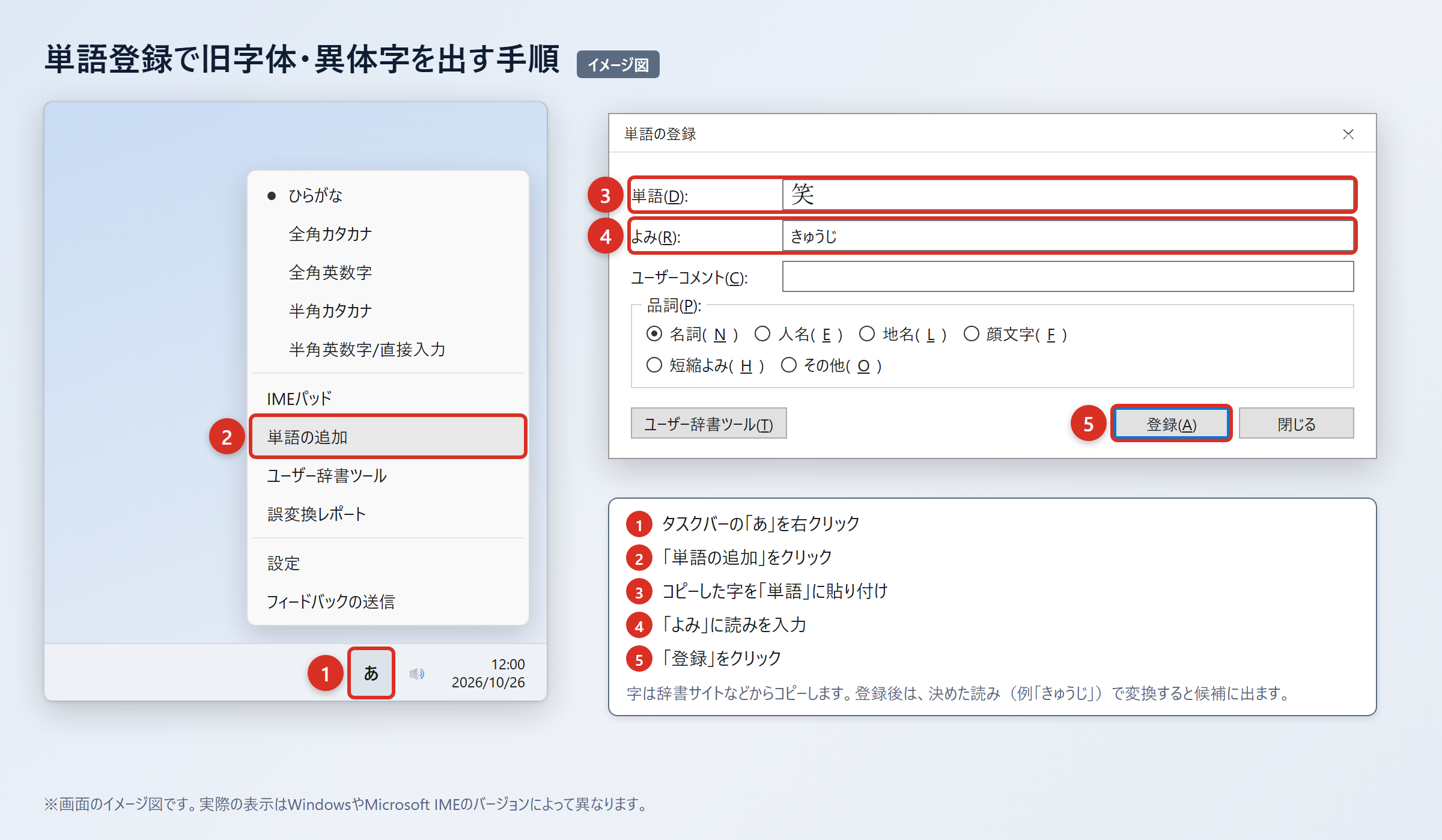
ただし、よく使う定型文と一緒に素早く呼び出したい場合は、単語登録を利用できます。
辞書サイトのウィクショナリー日本語版にある「笑」のページなどから、必要な「笑」をコピーします。
WordやExcelに貼り付け、「貼り付けオプション」から「テキストのみ保持」を選び、字だけになっていることを確認します。
2. WordやExcelに貼り付け、「貼り付けオプション」から「テキストのみ保持」を選びます。
3. タスクバーの「あ」または「A」を右クリックし、「単語の追加」を選びます。
4. 「単語」の欄に「笑」を貼り付け、「よみ」の欄に「えがおかんじ」などを入れて「登録」を押します。
5. 「えがおかんじ」と入力して変換し、候補に「笑」が出ることを確認します。
登録する読みは、普段の変換と重なりにくい「えがおかんじ」「しょうじ登録」などがおすすめです。
「わらい」と登録すると、通常の変換候補と重なり、登録した意味を見分けにくくなることがあります。
定型文なら、「笑」のほかに「いつも笑顔で」のような文章を登録する方法も便利です。
ただし、氏名や正式な書類へ入力するときは、登録候補を選ぶ前に、目的の文字が「笑」だけであることを確認しましょう。
IMEパッドと入力設定で出す方法
読み方がわからない漢字や、候補に表示されない字を探すときには、IMEパッドの手書き入力が役立ちます。
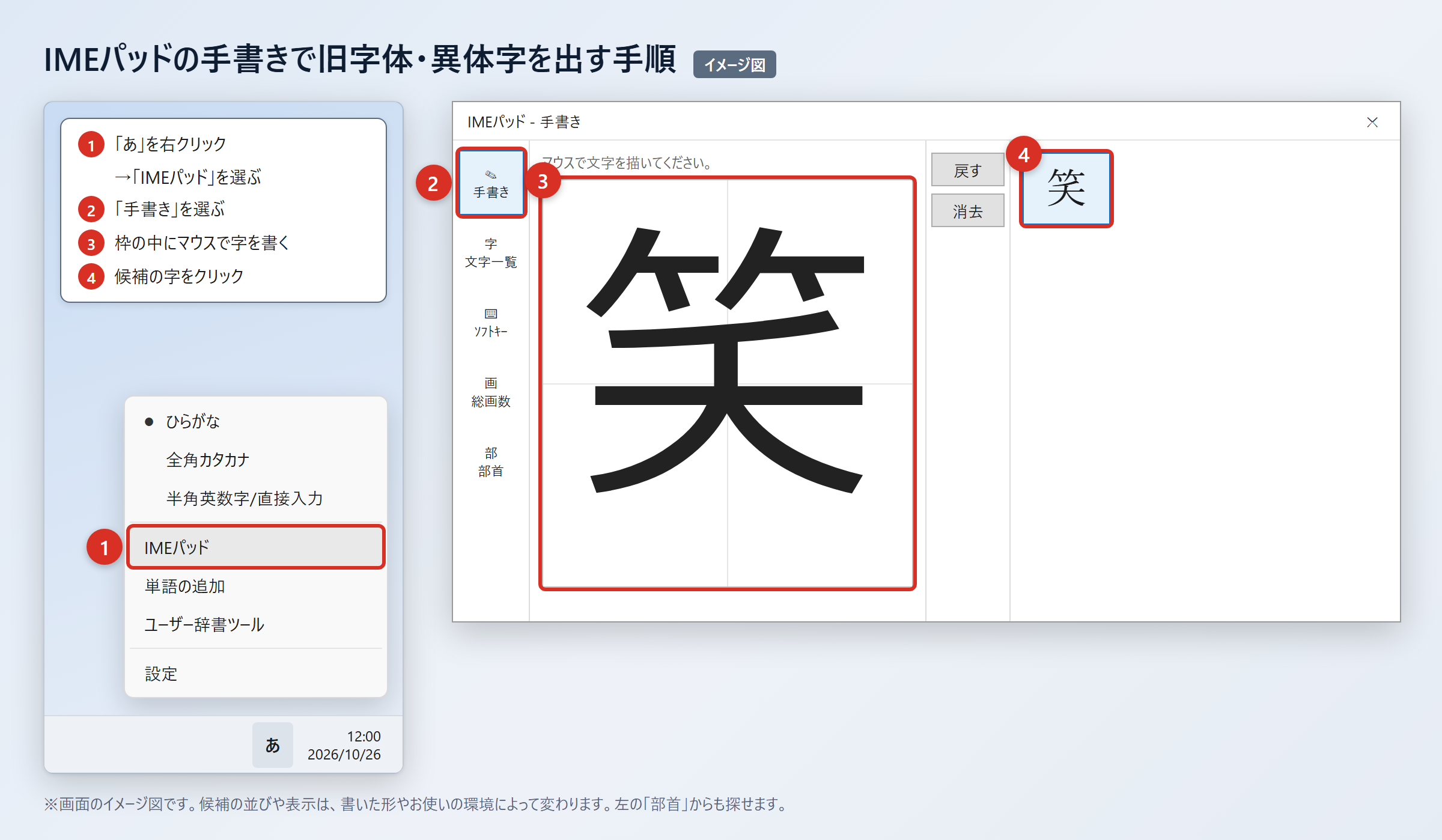
「笑」を手書きで探す場合は、タスクバーの「あ」を右クリックし、「IMEパッド」を選びます。
その後、「手書き」を選び、マウスで「笑」を書くと、候補一覧から文字を選べます。
2. 「IMEパッド」を選びます。
3. 「手書き」を選び、マウスで「笑」を書きます。
4. 候補に表示された「笑」をクリックします。
5. 部首から探す場合は、「部首」タブを開いて候補を絞り込みます。
以前のバージョンのMicrosoft IMEでは、変換文字制限を解除する操作が必要になることがあります。
「あ」を右クリックし、「プロパティ」から「詳細設定」を開き、「変換」タブの「詳細設定」を選びます。
「変換文字制限」を「しない」に変更し、「OK」を押すと、環境依存文字や旧字体が変換候補に出やすくなることがあります。
ただし「笑」は読みで変換すれば、ほぼどのパソコン・スマホでも候補に出る漢字です。
「わらい」「えみ」「しょう」と入力して候補が多いときは、候補一覧を開いて「笑」を選びます。
旧字体を出すための設定を探すより、標準字である「笑」を通常変換するほうが、目的に合った操作です。
文字コードで出す方法と端末別入力
「笑」の文字コードは、UnicodeでU+7B11です。
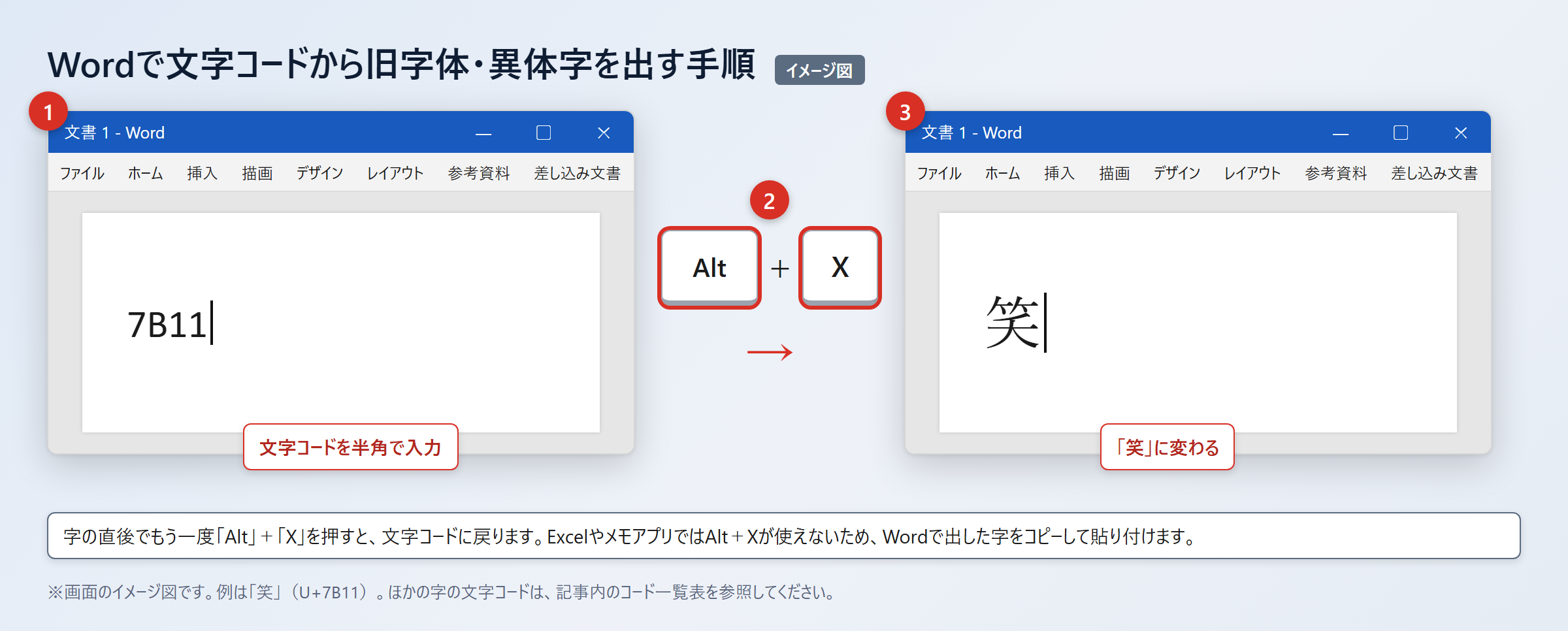
Wordでは、文字コードを使って直接入力できます。
Wordで「7B11」と入力し、続けて「Alt」+「X」を押すと、「笑」に変わります。
この入力はWordで使える方法であり、Excelやメモアプリでは「Alt」+「X」が使えない場合があります。
Excelやメモアプリで必要なときは、Wordで出した「笑」をコピーして貼り付けましょう。
2. 続けて「Alt」+「X」を押します。
3. 表示が「笑」に変わったことを確認します。
4. Excelやメモアプリで使う場合は、「笑」をコピーして貼り付けます。
5. Macでは「control」+「command」+「スペース」を押し、文字ビューアの検索欄に「7B11」を入れて探し、候補をダブルクリックします。
スマホでは、いったん「笑」をコピーしてからユーザ辞書へ登録すると、次回から簡単に出せます。
iPhoneでは「設定」から「一般」、「キーボード」、「ユーザ辞書」、「+」の順に開きます。
Androidでは「Gboardの設定」から「辞書」、「単語リスト」を開き、「笑」と好きなショートカットを登録します。
「えがおかんじ」などの短縮入力を決めておくと、通常の変換候補と混ざりにくく便利です。
「笑」の読み方と書き方の使い分け
続いては「笑」の読み方と、文章での書き方を確認していきます。
音読みと訓読みの使い分け
「笑」の音読みは「ショウ」です。
「微笑」「笑顔」「談笑」「失笑」のように、漢語を組み合わせた熟語では「ショウ」と読むことが多くなります。
訓読みには「わらう」と「えむ」があります。
「友人と笑う」「思わず笑った」のように、動作を表すときは「わらう」を使います。
「ほほえむ」は、通常「微笑む」と書くことが多い表現です。
会話で自然に笑う場面には「笑う」、やわらかな表情には「微笑む」がよく使われます。
「失笑」は単に笑いを失う意味ではなく、こらえきれずに吹き出すことを表す語として使われます。
意味を取り違えると文章の印象が変わるため、熟語は前後の文脈と一緒に確認すると安心です。
表記では「笑い」「笑う」のように送り仮名を正しく付け、名詞か動詞かを区別しましょう。
文章とSNSでの表記の注意点
正式な文章では、「笑」は感情や動作を表す漢字として自然に使えます。
たとえば「子どもたちの笑顔が会場を明るくした」「説明を聞いて思わず笑った」のような文です。
一方、SNSやチャットでは、文末に「笑」を付けて軽い気持ちを示す書き方も見られます。
「それは面白いですね笑」のような表現は親しい相手との会話では通じますが、仕事の連絡には向かない場合があります。
相手との関係や文章の目的に合わせ、文末の「笑」は使い分けることが大切です。
ビジネスメールでは、「笑」を添える代わりに「承知しました」「ありがとうございます」など、内容が明確な表現を選ぶほうが安全です。
学校のレポートや案内文でも、感情を説明する必要があるとき以外は、文末の記号のように使わないほうがよいでしょう。
「笑」という字そのものに旧字体があるかどうかと、文章上のくだけた用法は別の問題として考えます。
「笑」に関する文字情報の一覧
続いては「笑」の文字コードや使用場面を一覧で確認していきます。
基本情報と入力の目安
「笑」の情報を整理しておくと、検索、入力、書類作成で迷いにくくなります。
Unicodeは、異なる機器やソフトの間でも文字を扱うための共通した番号です。
「笑」のUnicodeはU+7B11であり、Wordのコード入力では先頭の「U+」を除いた「7B11」を使います。
文字コードを確認したいときは、「笑」とU+7B11の組み合わせを覚えておくと便利です。
読みで変換できる環境では、コードを暗記しなくても「わらい」や「えみ」で候補を探せます。
ただし、データの照合や文字化けの確認では、見た目より文字コードが重要になることがあります。
| 項目 | 内容 |
|---|---|
| 漢字 | 笑 |
| Unicode | U+7B11 |
| 画数 | 10画 |
| 音読み | ショウ |
| 訓読み | わらう、えむ |
| 漢字の扱い | 常用漢字 |
| 変換の目安 | 読みで変換すれば、ほぼどのパソコン・スマホでも候補に出る |
表にある情報は、文字を正確に扱いたいときの基本になります。
特に氏名やデータ登録では、表示の雰囲気ではなく、入力文字が「笑」であることを確認しましょう。
使用場面ごとの確認方法
同じ「笑」でも、使う場面によって確認したい点は異なります。
手書きでは10画の字として整った形で書けているかを見ます。
パソコンでは、変換候補、貼り付け先、フォントの表示を確認するのが基本です。
スマホでは、ユーザ辞書に登録した読みが意図しない候補と重なっていないかを確認します。
| 使用場面 | 確認したい点 | おすすめの方法 |
|---|---|---|
| 学校の宿題 | 画数、送り仮名 | 「笑」は10画として書く |
| Wordの文書 | 文字コード、フォント表示 | 「7B11」から「Alt」+「X」を使う |
| Excelの表 | 貼り付け後の表示 | Wordで出した「笑」をコピーする |
| スマホの連絡 | 入力の手間 | 「わらい」で変換する |
| 氏名の記録 | 文字データの一致 | 書類の表記と照合する |
| SNS投稿 | 文章の印象 | 文末の「笑」を相手に合わせる |
表記に迷ったときは、まず通常の「笑」を使えるかを確認します。
旧字体を探すことではなく、入力先で同じ文字が正しく表示されるかを見ることが、実務では重要です。
「笑」の旧字体と入力方法のまとめ
「笑」は旧字体でも異体字でもなく、常用漢字として使われる標準的な漢字です。
画数は10画で、音読みは「ショウ」、訓読みは「わらう」「えむ」です。
人名にも使える漢字であり、特別な旧字体へ置き換える必要はありません。
UnicodeはU+7B11で、Wordでは「7B11」と入力して「Alt」+「X」を押すと「笑」に変換できます。
普段は「わらい」などと入力して変換すれば、ほぼどのパソコンやスマホでも候補に出ます。
字形が違って見えるときは、旧字体と決めつけず、フォントによる表示差を確認しましょう。
Wordやスマホのユーザ辞書に登録しておけば、よく使う場面でも迷わず入力できます。
必要な場面では、拡大表示と文字コードの両方を使って、「笑」が正しく入力されているか確かめてみてください。