「楼」の旧字体の出し方は?樓の書き方や画数・文字コード・文字拡大も!【異体字?常用漢字?】
「楼」と「樓」は見た目がよく似ているため、住所、建物名、氏名、資料の引用などで、どちらを使えばよいのか迷うことがあります。
特に古い資料にある「樓」をパソコンで入力したいとき、変換候補に見当たらず困る場面もあるでしょう。
この記事では、「楼」と「樓」の関係、文字コード、画数の考え方、Wordやスマホでの具体的な出し方を順に解説します。
入力した字が相手の画面でも正しく表示されるよう、コピー時やフォント変更時の注意点も確認していきます。
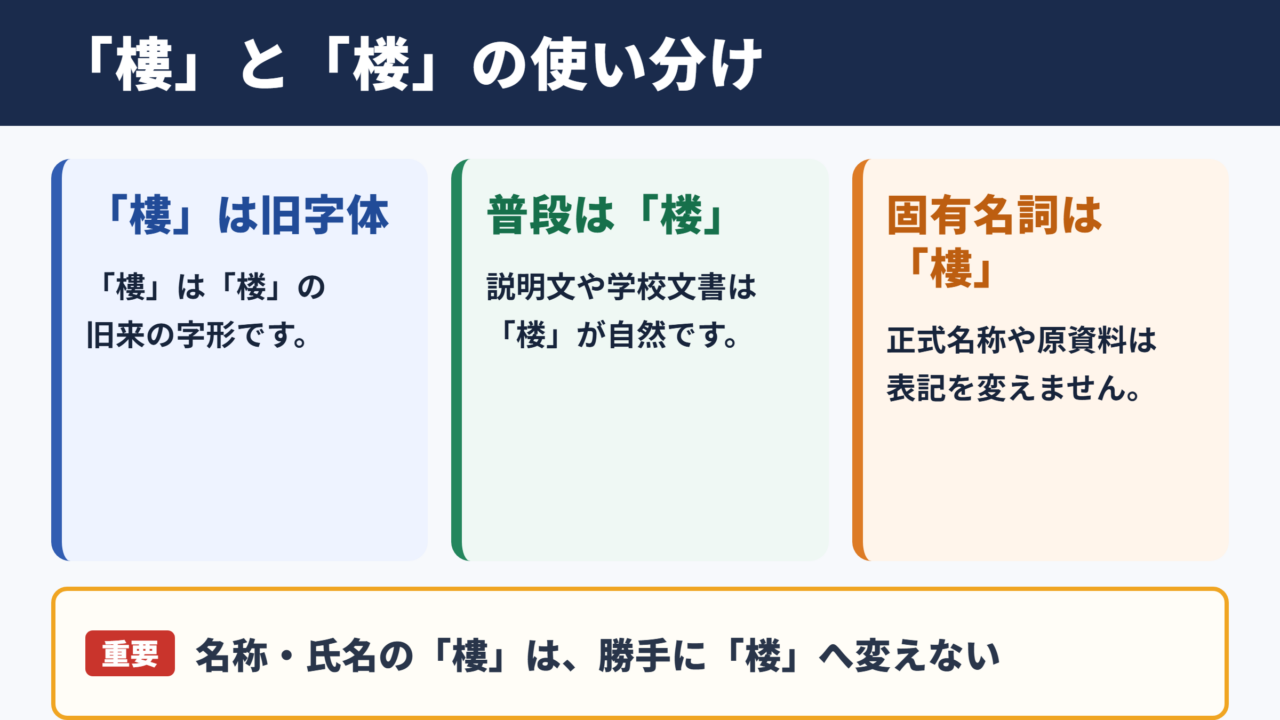
「楼」の旧字体「樓」と基本の使い分け
それではまず「楼」の旧字体について解説していきます。
「樓」が「楼」の旧字体である理由
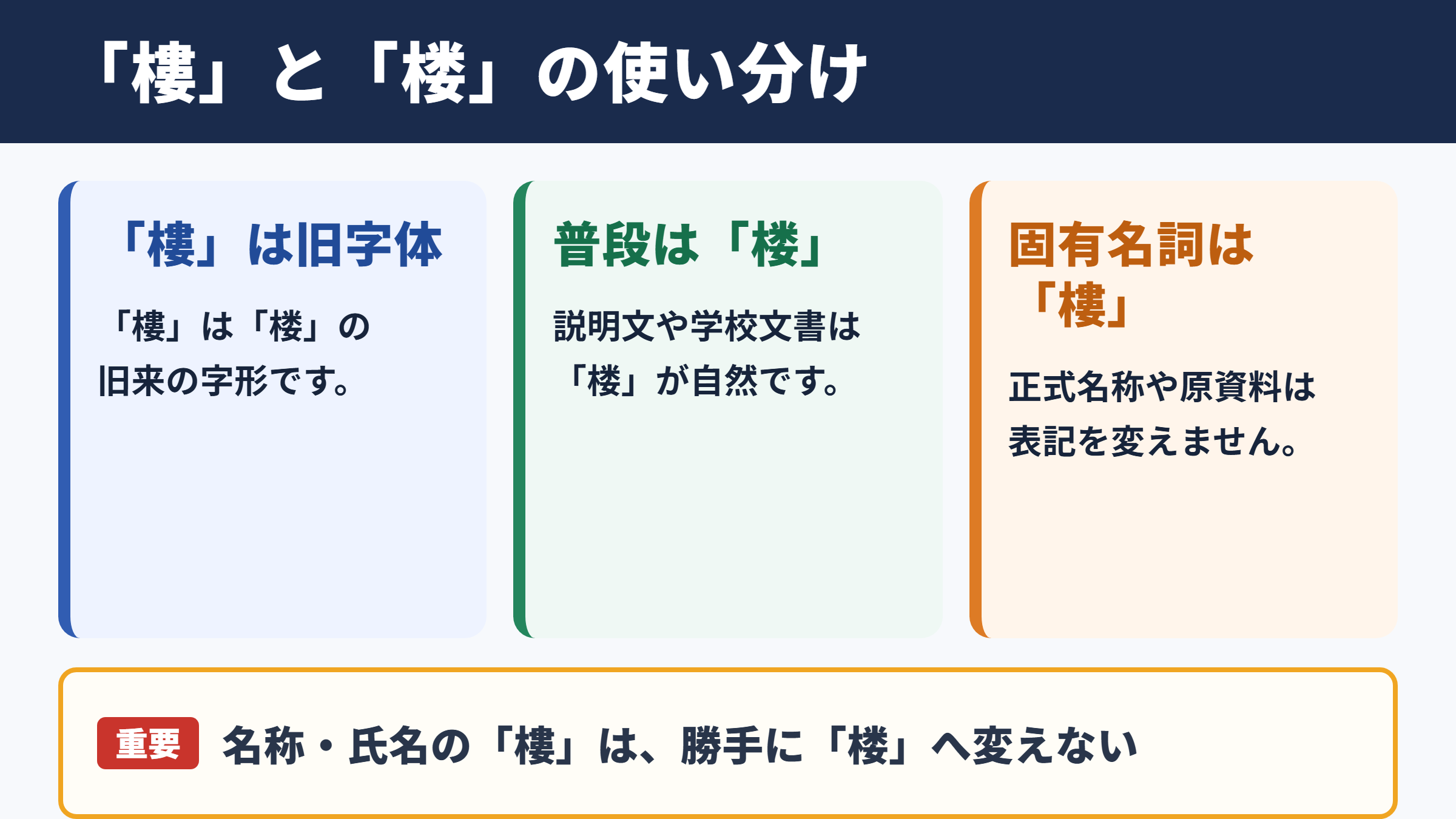
「楼」の左側と右側の形が旧来の字形になっている「樓」は、「楼」の旧字体です。
「楼」は、建物の高い部分や二階建て以上の建物を表す漢字として使われます。
「樓」はその旧字体であり、現代の一般的な文章では「楼」を使う場面が多くなっています。
ただし、建物の正式名称、歴史的な施設名、家系図、書画の題名などでは、「樓」の字がそのまま使われることがあります。
たとえば施設名が「○○樓」と定められている場合、案内文や名刺にも「樓」を使うのが基本です。勝手に「楼」に置き換えると正式表記と異なる可能性があります。
一方で、自分で作成する一般的な説明文なら、「展望楼」「鐘楼」のように「楼」を使うと読みやすくなります。
「樓」は常用漢字ではないため、学校教育や日常的な事務書類では「楼」を選ぶ機会が多いでしょう。
・「樓」は「楼」の旧字体です
・普段の文章では「楼」を使うと自然です
・正式名称や原資料では「樓」を勝手に変えません
・パソコンでは読みで変換するか文字コードで入力できます
常用漢字と旧字体の扱い
「楼」は常用漢字表に含まれる字で、「樓」は常用漢字ではない旧字体です。
常用漢字は、一般の社会生活で使う目安として示されている漢字です。
そのため、公的な案内、学校関係の文書、社内資料、新聞風の文章では、原則として「楼」が選ばれやすくなります。
ただし、常用漢字ではないからといって、「樓」が誤字になるわけではありません。固有名詞や原典の表記では、むしろ旧字体を保つ必要があります。
氏名や店名に含まれる字は、読みが同じでも文字の形そのものが大切な情報です。入力時には、相手から受け取った表記をよく確認しましょう。
「旧字体」と「異体字」は同じ意味で使われることがありますが、ここでの「樓」は「楼」に対する旧字体として扱うのが適切です。
書類で「樓」を入力できないときも、似た字で代用せず、後で正しい字を貼り付ける方法を用意しておくと安心です。
・一般的な文章は「楼」を使う
・施設名や店名は公式表記を確認する
・古文書や引用文は原資料の字形を尊重する
・氏名は本人が示した表記を優先する
建物名や人名での確認ポイント
固有名詞では、読みが同じでも「楼」と「樓」を同じ字として扱わないことが大切です。
建物名では、看板、公式サイト、登記上の名称、案内板で表記が異なることがあります。
たとえば古い観光施設の案内に「○○樓」とあるなら、パンフレットや紹介文でも同じ字を使うか、表記方針を確認するとよいでしょう。
人名では、戸籍や住民票に記録されている字が基準になります。メールや名簿で見かけた字だけから判断せず、本人の表記を優先してください。
入力した「樓」が文字化けする心配は比較的小さい字ですが、受け取る側のフォントによって見え方が少し変わることはあります。
そのため、重要な提出書類ではPDF化後の表示や印刷見本も確認しておくと安心です。
古いフォントで表示が崩れる場合でも、文字を別の字に置き換える前に、入力文字そのものが「樓」になっているかを確認しましょう。
「楼」と旧字体の形と画数の確認
続いては字形と画数の考え方を確認していきます。
字形を見分けるための確認方法
細かな字形の違いは、拡大表示と文字コードを併せて確認すると取り違えを防げます。
「楼」と「樓」は、どちらも同じ読みで使われることがあるため、読みだけでは判別できません。
画面上では文字が小さく、メール本文や表計算ソフトのセル内では旧字体かどうかを見落としやすいものです。
確認したい字をWordなどに貼り付け、表示倍率を上げて見比べると、入力した文字を確かめやすくなります。
文字の部品について文章だけで断定すると、フォントごとの見え方に引きずられることがあります。そのため、細部は実際の拡大表示で確認するのが確実です。
また、コピー元のサイトで字が画像になっている場合は、文字としてコピーできないことがあります。
その場合は、文字コードを使って入力する方法や、信頼できる辞書ページから文字をコピーする方法を選びましょう。
| 確認項目 | 楼 | 樓 |
|---|---|---|
| 位置付け | 現代の字体 | 旧字体 |
| Unicode | U+697C | U+6A13 |
| JIS水準 | JIS第1・第2水準 | JIS第1・第2水準 |
| 普段の文章 | 使いやすい | 固有名詞では確認が必要 |
画数を調べるときの注意点
「楼」の画数は確認しやすい一方、「樓」の画数は辞書によって数え方が異なることがあります。
画数は、漢字ドリル、姓名判断、辞書検索などで調べる機会があるでしょう。
「楼」は常用漢字として広く扱われているため、一般的な辞書や学習資料で画数を確認しやすい字です。
一方で旧字体の「樓」は、旧字形の部首の取り方や数え方によって、掲載される画数表示に差が出る場合があります。
姓名判断などで画数が必要な場合は、検索結果を一つだけ見て決めず、利用する流派や鑑定サービスの基準を確認してください。
学校の宿題や一般的な漢字学習では、旧字体の画数まで無理に暗記する必要はありません。まずは「樓」が「楼」の旧字体であることを押さえれば十分です。
字数を数える目的が名簿整理なのか、学習なのか、固有名詞の確認なのかで、必要な正確さも変わります。
・「楼」は一般的な漢字辞典で確認しやすい字です
・「樓」は辞書によって数え方が異なる場合があります
・姓名判断では利用先の基準を確認します
・正式名称の確認に画数だけを使わないことが大切です
「楼」と「樓」を文字拡大して確認
続いては拡大表示で見比べるポイントを確認していきます。
小さな表示で起こりやすい見落とし
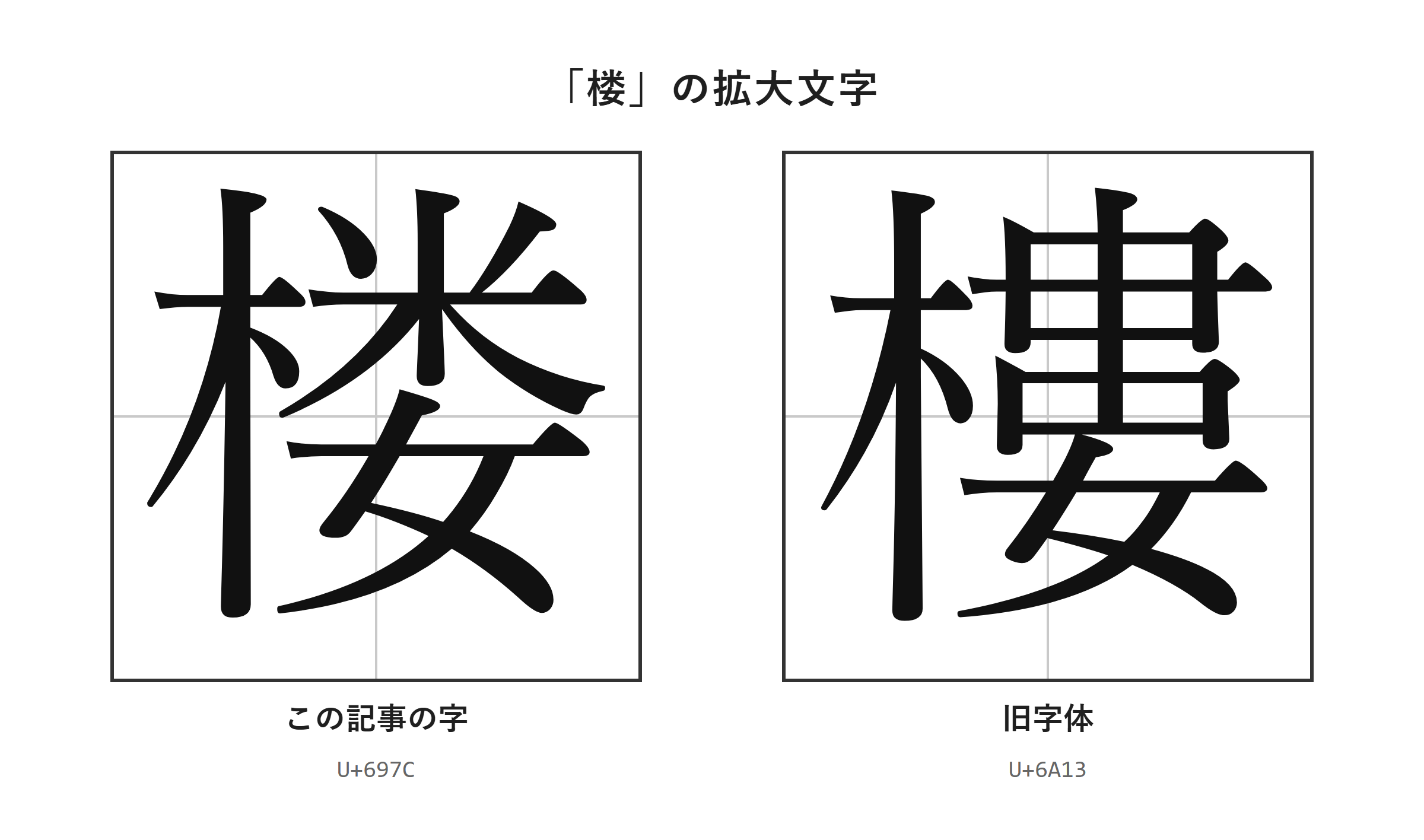
スマホや一覧表では字が小さく表示されるため、旧字体かどうかを目視だけで決めないようにしましょう。
同じ文章の中に「楼」と「樓」が混在していても、文字サイズが小さいと気付きにくいことがあります。
特に住所録、施設一覧、PDFの注釈、Excelの列幅が狭い表では、字の違いを確認しにくくなります。
拡大した画像で細部を見比べられますので、見た目に迷ったときは文字を大きくして確認してください。
確認する際は、コピーした字を一度空白の文書に貼り付け、前後の文字を消して一字だけにすると見やすくなります。
Wordなら表示倍率を上げ、ブラウザなら「Ctrl」キーと「+」キーを押すことで、画面全体を拡大できます。
ただし、表示を拡大しても文字データそのものは変わりません。見た目の比較と、Unicodeによる確認を組み合わせると確実です。
コピーと貼り付け後の確認
コピーした直後は見た目だけで安心せず、貼り付け先に余計な書式が付いていないか確認します。
ウェブページから文字をコピーすると、文字色、リンク、下線、フォントなどの書式まで一緒に貼り付く場合があります。
WordやExcelへ貼り付けたら、「貼り付けオプション」から「テキストのみ保持」を選び、字だけになっていることを確認しましょう。
その後に文字を拡大すると、書式の影響を受けずに入力文字を見比べられます。
メールソフトやチャットでは、貼り付け時に自動で別のフォントに変わることもあります。それでも文字コードが正しければ、通常は同じ字として扱われます。
重要な名称を扱う場合は、コピー元、貼り付け後の文書、送信前のPDFを順に見て確認する習慣が役立ちます。
1. コピーした字をWordまたはExcelに貼り付けます
2. 「貼り付けオプション」を開きます
3. 「テキストのみ保持」を選びます
4. 前後の文字を消して一字だけにします
5. 表示倍率を上げて字形を確認します
「樓」の出し方と文字コード入力
続いてはパソコンとスマホでの出し方を確認していきます。
| 文字 | 種類 | Unicode | Wordで入力(Alt+X) | 読みで変換 |
|---|---|---|---|---|
| 楼 | この記事の字 | U+697C | 697C と入力してAlt+X | 出る |
| 樓 | 旧字体 | U+6A13 | 6A13 と入力してAlt+X | 出る |
単語登録で出す方法
「樓」を何度も使うなら、単語登録をして短い読みで呼び出せるようにすると便利です。
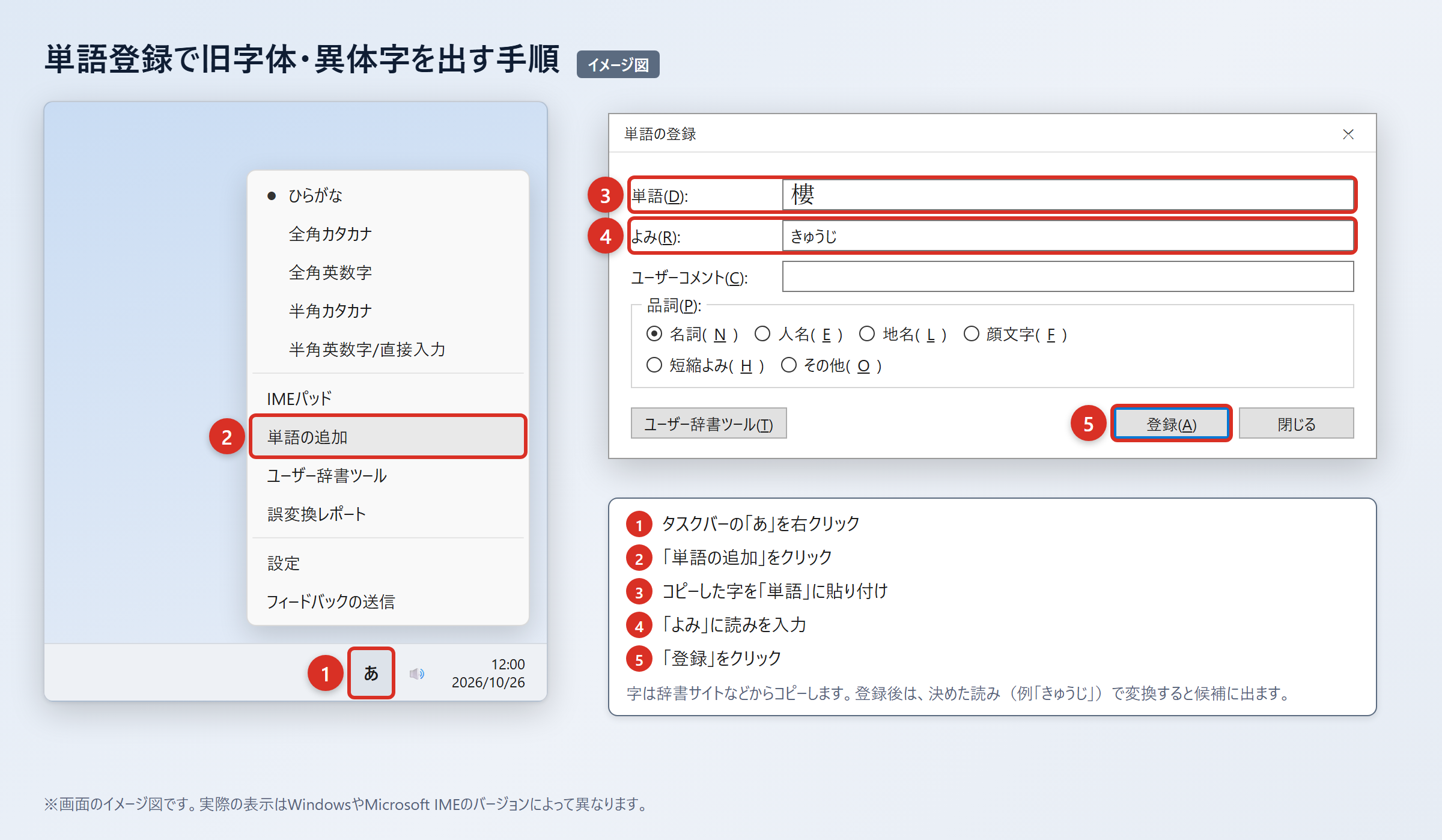
まず、ウィクショナリー日本語版の「楼」のページなど、信頼できる辞書サイトから「樓」をコピーします。
コピーした字は、WordやExcelに貼り付け、「貼り付けオプション」から「テキストのみ保持」を選んで、字だけになっていることを確認します。
次にタスクバーの「あ」または「A」を右クリックし、「単語の追加」を選びます。
「単語」の欄に「樓」を貼り付け、「よみ」の欄に読みを入れて「登録」を押してください。
登録後は、登録した読みを入力して変換し、候補に「樓」が出ることを確認します。
読みは普段の変換と重なりにくいものが向いています。たとえば「ろうきゅうじ」「ろうこじ」「ろうめい」など、自分が覚えやすく誤変換しにくい読みを決めるとよいでしょう。
1. 辞書サイトから「樓」をコピーします
2. WordまたはExcelで「テキストのみ保持」を選びます
3. タスクバーの「あ」または「A」を右クリックします
4. 「単語の追加」を選びます
5. 「単語」に「樓」、「よみ」に「ろうきゅうじ」を入れます
6. 「登録」を押して変換候補を確認します
IMEパッドと入力設定で出す方法
IMEパッドの手書き入力では、読みが分からない字でも候補から探せます。
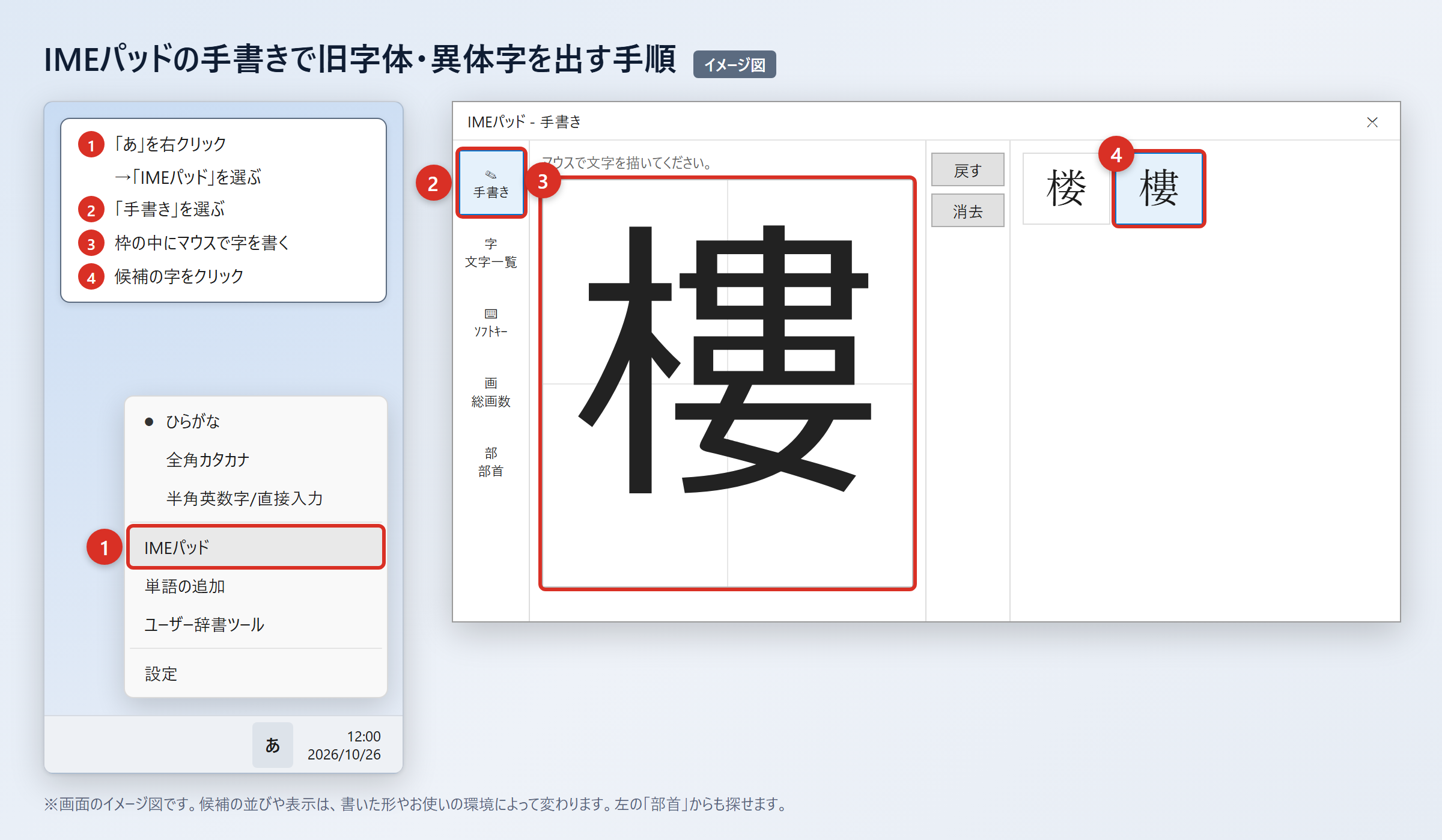
タスクバーの「あ」を右クリックし、「IMEパッド」を選び、「手書き」を開きます。
入力欄にマウスで字を書き、表示された候補から「樓」をクリックすると、カーソル位置に入力できます。
手書きで見つけにくいときは、「部首」タブを開いて候補を絞り込む方法もあります。
以前のバージョンのMicrosoft IMEでは、変換文字制限が候補の表示に影響する場合があります。
「あ」を右クリックして「プロパティ」を開き、「詳細設定」から「変換」タブの「詳細設定」を選びます。
「変換文字制限」を「しない」に変更し、「OK」を押すと、環境依存文字や旧字体が変換候補に出やすくなります。
ただし、「楼」と「樓」はどちらも読みで変換すれば、ほぼどのパソコン・スマホでも候補に出る字です。設定を変える前に、まず「ろう」と入力して変換候補を確認しましょう。
文字コードで出す方法と機種別の操作
文字コードを使うと、変換候補から探さずに「楼」と「樓」を入力できます。
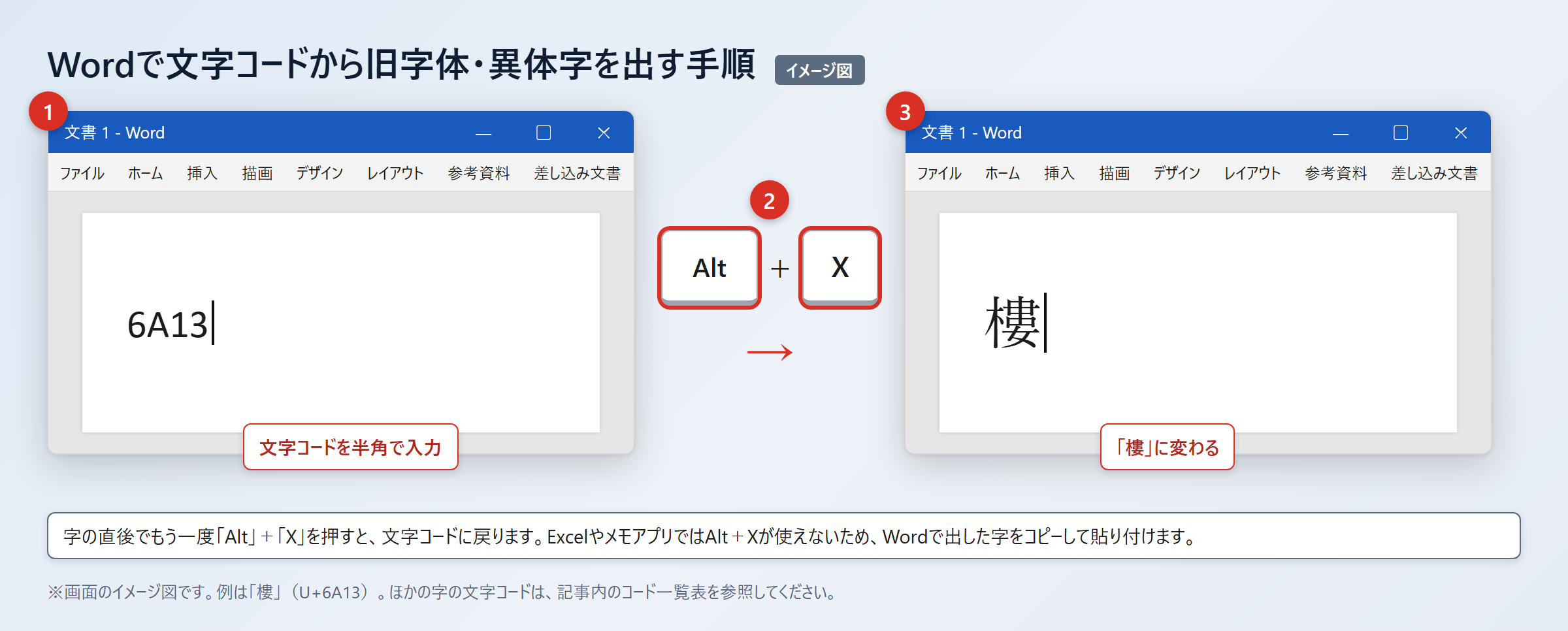
Wordでは、「697C」と入力して続けて「Alt」+「X」を押すと「楼」に変わります。
同じように「6A13」と入力して続けて「Alt」+「X」を押すと「樓」に変わります。
Excelやメモアプリでは「Alt」+「X」が使えないため、Wordで出した字をコピーして貼り付けてください。
Macでは「control」+「command」+「スペース」を押して文字ビューアを開き、検索欄に「697C」または「6A13」を入れて探し、候補をダブルクリックして入力します。
スマホでは字をコピーし、iPhoneは「設定」から「一般」、「キーボード」、「ユーザ辞書」、「+」の順に開いて登録します。
Androidは「Gboardの設定」から「辞書」、「単語リスト」を開き、「樓」と読みを登録しましょう。
| 文字 | Unicode | Wordでの入力 | 主な使い方 |
|---|---|---|---|
| 楼 | U+697C | 697Cの後にAlt+X | 一般的な文章 |
| 樓 | U+6A13 | 6A13の後にAlt+X | 旧字体、固有名詞 |
フォントをBatangなどに変えて見た目だけ旧字体風にする方法もありますが、文字データは通常の字のままの場合があります。
相手の環境では元の見た目に戻るため、正式に「樓」を送りたいときは、フォントではなく文字そのものを入力してください。
・Wordでは「697C」+「Alt」+「X」で「楼」です
・Wordでは「6A13」+「Alt」+「X」で「樓」です
・ExcelではWordで作った字をコピーします
・スマホではユーザ辞書に登録すると再入力が簡単です
| 機器 | 入力方法 | 確認する項目 |
|---|---|---|
| WindowsのWord | 読み変換、単語登録、文字コード | 貼り付け後の字形 |
| WindowsのExcel | 読み変換、Wordからコピー | セル内の表示 |
| Mac | 文字ビューア検索 | 検索したUnicode |
| iPhone | ユーザ辞書登録 | よみと単語の対応 |
| Android | Gboardの単語リスト | 変換候補への登録 |
「楼」と「樓」の使い方と出し方のまとめ
「樓」は「楼」の旧字体であり、普段の文章では「楼」、正式名称では確認した表記を使うことが基本です。
「楼」は常用漢字として使いやすく、一般的な説明文や事務文書にもなじみます。
「樓」は誤字ではありませんが、常用漢字ではないため、施設名、屋号、人名、古い資料などで必要になる字です。
字形に迷うときは、小さな画面の見た目だけで決めず、文字拡大やUnicodeで確認してください。
「楼」のUnicodeはU+697C、「樓」のUnicodeはU+6A13です。
Wordでは「697C」または「6A13」を入力し、「Alt」+「X」を押すことで文字コードから入力できます。
繰り返し使うなら、「樓」をコピーして単語登録し、自分専用の読みを設定すると作業が速くなります。
大切な固有名詞を扱うときは、公式サイトや原資料の表記を見て、必要に応じて正しい字を登録してみてください。