「証」の旧字体の出し方は?證の書き方や画数・文字コード・文字拡大も!【異体字?常用漢字?】
「証」と「證」は、書類や人名、古い資料などで見かけることがある字です。
見た目が似ているため、異体字なのか旧字体なのか、どちらを使えばよいのか迷う人もいるでしょう。
この記事では、「證」の位置付け、画数の考え方、文字コード、パソコンやスマホでの具体的な出し方を整理します。
Wordで入力したい場面や、相手に正確な字を伝えたい場面にも役立ててください。
「証」の旧字体「證」と基本的な位置付け
それではまず「証」と「證」の関係について解説していきます。
「證」が「証」の旧字体である理由
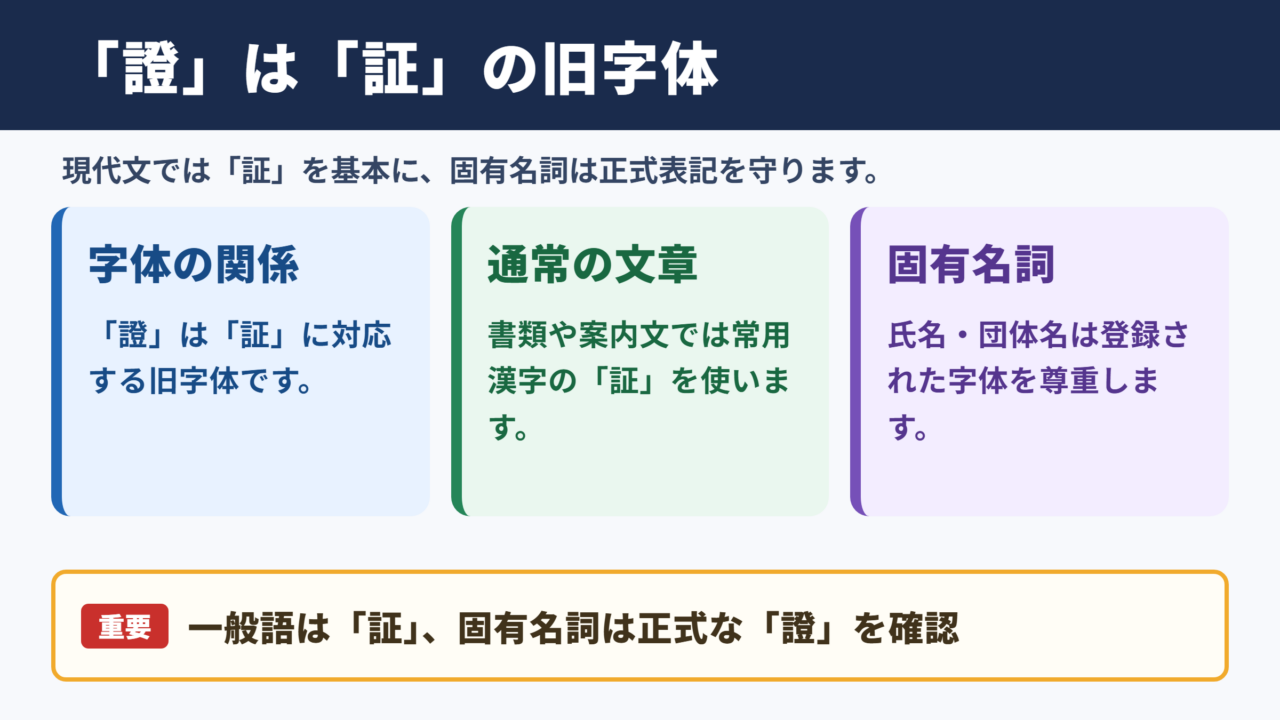
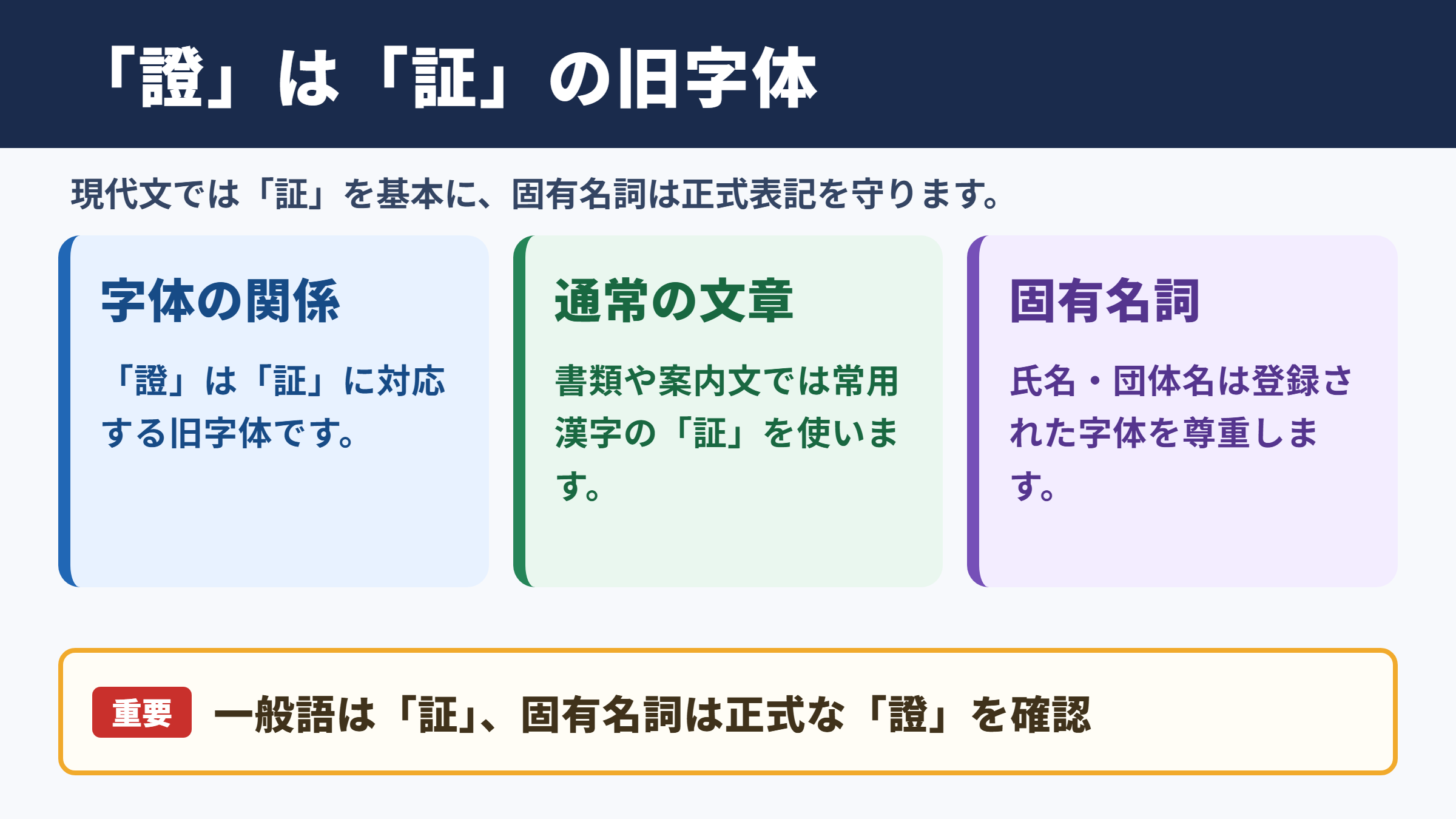
「證」は「証」の旧字体です。
「証」は現在の一般的な文章で使われる字であり、常用漢字表にもある字体です。
一方の「證」は、現代の「証」に対応する旧字体として扱われます。
そのため、「證」を見ても、単なる書き間違いや別の意味を持つ異体字と考える必要はありません。
たとえば「証明書」「証拠」「保証」といった現代の書類では、通常は「証」を使います。行政手続き、学校の文書、仕事のメールでも「証」が基本です。
ただし、戸籍上の氏名、寺社の記録、古い看板、戦前の資料などでは「證」が使われていることがあります。
人名や団体名は、本人や団体が定めた表記をそのまま尊重することが大切です。
・「證」は「証」の旧字体です。
・普段の文章では常用漢字の「証」を使います。
・氏名や固有名詞では、登録されている字体を確認します。
・「しょう」と入力して変換すれば、どちらも候補に出やすい字です。
常用漢字と旧字体の使い分け
日常的な文章では「證」ではなく「証」を使うのが基本です。
常用漢字は、一般の社会生活で使う目安として定められている漢字です。
「証」は常用漢字なので、新聞、学校教育、契約書の説明文、案内文などで無理なく使えます。
「證」を使うべき代表例は、固有名詞を正確に表記する場合です。
たとえば名刺に「證」と記されている人の氏名を、勝手に「証」に置き換えるのは避けたほうがよいでしょう。相手が大切にしている正式表記を変えてしまうためです。
一方で、「証拠を提出する」「資格を証明する」のような一般語では「証」を使います。
古風な印象を出したいからといって、文章全体を旧字体に変える必要はありません。
読み手が検索しやすいことや、文字化けを避けやすいことも、現代字体を選ぶ理由になります。
異体字との違いと確認の考え方
「證」は「証」の旧字体として理解すると、使い分けを判断しやすくなります。
異体字は、同じ字として扱われながら字形に違いがある文字を指すことがあります。
しかし「証」と「證」の関係を調べる場面では、まず新字体と旧字体の対応として押さえるのが実用的です。
入力候補に両方が出る場合でも、一般文では「証」を選べば問題ありません。
氏名、地名、社名、寺社名などでは、原本、公式サイト、名刺、登記情報などを確認しましょう。
相手の名前をメールに入力するときは、署名欄の表記をコピーして使うと安心です。
「証」と「證」の細かな字形は、説明だけで覚え込もうとしないほうがよいでしょう。
次の拡大表示で見比べ、必要なときに正しい字を選べるようにする方法が確実です。
「証」と「證」を文字拡大して確認
続いては「証」と「證」の見た目や情報を確認していきます。
拡大表示による字体の確認
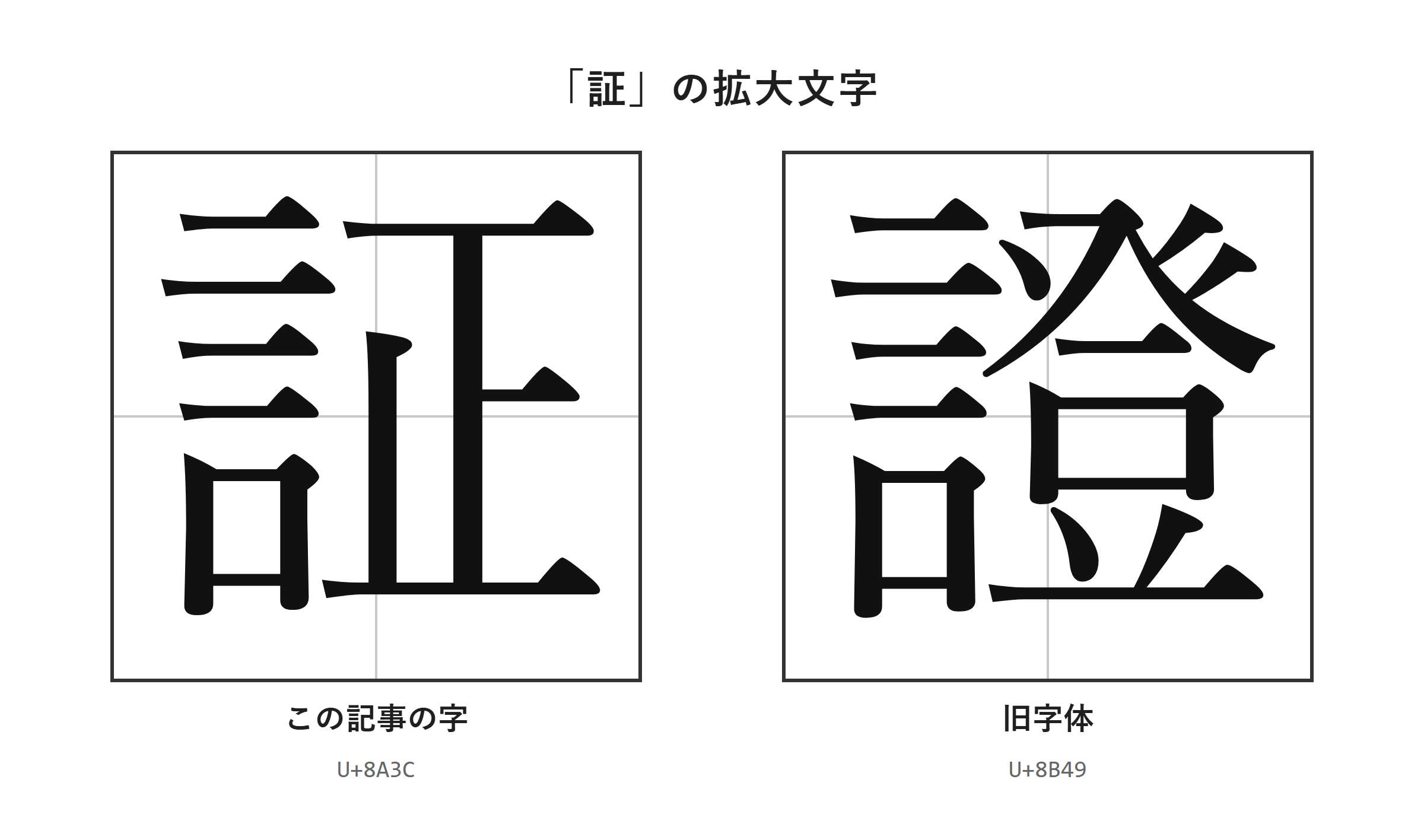
「証」と「證」は、拡大した画像で細部を見比べると確認しやすくなります。
小さな文字のままでは、旧字体かどうかを目で判断しにくいことがあります。
特にスマホの画面や、文書内で小さく表示された氏名では、似た文字との取り違えが起こりがちです。
拡大した画像で細部を見比べられます。
確認するときは、前後の文脈も一緒に見るとよいでしょう。
「資格証明」のような一般語なら、現代の文章では「証」が自然です。
一方で、人名の一部として表示されている場合は、見た目だけで簡略化せず、正式な表記を確かめる必要があります。
コピーした文字をWordへ貼り付け、フォントを大きくして確認する方法も便利です。印刷前に確認すれば、提出書類での入力ミスを減らせます。
文字コードとJIS水準の比較
「証」と「證」はどちらもJIS第1・第2水準の文字です。
文字コードは、コンピューターが文字を区別して扱うための番号です。
「証」はU+8A3C、「證」はU+8B49として登録されています。
どちらもJIS第1・第2水準に含まれるため、読みで変換すれば、ほぼどのパソコン・スマホでも候補に出ます。
古い字だから表示できないと思い込まず、まず「しょう」で変換して候補を確認してみましょう。
ただし、相手が使うフォントやシステムによって、画面上の見え方に差が出ることはあります。
重要な氏名は、送信前の画面だけでなく、印刷プレビューでも確認すると安心です。
| 文字 | Unicode | JIS水準 | 一般的な使い方 |
|---|---|---|---|
| 証 | U+8A3C | JIS第1・第2水準 | 常用漢字、一般文 |
| 證 | U+8B49 | JIS第1・第2水準 | 旧字体、固有名詞、古い資料 |
画数の目安と辞書確認の手順
「証」の画数は辞書で確認しやすい一方、「證」は辞書によって数え方が異なることがあります。
漢字の画数は、氏名判断、習字、漢字辞典の検索などで確認したくなる情報です。
「証」は常用漢字として広く使われているため、一般的な漢字辞典で画数を確認しやすいでしょう。
「證」のような旧字体は、辞書によって部首や画数の数え方が異なる場合があります。
画数だけを頼りに検索すると、目的の字にたどり着けないこともあります。
旧字体を探すときは、「証の旧字体」「證 Unicode」のように、対応する現代字体や文字コードも併用するのがおすすめです。
履歴書や申請書で画数そのものを記入する機会は多くありません。
必要なときは、使用する辞書や提出先が指定している数え方を優先してください。
書類や名前で迷わない表記の選び方
続いては使用場面ごとの表記の選び方を確認していきます。
一般文書における表記の基準
案内文や説明文では、読みやすい「証」を選ぶのが基本です。
一般文書では、読み手が迷わず読めることが優先されます。
「本人確認を証明する」「修了証を発行する」「保証期間を確認する」といった表現では、「証」を使います。
社内マニュアル、学校からの配布物、商品説明、ブログ記事でも同じ考え方で問題ありません。
旧字体を混ぜると、内容が正しくても読みにくい印象になったり、検索時に見つけにくくなったりする可能性があります。
とくにWeb上では、利用者が「証」で検索する場面が多いでしょう。
ただし、引用文を原文どおりに示す必要がある場合は、元の「證」を維持することがあります。
引用であることが分かる形にし、本文の説明では「証」を用いると読みやすくなります。
| 場面 | 基本の表記 | 判断のポイント |
|---|---|---|
| 学校、会社の案内文 | 証 | 常用漢字を使う |
| 契約内容の説明 | 証 | 読みやすさを優先する |
| 氏名、社名 | 原表記に従う | 名刺や公式情報で確認する |
| 古文書、史料の引用 | 原文に従う | 改変しない |
氏名と固有名詞の確認方法
氏名に使われる文字は、一般的な書きやすさより正式表記を優先します。
人名では、「証」か「證」かが本人にとって重要な識別情報になることがあります。
メール、宛名、名簿、請求書などに入力するときは、自己判断で字体を置き換えないようにしましょう。
確認先としては、本人の名刺、メール署名、申込書、公式プロフィールなどが役立ちます。
電話で聞いた名前を入力する場合は、「漢字は旧字体の『證』でしょうか」のように確認すると、行き違いを防げます。
ただし、相手がすでに示している文字をそのままコピーできるなら、聞き直す必要はありません。
住所録や顧客管理表では、検索用の読みも登録しておくと便利です。
旧字体を含む氏名は、変換候補の選択ミスが起こりやすいため、登録後に一度コピーして別の欄へ貼り付け、表示が保たれるか確かめてください。
フォント変更時の注意点
フォントを変えて見た目だけを旧字体風にしても、文字データそのものが変わるとは限りません。
Wordで「証」を入力し、Batangなどのフォントに変更すると、見え方が変わる場合があります。
しかし、その場合でも文字データは通常の「証」のままであることがあります。
相手の環境で別のフォントに置き換わると、見た目は元に戻る可能性があります。
氏名や帳票で「證」を正確に伝える必要があるなら、フォント変更ではなく「證」そのものを入力してください。
PDFにして保存しても、元の文字データを確認する必要がある場面では代替になりません。
見栄えを整える作業と、正しい文字を入力する作業は分けて考えることが重要です。
・正式表記が必要なら「證」を直接入力します。
・フォント変更だけで旧字体にしたつもりにならないよう注意します。
・相手の画面や印刷環境でも確認できる形が安心です。
「證」の出し方と入力手順
続いては「證」を実際に入力するための手順を確認していきます。
| 文字 | 種類 | Unicode | Wordで入力(Alt+X) | 読みで変換 |
|---|---|---|---|---|
| 証 | この記事の字 | U+8A3C | 8A3C と入力してAlt+X | 出る |
| 證 | 旧字体 | U+8B49 | 8B49 と入力してAlt+X | 出る |
単語登録で出す方法
「證」を繰り返し使うなら、単語登録をしておくと入力が安定します。
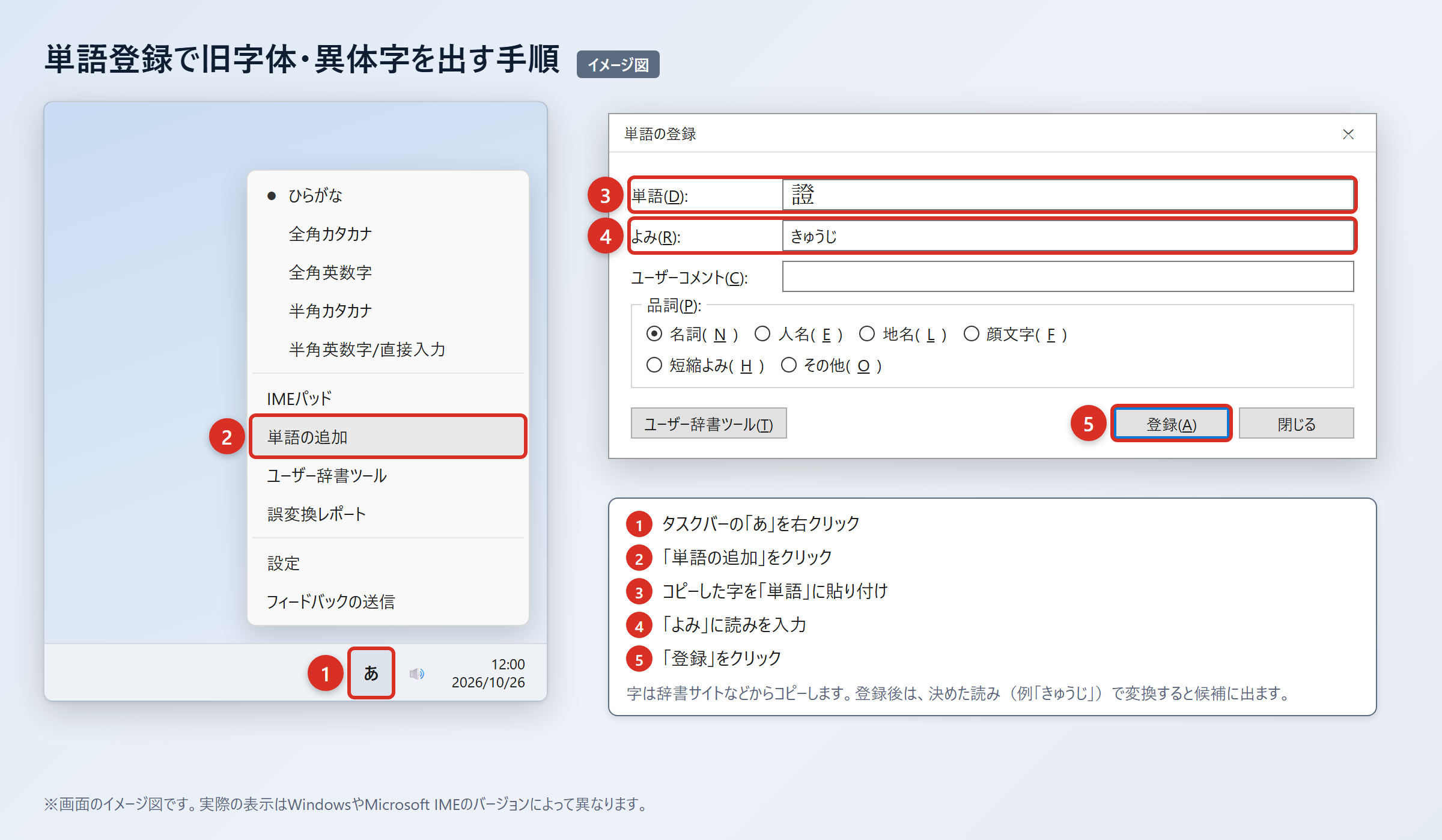
まず辞書サイトのウィクショナリー日本語版にある「証」のページなどから、「證」をコピーします。
2. WordやExcelに貼り付け、「貼り付けオプション」から「テキストのみ保持」を選びます。
3. 字だけになっていることを確認します。
4. タスクバーの「あ」または「A」を右クリックし、「単語の追加」を選びます。
5. 「単語」に「證」を貼り付け、「よみ」に「しょうきゅうじ」などを入れて「登録」を押します。
6. 「しょうきゅうじ」と入力して変換し、「證」が候補に出ることを確認します。
普段の「しょう」と重ならない読みを登録すると、変換時の選択ミスを減らせます。
「しょうきゅうじ」「しょうふるじ」「あかしきゅうじ」など、自分が覚えやすく、一般語と重なりにくい読みを選びましょう。
登録後は、Word、メール、ブラウザの入力欄などで同じ読みを変換し、候補が表示されるか確認します。
同じ方法で「証」も登録できますが、通常は「しょう」で十分に入力できます。
IMEパッドと入力設定で出す方法
IMEパッドでは、読みが分からない字や候補で見つからない字を手書きで探せます。
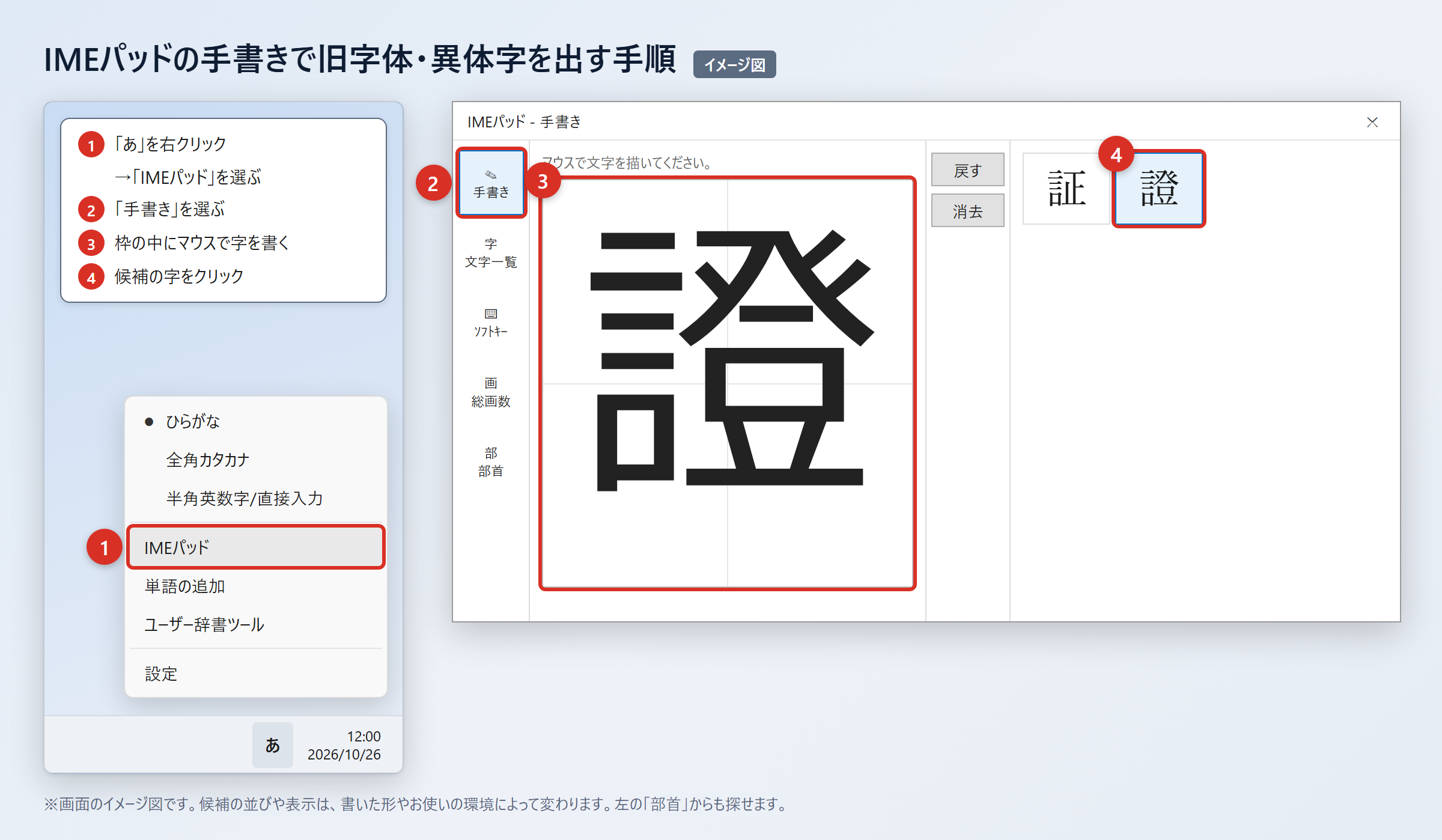
タスクバーの「あ」を右クリックし、「IMEパッド」から「手書き」を選びます。
2. 「IMEパッド」をクリックします。
3. 「手書き」を選びます。
4. マウスで「證」を書きます。
5. 候補に表示された「證」をクリックして入力します。
部首から探したいときは、IMEパッドの「部首」タブを開き、候補を絞り込みます。
以前のバージョンのMicrosoft IMEで変換候補が少ない場合は、「あ」を右クリックして「プロパティ」を選びます。
続けて「詳細設定」、「変換」タブの「詳細設定」を開き、「変換文字制限」を「しない」にして「OK」を押します。
この設定により、環境依存文字や旧字体が変換候補に出やすくなることがあります。
「証」と「證」はどちらも読みで変換すれば、ほぼどのパソコン・スマホでも候補に出る字です。
文字コードで出す方法(Word・Mac・スマホ)
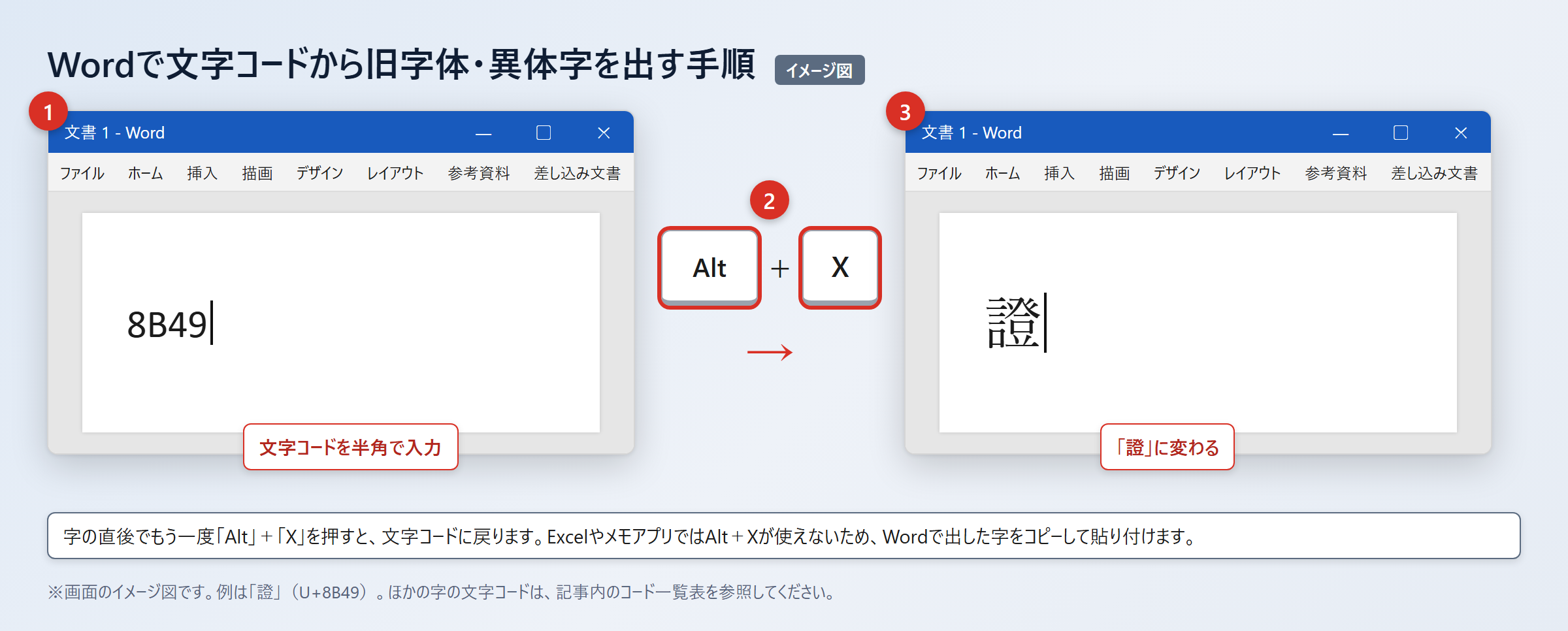
文字コードを使うと、Wordでは目的の字を直接入力できます。
Wordでは「8A3C」と入力してから「Alt」+「X」を押すと、「証」に変わります。
同じように「8B49」と入力してから「Alt」+「X」を押すと、「證」に変わります。
2. 続けて「Alt」+「X」を押します。
3. 「8B49」が「證」に変わったことを確認します。
4. 「証」は「8A3C」を入力して「Alt」+「X」を押します。
Excelやメモアプリでは「Alt」+「X」が使えないため、Wordで出した字をコピーして貼り付けます。
Macでは「control」+「command」+「スペース」を押して文字ビューアを開き、検索欄に「8B49」を入れて探し、「證」をダブルクリックします。
スマホでは字をコピーし、iPhoneは「設定」から「一般」、「キーボード」、「ユーザ辞書」、「+」の順に進んで登録します。
Androidは「Gboardの設定」から「辞書」、「単語リスト」を開き、「證」と読みを登録してください。
| 機器 | 入力方法 | 操作 |
|---|---|---|
| Word | Unicode変換 | 8B49を入力してAlt+X |
| Excel、メモ | コピー貼り付け | Wordで出した字をコピー |
| Mac | 文字ビューア | control+command+スペース |
| iPhone | ユーザ辞書 | 設定から一般、キーボード |
| Android | 単語リスト | Gboardの設定から辞書 |
「証」と「證」の使い方のまとめ
「證」は「証」の旧字体であり、普段の文章では「証」を使うのが基本です。
「証」は常用漢字なので、一般文書、メール、説明文、Web記事では読みやすく自然に使えます。
「證」は氏名、社名、古い資料など、正式な表記を保つ必要がある場面で正確に入力します。
どちらもJIS第1・第2水準の文字で、「しょう」と入力して変換すれば、ほぼどのパソコン・スマホでも候補に出ます。
Wordでは「8B49」を入力して「Alt」+「X」を押すと、「證」を出せます。
頻繁に使う場合は、「しょうきゅうじ」などの読みで単語登録しておくと便利です。
旧字体の画数は辞書によって数え方が異なることがあるため、必要に応じて使用先の基準を確認してください。
迷ったときは一般文では「証」を選び、固有名詞では原表記をコピーして使うところから始めてみましょう。