「応」の旧字体の出し方は?應の書き方や画数・文字コード・文字拡大も!【異体字?常用漢字?】
「応」と「應」は見た目が似ていますが、文書作成中に旧字体を求められると、変換方法や使い分けで迷いやすい字です。
賞状、家系図、古い資料の引用、寺社名などでは、元の表記を尊重して「應」を使いたい場面があります。
一方で、日常的な文章では常用漢字の「応」を使うのが基本であり、字体を変えるだけで意味が変わるわけではありません。
この記事では、「應」の位置づけ、正確な出し方、文字コード、画数の考え方を順に確認します。
応の旧字体「應」と常用漢字の基本
それではまず「応」と「應」の関係について解説していきます。
應の位置づけと結論
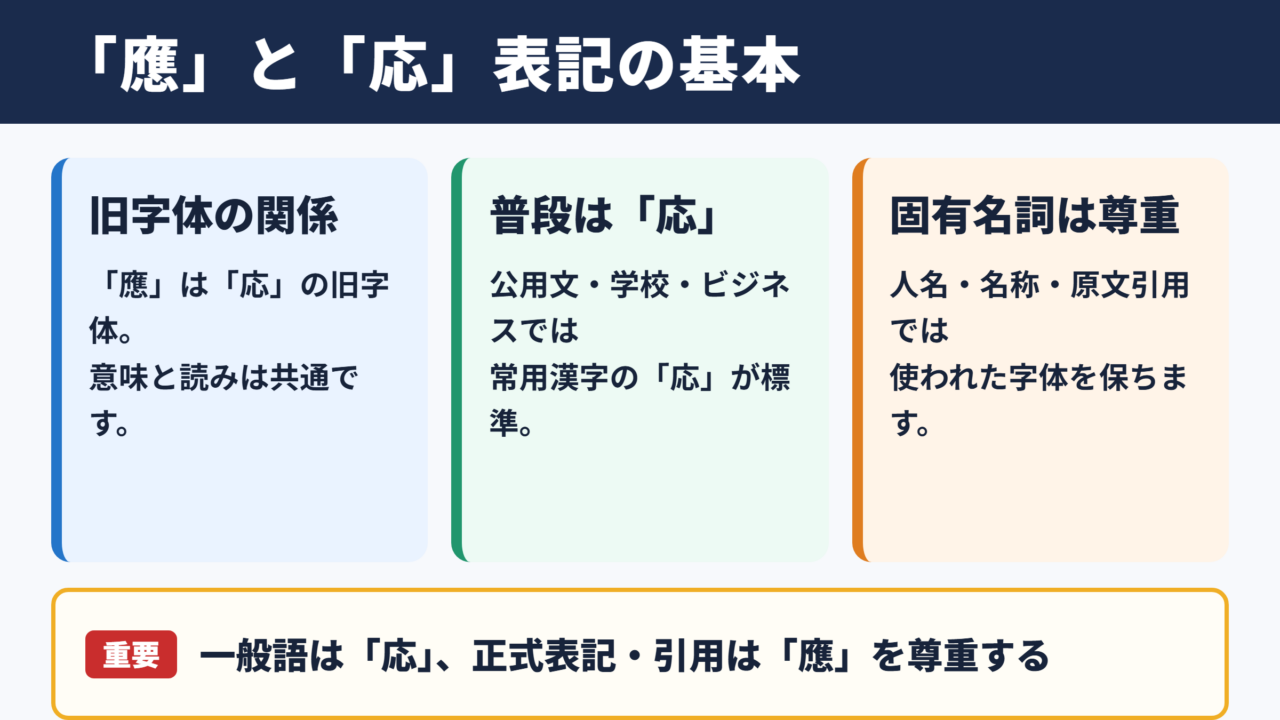
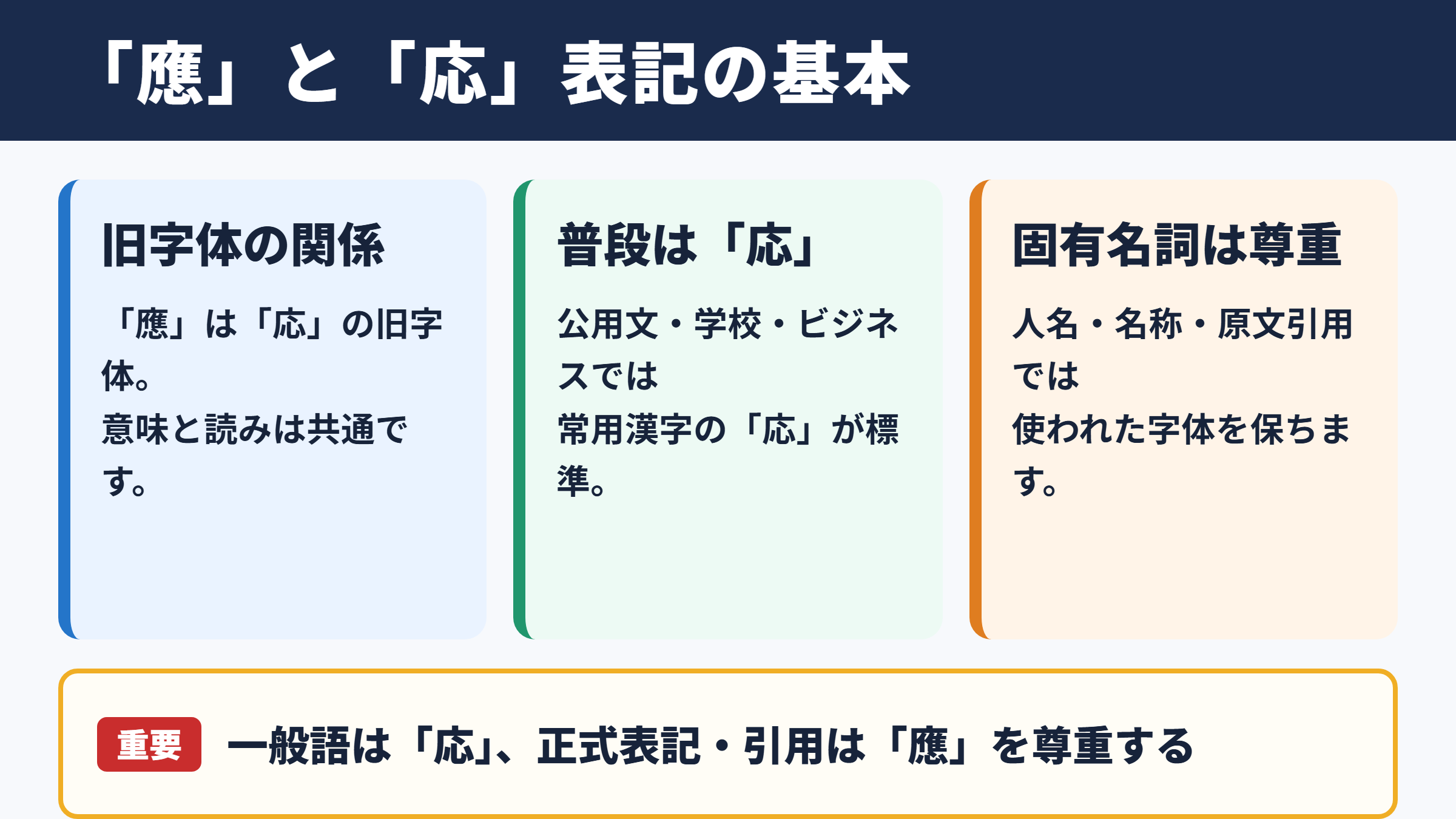
「応」の旧字体は「應」です。
「應」は「応」を旧字体で表した字で、意味や読みは基本的に共通しています。
現在の公用文、学校教育、一般的なビジネス文書では、常用漢字である「応」を使うのが標準です。
ただし、人名、団体名、社寺名、歴史資料の引用では、相手や資料が用いている字体をそのまま使う配慮が求められることがあります。
たとえば、古い扁額に「應」の字が刻まれている場合、説明文で字体まで再現すると資料の雰囲気を伝えやすくなります。現代表記に改める場合は、引用の方針をそろえることが大切です。
・「應」は「応」の旧字体です。
・普段の文章では常用漢字の「応」を使います。
・固有名詞や原文の引用では「應」を尊重する場面があります。
・パソコンでは読みの変換や文字コード入力で出せます。
「異体字」という言葉は、同じ漢字に複数の字形がある場合に広く使われます。
しかし「應」と「応」の関係を説明する際は、旧字体と新字体の関係として理解するのが正確です。
常用漢字としての扱い
「応」は常用漢字表に含まれており、新聞、学校文書、案内文、社内メールなどで広く使われます。
「応募」「応援」「対応」「反応」のような熟語も、通常はすべて「応」で表記します。
「應」は常用漢字ではないため、読み手にとっては少し古風で、格調高い印象になることがあります。
その印象だけを狙って日常文の「応」をすべて「應」に置き換えると、文書全体の表記方針が不自然になる場合もあります。
たとえば、会社の採用案内で「応募」は「応」とし、会社の正式名称に旧字体が入る場合だけその名称を維持する使い方が自然でしょう。
固有名詞は正式表記を優先し、一般語は常用漢字を優先する考え方が基本です。
表記を統一する必要がある文書では、最初に社内規程、提出先の指定、原資料の表記を確認します。
卒業証書や帳簿のように正確な氏名表記が重要な書類では、自己判断で新字体へ置き換えないようにしましょう。
画数と辞書での確認
「応」は常用漢字として扱われるため、一般的には7画として学びます。
小学校や中学校で漢字を確認するときは、教科書、漢和辞典、学校で使う字典の数え方に合わせると混乱がありません。
「應」の画数は、旧字体の部品をどこで区切るかによって、辞書ごとに数え方が異なることがあります。
そのため、申請書や漢字クイズなどで画数が必要な場合は、提出先が指定する辞書や字典の数え方を確認することが安全です。
見た目だけで画数を推測すると、旧字体では数え違いが起きやすくなります。
特に氏名の画数判断を扱うサービスでは独自の数え方が採用されることもあるため、結果を比較するときは基準をそろえましょう。
1. 「応」は学校用の漢字辞典で確認する。
2. 「應」は使用する漢和辞典の見出しで確認する。
3. 提出書類では指定された基準があるか確認する。
4. 基準がない場合は、参照した辞書名を控える。
「應」を文字拡大して確認
続いては「応」と「應」の見分け方を確認していきます。
拡大表示による字体確認
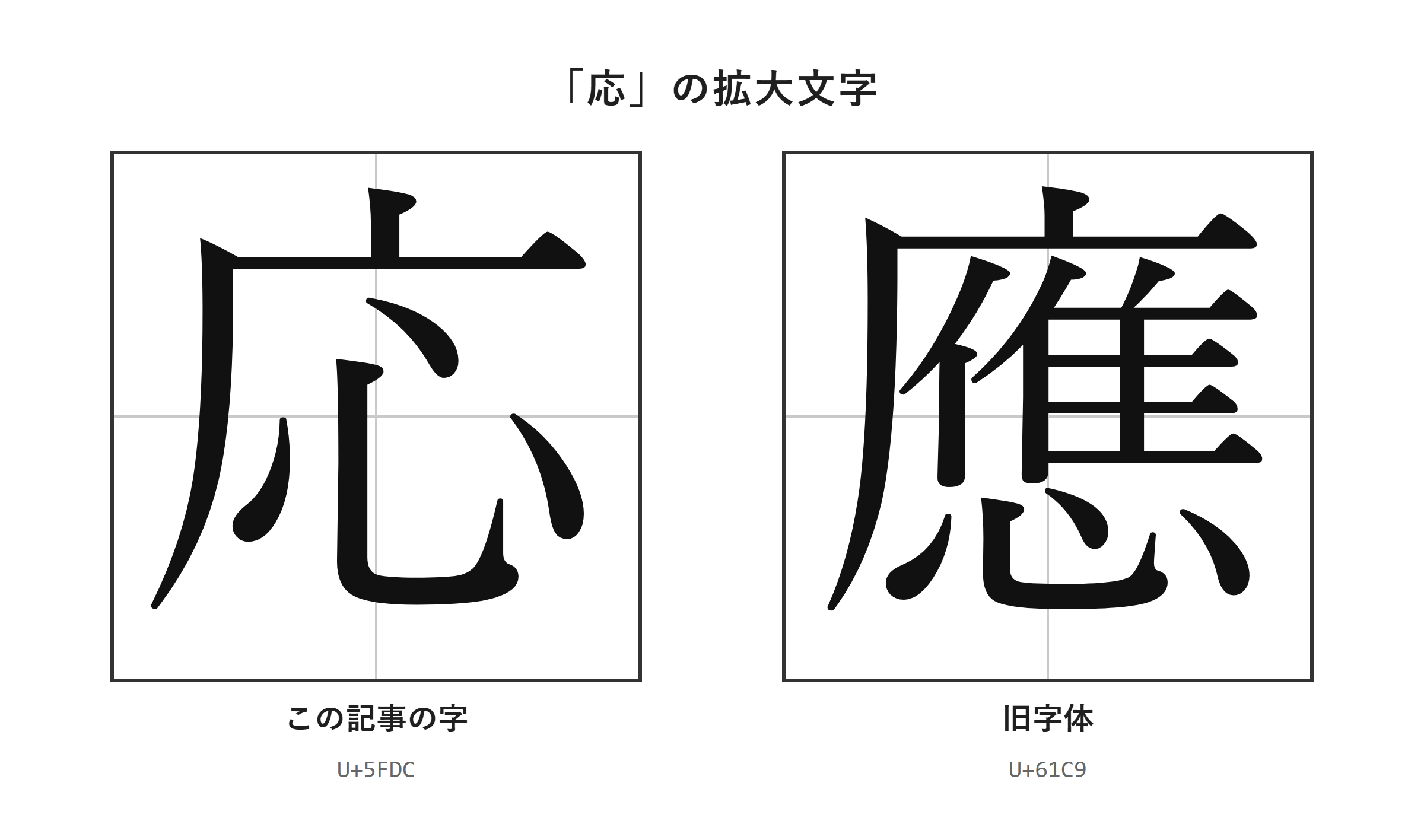
小さな文字では「応」と「應」の違いを一目で判別しにくいことがあります。
旧字体を扱うときは、拡大した表示で字全体を確認することが確実です。
書類の校正では、画面の表示倍率を上げるか、印刷プレビューで確認すると見落としを減らせます。
文字をコピーした直後は、似た字を貼り付けていないか確認する習慣を付けましょう。
拡大した画像で細部を見比べられます。
スマホでは画面を二本指で広げ、候補欄、貼り付け先、元の資料を順番に確認すると判別しやすくなります。
たとえば、名簿の一部だけが旧字体になっている場合、検索機能では別の文字として扱われる可能性があります。検索結果が少ないときは、新字体と旧字体の両方で試すとよいでしょう。
「應」が必要な箇所だけをコピーして使うと、意図しない置換を防げます。
字体違いによる検索と表示
「応」と「應」は意味が近くても、コンピューター上では別の文字データとして保存されます。
そのため、「応」で検索しても「應」を含む文章が見つからない場合があります。
検索、置換、並べ替えを行う前には、新字体と旧字体が混在していないか確認しましょう。
たとえば、Excelの名簿で「應」の字を含む名称を検索するときは、入力欄にも同じ字を貼り付ける必要があります。
PDFから文字をコピーすると、フォントや作成方法の影響で別の字に見えるケースもあります。画像として保存された資料なら、文字検索ではなく目視確認が必要です。
表示用のフォントが対応していれば、「應」は通常のパソコンやスマホでも読むことができます。
文字化けを避けるには、文書をPDFにする前と送信前に、別の端末やプレビュー画面で確認するのがおすすめです。
| 確認する場面 | 見るポイント | 注意したいこと |
|---|---|---|
| 文書の検索 | 入力した字と原文の字 | 新字体と旧字体は別に検索する |
| 氏名や名称 | 正式な登録表記 | 自己判断で字体を変えない |
| PDF作成前 | 画面上の表示 | 文字化けや欠けを確認する |
| コピーと貼り付け | 貼り付け後の字形 | 書式や画像が混ざらないようにする |
旧字体を使う場面の判断
旧字体を使うべきか迷ったら、まず文字が一般語なのか固有名詞なのかを分けて考えます。
一般語としての「応答」「応用」「応急」は、通常の文章では「応」と書くのが自然です。
一方で、団体名、店名、書名、歴史的な資料名に「應」が使われているなら、正式表記を保つ意味があります。
相手が定めた名称は、その名称に使われている字体を優先します。
封筒の宛名や名刺では、相手の氏名を登録どおりに表記することが特に重要です。
ただし、入力環境の都合で旧字体が出せない場合は、勝手に置き換える前に相手先の案内や申請先の注意書きを確認しましょう。
・一般的な文章では「応」を使います。
・人名や団体名では登録された表記を使います。
・古典や史料の引用では原文表記を確認します。
・検索時は両方の字体を試します。
應の出し方と文字コード入力
続いてはパソコン、Word、スマホでの入力方法を確認していきます。
| 文字 | 種類 | Unicode | Wordで入力(Alt+X) | 読みで変換 |
|---|---|---|---|---|
| 応 | この記事の字 | U+5FDC | 5FDC と入力してAlt+X | 出る |
| 應 | 旧字体 | U+61C9 | 61C9 と入力してAlt+X | 出る |
単語登録で出す方法
一度だけ使うならコピーでも足りますが、繰り返し入力するなら単語登録が便利です。
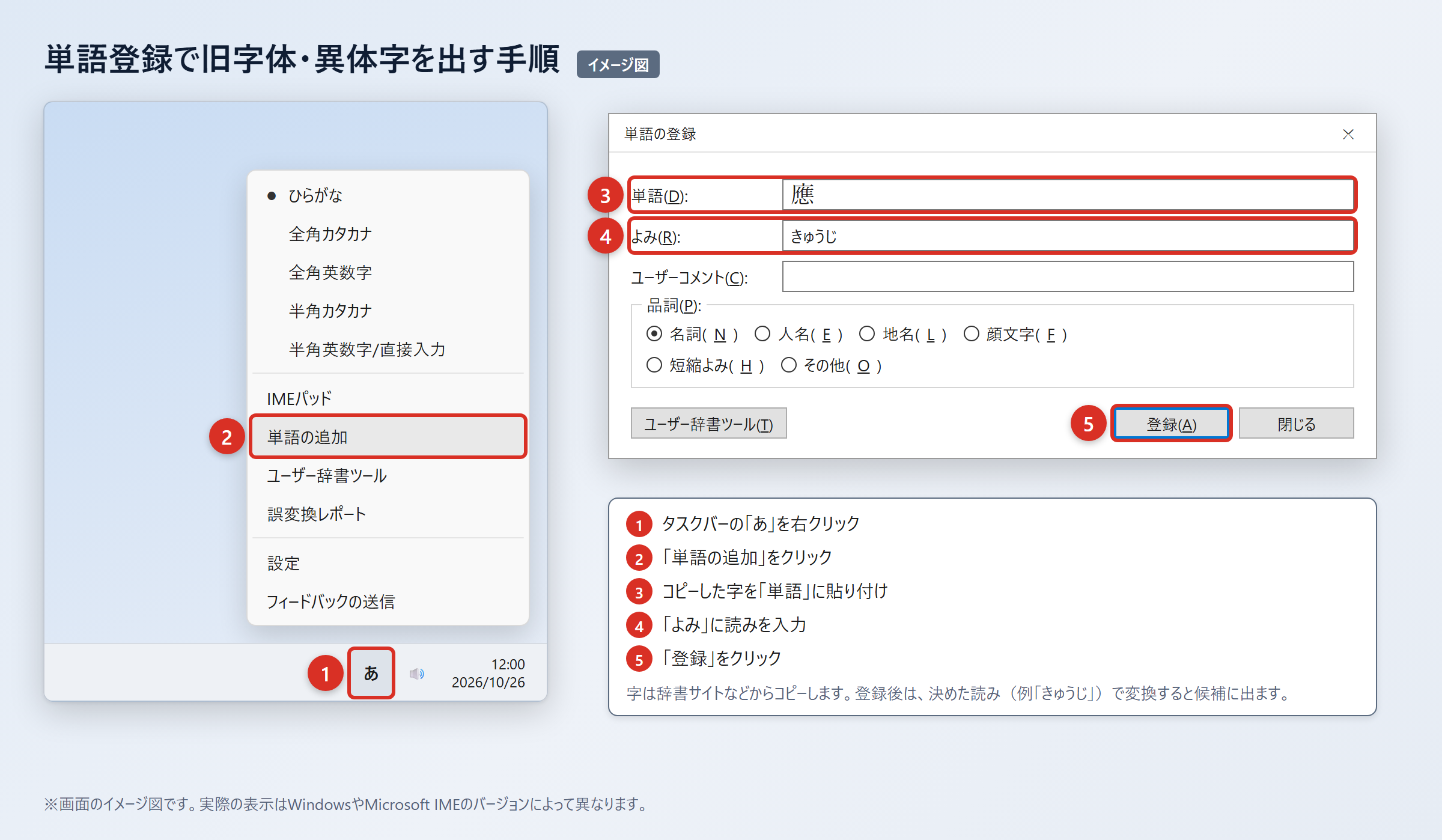
単語登録をすると、決めた読みを変換するだけで「應」を候補に出せます。
2. WordやExcelに貼り付け、「貼り付けオプション」から「テキストのみ保持」を選んで、字だけになっていることを確認する。
3. タスクバーの「あ」または「A」を右クリックし、「単語の追加」を選ぶ。
4. 「単語」の欄に字を貼り付け、「よみ」の欄に読みを入れて「登録」を押す。
5. 登録した読みで変換すると候補に出ることを確認する。
読みには「おうきゅうじ」や「おうこじ」のように、普段の変換と重なりにくいものを設定すると便利です。
「おう」と登録すると「応」「王」「黄」などの候補と競合しやすく、急いでいるときに選び間違える可能性があります。
登録後はWordの文書で読みを入力し、変換候補に目的の字が出るか確認してください。
単語登録は自分の入力環境に保存されるため、別のパソコンや別のスマホへ自動的に反映されるとは限りません。
必要な文書を共同編集する場合は、相手が同じ字を入力できるかではなく、完成した文書の表示を確認することが重要です。
IMEパッドと入力設定で出す方法
読み方が分からない字や、候補から探しにくい字はIMEパッドを使うと入力できます。
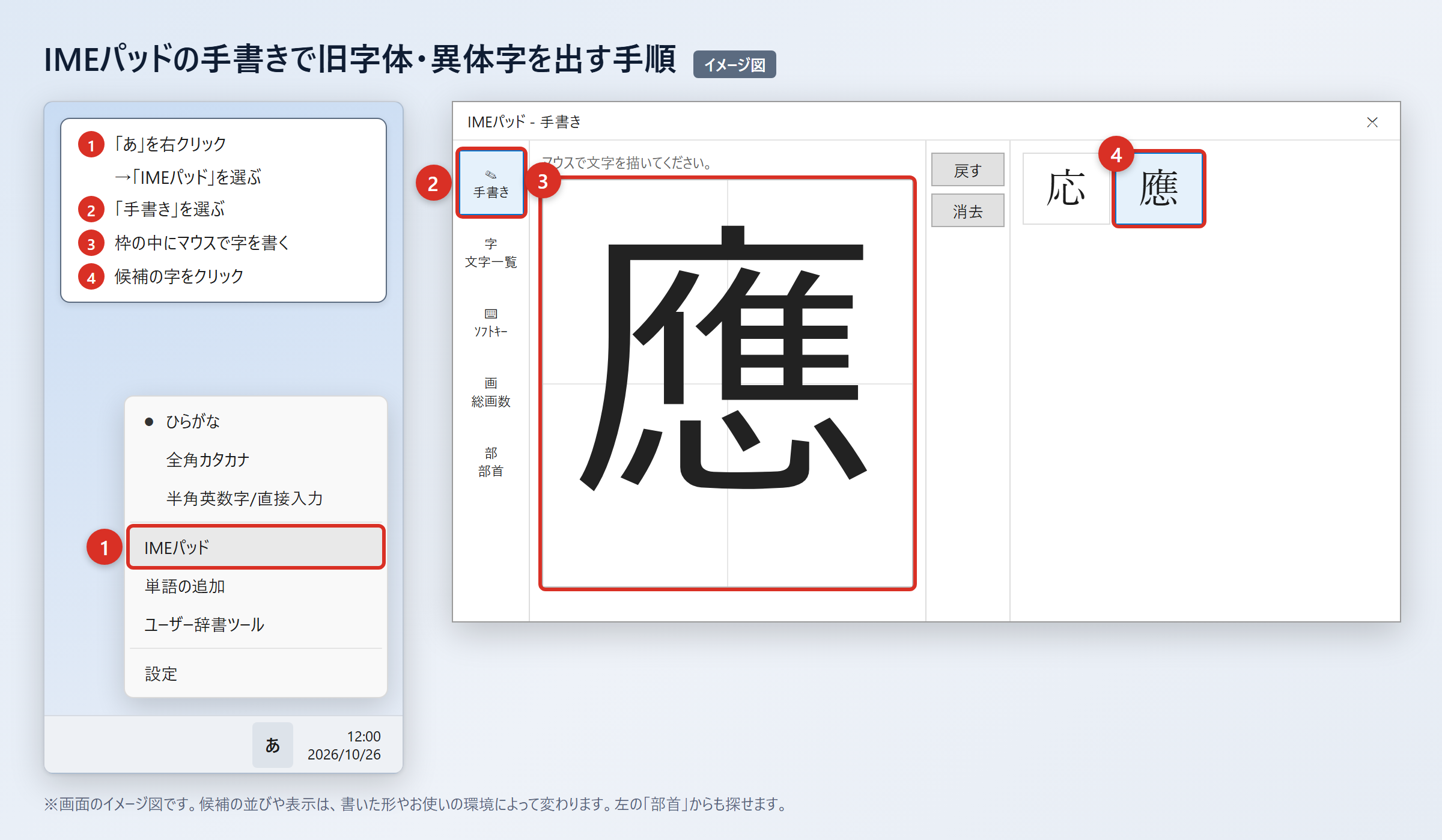
「あ」を右クリックし、「IMEパッド」から「手書き」を選び、マウスで字を書いて候補の字をクリックします。
候補が多いときは、IMEパッドの「部首」タブを開き、部首から絞り込む方法もあります。
1. タスクバーの「あ」を右クリックする。
2. 「プロパティ」を選ぶ。
3. 「詳細設定」を選ぶ。
4. 「変換」タブの「詳細設定」を選ぶ。
5. 「変換文字制限」を「しない」にして「OK」を押す。
この設定を行うと、環境依存文字や旧字体が変換候補に出やすくなることがあります。
ただし、「應」は読みで変換すれば、ほぼどのパソコンやスマホでも候補に出る字です。
「おう」と入力して変換し、候補の一覧を広げて探す方法もまず試してみましょう。
IMEの画面や名称はWindowsの更新状況によって異なる場合があります。
メニュー名が見つからないときは、無理に設定を変更せず、単語登録か文字コード入力を使うと確実です。
文字コードで出す方法と端末別の入力
「應」の文字コードはU+61C9で、「応」の文字コードはU+5FDCです。
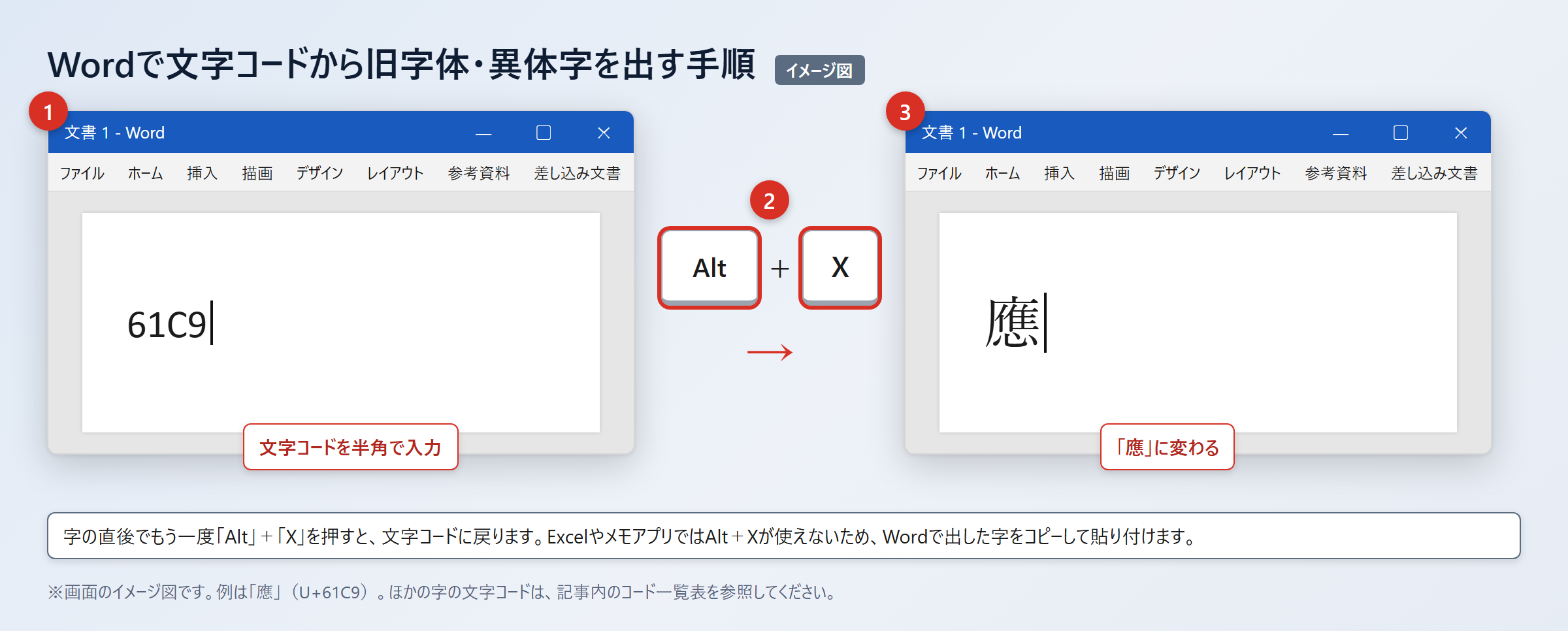
Wordでは、61C9と入力して続けて「Alt」+「X」を押すと「應」に変わります。
同じように、5FDCと入力して続けて「Alt」+「X」を押すと「応」に変わります。
Excelやメモアプリでは「Alt」+「X」が使えないため、Wordで出した字をコピーして貼り付けます。
Macでは「control」+「command」+「スペース」で文字ビューアを開き、検索欄に文字コードを入れて探し、目的の字をダブルクリックして入力します。
スマホでは、まず字をコピーし、iPhoneは「設定」から「一般」、「キーボード」、「ユーザ辞書」、「+」の順に開いて登録します。
Androidでは「Gboardの設定」から「辞書」、「単語リスト」を開き、コピーした字と読みを登録してください。
| 文字 | 文字コード | 主な入力手順 |
|---|---|---|
| 応 | U+5FDC | Wordで「5FDC」を入力して「Alt」+「X」 |
| 應 | U+61C9 | Wordで「61C9」を入力して「Alt」+「X」 |
| 応 | U+5FDC | Macの文字ビューアでコードを検索 |
| 應 | U+61C9 | スマホのユーザ辞書に登録 |
WordでBatangなどのフォントに変更し、見た目だけを旧字体風にする方法もあります。
ただし、この場合は文字データが通常の字のままのことがあり、相手の環境では元に戻るため、正式な旧字体入力には使わないほうが安心です。
文字化けを防ぐ保存と共有の注意点
続いては旧字体を含む文書を保存、送付するときの注意点を確認していきます。
フォントとファイル形式の確認
「應」はJIS第1・第2水準の字であり、読みで変換すればほぼどのパソコンやスマホでも候補に出ます。
それでも、古いソフトや特殊なフォントでは表示が不安定になることがあります。
入力できたことだけで安心せず、保存後の表示まで確認することが大切です。
Word文書を相手へ送る場合は、相手のパソコンに同じフォントがないと、見た目の配置が変わることがあります。
レイアウトを固定したい案内状や申請書は、最終確認後にPDFへ書き出すと崩れにくくなります。
ただしPDFでも、作成時の設定によっては文字が正しく埋め込まれない可能性があります。完成したPDFを一度閉じてから開き直し、目的の字が読めるか確認しましょう。
メール本文に旧字体を入れる場合は、相手のメールソフトで表示できるかまでは完全に予測できません。
重要な氏名や名称なら、画像化ではなくPDF添付にし、本文にも確認しやすい形で記載するとよいでしょう。
置換作業と校正のポイント
文書内の「応」をまとめて「應」に置換するときは、対象範囲を慎重に確認します。
一般語まで一括で旧字体にすると、常用漢字の文章として読みづらくなることがあります。
置換は必要な固有名詞や引用部分だけに限定するのが安全です。
たとえば、会社名にだけ旧字体を使う場合、置換機能で全文を変更するのではなく、該当箇所を個別に修正したほうが確実です。
共同編集の文書では、変更履歴を表示しながら字体を直すと、誰がどこを修正したか確認しやすくなります。
校正の最後には、検索欄へ「応」と「應」をそれぞれ入力し、意図しない混在がないか見直してください。
・正式名称の字体が原資料と一致しているか確認する。
・一般語まで旧字体へ置き換えていないか確認する。
・PDFにして開き直し、表示を確認する。
・「応」と「應」の両方で検索して混在を確認する。
| 作業場面 | おすすめの対応 | 避けたい操作 |
|---|---|---|
| 氏名の入力 | 登録表記をそのままコピーする | 見た目だけで新字体に直す |
| 原文の引用 | 資料の表記を確認して入力する | 全文を機械的に置換する |
| 共同編集 | 変更履歴で修正箇所を残す | 確認なしに一括変更する |
| 送付前 | PDFを開き直して確認する | 編集画面だけで判断する |
応の旧字体と入力方法のまとめ
「應」は「応」の旧字体であり、日常文では常用漢字の「応」を使うのが基本です。
固有名詞、氏名、社寺名、古い資料の引用では、元の表記に合わせて「應」を使います。
「應」は読みで変換すれば、ほぼどのパソコンやスマホでも候補に出ます。
確実に入力したいときは、単語登録、IMEパッド、Wordでの「61C9」と「Alt」+「X」の組み合わせを使えます。
「応」をWordで文字コード入力する場合は、「5FDC」と入力してから「Alt」+「X」を押します。
旧字体の画数は辞書によって数え方が異なることがあるため、必要な場面では基準となる辞書を確認しましょう。
検索や置換では「応」と「應」が別の文字として扱われるため、両方の字で確認することが大切です。
文書を送る前は、PDFを開き直し、正式表記と表示を一度見直してから共有してみてください。