「増」の旧字体の出し方は?增の書き方や画数・文字コード・文字拡大も!【異体字?常用漢字?】
「増」と「增」はよく似ていますが、仕事の文書や氏名、古い資料を扱うときに、どちらを入力すればよいのか迷うことがあります。
とくに「增」は通常の変換候補に出にくい場合があり、コピーや単語登録、文字コードを使った入力方法を知っておくと便利です。
この記事では、「増」と「增」の関係、旧字体としての扱い、画数の考え方、パソコンやスマホでの具体的な出し方を解説します。
文字化けを避けて相手に正確に伝えるための注意点も、実際の操作に沿って確認していきましょう。
「増」の旧字体「增」と常用漢字の基本
それではまず「増」と「增」の違いについて解説していきます。
旧字体「增」と常用漢字「増」の関係
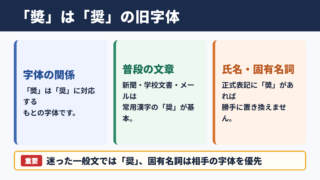
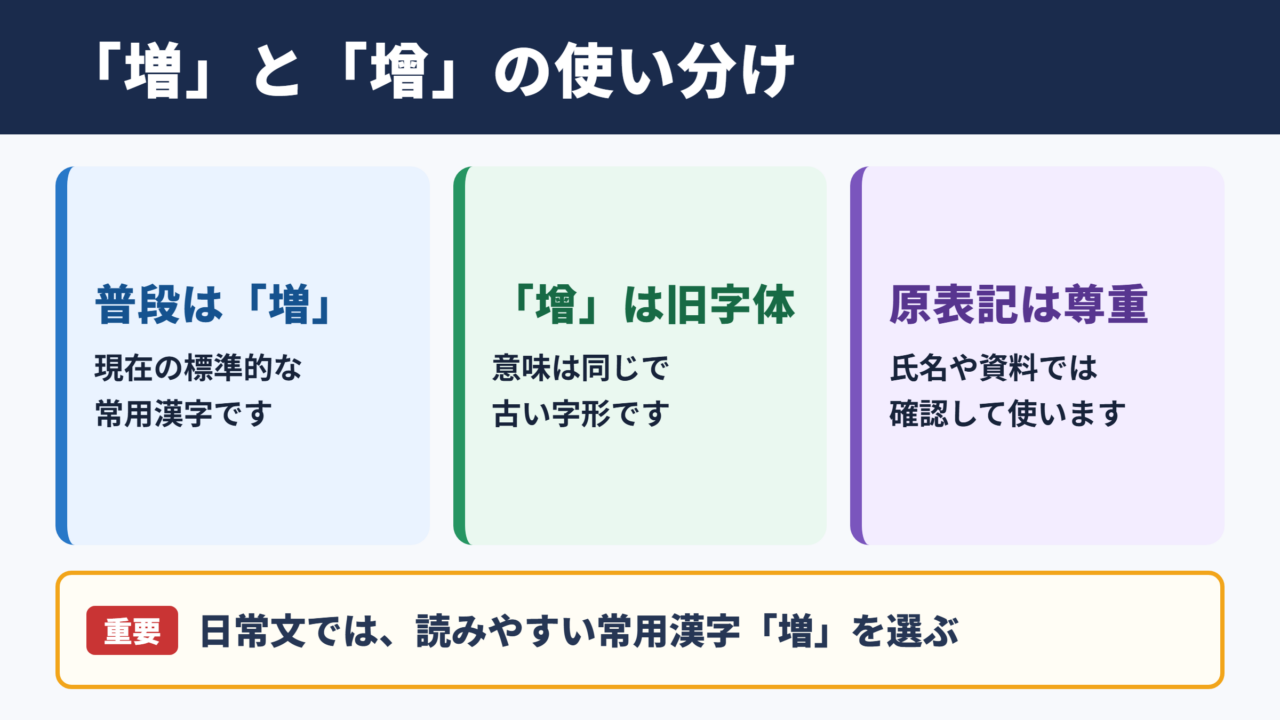
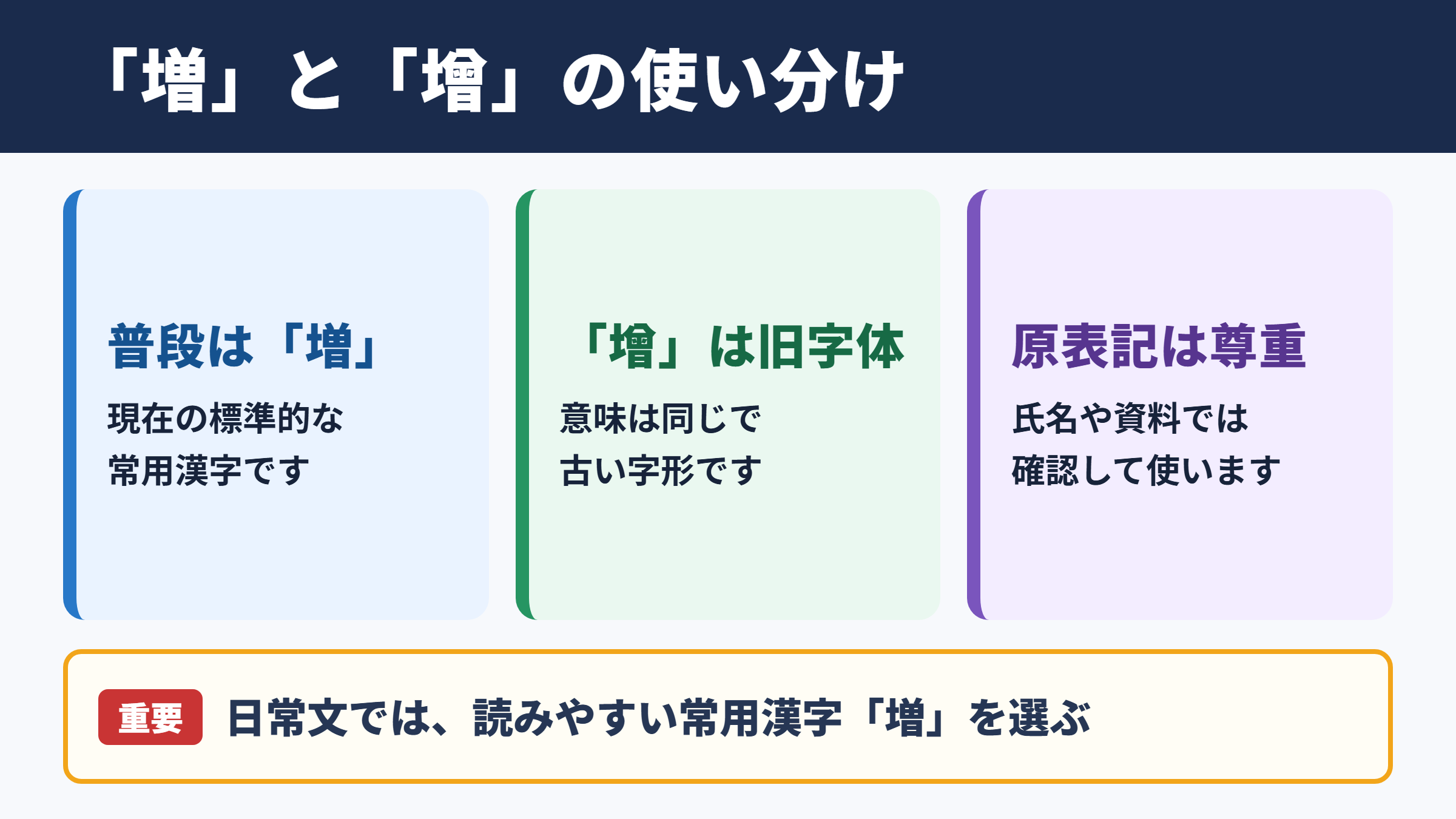
「増」のもとになる字として使われる「增」は、「増」の旧字体です。
現在の日本語で通常使う字は「増」であり、常用漢字として新聞、学校、行政文書、ビジネス文書などで広く使われています。
一方の「增」は旧字体で、古い文献、家系図、書道作品、氏名の表記などで見かけることがある字です。
「人口が増える」「費用を増やす」「増加率を確認する」といった普段の文章では、「増」を選ぶのが基本になります。
旧字体だからといって意味がまったく別になるわけではなく、どちらも数量や程度が大きくなること、あるいは多くすることを表します。
たとえば会社の資料で「売上を増やす」と書く場合、旧字体に置き換える必要はありません。読み手が迷わず読める常用漢字の「増」を使うのが自然です。
「增」を使う必要があるのは、原資料の表記をそのまま転記したい場合や、固有の表記として指定されている場合でしょう。
・普段の文章では常用漢字の「増」を使います。
・「增」は「増」の旧字体として扱われます。
・氏名や資料の原表記では「增」を使うことがあります。
・入力にはコピー、単語登録、文字コード入力が役立ちます。
「旧字体」は、現在一般的に用いる新字体に対して、それ以前から使われてきた字形を指す言葉です。
日常的な読みやすさを優先する文書では、「增」ではなく「増」を選ぶことが大切です。
ただし、戸籍上の氏名や歴史資料の引用では、勝手に「増」へ直すと原表記と異なる可能性があります。
相手の氏名、店名、資料名では、もとの表記を確認してから入力する習慣をつけると安心です。
意味と使われる場面
「増」は「ふえる」「ふやす」と読み、数、量、回数、程度などが大きくなる場面で使われます。
「利用者が増える」は自然に数が多くなることを表し、「予算を増やす」は人が量を多くすることを表す言い方です。
読みが同じで意味も共通しているため、「增」を見ても文脈の意味を取り違える心配はほとんどありません。
ただし、現代のキーボード入力や検索では「増」が前提になっていることが多く、「增」を含む語は検索結果や変換候補が限られる場合があります。
たとえば社内のファイル名を「売上增加資料」のように旧字体で統一すると、入力できない人が検索しにくくなることがあります。
一般向けの案内、メール、Webサイト、学校のレポートでは、特別な理由がない限り「増」にそろえるのが実用的です。
原文の再現が必要な場面と、読みやすい現代表記が求められる場面を分けて考えるのがポイントです。
「增」を原文どおりに引用したときは、必要に応じて後ろに「増」と補足すると、読者に意味が伝わりやすくなります。
「原資料には『增』と記されています」
「利用者数は前年より増加しました」
「氏名の表記は、登録情報に合わせて確認してください」
人名では一文字の違いが本人確認に関わるため、見た目が似ているからといって自動的に置き換えないことが重要です。
印刷物から文字を写すときも、文字入力後に元資料と見比べると、誤記を減らせます。
漢字の違いを説明する必要がある場合は、旧字体という関係を伝えたうえで、画面上の字を示すと誤解が少なくなるでしょう。
画数と文字コードの基礎
「増」は常用漢字であり、画数は14画として扱われます。
「增」は旧字体で、字典や辞書によって画数の数え方が異なることがあるため、画数を厳密に問われる場面では使用する辞書の基準を確認してください。
パソコン上では、文字の見た目だけでなく、文字そのものを区別する文字コードによって「増」と「增」が管理されています。
「増」の文字コードはU+5897で、日本語入力で読みを入力して変換すれば、ほぼどのパソコンやスマホでも候補に出ます。
「增」の文字コードはU+589Eで、Windowsの拡張文字に分類される機種依存文字です。
Windowsでは読みで変換すると候補に出ることがあり、候補の横に「環境依存」と表示されることもあります。
| 文字 | 位置づけ | 文字コード | 変換候補の出やすさ |
|---|---|---|---|
| 増 | 常用漢字 | U+5897 | 読みで変換するとほぼ出る |
| 增 | 旧字体 | U+589E | Windowsでは候補に出ることがある |
文字コードが違うため、「増」と「增」は見た目が近くても別の文字として扱われます。
ファイル名、表計算、データベースなどでは、片方を入力したつもりで別の文字を使うと検索に引っかからないことがあります。
相手へデータを渡すときは、どちらの文字を使ったかを確認し、必要なら通常の「増」を括弧内に添えると親切です。
「增」を文字拡大して確認
続いては「増」と「增」を画面上で見分けるための確認ポイントを確認していきます。
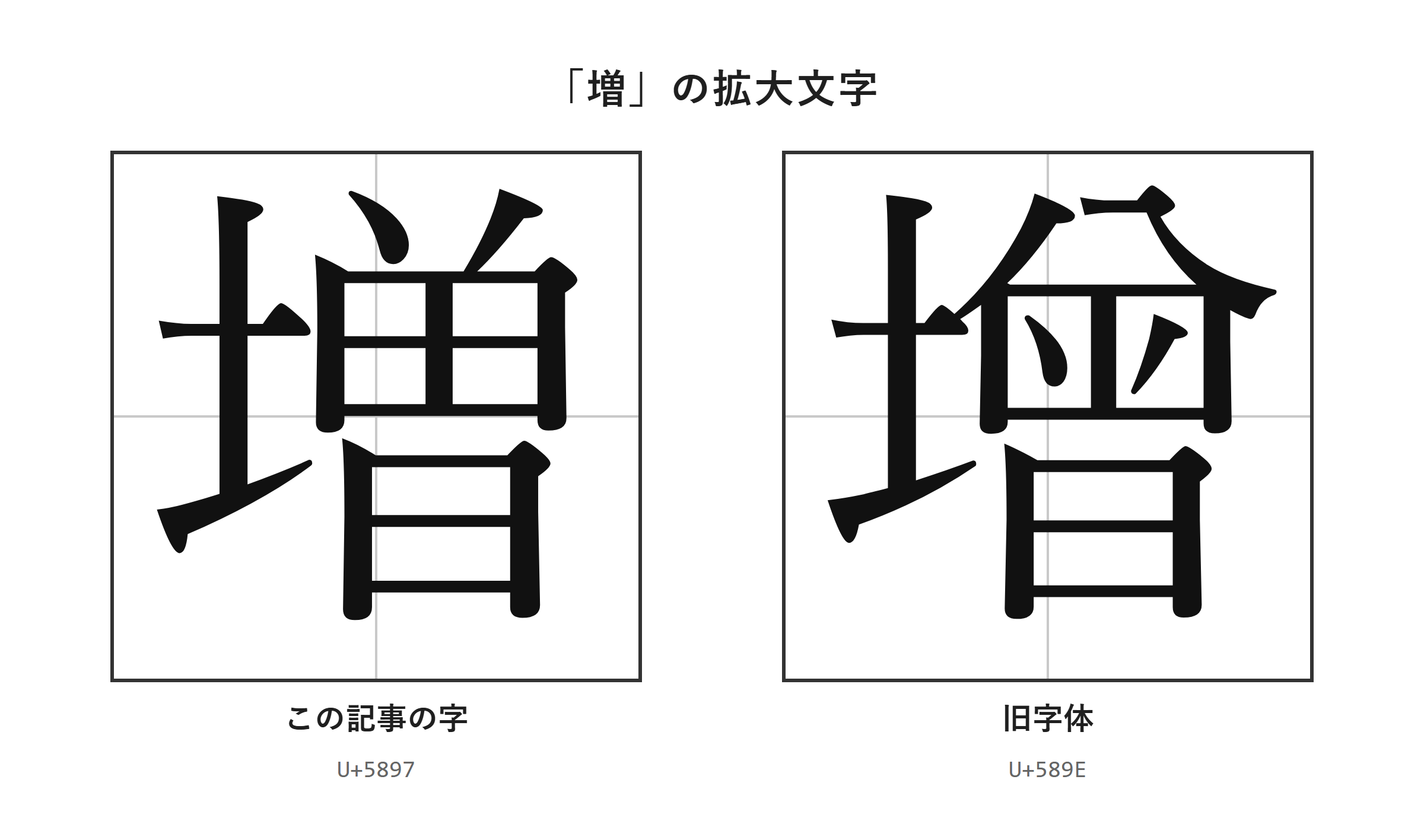
拡大表示による照合のポイント
「増」と「增」を確実に見分けたいときは、同じフォント、同じ大きさで並べて確認する方法が有効です。
小さな文字では違いが分かりにくく、コピーした文字がどちらなのか判断しづらいことがあります。
そこで、拡大した画像やWordのズーム機能を使い、元資料と入力した文字を並べて確認します。
確認するときは、片方だけを眺めるよりも、「増」と「增」を横に並べるほうが誤入力に気づきやすくなります。
書類をスキャンした画像では、かすれや印刷のにじみにより、旧字体かどうかを判別しにくい場合もあります。
そのようなときは、文字だけで断定せず、資料全体の表記や原本の高解像度画像も確認するとよいでしょう。
・入力した文字を元資料の文字と横に並べます。
・小さい画面ではブラウザやWordの表示倍率を上げます。
・見分けに迷うときは、原本や別の資料も確認します。
・氏名は本人や登録情報で最終確認します。
「増」と「增」は別の文字なので、見た目の印象だけで置換すると、検索や本人確認で問題になることがあります。
拡大表示は、文字の細部を目で照合するための補助として使うのが安心です。
特に名簿、契約書、賞状、碑文の転記では、入力後の確認時間をあらかじめ確保しておきましょう。
フォント表示と見た目の注意点
同じ「增」でも、使用するフォントによって線の太さや角の見え方が変わることがあります。
画面で見たときに「増」に近く見えても、文字データまで同じになっているとは限りません。
Wordで文字を選択し、フォントを変更して見比べると、旧字体の表示が見やすくなる場合があります。
ただし、Batangなどのフォントに変更して見た目だけ旧字体風に見せても、文字データが通常の「増」のままであることがあります。
この方法では、相手のパソコンに同じフォントがなければ、元の見た目に戻る可能性があります。
そのため、旧字体そのものを使う必要がある文書では、フォントの見た目ではなく、実際に「增」という文字を入力しているか確認してください。
| 確認方法 | 分かること | 注意点 |
|---|---|---|
| 文字を拡大する | 画面上の細部 | 元資料と並べて確認する |
| 文字をコピーする | 同じ文字を再利用できること | 貼り付け先の表示を確認する |
| フォントを変える | 字形の見え方 | 文字データが変わるとは限らない |
| 文字コードを確認する | 別の文字かどうか | 入力手順を間違えない |
フォントの変更と文字そのものの変更は、同じ作業ではありません。
社外へ送る書類では、相手の環境で表示が変わることも想定し、PDF化して確認済みの見た目を保つ方法もあります。
表示の再現性を重視する書類ほど、作成後に別の端末でも開いて確認する姿勢が役立ちます。
異体字との違いと表記の考え方
旧字体と異体字は、どちらも似た字形の違いを扱う言葉ですが、同じ意味で完全に置き換えられるわけではありません。
「增」はこの記事では「増」の旧字体として扱い、普段の文章では常用漢字の「増」を使うのが基本です。
異体字という言葉は、同じ漢字として扱われることがある別の字形を広く指す場合に使われます。
そのため、「旧字体か異体字か」と問われた場合には、対象の字が新字体との関係で説明できるかを先に確認すると整理しやすくなります。
「增」は歴史的な字形を意識して使われることがあるため、単に珍しい字として扱うより、旧字体という説明を添えるほうが分かりやすいでしょう。
一般的な文章では「増」、原表記を守る必要がある場合には「增」という使い分けが基本です。
たとえば展示資料の説明文で原文を引用するなら、「資料では『增』と表記」と示し、本文の説明は「増加」のように現代表記へ戻す方法があります。
このように役割を分けると、資料性と読みやすさを両立できます。
用語の分類にこだわりすぎるよりも、相手に正しい文字を伝えられるかを優先することが実務では大切です。
「增」の出し方と入力手順
続いては「增」を実際に入力する方法を確認していきます。
| 文字 | 種類 | Unicode | Wordで入力(Alt+X) | 読みで変換 |
|---|---|---|---|---|
| 増 | この記事の字 | U+5897 | 5897 と入力してAlt+X | 出る |
| 增 | 旧字体 | U+589E | 589E と入力してAlt+X | Windowsでは出る(環境依存) |
単語登録で出す方法
「增」を何度も使う場合は、読みを決めて単語登録する方法が最も手早い入力方法です。
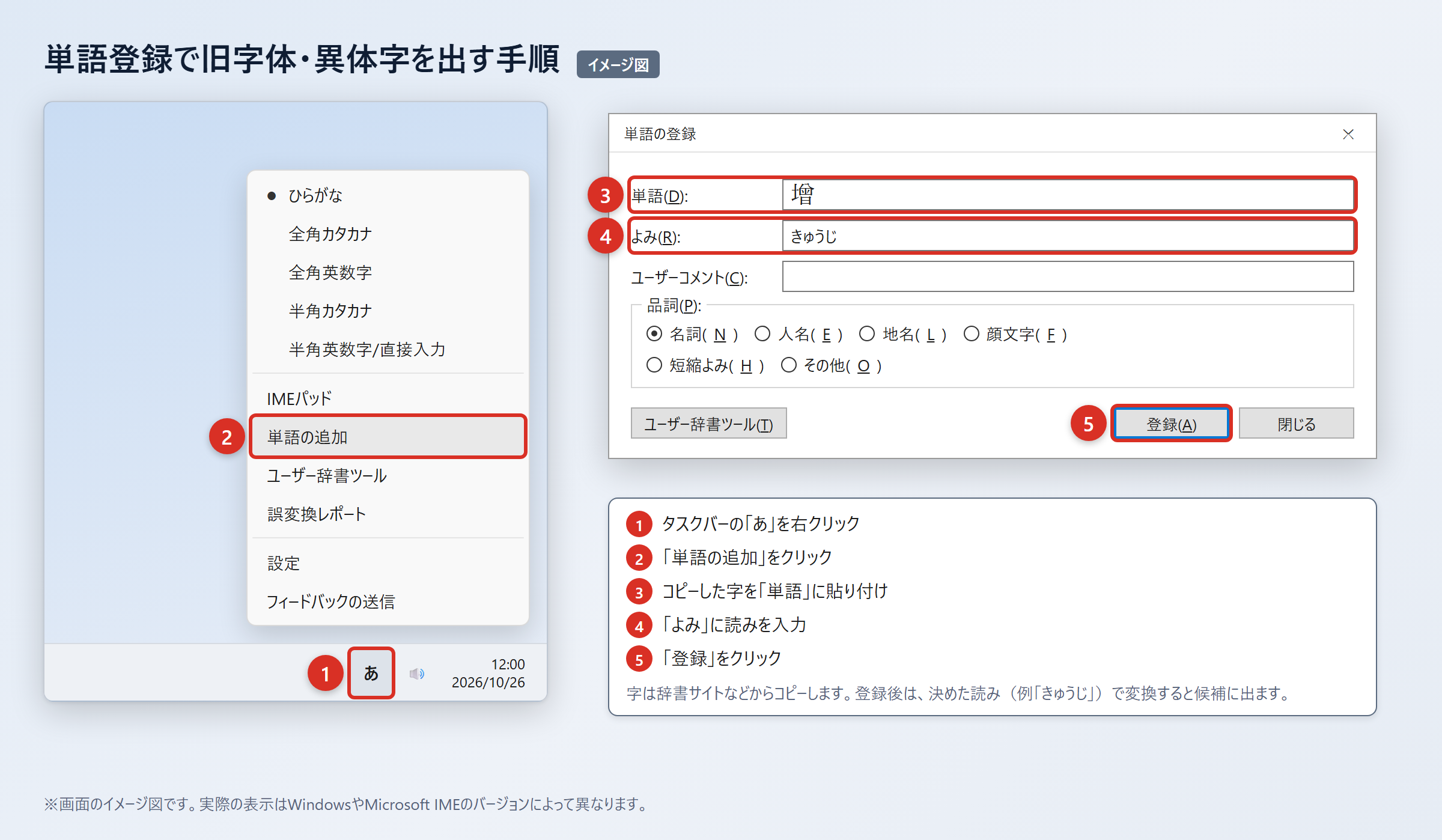
最初に、辞書サイトのウィクショナリー日本語版にある「増」のページなどから、「增」をコピーします。
コピーした文字は、WordやExcelに貼り付け、「貼り付けオプション」から「テキストのみ保持」を選び、字だけになっていることを確認します。
書式つきのまま登録すると、文字の確認がしづらくなるため、余計な装飾を外してから進めるのが安心です。
次に、タスクバーの「あ」または「A」を右クリックし、「単語の追加」を選びます。
2. WordやExcelに貼り付け、「貼り付けオプション」の「テキストのみ保持」を選びます。
3. タスクバーの「あ」または「A」を右クリックし、「単語の追加」を選びます。
4. 「単語」に「增」を貼り付け、「よみ」に任意の読みを入れて「登録」を押します。
5. 登録した読みで変換し、候補に「增」が出ることを確認します。
読みには「ぞうきゅうじ」「ぞうきゅうたい」「ふるいぞう」など、普段の変換と重なりにくい言葉を設定すると便利です。
「ぞう」と登録すると、増、象、蔵などの候補に埋もれやすく、毎回探す手間が増えてしまいます。
単語登録後は、メモ帳などで読みを入力し、変換候補から「增」を選べることを一度確認してください。
単語登録は、自分の環境で旧字体を繰り返し入力する場合に特に向いています。
パソコンを買い替えたり別のアカウントを使ったりすると登録内容が引き継がれないことがあるため、大切な登録語は控えておくとよいでしょう。
他の人のパソコンで同じ読みを入力しても候補に出るとは限らない点も、覚えておいてください。
IMEパッドと入力設定で出す方法
IMEパッドを使うと、読み方が分からない字や変換候補に見つからない字を手書きで探せます。
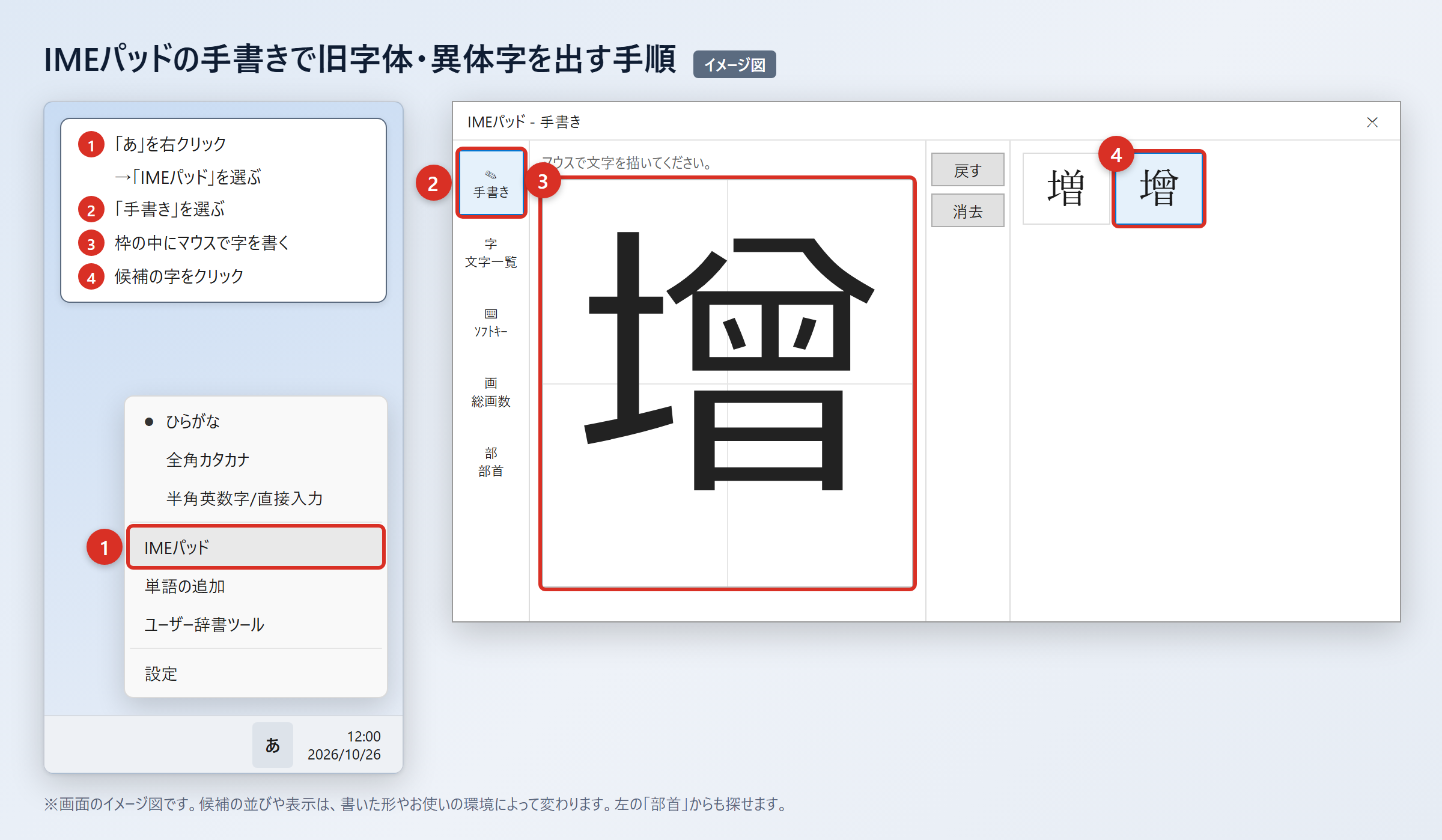
タスクバーの「あ」を右クリックし、「IMEパッド」を選び、「手書き」を開いてから、マウスで字を書きます。
候補に表示された「增」をクリックすると、入力中の位置へ文字を入れられます。
部首から探したい場合は、「IMEパッド」の「部首」タブを開き、部首を選んで候補を絞り込みます。
ただし、手書き認識は書き方や線のつなぎ方によって別の候補を出すことがあるため、入力後に文字を拡大して確認しましょう。
以前のバージョンのMicrosoft IMEでは、変換文字制限の設定を変更すると、環境依存文字や旧字体が変換候補に出やすくなる場合があります。
2. 「プロパティ」を選びます。
3. 「詳細設定」を開きます。
4. 「変換」タブの「詳細設定」を選びます。
5. 「変換文字制限」を「しない」にして「OK」を押します。
この設定を行うと、環境依存文字や旧字体が候補に表示されやすくなることがあります。
ただし、「增」はWindowsでは読みで変換すると候補に出ることがある文字であり、必ずすべての環境で同じ候補表示になるわけではありません。
候補に見つからない場合は、変換にこだわらず、IMEパッドやコピーを使うと確実です。
設定画面の項目名はWindowsやIMEのバージョンで異なることがあるため、表示が違う場合は無理に変更せず、単語登録や文字コード入力へ切り替えてください。
変換候補に出た文字でも、送信先の環境で正しく表示されるかは別の問題なので、重要な書類では確認作業を追加しましょう。
文字コードで出す方法と端末別の操作
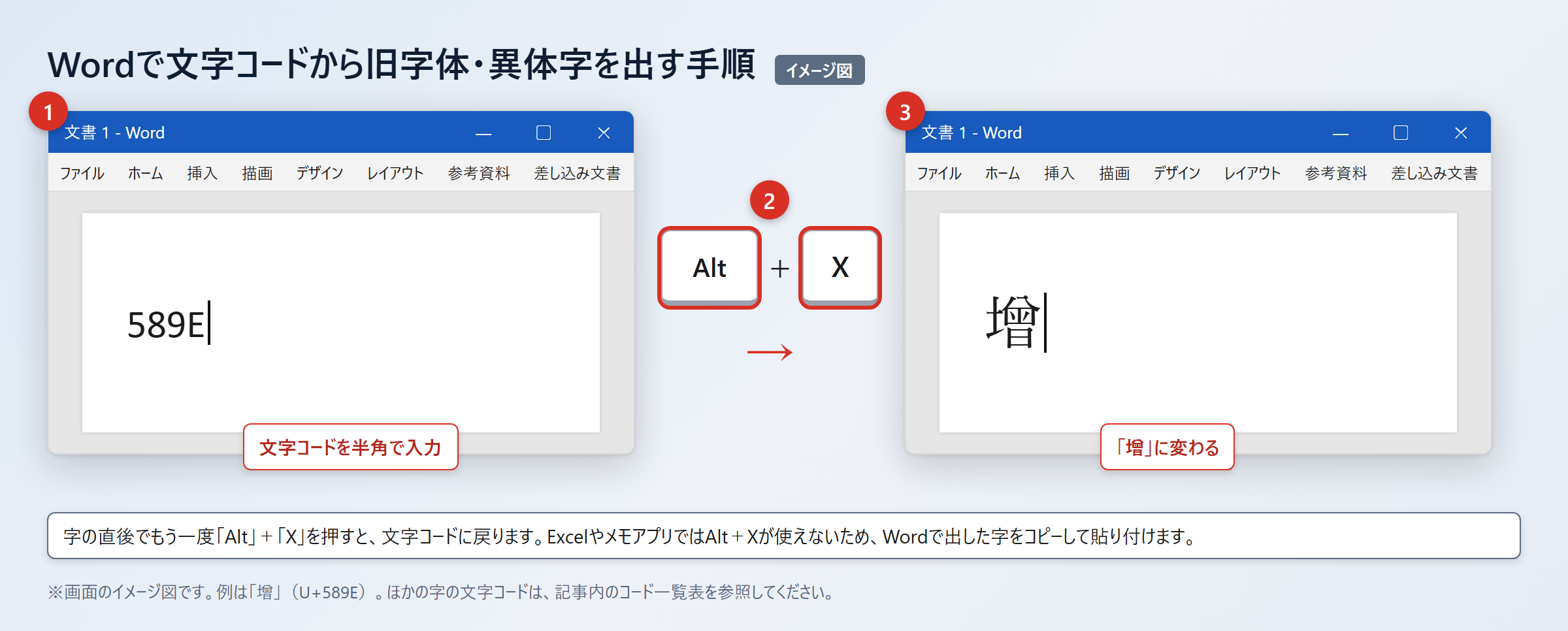
Wordでは文字コードを使って「增」を入力できます。
文書内に「589E」と入力し、続けて「Alt」+「X」を押すと、「增」に変わります。
同じように「5897」と入力して「Alt」+「X」を押すと、「増」に変わります。
この入力方法は、変換候補を探すより文字を確定しやすいため、文字コードが分かっている場合に便利です。
Excelやメモアプリでは「Alt」+「X」が使えないため、Wordで出した文字をコピーして貼り付けます。
Macでは「control」+「command」+「スペース」で文字ビューアを開き、検索欄に文字コードを入れて探し、目的の文字をダブルクリックして入力します。
1. 「589E」と入力します。
2. 続けて「Alt」+「X」を押します。
3. 「增」に変わったことを確認します。
4. Excelやメモ帳へ使う場合は、Wordからコピーして貼り付けます。
スマホでは「增」をコピーして登録しておくと、必要なときにすぐ呼び出せます。
iPhoneは「設定」から「一般」、「キーボード」、「ユーザ辞書」、「+」の順に開き、単語に「增」、よみに任意の読みを入れて保存します。
Androidは「Gboardの設定」から「辞書」、「単語リスト」を開き、「增」と呼び出し用の読みを登録します。
端末が違っても、コピーとユーザ辞書登録を組み合わせれば「增」を再利用できます。
メールやチャットで「增」を送ると、相手のパソコンや利用しているフォントによっては文字化けや別の表示になることがあります。
大切な提出物はPDFにして送る、または「增(増)」のように通常の字を括弧で添えると、内容が伝わりやすくなります。
旧字体を使う文書と送信時の注意点
続いては旧字体を使った文字を扱うときの実務上の注意点を確認していきます。
氏名と原資料を扱う場面
氏名や原資料の表記では、読みや意味が同じでも、文字を勝手に「増」へ置き換えないことが重要です。
人名は本人が使っている表記そのものに意味があり、見た目が近い別の字へ変えると、記録の不一致につながるおそれがあります。
申込書、名簿、証明書、宛名などでは、入力前に本人の提出書類や公式の登録情報を確認してください。
古文書や展示資料の引用でも、原文を再現する箇所は「增」を保ち、説明文は「増」を使うという整理ができます。
たとえば「原文では『增』と書かれている」と示せば、引用の正確さと読みやすさを両立しやすくなります。
ただし、データベースへ登録する際は、検索用に現代表記の「増」も別項目へ登録できるか、管理ルールを確認する必要があります。
| 場面 | 基本の表記 | 確認したい点 |
|---|---|---|
| 一般的な文章 | 増 | 常用漢字で統一する |
| 氏名 | 登録どおりの表記 | 本人資料と照合する |
| 古い資料の引用 | 原文どおりの表記 | 必要に応じて現代表記を補足する |
| 社内データ | 組織の登録ルール | 検索用の表記も確認する |
文章の読みやすさだけでなく、記録として正しい表記かどうかを基準に判断しましょう。
社内で表記ルールが決まっている場合は、個人の判断よりもそのルールに従うことが、後の検索や照合をしやすくします。
迷ったときは、原本を保存し、確認した日時や参照元を記録しておくと、修正が必要になった場合にも対応しやすくなります。
文字化けを防ぐ送付と保存の工夫
「增」はWindowsの拡張文字に分類されるため、作成した端末では正しく見えても、別の環境で同じように表示されるとは限りません。
メール本文、CSVファイル、古い業務システムなどでは、文字コードやフォントの違いにより、文字化けすることがあります。
重要な案内状や契約関係の書類を送るなら、作成した文書をPDFに変換し、送付前にPDFの文字表示を確認する方法が安全です。
PDFなら多くの場合、作成時に確認したレイアウトを保ったまま相手に渡しやすくなります。
本文中に旧字体を使う必要があるときは、「增(増)」のように括弧で通常の字を添える方法も役立ちます。
この補足があれば、相手の画面で旧字体が表示できなくても、内容を推測しやすくなるでしょう。
・相手の氏名は登録どおりに入力します。
・重要書類はPDFにして表示を確認します。
・メール本文では「增(増)」のように補足します。
・検索用のデータでは通常の字も確認します。
正しく入力できたかだけでなく、相手側で読めるかまで確認することが旧字体の実務では大切です。
ファイル名に「增」を使う場合は、共有先で検索できるか試し、必要なら説明文や別名に「増」を含めておくとよいでしょう。
保存後に別の端末やスマホで開く確認を一度行うだけでも、送付後の連絡や修正を減らせます。
「増」の旧字体と出し方のまとめ
「增」は「増」の旧字体であり、普段の文章では常用漢字の「増」を使うのが基本です。
「増」はU+5897で、読みを入力して変換すれば、ほぼどのパソコンやスマホでも候補に出ます。
「增」はU+589EのWindows拡張文字であり、Windowsでは変換候補に出ることがありますが、環境依存と表示される場合もあります。
繰り返し使うなら、コピーした「增」を単語登録し、「ぞうきゅうじ」など重なりにくい読みを設定すると入力が楽になります。
Wordでは「589E」と入力して「Alt」+「X」を押すと「增」に変わり、ほかのアプリではコピーして使えます。
氏名や原資料は表記を勝手に置き換えず、一般的な文書では読みやすい「増」を使い分けましょう。
送信先での文字化けが心配なときは、PDFにするか、「增(増)」のように通常の字を添えると安心です。
必要になったときは、この記事の手順で文字を登録し、実際に変換できるか一度試してみてください。