「単」の旧字体の出し方は?單の書き方や画数・文字コード・文字拡大も!【異体字?常用漢字?】
「単」と「單」は見た目がよく似ているため、戸籍、古い資料、書道作品、氏名や地名を扱う場面で、どちらを使うべきか迷うことがあります。
とくにパソコンで「單」を入力したいときは、変換候補に見当たらず、手書きで入力するしかないと思う人もいるでしょう。
「単」は常用漢字として日常的に使われる字で、「單」はその旧字体です。
この記事では、「單」の位置付け、画数を確認するときの注意、WindowsやWord、スマホでの具体的な出し方、文字コードを使った入力までを順に解説します。
「単」の旧字体「單」と基本的な位置付け
それではまず「単」の旧字体と常用漢字の関係について解説していきます。
常用漢字「単」と旧字体「單」の関係
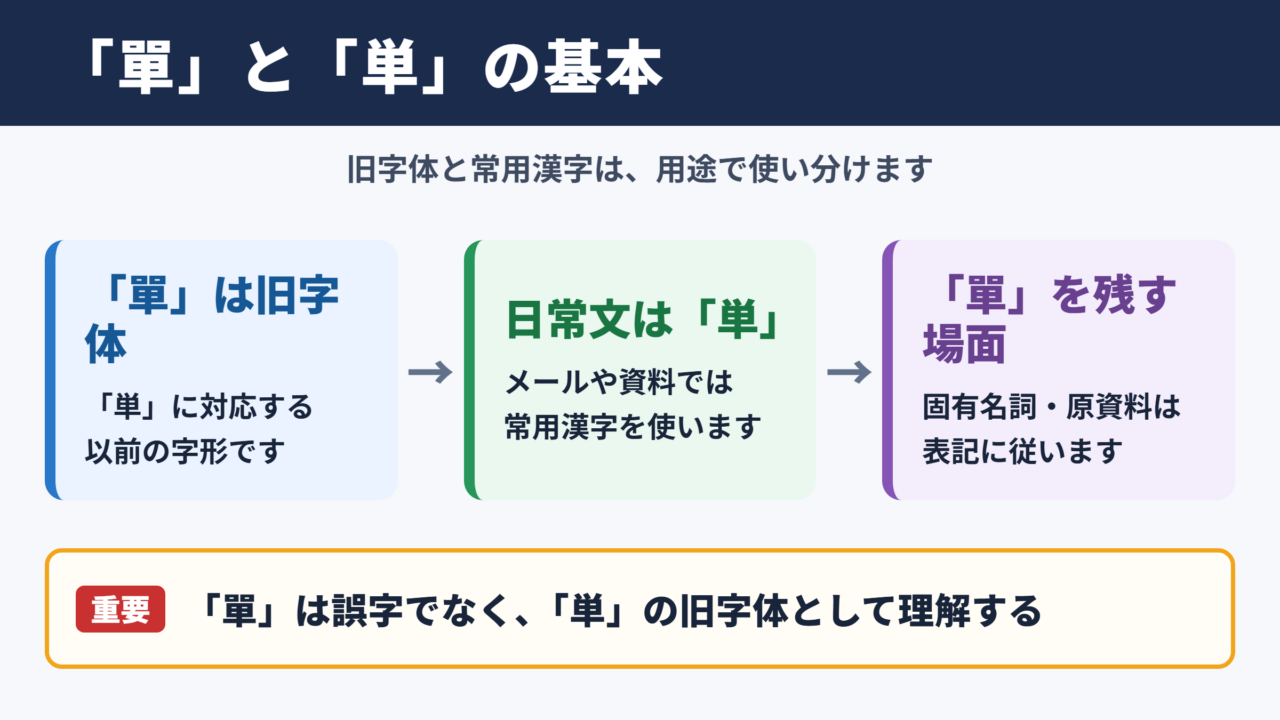
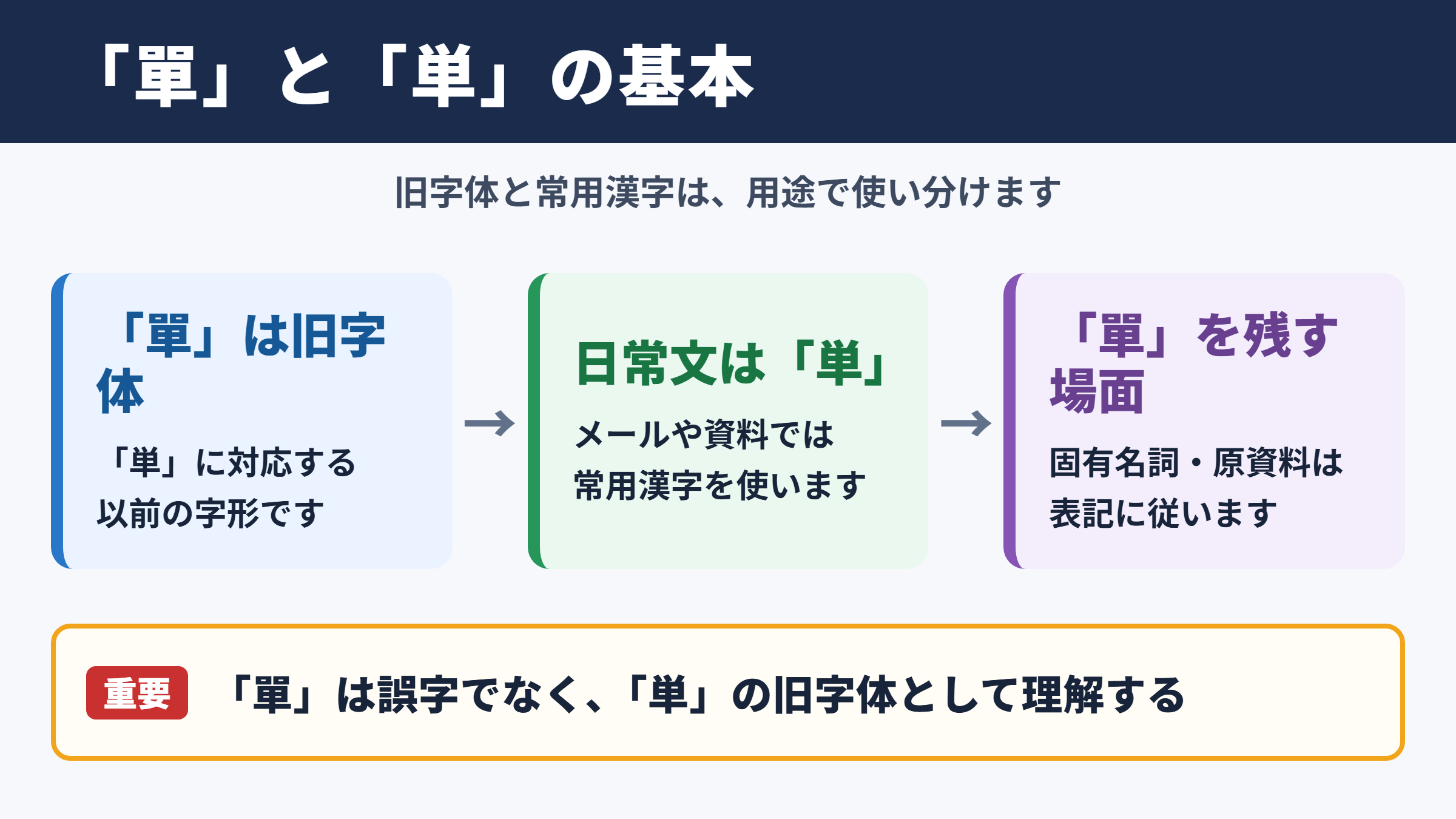
「單」は「単」の旧字体であり、普段の文章では常用漢字の「単」を使うのが基本です。
「単」はUnicodeでU+5358に割り当てられている、現在一般的に使われる字体です。
一方の「單」はUnicodeでU+55AEに割り当てられた旧字体で、歴史的な文書や固有名詞などで目にすることがあります。
旧字体とは、現在の標準的な字体へ整理される前に使われていた字の形を指します。
そのため、「單」を単なる誤字や特殊な飾り文字として扱うのではなく、「単」と対応する旧字体として理解することが大切です。
たとえば学校のプリント、仕事のメール、商品説明では、原則として「単価」「単位」「単純」のように「単」を使います。読む人の環境を選ばず、常用漢字として定着しているためです。
反対に、旧字体で記された古文書の引用、店名の表記、書の題字などでは、「單」の字形をそのまま残す必要がある場合があります。
氏名や団体名に含まれる文字は、本人や公式資料の表記に従うのが安心です。
・「單」は「単」の旧字体です。
・一般的な文章では常用漢字の「単」を使います。
・固有名詞や原資料の引用では「單」を残す場合があります。
・どちらも読みで変換すれば、ほぼどのパソコン・スマホでも候補に出ます。
「異体字」という言葉は、同じ字を表す複数の字形を広くまとめていう場合があります。
ただし「單」と「単」の関係を説明する際は、より具体的に「單」は旧字体と示すと、違いが伝わりやすいでしょう。
日常文と固有名詞における使い分け
日常的な文章で使うなら、「単」を選ぶのが自然です。
新聞、教科書、契約書の本文、社内資料などでは、常用漢字の範囲に合わせた表記が読みやすさにつながります。
たとえば「単発の作業」「単位を確認する」「単独で参加する」は、いずれも「単」で書きます。
読みやすさを優先する通常の文では、「單」へ置き換えないことが基本です。
一方で、看板、印章、作品名、古い帳簿などに「單」が使われている場合は、勝手に「単」へ直さないほうがよいことがあります。
文字の形自体が資料の情報になっているためです。
家系図や古い写真の説明文では、原文を「單」として引用し、必要に応じて本文側で「単の旧字体」と補足する書き方もできます。読者が意味を取り違えにくくなります。
提出書類で氏名の字形が指定されている場合は、登録情報や案内文を確認して入力しましょう。
1. 「単価」「単位」「単純」などの一般語は「単」で書く。
2. 資料をそのまま引用するときは、原資料が「單」なら字形を保持する。
3. 氏名や屋号では、公式表記に使われている字を確認する。
4. 読者への説明が必要な場合は「單は単の旧字体」と補足する。
フォントを変えるだけで古い印象に見せる方法もありますが、文字データまで「單」になるとは限りません。
WordでBatangなどのフォントへ変えて見た目だけ旧字体風になっても、文字データは通常の字のままなら、相手の環境では元に戻ることがあります。
画数と文字情報を確認するときの注意点
「単」の画数は、一般的な辞書では8画として扱われます。
学習用の資料で画数を確認したいときは、常用漢字である「単」を基準にすると調べやすいでしょう。
「單」の画数については、辞書によって数え方が異なる場合があります。
旧字体は字形の取り方や部品の数え方に差が出ることがあるため、画数だけで本人確認や文字の同一性を判断するのは避けるべきです。
旧字体の画数を記載する必要があるときは、使用する辞書や提出先の基準を確認しましょう。
文字コードは、文字そのものを識別するための番号です。
「単」はU+5358、「單」はU+55AEであり、見た目ではなく文字データとして区別されています。
| 文字 | 位置付け | Unicode | 一般的な使用場面 |
|---|---|---|---|
| 単 | 常用漢字 | U+5358 | 日常文、学校、仕事の文書 |
| 單 | 旧字体 | U+55AE | 固有名詞、原資料、書作品 |
文字コードが異なる以上、「単」と「單」はパソコン上でも別の文字として扱われます。
検索、並べ替え、データ照合では同じ語として自動的に扱われない場合があるため、名簿や表計算では入力後の確認が欠かせません。
「單」の出し方と登録手順
続いては「單」を入力する具体的な出し方を確認していきます。
| 文字 | 種類 | Unicode | Wordで入力(Alt+X) | 読みで変換 |
|---|---|---|---|---|
| 単 | この記事の字 | U+5358 | 5358 と入力してAlt+X | 出る |
| 單 | 旧字体 | U+55AE | 55AE と入力してAlt+X | 出る |
単語登録で出す方法
何度も「單」を使うなら、単語登録が最も手早い方法です。
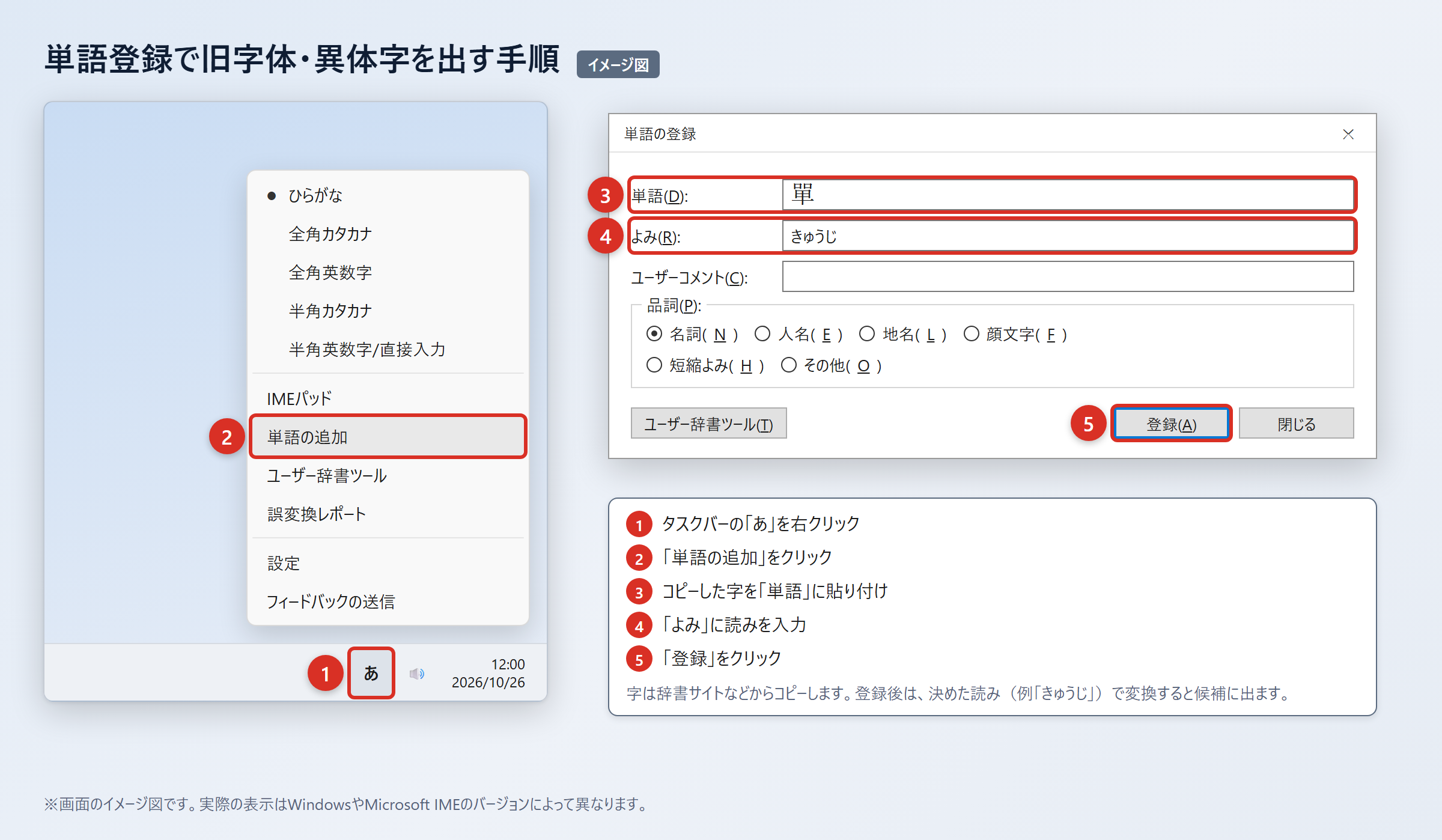
一度登録しておけば、普段の変換候補を探し続ける必要がなくなります。
まず、ウィクショナリー日本語版の「単」のページなどの辞書サイトから、「單」をコピーします。
コピーした字はWordやExcelに貼り付け、「貼り付けオプション」から「テキストのみ保持」を選び、字だけになっていることを確認してください。
書式や見えない情報を持ち込まないために、登録前に文字だけの状態へ整えることがポイントです。
Windowsでは、タスクバーの「あ」または「A」を右クリックし、「単語の追加」を選びます。
表示された画面で「単語」の欄に「單」を貼り付け、「よみ」の欄へ登録用の読みを入れて「登録」を押します。
1. 辞書サイトから「單」をコピーする。
2. WordまたはExcelへ貼り付け、「貼り付けオプション」の「テキストのみ保持」を選ぶ。
3. タスクバーの「あ」または「A」を右クリックし、「単語の追加」を選ぶ。
4. 「単語」に「單」を貼り付け、「よみ」に「たんきゅうじ」と入力して「登録」を押す。
5. 「たんきゅうじ」と入力して変換し、「單」が候補に出ることを確認する。
登録する読みは、「たん」のように普段の変換と重なりやすいものを避けると便利です。
「たんきゅうじ」「きゅうたん」「たんじたい」など、自分だけが覚えやすく、通常の文章では使わない読みを決めるとよいでしょう。
登録後はメール、ブラウザ、Wordなどで同じ読みを変換し、候補に出るか試しておくと安心です。
IMEパッドと入力設定で出す方法
単語登録の前に一度だけ「單」を見つけたいときは、IMEパッドの手書きを使えます。
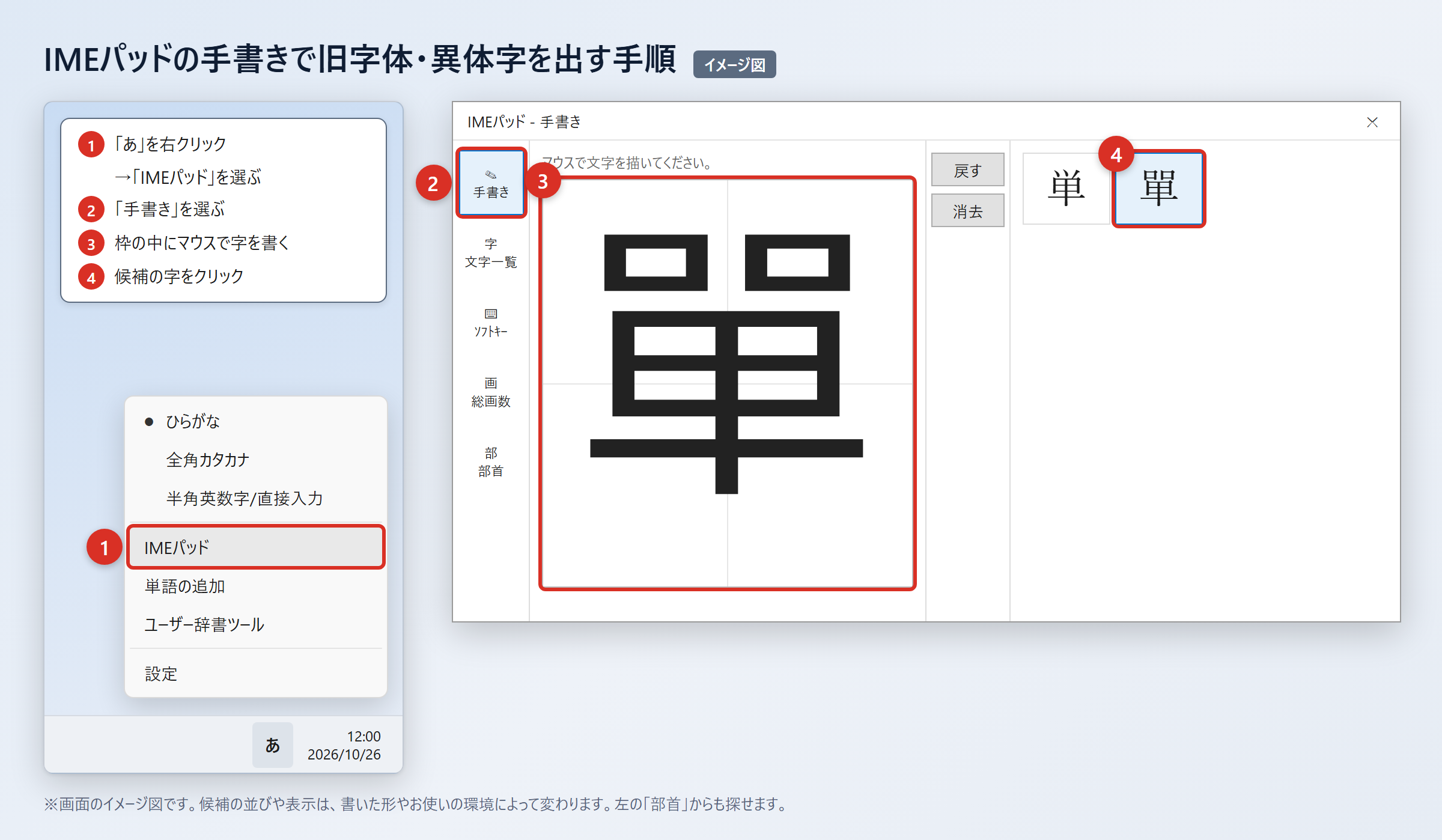
タスクバーの「あ」を右クリックし、「IMEパッド」を選んでから「手書き」を開きます。
入力欄にマウスで「單」を書くと、認識された候補が表示されるので、目的の字をクリックしてください。
細かい字形を正確に書けない場合でも、候補を見比べて選べるのが手書き入力の利点です。
IMEパッドには「部首」タブもあり、部首から候補を絞り込んで探すこともできます。
候補が多いときは、手書きと部首検索を組み合わせると目的の字を見つけやすくなります。
以前のバージョンのMicrosoft IMEでは、変換文字制限の設定を見直すことで、環境依存文字や旧字体が変換候補に出やすくなる場合があります。
操作は、タスクバーの「あ」を右クリックし、「プロパティ」から「詳細設定」を開き、「変換」タブの「詳細設定」へ進みます。
1. タスクバーの「あ」を右クリックする。
2. 「プロパティ」を選び、「詳細設定」を開く。
3. 「変換」タブの「詳細設定」を選ぶ。
4. 「変換文字制限」を「しない」に変更する。
5. 「OK」を押して設定を保存する。
この設定によって、環境依存文字や旧字体が変換候補に出やすくなることがあります。
ただし「單」は読みで変換すれば、ほぼどのパソコン・スマホでも候補に出る文字なので、設定変更の前に「たん」と入力して候補を確認する方法も試してください。
文字コードで出す方法(Word・Mac・スマホ)
文字コードを使う方法は、目的の文字を確実に指定したいときに役立ちます。
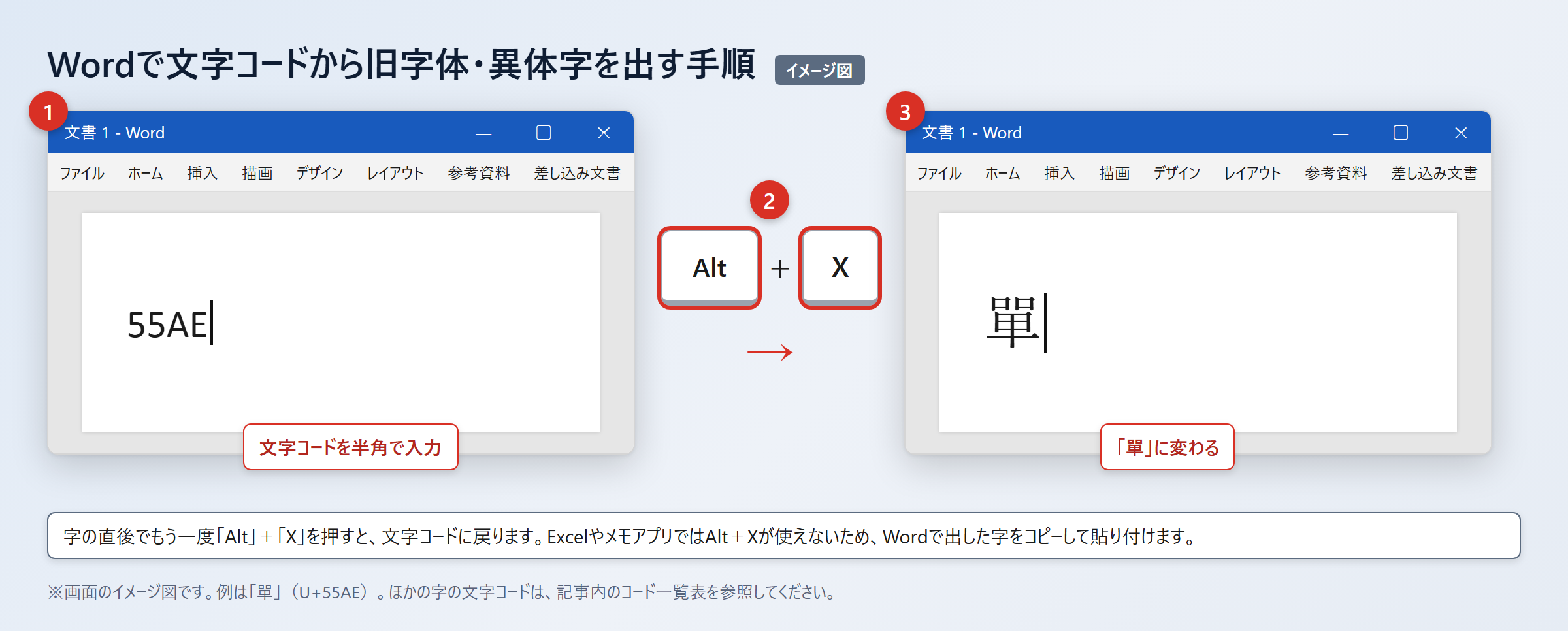
Wordでは文字コードを入力してから「Alt」+「X」を押すと、対応する文字へ変換できます。
「單」を出す場合は、55AEと入力し、続けて「Alt」+「X」を押すと「單」に変わります。
「単」を出す場合は、5358と入力し、続けて「Alt」+「X」を押すと「単」に変わります。
Wordで旧字体を直接指定したいときは、「55AE」から「Alt」+「X」の順に押します。
Excelやメモアプリでは「Alt」+「X」が使えないため、Wordで出した字をコピーして貼り付けてください。
Macでは「control」+「command」+「スペース」で文字ビューアを開き、検索欄に文字コードを入れて探し、候補をダブルクリックすると入力できます。
スマホでは、いったん「單」をコピーしてユーザ辞書へ登録しておくと、必要なときにすぐ出せます。
1. Wordでは「55AE」と入力し、「Alt」+「X」を押して「單」にする。
2. Wordでは「5358」と入力し、「Alt」+「X」を押して「単」にする。
3. Macでは「control」+「command」+「スペース」を押し、検索欄へ「55AE」を入力する。
4. iPhoneでは「設定」から「一般」「キーボード」「ユーザ辞書」「+」の順に選んで登録する。
5. Androidでは「Gboardの設定」から「辞書」「単語リスト」の順に選んで登録する。
スマホの登録では、「単語」に「單」、「よみ」に「たんきゅうじ」などを入力すると、普段の変換とぶつかりにくくなります。
コピーした字を使う場合も、送信前に「單」になっているかを確認する習慣をつけましょう。
常用漢字と旧字体の使い分け
続いては日常の文書で迷いやすい表記の選び方を確認していきます。
公的書類と一般文書における表記
役所、学校、会社へ提出する書類では、案内に示された表記ルールを優先します。
本文の一般語なら「単」を使うのが通常ですが、氏名欄や団体名欄は公式な登録表記に合わせる必要があります。
たとえば「単身世帯」「単位取得」「単年度」のような言葉は、常用漢字の「単」で書きます。
一方、証明書に記された人名や会社名が「單」を用いているなら、その表記を確認したうえで入力することが大切です。
一般語は「単」、固有名詞は公式表記という分け方を覚えると判断しやすくなります。
提出フォームによっては、旧字体を入力できない場合や、入力後に標準字体へ置き換えられる場合もあります。
そのようなときは、備考欄の有無や提出先の案内を確認し、独自の判断で別の文字へ変えないようにしましょう。
| 場面 | 基本の表記 | 確認したい点 |
|---|---|---|
| 学校の作文 | 単 | 本文は常用漢字で統一する |
| 社内メール | 単 | 一般語として自然か確認する |
| 古文書の引用 | 原文に従う | 「單」の字形を変更しない |
| 氏名の入力 | 公式表記に従う | 登録情報や提出先の案内を確認する |
| 店名や作品名 | 公式表記に従う | 看板や公式サイトと照合する |
書類の本文と固有名詞を同じ基準で処理しないことが、表記ミスを防ぐコツです。
「單」を使う根拠が原資料や公式表記にあるかどうかを考えると、選びやすくなります。
検索とデータ入力における注意点
「単」と「單」は文字コードが違うため、検索やデータ処理では別の文字として扱われる可能性があります。
見た目が近くても、検索窓に「単」を入れた場合、「單」を含む語が必ず見つかるとは限りません。
名簿、住所録、商品リストなどでは、入力する文字を統一しないと、同じ対象が別のデータとして分かれてしまうことがあります。
たとえば「単」と「單」が混在した列を並べ替えると、予想外の順番になる場合もあります。
データ入力では、見た目ではなく実際の文字データが一致しているかを確認しましょう。
検索漏れを防ぎたいときは、「単」と「單」の両方で検索する方法が有効です。
原資料を転記する業務では、入力規則を決め、「原文の字形を保持する欄」と「検索用に標準字体へそろえる欄」を分けることもあります。
・「単」と「單」は別の文字コードです。
・検索するときは両方の字で試します。
・一覧表では表記の基準を事前に決めます。
・固有名詞を標準字体へ変える前には公式情報を確認します。
コピーと貼り付けをした後は、フォントだけで判断せず、検索欄へ同じ文字を貼り付けて一致するか試すと確認しやすいでしょう。
「單」を文字拡大して確認
続いては拡大した字を見ながら、入力後に確認したいポイントを見ていきます。
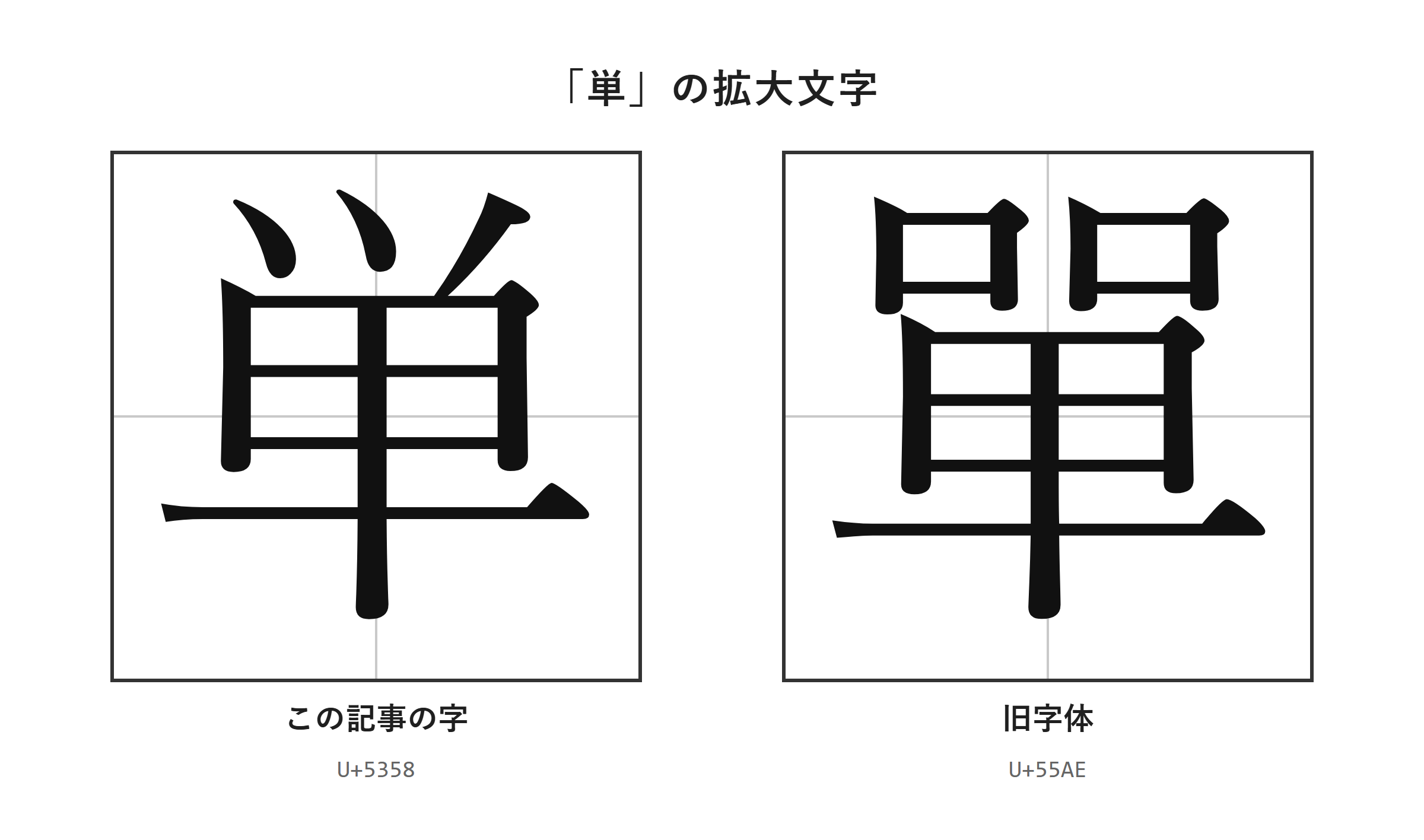
入力後に確認したい文字の見分け方
「單」を入力したあとは、拡大した画像で細部を見比べられます。
小さな文字のまま確認すると、「単」と「單」を取り違えていても気付きにくいことがあります。
とくに表計算ソフトのセル内、スマホの小さな入力欄、低解像度の画面では、字形の差が見えにくい場合があります。
文字を選択してフォントサイズを大きくしたり、表示倍率を上げたりして確認しましょう。
Wordなら、確認したい字をドラッグして選び、「ホーム」タブのフォントサイズを大きな数値へ変更すると見やすくなります。
ただし、文字を大きくした状態のまま文書を提出しないよう、確認後は元の書式へ戻してください。
見た目を確認する作業と、入力データを確定する作業は分けて考えるとミスを減らせます。
1. 入力した「單」をドラッグして選択する。
2. Wordの「ホーム」タブでフォントサイズを大きくする。
3. 拡大表示で「單」になっているか確認する。
4. 文字コードを使う必要がある場合は「55AE」であることも確認する。
5. 確認後は元のフォントサイズへ戻す。
画像で確認する際は、画数の数え方まで即座に断定せず、文字データと用途を合わせて確認することが重要です。
表示フォントと相手側の見え方
「單」は多くのパソコンやスマホで表示できますが、端末ごとにフォントのデザインは少し異なることがあります。
同じUnicodeの文字でも、線の太さ、はらい、余白などが変わるため、自分の画面と相手の画面で印象が異なる場合があります。
重要な書類では、フォントの見た目よりも「單」という正しい文字データを入力できているかが重要です。
メール本文やWebフォームでは、受信側の環境で指定フォントが使われず、別のフォントへ置き換わることがあります。
そのため、見た目だけを整える目的で特殊なフォントに頼るより、文字そのものを「單」として入力するほうが確実です。
WordでBatangなどのフォントを使って見た目だけを旧字体風にする方法では、文字データは通常の字のままの場合があります。相手の環境ではフォントが変わり、元の字に戻ることがあります。
| 確認する対象 | 見るポイント | 注意点 |
|---|---|---|
| Wordの文書 | 文字コードと表示 | フォント変更だけで判断しない |
| Excelの一覧 | 検索結果と入力内容 | 別文字として並ぶ場合がある |
| スマホのメッセージ | 送信前の字形 | 小さな表示では拡大確認する |
| Webフォーム | 入力後の表示 | 自動置換の有無を確認する |
相手に正確な表記を伝える必要があるときは、「單は単の旧字体です」と文章で補足する方法も役立ちます。
「単」の旧字体と入力方法のまとめ
「單」は「単」の旧字体であり、通常の文章では常用漢字の「単」を使うのが基本です。
「單」を使うのは、固有名詞、古い資料の引用、作品名など、字形を保つ理由がある場面です。
パソコンでは「たん」と入力して変換候補を確認でき、頻繁に使うなら単語登録が便利です。
Wordでは「55AE」と入力して「Alt」+「X」を押すと、「單」を直接出せます。
Macでは文字ビューア、iPhoneとAndroidではユーザ辞書を使うと、必要な字を呼び出しやすくなります。
「単」はU+5358、「單」はU+55AEであり、見た目が似ていても別の文字データです。
検索や名簿の作成では両方の字を確認し、固有名詞は公式表記に従いましょう。
画数は「単」を8画として確認でき、「單」は辞書によって数え方が異なる場合があります。
まずは「單」をコピーして単語登録し、実際に使う端末で変換できる状態にしておくと安心です。