「浄」の旧字体の出し方は?淨の書き方や画数・文字コード・文字拡大も!【異体字?常用漢字?】
「浄」と「淨」は、寺院名、法名、家系の資料、古い書籍などで目にすることがある字です。
見た目がよく似ているため、同じ字なのか、どちらを入力すればよいのか迷う場面もあるでしょう。
とくに「淨」を文書へ正確に入れたいときは、変換、単語登録、文字コードの使い分けを知っておくと安心です。
この記事では、「浄」と「淨」の関係、書き方を確認する考え方、画数の注意点、パソコンとスマホでの具体的な出し方を解説します。
「浄」の旧字体「淨」と基本の扱い
それではまず「浄」と「淨」の関係について解説していきます。
旧字体「淨」と常用漢字「浄」の位置づけ
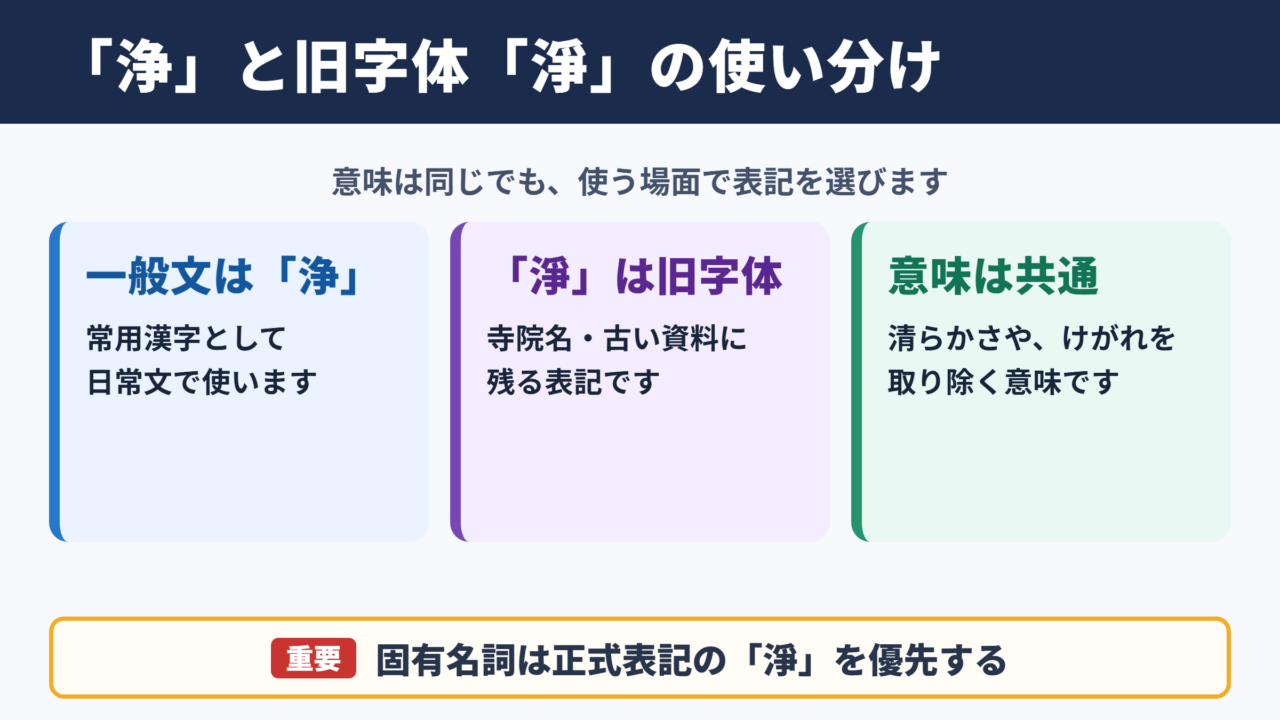
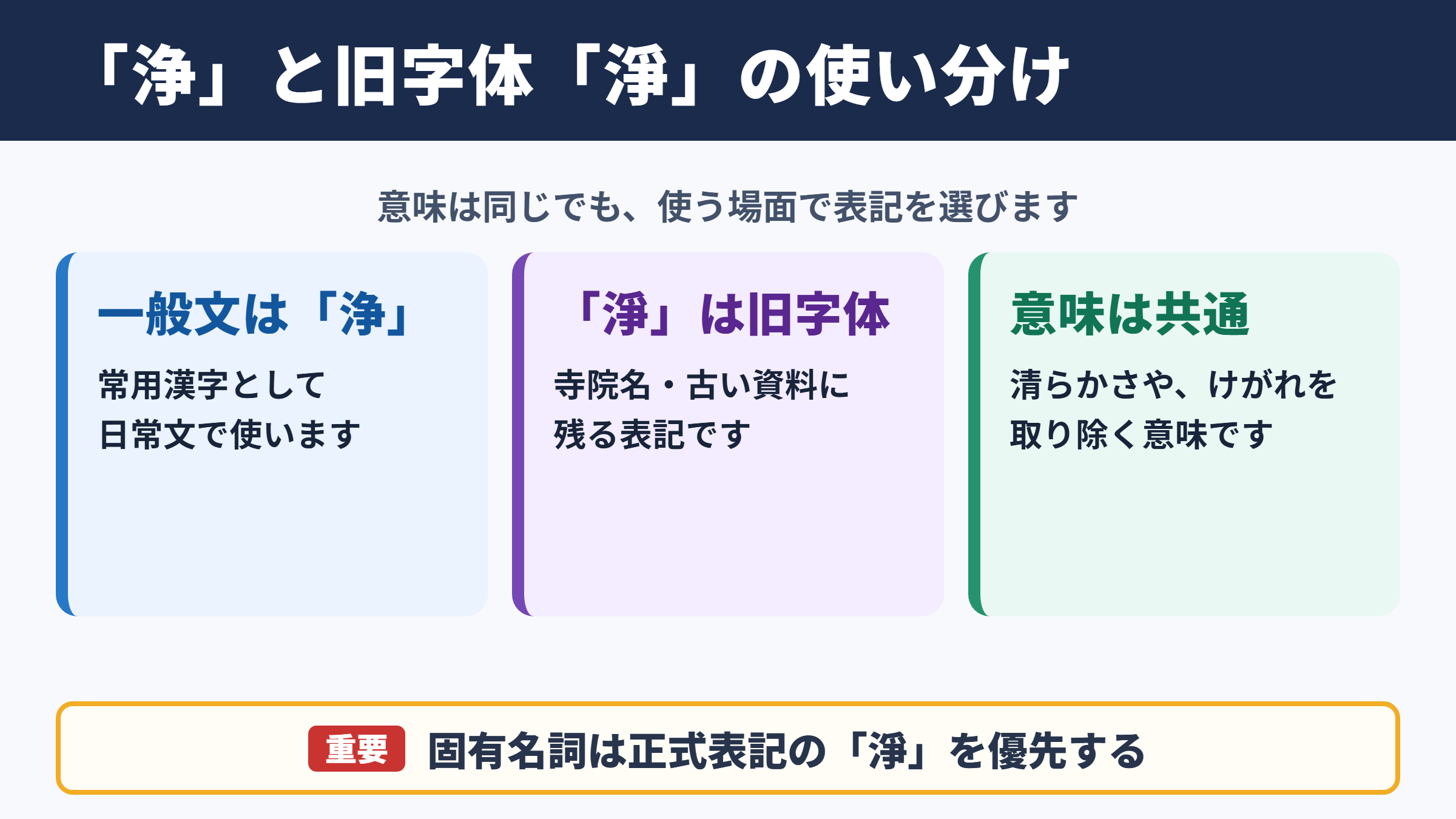
「浄」の旧字体に当たる字は「淨」で、普段の文章では常用漢字の「浄」を使うのが基本です。
「浄」は、清らかでけがれがないことや、きよめることを表す常用漢字です。
「浄化」「清浄」「不浄」のように、日常の文章、行政文書、学校教育、新聞記事でも「浄」が広く使われます。
一方の「淨」は、「浄」の旧字体です。氏名、寺院の掲示、仏教に関係する語、古い資料の表記をそのまま写す場合に使われることがあります。
たとえば寺の名称に「淨」の字が使われているなら、案内状や名簿でも元の表記を尊重して「淨」と記す必要があるでしょう。
人名や固有名詞では、読みが同じでも勝手に「浄」へ置き換えないことが大切です。本人や団体が使う正式表記を確認して入力します。
「淨」は異体字ではなく、「浄」に対する旧字体として扱うと理解すると整理しやすくなります。
結論としては
・「淨」は「浄」の旧字体です。
・一般的な文章では常用漢字の「浄」を使います。
・氏名、寺院名、固有名詞では正式な「淨」を優先します。
・パソコンでは読みの変換、単語登録、文字コード入力で出せます。
意味と使われる場面
「浄」と「淨」は、字として表す意味が大きく異なるわけではありません。
どちらも、清らかであること、けがれを取り除くこと、清潔にすることなどに関わる語で使われます。
「空気を浄化する」のような現代的な文章では、通常は「浄化」と書きます。
「清浄な水を保つ」という表現も、「浄」を使うのが現在の標準的な表記です。
寺院の名称や仏教用語では、歴史的な表記が残っていることがあります。その場合は、読みや意味だけで判断せず、看板、公式サイト、位牌、名刺などの表記を見比べましょう。
古文書の転記でも、原文に「淨」があることを示したい場合があります。
ただし、学校の作文や一般向けの説明文で、特別な理由なく「淨」を使う必要はありません。読者が検索しやすく、入力しやすい「浄」のほうが自然です。
固有名詞の「淨」は表記そのものが情報になるため、読みが同じでも簡略化しない配慮が必要です。
「浄」と「淨」のどちらにするか迷ったら、文章全体の目的を考えます。
一般説明なら「浄」、引用や正式名称なら「淨」という考え方が、実用上の目安になります。
画数と字体を確認する際の注意点
「浄」の画数は11画として扱われます。
常用漢字である「浄」は、漢字辞典、学習資料、各種の入力支援でも確認しやすい字です。
「淨」の画数については、辞書によって数え方が異なる場合があります。
旧字体は部首の取り方や構成の見方により、資料間で画数表示がそろわないことがあるためです。
履歴書の氏名欄、筆文字の手本、命名に関する資料などで画数を重視する場合は、利用する辞書を一つに決めて確認しましょう。
複数のサイトの数字だけを並べて比較すると、かえって判断しにくくなることがあります。
字体の細部は、画面の小さな文字だけで判定しないほうが安心です。使用中のフォントによっては、線の太さや部品の形が見えにくくなる場合があります。
画数を調べる対象が「淨」のときは、辞書によって数え方が異なることを前提に確認しましょう。
画像や原本と照合するときは、字全体の印象だけでなく、拡大表示も使って確認するのがおすすめです。
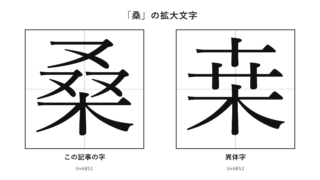
「浄」と「淨」を文字拡大して確認
続いては画面上での見分け方を確認していきます。
拡大表示による照合の手順
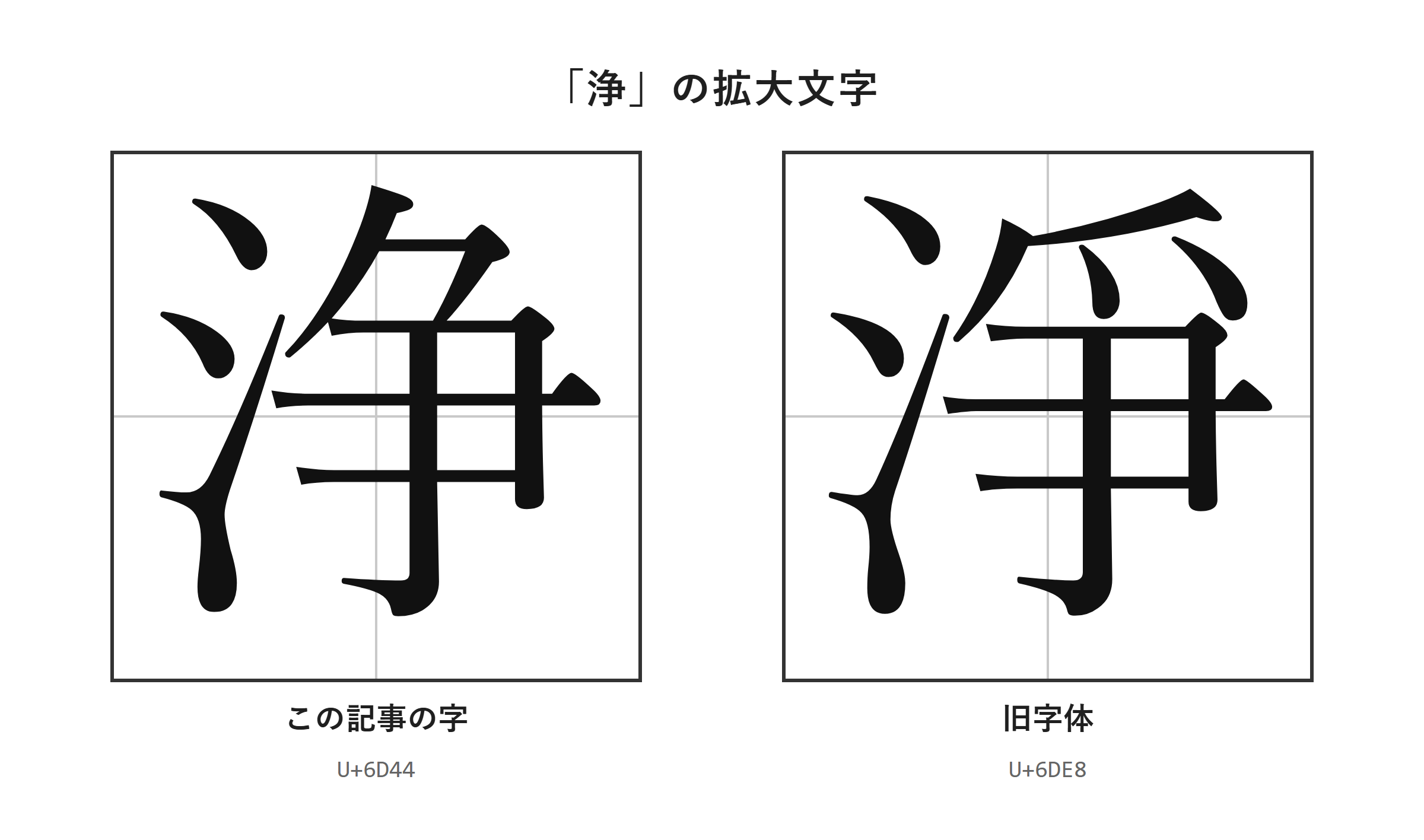
「浄」と「淨」は、拡大した画像で細部を見比べると、入力したい字体を確認しやすくなります。
小さな画面や低解像度の印刷では、旧字体かどうかを一目で断定しにくいことがあります。
とくに寺院名、戒名、家系図、古い住所録などでは、似た字を見誤ると検索や転記に影響するでしょう。
表示を拡大するときは、ブラウザの拡大機能、Wordのズーム、スマホのピンチ操作を使います。
パソコンのブラウザでは「Ctrl」+「+」を押すと、ページ表示を拡大できます。
Wordでは画面右下のズームスライダーを右へ動かすと、文字を大きく表示できます。
拡大したあと、元の資料と入力欄の字を横に並べて見ると、転記ミスに気付きやすくなります。
一文字だけを見て判断しようとせず、前後の語や名称全体も一緒に確認してください。
たとえば寺院名であれば、公式の看板写真、寺院の印刷物、公式サイトの表記を照合すると信頼性が高まります。
1. 元になる資料の「浄」または「淨」を画面に表示します。
2. ブラウザなら「Ctrl」+「+」、Wordならズームスライダーで拡大します。
3. 入力した字を別の欄に表示し、元資料と横に並べます。
4. 文字全体と前後の名称を確認してから保存します。
見た目の確認だけでなく、コピーして検索したときに目的の情報へたどり着けるかも試すとよいでしょう。
フォントによる見え方の違い
同じ文字データでも、フォントによって線の太さや余白の見え方は変わります。
明朝体、ゴシック体、筆文字風の書体では、画面上の印象が大きく異なることがあります。
そのため、あるフォントで見た字形だけを基準にして、別の文字だと判断するのは危険です。
Wordで「淨」を確認するなら、標準的な日本語フォントと、文書で使う予定のフォントの両方で見ておくと安心です。
海外由来のフォントや一部の装飾フォントでは、字が表示されなかったり、代替表示になったりする場合もあります。
表示が不自然なときは、游明朝、MS 明朝、メイリオなど、日本語の文字表示に対応したフォントへ変えて確認します。
フォントを変える操作は文字の見た目を変えるだけで、入力した文字データそのものを旧字体へ変換するものではありません。
たとえばWordで「浄」をBatangなどへ変更して旧字体らしく見えても、文字データが「浄」のままであれば、相手の環境では元の見え方に戻ることがあります。
正式名称として「淨」を渡す必要があるなら、フォント変更ではなく、最初から「淨」の文字データを入力しましょう。
コピーと貼り付け後の確認
ウェブページ、PDF、画像認識の結果から字をコピーすると、意図しない文字が入ることがあります。
見た目が合っていても、検索結果や変換候補が想定と異なるなら、コピー元を疑う必要があります。
まずコピーした字をWordやメモ帳へ単独で貼り付けます。
次に、文字を選択してフォントを変えたり拡大したりし、元の資料と照合します。
PDFからのコピーでは、文字間に空白が混ざる場合があります。寺院名や氏名をコピーしたときは、不要な空白がないかも確認してください。
画像から文字を読み取る機能は便利ですが、旧字体では誤認識が起きることがあります。
正式な表記を扱う場合は、コピーした直後に拡大して確認する工程を省かないことが重要です。
誤りに気付いたら、コピー元を探し直すより、信頼できる辞書や正式資料から一文字ずつ取得するほうが確実な場合もあります。
「浄」の旧字体の出し方
続いてはパソコンやスマホでの入力手順を確認していきます。
| 文字 | 種類 | Unicode | Wordで入力(Alt+X) | 読みで変換 |
|---|---|---|---|---|
| 浄 | この記事の字 | U+6D44 | 6D44 と入力してAlt+X | 出る |
| 淨 | 旧字体 | U+6DE8 | 6DE8 と入力してAlt+X | 出る |
単語登録で出す方法
一度登録すれば、毎回文字コードを入力しなくても「淨」を呼び出せます。
最初に、ウィクショナリー日本語版の「浄」のページなど、信頼できる辞書サイトから「淨」をコピーします。
コピーした字は、いったんWordやExcelに貼り付けます。そのうえで「貼り付けオプション」から「テキストのみ保持」を選び、字だけになっていることを確認してください。
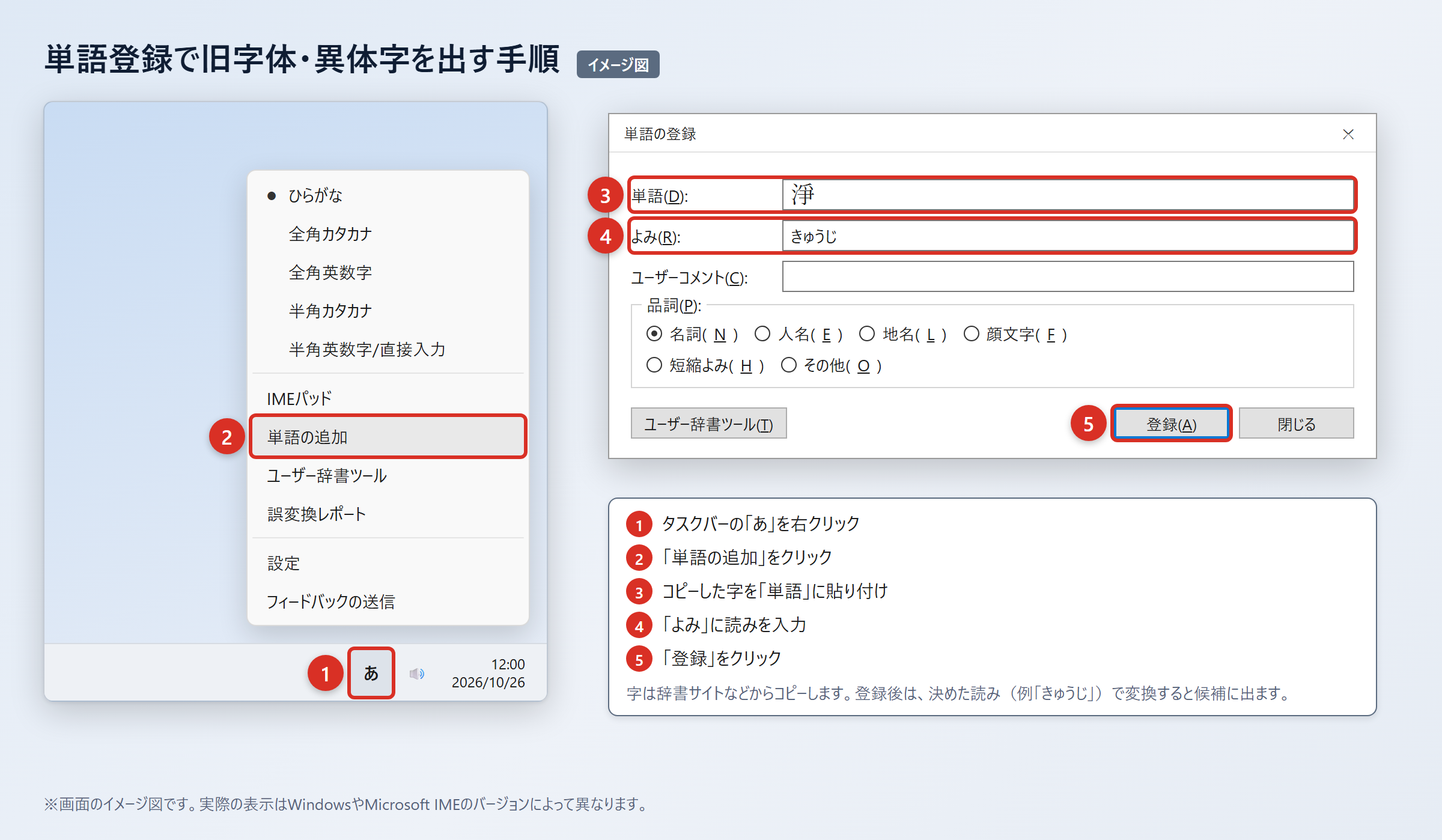
次に、タスクバーの「あ」または「A」を右クリックし、「単語の追加」を選びます。
表示された画面の「単語」の欄に「淨」を貼り付け、「よみ」の欄に登録用の読みを入れます。
読みは通常の変換と重なりにくい「じょうきゅうじ」や「きよしきゅうじ」のように、自分だけで区別しやすいものがおすすめです。
1. 辞書サイトから「淨」をコピーします。
2. WordやExcelに貼り付け、「貼り付けオプション」の「テキストのみ保持」を選びます。
3. タスクバーの「あ」または「A」を右クリックし、「単語の追加」を選びます。
4. 「単語」に「淨」、「よみ」に「じょうきゅうじ」などを入れ、「登録」を押します。
5. 登録した読みで変換し、候補に「淨」が出ることを確認します。
登録後は、メール、Word、ブラウザの入力欄でも同じ読みから呼び出せるため、寺院名などを繰り返し入力する人に便利です。
「淨」は読みで変換すれば、ほぼどのパソコン・スマホでも候補に出ますが、単語登録をしておくと確実性が上がります。
IMEパッドと入力設定で出す方法
読み方が分からない資料を見ながら入力する場合は、IMEパッドの手書き機能を試せます。
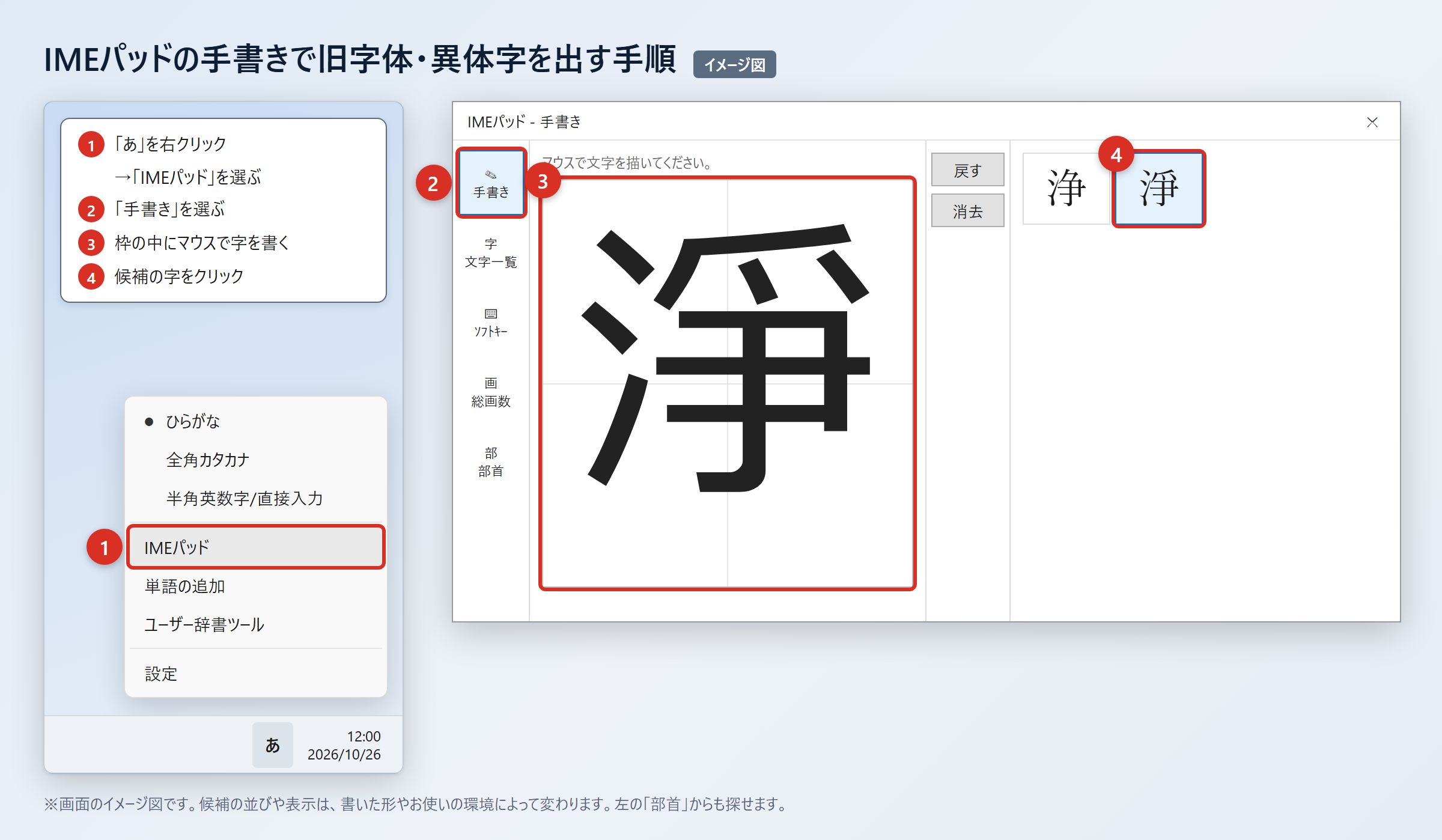
タスクバーの「あ」を右クリックし、「IMEパッド」を選びます。
続けて「手書き」を開き、マウスで字を書き、候補に表示された字をクリックします。
候補の中に目的の字が出たら、そのまま入力欄へ送れます。
手書きで候補が絞れないときは、「部首」タブを開き、部首から探す方法もあります。
以前のバージョンのMicrosoft IMEでは、変換候補の範囲を調整する設定が使われることがあります。
1. タスクバーの「あ」を右クリックし、「プロパティ」を選びます。
2. 「詳細設定」を開き、「変換」タブの「詳細設定」を選びます。
3. 「変換文字制限」を「しない」に変更します。
4. 「OK」を押し、読みを入力して変換候補を確認します。
この設定により、環境依存文字や旧字体が変換候補に出やすくなることがあります。
「淨」は読みで変換すればほぼ候補に出る字ですが、候補が見つからない場合は、単語登録や文字コード入力も併用しましょう。
IMEパッドは字を見ながら探す手段であり、正式な表記かどうかは元資料との照合で確認します。
文字コードで出す方法(Word・Mac・スマホ)
文字コードを使う方法は、特定の字を正確に出したいときに役立ちます。
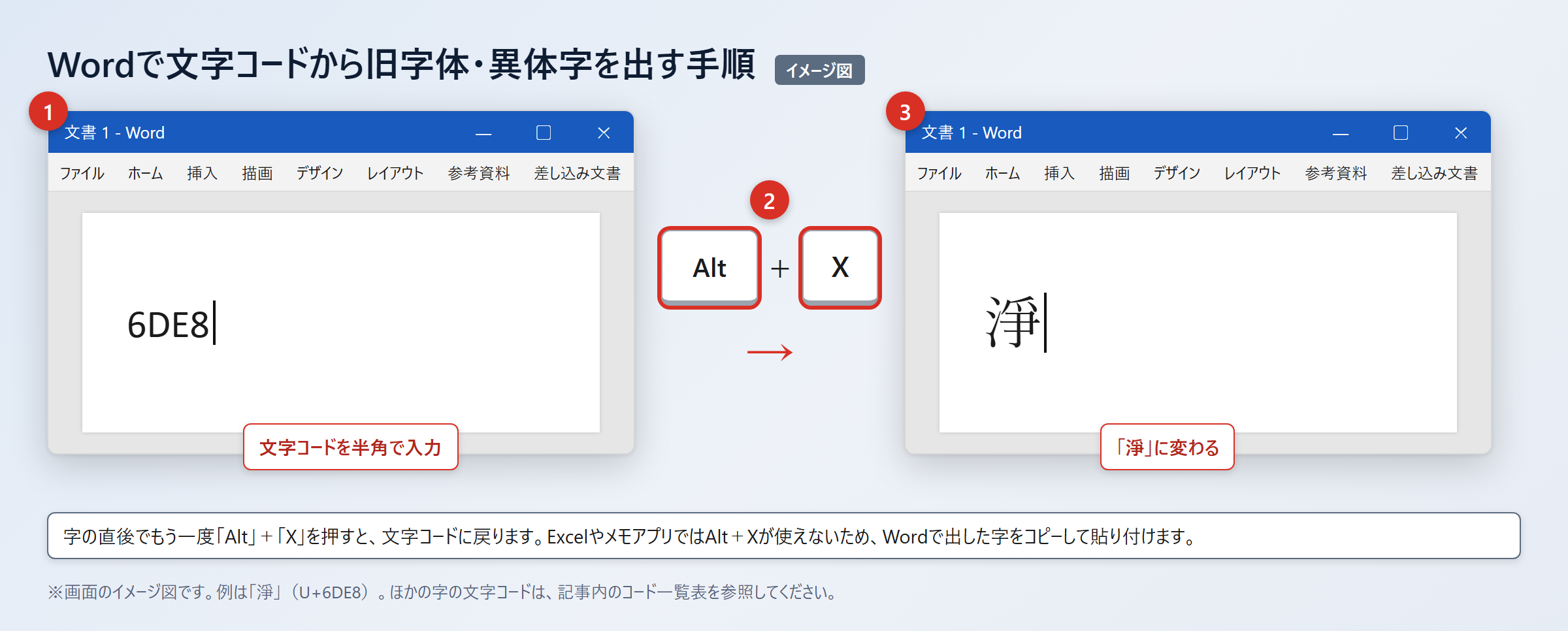
「浄」の文字コードはU+6D44で、「淨」の文字コードはU+6DE8です。
Wordでは、6D44と入力して続けて「Alt」+「X」を押すと「浄」に変わります。
同じように、6DE8と入力して続けて「Alt」+「X」を押すと「淨」に変わります。
Excelやメモアプリでは「Alt」+「X」が使えないため、Wordで出した字をコピーして貼り付けてください。
Macでは「control」+「command」+「スペース」を押して文字ビューアを開き、検索欄に文字コードを入れて探し、目的の字をダブルクリックして入力します。
文字コードの要点
・「浄」はU+6D44です。
・「淨」はU+6DE8です。
・Wordではコード入力後に「Alt」+「X」を押します。
・ExcelやメモアプリではWordからコピーして使います。
スマホでは、まず「淨」をコピーしてユーザ辞書へ登録すると使いやすくなります。
iPhoneでは「設定」から「一般」、「キーボード」、「ユーザ辞書」、「+」の順に開きます。
Androidでは「Gboardの設定」から「辞書」、「単語リスト」の順に開き、文字と読みを登録します。
文字コードと利用環境の確認
続いては文字コードと端末ごとの扱いを確認していきます。
UnicodeとJIS水準の基礎
「浄」はU+6D44、「淨」はU+6DE8で、どちらもJIS第1・第2水準に含まれる文字です。
Unicodeは、コンピューター上で文字を区別するための共通の番号です。
U+6D44やU+6DE8の「U+」の後ろにある英数字は、その文字を特定する番号を表しています。
文字コードが分かれば、候補一覧で見つからないときにも、目的の字を探す手掛かりになります。
JIS第1・第2水準に含まれる字は、日本語入力や日本語フォントの環境で比較的扱いやすい文字です。
そのため「浄」と「淨」は、一般的なパソコンやスマホで表示、入力、コピーをしやすい部類に入ります。
ただし、古い機器、特殊な業務システム、対応フォントが限られるサービスでは、事前確認をしておくと安心です。
メール送信や申請フォームでは、送信前にプレビュー画面で字が正しく表示されているかを見ましょう。
| 文字 | 文字コード | JIS水準 | 変換での扱い |
|---|---|---|---|
| 浄 | U+6D44 | JIS第1・第2水準 | 読みで変換すれば、ほぼどのパソコン・スマホでも候補に出る |
| 淨 | U+6DE8 | JIS第1・第2水準 | 読みで変換すれば、ほぼどのパソコン・スマホでも候補に出る |
表記を扱う相手が多い業務では、コードだけでなく、実際の送受信画面で確認する習慣を付けるとよいでしょう。
入力方法ごとの使い分け
「浄」と「淨」を一度だけ入力するなら、通常変換やWordの文字コード入力で十分です。
寺院名、氏名、商品名などで何度も使うなら、単語登録が最も手間を減らせます。
元資料の字を判定したいときは、IMEパッドや拡大表示が役立ちます。
入力方法は一つに決める必要はなく、場面ごとに使い分けるのが実用的です。
たとえば、Wordで「淨」をコード入力し、その字を単語登録しておけば、次回以降は短い読みで出せます。
スマホでは画面が小さいため、最初にパソコンで正しい字を確認し、コピーしてユーザ辞書へ入れる方法も便利です。
| 目的 | 向く方法 | 利用場面 |
|---|---|---|
| 一度だけ正確に入力する | 文字コード入力 | Wordの文書作成 |
| 同じ字を繰り返し使う | 単語登録 | 氏名、寺院名、定型文 |
| 読みが分からない字を探す | IMEパッド | 資料を見ながらの入力 |
| 小さな字を照合する | 拡大表示 | 画像、PDF、古い資料 |
| スマホで素早く呼び出す | ユーザ辞書登録 | メール、メッセージ、検索 |
入力の手間を減らしたいなら、正しい「淨」を確認してから単語登録する流れが分かりやすい方法です。
送信前と印刷前の確認項目
入力できたとしても、相手の画面や印刷物で同じように見えるとは限りません。
とくに氏名、寺院名、墓誌、証明書などは、一文字の違いが失礼や訂正の原因になることがあります。
送信前には、コピーした文字を一度別のアプリへ貼り付けて、崩れずに表示されるかを確認します。
Wordの文書なら、PDFとして保存した表示も確認しておくとよいでしょう。
印刷前は、プレビューと実際の印刷結果の両方を見ます。画面上では問題がなくても、プリンター側のフォント設定で見え方が変わることがあるためです。
提出先に入力規則がある場合は、正式名称であっても旧字体を受け付けられるか事前に案内を読みます。
確認のポイント
・元資料と入力した字を拡大して照合します。
・コピー後に別のアプリでも表示を確認します。
・氏名や固有名詞は常用漢字へ勝手に置き換えません。
・印刷物はプレビューと出力結果の両方を確認します。
正確な文字入力は、入力した瞬間ではなく、相手に届く形で確認して完了します。
「浄」の旧字体と出し方のまとめ
「淨」は「浄」の旧字体で、一般的な文章では常用漢字の「浄」を使うのが基本です。
ただし、氏名、寺院名、古い資料の引用などでは、正式な「淨」をそのまま使う必要があります。
「浄」はU+6D44、「淨」はU+6DE8で、どちらもJIS第1・第2水準に含まれます。
どちらの字も、読みで変換すればほぼどのパソコン・スマホでも候補に出ます。
Wordでは「6DE8」と入力してから「Alt」+「X」を押すと、「淨」を直接入力できます。
何度も使う場合は、正しい字を確認したうえで単語登録やスマホのユーザ辞書へ登録すると便利です。
小さな表示や古い資料では、文字拡大と元資料の照合を行うと、表記の間違いを減らせます。
正式表記が必要な場面では、まず「淨」をコピーして登録し、実際の送信や印刷前にももう一度確認してみてください。