「号」の旧字体の出し方は?號の書き方や画数・文字コード・文字拡大も!【異体字?常用漢字?】
「号」と「號」は、賞状、古い資料、氏名、寺社の掲示などで見かけることがある字です。
見た目が異なるため、どちらが正しい字なのか、パソコンでどう入力するのか迷う人もいるでしょう。
この記事では、「號」の位置付け、画数の考え方、Wordやスマホでの具体的な出し方を順番に解説します。
文字コードを使う方法や、登録してすぐ呼び出せるようにする方法も確認しましょう。
「號」は「号」の旧字体と常用漢字の関係
それではまず「號」と「号」の関係について解説していきます。
旧字体「號」と常用漢字「号」の基本
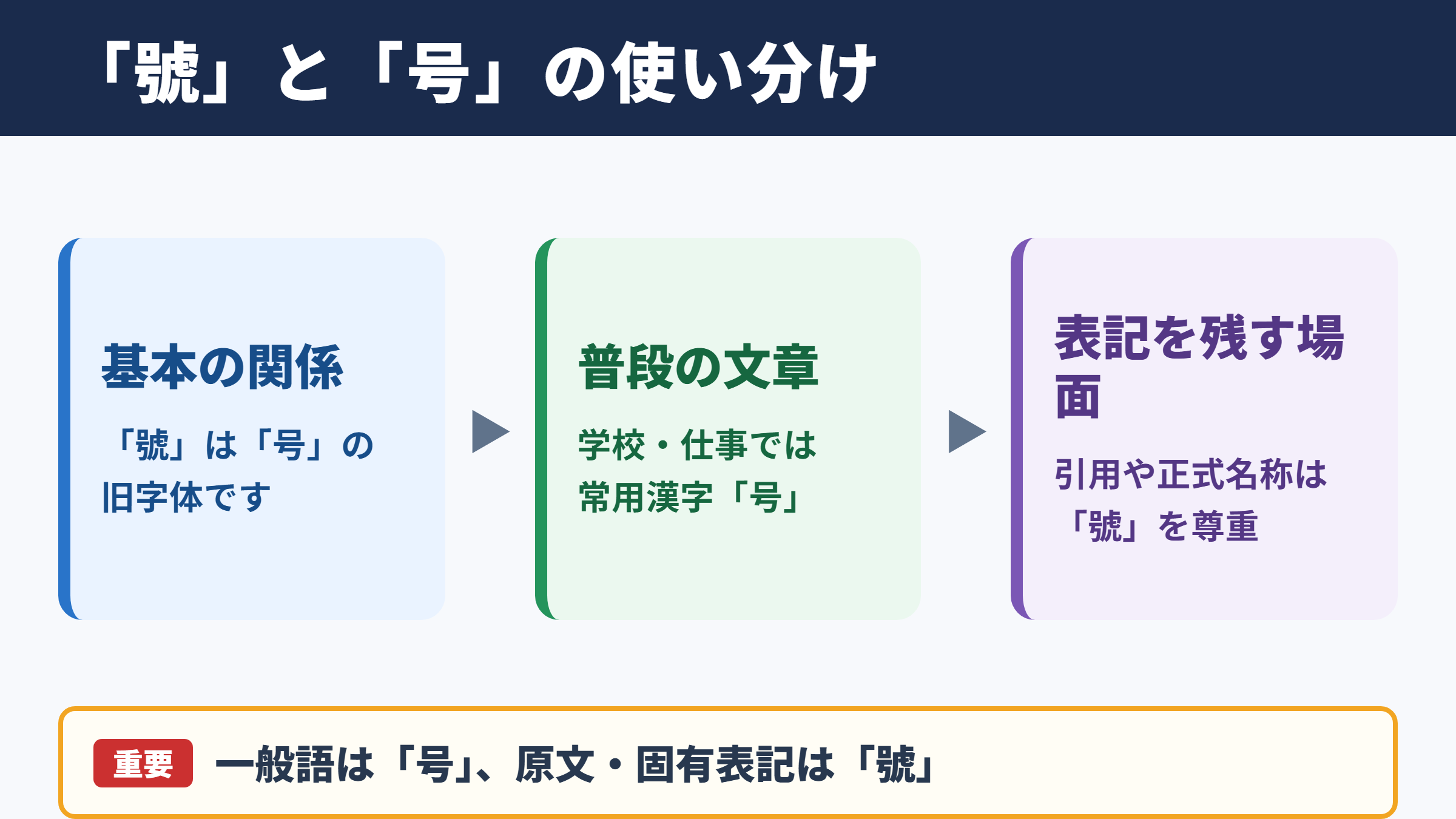
「號」の部分が旧来の字体になっている字は、「号」の旧字体です。
「号」は、番号、記号、年号、号令などに使う常用漢字です。
一方の「號」は、「号」に対応する旧字体であり、意味や読みの基本は共通しています。
現在の一般的な文章では、学校教育、新聞、行政文書、ビジネスメールのいずれでも「号」を使うのが基本です。たとえば「受付番号は第3号です」と書く場面では、「号」が自然でしょう。
「號」は誤字ではありませんが、日常文で無理に置き換える必要はありません。
古典作品の引用、古い看板の再現、雅号や寺号など、原表記を尊重したい場面で使われることがあります。
「異体字」と呼ばれることもありますが、この記事で扱う「號」は「号」の旧字体として理解すると整理しやすくなります。
・「號」は「号」の旧字体です
・普段の文章では常用漢字の「号」を使います
・原文や固有の表記を保つ場面では「號」を使います
・パソコンでは読みの変換や文字コードで入力できます
使われる場面と表記の選び方
「号」と「號」は意味が同じでも、使う場面によって読み手が受ける印象が変わります。
公的な書類や仕事の連絡では、相手が検索しやすく読み違えにくい「号」を選ぶのが無難です。
たとえば配送先を書くなら、「東京都○○区○○町1丁目2番3号」とする表記が標準的です。ここを「3號」とすると、間違いではないものの、通常の住所表記としては目立ちます。
一方、古い文献を転記するときは、資料にある「第十號」をそのまま残す意義があります。
店舗名、作品名、団体名などは、正式名称に「號」が含まれているなら勝手に「号」へ変えないようにしましょう。
一般語として書くなら「号」、固有の表記や引用を守るなら「號」という使い分けが目安です。
読みやすさを優先する文章では、最初から旧字体を多用しないことも大切です。
特にスマホの小さな画面では字形を見分けにくいことがあるため、本文では「号」を使い、必要に応じて注記で旧字体を示す方法もあります。
「次の会議室は第2号会議室です」
引用の例
「資料には『第十號』と記されています」
固有名詞の例
「正式名称に使われている表記を確認して入力します」
画数と辞書での確かめ方
「号」は常用漢字として広く使われる字で、画数も学校や辞書で確認しやすい文字です。
「號」の画数を調べる場合は、旧字体特有の構成をどこで区切るかによって、辞書ごとに数え方が異なることがあります。
そのため、手書き課題、書道作品、漢字検定の学習などで画数が必要なら、使っている辞書や教材の見出しを基準にしてください。
旧字体の画数は、複数の資料を混ぜずに同じ辞書の数え方で確認することが大切です。
住所や番号のように意味を伝えるだけなら、画数を意識する場面はほとんどありません。
ただし、名前や作品の落款を作る場合は、字の選択が全体の印象に関わるため、正式な表記を先に確定させましょう。
手書きで「號」を書くときは、記憶だけで書き始めず、信頼できる辞書にある見本を横に置くと安心です。画数だけを暗記しても、字形が正しくなければ目的を果たせません。
「號」を文字拡大して確認
続いては「號」と「号」の見え方を確認していきます。
拡大表示による字形の確認
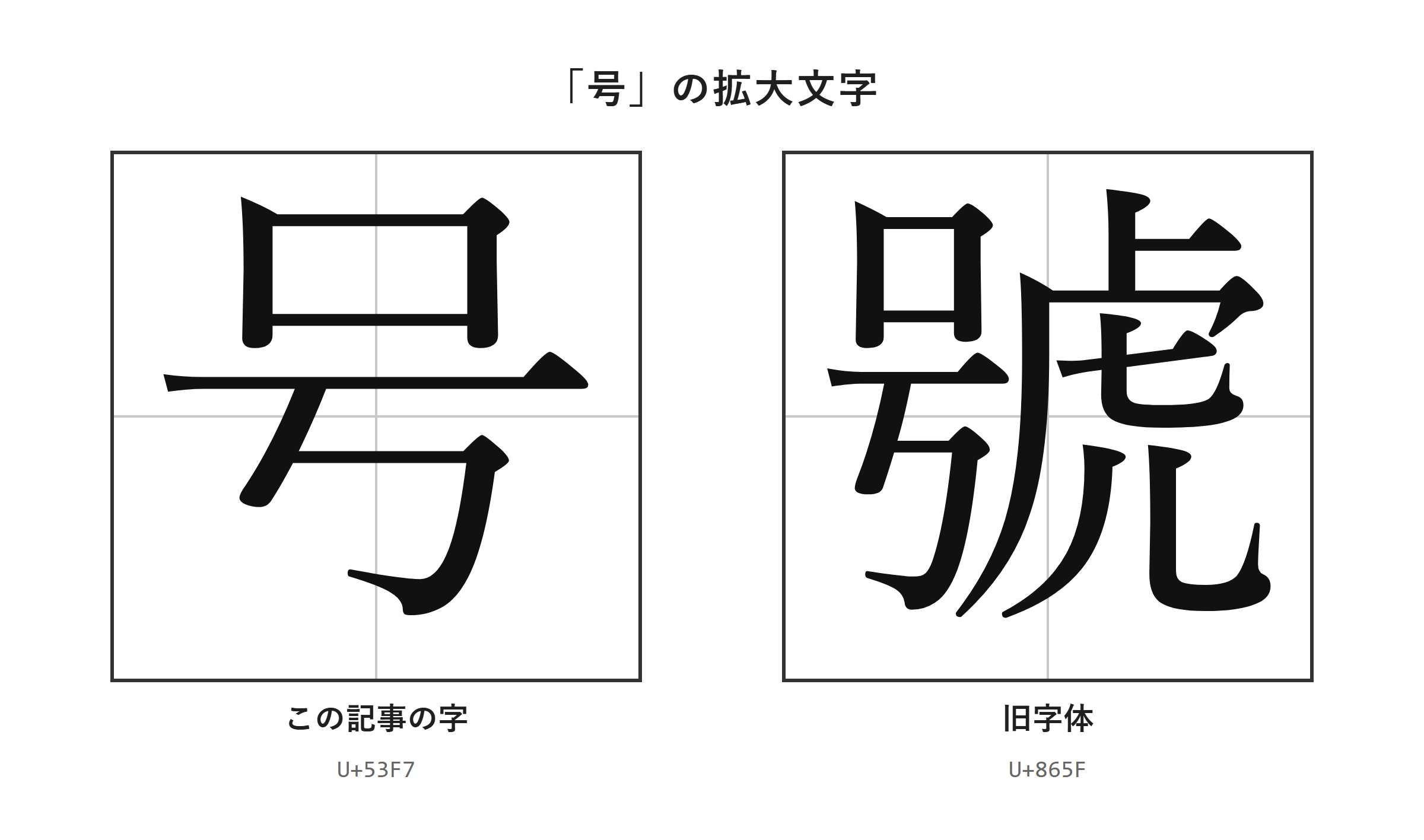
「號」は細部が多い字なので、拡大した画像で「号」と見比べると確認しやすくなります。
画面上で小さく表示された旧字体は、文字がつぶれて見えたり、別の字に見えたりすることがあります。
とくに一覧表、住所録、PDFの注釈欄では、文字サイズが小さいまま確認すると入力ミスに気付きにくいでしょう。
拡大画像では、コピーした字と表示されている字が同じかを目で照合できます。
スマホでは、文字を長押しして選択範囲を確認したり、ブラウザの表示を拡大したりすると見分けやすくなります。
Wordでは「表示」から「ズーム」を選び、「200%」などに変更して確認してください。拡大後に元のサイズへ戻しても、文字そのもののデータは変わりません。
見た目だけで判断せず、文字コードも併せて確認すると、より確実です。
「號」の文字コードはU+865Fで、「号」の文字コードはU+53F7です。
・小さい表示のまま判断しません
・コピー前と貼り付け後の字を並べます
・文字コードで別の文字でないか確認します
・正式名称に使う場合は原典も確認します
フォントによる見た目の違い
同じ「號」でも、使うフォントによって線の太さや余白の取り方が異なる場合があります。
これは字体が別の字へ変わったことを必ずしも意味するものではありません。
Wordで文字を選択し、「ホーム」タブのフォント一覧から「Batang」などへ変更すると、見た目の印象を変えて確認できます。
ただし、フォントを変えて旧字体らしく見せても、文字データが通常の「号」のままであれば、相手の環境では元の見た目に戻ります。
旧字体を相手にも正しく表示したい場合は、フォントではなく文字データとして「號」を入力する必要があります。
PDFにして送る場合も、作成前にコピーした文字が「號」になっているか確認しましょう。
画像化した資料では検索やコピーがしにくくなるため、本文は文字データのまま残すほうが扱いやすい場面もあります。
相手が古い端末を使う可能性があるなら、送信前にPDF表示とテキスト表示の両方を確認すると安心です。
文字化けと表示確認の注意点
「號」はU+865Fで表される文字であり、JIS第1・第2水準に含まれます。
読みで変換すれば、ほぼどのパソコンやスマホでも候補に出る文字です。
それでも、古いソフト、特殊な帳票システム、文字コードの設定が限定されたサービスでは、表示確認が必要になることがあります。
たとえば社内システムの入力欄で「號」を使う必要があるときは、保存後の一覧画面や印刷プレビューまで見てください。入力欄だけで正しく見えても、出力先で別の表示になる可能性があるためです。
重要な固有名詞で「號」を使うときは、入力後、保存後、印刷後の3段階で確認すると安全です。
メール本文なら、自分宛てにテスト送信して、パソコンとスマホの両方で表示を見る方法があります。
文字化けが心配だからといって、勝手に「号」へ変える前に、正式な表記を管理している相手へ確認することも必要です。
「號」の出し方とパソコン・Word・スマホの入力
続いては「號」を出すための具体的な操作を確認していきます。
| 文字 | 種類 | Unicode | Wordで入力(Alt+X) | 読みで変換 |
|---|---|---|---|---|
| 号 | この記事の字 | U+53F7 | 53F7 と入力してAlt+X | 出る |
| 號 | 旧字体 | U+865F | 865F と入力してAlt+X | 出る |
単語登録で出す方法
一度入力できた「號」を何度も使うなら、単語登録をしておくと作業が速くなります。
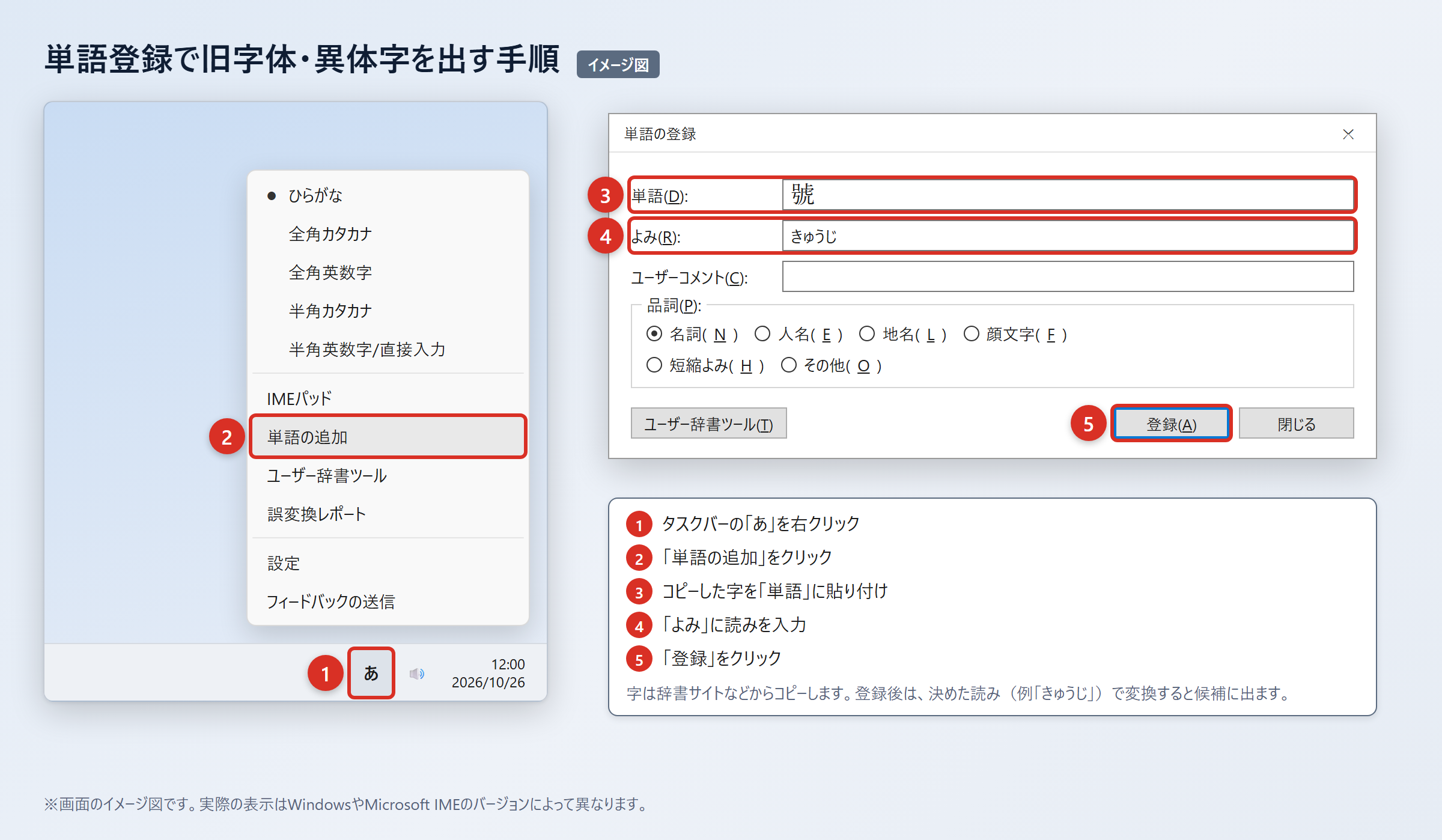
登録用の字は、ウィクショナリー日本語版の「号」のページなど、信頼できる辞書サイトからコピーしてください。
WordやExcelへ貼り付けたら、「貼り付けオプション」から「テキストのみ保持」を選び、字だけになっていることを確認します。リンクや書式が残ったまま登録しないことが大切です。
2. WordやExcelに貼り付け、「貼り付けオプション」から「テキストのみ保持」を選びます
3. タスクバーの「あ」または「A」を右クリックし、「単語の追加」を選びます
4. 「単語」の欄に「號」を貼り付け、「よみ」の欄に「ごうきゅうじ」を入れて「登録」を押します
5. 「ごうきゅうじ」と入力して変換し、「號」が候補に出ることを確認します
「ごうきゅうじ」のように、普段の変換と重なりにくい読みを付けると候補を探す手間が減ります。
「ごう」だけで登録すると、号、合、豪など多くの候補に埋もれやすくなります。
単語登録では、短すぎない独自の読みを決めると「號」をすぐ呼び出せます。
登録後はWord、ブラウザ、メールなど、同じIMEを使う多くの入力欄で利用できるでしょう。
IMEパッドと入力設定で出す方法
読みが分からない字や、候補に見当たらない字を探すときは、IMEパッドの手書き入力が役立ちます。
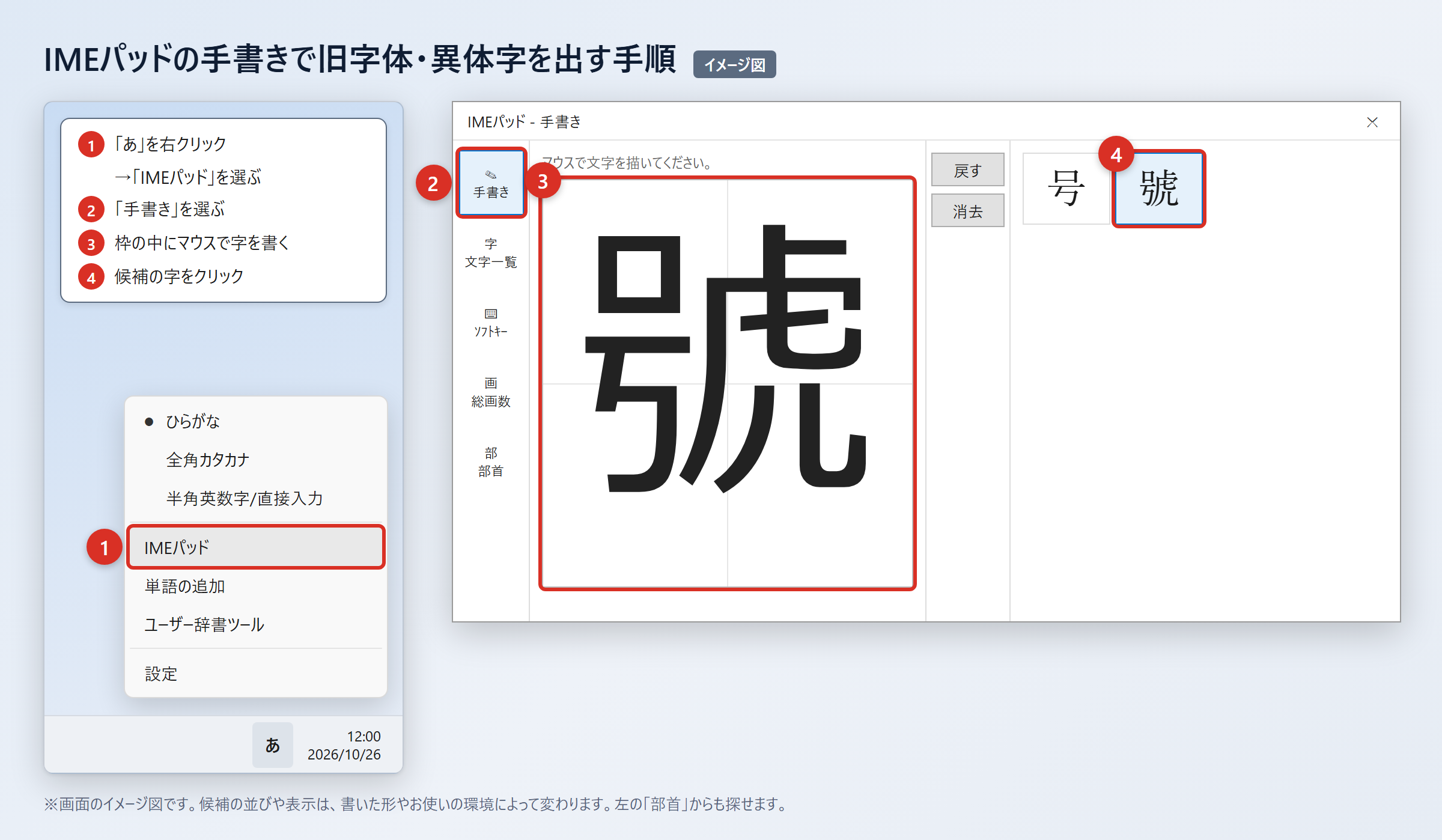
タスクバーの「あ」を右クリックし、「IMEパッド」を選び、「手書き」を開いてから、マウスで「號」を書いてください。
候補に表示された「號」をクリックすると、現在の入力位置へ入れられます。
部首から探したい場合は、「IMEパッド」の「部首」タブを開き、該当する部首を選んで候補を絞り込みます。
以前のバージョンのMicrosoft IMEでは、変換文字制限を見直すことで旧字体が候補に出やすくなる場合があります。
2. 「プロパティ」を選びます
3. 「詳細設定」を選びます
4. 「変換」タブの「詳細設定」を選びます
5. 「変換文字制限」を「しない」に変更します
6. 「OK」を押して設定を保存します
この設定により、環境依存文字や旧字体が変換候補に出やすくなることがあります。
「號」は読みで変換すれば、ほぼどのパソコンやスマホでも候補に出る字なので、まず「ごう」と入力して変換候補を確認する方法も試してください。
文字コードで出す方法とWord・Mac・スマホの操作
Wordでは、文字コードを直接入力して旧字体を出す方法があります。
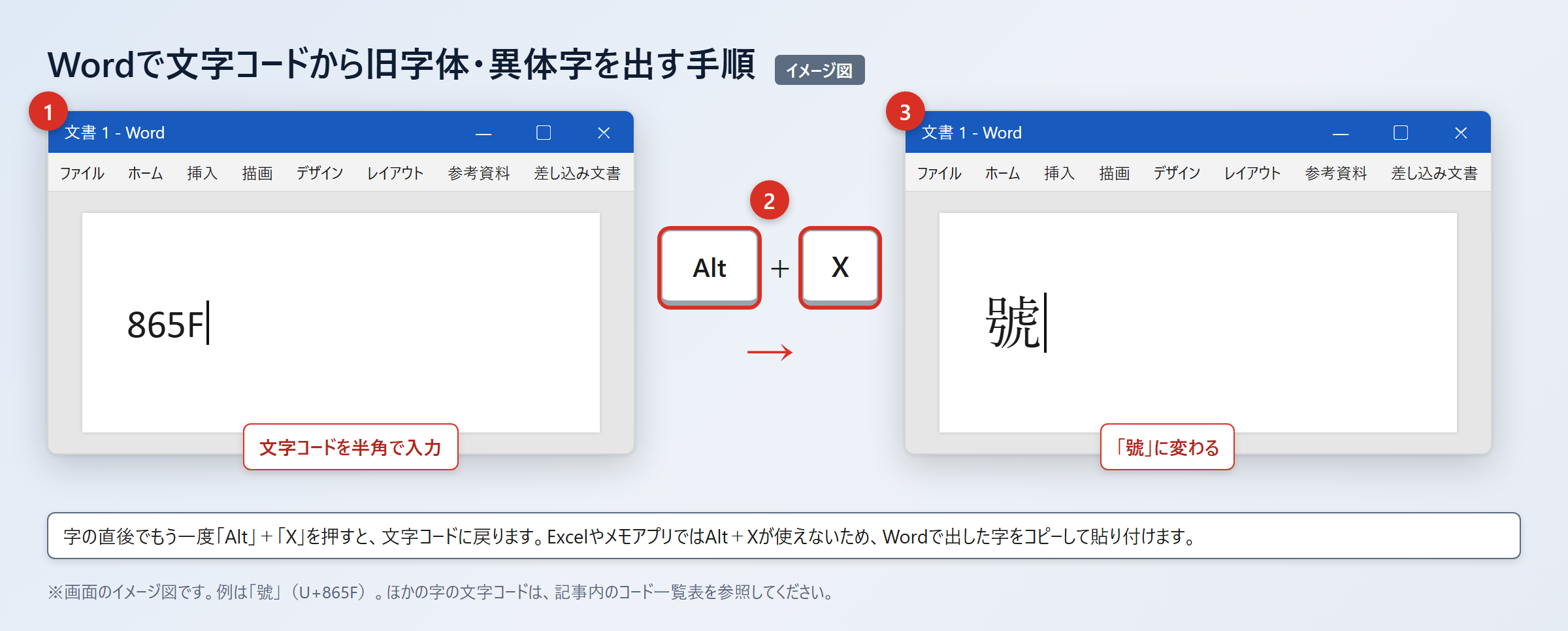
「865F」と入力した直後に「Alt」+「X」を押すと、「865F」が「號」に変わります。
通常の「号」を文字コードで出す場合は、「53F7」と入力してから「Alt」+「X」を押すと「号」に変わります。
Excelやメモアプリでは「Alt」+「X」が使えないため、Wordで出した字をコピーして貼り付けてください。
Macでは「control」+「command」+「スペース」を押して文字ビューアを開き、検索欄に「865F」を入れて「號」を探し、候補をダブルクリックして入力します。
1. 「865F」と入力します
2. 続けて「Alt」+「X」を押します
3. 表示が「號」に変わったことを確認します
Macで「號」を出す操作
1. 「control」+「command」+「スペース」を押します
2. 検索欄へ「865F」と入力します
3. 「號」をダブルクリックします
iPhoneでは「設定」から「一般」、「キーボード」、「ユーザ辞書」、「+」の順に開き、「単語」に「號」、「よみ」に「ごうきゅうじ」を入れて保存します。
Androidでは「Gboardの設定」から「辞書」、「単語リスト」を開き、「+」を押して「號」と読みを登録してください。
文字コード入力はWordで確実に字を出したいときに便利で、スマホではユーザ辞書への登録が実用的です。
文字コードと変換候補の確認ポイント
続いては文字コードと入力後の確認ポイントを確認していきます。
UnicodeとJIS第1・第2水準の基礎
文字コードは、コンピューターが文字を区別するために付けている番号です。
「号」はU+53F7、「號」はU+865FというUnicodeの番号で区別されます。
同じ意味に見える文字でも、文字コードが違えば、検索、並べ替え、照合の結果が変わることがあります。
たとえば名簿で「○○號」と「○○号」を別々に入力すると、システムによっては別の文字列として扱われます。表記を統一する必要がある名簿では、入力ルールを事前に決めておきましょう。
| 文字 | Unicode | 水準 | 主な位置付け |
|---|---|---|---|
| 号 | U+53F7 | JIS第1・第2水準 | 常用漢字 |
| 號 | U+865F | JIS第1・第2水準 | 「号」の旧字体 |
「号」と「號」は見た目の違いだけでなく、文字コードも異なる別の文字です。
資料をデータベース化するときは、原文表記を残す列と検索用に統一した表記の列を分けると、後から確認しやすくなります。
変換候補とコピー後の照合
IMEで「ごう」と入力すると、使っている辞書や学習状況によって候補の並び順は変わります。
候補の中に「號」がある場合でも、急いで選ばず、入力欄で一度拡大して確認する習慣を付けましょう。
コピー元がPDFや画像から作られたテキストの場合は、似た文字へ置き換わっていることがあります。
コピーと貼り付けをした後は、文字コードや拡大表示で「號」になっているかを確認してください。
Wordでは、字を選択して「ホーム」タブの「コピー」を押し、別の場所へ貼り付けて見比べるだけでも、余分な記号が混ざっていないか確認できます。
表計算ソフトでは、検索機能で「號」を検索し、同じデータ内に「号」が混在していないか調べる方法もあります。
ただし、固有名詞として両方の表記が正しいデータもあるため、置換を一括実行する前には必ず対象を確認してください。検索結果の件数だけで判断しないことが重要です。
入力方法別の使い分け
一度だけ「號」を使うなら、読みで変換する方法か、辞書サイトからコピーする方法が手軽です。
Wordで文書を作成していて候補が出ない場合は、「865F」と「Alt」+「X」を使うと入力できます。
何度も使う業務では、単語登録を行い、重ならない読みから呼び出す方法が便利でしょう。
| 使う場面 | 向く方法 | 操作の目安 |
|---|---|---|
| 一度だけ入力する | 読みで変換 | 「ごう」と入力して候補を選ぶ |
| Wordで確実に入力する | 文字コード | 「865F」から「Alt」+「X」 |
| 何度も入力する | 単語登録 | 独自の読みを登録する |
| 読みが分からない | IMEパッド | 「手書き」または「部首」タブを使う |
| スマホで繰り返し使う | ユーザ辞書 | 「號」と読みを登録する |
・単発の入力は変換候補を確認します
・Wordでは文字コード入力が使えます
・繰り返す仕事では単語登録を行います
・スマホではユーザ辞書に登録すると便利です
方法ごとの得意な場面を知っておくと、急いでいるときも慌てずに入力できます。
「号」と「號」の旧字体表記と入力のまとめ
「號」は「号」の旧字体であり、普段の文章では常用漢字の「号」を使うのが基本です。
古い資料の引用や正式名称では、原表記として「號」を残す必要がある場面があります。
「號」の文字コードはU+865Fで、「号」の文字コードはU+53F7です。
どちらもJIS第1・第2水準に含まれ、読みで変換すれば、ほぼどのパソコンやスマホでも候補に出ます。
Wordでは「865F」を入力して「Alt」+「X」を押すと、「號」を入力できます。
Macでは文字ビューアを開いて文字コードで検索し、スマホではユーザ辞書へ登録すると繰り返し入力しやすくなります。
見た目を変えるフォント設定だけでは文字データは変わらないため、正式表記が必要なときは入力した字そのものを確認しましょう。
必要な場面に合わせて「号」と「號」を使い分け、拡大表示や文字コードで最終確認してみてください。