エクセルで作業中に行を挿入しようとしたら、メニューがグレーアウトしていて操作できなかった、あるいはエラーメッセージが表示されてしまったという経験はないでしょうか。
行挿入ができない原因はひとつではなく、シートの保護・最終行へのデータ到達・テーブル設定・セルの結合など、さまざまな要因が絡み合っていることがほとんどです。
原因を正しく把握しないまま対処しようとすると、かえって時間がかかってしまいます。
本記事では、エクセルで行挿入できない代表的な原因をひとつひとつ丁寧に解説し、それぞれの正しい対処法を具体的な手順とともに紹介します。
初めてこの問題に直面した方も、繰り返し困っている方も、この記事を読めば原因の特定から解決までスムーズに進められるようになるでしょう。
この記事で分かること
・行挿入できない原因の一覧と優先的に確認すべき順番
・シートの保護がかかっているときの解除手順
・最終行にデータがあるために挿入できないときの対処法
・テーブル機能・セルの結合が引き起こす挿入エラーの解決策
・複数シートを選択したときに挿入が制限される問題への対応
エクセルで行挿入できない原因は主に5つ|まず確認すべきポイント
行挿入ができないと感じたとき、まず落ち着いて原因を確認することが大切です。
いきなり設定を変更しようとすると、別の問題を引き起こすリスクがあります。
以下のサンプルデータを使いながら解説を進めます。
| A列 | B列 | C列 | D列 |
|---|---|---|---|
| 商品名 | 産地 | 単価(円) | 在庫数 |
| マグロ | 青森県 | 1200 | 45 |
| カツオ | 高知県 | 980 | 60 |
| ハラス | 北海道 | 1500 | 30 |
| カボチャ | 北海道 | 350 | 120 |
このような商品一覧表に新しい行を挿入しようとしたときに、操作が受け付けられない状況を想定して解説します。
原因① シートに保護がかかっている
最も多い原因の一つが、シートの保護です。
保護が有効になっているシートでは、行の挿入・削除・書式変更などの操作が制限されます。
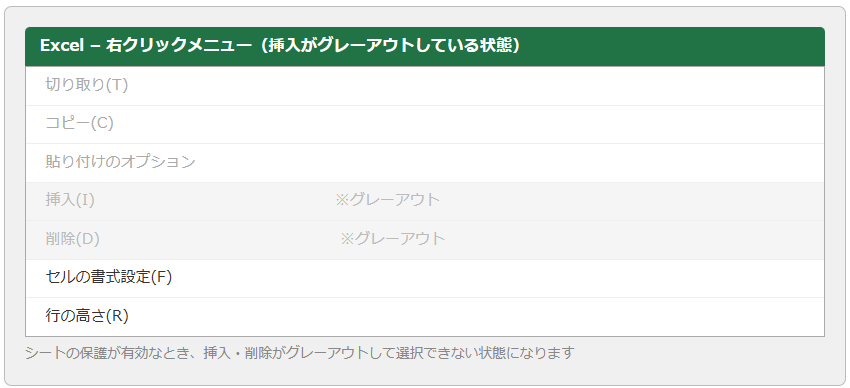
右クリックメニューの「挿入」がグレーアウトしている場合は、まずシートの保護を疑いましょう。
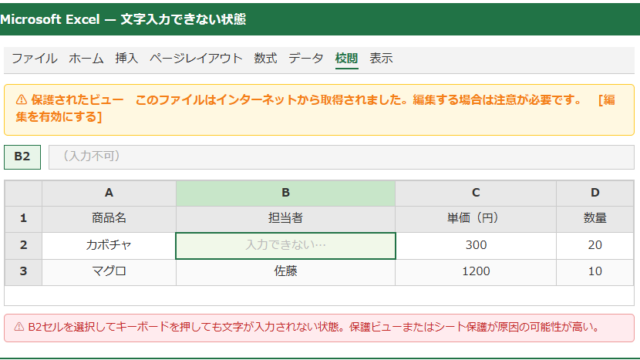
「校閲」タブを開いたときに「シートの保護の解除」という表示がある場合は、保護が有効になっているサインです。
原因② 最終行(1048576行目)にデータが存在する
エクセルの1シートで使用できる最大行数は1048576行です。
この最終行に何らかのデータや書式が残っている場合、新しい行を挿入しようとしても「セルが足りません」というエラーが表示されます。
意図せずデータが最終行に及んでいるケースや、コピー貼り付け時に書式だけが最終行まで広がってしまっているケースが代表的です。
原因③ セルが結合されていて挿入位置と干渉している
挿入しようとしている行の範囲に結合セルが含まれている場合も、エラーが発生します。
「この操作には、同じサイズの結合セルが必要です」というメッセージが表示された場合は、結合セルが挿入の妨げになっているサインです。
複数行をまとめて選択して挿入しようとしたときに、選択範囲内の結合セルの大きさが不均一だと操作が拒否されます。
原因④ テーブル機能の設定が干渉している
エクセルのテーブル機能(Ctrl + Tで設定するもの)を使っている場合、テーブル外の行に挿入しようとするとエラーになることがあります。
また、テーブルの範囲に隣接する行への挿入も制限されるケースがあります。
原因⑤ 複数シートを同時に選択している
複数のシートをグループ選択した状態では、行の挿入が制限されることがあります。
シートタブを複数選択している状態(タイトルバーに「グループ」と表示されている状態)での操作には制限があることを覚えておきましょう。
【操作のポイント】行挿入ができないと感じたら、まず右クリックメニューの「挿入」がグレーアウトしていないかを確認し、その状態によって保護・最終行・結合セルの順に原因を絞り込みましょう。
シートの保護が原因で行挿入できないときの解除手順
シートの保護は、意図しない編集を防ぐための便利な機能ですが、行挿入の妨げになることが少なくありません。
ここでは保護の解除手順と、保護を維持したまま挿入を許可する設定方法を解説します。
シートの保護を解除する基本手順
シートの保護を解除するには、「校閲」タブをクリックして「シートの保護の解除」ボタンを押します。
パスワードが設定されていない場合は、ボタンを押した瞬間に保護が解除されます。
パスワードが設定されている場合は、パスワード入力ダイアログが表示されるため、正しいパスワードを入力してOKをクリックします。
パスワードを忘れてしまった場合は、エクセルの標準機能では解除できないため、ファイルを管理している担当者に確認することが必要です。
保護を解除せずに行挿入を許可する設定方法
シートを保護したままでも、行挿入だけを許可する設定が可能です。
保護をかける前に「校閲」タブの「シートの保護」をクリックし、表示されるダイアログで「行の挿入」にチェックを入れてからOKをクリックします。
この設定をしておけば、保護が有効な状態でも行の挿入が可能になります。
ただし、すでに保護がかかっている場合は一度解除してから再設定する必要があります。
保護がかかっているかどうかを確認する方法
「校閲」タブを開いたとき、「シートの保護」ボタンが「シートの保護の解除」と表示されていれば、そのシートには保護がかかっています。
また、シートタブを右クリックして「シートの保護の解除」が表示される場合も同様です。
保護のかかっているシートは、シートタブにロックアイコンが表示されることもあるため、視覚的にも確認できます。
【操作のポイント】シートの保護が原因の場合は「校閲」タブから解除できます。次回からは「行の挿入」にチェックを入れてから保護をかけることで、保護中でも行挿入が可能になります。
最終行にデータがあって行挿入できないときの対処法
エクセルには行数の上限があり、その最終行にデータや書式が存在すると行を挿入するための余白がなくなってしまいます。
「Microsoft Excel は、シートの末尾にある空白でないセルを押し出すことができないため、新しいセルを挿入できません」というエラーが表示された場合は、このケースに該当します。
最終行を確認してデータを削除する手順
まず、Ctrl + Endキーを押してシートの最終使用セルに移動します。
このとき1048576行目(または意図しない行)に飛んだ場合は、そこにデータや書式が残っている可能性が高いです。
確認したセルから本来必要なデータの最終行の次の行までを選択し、「ホーム」タブの「クリア」から「すべてクリア」を実行します。
その後、ファイルを保存して再度Ctrl + Endを押し、最終セルの位置が正しい行に戻っているかを確認しましょう。
書式だけが残っている場合の対処法
データの値は入っていないのに書式(背景色・罫線・フォント設定など)だけが最終行まで広がっているケースがあります。
この場合、セルを見ても空白に見えるため原因に気づきにくいです。
対象の行を選択してからDeleteキーを押すだけでは書式は残るため、必ず「ホーム」タブの「クリア」から「書式のクリア」または「すべてクリア」を選択することが重要です。
「すべてクリア」を使うことで、値・書式・コメントをまとめて消去でき、最終行の問題を根本から解決できます。
不要な行をまとめて削除してデータを整理する方法
最終行付近に大量の不要な行がある場合は、まとめて削除してしまう方が効率的です。
本来のデータ最終行の次の行を選択し、Ctrl + Shift + Endで最終行まで一気に範囲を広げます。
その状態で行番号を右クリックし「削除」を実行すると、余計な行をまとめて削除できます。
削除後にCtrl + Sで保存してから再度操作を試みると、行挿入が正常に機能するようになります。
【操作のポイント】Ctrl + Endで最終使用セルを確認し、意図しない行にデータや書式が残っていた場合は「すべてクリア」で除去した後に保存するのが正しい手順です。
結合セルが原因で行挿入できないときの解決策
セルの結合はレイアウトを整えるために便利な機能ですが、行挿入の妨げになる代表的な原因の一つです。
「この操作には、同じサイズの結合セルが必要です」というメッセージが出た場合は、結合セルの干渉を疑いましょう。
結合セルが挿入を妨げるメカニズム
エクセルで複数行を選択して行挿入を行う場合、選択した行数と同じ数の行が一括で挿入されます。
このとき選択範囲内に結合セルが含まれており、その結合の大きさが選択行数と異なる場合にエラーが発生します。
たとえば2行分の結合セルがある範囲で3行を選択して挿入しようとすると、エクセルが処理できずエラーになります。
この問題を回避するためには、1行ずつ挿入するか、結合セルを解除してから挿入操作を行うことが有効です。
結合を解除して行挿入する手順
結合セルが含まれる範囲で行挿入したい場合は、まず結合を解除することを検討します。
対象の結合セルを選択し、「ホーム」タブの「結合して中央揃え」ボタンをもう一度クリックすると結合が解除されます。
あるいは「セルの書式設定」の配置タブから「セルを結合する」のチェックを外す方法もあります。
結合解除後に行挿入を行い、必要であれば再度結合し直すという流れが確実です。
結合セルを維持しながら1行ずつ挿入する方法
結合を崩したくない場合は、挿入を1行ずつ行うことで問題を回避できることがあります。
挿入したい位置の行番号を1行だけ右クリックし「挿入」を選ぶ方法です。
ただし、この方法でも結合セルの一部に挿入行がかかる場合はエラーになるため、結合の位置関係を事前に確認することが大切です。
【操作のポイント】結合セルが原因のエラーは、1行ずつ挿入するか結合を一時解除することで回避できます。結合セルを多用している表では、あらかじめ「選択範囲内で中央」への変更も検討しましょう。
テーブル機能・複数シート選択が原因で行挿入できないケースへの対応
エクセルのテーブル機能や複数シートのグループ選択が、行挿入を妨げるケースも見落としがちです。
それぞれの原因と対処法を確認しておきましょう。
テーブル範囲外への行挿入でエラーになるケース
エクセルのテーブル(構造化参照)機能を使っている場合、テーブル外のセルを選択して行挿入を行おうとすると、挙動が通常の範囲と異なることがあります。
テーブルの直下に行を追加する場合は、テーブル最終行の次の行に直接入力することでテーブルが自動拡張される仕組みがあります。
テーブルの途中に行を挿入したい場合は、テーブル内のセルを選択した状態で右クリックし「挿入」から「テーブルの行(上)」を選ぶ方法が正しい手順です。
テーブル外で行挿入しようとして混乱する場合は、テーブルを通常の範囲に変換(「テーブルデザイン」タブの「範囲に変換」)してから操作する方がシンプルです。
複数シートのグループ選択中に挿入が制限される問題
複数のシートタブをShiftクリックやCtrlクリックで同時に選択した状態(グループ化)では、行の挿入が制限される場合があります。
このとき、エクセルのタイトルバーにはシート名の後に「グループ」という文字が表示されています。
解決するには、グループ化を解除してから操作を行います。
シートタブの上で右クリックして「シートのグループ解除」を選ぶか、グループに含まれていない別のシートタブをクリックすることでグループが解除されます。
ブックの共有設定が行挿入を制限するケース
エクセルの「ブックの共有」機能が有効になっている場合、一部の操作が制限されることがあります。
古いバージョンのエクセルで作成されたファイルや、共同編集の設定がされているファイルでは、行の挿入がうまくできないことがあります。
「校閲」タブの「ブックの共有」設定を確認し、必要に応じて共有を解除してから操作を試みてください。
ただし共有を解除すると他のユーザーが同時編集できなくなるため、作業の調整が必要です。
【操作のポイント】テーブル機能を使っている場合はテーブル内での挿入操作を使い分けること、複数シートのグループ化が有効な場合は解除してから操作することが基本的な対処法です。
行挿入に関するよくある疑問と応用的な活用テクニック
行挿入の基本的なトラブル対処を覚えたら、さらに効率的に操作するためのテクニックも押さえておくと実務で役立ちます。
複数行を一括で挿入する最速の方法
たとえばサンプルデータのカツオの行の上に3行まとめて挿入したい場合、3行分の行番号をドラッグで選択してから右クリックし「挿入」を実行します。
選択した行数と同じ数の行が一括で挿入されるため、1行ずつ繰り返す手間が省けます。
また、F4キーを使えば直前の挿入操作を繰り返すことができます。
1行挿入した後にF4を押すと同じ操作が繰り返されるため、連続して複数行を追加したい場面で非常に便利です。
行挿入後に書式が引き継がれる仕組みと注意点
行を挿入すると、挿入された行には隣接する行の書式が自動的に引き継がれます。
上の行と下の行で書式が異なる場合は、挿入直後に「挿入オプション」ボタンが表示されます。
このボタンをクリックすると「上と同じ書式を設定する」「下と同じ書式を設定する」「書式のクリア」から選択できます。
書式の引き継ぎを意識してから行を挿入することで、後から書式を整え直す手間を大幅に減らすことができます。
行挿入をVBAマクロで自動化する方法
大量のデータに対して条件に合わせた行挿入を繰り返す場合は、VBAマクロを使った自動化が効果的です。
たとえば、特定のセルの値を条件に行を挿入するマクロの例を紹介します。
Sub InsertRowIfMatch()
    Dim i As Long
    Dim lastRow As Long
lastRow = Cells(Rows.Count, 1).End(xlUp).Row

For i = lastRow To 2 Step -1
    If Cells(i, 1).Value = "マグロ" Then
        Rows(i).Insert Shift:=xlDown
    End If
Next i

MsgBox "行挿入が完了しました。"
End Sub
このマクロはA列の値が「マグロ」のセルを下から順に探し、該当する行の直上に新しい行を挿入します。
下から順に処理するのは、上から処理すると行番号がずれてしまい正確な位置に挿入できなくなるためです。
マクロを実行すると、「マグロ」と書かれた行の上に空白行が自動的に挿入され、最後に「行挿入が完了しました。」というメッセージが表示されます。
大量の行に対して同じ操作を繰り返す場合は、マクロを活用することで作業時間を大幅に短縮できます。
マクロ適用後のサンプルデータは以下のように変化します。
| A列 | B列 | C列 | D列 |
|---|---|---|---|
| 商品名 | 産地 | 単価(円) | 在庫数 |
| (空白行) | |||
| マグロ | 青森県 | 1200 | 45 |
| カツオ | 高知県 | 980 | 60 |
| ハラス | 北海道 | 1500 | 30 |
| カボチャ | 北海道 | 350 | 120 |
マグロの行の直上に空白行が挿入されたことが確認できます。
【操作のポイント】VBAマクロで行挿入を自動化する際は、必ずデータの最終行から上に向かってループ処理することで、行番号のずれを防ぎ正確な位置に挿入できます。
まとめ:エクセルで行挿入できない原因と保護・最終行問題の解決方法
エクセルで行挿入できない原因は、シートの保護・最終行へのデータ到達・結合セルの干渉・テーブル機能の設定・複数シートのグループ選択など、複数にわたることが多いです。
まず確認すべきは右クリックメニューの「挿入」がグレーアウトしているかどうかで、グレーアウトしている場合はシートの保護が主な原因です。
「校閲」タブから保護を解除するか、保護設定で「行の挿入」を許可することで対処できます。
最終行の問題はCtrl + Endで最終使用セルを確認し、意図しない行にデータや書式が残っていれば「すべてクリア」で除去して保存することで解決します。
結合セルが原因の場合は1行ずつ挿入する方法か、結合を一時解除してから挿入する手順が有効です。
テーブル機能を使っている場合はテーブル内での挿入操作を正しく使い分けること、複数シートのグループ化を解除してから操作することも重要なポイントです。
大量の行挿入が必要なケースではVBAマクロによる自動化も活用し、効率的な作業を実現しましょう。
本記事で紹介した原因と対処法を順番に確認することで、行挿入できない問題のほとんどは解決できるはずです。