「猫」に旧字体はある?異体字「貓」の出し方や書き方・画数・文字コード・文字拡大も!【常用漢字?】
「猫」とよく似た「貓」を見かけて、旧字体なのか、別の漢字なのか迷うことがあります。
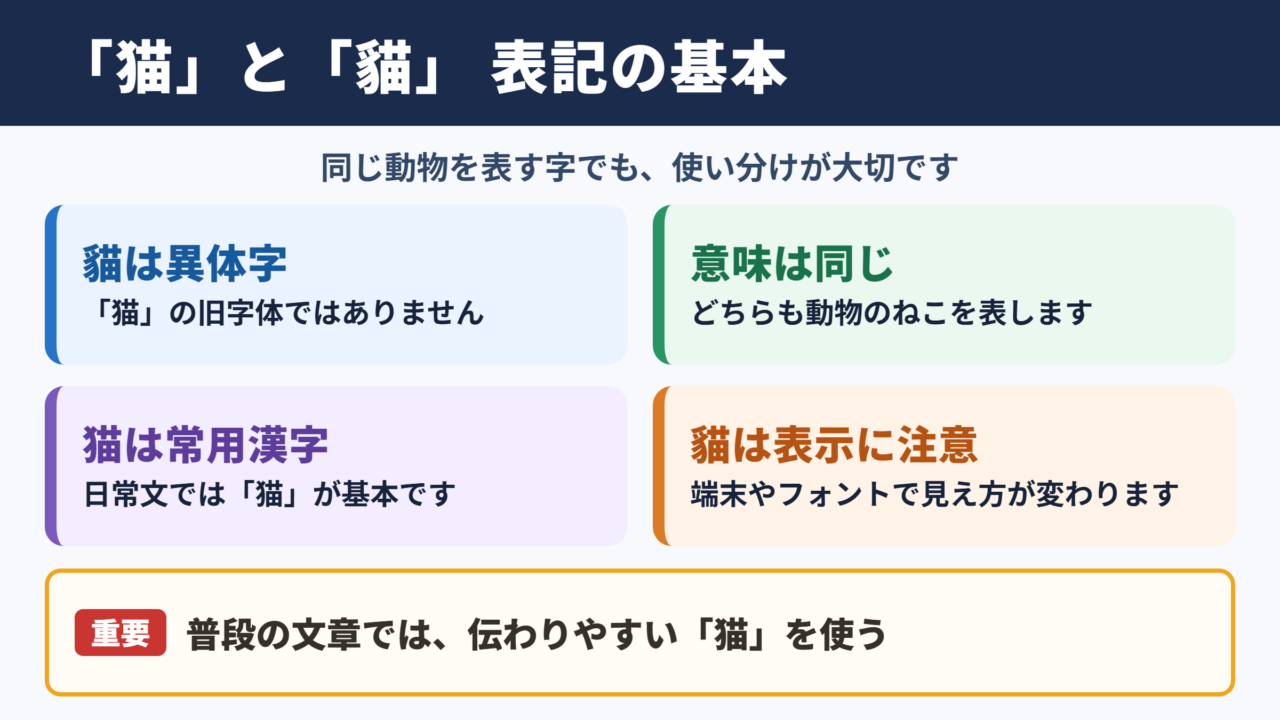
結論からいうと、「貓」は「猫」の異体字であり、普段の文章では常用漢字である「猫」を使うのが基本です。
ただし、古い資料の引用、店名、作品名、書道作品などでは、「貓」を正確に入力したい場面もあるでしょう。
この記事では、字の位置づけ、画数の考え方、パソコンやスマホでの出し方、文字化けを避ける工夫まで解説します。
「猫」の異体字「貓」と常用漢字の位置づけ
それではまず「猫」と「貓」の関係について解説していきます。
異体字「貓」の基本
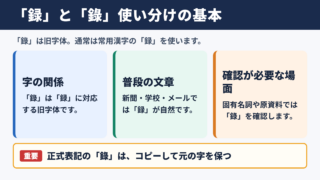
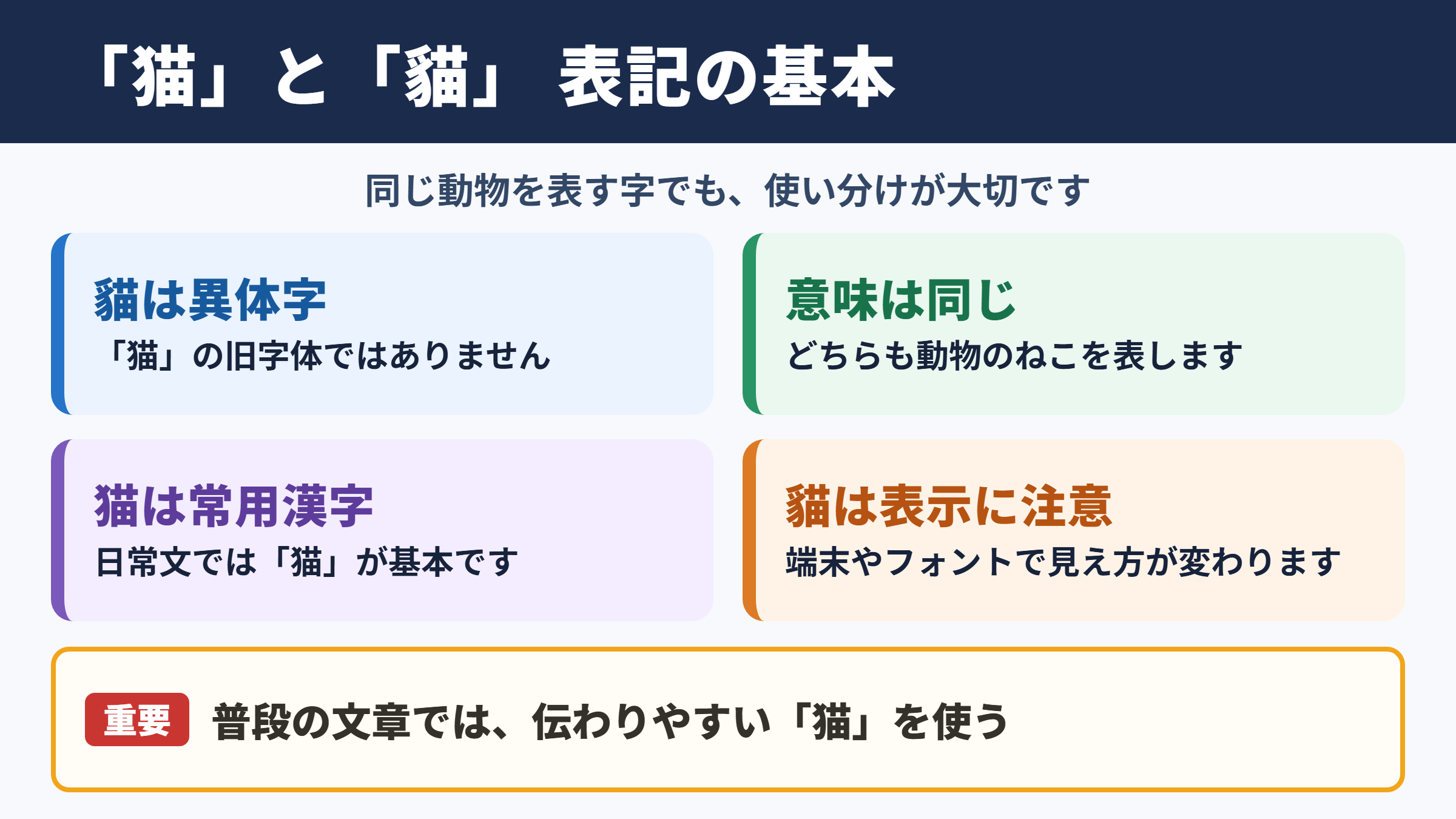
「貓」は「猫」の旧字体ではなく、同じ語を表す異体字です。
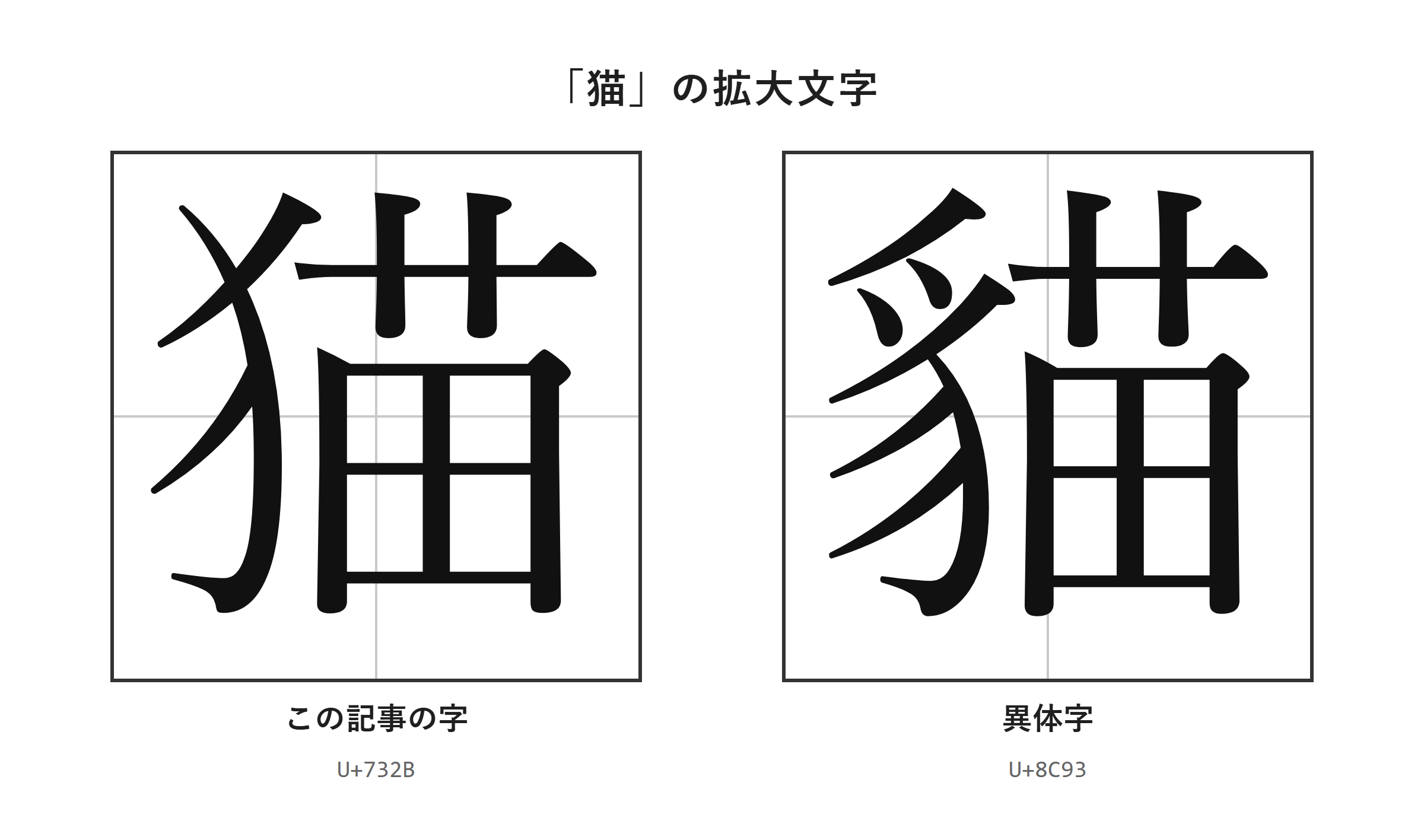
「猫」はUnicodeでU+732Bに割り当てられた、現在一般的に使われる漢字です。
一方の「貓」はUnicodeでU+8C93に割り当てられており、「猫」と同じく動物のねこを表せます。
旧字体とは、現行の字体に改められる前に広く使われていた字形を指す言葉です。たとえば「國」と「国」のように、対応関係が明確な組み合わせが代表例でしょう。
「貓」は「猫」の意味を持つものの、この記事では旧字体ではなく異体字として扱います。
現代の新聞、学校教育、案内文、仕事のメールでは、読みやすく一般的な「猫」を使うのが自然です。
「貓」を見つけても誤字と決めつける必要はありませんが、相手に伝わりやすい表記を選ぶ視点が大切になります。
・一般的な表記として正しいのは「猫」です。
・「貓」は旧字体ではなく異体字です。
・普段の文章では常用漢字の「猫」を使います。
・「貓」を入力するには、コピーや単語登録、文字コードの利用が役立ちます。
常用漢字「猫」と使われる場面
「猫」は常用漢字に含まれるため、日常の文章では「猫」と書くのが基本です。
常用漢字は、法令、新聞、学校教育、自治体のお知らせなどで目安となる漢字の範囲です。
そのため、「猫を飼っています」「猫の写真を送ります」のような文では、「猫」を選べば問題ありません。
ペットショップの説明、動物病院の案内、子ども向けの教材でも、「猫」の表記が読み手に伝わりやすいでしょう。
「貓」はJIS第3・第4水準に分類される字で、環境依存文字として扱われることがあります。
相手の端末や使用フォントによっては表示できなかったり、別の記号のように見えたりする可能性があります。
特に、住所録、申請書、商品名などの情報を多くの人と共有する場合は、表記の確認が欠かせません。
「貓」という字を使う目的が見た目の雰囲気だけなら、本文は「猫」にして、必要に応じて画像やデザインで表現する方法もあります。
| 比較項目 | 猫 | 貓 |
|---|---|---|
| Unicode | U+732B | U+8C93 |
| JIS水準 | JIS第1・第2水準 | JIS第3・第4水準 |
| 位置づけ | 常用漢字として一般的な表記 | 猫の異体字 |
| 通常の変換 | 読みで変換すればほぼ候補に出る | 候補に出ることがある |
| 日常文での使いやすさ | 高い | 表示環境への配慮が必要 |
表記を統一したい書類では、最初に「猫」を使うと決めておくと、検索や置換をするときにも混乱を減らせます。
画数と書き方の確認
「猫」の画数は11画として扱われるのが一般的です。
小学校などで漢字を書く場合は、常用漢字である「猫」の字形を手本にして練習します。
「猫」は部首を確認して辞書で調べられるため、調べ学習や漢字テストでも見つけやすい字です。
「貓」は辞書や字体の扱いによって画数の数え方が異なることがあるため、画数だけで正誤を判断しないほうが安全でしょう。
古い書籍、掛け軸、屋号などに「貓」が使われている場合は、原資料の表記をそのまま残す意味があります。
一方、内容を現代語として説明する文章では、「猫」と書き換えて、必要なら初出だけ「貓」と併記する方法があります。
たとえば、資料紹介では「原文では『貓』と表記されている」と書けば、原文の字を尊重しつつ読者にも意味が伝わります。
手書きで「貓」を使う必要があるときは、辞書や信頼できる文字資料を見ながら書くとよいでしょう。
字形の細かな違いは文章だけで説明せず、拡大した表示で見比べる方法が確実です。
1. 学校教材や漢和辞典で「猫」を調べます。
2. 常用漢字の字形を手本にして書きます。
3. 「貓」を使う資料では、原資料の字形を拡大して確認します。
4. 画数が必要なときは、使用する辞書の数え方に合わせます。
「貓」を文字拡大して確認
続いては「猫」と「貓」の見た目を確認していきます。
拡大表示による字形の見比べ
「貓」を使う前には、拡大表示で字形を確認してからコピーや入力を行うと安心です。
「猫」と「貓」は意味が近く、画面上では小さく表示されると見分けにくいことがあります。
特にスマホの候補一覧では、似た字を急いで選ぶと、意図しない表記を送ってしまうかもしれません。
拡大した画像で細部を見比べられます。
文字を確認するときは、表示されている字を選択してコピーし、Wordやメモ帳に貼り付ける方法も役立ちます。
貼り付けたあとに文字サイズを大きくすれば、入力した字と資料にある字を並べて比較できます。
同じフォントで並べると、字形の違いよりも文字そのものの違いを確認しやすくなります。
ただし、フォントによって字形の印象が変わることがあるため、見た目だけで同じ文字だと判断しないようにしましょう。
フォントと表示環境の注意点
文字データが「貓」であっても、相手の端末で同じように表示されるとは限りません。
「貓」は環境依存文字として扱われることがあるため、古いソフトや一部のフォントでは表示上の問題が起こる場合があります。
自分のパソコンで正しく見えていても、メールの受信者側では四角い記号や別の表示になることがあります。
店名、作品名、資料名などで「貓」を使うときは、送信前にPDFへ保存して表示を確認すると安心です。
PDFにして送れば、本文を編集できる形で渡す場合より、意図した見た目を保ちやすくなります。
本文に「貓」を使う必要がある場合は、「貓(猫)」のように通常の字を括弧で添える方法も有効です。
検索されることを意識したWeb記事では、読者が「猫」で検索することが多いため、本文の主な表記は「猫」にするほうが見つけてもらいやすいでしょう。
デザイン目的でWordのフォントをBatangなどに変える方法もありますが、文字データは通常の字のままです。
その文書を別の環境で開くと、フォントが置き換わり、見た目が元に戻ることがあります。
| 利用場面 | おすすめの表記 | 注意点 |
|---|---|---|
| 学校の作文 | 猫 | 常用漢字の字形で書く |
| 仕事のメール | 猫 | 機種依存の表示を避けやすい |
| 古文書や資料の引用 | 貓と猫の併記 | 原文表記と意味を分けて示す |
| 屋号や作品名 | 貓を使用可 | 読みや通常表記を補う |
| 印刷物の入稿 | 事前確認した表記 | 使用フォントと校正を確認する |
「貓」の出し方と文字コード
続いては「貓」をパソコンやスマホで出す手順を確認していきます。
| 文字 | 種類 | Unicode | Wordで入力(Alt+X) | 読みで変換 |
|---|---|---|---|---|
| 猫 | この記事の字 | U+732B | 732B と入力してAlt+X | 出る |
| 貓 | 異体字 | U+8C93 | 8C93 と入力してAlt+X | 出ないことがある |
単語登録で出す方法
一度使った「貓」を単語登録しておくと、次回から指定した読みで素早く入力できます。
まず、辞書サイトのウィクショナリー日本語版の「猫」のページなどから、「貓」をコピーします。
コピーした字は、WordやExcelに貼り付け、「貼り付けオプション」から「テキストのみ保持」を選びます。
装飾やリンクが残っていない、字だけの状態になっていることを確認してください。
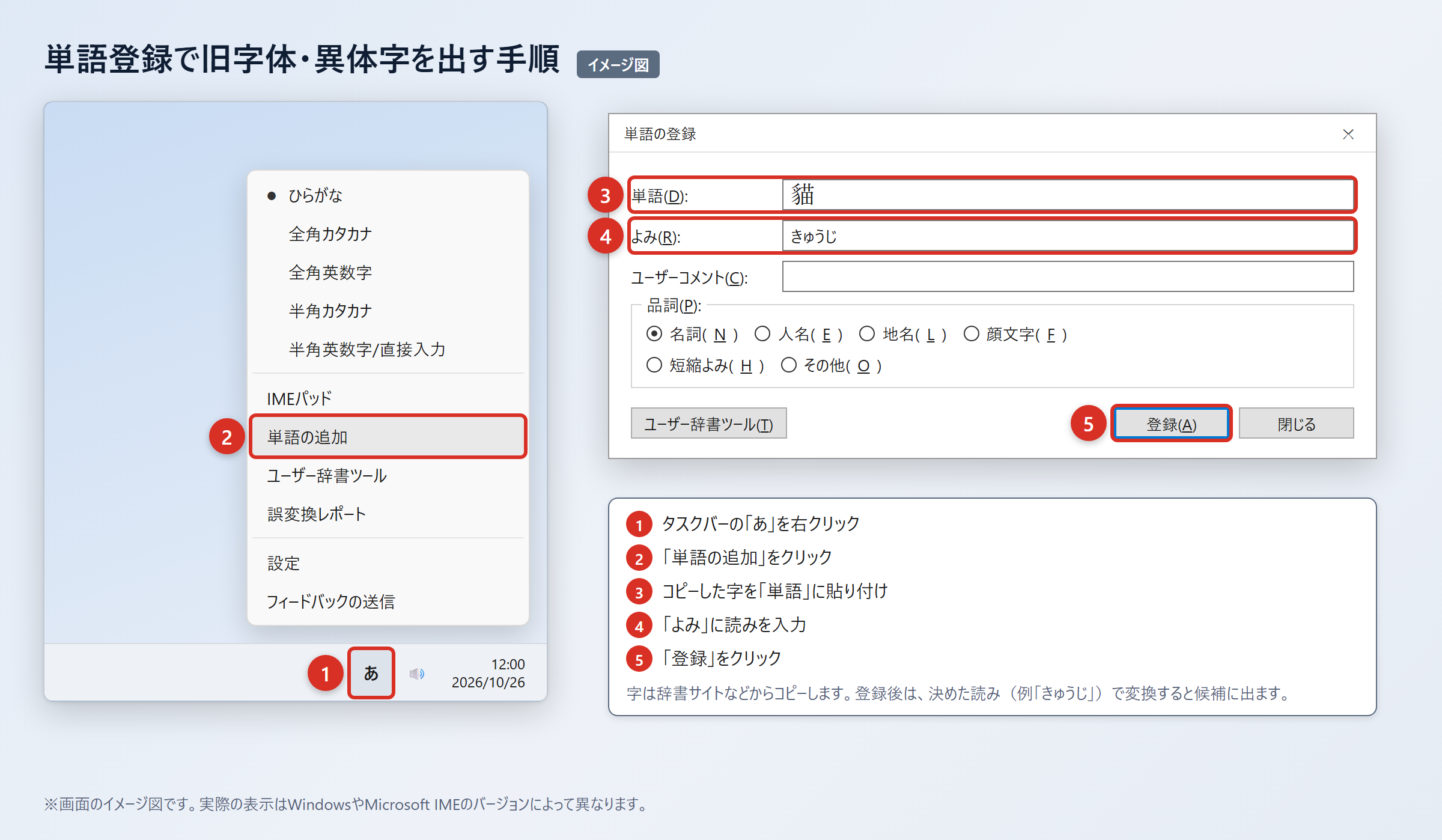
WindowsでMicrosoft IMEを使う場合は、タスクバーの「あ」または「A」を右クリックし、「単語の追加」を選びます。
「単語」の欄に「貓」を貼り付け、「よみ」の欄には普段の変換と重ならない読みを入力します。
たとえば「ねこいじ」「ねこきゅう」「かんじねこ」などにすると、通常の「ねこ」の変換候補と区別しやすくなります。
最後に「登録」を押し、登録した読みを入力して変換候補に「貓」が出ることを確かめましょう。
1. 辞書サイトから「貓」をコピーします。
2. WordやExcelに貼り付け、「貼り付けオプション」で「テキストのみ保持」を選びます。
3. タスクバーの「あ」または「A」を右クリックし、「単語の追加」を選びます。
4. 「単語」に「貓」、「よみ」に「ねこいじ」などを入力して「登録」を押します。
5. 「ねこいじ」と入力して変換し、「貓」が候補に出ることを確認します。
登録後は、資料作成や作品タイトルの入力で同じ字を繰り返し使うときに便利です。
IMEパッドと入力設定で出す方法
変換候補に「貓」が見つからないときは、IMEパッドの手書き入力で探せます。
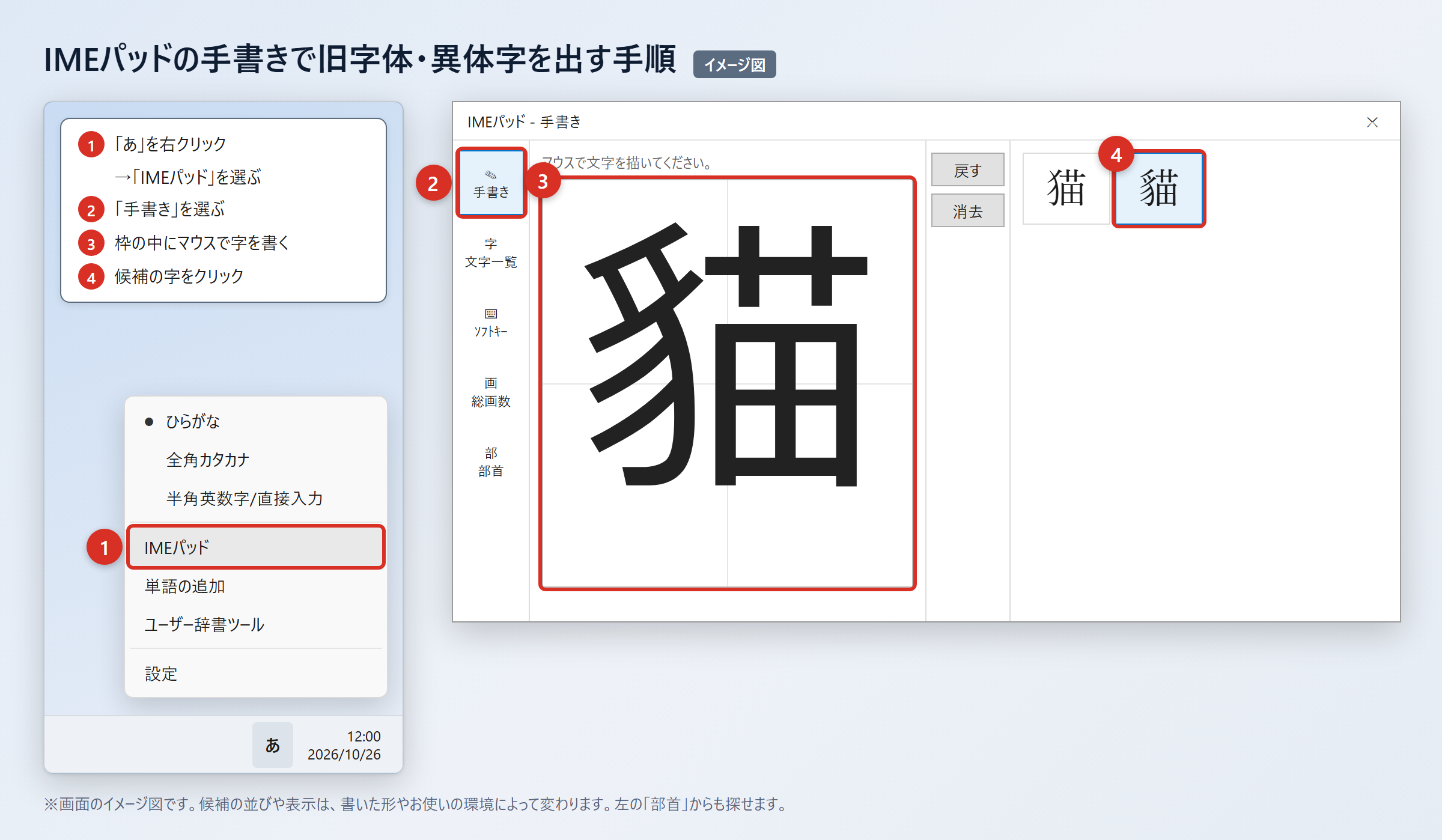
Windowsでは、タスクバーの「あ」を右クリックし、「IMEパッド」を選んでから「手書き」を開きます。
入力欄にマウスで「貓」を書くと、候補が表示されるので、目的の字をクリックして入力します。
候補が多い場合は、字を一画ずつ丁寧に書くと絞り込みやすくなります。
IMEパッドの「部首」タブを選び、部首から探す方法もあります。
以前のバージョンのMicrosoft IMEでは、「あ」を右クリックして「プロパティ」、「詳細設定」、「変換」タブの「詳細設定」を順に選びます。
続いて「変換文字制限」を「しない」に変更し、「OK」を押してください。
この設定にすると、環境依存文字や旧字体が変換候補に出やすくなることがあります。
ただし、「貓」は読みで変換すると候補に出ることがある字であり、設定を変えても必ず候補に出るわけではありません。
「猫」は読みで変換すれば、ほぼどのパソコンやスマホでも候補に出ますが、「貓」は出ない場合があるため、IMEパッドや文字コードを使う準備をしておくと安心です。
・「猫」は通常の「ねこ」変換で入力します。
・「貓」が候補にない場合は、IMEパッドの「手書き」を開きます。
・古いMicrosoft IMEでは「変換文字制限」を「しない」に設定します。
・それでも出ない場合は、文字コード入力かコピーを使います。
文字コードで出す方法とWord・Mac・スマホの操作
Wordでは「8C93」と入力して「Alt」+「X」を押すと、「貓」に変わります。
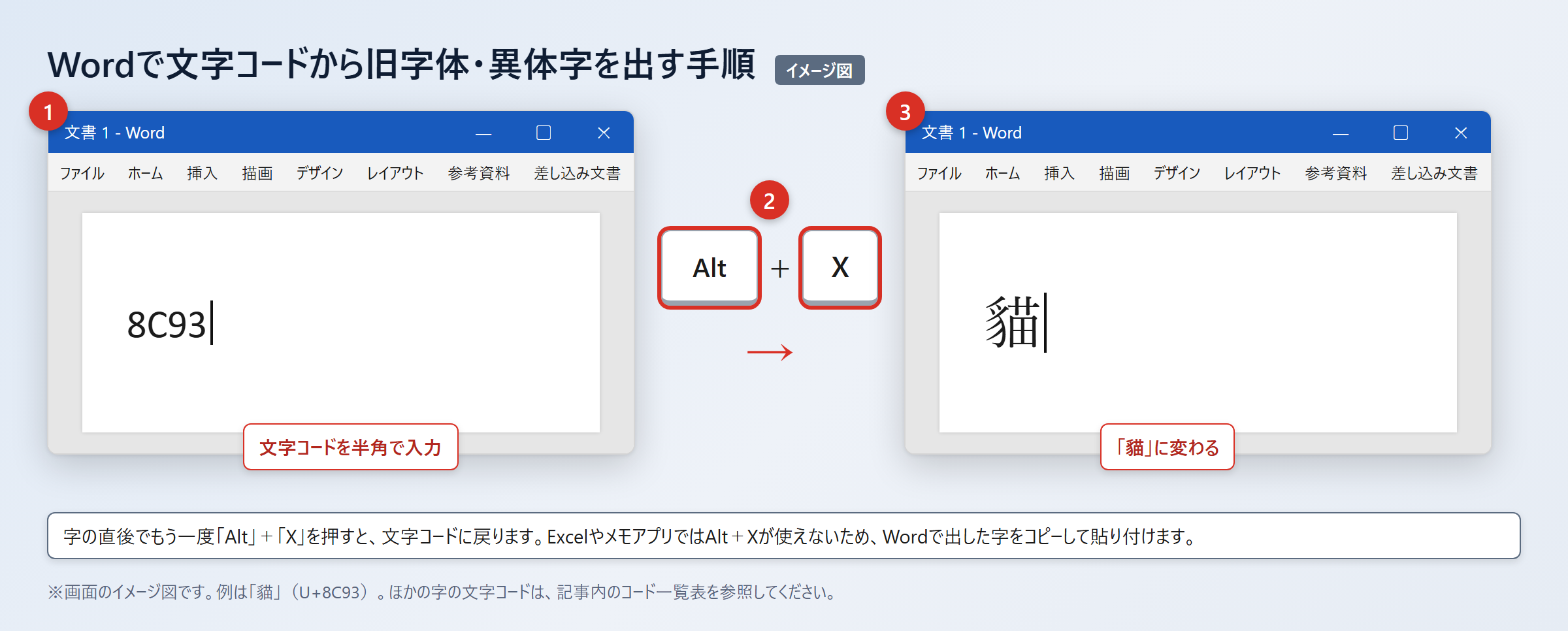
この方法は、Unicodeの文字コードを利用して目的の文字を直接出す入力方法です。
Wordで「8C93」と半角で入力し、直後に「Alt」+「X」を押すと「貓」に変換されます。
通常の字を確認したいときは、Wordで「732B」と入力して「Alt」+「X」を押すと「猫」に変わります。
Excelやメモアプリでは「Alt」+「X」が使えないため、Wordで出した字をコピーして貼り付けてください。
Macでは「control」+「command」+「スペース」を押して文字ビューアを開き、検索欄に文字コードを入れて探します。
表示された目的の字をダブルクリックすると、入力中の場所に文字を入れられます。
スマホでは、先に「貓」をコピーしてから辞書登録すると、以後の入力が楽になります。
iPhoneは「設定」から「一般」、「キーボード」、「ユーザ辞書」、「+」の順に選び、単語とよみを登録します。
Androidは「Gboardの設定」から「辞書」、「単語リスト」を開き、「貓」と任意のよみを登録してください。
1. Wordで「8C93」と入力します。
2. 続けて「Alt」+「X」を押します。
3. 「貓」に変わったことを確認します。
4. Excelやメモアプリでは、Wordから「貓」をコピーして貼り付けます。
5. 送信前に、相手に読めるよう「貓(猫)」と併記するかPDF化します。
| 文字 | 文字コード | 入力時のポイント |
|---|---|---|
| 猫 | U+732B | 「ねこ」の変換でほぼ候補に出る |
| 貓 | U+8C93 | 候補にない場合は「8C93」+「Alt」+「X」を使う |
「猫」と「貓」の使い分けと表記上の注意点
続いては文章の中での使い分けと、送るときの注意点を確認していきます。
日常文と固有の表記における判断
読み手に意味を確実に伝えたい文章では、「猫」を選ぶのが最も無難です。
日常的な連絡では、「週末に猫カフェへ行きます」「猫の薬を受け取りました」のように「猫」と書きます。
常用漢字のため、多くの人が迷わず読めて、端末による表示差も起こりにくいからです。
一方、展覧会の題名、古書の書名、店の看板などでは、「貓」が固有の表記として使われる場合があります。
その表記が名称の一部なら、勝手に「猫」へ直さず、正式な字を確認して使う姿勢が必要です。
ただし、検索欄や申込フォームに入力する場合は、正式名称のほかに読み仮名や通常表記を添えると親切です。
たとえば「貓彩堂」という店名を紹介するなら、「貓彩堂 ねこさいどう」のように読める情報を付けるとよいでしょう。
Webページの見出しでは「貓」のみを大きく掲げるより、「貓(猫)の資料」のように補足を置くと内容を理解しやすくなります。
文書内の表記が混在すると、検索、校正、データ整理で見落としが起こりやすくなります。
最初に通常表記と引用表記のルールを決め、本文中で統一することが大切です。
文字化けを防ぐ送信前の確認
「貓」をメールや共有ファイルで使うときは、文字化けへの対策を加えると安全です。
自分の画面で「貓」が見えていても、受信者のパソコン、スマホ、業務システムで同じように表示されるとは限りません。
相手が使用する環境を確認できないときは、本文では「猫」を使い、必要な箇所だけ「貓」を示す方法が現実的です。
原資料の字を正確に届ける必要がある場合は、PDFにして送ると、文字の配置や見た目を確認しやすくなります。
メール本文に書くなら、「原文表記は『貓』です。読みは『ねこ』です」のように、通常の字と読みを補足しましょう。
相手が文字をコピーして再利用する必要がある場合は、PDFだけでなく、コピー用のテキストも一緒に渡すと作業しやすくなります。
その際は「貓(猫)」と併記し、何の字か判断できる状態にしておくと誤解を防げます。
・通常の連絡文では「猫」を使います。
・固有の表記で「貓」を使うときは、読みや「猫」を添えます。
・相手の表示環境が不明なら、PDFも用意します。
・送信前に別の端末やPDF表示で文字を確認します。
「猫」と異体字「貓」の出し方と使い方のまとめ
「貓」は「猫」の旧字体ではなく異体字であり、普段の文章では常用漢字の「猫」を使うのが基本です。
「猫」はU+732Bで、読みを入力して変換すれば、ほぼどのパソコンやスマホでも候補に出ます。
「貓」はU+8C93で、JIS第3・第4水準に属する環境依存文字として扱われることがある字です。
「貓」が変換候補に出ない場合は、IMEパッドの手書き入力、単語登録、Wordでの「8C93」と「Alt」+「X」による入力を試せます。
一度入力できた字を「ねこいじ」などの読みに単語登録しておけば、次回以降は入力の手間を減らせるでしょう。
古い資料や固有名詞で「貓」を使うときは、原表記を尊重しながら「猫」や読みを添えると、初めて見る人にも伝わります。
メールや共有文書では文字化けの可能性があるため、PDFにするか、括弧で通常の字を補う対策が有効です。
必要な場面ではこの記事の手順を使い、入力した「貓」が相手にも正しく見えるか確認してから使ってみてください。