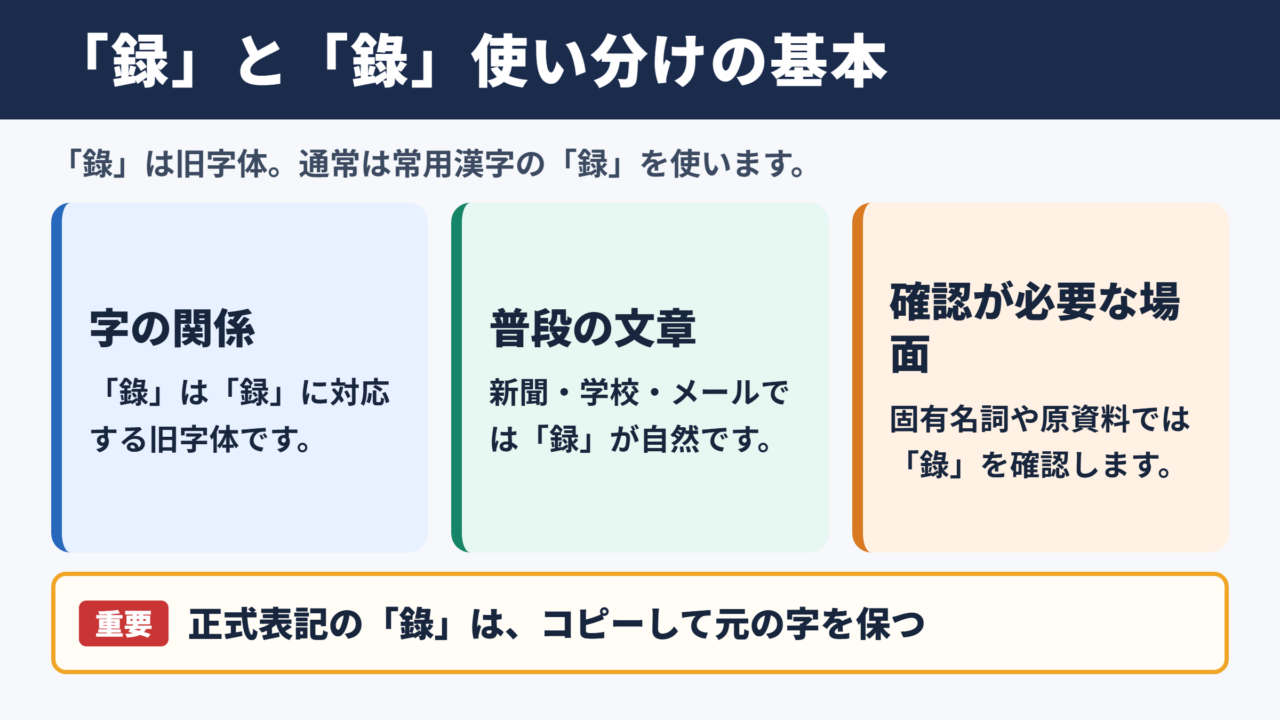
「録」の旧字体の出し方は?錄の書き方や画数・文字コード・文字拡大も!【異体字?常用漢字?】
「録」と「錄」は見た目がよく似ていますが、公的な書類、古い資料、氏名や店名などでは、どちらを入力すべきか迷うことがあります。
普段の文章では「録」を使う機会が多い一方、旧字体の「錄」を正確に表示したい場面もあるでしょう。
変換候補に出ないときは、文字コード、IMEパッド、単語登録を使い分けることが大切です。
この記事では、「録」と「錄」の関係、画数の考え方、パソコンとスマホでの具体的な出し方を順に解説します。
「録」の旧字体「錄」と常用漢字の基本
それではまず「録」と「錄」の関係について解説していきます。
「錄」が示す旧字体と普段の使い分け
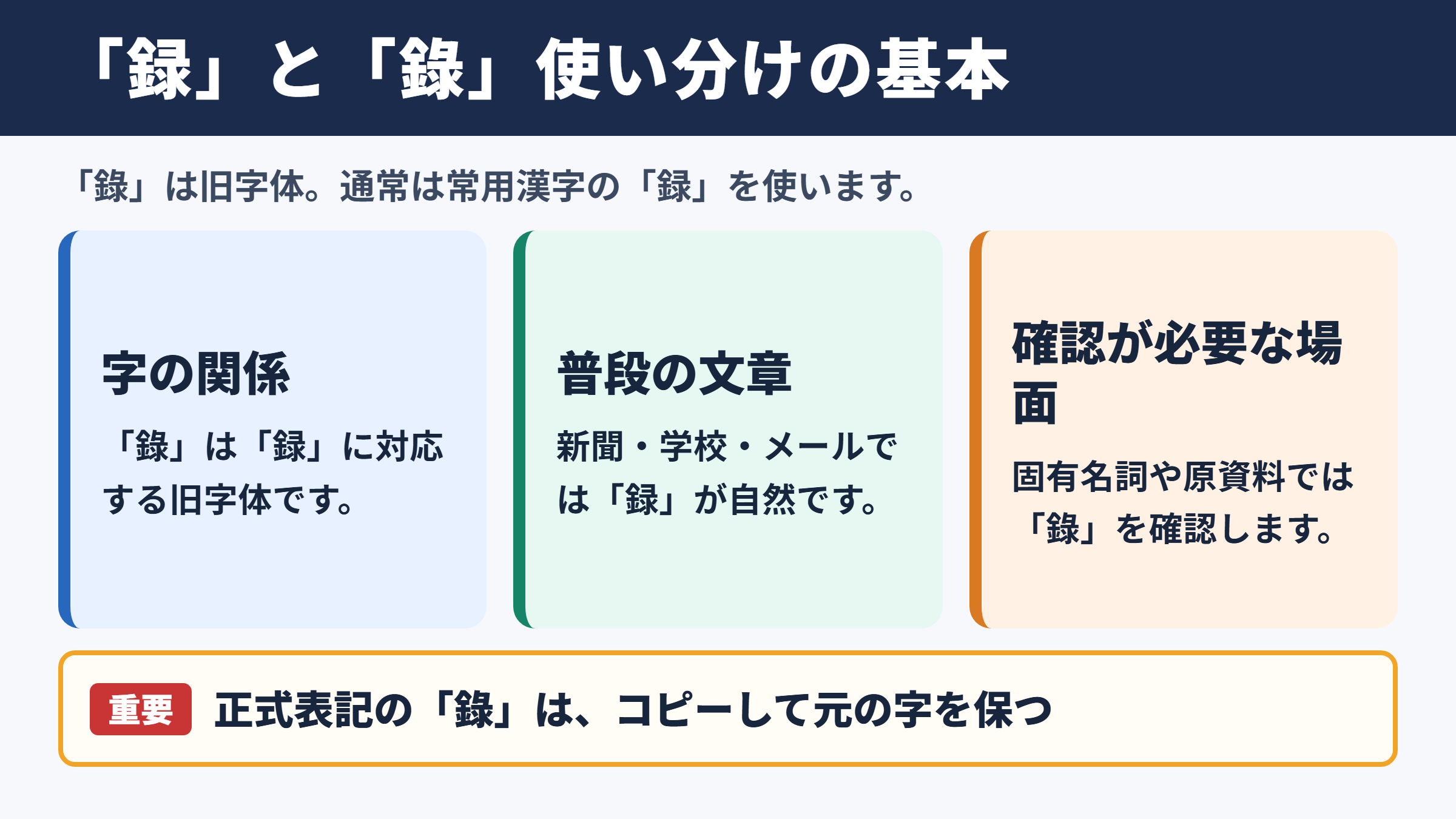
「録」に対応する旧字体は「錄」であり、普段の文章では常用漢字の「録」を使います。
「錄」は「録」の旧字体として扱われる字です。
新聞、学校の文書、仕事のメール、一般的な案内文では、原則として「録」を選べば問題ありません。
たとえば「会議録を確認してください」「録画した番組を見る」のような文章では、「録」が自然です。現代の日本語で広く読まれ、入力もしやすい表記だからです。
一方で、古い戸籍の記載、歴史資料の引用、固有名詞などでは「錄」が必要になる場合があります。
氏名や会社名に使われる文字は、見た目が似ていても本人や団体が定めた表記を優先しましょう。
・「錄」は「録」の旧字体です
・普段の文章では常用漢字の「録」を使います
・固有名詞や原資料の引用では「錄」を確認します
・「錄」を出すには文字コードや単語登録が役立ちます
「錄」を単なる飾り文字として置き換えると、正式表記と異なる可能性があります。
相手から届いた名刺、契約書、掲載原稿に「錄」が使われているときは、コピーして元の字を保つ方法が安全です。
常用漢字としての「録」と文字コードの位置づけ
「録」はU+9332のJIS第1・第2水準の漢字で、読みを入力して変換すれば、ほぼどのパソコンやスマホでも候補に出ます。
「録」は、現代日本語で日常的に使う常用漢字です。
「記録」「録音」「録画」「目録」など、生活や仕事で目にする熟語も多いため、「ろく」と入力して変換するだけで見つかることがほとんどでしょう。
Unicodeでの文字コードはU+9332です。
JIS第1・第2水準に含まれるため、一般的な日本語フォントやソフトで表示できない問題は起こりにくいと考えられます。
ただし、変換候補はIMEの学習状況や入力した語によって順番が変わります。候補の先頭に出ない場合でも、「記録」「録音」などの熟語で一度入力してから字を切り出す方法があります。
1. キーボードで「ろく」と入力します
2. 「スペース」キーを押して変換候補を開きます
3. 候補から「録」を選びます
4. 単独で必要な場合は「録」だけを残します
「録」の画数は一般に16画として扱われます。
画数を使う検索では、漢和辞典やサイトによって部首の取り方が違う場合もあるため、目的の辞書の分類に合わせると探しやすくなります。
旧字体入力で知っておきたい環境依存文字の注意点
「錄」はU+9304のJIS第3・第4水準で、変換候補に出ることもありますが、環境依存文字として扱われます。
「錄」は「ろく」と読んで変換した際に候補へ出る環境もあります。
しかし、すべてのパソコン、スマホ、IMEで同じように候補表示されるわけではありません。
候補にない場合は、IMEパッドか文字コードで入力する必要があります。
古いソフト、特定のフォント、受信側の端末によっては、「錄」が別の表示になったり、文字化けしたりする可能性にも注意が必要です。
メール本文で旧字体を送るときは、相手が正しく読めるか不安になることがあります。その場合は「錄(録)」のように括弧内へ通常の字を添えると、意味を伝えやすくなります。
重要な見積書、証明書、原稿などで字形を確実に残したいときは、PDFにして送る方法も有効です。
| 比較項目 | 録 | 錄 |
|---|---|---|
| 位置づけ | 常用漢字 | 「録」の旧字体 |
| Unicode | U+9332 | U+9304 |
| JIS水準 | JIS第1・第2水準 | JIS第3・第4水準 |
| 変換候補 | ほぼどの環境でも出る | 出ることがある |
| 通常の文章 | 使う | 原則として使わない |
「録」と「錄」を文字拡大して確認
続いては「録」と「錄」の見分け方を確認していきます。
拡大表示で確認する文字の扱い
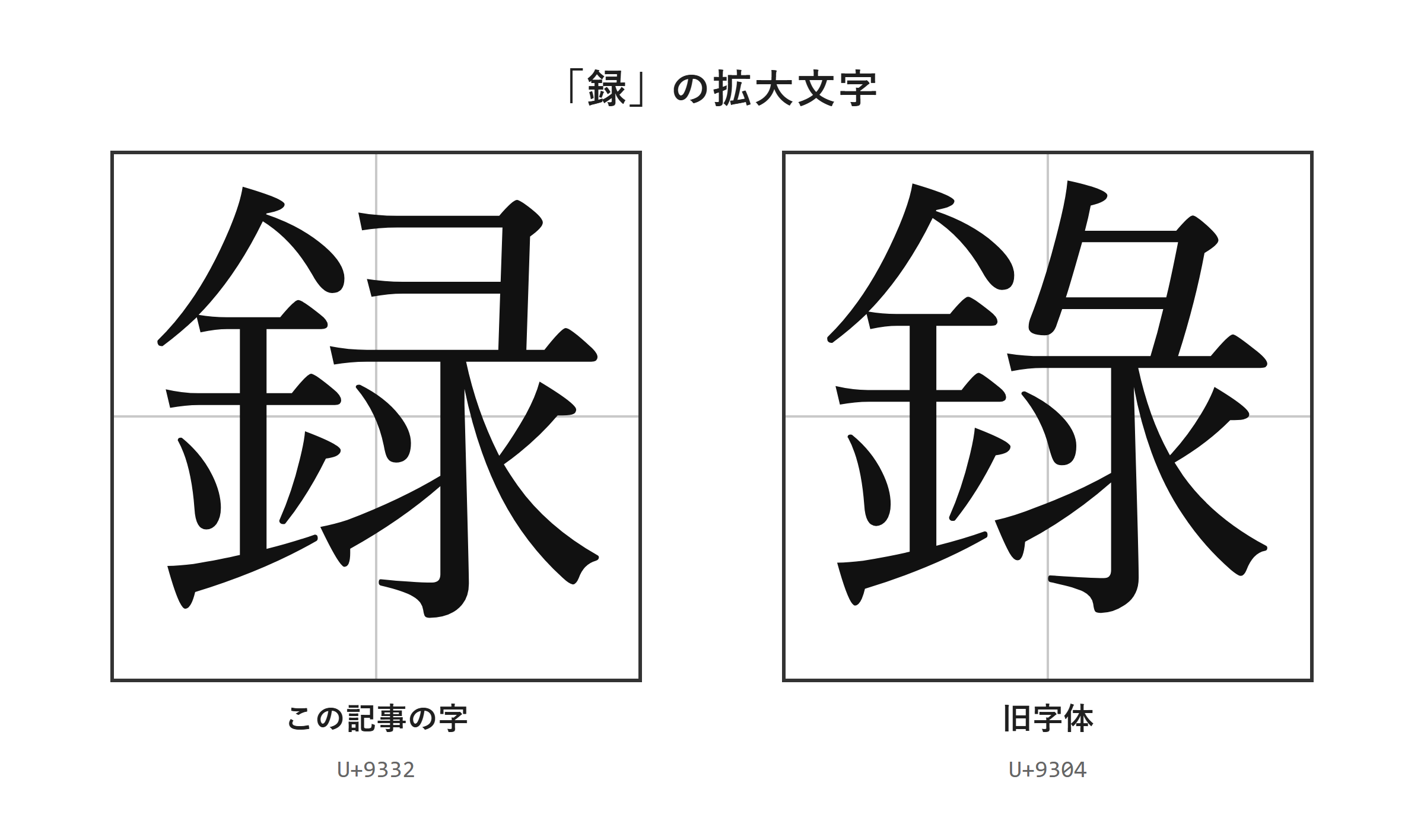
「録」と「錄」を使い分ける際は、拡大した画像で細部を見比べることが確実です。
小さな文字では、旧字体かどうかを画面上で判断しにくいことがあります。
とくに名簿、画像化された資料、低解像度のPDFでは、文字の一部がつぶれて見えることもあるでしょう。
以下の拡大表示では、両方の字を見比べながら確認できます。
見た目だけで判断できない場合は、文字をコピーして文字コードを確認する方法もあります。
WindowsではWordに貼り付けて文字コードを使った確認ができ、Macでは文字ビューアで検索できます。
資料の画像を見て転記する場合は、周辺の文章だけで推測しないことも重要です。元資料を拡大して確認し、可能なら作成者や管理者に正式表記を問い合わせましょう。
・日常文なら「録」が標準です
・人名や団体名は元の表記を優先します
・画像資料は拡大してから転記します
・迷う場合は文字コードでも確認します
画数検索と辞書での調べ方
「録」は一般に16画として辞書で調べられます。
漢字辞典の画数検索で「録」を探すときは、音読みの「ロク」や熟語の「記録」も合わせて使うと見つけやすくなります。
「錄」のような旧字体は、辞書によって数え方が異なることがあります。
画数だけで断定せず、見出し字、読み、Unicodeを組み合わせて確認するのが安心です。
たとえば、古文書の中の字を調べるときは、現代表記の「録」で辞書を引き、対応する旧字体として「錄」が示されているかを見ます。
スマホの漢字検索アプリでは、手書き検索と部首検索を併用すると、候補を絞り込みやすいでしょう。
| 調べ方 | 向いている場面 | 確認のポイント |
|---|---|---|
| 読み検索 | 読みが「ろく」と分かる場合 | 「録」と「錄」の両方を候補で確認する |
| 画数検索 | 字の読みが不明な場合 | 旧字体は辞書ごとの数え方に注意する |
| 手書き検索 | 紙や画像から調べる場合 | 候補を拡大して元資料と比べる |
| 文字コード検索 | 入力済みの字を確定したい場合 | U+9332とU+9304を照合する |
録の旧字体の出し方
続いては「錄」を入力する具体的な手順を確認していきます。
| 文字 | 種類 | Unicode | Wordで入力(Alt+X) | 読みで変換 |
|---|---|---|---|---|
| 録 | この記事の字 | U+9332 | 9332 と入力してAlt+X | 出る |
| 錄 | 旧字体 | U+9304 | 9304 と入力してAlt+X | 出ないことがある |
単語登録で出す方法
「錄」を何度も使うなら、コピーした字を単語登録して専用の読みで呼び出す方法が便利です。
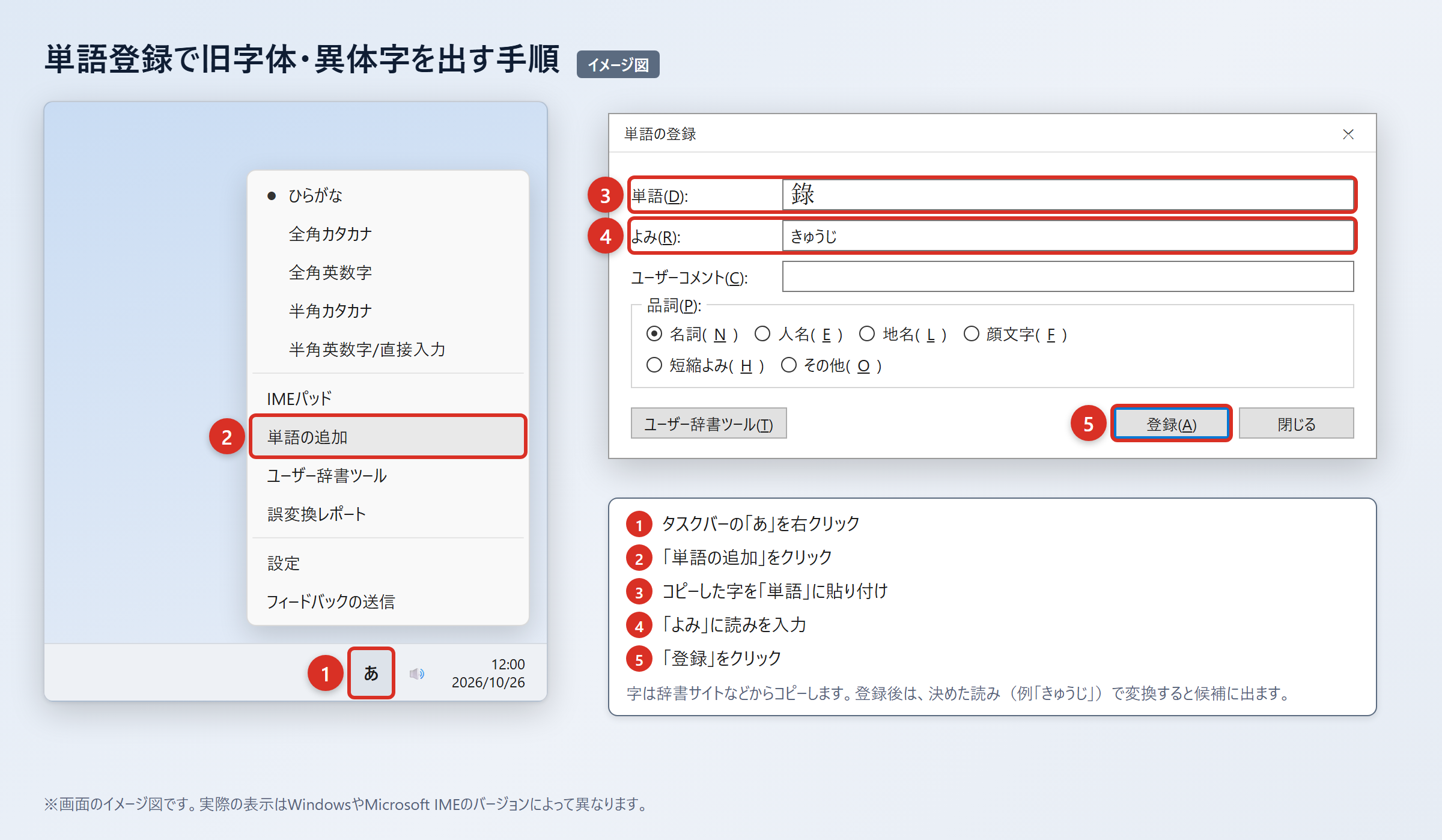
まず、辞書サイトのウィクショナリー日本語版にある「録」のページなどから、旧字体や異体字をコピーします。
コピーした字は、WordやExcelに貼り付け、「貼り付けオプション」から「テキストのみ保持」を選びます。
書式やリンクではなく、字だけになっていることを確認してから登録しましょう。
1. 辞書サイトから「錄」をコピーします
2. WordやExcelに貼り付け、「貼り付けオプション」の「テキストのみ保持」を選びます
3. タスクバーの「あ」または「A」を右クリックし、「単語の追加」を選びます
4. 「単語」の欄に「錄」を貼り付け、「よみ」の欄に「きゅうろく」を入力して「登録」を押します
5. 「きゅうろく」と入力して変換し、「錄」が候補に出ることを確認します
登録する読みは、普段の変換と重なりにくいものを選びます。
「きゅうろく」「ろくきゅうじ」「きろくきゅう」など、自分だけが分かる読みなら、通常の「ろく」の変換候補を乱しにくいでしょう。
登録後は、Word、メールソフト、ブラウザの入力欄でも同じ読みから呼び出せることがあります。
ただし、会社支給の端末などで辞書登録が制限されている場合は、管理者のルールに従ってください。
IMEパッドと入力設定で出す方法
変換候補に「錄」が見つからないときは、IMEパッドの手書き入力で候補を探せます。
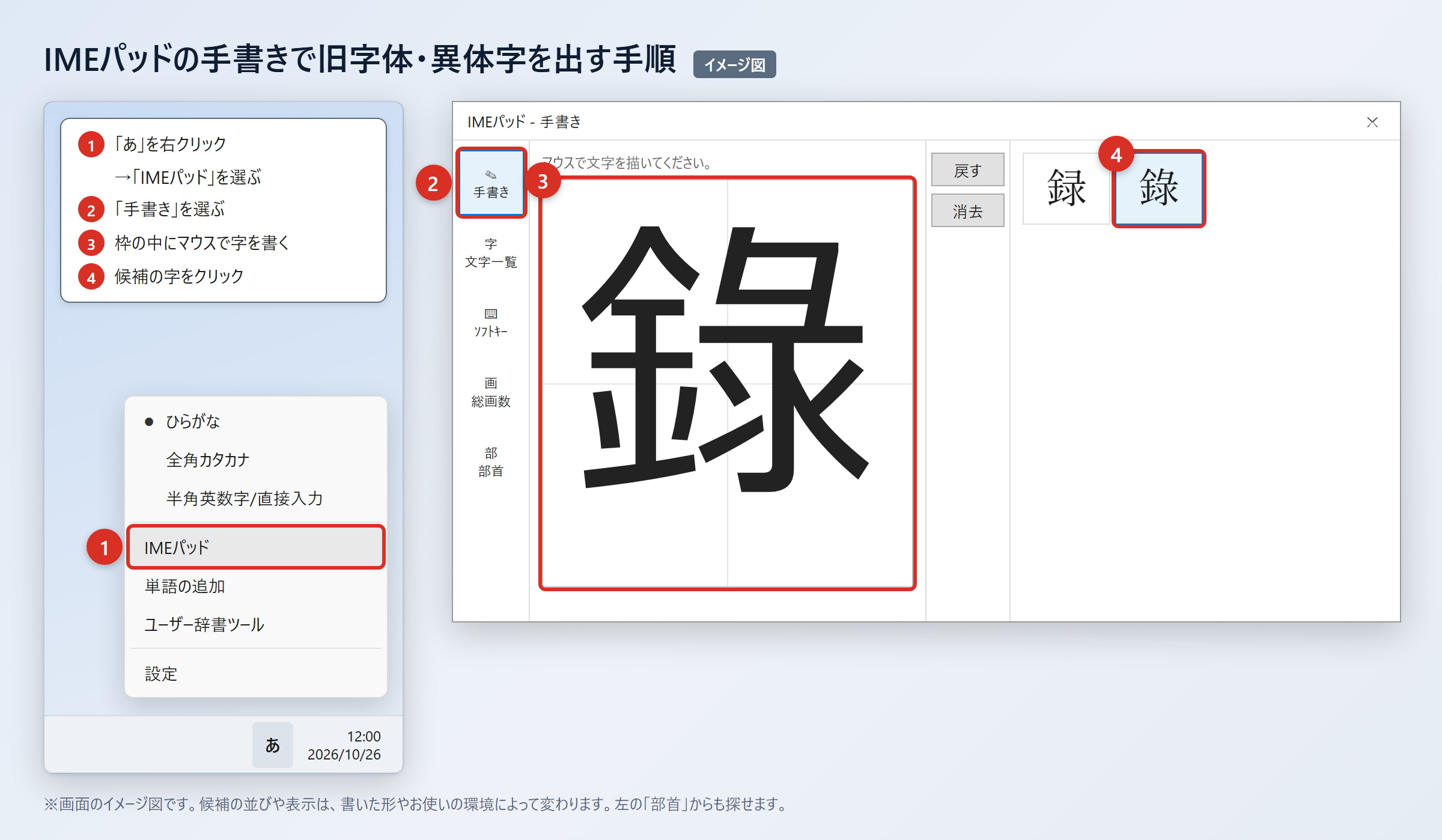
Windowsでは、タスクバーの「あ」を右クリックし、「IMEパッド」を選びます。
次に「手書き」を開き、マウスで字を書き、候補に表示された「錄」をクリックします。
字を正確に書けなくても、複数の候補から選べる場合があります。部首から探したい場合は、「IMEパッド」の「部首」タブを開いて候補を絞り込みましょう。
以前のバージョンのMicrosoft IMEでは、変換文字制限を見直すことで環境依存文字や旧字体が変換候補に出やすくなることがあります。
1. タスクバーの「あ」を右クリックします
2. 「プロパティ」を選びます
3. 「詳細設定」を開きます
4. 「変換」タブの「詳細設定」を選びます
5. 「変換文字制限」を「しない」にして「OK」を押します
この設定後に「ろく」と入力し、変換候補を確認してみてください。
ただし、この方法でも「錄」が必ず候補に現れるわけではありません。
「録」はほぼどの環境でも変換候補に出ますが、「錄」は環境依存文字の扱いであるため、出ない場合はIMEパッドか文字コード入力へ進みましょう。
文字コードで出す方法と端末別の操作
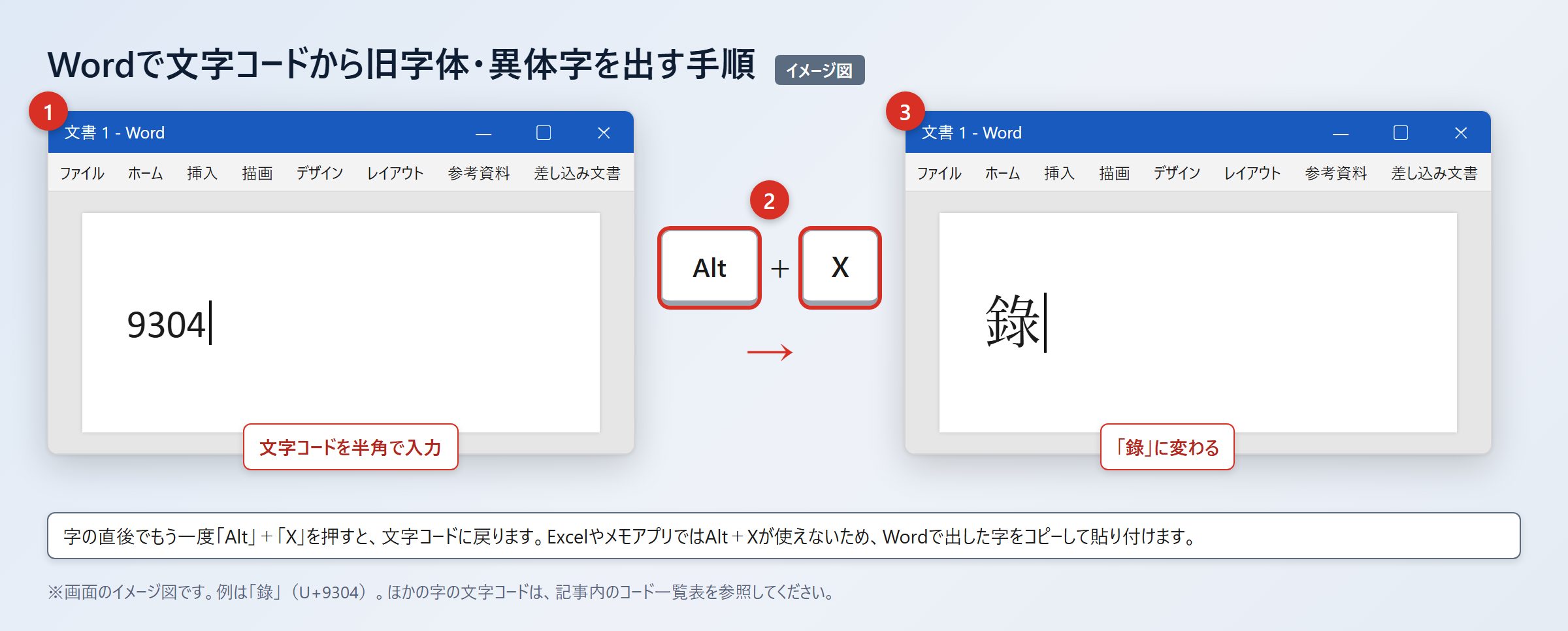
Wordでは「9304」と入力して「Alt」+「X」を押すと、「錄」に変わります。
文字コード入力は、正しい字を確定して出したいときに役立ちます。
Wordで「9304」と入力し、続けて「Alt」+「X」を押すと「錄」に変換されます。
「録」を文字コードから入力したい場合は、「9332」と入力してから「Alt」+「X」を押すと「録」に変わります。
1. Wordで「9304」と入力し、「Alt」+「X」を押して「錄」に変えます
2. Wordで「9332」と入力し、「Alt」+「X」を押して「録」に変えます
3. Excelやメモアプリでは「Alt」+「X」が使えないため、Wordで出した字をコピーして貼り付けます
4. Macでは「control」+「command」+「スペース」を押し、文字ビューアの検索欄に「9304」または「9332」を入れ、字をダブルクリックします
5. iPhoneは「設定」から「一般」、「キーボード」、「ユーザ辞書」、「+」を開き、字と読みを登録します
6. Androidは「Gboardの設定」から「辞書」、「単語リスト」を開き、字と読みを登録します
WordでフォントをBatangなどに変えると、見た目が旧字体風に見える場合があります。
しかし、文字データそのものが通常の「録」のままであれば、相手の環境では元の字に戻ります。
正式に「錄」を渡す必要があるときは、フォント変更ではなくU+9304の文字そのものを入力してください。
旧字体を使う場面と送信時の注意点
続いては旧字体を実際の文章で扱う際の注意点を確認していきます。
氏名や固有名詞での表記確認
氏名、社名、店名、作品名では、常用漢字よりも登録されている正式表記を優先します。
人名に「錄」が含まれている場合、便宜上「録」に直すと、本人が意図した表記と異なることがあります。
名刺、公式サイト、契約書、申請書など、確認できる資料を見て入力しましょう。
たとえば、会社の登記名や著者名を掲載する原稿では、編集上の判断だけで新字体へ置き換えないことが大切です。
一方、本文中の一般名詞として「記録」「録音」を書く場合は、「録」を使うのが通常です。
読みやすさを優先する媒体では、引用元の表記を残しつつ、初出時に通常の字を補う方法もあります。
・名刺や公式サイトの表記を優先します
・一般名詞は「録」を使います
・原資料を引用する場合は表記をむやみに直しません
・読者への配慮として通常の字を添える方法もあります
相手の氏名をメールに入力するときは、署名欄や過去のメールに使われた字をコピーする方法が確実です。
手入力で似た字を選ぶより、正式な文字データをそのまま使うほうが誤記を防げます。
文字化けを防ぐファイル形式と補足表記
「錄」が正しく表示されるか心配な場合は、PDFで送るか、括弧内に「録」を添えます。
メール、チャット、古い業務システムでは、受信側のフォントや文字処理の違いで旧字体が読みにくくなることがあります。
とくに複数の会社や世代の異なる端末に送る資料では、表示確認をしてから送信すると安心です。
「錄」を使う必要がある文書を編集可能な形式で送るときは、本文中に「錄(録)」と補足できます。
たとえば「正式表記は『錄』ですが、通常表記では『録』です」と書けば、字が表示されない環境でも意味を把握しやすくなるでしょう。
画像として貼り付ける方法は文字のコピーや検索ができなくなるため、本文の文字データを置き換える手段には向きません。
| 送信する場面 | おすすめの対応 | 理由 |
|---|---|---|
| 一般的なメール | 「錄(録)」と補足する | 表示できない環境でも意味が伝わる |
| 重要な提出書類 | PDFにして送る | レイアウトと字形を保ちやすい |
| 氏名や社名の掲載 | 正式資料からコピーする | 誤った置き換えを防げる |
| 社内で繰り返し入力 | 単語登録する | 入力の手間と誤入力を減らせる |
送信前には、自分の画面だけでなく、PDFのプレビューや別の端末で確認できると理想的です。
表示が不安なときほど、相手が読む環境を意識して表記とファイル形式を選びましょう。
「録」の旧字体と入力方法のまとめ
「錄」は「録」の旧字体であり、通常の文章では「録」を使い、必要な場面だけ正しい文字データで「錄」を入力します。
「録」はU+9332のJIS第1・第2水準に含まれ、読みで変換すれば、ほぼどのパソコンやスマホでも入力できます。
「錄」はU+9304のJIS第3・第4水準で、変換候補に出ることもありますが、環境依存文字として扱われる点に注意が必要です。
何度も使うなら、コピーした「錄」を「きゅうろく」などの読みで単語登録すると、入力しやすくなります。
候補に出ない場合は、IMEパッドの手書き入力、またはWordで「9304」を入力して「Alt」+「X」を押す方法を試してください。
Macでは文字ビューア、スマホではユーザ辞書や単語リストへの登録が役立ちます。
氏名や団体名では正式表記を優先し、一般名詞では読みやすい「録」を選びましょう。
メールや共有資料で表示が心配なときは、PDF化するか「錄(録)」のように通常の字を添えると安心です。
必要な場面でこの手順を使い、相手に正確な表記を届けてください。