「朗」の旧字体の出し方は?旧字形の書き方や画数・文字コード・文字拡大も!【異体字?常用漢字?】
「朗」の旧字体らしい字を、文書や名前の確認で見かけて、パソコンでどう入力すればよいか迷うことがあります。
通常使う「朗」と、互換漢字である「朗(U+F929)」は、文字コードや変換候補の出方が異なります。
とくに旧字形を相手へ送る場合は、受け取る側の端末やフォントによって表示が変わる可能性にも注意が必要です。
この記事では、「朗」の旧字体として扱われる字の位置付け、出し方、画数の考え方、文字コード、見た目の確認方法を順に解説します。
「朗」の旧字形「朗」と常用漢字の基本
それではまず「朗」の旧字形について解説していきます。
旧字形「朗」の位置付け
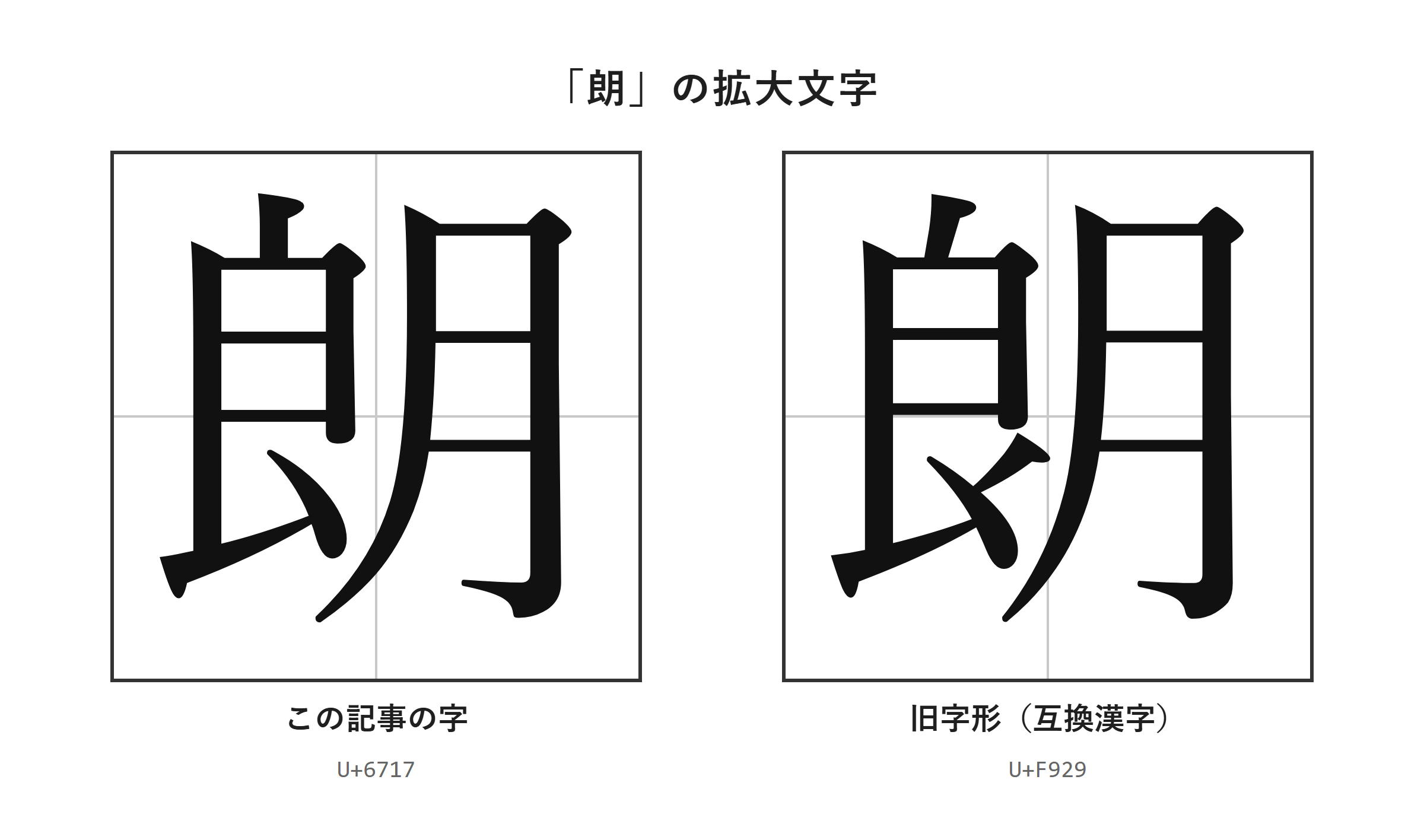
「朗」のように表示される字は、「朗」の旧字形として扱われる互換漢字です。
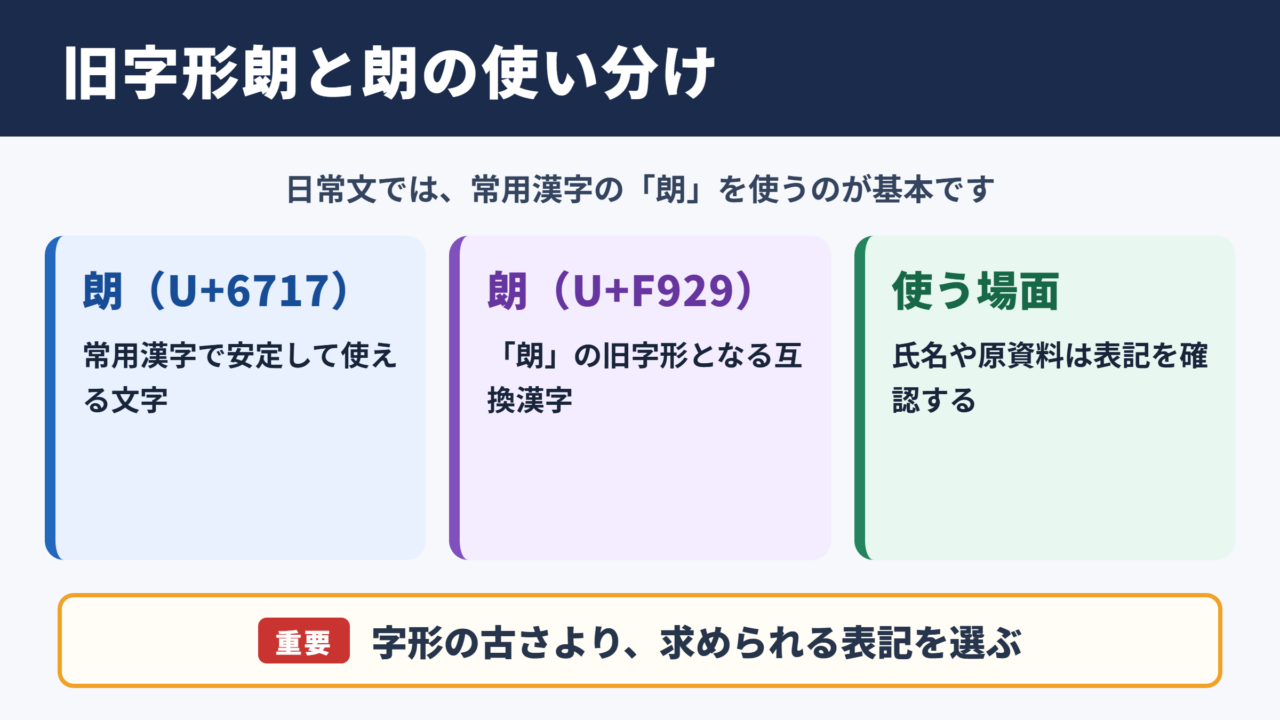
普段の文章、学校教育、一般的な氏名以外の文書では、基本的に常用漢字の「朗」を使います。
「朗」はU+6717で、JIS第1・第2水準に入っているため、日本語入力で安定して扱いやすい文字です。
一方で朗(U+F929)は、Windowsの拡張文字として扱われる機種依存文字です。互換漢字なので、画面やソフトによっては通常の「朗」と同じ見た目になったり、自動的に置き換えられたりします。
古い戸籍資料、賞状、家系図、看板の写しなどでは、字形を大切にして朗(U+F929)が使われていることがあります。
ただし、見た目だけで別の正式な常用漢字と判断するのは避けましょう。
結論としては、普段の文章では「朗」を使います。
・「朗」は常用漢字として一般的に使う字です。
・朗(U+F929)は「朗」の旧字形として扱われる互換漢字です。
・名前や原資料で指定がある場合だけ、元の表記を確認して使います。
・パソコンでは文字コード入力や単語登録で出せます。
「朗らか」「朗読」「明朗」のような一般語では、「朗」に統一するのが自然です。
たとえば学校のお知らせに「朗読会を開催します」と書く場合、あえて朗(U+F929)を使う必要はありません。
氏名で旧字形が必要なときも、本人の公的書類、名刺、登録情報などで採用表記を確かめることが大切です。
文字の正しさは、字形の古さではなく、その場で求められている表記に合っているかで決まります。
常用漢字と互換漢字の違い
「朗」は標準的に使える常用漢字で、朗(U+F929)は互換性のために用意された文字です。
常用漢字は、日常の文章で使う目安として定められている漢字です。
「朗」は新聞、教科書、履歴書、案内文など幅広い媒体で問題なく使用できます。
朗(U+F929)は、古い字体や異なる文字集合との対応を保つために収録された互換漢字です。
そのため、通常の文章で「朗」の代わりに常用的に選ぶ文字というより、原表記を保つ必要がある場面で扱う文字と考えると分かりやすいでしょう。
| 文字 | 文字コード | 分類 | 主な使用場面 |
|---|---|---|---|
| 朗 | U+6717 | JIS第1・第2水準 | 一般文書、学習、通常の氏名表記 |
| 朗(U+F929) | U+F929 | Windowsの拡張文字、互換漢字 | 原資料、旧来の氏名表記、字形指定のある資料 |
互換漢字は、元になる通常の字と完全に別の意味を持つわけではありません。
しかしデータ上は別の文字として保存される場合があり、検索、並べ替え、氏名照合で意図しない差が出ることがあります。
たとえば名簿で「朗」と朗(U+F929)が混在すると、同じ人物の表記でも別データとして扱われる可能性があります。
社内の顧客管理や応募者管理では、登録ルールを事前にそろえることが実務上のポイントです。
通常の文章では「朗」を入力します。
氏名や史料の転記では、提出先が求める表記を確認します。
検索用の項目では「朗」と朗(U+F929)の両方を確認すると見落としを減らせます。
互換漢字の有無だけで人名表記を勝手に直すと、原本との不一致につながることがあります。
提出書類では、入力欄の案内や自治体、勤務先の指定を優先してください。
画数と書き方の確認ポイント
「朗」は10画として扱われる常用漢字です。
「朗」は、左側と右側の構成を崩さず、全体を横に広げすぎないように書くと整います。
手書きでは、部品ごとの間隔を詰めすぎると読みにくくなるため、中央にわずかな空きを意識するとよいでしょう。
「明朗」や「朗報」のように熟語で書くときは、前後の字との高さをそろえると読みやすくなります。
朗(U+F929)は旧字形として扱われますが、画数は辞書によって数え方が異なることがあります。
そのため、旧字形の画数が必要な申請書や学習課題では、使用する辞書や提出先の基準を確認するのが確実です。
字形の細かな違いを文章だけで決めつけず、原本や拡大画像を照らし合わせる方法が向いています。
書類を手書きする場面では、印刷された見本を見ながら写すと、文字の取り違えを防ぎやすくなります。
「朗」と書くべき欄に、自己判断で朗(U+F929)を書き換える必要はありません。
反対に、戸籍などに旧字形が明記されている場合は、見た目が近い通常字で済ませず、正式な表記を確認しましょう。
「朗」を文字拡大して確認
続いては「朗」と旧字形の見え方を確認していきます。
拡大表示による細部の確認
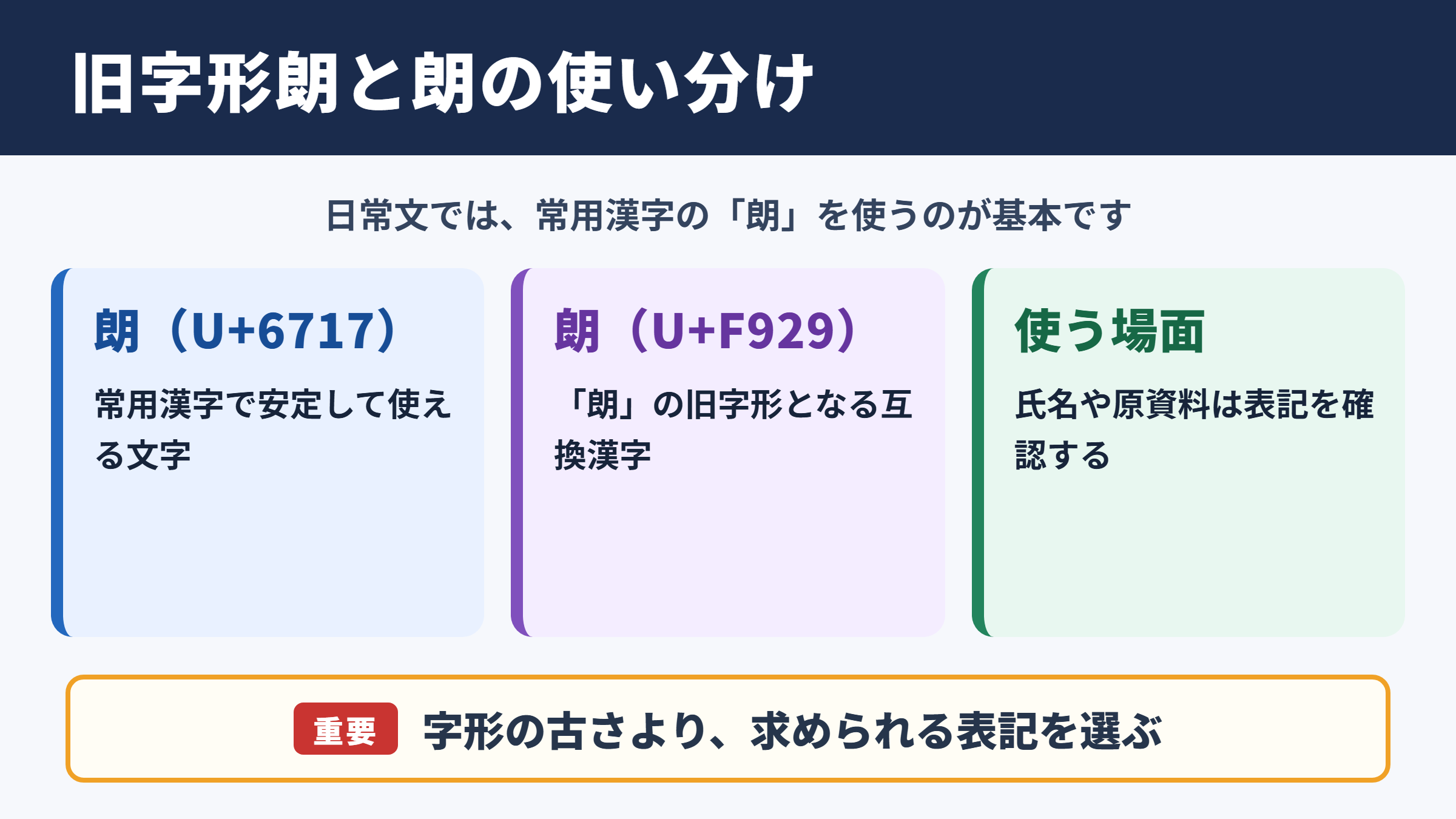
「朗」と朗(U+F929)の判別は、拡大した画像と原資料を並べて確認する方法が確実です。
小さな画面や標準サイズの文書では、互換漢字が通常の字とほとんど同じように見えることがあります。
とくにフォントによって表示が変わるため、画面上で一度見えた形だけを根拠に判断するのは危険です。
拡大画像では、文字全体のバランスや細かな表示を落ち着いて見比べられます。
氏名の旧字形を確認するときは、運転免許証、住民票、戸籍謄本など、目的に合う原資料を優先してください。
古い印刷物はかすれやにじみで細部が見えにくいこともあります。
その場合は、同じ名前が別の箇所に印刷されていないか、複数の資料に表記がないかを確認すると判断材料が増えます。
拡大しても判別が難しい場合は、文字を無理に推定しないことが重要です。
提出先がある書類なら、問い合わせ窓口に原表記を確認するのが安心でしょう。
拡大表示で確認するときは、文字だけを切り取って判断しません。
前後の氏名、書類の発行元、同一人物の別資料も合わせて見ます。
画面の表示差があり得るため、最終判断は原資料の表記に合わせます。
画像の解像度が低いと、拡大するほど輪郭が粗くなります。
スマホで撮影した資料は、影が入らない明るい場所で撮り直すだけでも確認しやすくなります。
フォントと表示環境の影響
朗(U+F929)は、使うフォントやソフトによって「朗」と同じように見える場合があります。
互換漢字は、文字データとしては別でも、表示用フォントが同じ字形を割り当てることがあります。
Wordで見えた字が、PDF化した後や別のパソコンでは違って見えることもあるでしょう。
メール本文、チャット、Webフォームでは、相手側の端末にあるフォントまで指定できないケースが多くあります。
そのため、見た目を旧字形らしく整えたいだけでフォントを変える方法は、正式表記の管理には向きません。
WordでBatangなどのフォントに変更して見た目を変えても、文字データが通常の「朗」のままであれば、相手の環境では元に戻ることがあります。
文字の形を残したい場合は、フォント名ではなく、入力している文字そのものを確認する必要があります。
たとえば社内でWord文書を回覧するなら、相手が開いた画面とPDFにした画面を両方見ておくと安心です。
表記が特に重要な証明書類では、入力文字をコピーして検索欄に貼り付け、同じ文字として認識されるか確認する方法も役立ちます。
表示が安定しない文字を使う場合は、通常字を括弧内に添える配慮も検討してください。
| 利用場面 | 起こりやすい表示 | 確認方法 |
|---|---|---|
| Word文書 | フォントにより見え方が変化 | 文字コードと使用フォントを確認 |
| 作成時の埋め込み状況で差が出る場合 | 別端末でもPDFを開く | |
| メール本文 | 受信側の環境に依存 | 通常字を括弧内に併記 |
| Webフォーム | 入力時に置換される場合 | 送信前の確認画面を保存 |
重要な字形をそのまま伝える必要があるときは、PDFにして送る方法が有効です。
相手が文字化けしそうな環境では、「朗(U+F929)」の後に「朗」と添えると、内容が伝わりやすくなります。
氏名と一般文章の使い分け
一般文章は「朗」を使い、氏名は登録先や本人の正式表記に合わせるのが基本です。
「朗読」「朗報」「明朗会計」などの言葉は、常用漢字の「朗」で書きます。
読み手にとっても「朗」のほうが表示が安定し、検索やコピーもしやすいでしょう。
氏名では、本人が朗(U+F929)を正式表記として使っている可能性があります。
この場合、名刺、本人確認書類、会社の登録情報など、用途に応じた根拠を確認して入力します。
宛名、契約書、賞状などでは、氏名の表記が相手にとって重要な意味を持つことがあります。
一方、入力システムが互換漢字に対応していない場合は、担当者に確認し、代替表記の指示を受けましょう。
勝手に「朗」へ置き換える、または朗(U+F929)へ変えるのではなく、記録のルールに従う姿勢が大切です。
住所録を作るときは、表示用の氏名と検索用のよみを分けて登録すると、後から探しやすくなります。
家族内の記録でも、原資料の画像を添えておけば、後で表記の理由を確認できます。
朗の旧字体の出し方
続いては朗(U+F929)を入力する手順を確認していきます。
| 文字 | 種類 | Unicode | Wordで入力(Alt+X) | 読みで変換 |
|---|---|---|---|---|
| 朗 | この記事の字 | U+6717 | 6717 と入力してAlt+X | 出る |
| 朗 | 旧字形(互換漢字) | U+F929 | F929 と入力してAlt+X | Windowsでは出る(環境依存) |
単語登録で出す方法
朗(U+F929)を何度も使うなら、読みを決めて単語登録する方法が便利です。
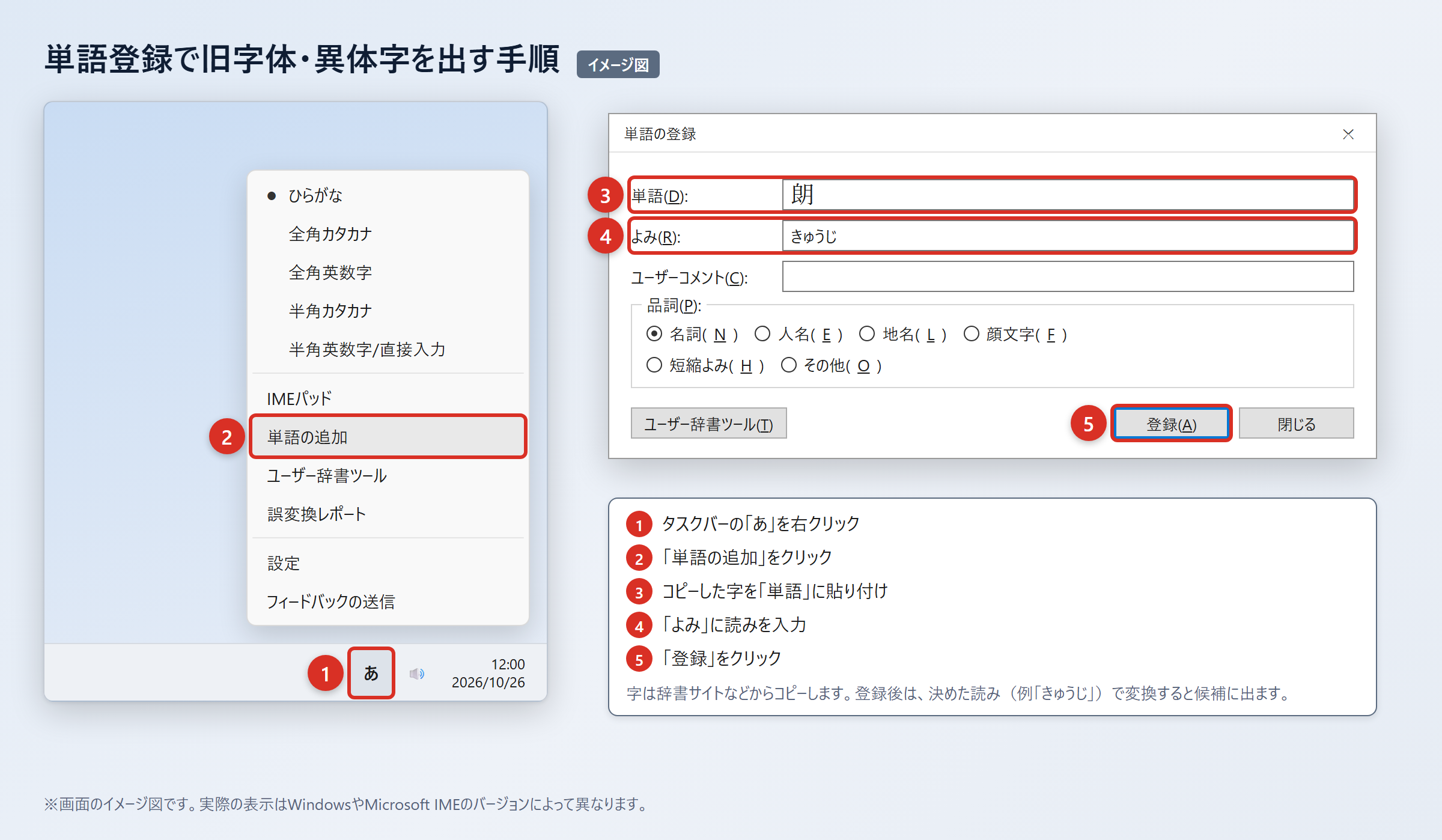
最初に、信頼できる辞書サイトから対象の文字をコピーします。
ウィクショナリー日本語版の「朗」のページなどを開き、旧字体・異体字として示されている文字を確認してからコピーしましょう。
コピーした文字は、いったんWordやExcelへ貼り付けて、余分な書式が混ざっていないか確認します。
1. 辞書サイトから朗(U+F929)をコピーします。
2. WordやExcelに貼り付け、「貼り付けオプション」から「テキストのみ保持」を選びます。
3. タスクバーの「あ」または「A」を右クリックし、「単語の追加」を選びます。
4. 「単語」の欄に朗(U+F929)を貼り付け、「よみ」の欄に「ろうきゅうじ」と入力して「登録」を押します。
5. 「ろうきゅうじ」と入力して変換し、候補に朗(U+F929)が出ることを確認します。
登録する読みは、普段の変換と重なりにくい「ろうきゅうじ」や「ろうこじ」のようなものがおすすめです。
「ろう」だけで登録すると、「朗」「老」「郎」など通常の候補に埋もれやすくなります。
登録後は、メール作成画面などでも同じ読みで候補が出るか試してください。
端末を買い替えた場合や別のWindowsアカウントを使う場合、単語登録が引き継がれないことがあります。
大切な登録語は、IMEの辞書エクスポート機能などを使って控えを残しておくと安心です。
IMEパッドと入力設定で出す方法
読みで候補が見つからないときは、IMEパッドの手書き入力で文字を探せます。
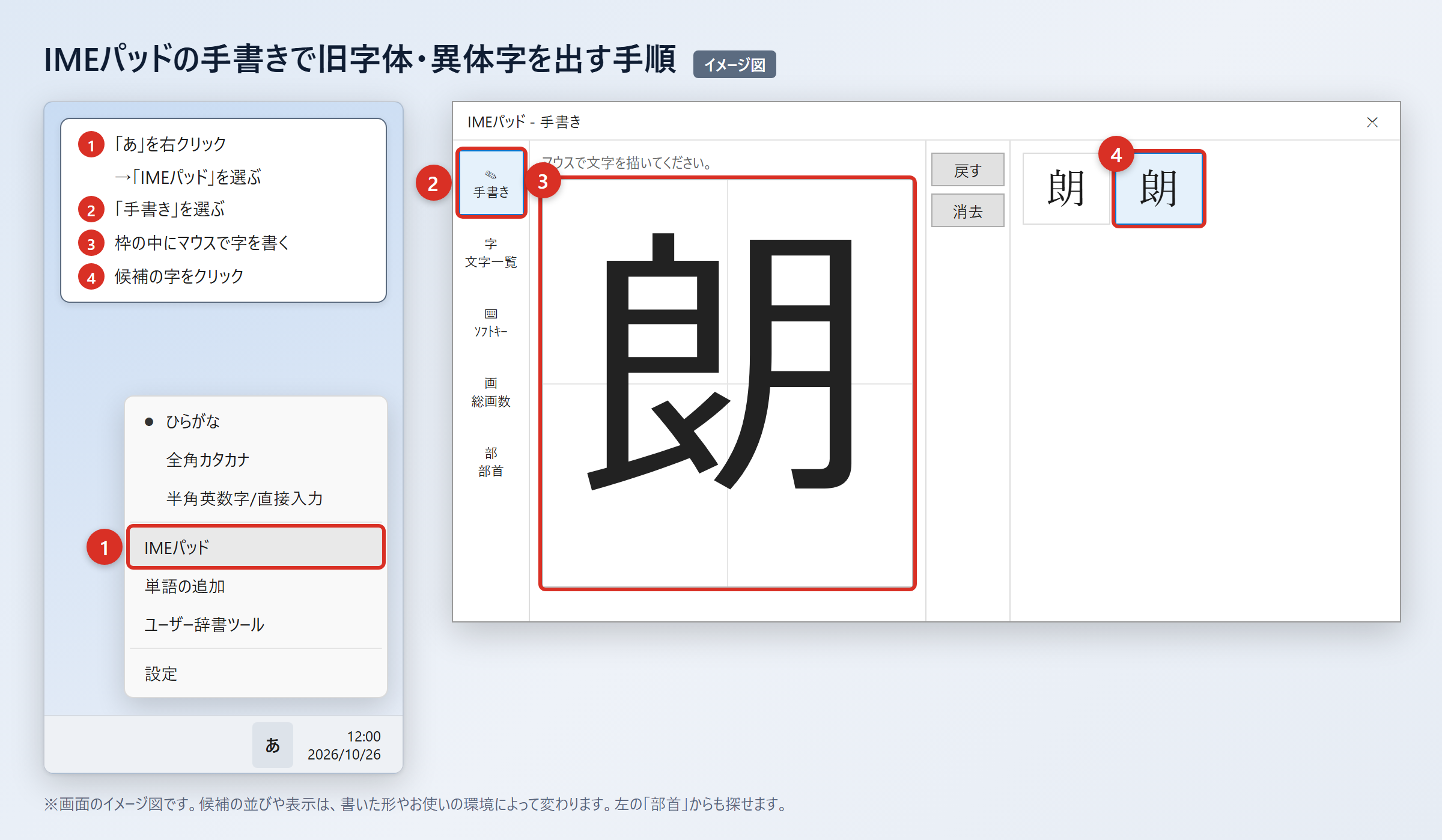
Windowsでは、タスクバーの「あ」を右クリックして「IMEパッド」を選びます。
「手書き」を開き、マウスで字を書いて、候補に表示された文字をクリックすると入力できます。
うまく候補が絞れないときは、「部首」タブを開いて部首から探す方法もあります。
以前のバージョンのMicrosoft IMEを使っている場合は、変換文字制限が候補表示に影響している可能性があります。
1. タスクバーの「あ」を右クリックします。
2. 「プロパティ」を選びます。
3. 「詳細設定」を開きます。
4. 「変換」タブの「詳細設定」を選びます。
5. 「変換文字制限」を「しない」に変更し、「OK」を押します。
この設定により、環境依存文字や旧字体が変換候補に出やすくなることがあります。
朗(U+F929)はWindowsでは読みで変換すると候補に出ることがあり、候補の横に「環境依存」と表示されることもあります。
ただし、候補の出方はIMEの種類、辞書設定、Windowsのバージョンによって変わります。
「朗」は読みで変換すれば、ほぼどのパソコンやスマホでも候補に出る文字です。
朗(U+F929)が候補に出ないときは、手書き入力だけに頼らず、コピーや文字コード入力へ切り替えると早く解決できます。
環境依存の表示がある文字は、変換できた後も送信先で正しく見えるかを意識しましょう。
文字コードで出す方法と端末別の操作
Wordでは「F929」と入力して「Alt」+「X」を押すと、朗(U+F929)に変換できます。
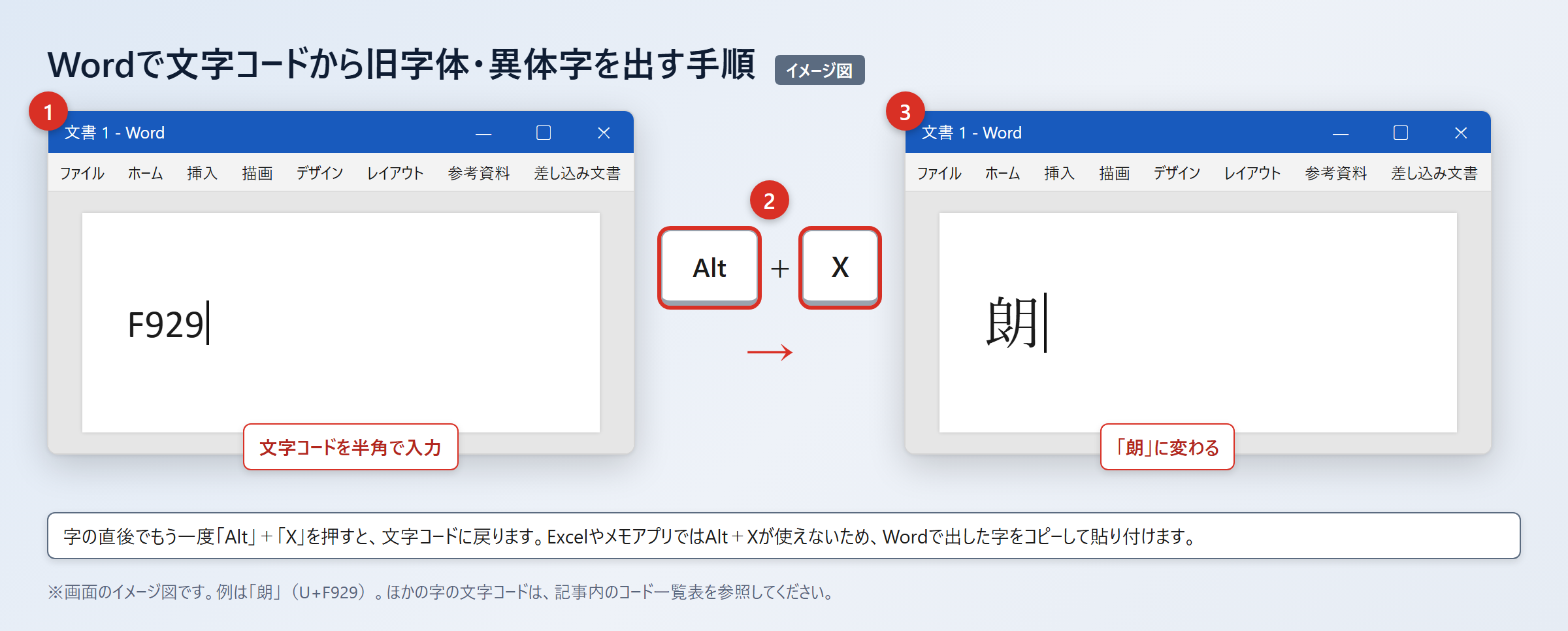
Wordで文字コードを直接使う方法は、コピー元が見つからないときに役立ちます。
「F929」を半角で入力し、続けて「Alt」+「X」を押すと、朗(U+F929)へ変わります。
通常の「朗」を文字コードで確認したい場合は、「6717」と入力して「Alt」+「X」を押すと「朗」になります。
Excelやメモアプリでは「Alt」+「X」が使えないため、Wordで出した字をコピーして貼り付けてください。
Macでは「control」+「command」+「スペース」を押して文字ビューアを開き、検索欄に文字コードを入力して探し、候補をダブルクリックします。
スマホでは、対象の字をコピーしてからユーザ辞書へ登録すると、次回以降の入力が楽になります。
iPhoneでは「設定」から「一般」を開き、「キーボード」、「ユーザ辞書」、「+」の順に進みます。
単語に朗(U+F929)を貼り付け、よみに「ろうきゅうじ」などを入力して保存します。
Androidでは「Gboardの設定」から「辞書」、「単語リスト」を開き、文字と読みを登録します。
登録後は、メモアプリで読みを入力し、候補から正しい字を選べるか確認します。
文字コードを使った入力は、文字を正確に指定できる反面、受信側の表示環境までは保証しません。
メールや他人のパソコンで文字化けするおそれがある場合は、PDFにして送るか、朗(U+F929)の後に括弧で「朗」を添えましょう。
文字コードとデータ保存の注意点
続いては文字コードの違いが文書管理へ与える影響を確認していきます。
検索と並べ替えで起きる差
「朗」と朗(U+F929)は、見た目が近くても検索結果では別の文字として扱われることがあります。
文書ソフトやデータベースは、文字の見た目ではなく文字コードを基に検索することがあります。
そのため、「朗」で検索しても、朗(U+F929)を含む氏名が結果に出ない場合があります。
名簿、顧客台帳、採用者リストのように氏名を扱うデータでは、この違いが確認漏れにつながることもあります。
入力担当者が複数いる場合は、旧字形をそのまま登録する欄と、検索用に通常字を記録する欄を分ける運用も考えられます。
たとえば表示名には原表記を使い、検索補助欄には「朗」を含む読みや代替表記を登録する方法です。
表計算ソフトで並べ替えると、通常字と互換漢字が離れた位置に並ぶことがあります。
データを提出する前には、対象者の名前をコピーして検索し、同じような表記が重複していないか確認しましょう。
| 確認場面 | 起こり得る問題 | 対処の例 |
|---|---|---|
| 氏名検索 | 「朗」で朗(U+F929)が見つからない | 両方の文字で検索する |
| CSV保存 | 環境によって表示が変わる | 保存後に別ソフトでも確認する |
| データ照合 | 同一人物が別表記として扱われる | 原表記と検索用表記を分ける |
| メール送信 | 受信側で文字化けする | PDF化し通常字も併記する |
データの正確さを保つには、画面表示だけでなく、コピー後の検索結果や保存後のファイルも確認することが重要です。
特に氏名は本人確認に関わるため、表記の変更履歴を残しておくと後で説明しやすくなります。
送付文書と相手への伝え方
旧字形を含む表記を送るときは、相手の環境で読める形を用意する配慮が必要です。
社外へ文書を送る場合、相手がWindows、Mac、スマホのどれで開くかは分からないことがあります。
本文に朗(U+F929)を使う必要があるなら、相手が見やすいPDFを添付すると安心です。
メール本文だけで伝える場合は、文字の直後に通常の「朗」を括弧書きで添える方法があります。
たとえば「氏名表記は朗(U+F929、朗の旧字形)です」のように書くと、文字が表示されなくても意味を補えます。
ただし、正式な氏名表記を扱う契約書などでは、独自の補足を加える前に担当部署へ確認してください。
相手が入力し直す必要がある場合は、コピー用の文字を別行に置くより、PDFや画像で原資料を共有したほうが誤記を防ぎやすいでしょう。
文字化けは送信者のミスとは限らず、フォント、アプリ、文字コード設定の組み合わせで起こります。
そのため、重要な書類では送信後に相手が正しく読めたか確認する工程も役立ちます。
旧字形を含む氏名を外部へ送るときは、通常字だけに直して送らないよう注意します。
PDFを添付し、必要に応じて「朗」の表記も補足します。
入力フォームで使えない場合は、独断で置換せず、提出先の指示を確認します。
見た目を保つことと、相手が内容を理解できることの両方を満たす形を選びましょう。
「朗」の旧字体と入力方法のまとめ
普段の文章では「朗」を使い、朗(U+F929)は原資料や氏名で指定がある場合に確認して扱います。
「朗」はU+6717のJIS第1・第2水準の文字で、読みから変換しやすい常用漢字です。
朗(U+F929)はWindowsの拡張文字に含まれる互換漢字で、環境によって通常字と同じように見えたり、置き換わったりすることがあります。
旧字形を確認したいときは、拡大表示だけに頼らず、戸籍や名刺などの原資料も見比べましょう。
入力は、単語登録、IMEパッド、Wordでの「F929」と「Alt」+「X」、スマホのユーザ辞書登録で行えます。
メールや他人の端末で文字化けする可能性がある場合は、PDFにして送るか、括弧で通常の「朗」を添える方法が役立ちます。
氏名や公的書類では、自己判断で文字を置き換えず、提出先や本人の正式な表記を確かめてから入力してください。
まずは使う場面を確認し、一般文書なら「朗」、原表記が必要なら朗(U+F929)を正しく使い分けてみましょう。