「郎」の旧字体の出し方は?郞の書き方や画数・文字コード・文字拡大も!【異体字?常用漢字?】
人名や賞状、家系図などで「郎」とよく似た「郞」を見かけ、パソコンでどう入力するのか迷うことがあります。
見た目が近い字でも、使える環境や変換候補に出るかどうかには違いがあります。
特に旧字体を氏名に使うときは、相手のパソコンやメールでも正しく表示されるかを確認することが大切です。
この記事では「郎」と「郞」の関係、書き方、画数の考え方、文字コード、Wordやスマホでの具体的な出し方を整理します。
拡大した字を見比べながら、自分の用途に合う入力方法を選びましょう。
「郎」の旧字体「郞」と基本情報
それではまず「郎」と「郞」の関係について解説していきます。
「郞」が「郎」の旧字体に当たる関係
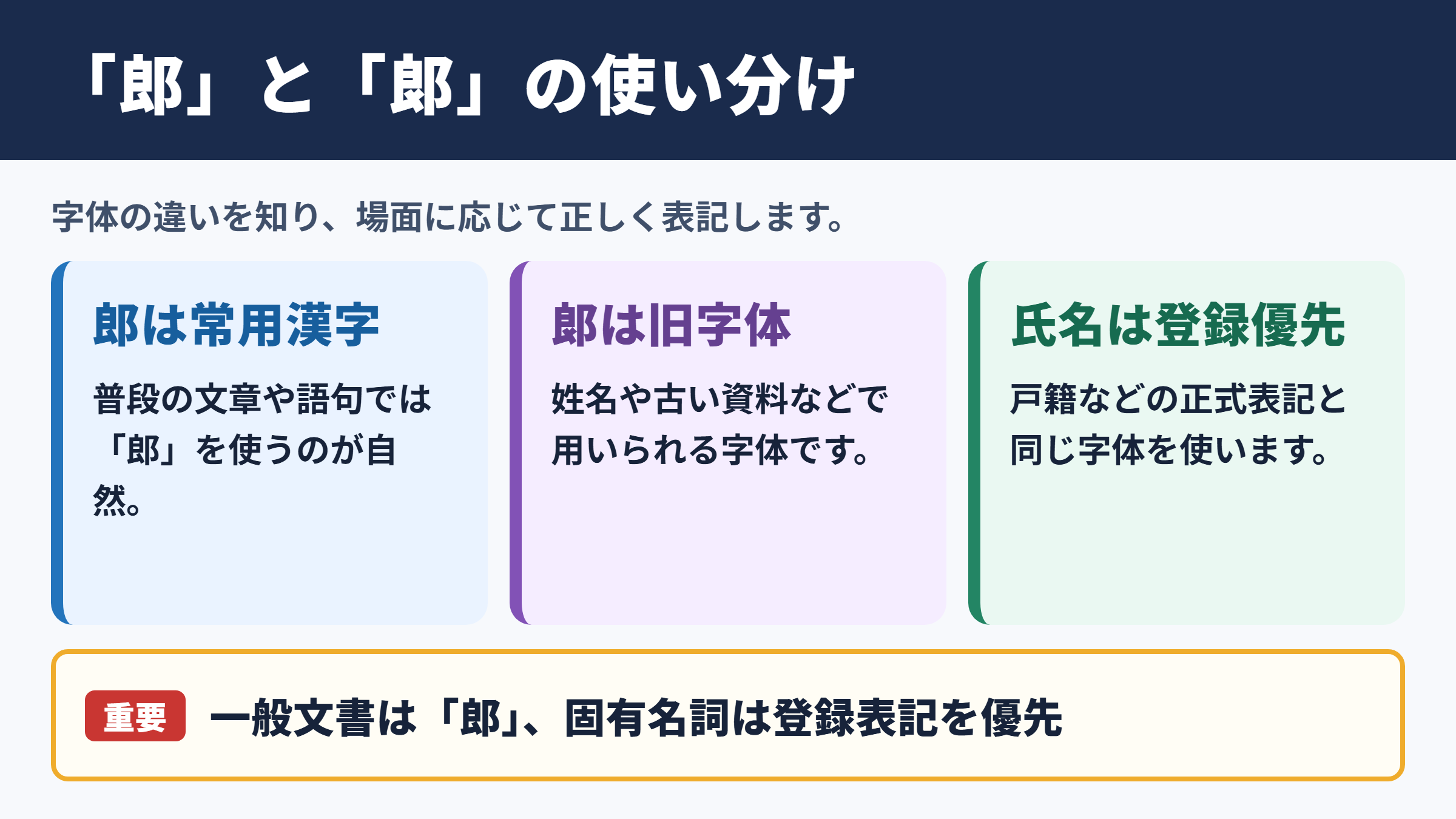
「郞」は「郎」の旧字体に当たる字です。
「郎」は現在の一般的な文章や人名で広く使われる字体で、常用漢字にも含まれています。
一方の「郞」は旧字体として扱われ、姓名や古い資料、伝統的な表記で用いられることがあります。
「太郎」「次郎」「郎君」のような語では、ふだんは「郎」を使うのが自然です。
ただし、戸籍や住民票、学校の名簿などで本人の氏名が「郞」と登録されている場合は、書類でも同じ字体を使う必要があります。
氏名は単なる見た目ではなく、本人を特定するための正式な情報だからです。
「郞」を「郎」に置き換えてよいか迷ったときは、提出先の書式と本人確認書類の表記を確かめましょう。招待状や宛名では、相手が使用している字体を尊重すると安心です。
結論としては
・普段の文章では常用漢字の「郎」を使います。
・「郞」は「郎」の旧字体に当たる字です。
・氏名など正式表記では、登録された字体を優先します。
・パソコンで「郞」を出すには、変換、単語登録、文字コード入力が役立ちます。
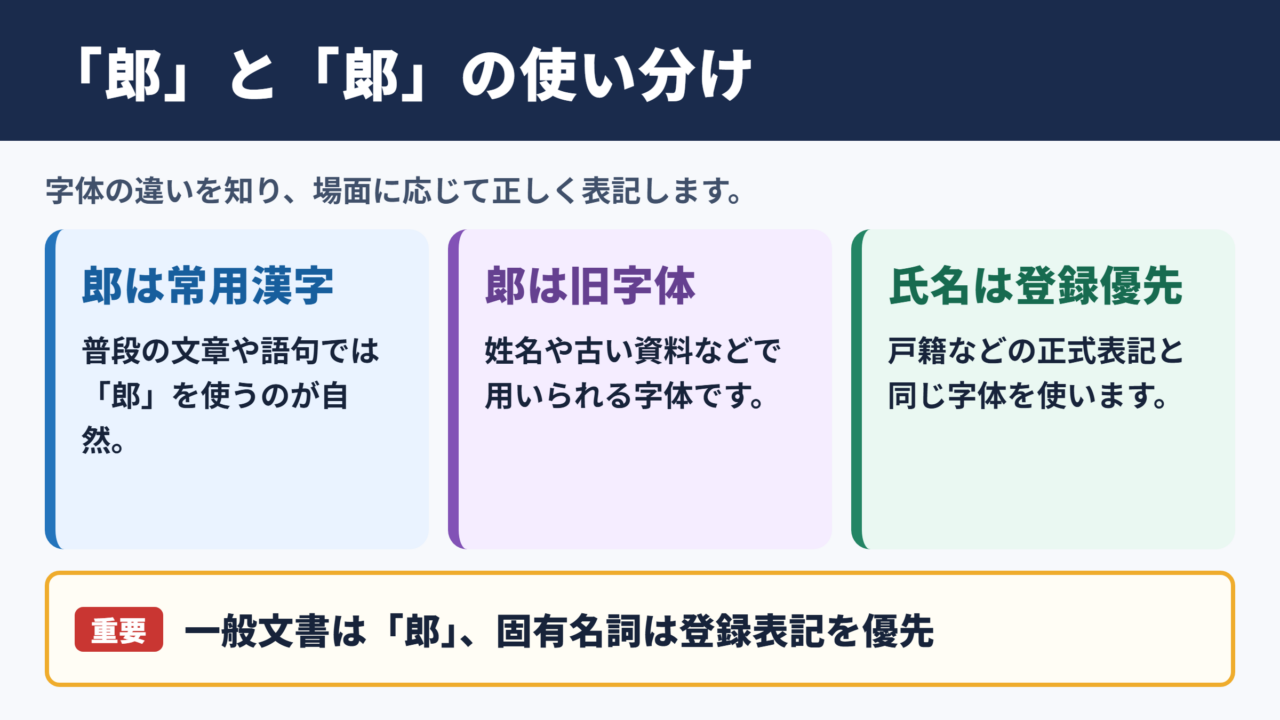
一般的な文書では「郎」、固有名詞では本人の登録表記を優先するのが基本です。
旧字体だからといって誤字ではありませんが、すべての場面で旧字体に直す必要もありません。
履歴書の氏名欄に「郞」と記載されている人を、説明なしに「郎」と入力すると、本人の意図と異なる表記になる可能性があります。
常用漢字と旧字体の使い分け
「郎」は常用漢字であり、通常の連絡文や学習教材ではこちらを使います。
常用漢字は、公的文書や新聞、学校教育などで目安として使われる漢字です。
そのため「新郎」「郎読」など、語として使う場合は「郎」と書けば問題ありません。
「郞」は旧字体のため、入力できても相手の環境で同じように扱われるとは限りません。
Windowsでは読みで変換すると候補に出ることがあり、候補の横に「環境依存」と表示されることもあります。
環境依存と表示される字は、相手側のソフトやフォントで表示や検索に差が出るおそれがあります。
たとえば、メール本文では「郞」と表示されても、別の端末で氏名検索をした際に「郎」と同じように扱われないことがあります。データ入力では、登録先が許可する字体かを先に確認するのが安全です。
| 項目 | 郎 | 郞 |
|---|---|---|
| 位置付け | 現在一般的な字体 | 旧字体 |
| 文字コード | U+90CE | U+90DE |
| 文字の区分 | JIS第1・第2水準 | Windowsの拡張文字 |
| 変換候補 | 読みでほぼ出せる | Windowsで読みから候補に出ることがある |
| 通常の文章 | 使いやすい | 氏名など必要な場面に限定 |
画数については、「郎」は常用漢字として辞書などで確認しやすい字です。
「郞」のような旧字体は、辞書によって部首の取り方や数え方が異なることがあります。
画数を求められる書類では、自己判断で記入せず、使用する辞書や提出先の基準を確認してください。
書き方と画数で迷いやすいポイント
続いては書き方と画数の確認ポイントを確認していきます。
氏名表記における確認手順
氏名に使う字は、見た目の近さではなく公的な登録表記で判断します。
「郎」と「郞」は似ていますが、氏名としては別の文字として扱われる場合があります。
運転免許証、マイナンバーカード、戸籍謄本、住民票などで、どちらが使われているかを確認しましょう。
学校や勤務先のシステムでは、旧字体を入力できず、代替字として「郎」を使うよう案内されることもあります。
その場合でも、窓口や担当者に本来の表記が「郞」であることを伝えておくと、照合時の行き違いを減らせます。
申込書に手書きする場面では、印字された本人確認書類と同じ字を丁寧に書くのが基本です。
氏名欄の横に旧字体が使えない旨の注意があるなら、指定された方法に従いましょう。勝手に別の字へ直すより、備考欄や担当窓口で確認できる形を残すほうが確実です。
1. 本人確認書類で「郎」か「郞」かを確認します。
2. 提出先の入力欄で旧字体を使えるか確認します。
3. 使えない場合は備考欄に本来の字体を記します。
4. 照合が必要な書類では、提出先の案内に従います。
「郞」が入力できないシステムでは、文字化けを避けるために代替字を指定している場合があります。
本人の字体を大切にしつつ、手続き上の指示も守るという両方の視点が必要です。
画数を確認するときの注意点
旧字体の画数は、辞書によって数え方が異なる場合があります。
姓名判断、習字、児童向けの学習では、画数を確認したい場面があるでしょう。
「郎」は常用漢字であり、一般的な漢和辞典や国語辞典で画数を確認できます。
しかし「郞」は旧字体なので、採用する辞書の部首分類や字体の扱いによって説明に差が出ることがあります。
姓名判断サイトごとに画数が違う場合も、どちらかが直ちに誤りとは限りません。
特定の流派に基づく姓名判断では、その流派が採用する画数表を使うことになります。
学校の宿題では、学校指定の辞書や教科書の方針を優先してください。自分で複数の資料を見た結果が異なるときは、使用した辞書名を先生に伝えると判断しやすくなります。
| 確認したい場面 | 優先する基準 | 注意点 |
|---|---|---|
| 学校の課題 | 教科書、学校指定の辞書 | 旧字体の扱いを先生に確認 |
| 氏名の書類 | 本人確認書類、提出先の案内 | 画数より登録字体を優先 |
| 姓名判断 | 利用する流派の画数表 | 流派ごとの差がある |
| 習字や辞書調べ | 参照する漢和辞典 | 辞書名をそろえて比較 |
画数の違いを理由に、戸籍上の氏名表記を変更することはできません。
「何画か」よりも、何の目的で調べるのかを最初に決めると、必要な資料を選びやすくなります。
「郎」と「郞」を文字拡大して確認
続いては「郎」と「郞」の細部を確認していきます。
拡大表示で見る字体の確認
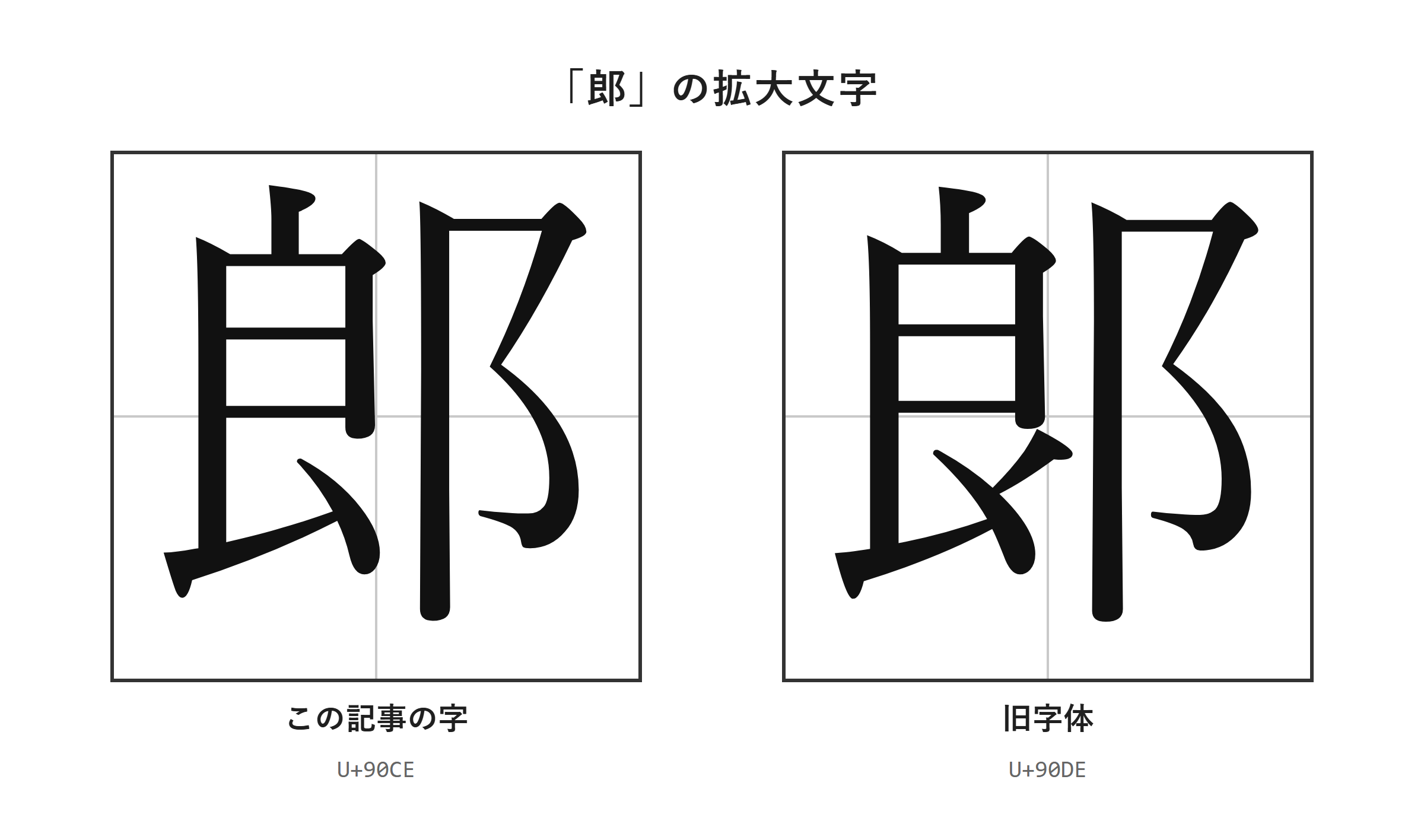
似た字を見分けるときは、拡大した画像で細部を見比べるのが確実です。
小さな画面では、「郎」と「郞」の違いを一目で判断しにくいことがあります。
特にスマホの候補一覧や小さな入力欄では、選んだ文字を拡大して確かめる習慣が役立ちます。
上の拡大表示では、二つの字を並べて見比べられます。
コピーした文字をWordに貼り付け、ズーム機能で表示を大きくする方法も便利です。
Wordの画面右下にあるズームの調整で表示倍率を上げると、入力した文字を確認しやすくなります。
ただし、画面上で大きく見えても、実際の文字データが希望する字体かどうかは別問題です。
拡大は見た目の確認に使い、文字コードやコピー元も併せて確認しましょう。氏名を印刷する前には、印刷プレビューでも確認すると、フォントの置き換わりに気付きやすくなります。
確認の順番
・候補一覧で選ぶ前に字を拡大します。
・貼り付けた後に文字コードやコピー元を確認します。
・印刷物はプレビューと実際の印字で確認します。
・氏名は本人確認書類の字体と照らし合わせます。
画面の解像度や利用中のフォントによって、細部の見え方は変わります。
一つの画面だけで判断せず、必要なら別の端末でも確認してください。
フォント変更と文字データの違い
フォントを変えて見た目を旧字体風にしても、文字データそのものが変わるとは限りません。
Wordでは、文字を選択してフォント一覧から「Batang」などを選ぶと、字形の見え方が変わる場合があります。
しかし、入力した文字データが「郎」のままであれば、相手の環境で別のフォントに置き換わったときに元の見え方へ戻ることがあります。
見た目だけを整える方法は、印刷物のデザイン確認には使えても、正式な氏名表記の置き換えには向きません。
たとえば、Wordで「郎」をBatangにして旧字体のように見えたとしても、メールへ貼り付けた先では同じ形にならない可能性があります。
文字そのものを「郞」にしたい場合は、フォント選択ではなく、文字コードや単語登録で「郞」を入力してください。
送付前に文字をコピーし、メモ帳や別のアプリへ貼り付けて確認する方法もあります。別のアプリで意図しない字形になれば、フォントだけで見た目を変えていた可能性があります。
| 方法 | 変わるもの | 相手側での再現性 |
|---|---|---|
| 文字コード入力 | 文字データ | 対応フォントがあれば再現しやすい |
| 単語登録 | 入力候補 | 登録した字を入力できる |
| フォント変更 | 見た目 | 相手の環境で変わることがある |
| 画像化 | 見た目 | 検索やコピーには向かない |
正式なデータでは、検索、並び替え、照合にも使える文字データで保存することが重要です。
見栄えと文字情報を分けて考えると、入力方法を選びやすくなります。
「郞」の出し方と入力手順
続いては「郞」の出し方を確認していきます。
| 文字 | 種類 | Unicode | Wordで入力(Alt+X) | 読みで変換 |
|---|---|---|---|---|
| 郎 | この記事の字 | U+90CE | 90CE と入力してAlt+X | 出る |
| 郞 | 旧字体 | U+90DE | 90DE と入力してAlt+X | Windowsでは出る(環境依存) |
単語登録で出す方法
一度登録すれば、決めた読みで「郞」を何度でも入力できます。
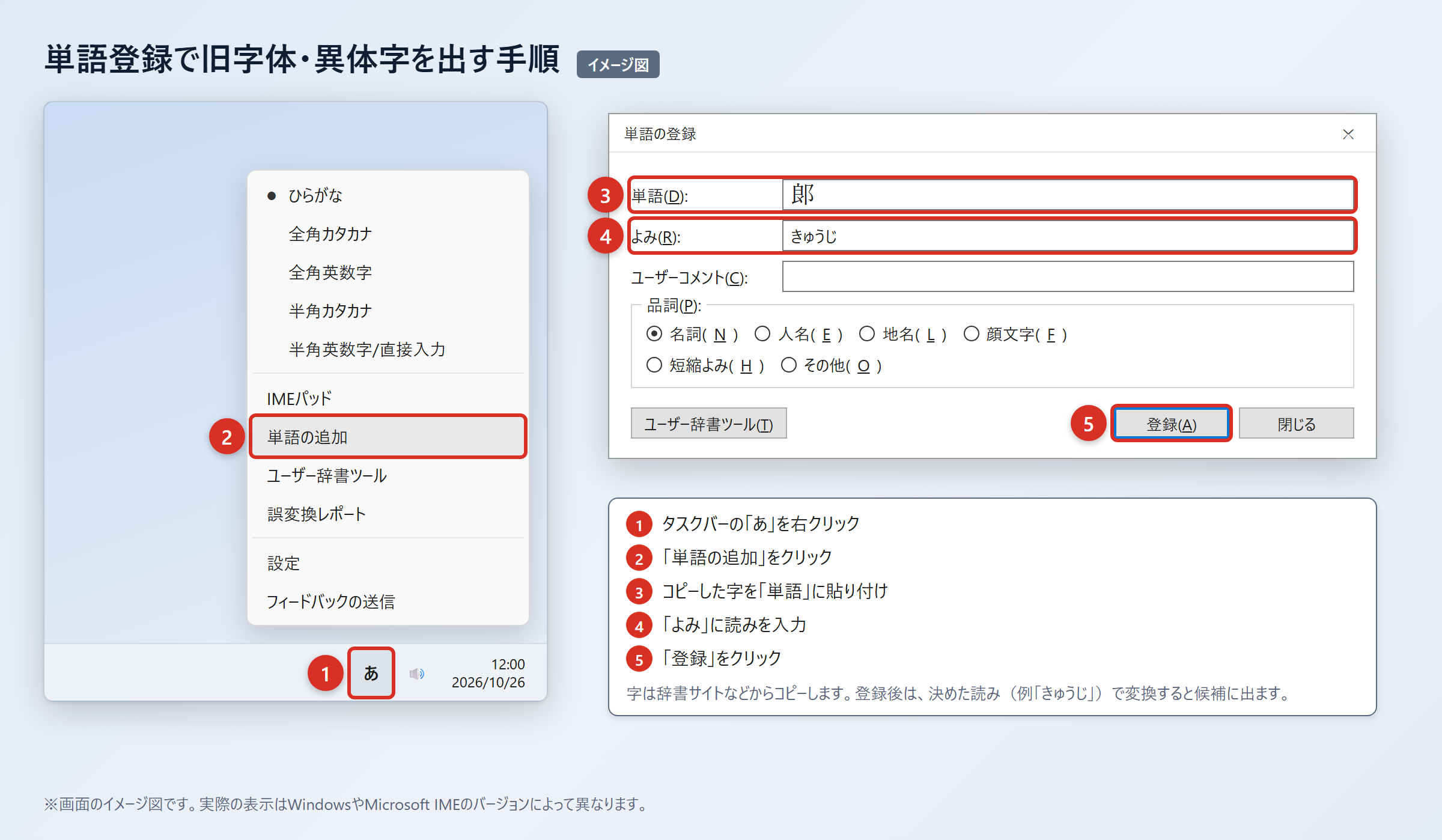
単語登録は、氏名など同じ旧字体を繰り返し入力する人に向く方法です。
辞書サイトのウィクショナリー日本語版にある「郎」のページなどから、旧字体・異体字をコピーします。
コピー元は信頼できる辞書サイトにし、似た別の文字を選ばないよう拡大して確認してください。
WordやExcelに貼り付けたら、「貼り付けオプション」から「テキストのみ保持」を選び、字だけになっていることを確認します。
装飾付きのまま貼り付けると、文字だけを登録したつもりで不要な書式まで扱うおそれがあります。
Windowsでは、タスクバーの「あ」または「A」を右クリックし、「単語の追加」を選びます。
「単語」の欄に「郞」を貼り付け、「よみ」の欄に任意の読みを入れ、「登録」を押してください。「ろうきゅうじ」や「ろうこじ」など、普段の変換と重なりにくい読みを使うと選びやすくなります。
1. 辞書サイトから「郞」をコピーします。
2. WordやExcelに貼り付け、「貼り付けオプション」の「テキストのみ保持」を選びます。
3. タスクバーの「あ」または「A」を右クリックし、「単語の追加」を選びます。
4. 「単語」に「郞」、「よみ」に「ろうきゅうじ」などを入れ、「登録」を押します。
5. 登録した読みで変換し、「郞」が候補に出ることを確認します。
登録後は、実際にメールやWordで変換して、候補から正しい字を選べるか試しましょう。
共有パソコンでは個人の氏名を登録しないほうがよい場合もあるため、利用環境には注意が必要です。
IMEパッドと入力設定で出す方法
変換候補で見つからないときは、IMEパッドの手書き入力で探せます。
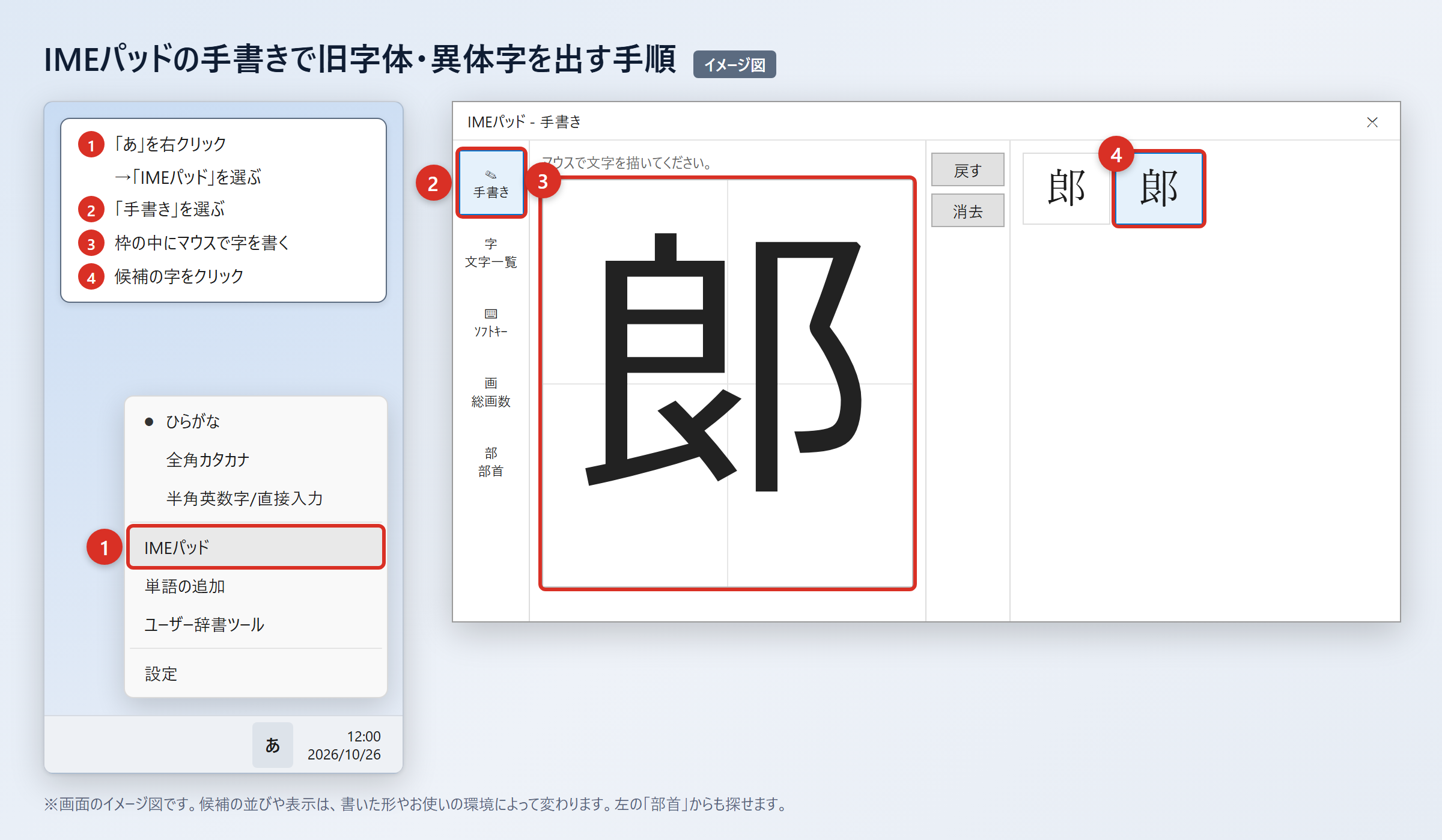
Windowsで「あ」を右クリックし、「IMEパッド」を選び、「手書き」を開きます。
表示された入力欄にマウスで字を書き、候補から「郞」をクリックしてください。
手書きで認識されにくいときは、一画ずつゆっくり書くと候補が絞られやすくなります。
部首から探したい場合は、「IMEパッド」の「部首」タブを開き、表示された一覧から候補を探します。
以前のバージョンのMicrosoft IMEでは、変換文字制限が候補表示に影響することがあります。
「あ」を右クリックして「プロパティ」、「詳細設定」、「変換」タブの「詳細設定」と進み、「変換文字制限」を「しない」にして「OK」を押します。
この設定により、環境依存文字や旧字体が変換候補に出やすくなることがあります。設定項目が見当たらない場合は、使用中のIMEの仕様に従ってIMEパッドや単語登録を使ってください。
「郞」はWindowsの拡張文字なので、Windowsでは読みで変換すると候補に出ることがあります。
一方、「郎」はJIS第1・第2水準の字であり、通常は読みでほぼ候補に出ます。
1. タスクバーの「あ」を右クリックします。
2. 「IMEパッド」から「手書き」を選びます。
3. 入力欄に「郞」を書き、候補の字をクリックします。
4. 見つからないときは「部首」タブでも探します。
5. 以前のMicrosoft IMEでは「変換文字制限」を「しない」にして候補を確認します。
IMEパッドで選んだ字は、その場でコピーして単語登録しておくと次回から便利です。
候補だけを頼りにせず、入力後に拡大して確認する手順まで行いましょう。
文字コードで出す方法(Word・Mac・スマホ)
Wordでは文字コードを入力して「Alt」+「X」を押すと、目的の字へ変換できます。
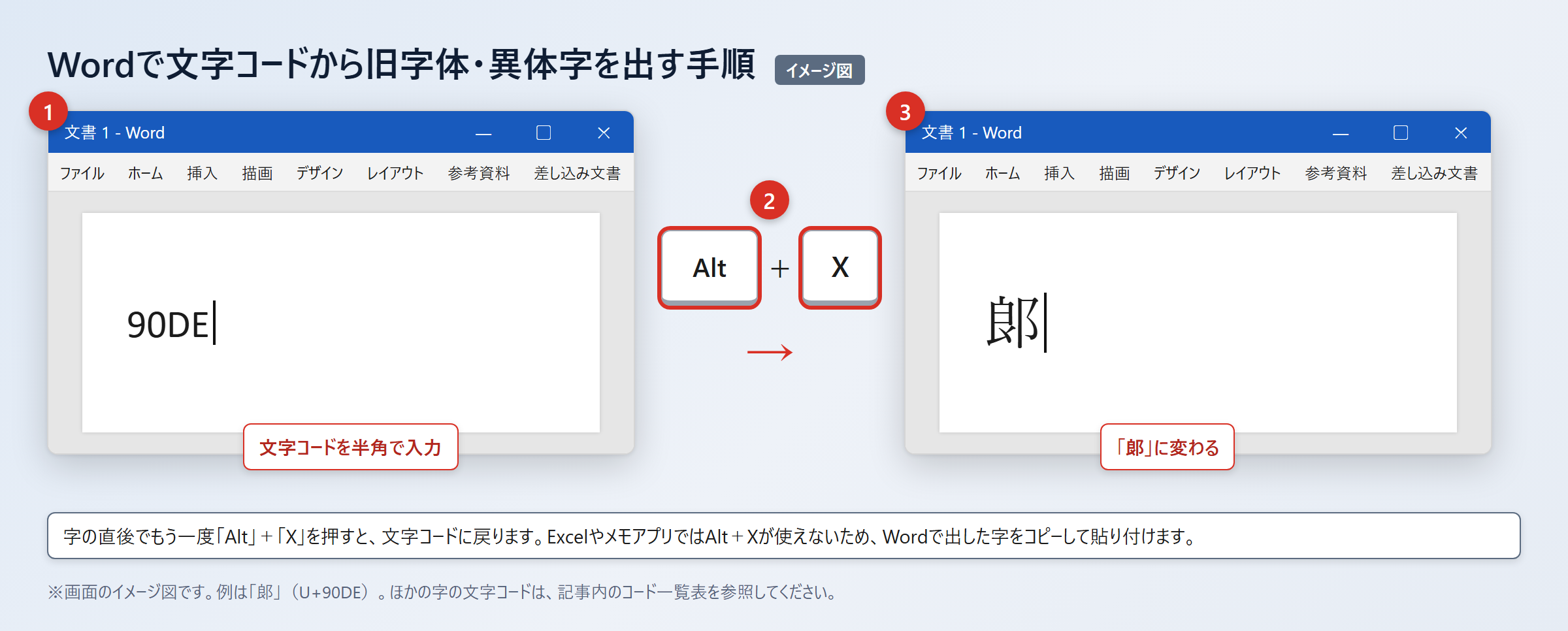
Wordで「郞」を入力したいときは、「90DE」と入力し、続けて「Alt」+「X」を押すと「郞」に変わります。
通常の「郎」は、「90CE」と入力してから「Alt」+「X」を押すと「郎」に変わります。
Excelやメモアプリでは「Alt」+「X」が使えないため、Wordで出した字をコピーして貼り付けてください。
Macでは「control」+「command」+「スペース」を押して文字ビューアを開き、検索欄に文字コードを入れて探し、目的の字をダブルクリックして入力します。
スマホでは字をコピーしてから、iPhoneは「設定」、「一般」、「キーボード」、「ユーザ辞書」、「+」の順に開いて登録します。
Androidでは「Gboardの設定」、「辞書」、「単語リスト」の順に進み、読みと「郞」を登録してください。スマホの機種やキーボードによって表示名が異なる場合でも、「辞書」や「単語リスト」を探すと登録場所を見つけやすいでしょう。
文字コードの使い分け
・「郎」はU+90CEです。
・「郞」はU+90DEです。
・Wordではコード入力後に「Alt」+「X」を押します。
・ExcelやメモではWordからコピーして貼り付けます。
「郞」は環境によって文字化けすることがあります。
メールや他人のパソコンへ送る必要があるときは、PDFにして送るか、「郞(郎)」のように括弧で通常の字を添えると、内容が伝わりやすくなります。
「郎」と「郞」の使い方と出し方のまとめ
「郞」は「郎」の旧字体であり、普段の文章では常用漢字の「郎」を使うのが基本です。
氏名や古い資料では「郞」が正式表記になっていることがあるため、本人確認書類や提出先の案内を優先しましょう。
「郞」はWindowsの拡張文字で、Windowsでは読みで変換したときに候補に出ることがあります。
確実に入力したい場合は、辞書サイトからコピーして単語登録する方法が便利です。
Wordなら「90DE」を入力して「Alt」+「X」を押すと「郞」に変換できます。
見た目だけをフォントで変えても文字データは変わらない場合があるため、正式な表記では文字そのものを確認してください。
旧字体は環境によって文字化けすることもあるので、PDF化や「郞(郎)」の併記を使い分けると安心です。
まずは自分の用途に合う方法で入力し、拡大表示と別のアプリで正しい字か確認してみてください。