「両」の旧字体の出し方は?兩の書き方や画数・文字コード・文字拡大も!【異体字?常用漢字?】
「両」の旧字体として見かける「兩」は、氏名、古い資料、寺社の掲示、書道作品などで使われることがある字です。
普段は「両」を使っているため、「兩」をパソコンやスマホでどう入力するのか迷う人もいるでしょう。
文字コードを使う方法、単語登録をする方法、IMEパッドで探す方法を知っておくと、必要な場面で落ち着いて入力できます。
この記事では、「兩」の位置付け、画数の考え方、出し方、表示時の注意点を順番に解説します。
「両」の旧字体「兩」と常用漢字の基本
それではまず「両」の旧字体について解説していきます。
旧字体「兩」の位置付け
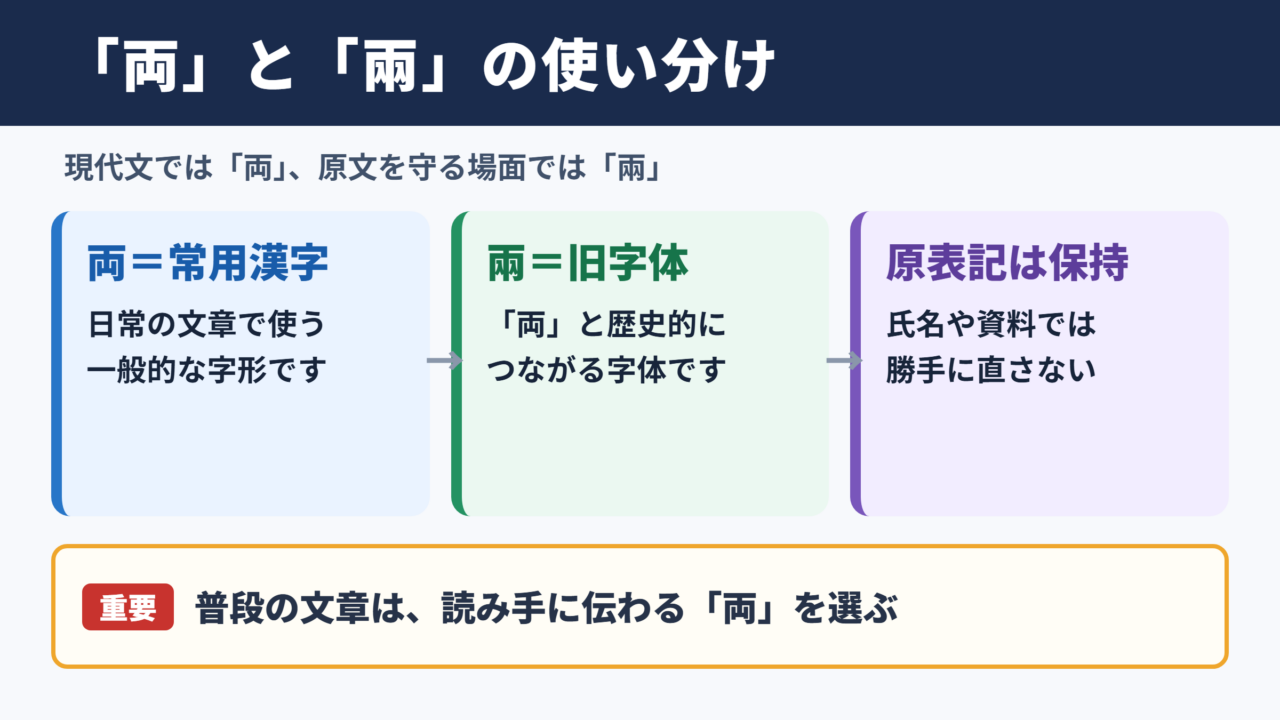
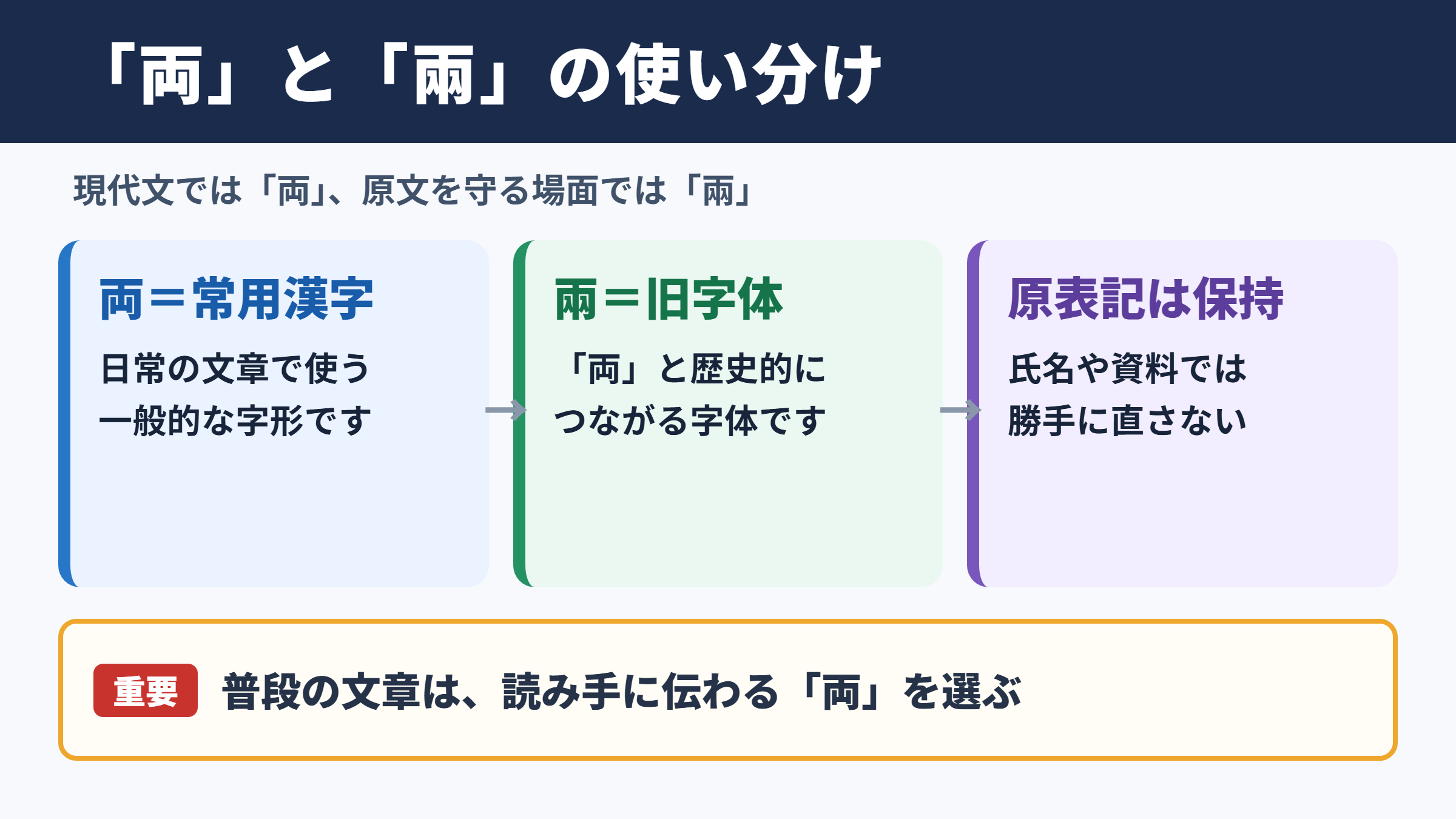
「両」に対応する「兩」は、「両」の旧字体です。
「両」は現在の日本語で一般的に使う常用漢字であり、日常の文章、学校教育、新聞、案内文などでは通常こちらを用います。
一方の「兩」は、現在一般的に使う字体へ改められる前の字形です。
そのため、「兩」は単に見た目が似た別字というより、「両」と歴史的につながる旧字体として扱うのが適切でしょう。
「両親」「両方」「両立」のような言葉は、通常は「兩親」「兩方」「兩立」と書き換える必要はありません。
現代の履歴書、メール、レポート、学校の提出物でも、特別な指定がなければ「両」を選ぶと読み手に伝わりやすくなります。
ただし、古文書の翻刻、史料の引用、作品名の表記、本人が示した氏名の表記では、「兩」をそのまま扱う必要が出る場合があります。字を勝手に「両」へ直すと、原文の表記を変えてしまうため注意が必要です。
・普段の文章では常用漢字の「両」を使います。
・「兩」は「両」の旧字体です。
・氏名や資料の表記では「兩」を保持する場面があります。
・パソコンやスマホでは読みで変換でき、単語登録もできます。
「異体字」という言葉は、同じ漢字に複数の字形がある場面で広く使われます。
しかしこの記事で扱う「兩」は、「両」の旧字体として説明するのが基本です。
文字を扱うときは、意味が同じかどうかだけでなく、文書に求められる表記を守る視点も大切になります。
常用漢字「両」の使われる場面
一般的な案内、連絡、文章作成では「両」を使うのが自然です。
「両」は、二つあること、双方、二つをそろえて扱うことを表す漢字です。
たとえば「両手で持つ」「両者の意見を聞く」「両日とも参加する」のように、身近な文章で幅広く使われます。
学校で習う字でもあるため、読み手が迷いにくい点も「両」を選ぶ理由の一つです。
会社のメールなら「両日とも会議室を利用できます」、家庭内の連絡なら「両方の箱を玄関へ置いてください」と書けます。
こうした文を「兩日」「兩方」とする必要は、通常ありません。
旧字体を使うこと自体が誤りなのではなく、現代の標準的な表記としては「両」が基本になる、という整理です。
相手の氏名に「兩」が含まれる場合は、名刺、署名、登録情報などを確認して、示された字形をそのまま入力しましょう。氏名は本人の表記を尊重する必要があり、読みが同じでも別の字体に置き換えないことが重要です。
「両方の資料を確認しました。」
「両親に連絡を入れます。」
「会場は両日とも開いています。」
また、検索やデータ入力では「両」と「兩」が別の文字として扱われる場合があります。
住所録や名簿で検索結果が出ないときは、どちらの字形で登録されているかを確認するとよいでしょう。
見た目だけで判断せず、コピー元の文字を使うことが、入力ミスを減らす近道になります。
画数と文字コードの基礎
「両」は6画ですが、「兩」の画数は辞書によって数え方が異なります。
「両」は常用漢字として広く使われる字なので、画数を確認する場面では6画として扱えます。
一方、「兩」は旧字体であり、部品の数え方や辞書の方針によって画数表記に違いが出ることがあります。
漢字検定、書写、学習プリントなどで画数を答える必要がある場合は、使う辞書や教材の表記に合わせると安心です。
「両」と「兩」を同じ画数だと思い込んで記入すると、資料ごとの数え方と合わない可能性があります。
文字コードは、コンピュータが文字を識別するための番号です。
「両」のUnicodeはU+4E21で、「兩」のUnicodeはU+5169です。
どちらもJIS第1・第2水準に含まれる文字として扱われ、読みで変換すれば、ほぼどのパソコン・スマホでも候補に出ます。
| 文字 | 位置付け | Unicode | 文字コード利用時の入力 |
|---|---|---|---|
| 両 | 常用漢字 | U+4E21 | 4E21 |
| 兩 | 旧字体 | U+5169 | 5169 |
Unicodeの番号は、文字化けの確認やWordでの入力に役立ちます。
ただし、番号を知っているだけでは書類の表記が正しいとは限らないため、氏名や原文では字形そのものも確認してください。
「兩」を文字拡大して確認
続いては「兩」の見た目の確認をしていきます。
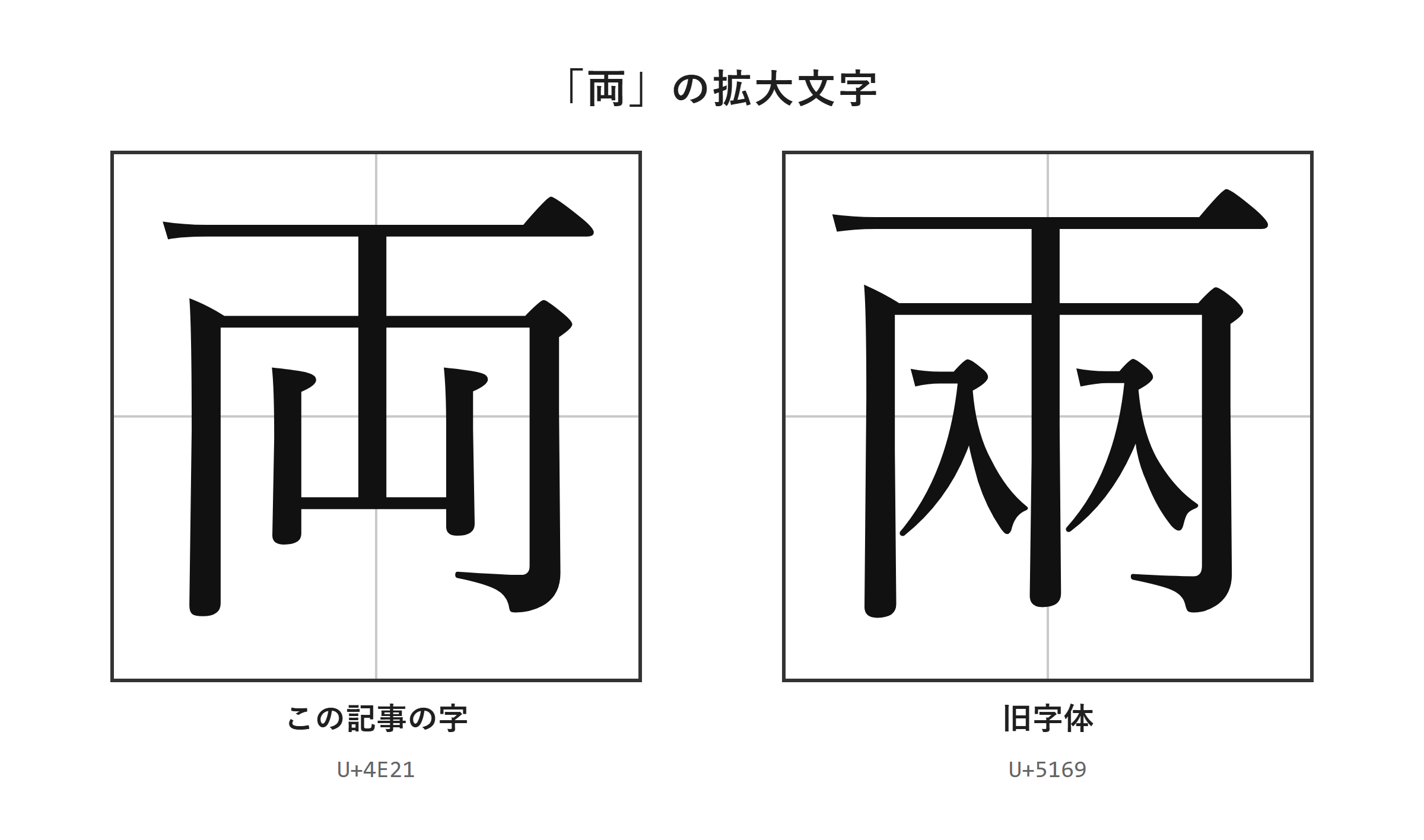
拡大表示による字形の確認
「兩」は、文字を拡大して確認すると、通常の「両」と取り違えにくくなります。
小さな文字のままでは、「両」と「兩」のどちらが入力されているか判別しにくいことがあります。
特に表計算ソフトのセル、スマホの連絡先、画面上の小さな注記では、見た目を急いで判断しないほうが安全です。
拡大した画像で細部を見比べられます。
確認するときは、コピー元、貼り付け先、保存後に再表示した画面の三つを見る習慣を付けるとよいでしょう。
たとえば、Webページから氏名をコピーした後、Wordに貼り付けて拡大表示すれば、意図した字が残っているかを確認できます。
フォントによって輪郭や線の太さが変わるため、同じ文字でも印象が異なる場合があります。
それでも文字コードが同じなら、基本的には同じ文字としてデータ上で扱われます。
反対に、見た目が近くても文字コードが異なると、検索や照合で別の文字になる可能性があります。名簿、申請書、チケット予約などでは、とくに慎重に確認しましょう。
・小さい表示だけで字形を決めないことです。
・コピー後は貼り付け先でも文字を確認します。
・氏名は登録済みの表記と照合します。
・不安なときは文字コードでも確認できます。
拡大表示は、書き方を覚えるためだけでなく、誤入力を見つけるためにも役立ちます。
フォントと表示環境の違い
「兩」が正しく保存されていても、フォントや端末によって見え方は変わります。
Windows、Mac、スマホでは、標準で使われるフォントが異なります。
同じ文書を送っても、送信した側と受け取った側で線の太さや余白の印象が少し変わることがあります。
ただし、「兩」そのものが文字データとして入力されていれば、対応するフォントを持つ環境では表示できます。
古いソフトや特殊な業務システムでは、文字が四角い記号のように表示されることもあります。
その場合は、相手の入力ミスと決め付けず、使用しているフォントやシステムの対応状況を確認しましょう。
WordでフォントをBatangなどに変更し、見た目だけを旧字体らしく見せる方法に触れる場合もあります。
しかし、通常の「両」にフォントを適用しただけなら、文字データは「両」のままです。相手の環境で別のフォントに変われば見た目も元に戻るため、「兩」を送る必要がある場面には使えません。
| 確認する場面 | 見るポイント | 注意点 |
|---|---|---|
| Wordの文書 | 貼り付け後の字形、フォント | フォント変更だけでは文字データは変わりません |
| Excelの名簿 | セル内の文字、検索結果 | 「両」と「兩」は別文字として扱われる場合があります |
| スマホの連絡先 | 登録名、送信前の表示 | 予測変換で別の字に直らないか確認します |
| Webフォーム | 送信後の確認画面 | 入力欄の文字数制限にも注意します |
見た目と文字データは同じではないため、重要な書類では両方を確認する姿勢が必要です。
「両」の旧字体の出し方
続いては「両」の旧字体を入力する手順を確認していきます。
| 文字 | 種類 | Unicode | Wordで入力(Alt+X) | 読みで変換 |
|---|---|---|---|---|
| 両 | この記事の字 | U+4E21 | 4E21 と入力してAlt+X | 出る |
| 兩 | 旧字体 | U+5169 | 5169 と入力してAlt+X | 出る |
単語登録で出す方法
「兩」を何度も使うなら、読みを決めて単語登録する方法が便利です。
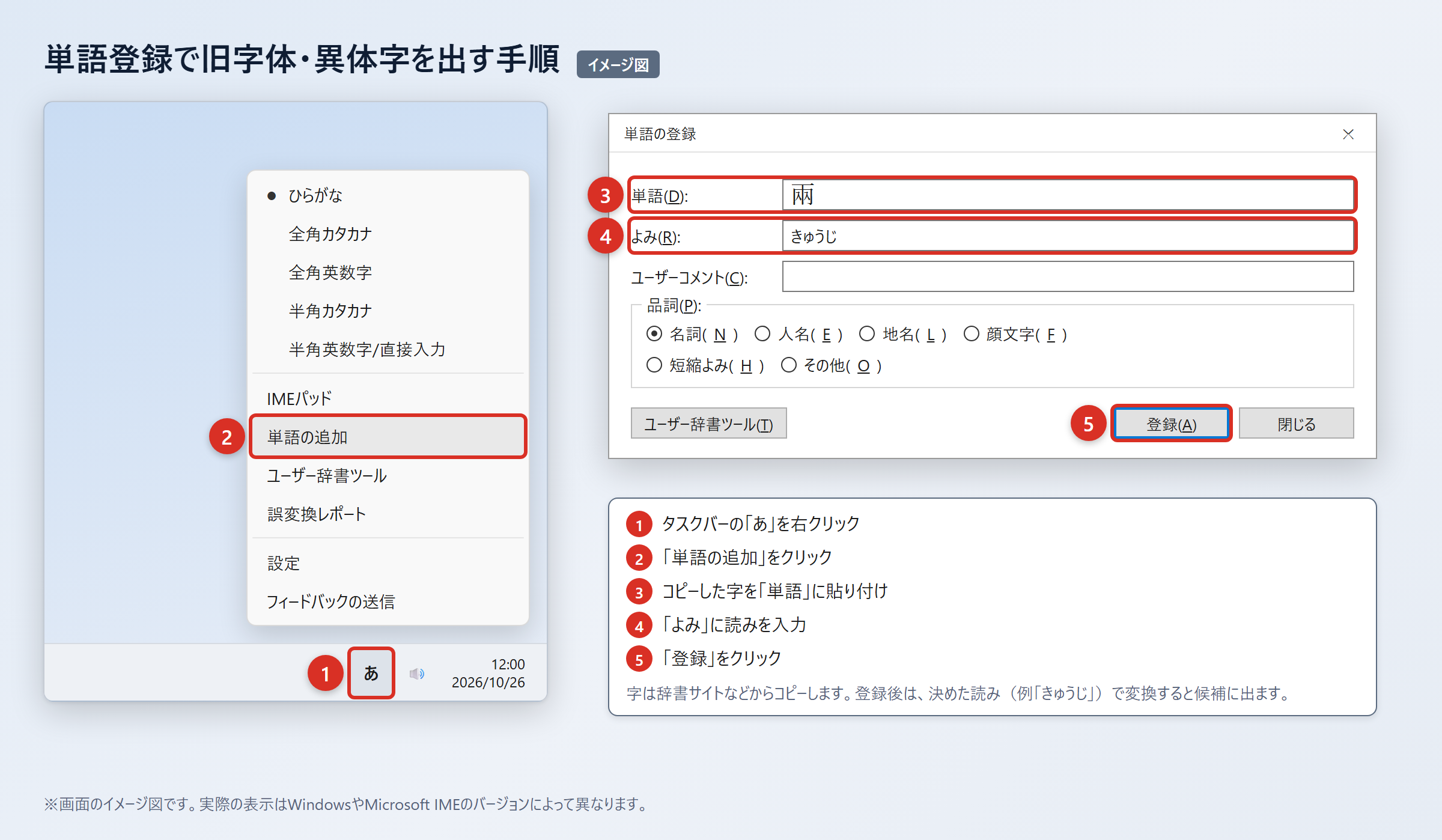
単語登録をすると、毎回文字コードやコピー元を探さなくても、指定した読みで「兩」を変換候補に出せます。
氏名、歴史資料の整理、定型文の作成などで繰り返し入力する人に向く方法です。
登録する読みは、普段の変換と重なりにくいものを選びましょう。
たとえば「りょうきゅう」「りょうきゅうじ」「きゅうりょう」のように、自分だけが分かる読みを決めると、通常の「両」と混ざりにくくなります。
2. WordやExcelに貼り付け、「貼り付けオプション」から「テキストのみ保持」を選んで、字だけになっていることを確認します。
3. タスクバーの「あ」または「A」を右クリックし、「単語の追加」を選びます。
4. 「単語」の欄に「兩」を貼り付け、「よみ」の欄に「りょうきゅう」などの読みを入れて「登録」を押します。
5. 登録した「りょうきゅう」で変換し、候補に「兩」が出ることを確認します。
コピー元には、文字の前後に空白、注釈、リンク情報が含まれることがあります。
WordやExcelへいったん貼り付け、「テキストのみ保持」で字だけにしてから登録すると、余計な情報を登録しにくくなります。
登録後に「りょう」で変換して候補が出ないとしても、登録した読みが違っていないかを先に確認してください。
会社の共有パソコンでは、単語登録が自分のユーザー環境だけに保存されることがあります。別の端末でも使う予定があるなら、移行方法や入力設定も確認しておくと安心です。
IMEパッドと入力設定で出す方法
読みで候補を見つけにくいときは、IMEパッドの手書き入力で「兩」を探せます。
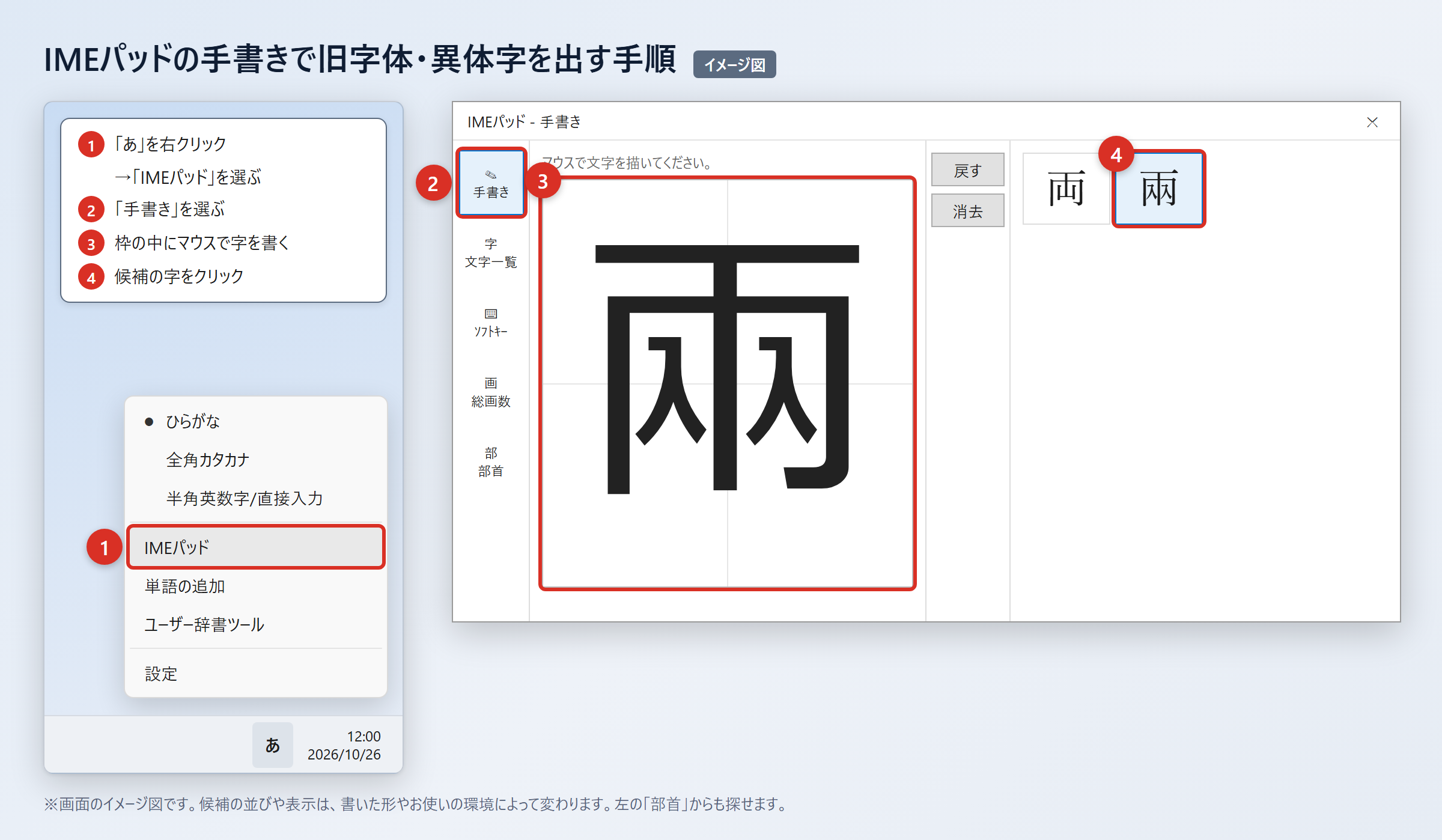
Windowsでは、タスクバーの「あ」を右クリックし、「IMEパッド」を選ぶと、文字を手書きで検索できます。
読み方を忘れた場合や、手元の資料を見ながら字を探したい場合にも役立つ手順です。
2. 「IMEパッド」をクリックします。
3. 「手書き」をクリックします。
4. マウスで「兩」を書きます。
5. 表示された候補から「兩」をクリックして入力します。
候補が多くて探しにくいときは、IMEパッドの「部首」タブを開き、部首から絞り込む方法もあります。
手書き入力では線の形が多少異なっていても候補が出ることがありますが、選ぶ前に表示された字をよく確認してください。
以前のバージョンのMicrosoft IMEでは、変換候補の文字を絞る設定が影響する場合があります。
その場合は、タスクバーの「あ」を右クリックし、「プロパティ」から「詳細設定」を開きます。続いて「変換」タブの「詳細設定」を選び、「変換文字制限」を「しない」にして「OK」を押してください。
この設定により、環境依存文字や旧字体が変換候補に出やすくなることがあります。
ただし、「両」と「兩」は読みで変換すれば、ほぼどのパソコン・スマホでも候補に出る文字です。
候補が見つからない場合は、読み、IMEの状態、入力モード、コピーした文字が正しいかを順に確認すると原因を切り分けやすくなります。
文字コードで出す方法(Word・Mac・スマホ)
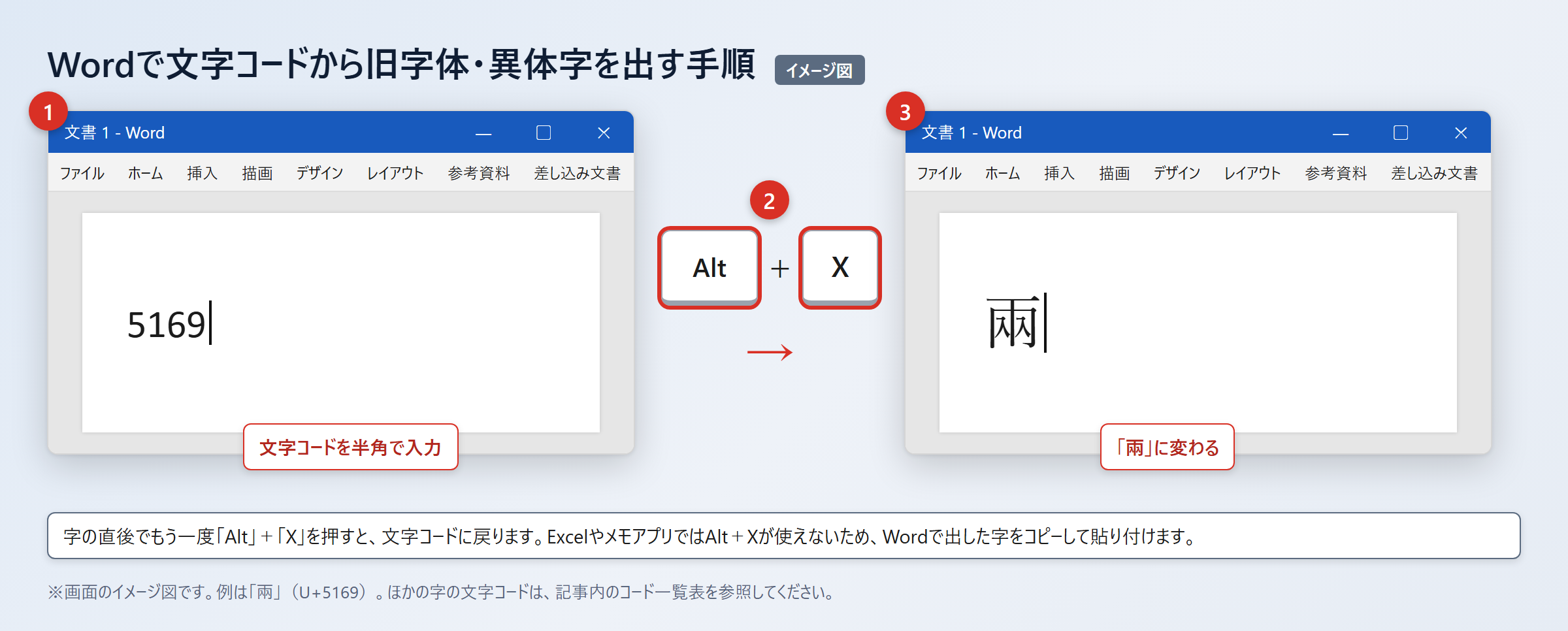
Wordでは文字コードを入力して「Alt」+「X」を押すと、「両」と「兩」を直接入力できます。
文字コードによる入力は、候補一覧から探す手間を減らしたいときに便利です。
とくにWordで原稿を作成している場合は、番号を覚えておけば短時間で必要な字を出せます。
1. 「4E21」と入力します。
2. 続けて「Alt」+「X」を押します。
3. 「4E21」が「両」に変わったことを確認します。
Wordで「兩」を出す手順
1. 「5169」と入力します。
2. 続けて「Alt」+「X」を押します。
3. 「5169」が「兩」に変わったことを確認します。
Excelやメモアプリでは、「Alt」+「X」が使えない場合があります。
その場合はWordで出した「両」または「兩」をコピーし、Excelやメモアプリの入力欄へ貼り付けてください。
Macでは「control」+「command」+「スペース」を押して文字ビューアを開きます。
文字ビューアの検索欄に「4E21」または「5169」を入力して文字を探し、目的の字をダブルクリックすると入力できます。
スマホでは、まず「兩」をコピーし、iPhoneなら「設定」から「一般」、「キーボード」、「ユーザ辞書」、「+」の順に開いて登録します。
Androidなら「Gboardの設定」から「辞書」、「単語リスト」の順に開き、「兩」と読みを登録してください。読みには「りょうきゅう」など、通常の候補と重なりにくい語を使うと便利です。
入力後は、送信前に「両」と「兩」のどちらになっているかを表示上で確認しましょう。
旧字体と異体字を扱う際の注意点
続いては旧字体と異体字を扱う際の注意点を確認していきます。
氏名と原文表記の扱い
氏名や原文にある「兩」は、原則として「両」に置き換えず、その表記を尊重します。
氏名は、本人が使用している字体を正確に記録することが大切です。
読みが同じだからという理由で「兩」を「両」に直すと、登録情報や本人確認書類の表記と一致しなくなることがあります。
メールの宛名、名簿、賞状、請求書、顧客データなどでは、名刺や公的書類に記載された字を確認して入力しましょう。
古い書籍、石碑、資料画像を引用する場面でも、原文の表記を維持する必要があります。
ただし、内容を現代語に直す教材や、読みやすさを優先する解説文では、編集方針に従って「両」を使う場合もあります。
重要なのは、どの表記が正しいかを単純に決めることではなく、その文書の目的に合う表記を選ぶことです。
たとえば見出しには読みやすい「両」を使い、本文中の史料引用だけ「兩」を残す方法なら、読者の理解と原文の正確さを両立しやすくなります。引用した字を変更した場合は、編集上の扱いが分かるよう注記を付ける配慮も必要です。
・日常文や一般向けの説明は「両」が基本です。
・氏名は本人が示した字体を使います。
・史料や引用は原文の表記を確認します。
・検索用データでは両方の字形を確認します。
相手に確認できる場面なら、文字の読みだけでなく、実際の字形を見せてもらうと確実です。
検索とデータ照合の注意点
「両」と「兩」は別の文字コードなので、検索や照合では別の文字として扱われることがあります。
文書上では意味が通じても、システムの検索では一致しないことがあります。
たとえば顧客名が「兩」を使って登録されている場合、「両」で検索すると結果が出ない可能性があります。
反対に、検索システム側が字形をまとめて扱う設定なら、両方が表示される場合もあります。
どのように動くかは、使っているソフトやサービスの検索仕様によって異なります。
重要な検索では、一方だけを試して終わらせず、「両」と「兩」の両方で検索すると見落としを減らせます。
| 作業 | 確認する文字 | 注意する点 |
|---|---|---|
| 名簿検索 | 両、兩 | 片方だけでは検索漏れが起きる場合があります |
| データ入力 | 登録資料の字形 | 予測変換で別字にならないか確認します |
| コピーと貼り付け | 貼り付け後の表示 | 空白や不要な文字が入らないようにします |
| PDF作成 | 保存後の表示 | フォント埋め込みや表示崩れを確認します |
| Webフォーム送信 | 確認画面の字形 | 送信前後で同じ字が残っているか見ます |
検索欄に貼り付けるときは、資料から直接コピーする方法も有効です。
手入力よりも誤字を減らせますが、コピー後に余計な空白が付いていないかは確認してください。
データ照合で不一致が起きたときは、担当者へ伝える文字として「兩」と表示し、可能ならUnicodeのU+5169も添えると状況を共有しやすくなります。
「両」の旧字体の出し方と使い分けのまとめ
「兩」は「両」の旧字体であり、普段の文章では常用漢字の「両」を使うのが基本です。
「兩」が誤りというわけではなく、氏名、史料、原文引用など、表記を維持する必要がある場面で使われます。
「両」のUnicodeはU+4E21で、「兩」のUnicodeはU+5169です。
Wordでは「4E21」または「5169」を入力し、「Alt」+「X」を押すことで文字を出せます。
繰り返し使う場合は、コピーした文字を「単語の追加」から登録し、普段の変換と重なりにくい読みを設定すると便利です。
候補を見つけにくいときは、IMEパッドの「手書き」や「部首」タブも活用できます。
画数は「両」が6画で、「兩」は辞書によって数え方が異なる点に注意しましょう。
氏名やデータ検索では「両」と「兩」を別の文字として確認し、必要な字形を正確に入力してみてください。