「蛍」の旧字体の出し方は?螢の書き方や画数・文字コード・文字拡大も!【異体字?常用漢字?】
「蛍」と「螢」は見た目が似ているため、旧字体なのか異体字なのか、どちらを使えばよいのか迷うことがあります。
住所や氏名、作品名、店舗名などで「螢」を正確に入力したいのに、変換候補の探し方がわからない場面もあるでしょう。
この記事では、「蛍」と「螢」の関係、画数を調べる際の注意、パソコンとスマホでの具体的な出し方を順に解説します。
Wordで文字コードから入力する方法や、単語登録して次回から簡単に出す方法も確認できます。
拡大した画像で細部を見比べながら、必要な場面で迷わず使えるようにしていきましょう。
「蛍」の旧字体「螢」と常用漢字の基本
それではまず「蛍」と「螢」の関係について解説していきます。
旧字体「螢」と現代表記の位置付け
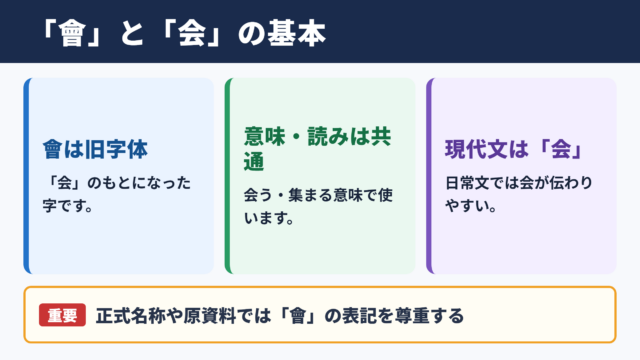
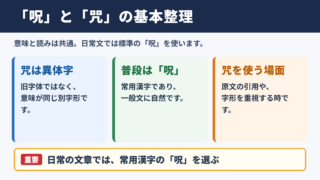
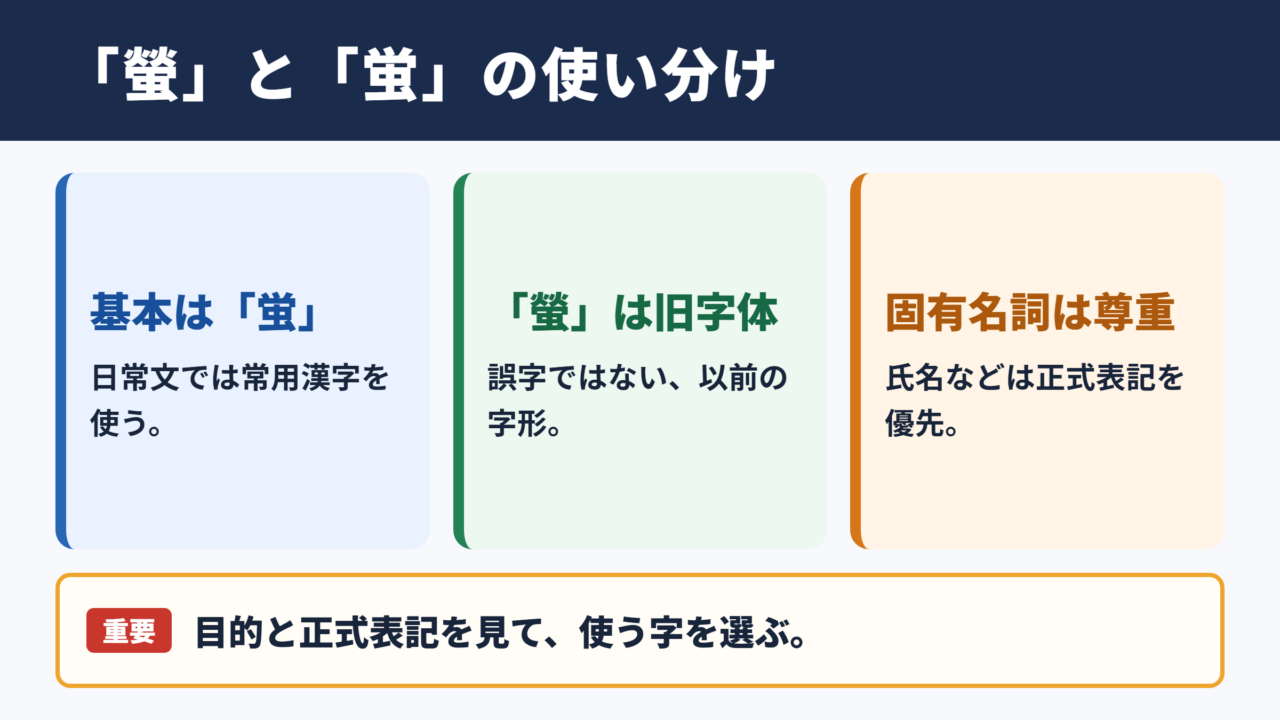
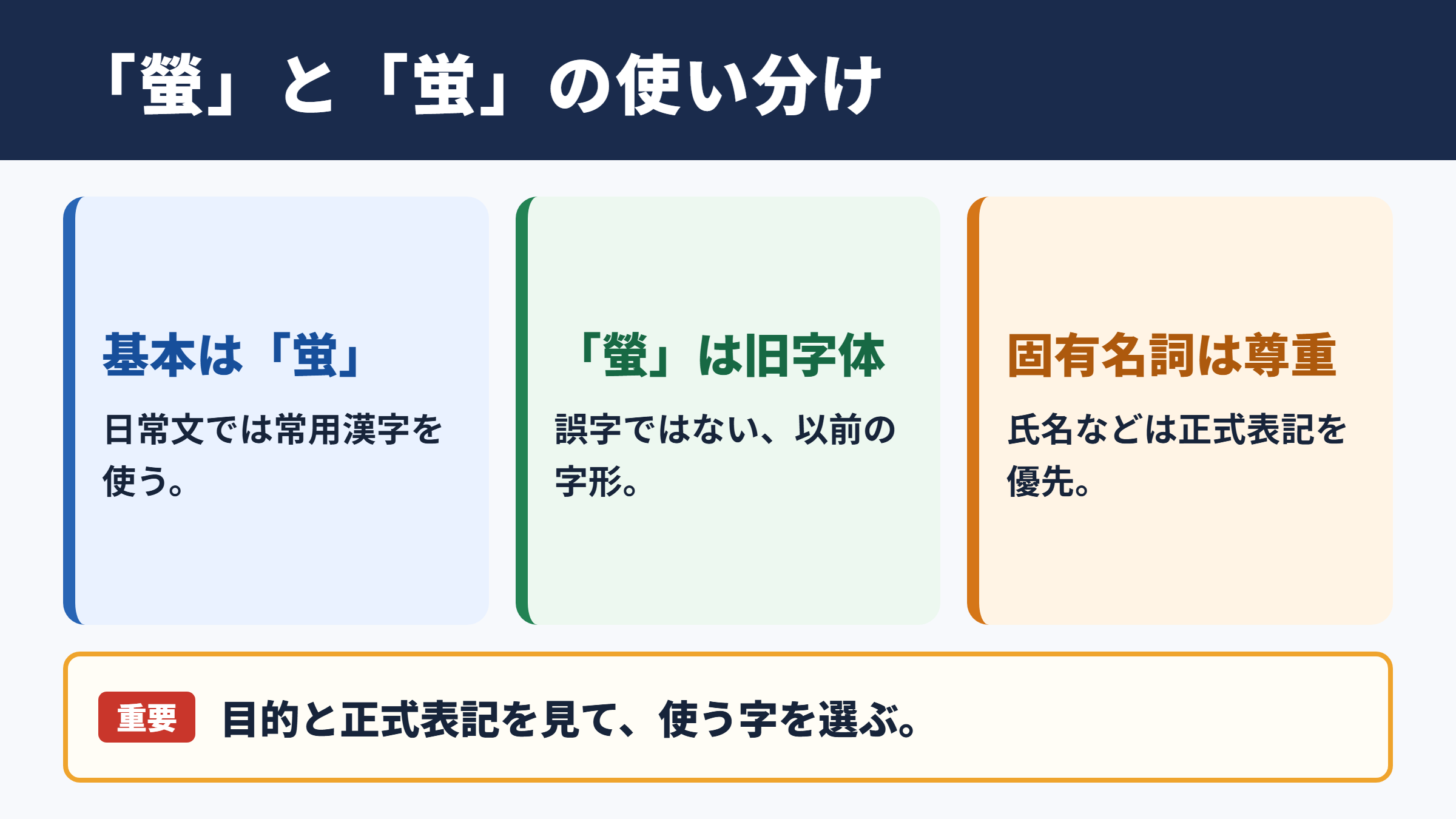
「螢」は「蛍」の旧字体で、普段の文章では常用漢字の「蛍」を使うのが基本です。
「蛍」はU+86CDの文字で、JIS第1・第2水準に含まれています。
「螢」はU+87A2の文字で、こちらもJIS第1・第2水準に含まれる文字です。
旧字体とは、現在一般に使われる字体へ整理される前に用いられていた字の形を指します。したがって、「螢」を「蛍」の単なる誤字として扱う必要はありません。
ただし、学校の作文、仕事のメール、案内文、一般的なWeb記事では、「蛍」と書くほうが読み手に自然に伝わります。
たとえば夏の風景を説明するなら、「川辺で蛍が光っていた」と書くのが現在の標準的な表記です。
一方で、人名、屋号、団体名、古い書籍の題名などでは、本人や原資料の表記を尊重して「螢」を使うことがあります。
・日常の文章では常用漢字の「蛍」を使います。
・「螢」は「蛍」の旧字体です。
・氏名や固有名詞では、登録された表記を優先します。
・どちらも読みで変換すれば、ほぼどのパソコン・スマホでも候補に出ます。
「旧字体だから必ず使うべき」ということではなく、書く目的と正式表記を見て選ぶことが大切です。
異体字との違いと表記を選ぶ場面
「螢」は「蛍」の旧字体として扱い、氏名などでは書類に記載された字をそのまま用いる必要があります。
異体字は、同じ意味や読みを持ちながら字形に違いがある文字を広く指す言葉です。
旧字体は異体字と関連して語られることもありますが、「螢」について確認したいときは、まず「蛍の旧字体」と理解すると整理しやすいでしょう。
戸籍、住民票、名刺、賞状、契約書の氏名では、相手が使用している表記を勝手に「蛍」へ直さない配慮が必要です。
たとえば「螢子」という氏名を「蛍子」に変更すると、読みが同じでも正式な氏名表記とは一致しません。
反対に、自分で作る通常の文章で夏の生き物について書くなら、「蛍」を選べば十分です。
表記を確認する場面では、画面上の見た目だけで判断せず、コピーした文字そのものを利用すると入力ミスを減らせます。
| 使う場面 | 選びやすい表記 | 判断の目安 |
|---|---|---|
| 学校の作文 | 蛍 | 常用漢字の表記を使う |
| 仕事のメール | 蛍 | 固有名詞以外は一般的な表記を使う |
| 氏名 | 登録どおりの字 | 本人や公的書類の表記を確認する |
| 屋号や作品名 | 正式表記 | 看板、公式サイト、奥付に合わせる |
| 古文書の引用 | 原資料に応じる | 引用方針をそろえる |
メールの宛名では、相手の署名や名刺に「螢」が使われているかを確認してから入力すると安心です。
画数と辞書確認のポイント
画数を調べるときは、「蛍」と「螢」を同じ字としてまとめず、それぞれの文字として辞書で確認します。
「蛍」は常用漢字として扱われる文字なので、学習用の漢字辞典や国語辞典でも調べやすい字です。
「螢」は旧字体であり、辞書によって部首の取り方や画数の数え方が異なる場合があります。
そのため、「螢」の画数を記入する必要がある書類では、使う辞書や提出先の案内に合わせるのが安全です。
漢字ドリルの答え合わせや氏名の画数判断では、同じ字でも流派や辞書による差が出ることがあります。1つの検索結果だけで断定しないほうがよいでしょう。
画数を調べる目的が入力であれば、画数検索にこだわるより、読み、文字コード、コピーの方法を使うほうが早く見つかります。
1. 調べたい字が「蛍」か「螢」かを画面で確認します。
2. 漢和辞典または信頼できる辞書サイトで、その字を検索します。
3. 旧字体の画数は辞書によって数え方が異なることを確認します。
4. 氏名の手続きでは、提出先が指定する書き方を優先します。
読みが同じでも文字コードは異なるため、コピーした後に別の字へ置き換わっていないかを見る習慣も役立ちます。
蛍と螢の文字拡大による確認
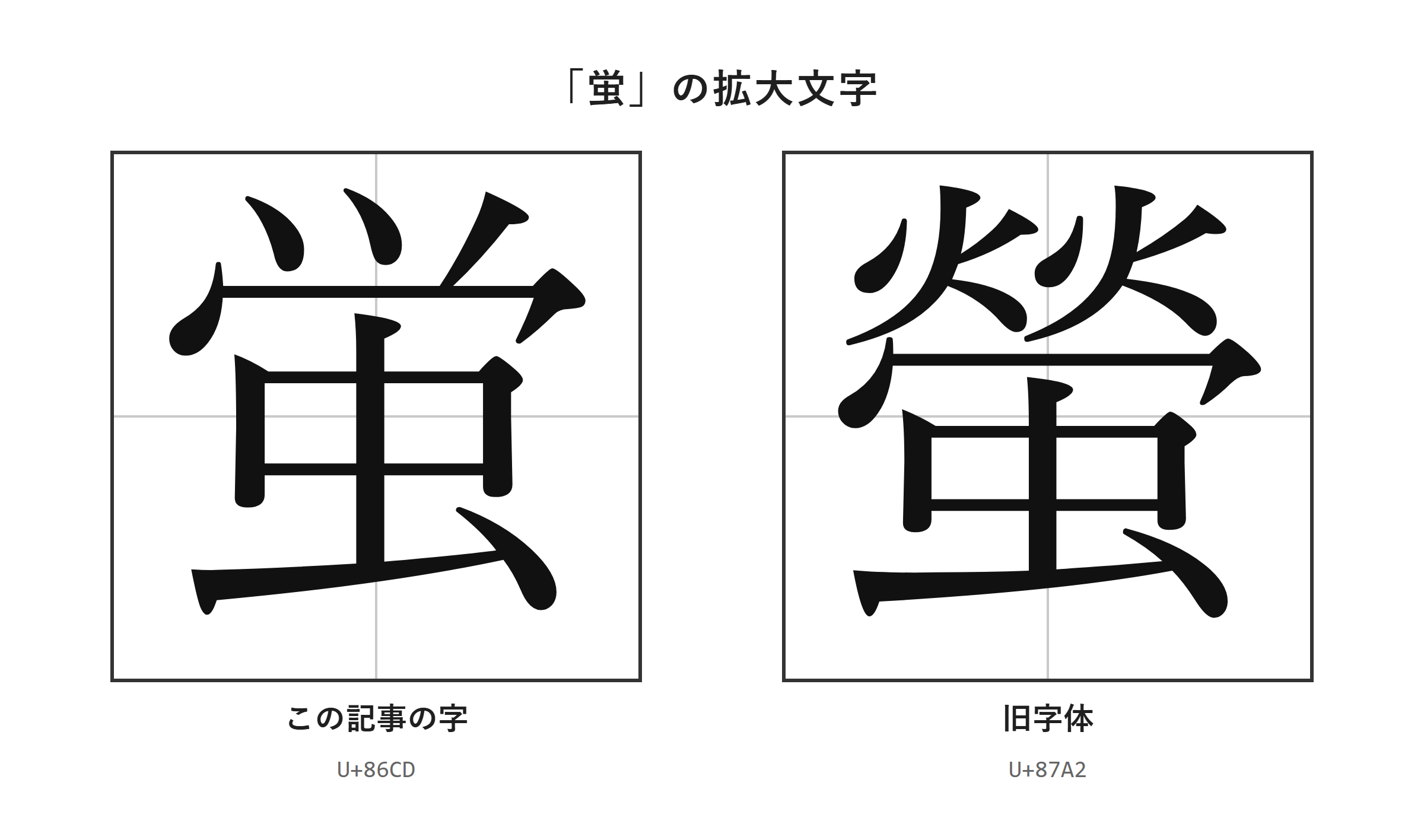
続いては「蛍」と「螢」を文字拡大して確認していきます。
拡大表示で見る確認手順
小さな表示で判別しにくいときは、拡大した文字を見ながらコピー元と入力後の字を照合するのが確実です。
「蛍」と「螢」は読みが同じで、文章中では前後の文脈だけでは違いに気付きにくいことがあります。
特に名簿、宛名ラベル、データベースの一覧では、文字が小さく表示されるため注意が必要です。
次の画像では、対象の文字を大きく表示して確認できます。
入力前に拡大画像を見ておくと、候補一覧から選ぶときの迷いを減らせます。
コピーした文字をWordやメモ帳に貼り付け、拡大表示して照合する方法も実用的です。
画面のズームを上げても文字データそのものは変わりません。見た目を確認するための操作として使いましょう。
コピー時に起こりやすい取り違え
文字をコピーするときは、前後の空白や別の文字まで選択していないかを貼り付け先で確認します。
辞書サイトや検索結果には、見出し、読み仮名、説明文が近くに並んでいることがあります。
そのままドラッグすると、「螢」以外の文字や改行まで一緒にコピーされる場合があります。
貼り付け後にカーソルを文字の左右へ動かし、1文字だけになっているかを確認するとよいでしょう。
WordやExcelでは、貼り付け後に「貼り付けオプション」から「テキストのみ保持」を選ぶと、元ページの装飾を外せます。
装飾付きのまま貼ると、文字色、下線、リンクなどが残り、必要な文字だけを登録しにくくなることがあります。
・目的の字が1文字だけ貼り付いているかを確認します。
・前後に空白や改行が入っていないかを見ます。
・「貼り付けオプション」の「テキストのみ保持」を選びます。
・保存前に拡大表示して別の字になっていないか照合します。
文字の取り違えを防ぐには、出典から直接コピーし、貼り付け先で再確認する流れが有効です。
フォント変更と文字データの注意点
フォントを変えて見た目を整えても、文字データそのものが「蛍」から「螢」へ変わるわけではありません。
Wordで「蛍」を入力し、たとえば「Batang」などのフォントに変えると、表示の印象が変わる場合があります。
しかし、これはフォントが文字を描画する形を変えているだけで、入力されている文字コードが置き換わったことを意味しません。
相手のパソコンに同じフォントがなければ、別のフォントで表示され、元のような見え方に戻ることがあります。
氏名や題名で「螢」という文字データが必要なら、フォント変更ではなく、実際に「螢」を入力または貼り付ける必要があります。
PDFにして見た目を固定する場合でも、元データにどちらの文字が入っているかは別に確認しましょう。
見た目と文字データを分けて考えると、検索、コピー、システム登録で起こる問題を避けやすくなります。
| 操作 | 文字データ | 相手の環境での見え方 |
|---|---|---|
| 蛍をそのまま入力 | 蛍 | 通常の字として表示される |
| 螢を直接入力 | 螢 | 旧字体として表示される |
| 蛍のフォントを変更 | 蛍のまま | フォントによって変化する |
| 螢をコピーして貼り付け | 螢 | 対応フォントで旧字体として表示される |
書類を送る前には、文字の見た目だけでなく、コピーして別の場所へ貼ったときも正しい字が出るかを確認しましょう。
蛍の旧字体の出し方と入力手順
続いては蛍の旧字体の出し方を確認していきます。
| 文字 | 種類 | Unicode | Wordで入力(Alt+X) | 読みで変換 |
|---|---|---|---|---|
| 蛍 | この記事の字 | U+86CD | 86CD と入力してAlt+X | 出る |
| 螢 | 旧字体 | U+87A2 | 87A2 と入力してAlt+X | 出る |
単語登録で出す方法
「螢」を何度も使うなら、コピーした字を単語登録して専用の読みで呼び出す方法が便利です。
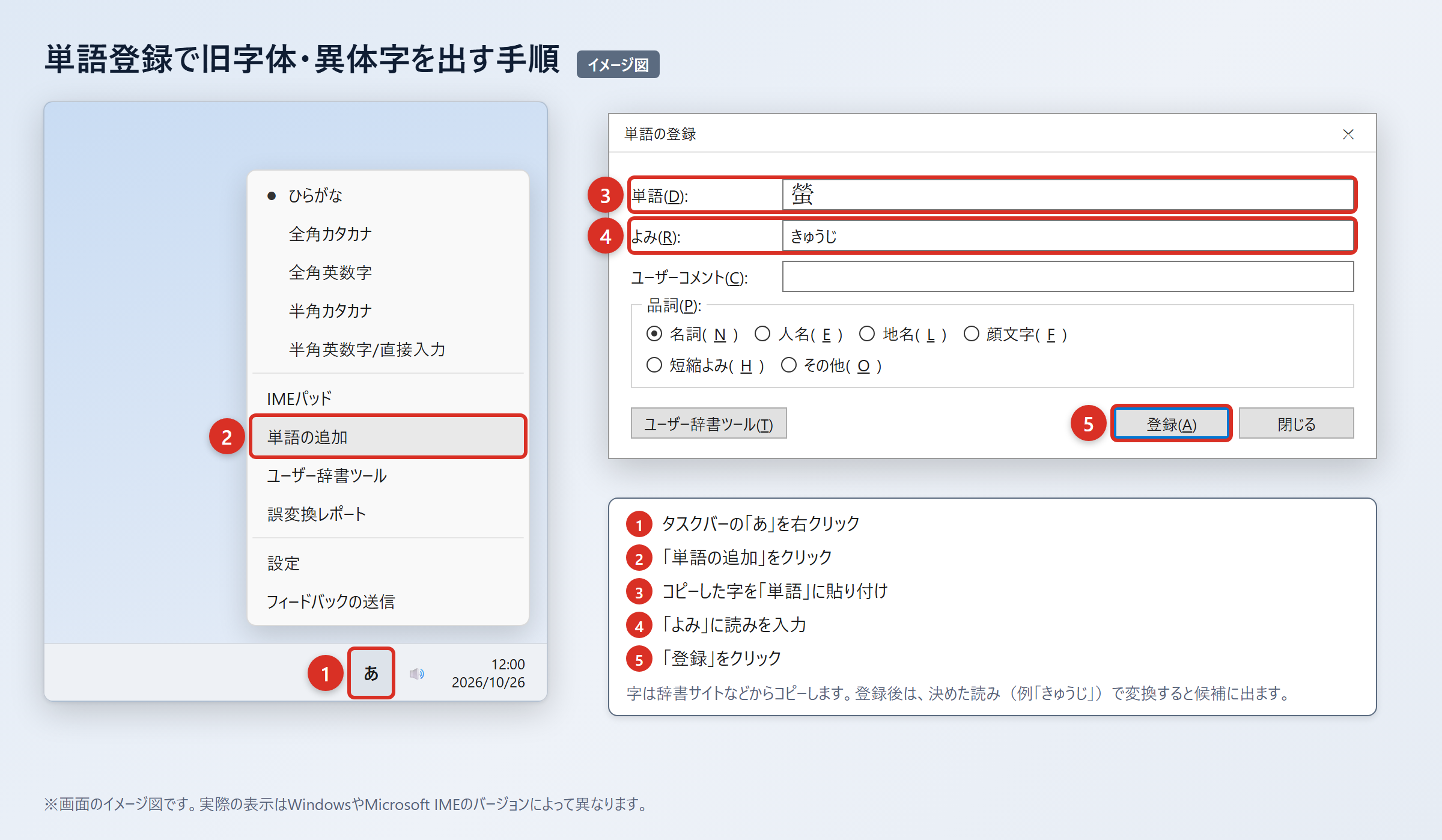
まず、ウィクショナリー日本語版の「蛍」のページなどの辞書サイトから、旧字体の「螢」をコピーします。
WordやExcelに貼り付け、「貼り付けオプション」から「テキストのみ保持」を選び、字だけになっていることを確認してください。
Windowsでは、タスクバーの「あ」または「A」を右クリックし、「単語の追加」を選びます。
表示された画面で「単語」の欄に「螢」を貼り付け、「よみ」の欄に任意の読みを入れて「登録」を押します。
普段の変換と重ならない読みとして、「ほたるきゅうじ」や「けいきゅうじ」のような自分用の読みを決めると探しやすくなります。
1. 辞書サイトから「螢」をコピーします。
2. WordやExcelへ貼り付け、「貼り付けオプション」の「テキストのみ保持」を選びます。
3. タスクバーの「あ」または「A」を右クリックし、「単語の追加」を選びます。
4. 「単語」に「螢」、「よみ」に「ほたるきゅうじ」などを入力し、「登録」を押します。
5. 登録した読みで変換し、候補に「螢」が出ることを確認します。
登録後は、実際にメールや文書で使う前に、変換候補から正しい字を選べるか試すと安心です。
IMEパッドと入力設定で出す方法
読みで候補を見つけにくいときは、IMEパッドの手書き入力を使うと目的の字を探せます。
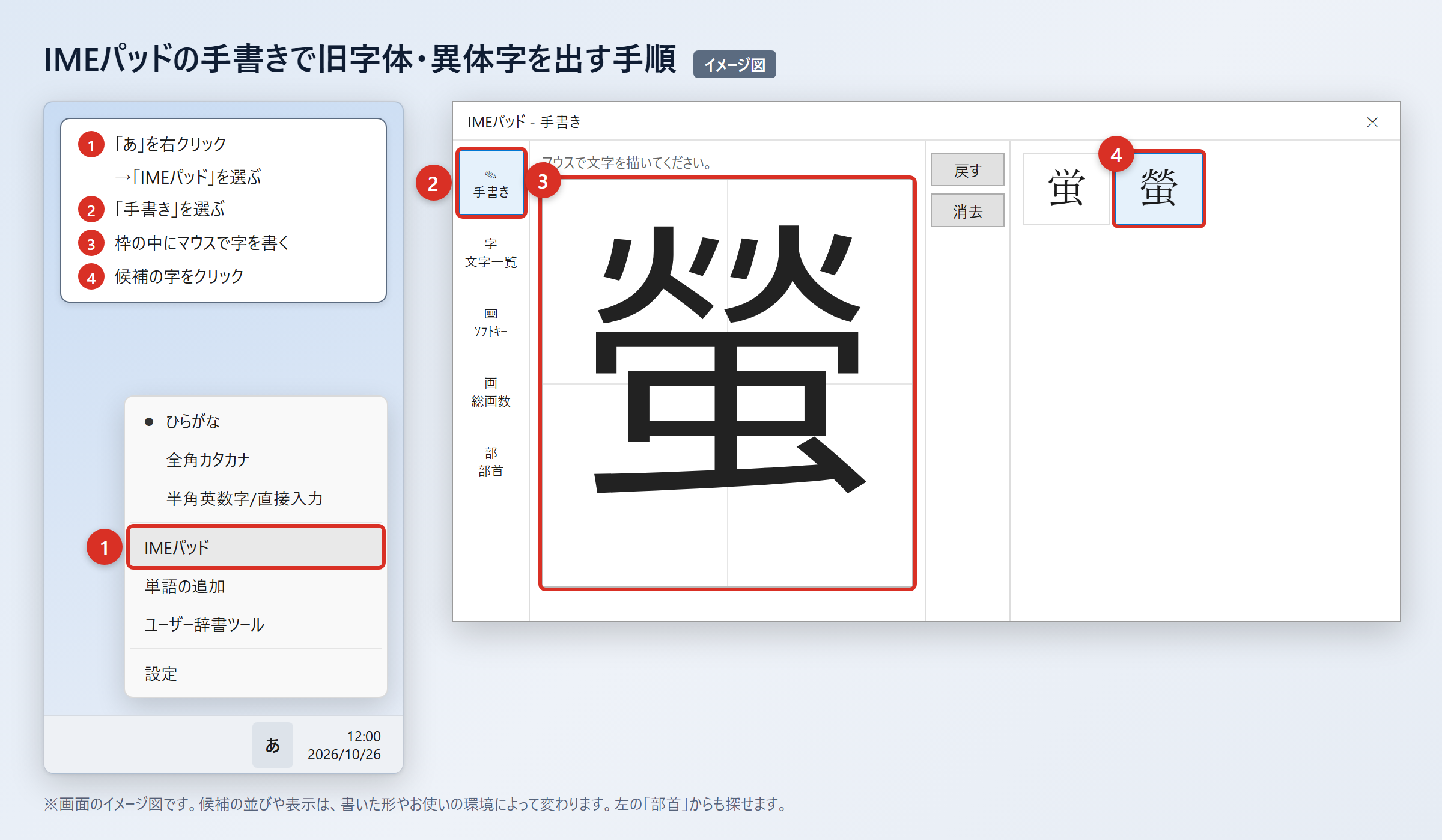
Windowsでは、タスクバーの「あ」を右クリックし、「IMEパッド」から「手書き」を選びます。
表示された枠内にマウスで字を書き、候補の中から「螢」をクリックすると入力できます。
手書きで見つからない場合は、「部首」タブを開き、部首から候補を絞って探す方法もあります。
以前のバージョンのMicrosoft IMEで変換候補が十分に出ない場合は、変換文字制限の設定を確認してください。
「あ」を右クリックして「プロパティ」を選び、「詳細設定」、「変換」タブの「詳細設定」の順に開きます。
そこで「変換文字制限」を「しない」に変更し、「OK」を押します。
1. タスクバーの「あ」を右クリックし、「プロパティ」を選びます。
2. 「詳細設定」を開き、「変換」タブを選びます。
3. 「詳細設定」を押し、「変換文字制限」を「しない」にします。
4. 「OK」を押して設定を保存します。
5. 「ほたる」と入力して変換候補を確認します。
この設定により、環境依存文字や旧字体が変換候補に出やすくなることがあります。
「蛍」と「螢」はどちらも読みで変換すれば、ほぼどのパソコン・スマホでも候補に出る文字なので、候補一覧を最後まで確認してみましょう。
文字コードで出す方法(Word・Mac・スマホ)
Wordでは文字コードを入力して「Alt」+「X」を押すと、「蛍」や「螢」を直接入力できます。
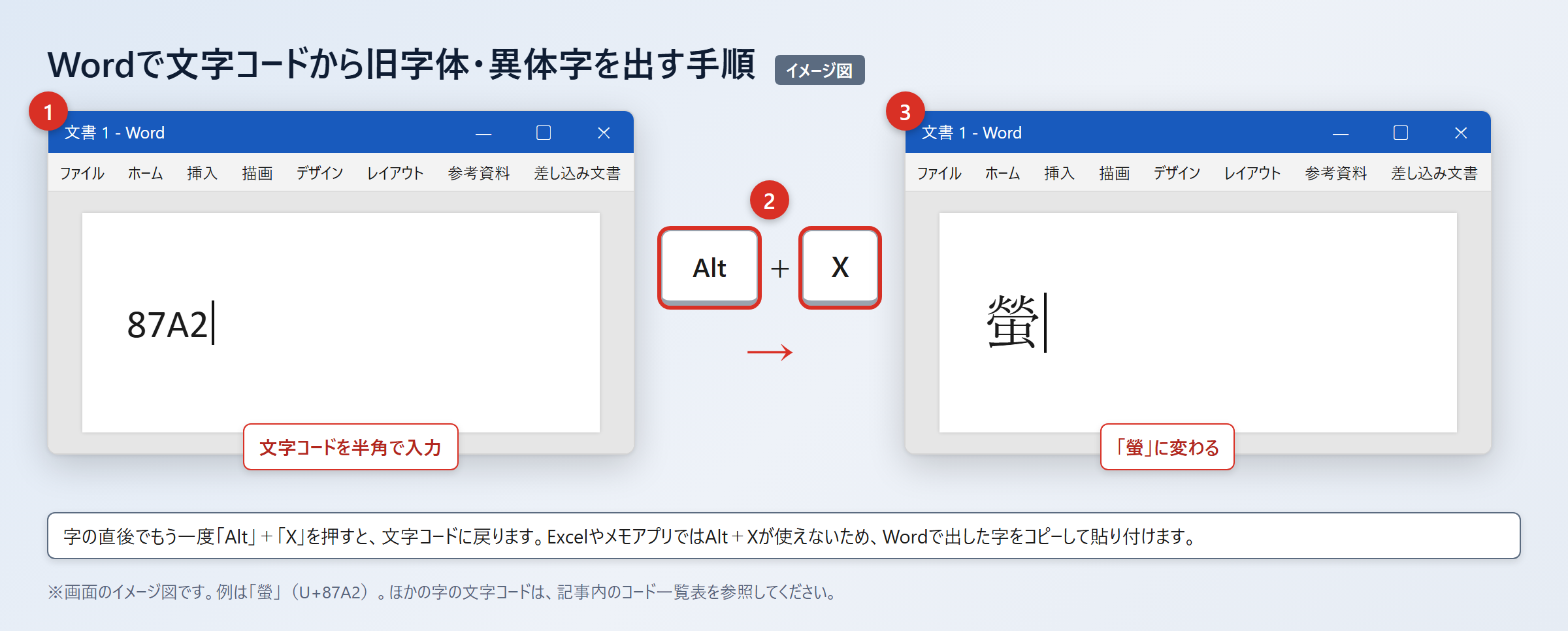
Wordで「86CD」と入力し、続けて「Alt」+「X」を押すと「蛍」に変わります。
同じように、Wordで「87A2」と入力し、続けて「Alt」+「X」を押すと「螢」に変わります。
Excelやメモアプリでは「Alt」+「X」が使えないため、Wordで出した字をコピーして貼り付けてください。
Macでは「control」+「command」+「スペース」で文字ビューアを開き、検索欄に文字コードを入れて探し、目的の字をダブルクリックします。
スマホでは字をコピーして登録する方法が確実です。iPhoneは「設定」から「一般」、「キーボード」、「ユーザ辞書」、「+」の順に進みます。
Androidは「Gboardの設定」から「辞書」、「単語リスト」の順に開き、貼り付けた字と読みを登録します。
1. Wordで「86CD」と入力し、「Alt」+「X」を押して「蛍」にします。
2. Wordで「87A2」と入力し、「Alt」+「X」を押して「螢」にします。
3. Excelやメモアプリでは、Wordで出した字をコピーして貼り付けます。
4. Macでは「control」+「command」+「スペース」を押し、文字ビューアで文字コードを検索します。
5. iPhoneまたはAndroidでは、コピーした字をユーザ辞書や単語リストへ登録します。
文字コードを使う方法は、読みの変換候補に左右されず、目的の字を直接指定したいときに役立ちます。
文字コードと利用環境の確認ポイント
続いては文字コードと利用環境の確認ポイントを確認していきます。
UnicodeとJIS水準の一覧
「蛍」と「螢」は文字コードが異なるため、データ入力では必要な字を正しく選ぶことが重要です。
Unicodeは、パソコンやスマホなどで文字を扱うために使われる文字コードの仕組みです。
「蛍」はU+86CD、「螢」はU+87A2であり、同じ読みでも別の文字として保存されます。
どちらもJIS第1・第2水準に含まれるため、一般的な日本語入力環境で扱いやすい文字です。
名簿や顧客管理のデータでは、見た目が似ているからといって一括置換すると、氏名や固有名詞の表記を変えてしまうおそれがあります。
CSVファイルや表計算ソフトへ貼り付ける場合も、入力後に検索機能で確認するとよいでしょう。
| 文字 | Unicode | JIS水準 | 読みでの変換 |
|---|---|---|---|
| 蛍 | U+86CD | JIS第1・第2水準 | ほぼどのパソコン・スマホでも候補に出る |
| 螢 | U+87A2 | JIS第1・第2水準 | ほぼどのパソコン・スマホでも候補に出る |
コードを確認する習慣があると、旧字体を含む氏名や資料名を扱うときの照合がしやすくなります。
検索と共有での文字化け対策
文書を共有する前には、「蛍」と「螢」のどちらで検索されるかも考えて表記を確認します。
一般的な検索では「蛍」のほうが入力しやすく、文章の内容を探してもらいやすい傾向があります。
一方、正式名称に「螢」が使われている場合は、検索しやすさだけを理由に「蛍」へ書き換えるべきではありません。
Webページのタイトルでは正式表記を守り、本文中で「蛍の旧字体」と補足すると、読み手が検索しやすくなります。
ファイル名に旧字体を使う場合は、共有先のシステムで正しく表示されるか、短いテストファイルで確認すると安心です。
文字化けが心配なときは、PDFだけに頼らず、本文中の文字をコピーして別のアプリに貼り付ける確認も行いましょう。
・固有名詞は相手が使う正式表記と一致しているかを見ます。
・通常の説明文では「蛍」を使うかを確認します。
・「螢」を使った箇所を検索して入力漏れを確認します。
・別のアプリへ貼り付けても目的の字が保たれるかを試します。
表記の選択とデータの確認を分けて考えると、読みやすさと正確さの両方を保ちやすくなります。
蛍の旧字体と入力方法のまとめ
「螢」は「蛍」の旧字体であり、普段の文章では常用漢字の「蛍」を使うのが基本です。
氏名、屋号、作品名などでは、登録や原資料に使われた表記を尊重して「螢」を入力しましょう。
「蛍」はU+86CD、「螢」はU+87A2で、どちらもJIS第1・第2水準に含まれます。
読みで変換すれば、両方ともほぼどのパソコン・スマホでも候補に出ます。
繰り返し使う場合は、コピーした字を「単語の追加」から登録し、「ほたるきゅうじ」など専用の読みを設定すると便利です。
Wordでは「86CD」または「87A2」を入力して「Alt」+「X」を押すと、必要な文字へ変換できます。
画数は特に旧字体で辞書による数え方が異なることがあるため、提出先や使用する辞書の基準を確認してください。
まずは使う書類の正式表記を見直し、必要な字をコピー、登録、変換のいずれかで正確に入力してみましょう。