「梢」に旧字体はある?異体字の出し方や書き方・画数・文字コード・文字拡大も!【常用漢字?人名用漢字?】
「梢」は、木の先端や枝の先を表すときに使う漢字です。
名前に使えるか、旧字体や異体字があるかを調べる人も多いでしょう。
しかし、見慣れない字形を見つけると、同じ字なのか別の字なのか迷いやすいものです。
この記事では「梢」の旧字体の有無、異体字との考え方、パソコンやスマホでの出し方、文字コードを順に解説します。
「梢」の旧字体と異体字の基本
それではまず「梢」に旧字体や異体字があるかについて解説していきます。
旧字体ではない「梢」の位置づけ
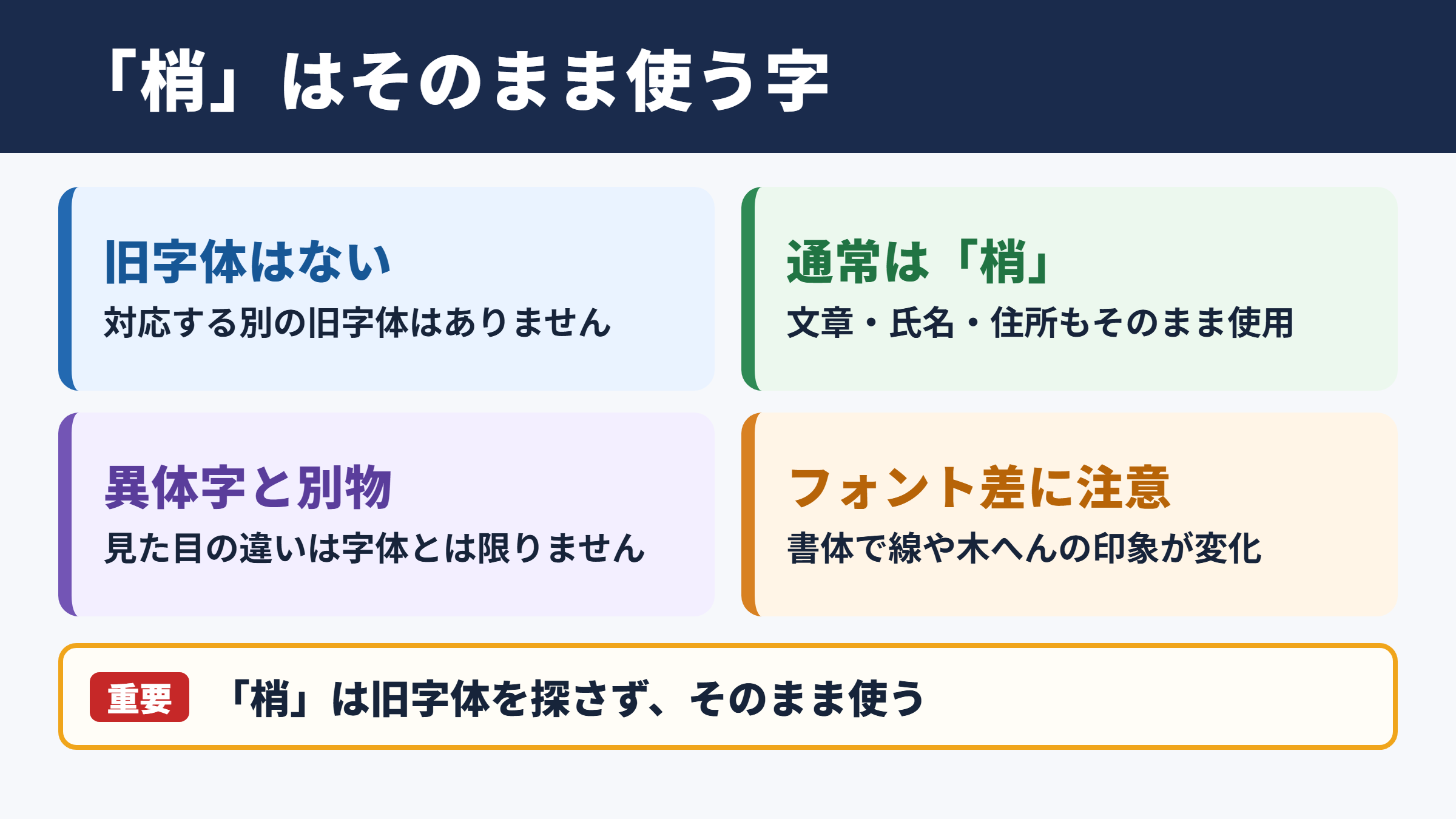
「梢」は、現在使われている字と別に使い分ける旧字体がある漢字ではありません。
旧字体とは、戦後の字体整理で新字体に置き換えられた、以前の字形を指します。
たとえば「學」と「学」、「體」と「体」のように、新旧で明確に対応する字が代表例です。
「梢」は、そのように日常用の字と対応する別の旧字体を前提に扱う漢字ではありません。
そのため、「梢」の旧字体を探して別の字を入力しようとすると、似た形の文字や別の漢字を選んでしまうことがあります。
木の枝先を意味する文章では、通常は「梢」と書けば十分です。
「夕日に梢が赤く染まった」のように、文学的な文章でも学校の作文でも同じ字形を使えます。
字形が少し違って見える場合は、旧字体ではなく、フォントのデザイン差である可能性もあります。明朝体とゴシック体では、はらいや止めの見え方が変わるためです。
結論としては
・「梢」に対応する別の旧字体を使い分ける必要はありません
・「梢」は旧字体でも異体字でもなく、通常の字として使います
・普段の文章、氏名、住所などでは「梢」をそのまま使います
・パソコンでは「こずえ」と入力して変換するか、文字コードで入力できます
異体字とフォントの字形差
異体字とフォントによる見た目の違いは、同じものとして扱わないことが大切です。
異体字は、同じ意味や読みと関係しながら、字形に違いがある文字を指します。
一方、フォントの違いは、文字そのものが変わるのではなく、表示するときのデザインが変わることです。
Wordで「梢」を入力してからフォントを変更すると、横線の長さや木へんの印象が変わって見える場合があります。
けれども、コピーして別のパソコンに貼り付けたとき、その相手の環境で同じフォントがなければ別の表示になります。
このような表示上の差だけで、旧字体や異体字になったと判断するのは適切ではありません。
人名や賞状などで字形を厳密に確認したいときは、入力した文字そのものと、指定されている書類の表記を分けて確認しましょう。
戸籍や住民票の表記は、自己判断で似た字に置き換えず、交付書類に記載された文字を確認するのが安心です。読みが同じでも、文字が異なれば別表記になる場合があります。
「梢」を入力したあとに確認する手順
1. 文字をドラッグして選択します
2. コピーしてメモ帳などに貼り付けます
3. 別のフォントに変更しても、入力した文字が「梢」のままか確認します
4. 公的書類では、元の書類と一字ずつ照らし合わせます
常用漢字と人名用漢字の扱い
「梢」は常用漢字ではなく、人名用漢字として使える漢字です。
常用漢字は、一般的な文章で使用の目安とされる漢字の一覧です。
人名用漢字は、子の名前に使用できる漢字として定められている漢字を指します。
「梢」は常用漢字表には含まれていませんが、人名用漢字なので名前に使えます。
そのため、名簿や履歴書、学校関係の書類で「梢」という字を見る機会もあるでしょう。
一般の文章で使ってはいけない字という意味ではありません。
ただし、新聞記事や案内文のように読みやすさを重視する文章では、「木のこずえ」のようにひらがなを添えたり、表現を言い換えたりすることがあります。
名前では本人の表記を尊重し、勝手にひらがなや別の漢字に直さないことが基本です。
| 項目 | 「梢」の扱い | 書くときの考え方 |
|---|---|---|
| 常用漢字 | 含まれない | 一般文では読みやすさに配慮する |
| 人名用漢字 | 使える | 名前の表記として使用できる |
| 旧字体 | 別字形を使い分けない | 通常は「梢」を使う |
| 文字コード | U+68A2 | 対応アプリで検索や入力に使える |
「梢」を文字拡大して確認
続いては「梢」の細部を見分けるための確認方法を確認していきます。
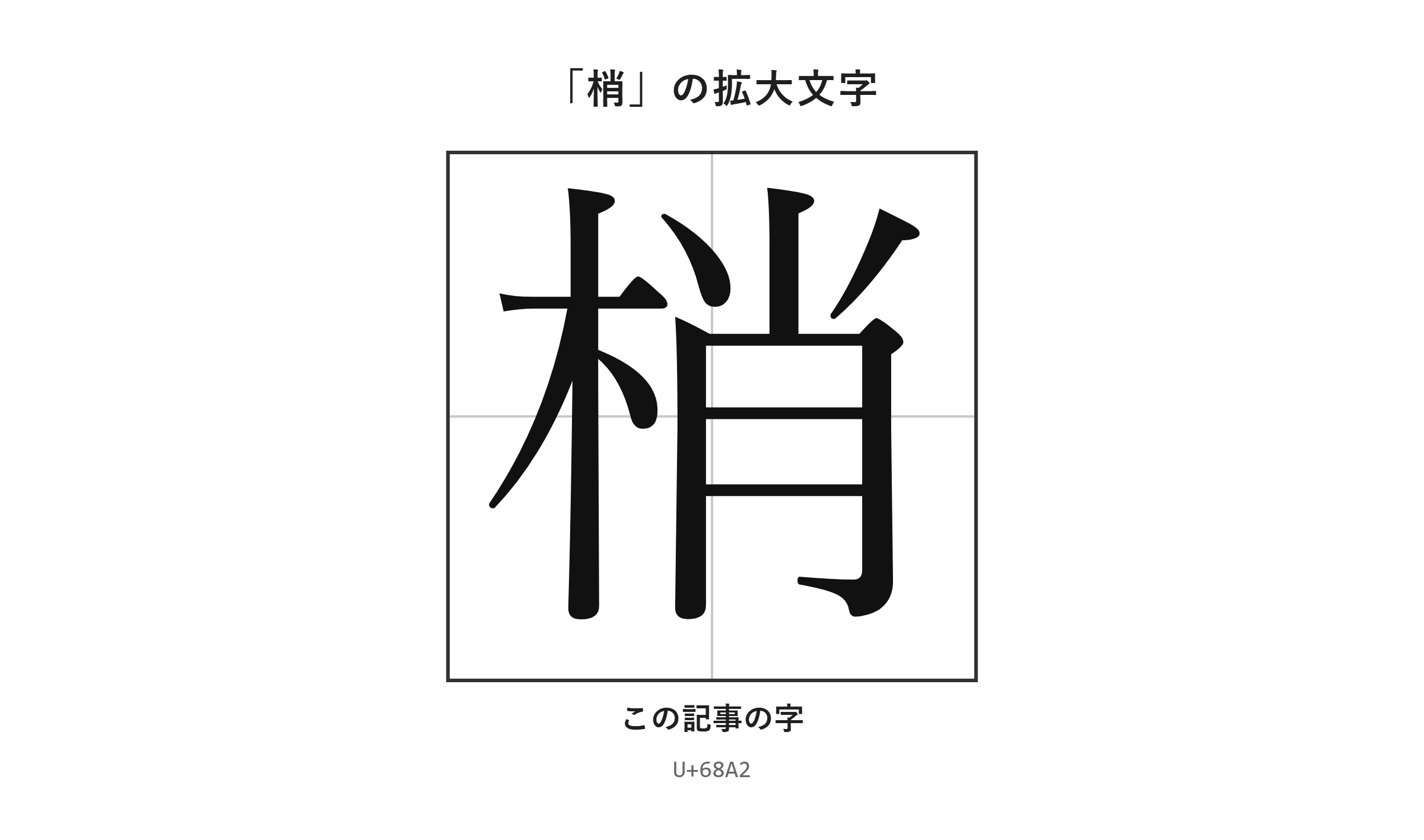
拡大表示による確認のポイント
「梢」は、拡大した画像で細部を見比べると、入力した文字が同じか確認しやすくなります。
小さな文字のまま確認すると、フォントの線の太さや画面の解像度に影響されやすくなります。
特にスマホ画面では、文字が縮小されて細い線が見えにくいこともあるでしょう。
書類上の「梢」と自分が入力した「梢」を比べるときは、同じ大きさで表示することが重要です。
画面を拡大しても、文字コードまで同じかどうかは見た目だけでは断定できません。
正確に確かめたい場面では、文字をコピーして文字情報を確認できるアプリや辞書サイトで照合する方法も役立ちます。
ただし、氏名に使われている字については、見た目が似ていることだけを根拠に同一文字と判断しないよう注意してください。
入力欄で候補が出ない場合も、見た目が近い別字を選ぶより、元の文字をコピーして登録するほうが確実です。急いでいるときほど、入力後に一度拡大して確認しましょう。
書き方と画数の確認
「梢」は、木へんを含む漢字として、全体のバランスを見ながら書くのが基本です。
手書きでは、左側の木へんをやや細めにまとめると、右側との間隔を取りやすくなります。
右側を大きく書きすぎると、字全体が横に広がって読みにくく見えることがあります。
筆記具で氏名を書く場合は、急いで線をつなげず、各部分の位置を整える意識が役立ちます。
「梢」の画数は11画です。
画数を使って姓名判断をするサービスでは、旧字体や流派ごとに数え方が異なる場合があります。
そのため、画数の結果を確認する際は、そのサービスが新字体基準か旧字体基準かも確認しましょう。
学校の漢字練習や日常の筆記では、一般的な11画として覚えておけば問題ありません。字典や名づけ資料を比べるときは、対象の文字が「梢」になっているかも見てください。
手書きで確認したい要点
・小さく詰め込みすぎず、木へんと右側の間隔を取ります
・画数は一般に11画として扱われます
・姓名判断では採用している数え方を先に確認します
・氏名の文字は、見た目が似た別字へ置き換えません
「梢」の出し方と入力手順
続いては「梢」をパソコンやスマホで出すための手順を確認していきます。
| 文字 | 種類 | Unicode | Wordで入力(Alt+X) | 読みで変換 |
|---|---|---|---|---|
| 梢 | この記事の字 | U+68A2 | 68A2 と入力してAlt+X | 出る |
単語登録で出す方法
辞書サイトから「梢」をコピーして、いつでも同じ文字を呼び出せるように単語登録できます。
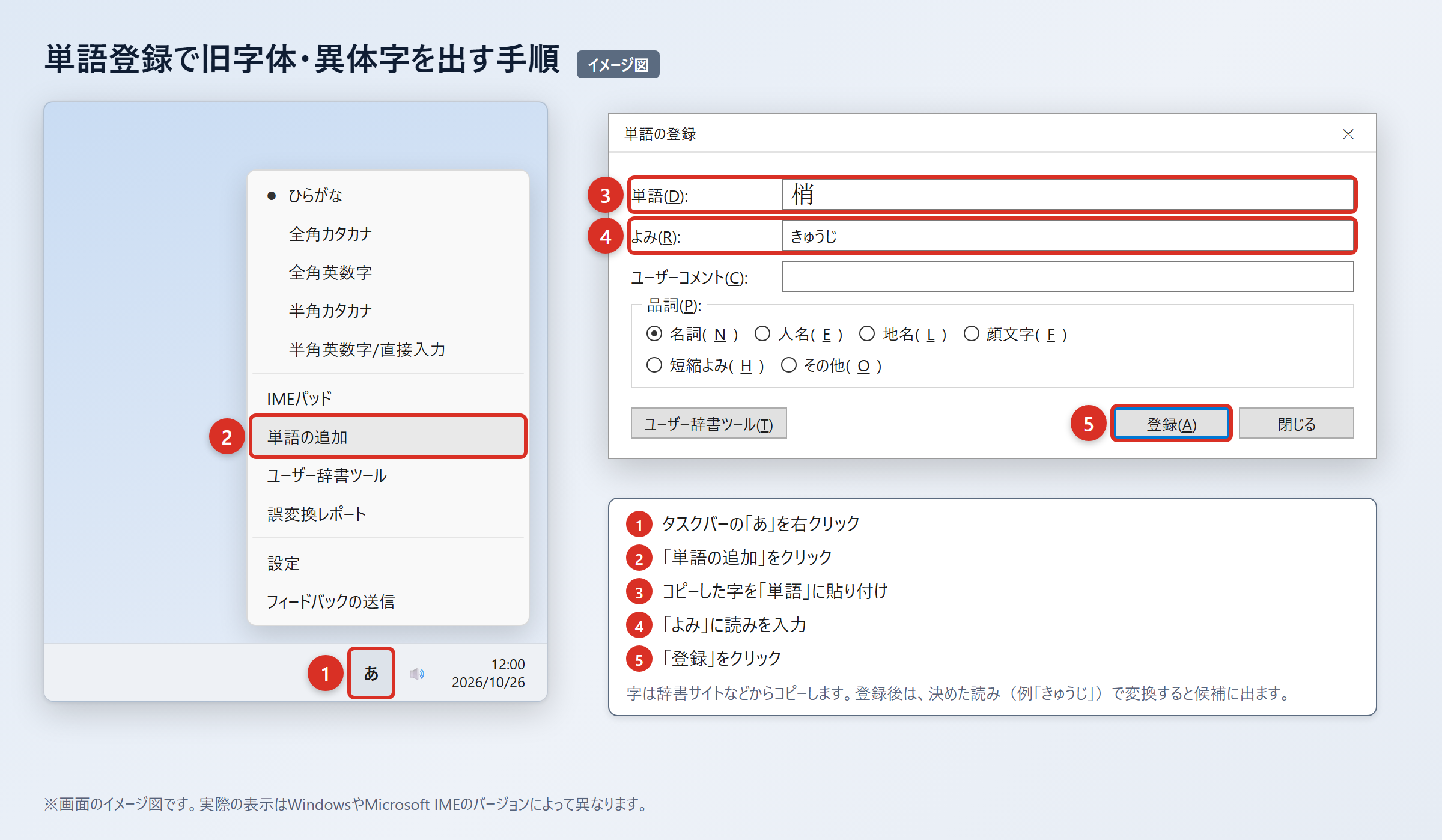
読みで変換すれば、ほぼどのパソコン・スマホでも「梢」は候補に出ますが、氏名で頻繁に使うなら登録しておくと便利です。
1. 辞書サイトのウィクショナリー日本語版の「梢」のページなどから「梢」をコピーします
2. WordやExcelに貼り付け、「貼り付けオプション」から「テキストのみ保持」を選んで、字だけになっていることを確認します
3. タスクバーの「あ」または「A」を右クリックし、「単語の追加」を選びます
4. 「単語」の欄に「梢」を貼り付け、「よみ」の欄に読みを入れて「登録」を押します
5. 登録した読みで変換すると候補に「梢」が出ることを確認します
登録する読みは、普段の変換と重なりにくい「こずえかんじ」や「こずえじ」とすると探しやすいでしょう。
「こずえ」だけで登録しても構いませんが、同じ読みの語をよく入力する人は候補が増えることがあります。
登録後はWord、メール、ブラウザの入力欄などで読みを打ち、変換候補に「梢」が表示されるか試します。
もし候補が出ない場合は、登録画面の「単語」欄に余分な空白や記号が入っていないか確認してください。
コピー元にふりがなや説明文が含まれていると、見た目では気付きにくいことがあります。
旧字体を登録する手順ではなく、必要な文字を正確に保存して呼び出す手順として使うのがポイントです。人名の表記を登録する場合は、本人が使う字と照合してから登録しましょう。
IMEパッドと入力設定で出す方法
読みで見つからないときは、IMEパッドの手書き入力で「梢」を探せます。
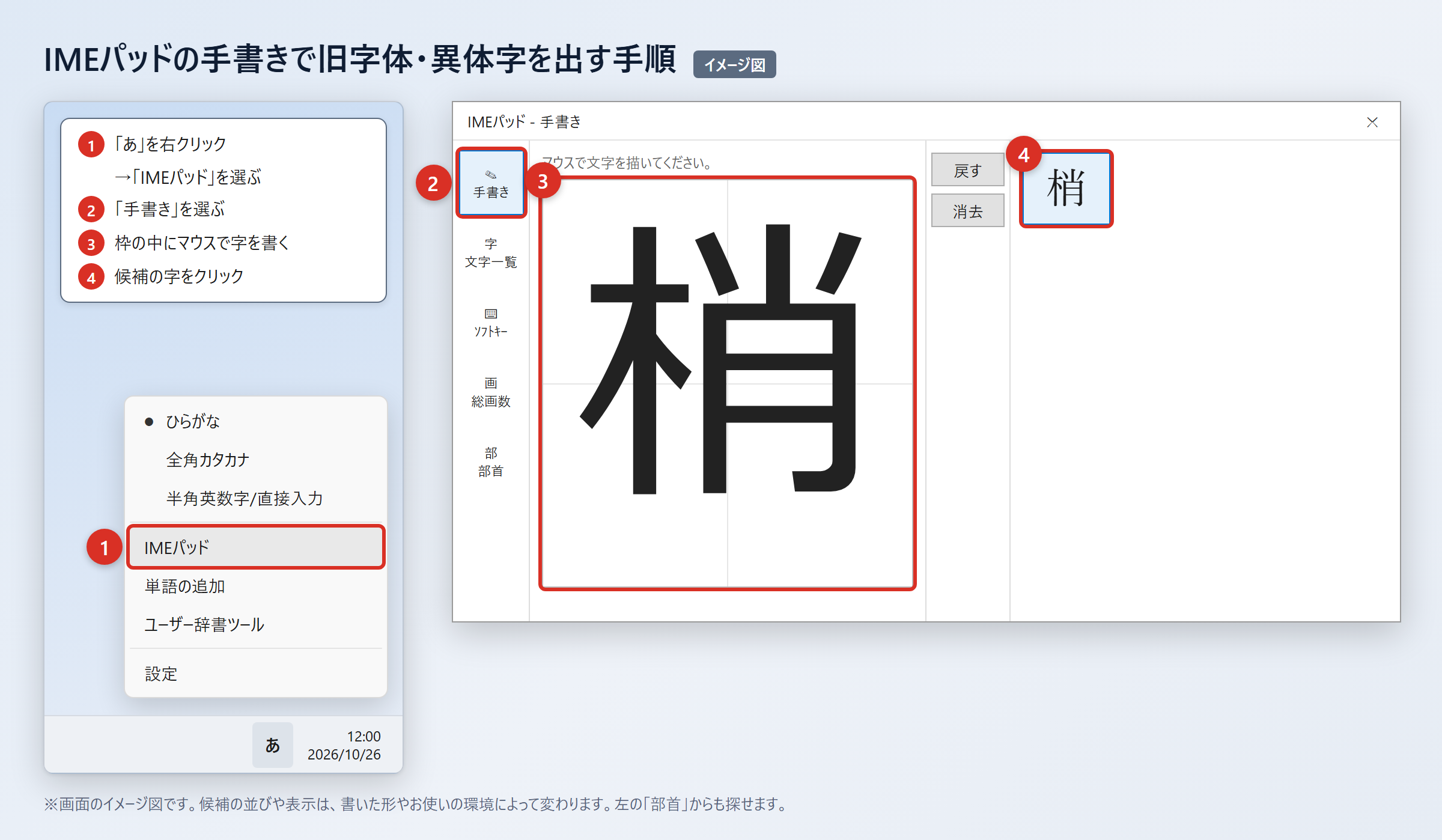
Windowsでは、タスクバーの「あ」を右クリックして「IMEパッド」を選び、「手書き」を開きます。
表示された枠内にマウスで字を書き、候補に出た「梢」をクリックすると入力できます。
手書きの形が認識されにくいときは、一度に速く書かず、部品の配置が分かるようにゆっくり書くと候補を絞りやすくなります。
部首から探したいときは、「IMEパッド」の「部首」タブを開き、木へんを手がかりに検索する方法もあります。
以前のバージョンのMicrosoft IMEを使っていて変換候補が少ない場合は、変換文字制限を確認します。
1. タスクバーの「あ」を右クリックします
2. 「プロパティ」を選びます
3. 「詳細設定」を開き、「変換」タブの「詳細設定」を選びます
4. 「変換文字制限」を「しない」に変更します
5. 「OK」を押して設定を保存します
この設定により、環境依存文字や旧字体が変換候補に出やすくなる場合があります。
ただし、「梢」は読みで変換すればほぼどのパソコン・スマホでも候補に出る字なので、通常は制限解除をしなくても入力できます。
設定画面の構成はWindowsやIMEの版によって異なるため、項目が見つからない場合は無理に別の設定を変更しないことも大切です。
手書き入力で候補を選んだあとは、前後に別の文字が混ざっていないか確認してください。特に氏名欄では、一文字だけを確実に入力する意識が必要です。
文字コードで出す方法(Word・Mac・スマホ)
「梢」の文字コードはU+68A2で、Wordでは「68A2」と入力してから「Alt」+「X」で入力できます。
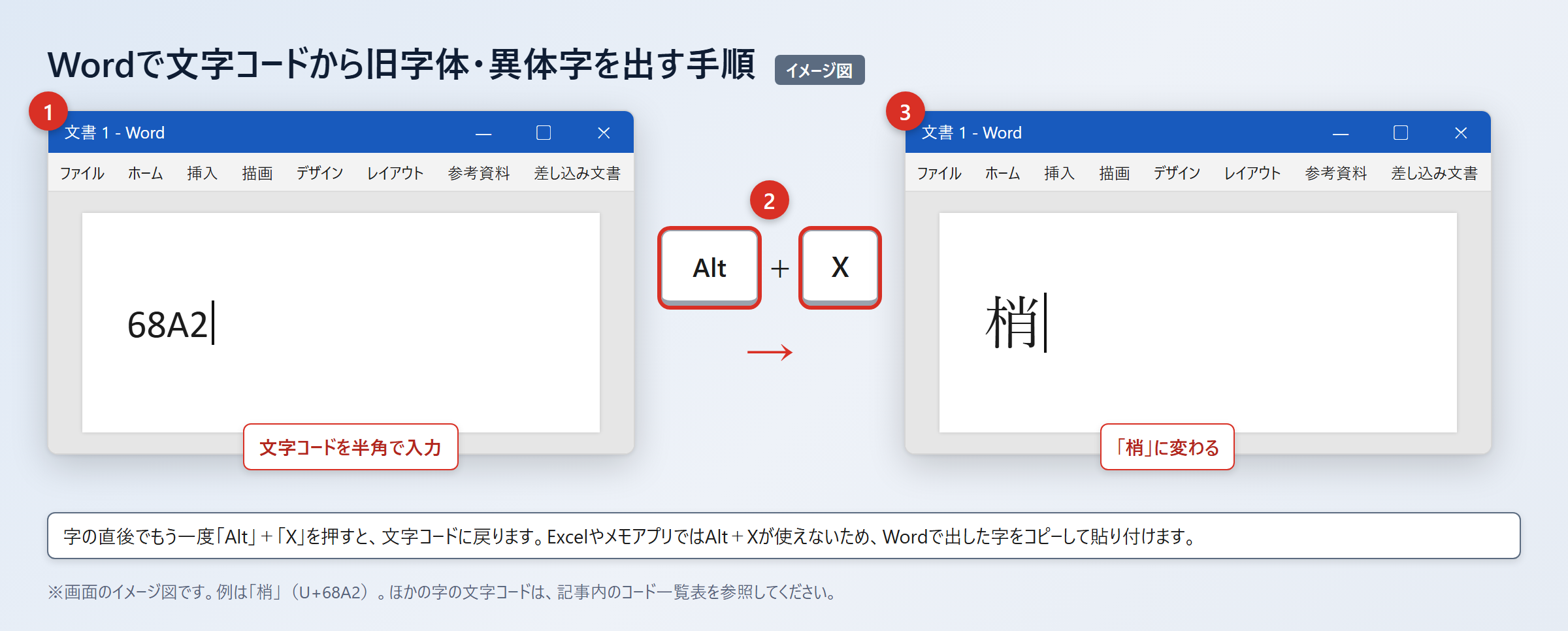
Wordでは半角で「68A2」と入力し、続けて「Alt」+「X」を押すと「梢」に変わります。
この方法は文字コードを正確に指定できるため、変換候補から探しにくい場面で便利です。
Excelやメモアプリでは「Alt」+「X」が使えないので、Wordで出した「梢」をコピーして貼り付けます。
Macでは「control」+「command」+「スペース」で文字ビューアを開き、検索欄に「68A2」を入れて探し、表示された「梢」をダブルクリックして入力します。
スマホでは、コピーした「梢」を辞書に登録しておくと繰り返し使えます。
iPhoneでの登録手順
1. 「設定」を開きます
2. 「一般」から「キーボード」を選びます
3. 「ユーザ辞書」を開いて「+」を押します
4. 単語に「梢」、よみに「こずえじ」などを入力して保存します
Androidでの登録手順
1. 「Gboardの設定」を開きます
2. 「辞書」を選びます
3. 「単語リスト」で「梢」と読みを登録します
WordでフォントをBatangなどへ変えて見た目を変えることもできます。
ただし、その場合でも文字データは通常の「梢」のままであり、相手の環境では元の見た目に戻ることがあります。
| 利用場面 | 入力方法 | 操作 |
|---|---|---|
| WindowsのWord | 文字コード入力 | 「68A2」入力後に「Alt」+「X」 |
| Windowsの一般入力欄 | 読み変換 | 「こずえ」と入力して変換 |
| Mac | 文字ビューア | 「control」+「command」+「スペース」 |
| iPhone | ユーザ辞書 | 「設定」から「ユーザ辞書」へ登録 |
| Android | 単語リスト | 「Gboardの設定」から登録 |
「梢」の意味と使い方
続いては「梢」が表す意味と、文章での使い方を確認していきます。
木の先端を表す意味
「梢」は、木の枝や幹の先の部分を表す言葉です。
日常会話では「木のてっぺん」と言い換えることもありますが、「梢」はやや文章的で情景を伝えやすい表現です。
自然を題材にした作文、小説、詩、観光案内などで使われることがあります。
たとえば、風によって枝先が揺れる様子を表すときに、「風で梢が揺れている」と書けます。
「枝」と比べると、「梢」は木の先端に近い部分へ焦点を当てる語です。
太い幹や途中の枝まで含めて表したいときは、「木の枝」のほうが分かりやすい場合もあります。
説明文では、読者が情景を思い浮かべられるかを基準に言葉を選ぶとよいでしょう。
「校庭の梢に鳥がとまっている」という文では、高い位置にある枝先の様子が自然に伝わります。身近な木を観察した記録にも使いやすい表現です。
文章と名前での使い分け
人名の「梢」は固有の表記として扱い、一般名詞としての意味とは分けて考えます。
名前では、「こずえ」と読む例がよく見られます。
ただし、名前の読み方は本人ごとに異なるため、漢字から決めつけずに確認することが必要です。
案内状、メール、名簿を作るときは、登録された表記をそのままコピーして使うと誤記を減らせます。
一般名詞として使う「梢」は、木の先端という意味を持ちます。
一方で、人名として使う場合は、文章の意味よりも正式な氏名表記が優先されます。
たとえば「梢さん」と書くときに、常用漢字ではないからという理由で別の字やひらがなへ変える必要はありません。
ビジネスメールでは、宛名の漢字が正しいか送信前に確認することが礼儀にもつながります。読みが分からない場合は、ふりがな付きの名刺や本人の署名を参照しましょう。
「梢」の使い分けの目安
・自然の描写では、木の先端や枝先を表す語として使います
・読みやすさを優先する説明文では「木の枝先」と言い換える選択もあります
・人名では、登録された漢字表記を変えずに使います
・読み方は人名ごとに異なるため、確認できる情報を優先します
| 場面 | 自然な表現 | 注意点 |
|---|---|---|
| 情景描写 | 梢が風に揺れる | 木の先端の印象を伝えやすい |
| 観察記録 | 梢付近に鳥を見つけた | 位置を具体的に示せる |
| 子ども向け説明 | 木の枝先 | 必要に応じて言い換える |
| 人名の宛名 | 梢様、梢さん | 本人の表記をそのまま使う |
「梢」の旧字体と入力方法のまとめ
「梢」には、通常使い分ける別の旧字体はなく、一般には「梢」をそのまま使います。
「梢」は常用漢字ではありませんが、人名用漢字として使用できる漢字です。
木の枝先や木の先端を表す語として、自然の情景を伝える文章にも使えます。
画数は一般に11画として扱われます。
パソコンでは「こずえ」と入力して変換すれば、ほぼどのパソコン・スマホでも候補に出ます。
Wordでは「68A2」と入力して「Alt」+「X」を押すと、「梢」に変換できます。
文字コードはU+68A2です。
氏名として使うときは、似た文字やフォントの見た目だけで判断せず、本人が用いる表記を確認しましょう。
必要に応じて単語登録を行い、いつでも正しい「梢」を入力できる状態にしておくと安心です。