「呉」の旧字体の出し方は?吳の書き方や画数・文字コード・文字拡大も!【異体字?常用漢字?】
「呉」という字の旧字体を、氏名、地名、資料の転記などで正確に入力したい場面があります。
見た目が近い字でも、現在一般的に使う字と旧字体では、文字コードや変換方法が異なります。
特に「吳」は通常の読み変換では候補に出にくいため、コピー、文字コード、単語登録を使い分けることが大切です。
この記事では、「呉」と「吳」の関係、画数の考え方、パソコンやスマホでの具体的な出し方を解説します。
呉の旧字体「吳」と基本情報
それではまず「呉」の旧字体について解説していきます。
「吳」の旧字体と常用漢字の関係
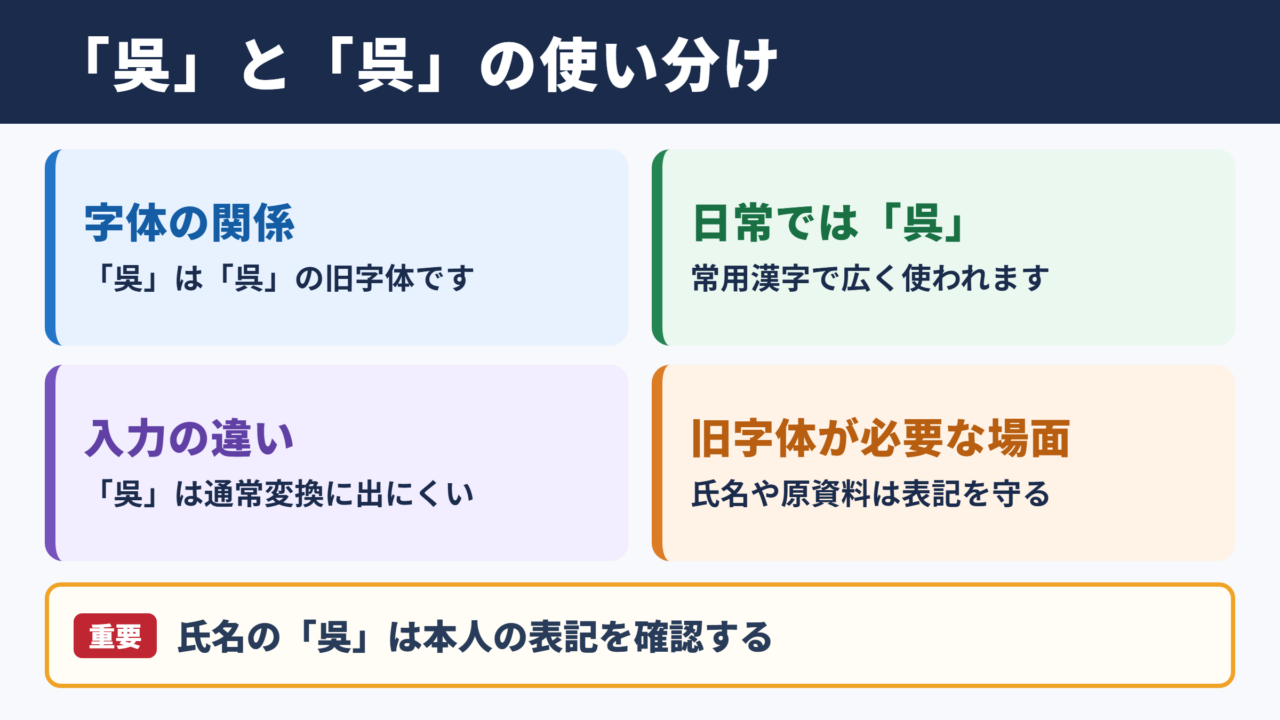
「吳」は「呉」の旧字体です。
「呉」は現在の日本語で一般的に使われる字体で、人名、地名、歴史上の国名などにも広く用いられています。
一方の「吳」は旧字体であり、戸籍上の氏名、古い文献、家系図、石碑などで見かけることがある字です。
「呉」を「ご」と入力して変換すると、多くのパソコンやスマホで「呉」が候補に表示されます。
ただし、「吳」はJISの範囲外であるため、同じ読みを入力しても通常の変換候補にはほぼ出ません。
旧字体を使う必要があるのは、本人が表記を指定している氏名や、原資料の字をそのまま写す必要がある場面です。たとえば名刺に「吳」と印刷されている人の氏名を、連絡先に登録する場合が当てはまります。
普段の文章や学校の課題では、特別な指定がなければ「呉」を使うのが自然でしょう。
結論としては
・一般的な表記は常用漢字の「呉」です。
・「吳」は「呉」の旧字体です。
・日常的な文書では「呉」を使います。
・「吳」を入力するにはコピー、文字コード、単語登録が必要です。
氏名の表記は相手にとって重要な情報なので、見た目が似ているからといって自動的に「呉」へ置き換えないようにしましょう。
メールの宛名や名簿では、本人の名刺、署名、公式サイトなどで表記を確認してから入力すると安心です。
JIS水準と文字コードの違い
「呉」はJIS第1・第2水準に含まれ、「吳」はJISの範囲外の文字です。
JIS水準とは、日本語を扱う機器やソフトで利用されてきた文字の区分です。
「呉」は多くの環境で扱いやすい文字なので、読みを入力して変換するだけで候補から選べます。
「吳」はUnicodeでは使える文字ですが、JISの範囲外であるため、一般的な日本語変換の候補に頼る方法には向きません。
Unicodeは世界中の文字に番号を割り当てる仕組みで、「呉」はU+5449、「吳」はU+5433です。
この番号を知っておくと、Wordのコード変換やMacの文字ビューアで目的の字を探す手がかりになります。
同じ画面では正しく見えても、相手の端末に必要なフォントがない場合、旧字体は別の表示になったり文字化けしたりすることがあります。
特に古い業務システムや一部のメールソフトへ入力する場合は、送信前に表示を確認する習慣が役立つでしょう。
「呉」のUnicodeは「U+5449」です。
「吳」のUnicodeは「U+5433」です。
「呉」は読み変換で候補を探せます。
「吳」は文字コード入力やコピーを使うと確実です。
文字コードは文字そのものを表す番号であり、フォント名ではありません。
そのため、字体を正しく共有したいときは、フォント変更だけに頼らず、目的の文字データを入力することが重要です。
画数と辞書で確認するポイント
「呉」の画数は7画として扱われるのが一般的です。
「呉」は常用漢字として定着しているため、国語辞典や漢和辞典でも比較的確認しやすい字です。
一方で旧字体の「吳」は、辞書によって画数の数え方が異なることがあります。
旧字体の画数を履歴書、書道、姓名判断などで使う場合は、利用する辞書やサービスの数え方を先に確認しましょう。
たとえば姓名判断では、旧字体を基準にする流派と、新字体を基準にする流派があり、同じ氏名でも結果が変わることがあります。
行政書類や銀行の申込書では画数よりも、本人確認書類と同じ文字で記載することが優先です。
| 確認項目 | 呉 | 吳 |
|---|---|---|
| 文字の種類 | 現在一般的に使う字体 | 旧字体 |
| Unicode | U+5449 | U+5433 |
| JISの扱い | JIS第1・第2水準 | JISの範囲外 |
| 読み変換 | 候補に出やすい | ほぼ出ない |
| 画数の確認 | 7画が一般的 | 辞書によって数え方が異なる |
画数だけを見て別字と判断するのではなく、入力した文字が「呉」か「吳」かをUnicodeなどで確認する方法もあります。
正式な氏名表記では、画数よりも登録されている文字そのものを優先しましょう。
「吳」を文字拡大して確認
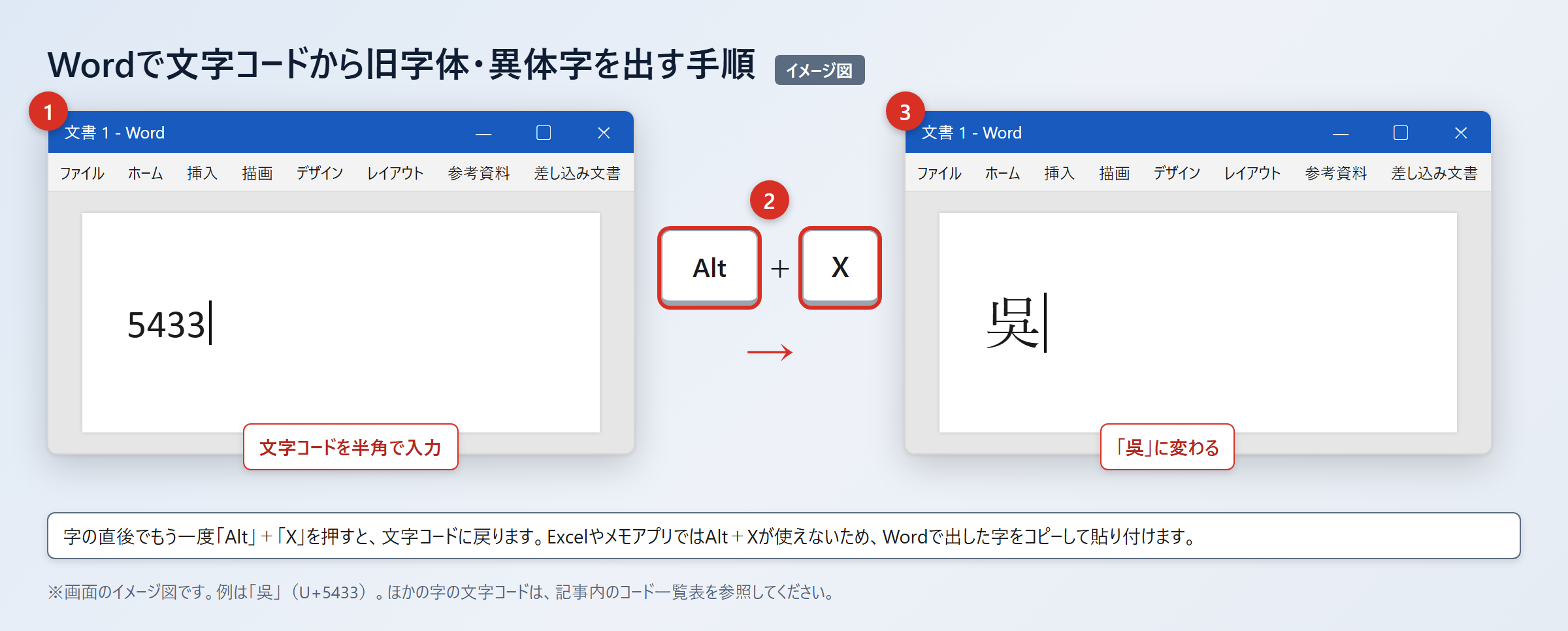
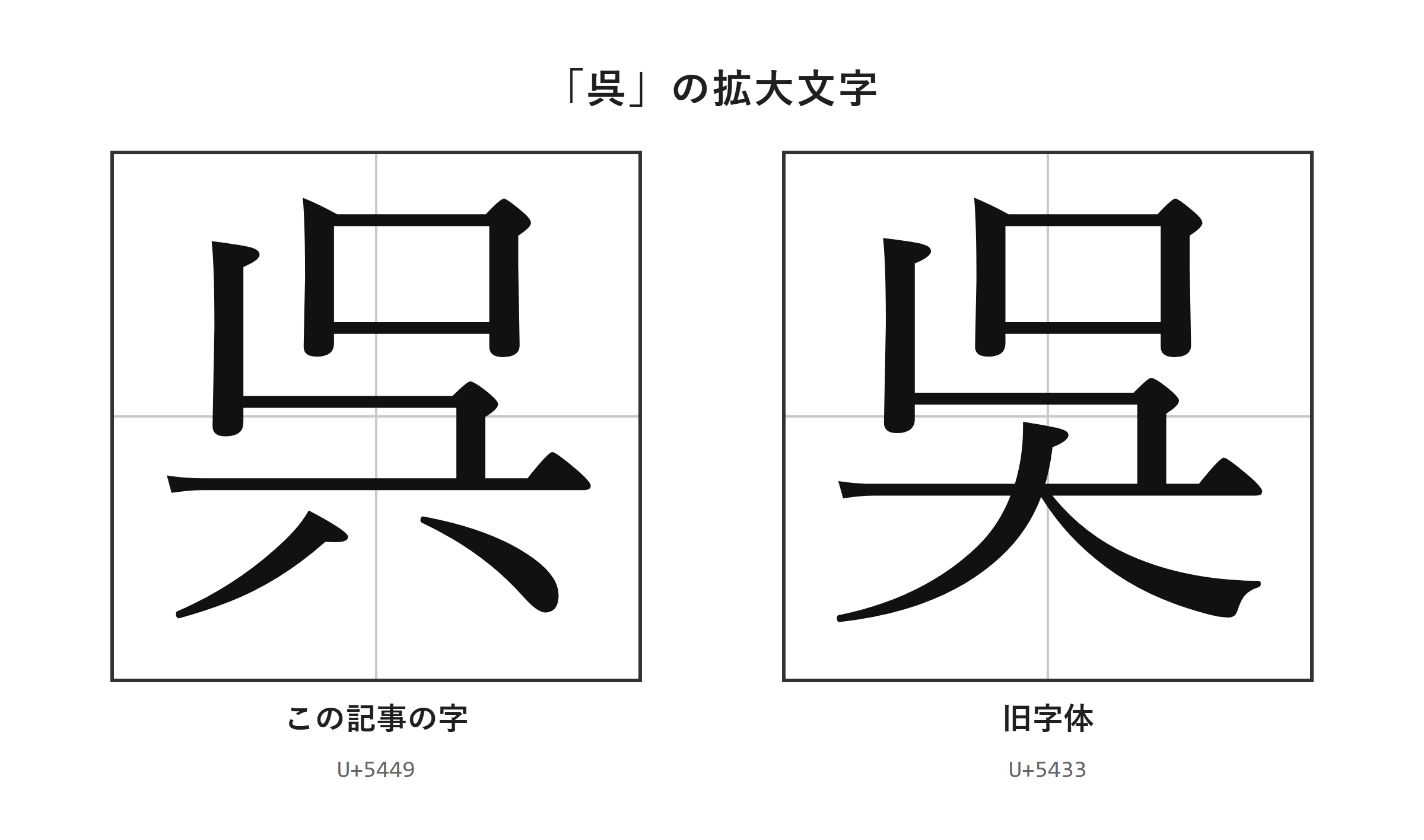
続いては「呉」と「吳」を拡大した画像で確認していきます。
拡大画像による字体の見分け方
細かな違いを確認したいときは、文字を拡大して「呉」と「吳」を並べて見る方法が確実です。
通常の本文サイズでは、旧字体と現在の字体の違いを一目で判断しにくいことがあります。
とくにスマホの小さな画面では、氏名欄に入力された字がどちらなのか迷うこともあるでしょう。
拡大した画像で細部を見比べると、コピーした文字が目的の「吳」なのかを落ち着いて確認できます。
確認するときは、原本の名刺、戸籍資料、案内状などと画面上の文字を並べて見ると間違いを減らせます。
文字を選択してコピーし、Wordやメモ帳へ貼り付けたあと、表示サイズを上げて確認する方法も便利です。
ただし、フォントによって線の太さや見え方が変わるため、見た目だけで文字データを判断しないよう注意しましょう。
Unicodeを確認できるソフトでは、文字を選んだ際にU+5433と表示されるかを見る方法が役立ちます。
氏名の字を確認するときは
・原本と画面の文字を並べます。
・拡大表示で細部を見比べます。
・必要に応じてUnicodeも確認します。
・見た目だけで別の字に置き換えません。
印刷物の写真から文字を読み取る場合は、画像認識の結果をそのまま確定せず、元の資料も確認してください。
似た文字へ自動変換されることがあるため、最終的には本人や発行元に確認できる資料を基準にするのが安全です。
文字データとフォント表示の違い
フォントを変えても、入力した文字データが「呉」のままであれば「吳」にはなりません。
Wordで文字を選択し、Batangなどのフォントに変更すると、画面上では古風な印象に見える場合があります。
しかし、この操作は文字の見た目を変えるだけで、文字データそのものは通常の「呉」のままです。
相手のパソコンに同じフォントがなければ、表示は別のフォントへ戻り、期待した見た目を共有できません。
氏名や資料の転記で「吳」が必要なら、最初にU+5433の文字データを入力する必要があります。
そのうえで読みやすさを整えたい場合だけ、書類全体の指定に合わせてフォントを選びましょう。
| 操作 | 文字データ | 相手の環境での再現性 |
|---|---|---|
| 「呉」を入力する | U+5449 | 高い |
| 「吳」をコピーして入力する | U+5433 | フォント環境に左右される |
| フォントだけ変更する | 元の文字のまま | 相手側で見え方が変わる |
| PDFへ書き出す | 作成時の表示を固定しやすい | 高い |
提出先が旧字体に対応しているか不明な場合は、WordファイルだけでなくPDFも用意すると、意図した表示を伝えやすくなります。
文字化けが心配な連絡では、「吳」の後に括弧で「呉」と添える方法も実用的です。
「吳」の出し方と入力手順
続いては「吳」をパソコンやスマホで出す具体的な手順を確認していきます。
| 文字 | 種類 | Unicode | Wordで入力(Alt+X) | 読みで変換 |
|---|---|---|---|---|
| 呉 | この記事の字 | U+5449 | 5449 と入力してAlt+X | 出る |
| 吳 | 旧字体 | U+5433 | 5433 と入力してAlt+X | ほぼ出ない |
単語登録で出す方法
一度登録すれば、「吳」は自分で決めた読みを入力するだけで候補に出せます。
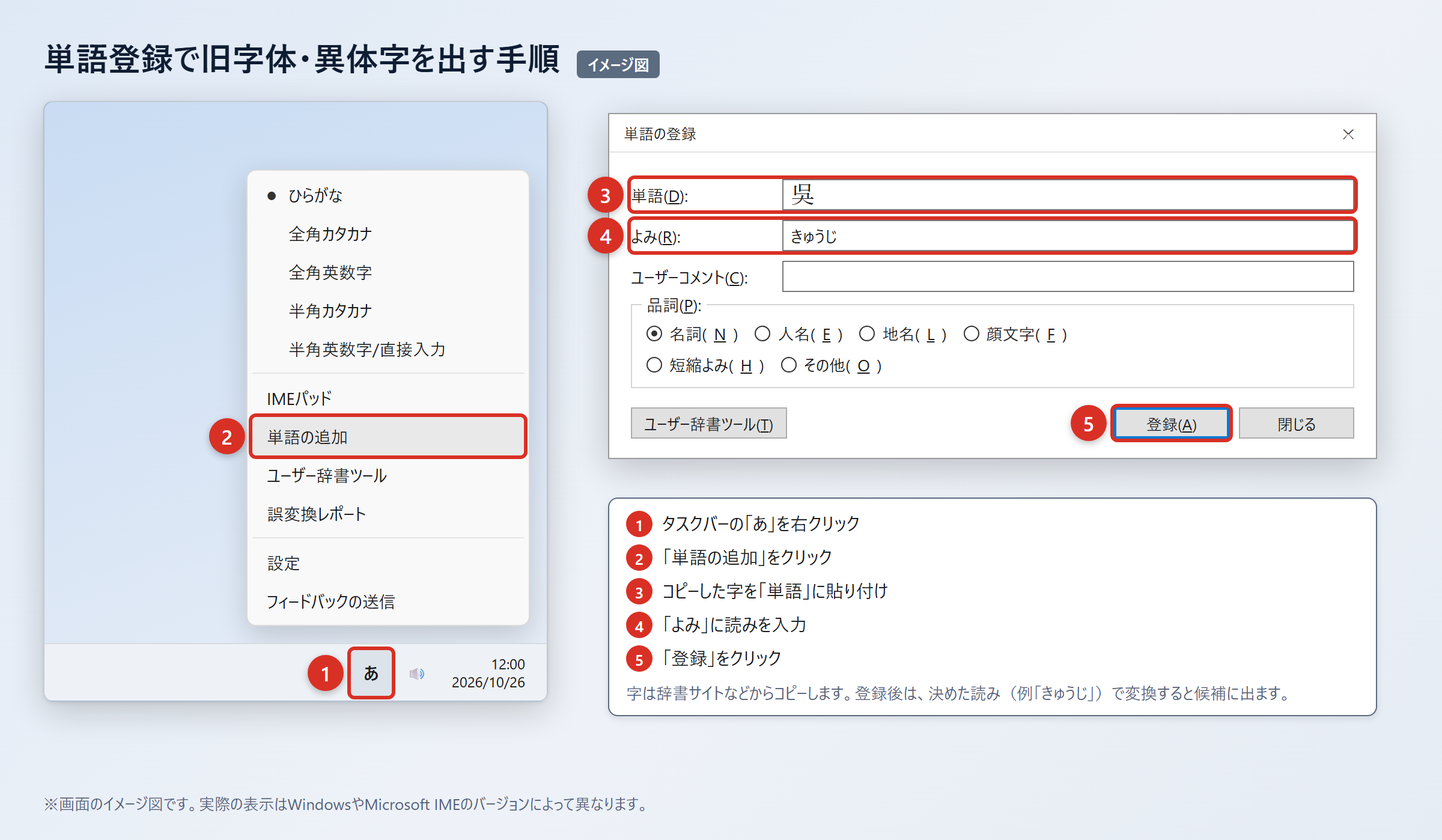
単語登録は、氏名などで何度も旧字体を使う人に向く方法です。
最初に、ウィクショナリー日本語版の「呉」のページなどから「吳」をコピーします。
1. 辞書サイトの「呉」のページなどから旧字体の「吳」をコピーします。
2. WordやExcelに貼り付け、「貼り付けオプション」から「テキストのみ保持」を選び、字だけになっていることを確認します。
3. タスクバーの「あ」または「A」を右クリックし、「単語の追加」を選びます。
4. 「単語」の欄に「吳」を貼り付け、「よみ」の欄に「ごきゅうじ」と入力して「登録」を押します。
5. 「ごきゅうじ」と入力して変換し、候補に「吳」が出ることを確認します。
登録する読みは、「ご」のように普段の変換と重なる短い読みではなく、「ごきゅうじ」「ごふるじ」のような自分だけが使う読みがおすすめです。
同じ名字の人が複数いる場合は、「ごたろう」「ごはなこ」のように下の名前を加えると、候補を選び間違えにくくなります。
登録後に候補が見つからないときは、入力モードが日本語入力になっているか、「あ」または「A」の表示を確認してください。
単語登録は使っているIMEの辞書に保存されるため、別のパソコンや機種変更後のスマホでは、あらためて登録が必要になることがあります。
氏名を扱う会社用パソコンでは、登録前に社内の文字使用ルールも確認するとよいでしょう。
IMEパッドと入力設定で出す方法
「吳」は通常の読み変換ではほぼ出ないため、IMEパッドの手書き入力で探す方法が役立ちます。
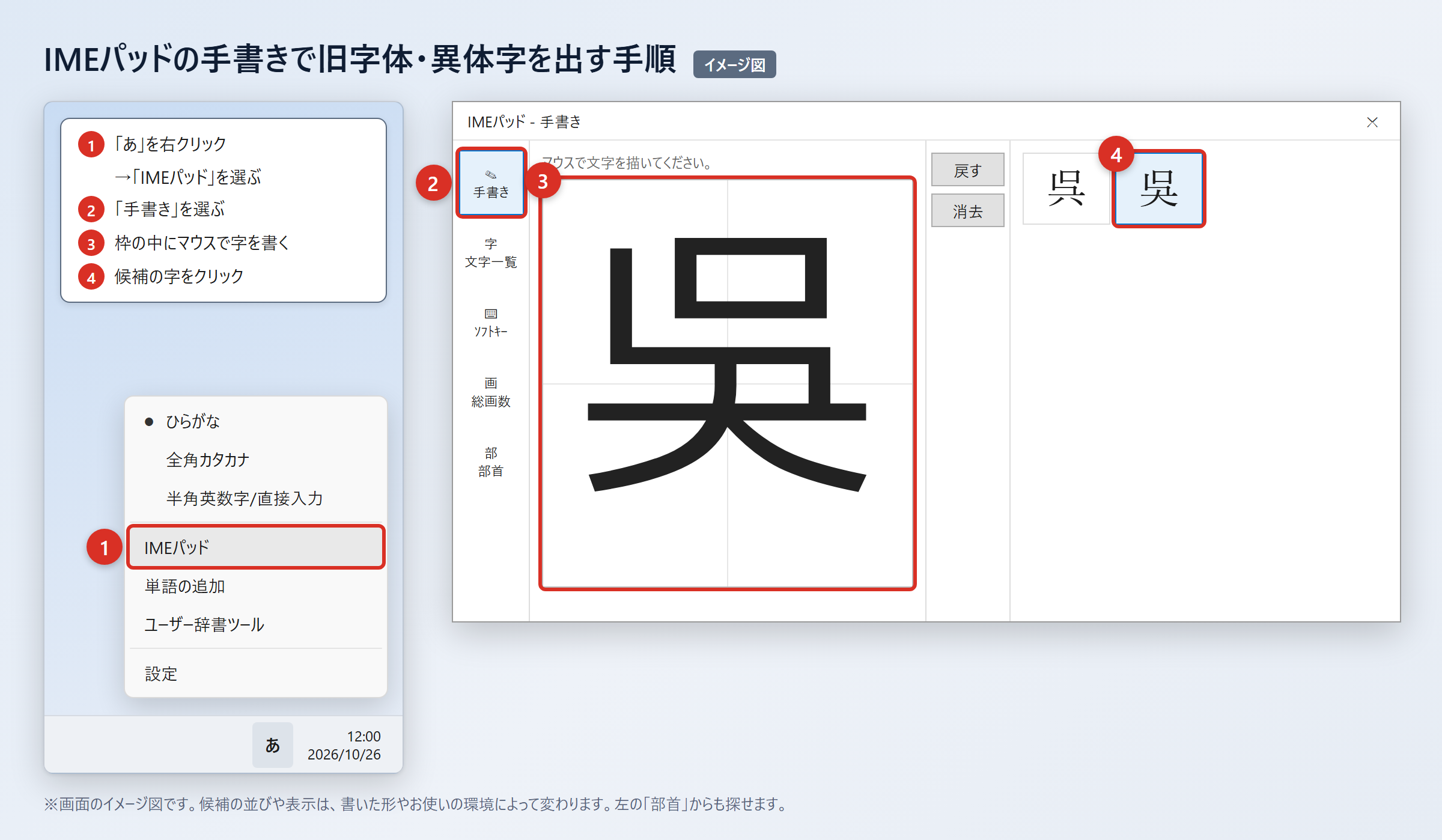
Windowsでは、タスクバーの「あ」を右クリックして「IMEパッド」を選び、「手書き」を開きます。
1. タスクバーの「あ」を右クリックします。
2. 「IMEパッド」をクリックします。
3. 「手書き」をクリックします。
4. マウスで「吳」を書きます。
5. 表示された候補から「吳」をクリックします。
手書きで候補が多くなったときは、IMEパッド内の「部首」タブを開き、分かる範囲の部首から絞り込むこともできます。
以前のバージョンのMicrosoft IMEでは、変換候補の制限を解除する設定も確認できます。
「 あ 」を右クリックし、「プロパティ」から「詳細設定」を開き、「変換」タブの「詳細設定」を選びます。
次に「変換文字制限」を「しない」に変更し、「OK」を押してください。
この設定により、環境依存文字や旧字体が変換候補に出やすくなる場合があります。
ただし、JISの範囲外である「吳」は、この設定をしても通常の読み変換ではほぼ出ません。
手書きで見つけた字は、すぐに単語登録しておくと、次回から入力作業を短縮できます。
文字コードで出す方法(Word・Mac・スマホ)
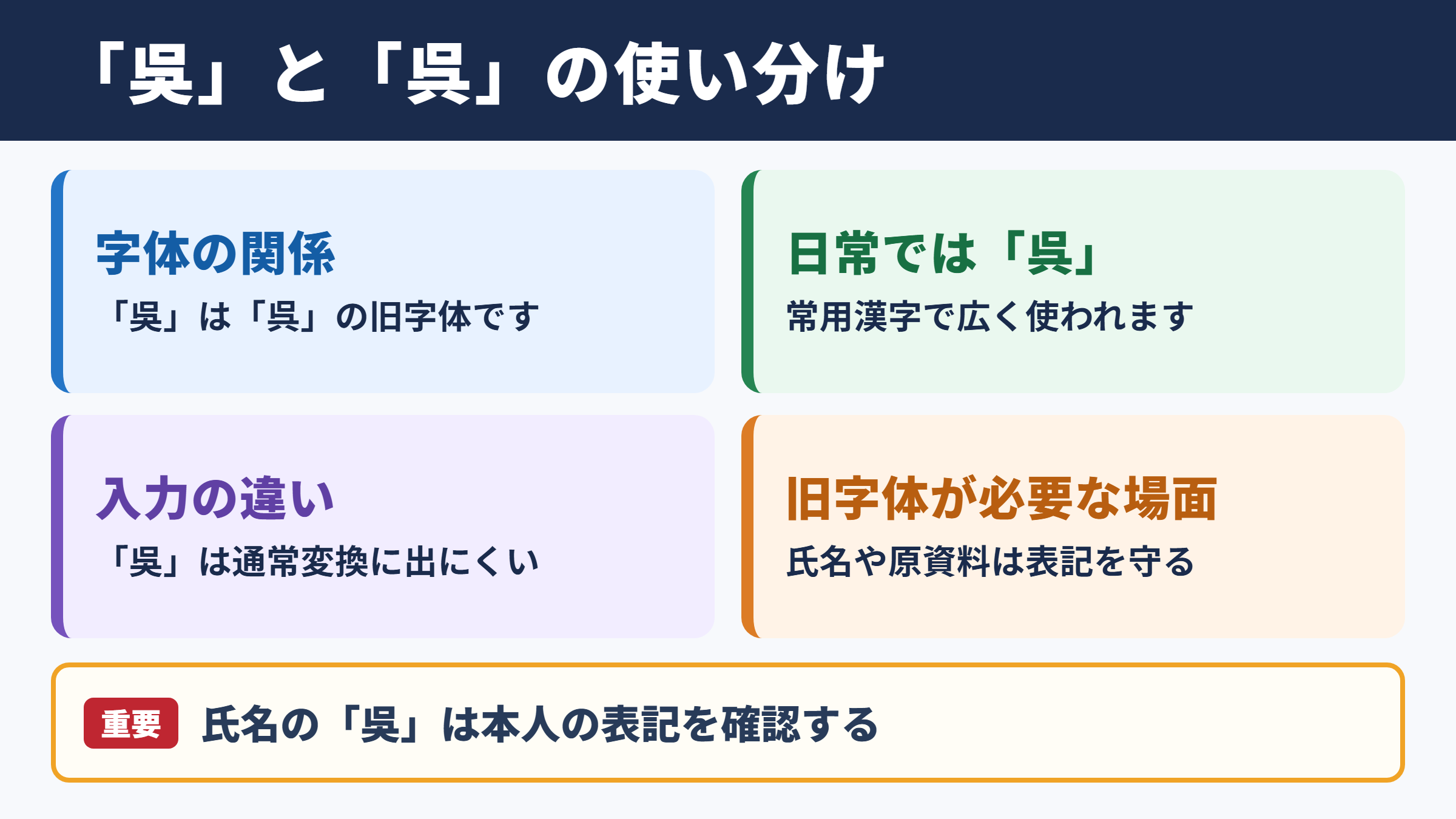
Wordでは「5433」と入力して「Alt」+「X」を押すと、「吳」に変わります。
WindowsのWordで文字コードを使う方法は、旧字体を正確に入力したいときに分かりやすい手順です。
1. Wordで「5433」と入力します。
2. 続けて「Alt」+「X」を押します。
3. 「5433」が「吳」に変わったことを確認します。
4. 「呉」をコードから出す場合は、「5449」と入力して「Alt」+「X」を押します。
Excelやメモアプリでは「Alt」+「X」が使えないため、Wordで出した「吳」をコピーして貼り付けてください。
Macでは「control」+「command」+「スペース」を押して文字ビューアを開き、検索欄に「5433」を入力します。
検索結果から「吳」を見つけてダブルクリックすると、カーソル位置へ入力できます。
スマホでは「吳」をコピーし、iPhoneは「設定」から「一般」、「キーボード」、「ユーザ辞書」、「+」の順に開いて登録します。
Androidは「Gboardの設定」から「辞書」、「単語リスト」を開き、「吳」と任意の読みを登録してください。
メールや相手のパソコンで旧字体が文字化けする心配があるときは、PDFにして送るか、「吳(呉)」のように通常の字を括弧で添えると伝わりやすくなります。
| 機器やアプリ | 入力操作 | 確認ポイント |
|---|---|---|
| Word | 「5433」入力後に「Alt」+「X」 | 「吳」に変わるか確認 |
| Excel | Wordで作った字をコピーして貼り付け | セル内の表示を確認 |
| Mac | 「control」+「command」+「スペース」 | 検索欄へ「5433」を入力 |
| iPhone | 「ユーザ辞書」で登録 | 任意の読みで変換 |
| Android | 「単語リスト」で登録 | Gboardで候補を確認 |
氏名や文書での「吳」の使い分け
続いては旧字体を使う場面と、送付時に気を付けたい点を確認していきます。
氏名表記で優先する確認事項
氏名では、普段使いやすい「呉」ではなく、本人が指定する正式な表記を優先します。
相手の名前が「吳」で登録されている場合、こちらの都合で「呉」へ変更すると、本人の意図と異なる表記になる可能性があります。
採用書類、請求書、招待状、会員名簿などでは、提出書類や本人の署名を基準に入力しましょう。
一方で、利用するシステムが「吳」を受け付けない場合もあります。
その場合は勝手に置き換えず、入力できない事情を説明し、代替表記として「呉」を使ってよいか本人や担当部署へ確認することが大切です。
公的書類では、窓口や電子申請の案内に従って入力してください。
入力欄で旧字体が使えないときは、通常の字へ変更する前に確認を取る姿勢が重要です。
社内で名簿を作る場合は、画面上の氏名、検索用の読み、外部向け表示の扱いを分けて管理すると、入力ミスや検索漏れを防ぎやすくなります。
たとえば表示名は「吳」、検索用の補助情報は「呉」としておけば、どちらの字を意識した検索でも探しやすくなります。
氏名表記で迷ったときは
・名刺や本人の署名を基準にします。
・入力できない場合は本人や担当者へ確認します。
・独断で「呉」に置き換えません。
・検索用の表記と表示用の表記を分けて考えます。
メールとファイル送付時の注意点
「吳」を含む文書は、送信前に相手側で読める形式かを意識すると安心です。
Unicodeに対応した現在の機器では「吳」を表示できる環境が増えていますが、すべての相手先で同じように見えるとは限りません。
メール本文、CSVファイル、古い業務ソフトなどでは、文字化けや別の記号表示が起こる可能性があります。
重要な氏名や契約書類を送るときは、作成した画面だけでなく、PDFとして保存したファイルでも表示を確認しましょう。
PDFは作成時の見た目を保ちやすいため、相手側のフォント環境による差を小さくできます。
メール本文には「吳(呉)」と書き、添付PDFには正式な「吳」を使う方法もあります。
このように補助的な通常字体を添えると、旧字体を表示できない環境でも誰のことか伝わりやすくなります。
ただし、契約書や本人確認が必要な文書では、略した表記だけで済ませず、相手の指示に従ってください。
ファイル名にも旧字体を使う場合は、送信後に相手が開けるか確認できる連絡手段を用意しておくと安心です。
「呉」の旧字体と出し方のまとめ
「吳」は「呉」の旧字体で、普段の文章では一般的な「呉」を使うのが基本です。
「呉」はU+5449でJIS第1・第2水準に含まれ、読みを入力すれば多くの環境で変換候補に出ます。
「吳」はU+5433でJISの範囲外のため、通常の読み変換ではほぼ出ません。
入力したいときは、辞書サイトなどからコピーする方法、IMEパッドの手書き入力、Wordで「5433」から「Alt」+「X」を押す方法が使えます。
何度も使う氏名なら、普段の変換と重なりにくい読みで単語登録すると便利です。
フォントを変えるだけでは文字データは変わらないため、正式な旧字体が必要なときは「吳」そのものを入力しましょう。
相手の環境で表示できるか不安な場合はPDFにして送り、必要に応じて「吳(呉)」のように通常の字も添えてください。
まずはWordで「5433」と入力し、「Alt」+「X」で「吳」を出せるか試してみると、文字コード入力の感覚をつかめるでしょう。