「夢」に旧字体はある?異体字「夣」の出し方や書き方・画数・文字コード・文字拡大も!【常用漢字?】
「夢」は日常でよく使う漢字ですが、古い字のように見える「夣」を見かけて、旧字体なのか異体字なのか迷うことがあります。
結論からいうと、通常使う字は「夢」であり、「夣」は「夢」の異体字です。
読みで変換できるのか、Wordやスマホでどう入力するのかも、使う場面によって知っておくと安心でしょう。
この記事では「夢」と「夣」の関係、画数の考え方、文字コード、具体的な登録方法まで順に解説します。
「夢」の異体字「夣」と基本情報
それではまず「夢」と「夣」の関係について解説していきます。
異体字「夣」の位置付け
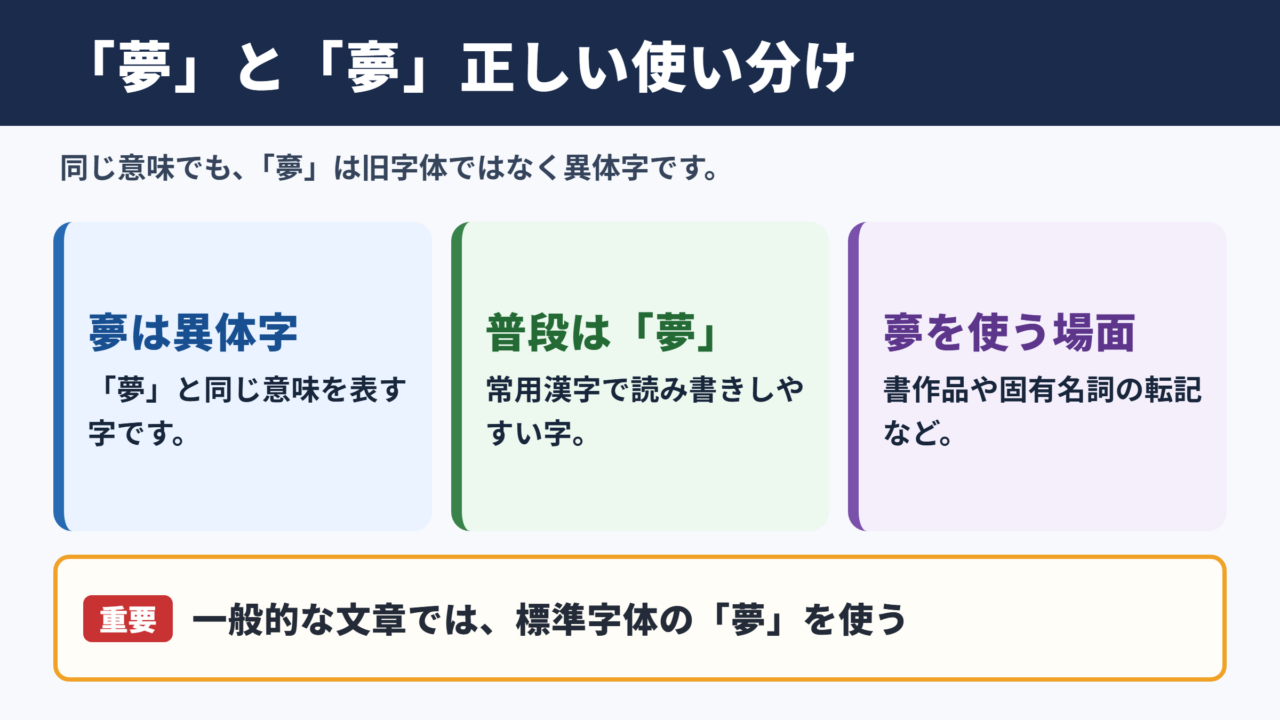
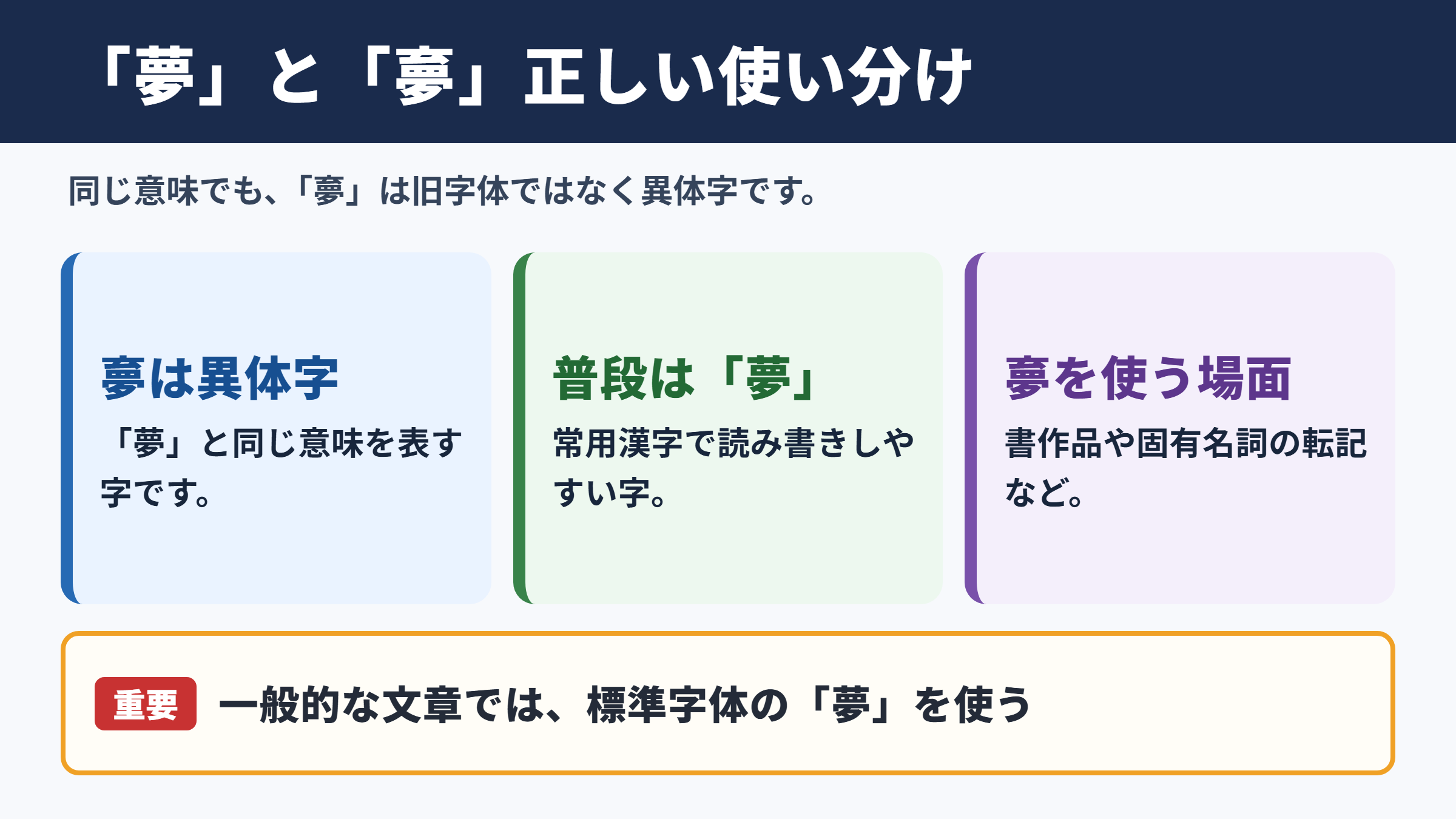
「夣」は「夢」の旧字体ではなく、異体字です。
現在の日本語で標準的に使われるのは「夢」で、常用漢字にも含まれています。
一方の「夣」は同じ意味を表す異体字であり、普段の文章で「夢」と置き換えて使う必要はありません。
学校の作文、履歴書、メール、社内資料などでは、原則として「夢」を使うのが自然です。
「将来の夢を書いてください」「夢をかなえる」のような表現では、読み手に伝わりやすい「夢」を選びましょう。
古文風の演出や書作品、特定の人名・屋号・資料の転記などでは、「夣」が必要になる場合もあります。
ただし、字体を見ただけで旧字体と判断しないことが大切です。
・「夣」は「夢」の異体字です。
・「夣」を旧字体として扱うのは正確ではありません。
・パソコンで「夣」を出すにはコピー、登録、文字コード入力などが必要です。
「夢」は読みで変換すれば、ほぼどのパソコンやスマホでも候補に出ます。
「夣」は読みで変換してもほぼ候補に出ないため、入力方法を別に用意しておくとよいでしょう。
常用漢字としての「夢」と使用場面
「夢」は常用漢字であり、一般的な文章では「夢」を使うのが基本です。
常用漢字は、法令、公用文、新聞、教育、日常的な文書で目安として使われる漢字です。
「夢」は小学校で学ぶ漢字でもあるため、年代を問わず読み書きしやすい字といえます。
たとえば、卒業文集に「私の夢は料理人になることです」と書く場合は、「夢」が最も自然でしょう。
案内文で「夢のある企画」と表すときも、標準字体を選べば表示や検索で困りにくくなります。
「夣」は文字を知っている人には読めても、環境やフォントによっては見慣れない字として受け取られることがあります。
特にWebサイトの見出し、商品説明、申込フォームでは、読者がコピーや検索をしやすい「夢」が向いています。
「子どものころからの夢を実現した」
「地域に夢を与えるイベントを企画する」
一般的な文章では、どちらも「夢」と書きます。
人名や固有の表記を正確に写す必要があるときだけ、原資料に従って「夣」を使う判断が必要になります。
元の資料に異体字がある場合でも、説明文では「夣(夢の異体字)」のように補うと親切です。
画数と書き方を確認する際の注意点
「夢」の画数は13画ですが、「夣」の画数は辞書によって数え方が異なることがあります。
「夢」は常用漢字として扱われるため、学習や検定では13画として確認できます。
漢字練習帳に書く場合も、学校で習う字形の「夢」を基準にすれば問題ありません。
一方で「夣」は異体字なので、部品の取り方や筆順の扱いにより、画数表記が辞書ごとに異なる場合があります。
異体字の画数を調べるときは、ひとつのサイトだけで決めず、使用する辞書や提出先の基準を確認しましょう。
氏名や作品題字で使う場合は、画数占いの結果だけを理由に字体を変更しないほうが安全です。
公的な書類では、戸籍や住民票などに記載された表記と一致させる必要がある場面もあります。
細かな字形の違いを言葉だけで判断しようとせず、表示された字を見比べるのが確実です。
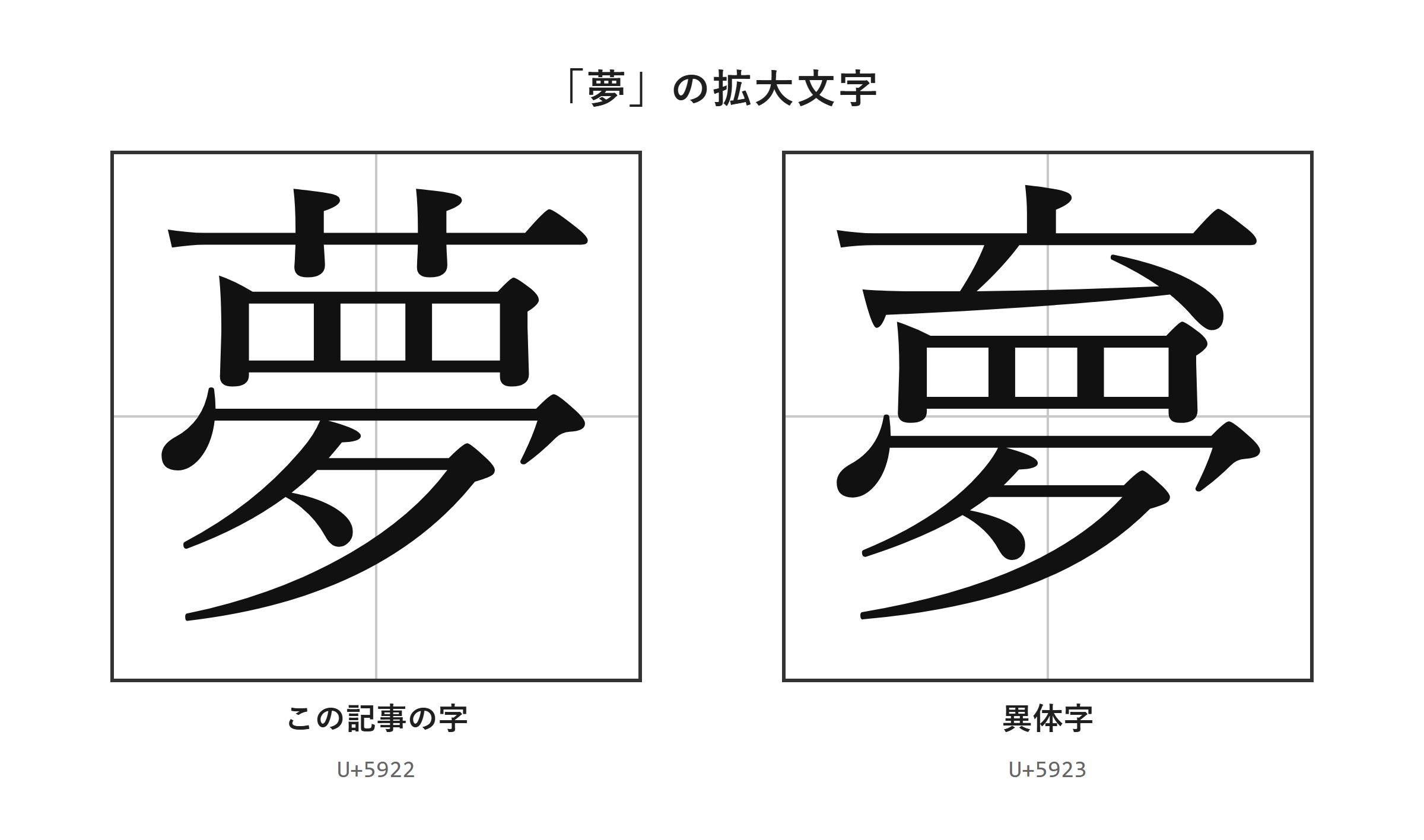
「夢」と「夣」を文字拡大して確認
続いては字形を大きくして見比べる際のポイントを確認していきます。
拡大表示で見るべき確認項目
「夢」と「夣」は同じ意味につながる字でも、文字データとしては別のUnicode番号を持ちます。
小さな画面や細いフォントでは、異体字か単なる表示の違いかを判断しにくいことがあります。
拡大画像では、文字の全体像を確認しながら、資料に載っている字と同じかを落ち着いて比べられます。
特に賞状、古い文献、家系図、筆文字のロゴでは、似た字を誤って入力しないよう注意が必要です。
読みが同じだからといって、コピーした文字が必ず「夢」になっているとは限りません。
Wordに貼り付けた後、文字を選択してフォントを変え、見た目の印象だけで判断するのも避けましょう。
フォントのデザイン差と、文字そのものの違いは別の問題です。
・「夢」と「夣」は別の文字コードです。
・見た目が近くても、コピーした文字をそのまま確認します。
・元資料と入力後の文字を並べて比べると、転記ミスを減らせます。
画像で細部を見比べたうえで、必要なら文字コードも確認すると確実です。
フォント変更と文字データの違い
フォントを変更しても、通常は入力済みの文字データそのものは変わりません。
Wordで「夢」を入力し、フォントを「Batang」などに変えると、見た目が普段と異なる場合があります。
しかし、その状態でも文字データが「夢」のままであれば、相手のパソコンでは別の字形に戻ることがあります。
これは文書に入っている文字が変更されたのではなく、表示に使うフォントが変わったためです。
ロゴや見出しで字体の雰囲気を整えたいだけなら、フォント変更は便利な方法でしょう。
ただし、「夣」という文字を指定された資料に忠実に入力したい場合は、最初から「夣」を入力する必要があります。
相手に編集可能なWordファイルを渡すときは、使用フォントの有無でも表示が変わる可能性があります。
見た目を固定したい完成原稿は、PDFにして送る方法が向いています。
Wordで「夢」を入力する
フォントを「Batang」に変更する
見た目が変わっても、文字コードが「夢」のままなら「夣」へ置き換わったわけではありません。
文字の形を整える作業と、正しい文字を入力する作業は分けて考えましょう。
コピー時の取り違えを防ぐ方法
資料から文字をコピーするときは、前後の文章まで含めて選択しないよう注意します。
文字だけをコピーしたつもりでも、改行、空白、装飾情報が混ざることがあります。
入力後に文字だけを貼り付け直して確認すると、余分な書式によるトラブルを減らせます。
WordやExcelでは、貼り付けた直後に表示される「貼り付けオプション」を使えます。
そこで「テキストのみ保持」を選ぶと、元サイトの文字色やリンク設定を外し、文字だけを残せます。
たとえば名簿へ「夣」を登録する場合、文字の前後に空白が入っていないかも確認してください。
検索に使う文字と表示用の文字が異なると、データベース内で見つからない原因になります。
コピー元を保存しておき、後日必要になったときに再確認できるようにしておくと安心です。
異体字「夣」の出し方と入力手順
続いては「夢」と「夣」を入力する具体的な手順を確認していきます。
| 文字 | 種類 | Unicode | Wordで入力(Alt+X) | 読みで変換 |
|---|---|---|---|---|
| 夢 | この記事の字 | U+5922 | 5922 と入力してAlt+X | 出る |
| 夣 | 異体字 | U+5923 | 5923 と入力してAlt+X | ほぼ出ない |
単語登録で出す方法
「夣」を繰り返し使うなら、単語登録をして専用の読みで呼び出す方法が便利です。
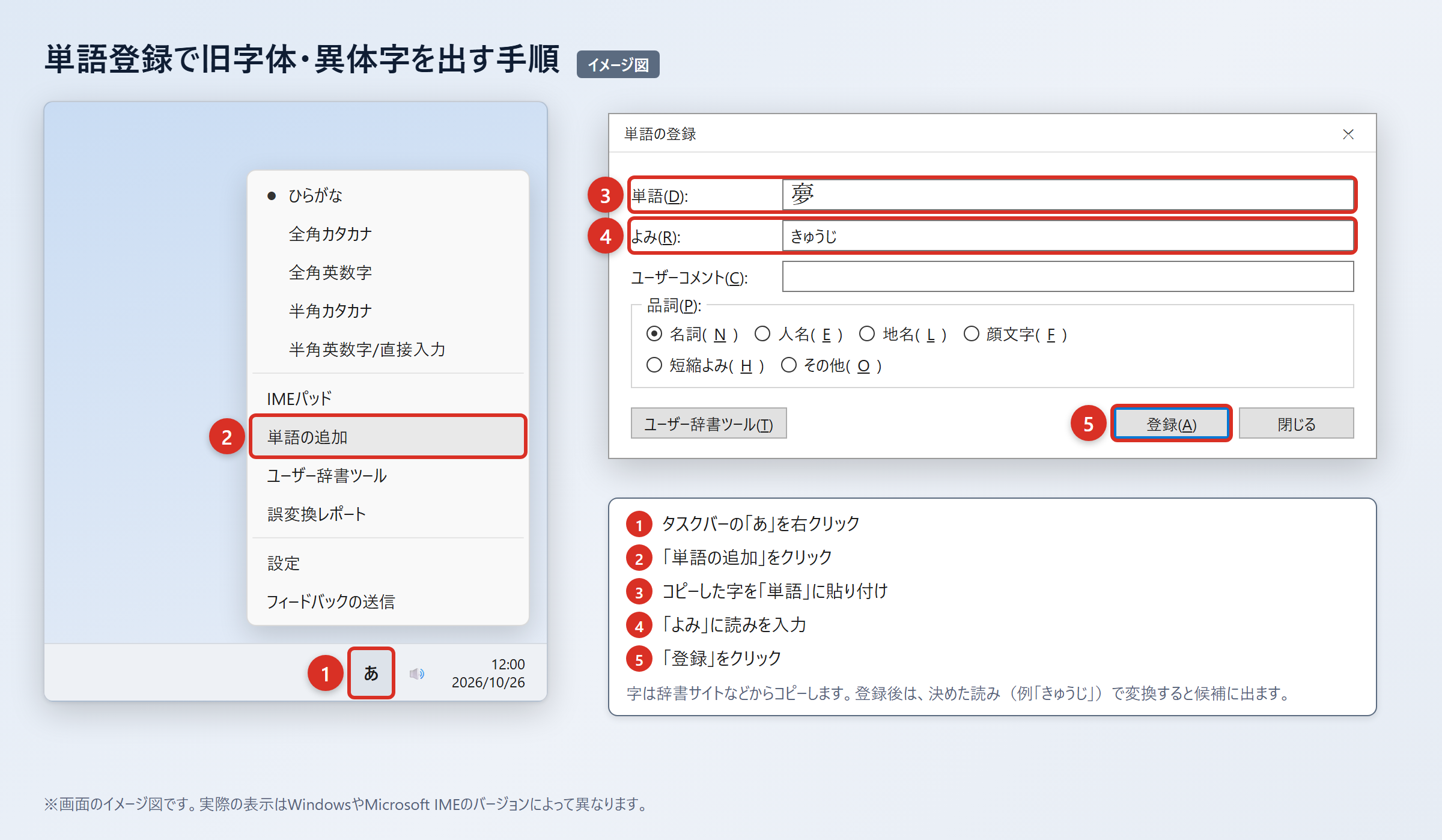
一度登録すれば、毎回文字コードを入力したり、コピー元を探したりする手間を減らせます。
2. WordやExcelに貼り付け、「貼り付けオプション」から「テキストのみ保持」を選び、字だけになっていることを確認します。
3. タスクバーの「あ」または「A」を右クリックし、「単語の追加」を選びます。
4. 「単語」の欄に「夣」を貼り付け、「よみ」の欄に「ゆめいたいじ」などを入れて「登録」を押します。
5. 「ゆめいたいじ」と入力して変換し、候補に「夣」が出ることを確認します。
登録する読みは、通常の変換と重ならない「ゆめいたいじ」や「ゆめこもんじ」などが使いやすいでしょう。
「ゆめ」だけで登録すると、一般的な「夢」の候補と混ざり、急いでいるときに選び間違えることがあります。
登録後は、メール本文ではなくメモ帳やWordで一度変換を試し、正しい字が出るか確認してください。
元のコピー文字が「夣」でなければ、登録した読みでも別の字が出てしまいます。
単語登録はWindowsのIMEごとに保存されるため、別のパソコンやスマホには自動で反映されない点も覚えておきましょう。
IMEパッドと入力設定で出す方法
IMEパッドの手書きは、読みで候補が出ない文字を探すときの入口になります。
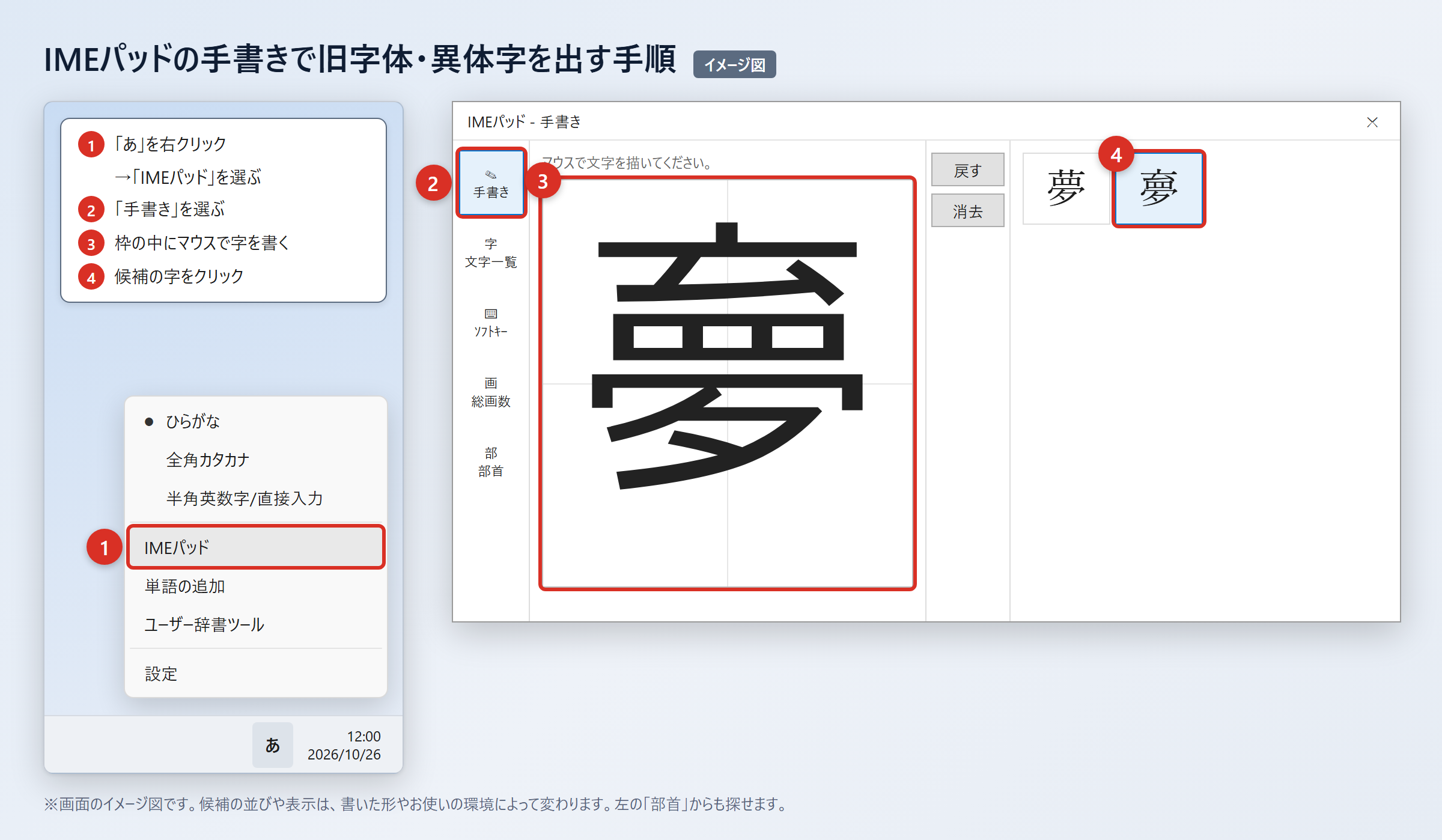
Windowsでは、タスクバーの「あ」を右クリックし、「IMEパッド」を選択します。
次に「手書き」を開き、マウスで字を書いて、候補に表示された字をクリックしてください。
手書きでうまく認識されないときは、「部首」タブを開いて候補を絞り込む方法もあります。
ただし、「夣」は読みで変換してもほぼ出ない字なので、IMEパッドや設定変更だけで必ず見つかるとは限りません。
以前のバージョンのMicrosoft IMEでは、変換文字制限を解除できる場合があります。
2. 「プロパティ」を選びます。
3. 「詳細設定」を開きます。
4. 「変換」タブの「詳細設定」を選びます。
5. 「変換文字制限」を「しない」に変更します。
6. 「OK」を押して設定を保存します。
この設定を行うと、環境依存文字や旧字体が変換候補に出やすくなることがあります。
しかし「夣」はJISの範囲外であり、読みでの変換ではほぼ出ないため、この方法だけに頼らないでください。
確実に使うなら、文字コード入力かコピーと単語登録を組み合わせるのが実用的です。
文字コードで出す方法(Word・Mac・スマホ)
Wordでは文字コード「5923」に続けて「Alt」+「X」を押すと、「夣」に変わります。
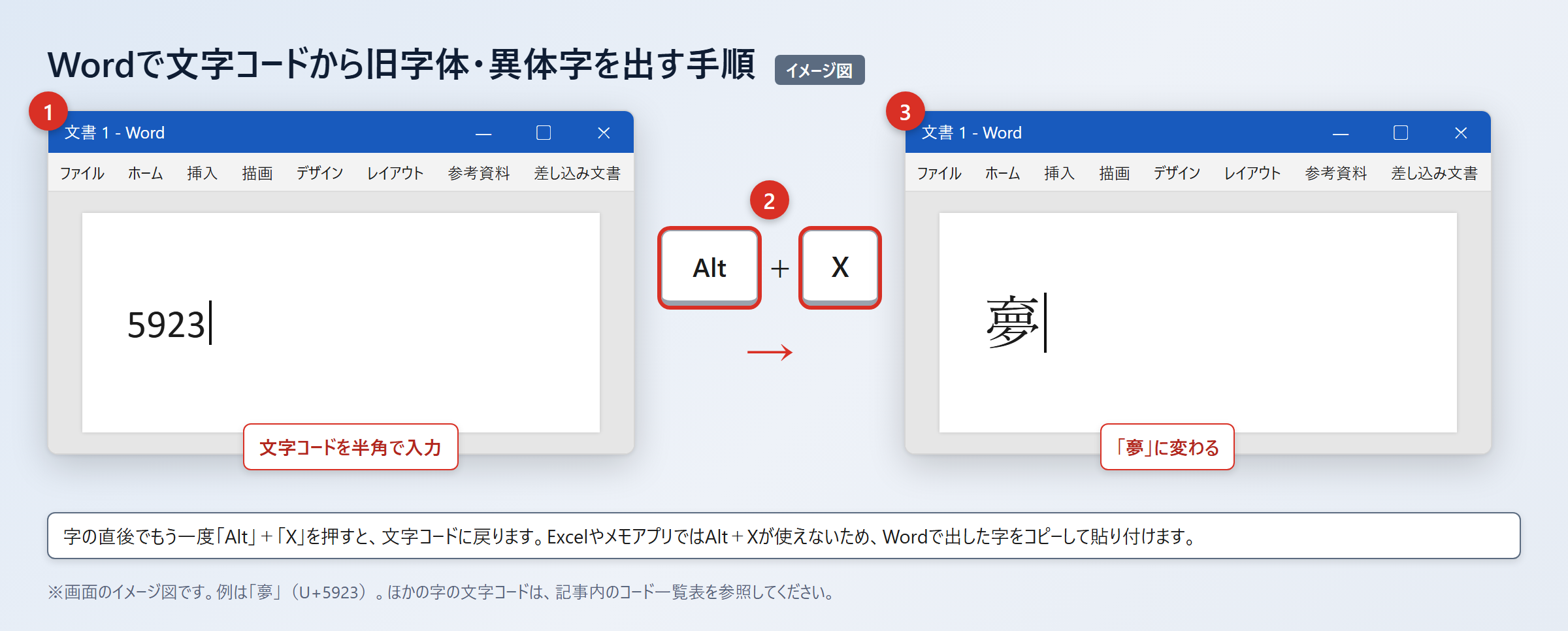
「夢」の文字コードはU+5922で、Wordでは「5922」と入力してから「Alt」+「X」を押すと「夢」に変換できます。
異体字を出したい場合は、「5923」と入力してから「Alt」+「X」を押すと「夣」に変換されます。
Excelやメモアプリでは「Alt」+「X」が使えないため、Wordで出した文字をコピーして貼り付けてください。
Macでは「control」+「command」+「スペース」を押して文字ビューアを開きます。
検索欄に「5923」を入れて探し、「夣」をダブルクリックすると入力できます。
スマホでは文字をコピーしてユーザ辞書に登録すると、次回以降の入力が楽になります。
1. 「設定」を開きます。
2. 「一般」を押します。
3. 「キーボード」を押します。
4. 「ユーザ辞書」を押します。
5. 「+」を押し、「単語」に「夣」、「よみ」に「ゆめいたいじ」を入れて保存します。
Androidでは「Gboardの設定」から「辞書」、「単語リスト」を開き、「夣」と任意の読みを登録します。
「夣」はJISの範囲外なので、メールや他人のパソコンでは文字化けする可能性があります。
重要な資料ではPDFにして送るか、「夣(夢)」のように括弧で通常の字を添えると伝達ミスを防げます。
文字コードと利用環境の注意点
続いては文字コードと送信時に気を付けたい点を確認していきます。
UnicodeとJIS水準の違い
「夢」はU+5922でJIS第1・第2水準の字ですが、「夣」はU+5923でJISの範囲外です。
Unicodeは世界中の文字に番号を割り当てる仕組みで、同じ文字を扱うための基準として広く使われています。
JIS水準は日本語の文字を扱う際によく参照される区分で、古い環境との互換性にも関係します。
「夢」はJIS第1・第2水準に含まれるため、一般的な日本語入力や文書作成で困る場面はほとんどありません。
「夣」はUnicodeには収録されていてもJISの範囲外なので、古いソフトや対応していないフォントでは扱いにくいことがあります。
文字コードを知っておくと、検索で見つからない字を特定したり、Wordで直接入力したりできるでしょう。
| 文字 | Unicode | JIS水準 | 読みでの変換 |
|---|---|---|---|
| 夢 | U+5922 | JIS第1・第2水準 | ほぼどの環境でも候補に出る |
| 夣 | U+5923 | JISの範囲外 | ほぼ候補に出ない |
表のように、読みが同じでも、文字の扱いやすさは大きく異なります。
普段使いの文書では「夢」を選び、正確な異体字が必要な場合だけ「夣」を使うと判断しやすくなります。
メール・PDF・共有ファイルでの対処
「夣」を相手へ確実に届けたい場合は、文字そのものと読める形の両方を用意することが重要です。
自分の画面で正しく見えていても、相手の端末に対応フォントがなければ四角い記号などに置き換わることがあります。
メールの件名、ファイル名、フォーム入力欄では、特殊な文字が検索や並び替えに影響する場合もあります。
取引先へ送る資料なら、「夣(夢の異体字)」のように通常の字を補足すると、内容を理解してもらいやすくなります。
見た目を崩さず保存したい完成原稿は、Word文書だけでなくPDFも添えるとよいでしょう。
PDFなら作成時の表示が保たれやすく、印刷時の確認にも役立ちます。
| 利用場面 | おすすめの表記 | 注意点 |
|---|---|---|
| 学校課題、一般的なメール | 夢 | 標準的で読みやすい |
| 資料の原文転記 | 夣、必要に応じて夢を併記 | 原資料との照合が必要 |
| 取引先への完成原稿 | 夣(夢)、PDF添付 | 文字化けへの備えになる |
| Webの検索用テキスト | 夢 | 検索性と入力しやすさを優先 |
相手が編集する必要があるファイルでは、使用した文字と読みを別途伝えておくと修正作業がスムーズです。
文字化けを見つけたときは、画像だけで送るのではなく、通常の字を添えて意味を共有しましょう。
「夢」と異体字「夣」の使い方まとめ
「夢」は常用漢字として一般的に使う字で、「夣」は旧字体ではなく異体字です。
普段の作文、メール、書類、Web記事では、読みやすく入力しやすい「夢」を選びましょう。
「夣」が必要になるのは、原資料の転記、固有の表記、書作品など、字を正確に再現したい場面です。
「夢」はU+5922でJIS第1・第2水準に入り、読みで変換すればほぼどの環境でも入力できます。
「夣」はU+5923でJISの範囲外のため、コピー、単語登録、Wordの「5923」から「Alt」+「X」などで入力します。
画数は「夢」が13画で、異体字「夣」は辞書によって数え方が異なる場合があります。
異体字を相手に送る際は、PDF化するか「夣(夢)」のように通常の字を添えると安心です。
必要な場面で正しい文字をコピーし、使いやすい読みで単語登録しておくと、次回から迷わず入力できるでしょう。