「亜」の旧字体の出し方は?亞の書き方や画数・文字コード・文字拡大も!【異体字?常用漢字?】
「亜」と「亞」は似て見えても、提出書類、氏名、店名、歴史資料などではどちらを入力すべきか迷いやすい字です。
とくに「亞」を見かけたとき、変換候補に出ないために画像として扱ったり、よく似た別の字を入力したりするケースもあります。
この記事では、「亜」と「亞」の関係、画数を確認するときの注意点、パソコンやスマホで正確に出す手順を順番に説明します。
文字コードを使う方法や単語登録の操作も紹介するので、必要な字を再利用しやすくなるでしょう。
「亜」の旧字体「亞」と基本の扱い
それではまず「亜」の旧字体について解説していきます。
「亞」が示す旧字体と常用漢字の関係
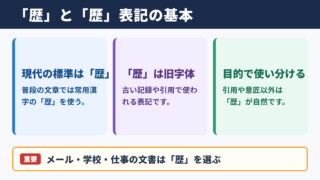
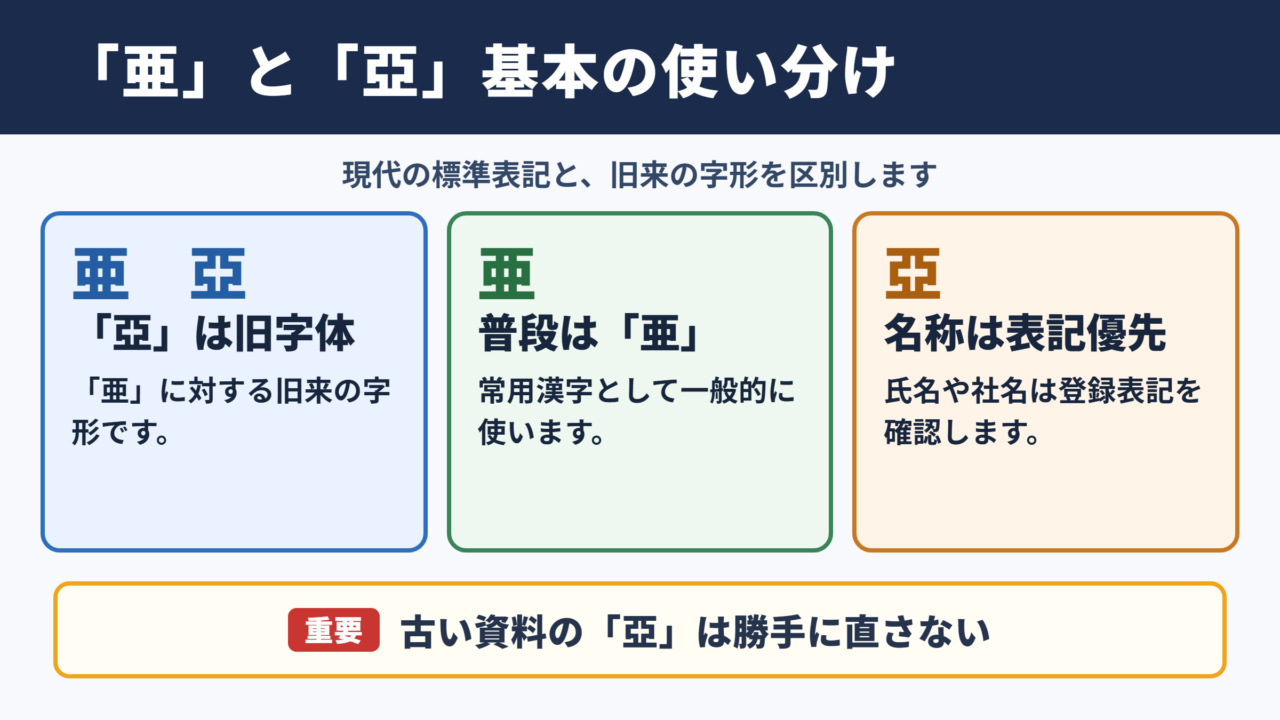
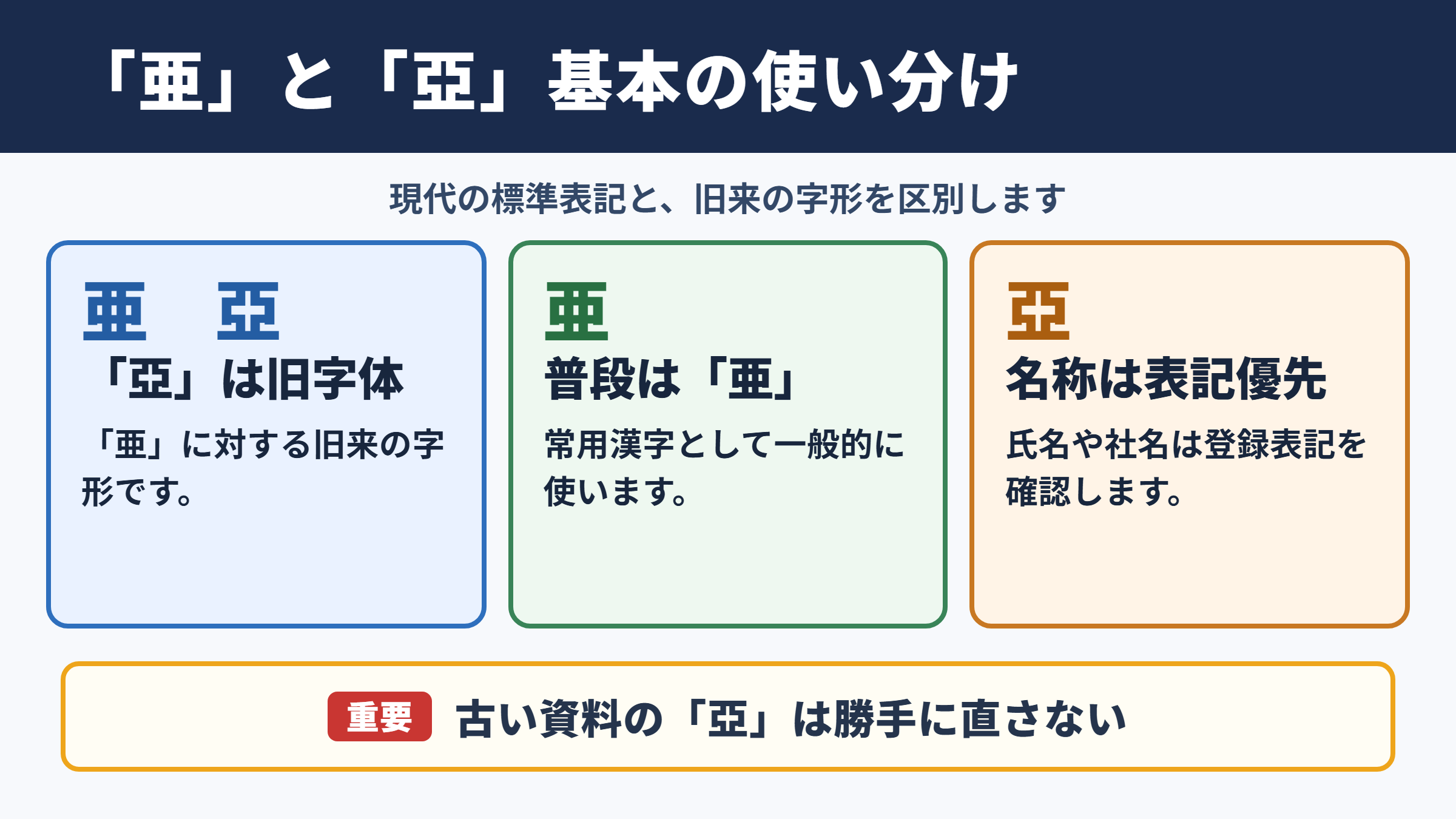
「亜」の部分が旧来の字形になっている字は、「亜」の旧字体である「亞」です。
「亜」は現在の日本語で一般的に使われる字体で、常用漢字として扱われています。
一方の「亞」は、現在よく使われる「亜」に対する旧字体です。
旧字体は、戦後の字体整理より前に広く使われていた字形を指します。
そのため、「亞」を単に誤字や機種依存の記号として扱うのは適切ではありません。
人名、社名、寺社の名称、古い看板、戦前の書籍などでは、「亞」が正式な表記として残っていることがあります。
たとえば、古い資料をそのまま転記する場合は、現代表記へ勝手に直さず、原文の「亞」を保つ必要があるでしょう。
ただし、学校の作文、一般的な案内文、日常のメールでは、通常は「亜」を使うのが自然です。
「亜」は読みやすく、現在の公的な文書や新聞、教科書でも目にする機会が多い字体です。固有名詞の表記に「亞」が使われているときだけ、登録されている字を確認して入力します。
・「亞」は「亜」の旧字体です
・普段の文章では、常用漢字である「亜」を使います
・氏名や名称では、登録されている表記を優先します
・パソコンでは読みで変換するか、文字コードで入力できます
異体字との違いと表記を確かめる場面
「亞」は「亜」の異体字ではなく、現在一般的な「亜」に対する旧字体として確認するのが基本です。
異体字は、同じ意味や音を表す字に複数の字形があるとき、その字形の違いを広く指す言葉です。
旧字体も字形の違いに関係しますが、現代の字体と以前の字体という歴史的な関係を説明したい場合には、「旧字体」と呼ぶほうが具体的です。
「亜」と「亞」の関係では、現代の標準的な表記と旧来の表記を区別する意図が明確なので、旧字体という言葉が適しています。
ただし、入力画面や文字検索の分類では、旧字体を含めて異体字としてまとめていることもあります。
検索結果に「異体字」と表示されても、「亞」が「亜」の旧字体であるという基本関係は変わりません。
氏名の入力では、住民票、戸籍、運転免許証、銀行口座など、どの書類の表記を基準にするかを先に確認しましょう。
登録済みの氏名が「亞」であれば、「亜」に置き換えると別表記として扱われる可能性があります。反対に、一般的な文章中の語まで「亞」にする必要はありません。
表記を見分ける際は、部品の違いを文章だけで決めつけず、拡大した画像や原資料と照合することが大切です。
画数の確認と辞書ごとの数え方
「亜」は常用漢字として扱われるため、画数は7画として確認できます。
「亜」の画数は、小学校の漢字学習や一般的な漢和辞典でも確認しやすい情報です。
一方で、「亞」の画数は、旧字体の構成や部首の取り方によって、辞書ごとに数え方が異なることがあります。
画数だけを根拠にして、氏名や原資料の字を別の字へ直すことは避けましょう。
名簿や書類の入力欄で画数を尋ねられた場合は、提出先が採用している辞書や入力ルールを確かめると安心です。
子どもの名前の説明で「亜は7画です」と伝える場面なら、現代字体の「亜」について話していることを添えると誤解を防げます。
旧字体の「亞」については、画数を断定するよりも、辞書によって数え方が異なると説明するほうが正確です。
画数は姓名判断サイトごとにも扱いが異なるため、結果を比較するときは同じ方式かどうかを見る必要があります。字そのものの正誤と、画数計算の方式は別の問題です。
「亜」と「亞」を文字拡大して確認
続いては「亜」と「亞」の見た目を確認していきます。
拡大画像で確認する字形のポイント
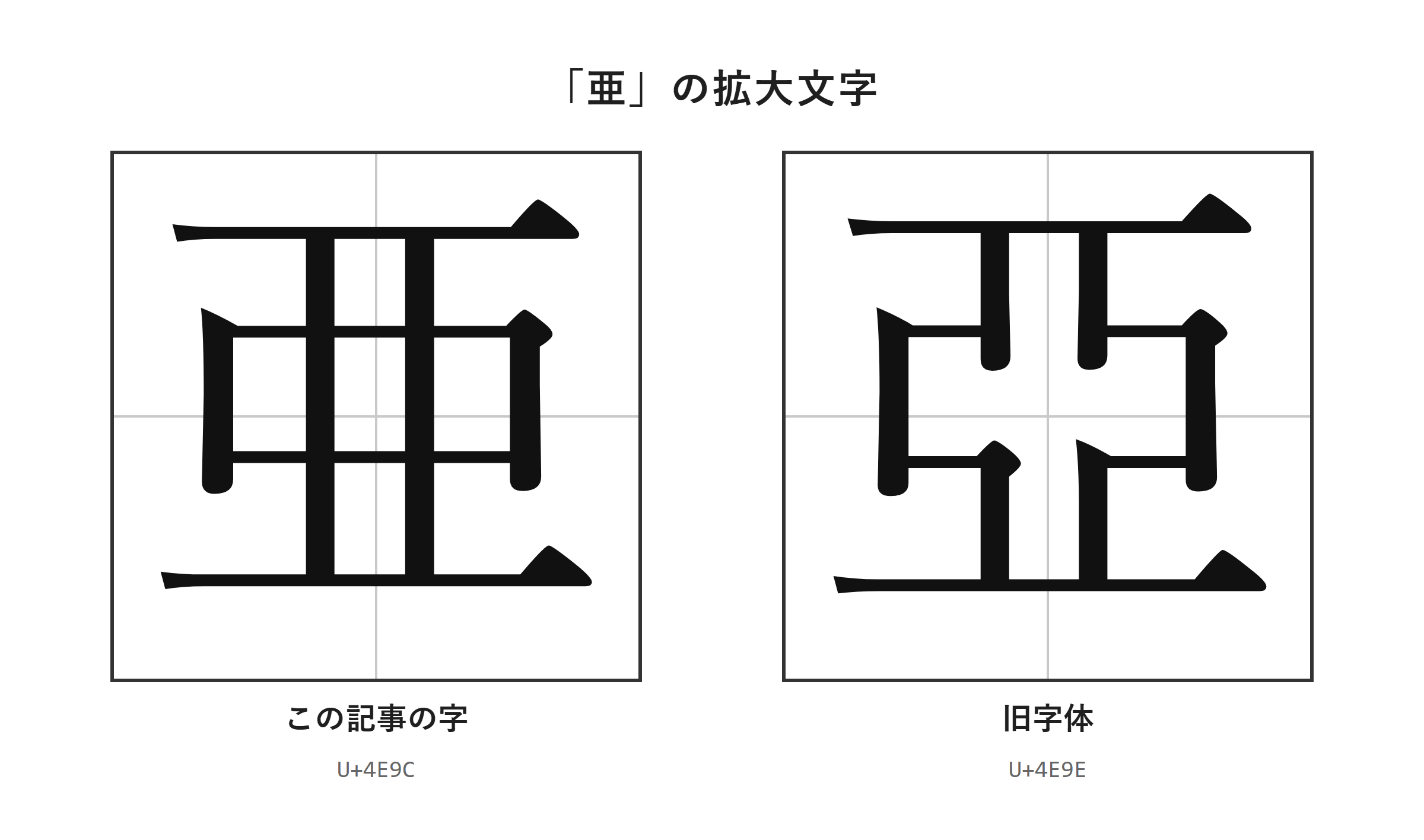
小さな表示で迷ったときは、拡大した画像で「亜」と「亞」を並べて確認するのが確実です。
スマホの小さな文字や低解像度の画像では、旧字体かどうかを一目で判断しにくいことがあります。
とくに住所録や名簿を写真から入力する作業では、画面を拡大してから転記する習慣が役立ちます。
この見出しの下に表示される拡大画像では、「亜」と「亞」の細部を見比べられます。
原本が紙の場合は、影やかすれによって線がつながって見えることもあります。
その場合は、同じ文書内にある同じ字を複数探し、書き手の癖を比較すると判断しやすくなります。
手書きの「亞」は、筆記具や書く速さによって線の見え方が変わるため、印刷字だけを基準に決めないことも大切です。
たとえば卒業証書や古いアルバムの名前では、正式な名簿や本人確認書類と照らし合わせると、読み違いを減らせます。
画像を拡大しても判別できないときは、元データの解像度を上げるか、発行元に確認する方法が安全でしょう。
氏名と固有名詞における確認の優先順位
氏名や固有名詞では、読みや見た目の近さより、公式に登録された表記を優先します。
「亜」と「亞」は同じ読みで使われることがあっても、データ上は同一文字として自動的に扱われるとは限りません。
予約情報、配送先、金融機関の登録、試験の受験票などでは、登録内容と異なる字を入れると照合に時間がかかる場合があります。
まずは、本人の公的証明書、契約書、勤務先が管理する名簿など、目的に合う一次的な情報を確認しましょう。
SNSの表示名や口頭での説明だけでは、正式な字体を判断できないことがあります。
社名や店名についても、公式サイトのロゴだけでなく、会社概要、登記情報、請求書などの文字表記を見比べると確実です。
文章を読みやすくする目的で「亞」を「亜」に改める場合は、原文を要約しているのか、正式名称をそのまま示しているのかを分けて考えます。
引用、署名、宛名では原表記を尊重し、本文中の一般語では現代字体を使うという整理がしやすいでしょう。迷ったときは、相手に見せる書類ほど原表記の確認を優先します。
フォント表示と文字データの注意点
フォントを変えて見た目が変わっても、入力した文字データそのものが置き換わるとは限りません。
Wordなどでフォントを変更すると、「亜」や「亞」の線の太さ、角の形、全体の印象が異なって見える場合があります。
これは表示に使う書体の設計によるもので、文字コードが変わったことを意味しません。
たとえばWordで「亜」を入力してからBatangなどのフォントへ変更しても、文字データは通常の「亜」のままです。
そのファイルを別の人が開き、別のフォントで表示すると、見た目は元に戻ったように変化することがあります。
正式に「亞」を入力すべき場面では、フォント変更ではなく、文字として「亞」を入力する必要があります。
印刷前には、画面表示だけでなく、コピーして別のメモ帳へ貼り付けたときも目的の字になっているか確認するとよいでしょう。
PDFにして保存する場合も、検索やコピーで正しい文字が取り出せるかを試すと、画像化された文字との違いがわかります。見た目と文字データを分けて確認することが、文字化けや誤転記の予防になります。
| 確認する場面 | 優先する情報 | 注意点 |
|---|---|---|
| 氏名の入力 | 公的証明書、登録済みの書類 | 読みだけで判断しない |
| 社名や店名 | 公式の会社概要、請求書 | ロゴの装飾と文字を区別する |
| 古い資料の転記 | 原本、同資料内の用例 | 現代表記へ勝手に直さない |
| 一般的な文章 | 現在の表記基準 | 通常は「亜」を使う |
「亜」の旧字体の出し方と入力手順
続いては「亜」と「亞」を入力する具体的な操作を確認していきます。
| 文字 | 種類 | Unicode | Wordで入力(Alt+X) | 読みで変換 |
|---|---|---|---|---|
| 亜 | この記事の字 | U+4E9C | 4E9C と入力してAlt+X | 出る |
| 亞 | 旧字体 | U+4E9E | 4E9E と入力してAlt+X | 出る |
単語登録で出す方法
「亞」を繰り返し使うなら、一度単語登録すると読みを入力するだけで候補に出せます。
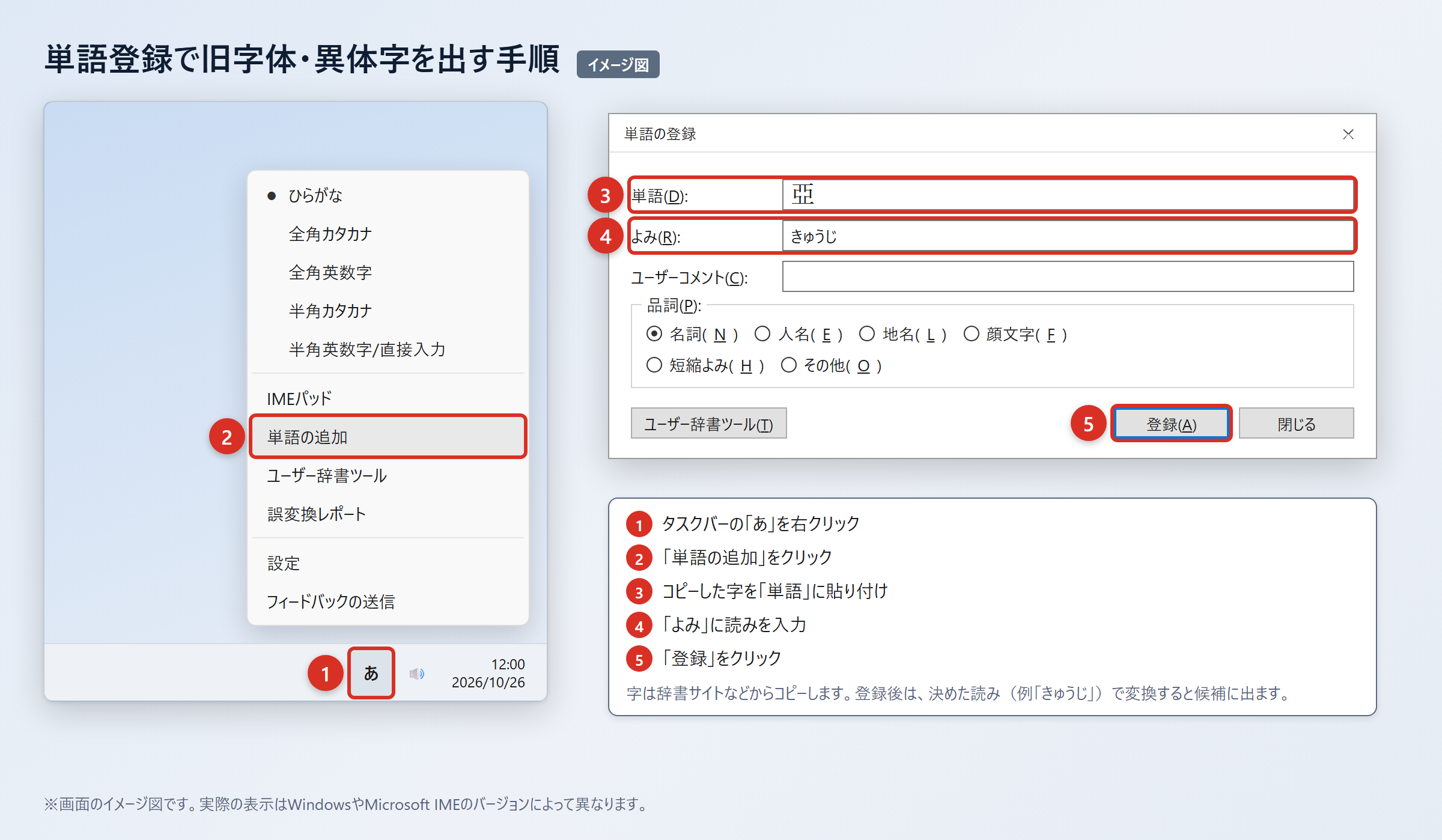
単語登録は、氏名、屋号、研究資料の引用など、同じ旧字体を何度も入力する作業に向いています。
最初に、辞書サイトのウィクショナリー日本語版にある「亜」のページなどから、必要な旧字体や異体字をコピーします。
コピー元は、画像ではなく選択できる文字であることを確認しましょう。
次にWordやExcelへ貼り付け、「貼り付けオプション」から「テキストのみ保持」を選び、字だけになっていることを確認します。
リンク情報や書式が残ると、登録時に不要な情報を含むおそれがあります。
2. WordやExcelへ貼り付け、「貼り付けオプション」の「テキストのみ保持」を選びます。
3. タスクバーの「あ」または「A」を右クリックし、「単語の追加」を選びます。
4. 「単語」の欄に「亞」を貼り付け、「よみ」の欄に「あとじ」と入力して「登録」を押します。
5. 「あとじ」と入力して変換し、「亞」が候補に出ることを確認します。
登録する読みは、「あ」のように普段の変換と重なるものを避けるのがコツです。
「あとじ」「あきゅうじ」「あきゅうたい」など、自分が覚えやすく、通常の文章で使いにくい読みを選ぶと候補を見つけやすくなります。
登録後は、Word、メール、ブラウザ上の入力欄で実際に変換し、使うIMEで候補が表示されるか試してください。端末ごとに辞書が共有されないこともあるため、仕事用と私用の端末を分けている場合は、それぞれで登録する必要があります。
IMEパッドと入力設定で出す方法
読みが分からない字や変換候補を探したいときは、IMEパッドの手書きを使うと探しやすくなります。
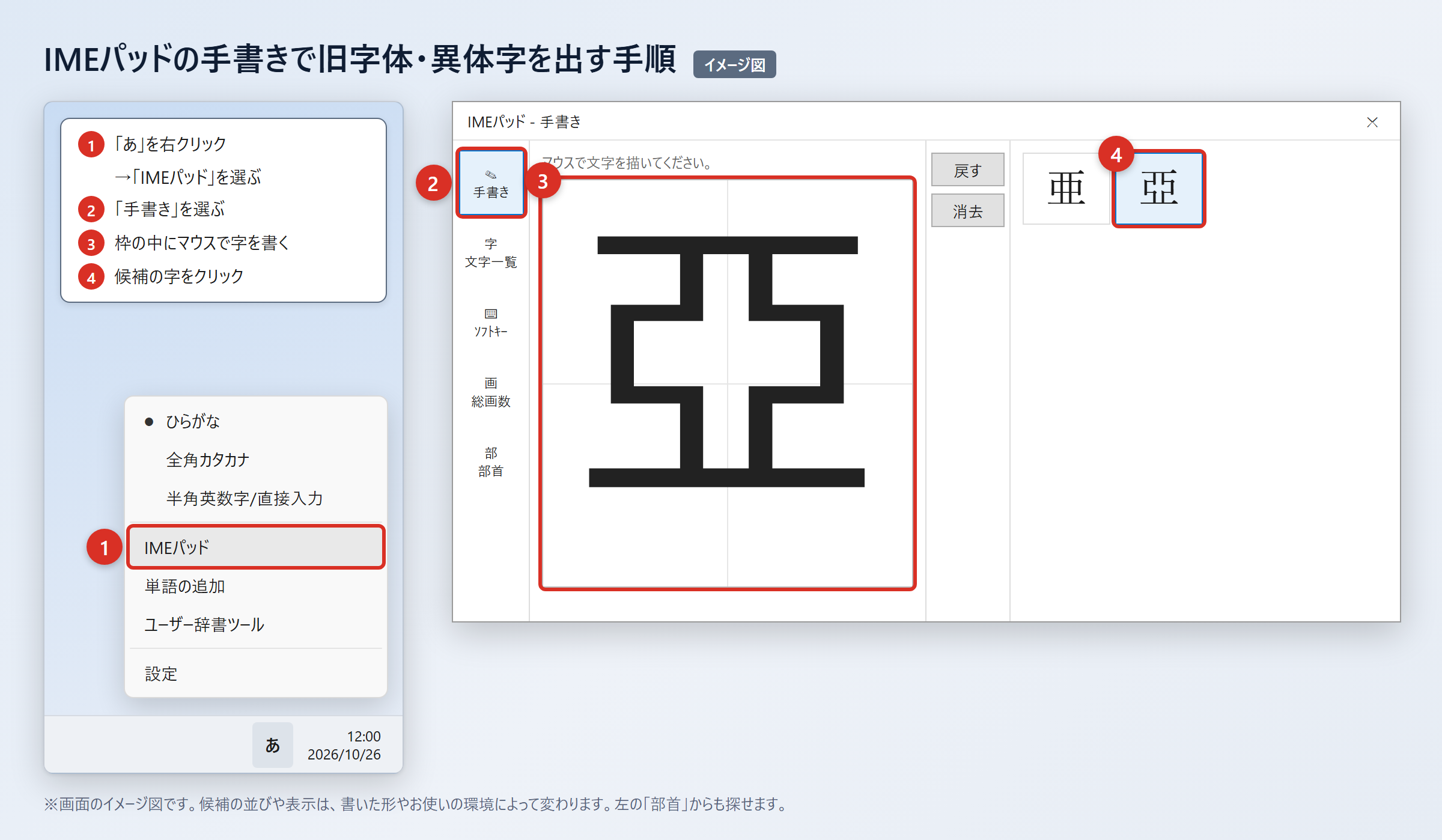
Windowsでは、タスクバーの「あ」を右クリックし、「IMEパッド」を選んでから「手書き」を開きます。
表示された枠の中にマウスで字を書き、候補に出た字をクリックすると、入力中の位置へ入れられます。
「亞」をそのまま手書きして候補を探すほか、似た字を見ながら候補一覧を確認する使い方もできます。
部首から探したい場合は、IMEパッドの「部首」タブを開き、一覧から該当する部首を選んで絞り込みます。
手書き認識は筆順が完全でなくても候補を出すことがありますが、候補をクリックする前に字をよく確認してください。
以前のバージョンのMicrosoft IMEで変換候補が少ない場合は、変換文字制限の設定を見直します。
2. 「プロパティ」を選びます。
3. 「詳細設定」を開きます。
4. 「変換」タブの「詳細設定」を選びます。
5. 「変換文字制限」を「しない」にして「OK」を押します。
この設定では、環境依存文字や旧字体が変換候補に出やすくなることがあります。
「亜」と「亞」はどちらも読みで変換すれば、ほぼどのパソコン・スマホでも候補に出る字なので、制限解除後は「あ」と入力して候補を丁寧に探してみましょう。
設定名や画面の構成はWindowsやIMEの版によって異なるため、見つからない場合はIMEパッドの手書きと文字コード入力を使う方法が確実です。
文字コードで出す方法とWord・Mac・スマホの操作
文字コードを使えば、読みの候補に迷わず「亜」と「亞」を指定して入力できます。
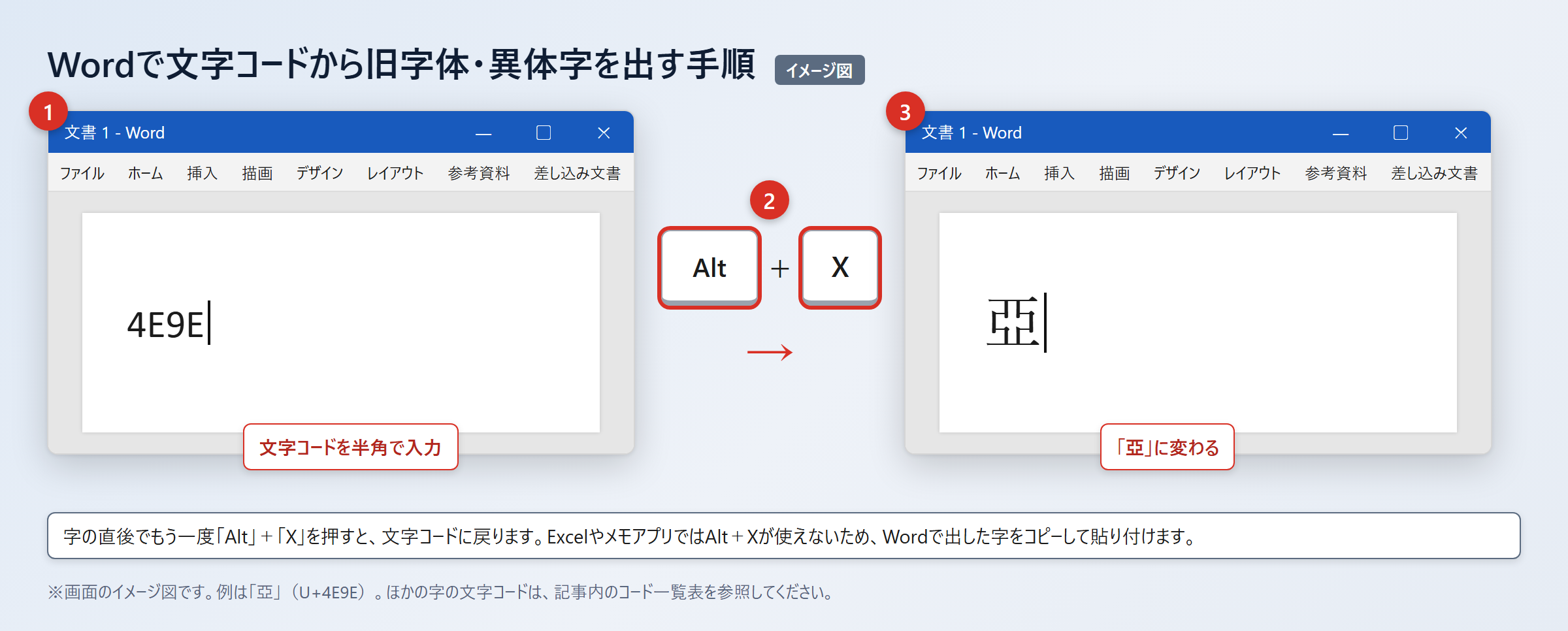
「亜」の文字コードはU+4E9Cで、「亞」の文字コードはU+4E9Eです。
Wordでは「4E9C」と入力し、続けて「Alt」+「X」を押すと「亜」に変わります。
同じように「4E9E」と入力し、続けて「Alt」+「X」を押すと「亞」に変わります。
この操作はWordで使える入力方法であり、Excelや一般的なメモアプリでは「Alt」+「X」が使えません。
Excelやメモアプリで使いたいときは、Wordで出した字をコピーして貼り付けます。
2. 続けて「Alt」+「X」を押して「亜」に変換します。
3. Wordに「4E9E」と入力します。
4. 続けて「Alt」+「X」を押して「亞」に変換します。
5. 必要なアプリへ文字をコピーして貼り付けます。
Macでは「control」+「command」+「スペース」を押して文字ビューアを開き、検索欄に「4E9C」または「4E9E」と入力して探します。
目的の字を見つけたら、ダブルクリックして入力します。
スマホでは、まず必要な字をコピーし、iPhoneなら「設定」から「一般」、「キーボード」、「ユーザ辞書」、「+」の順に開いて登録します。
Androidでは「Gboardの設定」から「辞書」、「単語リスト」を開き、字と読みを登録してください。登録後は、たとえば「あとじ」と入力して変換候補から「亞」を選べるようになります。
| 文字 | 文字コード | Wordでの入力 | 変換候補 |
|---|---|---|---|
| 亜 | U+4E9C | 「4E9C」入力後に「Alt」+「X」 | 読みで変換すると候補に出る |
| 亞 | U+4E9E | 「4E9E」入力後に「Alt」+「X」 | 読みで変換すると候補に出る |
用途別の表記選びと文字化け対策
続いては入力後に迷いやすい表記選びと保存時の注意点を確認していきます。
日常文と正式名称における使い分け
日常文では「亜」を使い、正式名称や本人の氏名では指定された「亞」をそのまま使うのが基本です。
ニュース、学校のお知らせ、社内連絡、商品説明など、一般の読者へ伝える文章では「亜」が読みやすい表記になります。
たとえば「亜熱帯」「亜鉛」「東南アジア」のような一般語では、通常の現代表記を選びます。
古典資料の引用や、書名を原表記で紹介する場面では、「亞」を含む表記を保持する意味があります。
人名も同じで、本人が「亞」を使っているなら、メールの宛名、名札、データベースで「亜」に簡略化しないよう注意が必要です。
一方で、読みやすさを優先した要約文まで無条件に旧字体に統一する必要はありません。
編集作業では、初出だけ原表記を示し、その後は編集方針に沿って現代表記を用いる場合もあります。
使い分けの基準を一人で決めにくい書類では、組織内の表記ルールや提出先の記載例を確認しましょう。目的が識別なのか、読みやすい解説なのかで、適した表記は変わります。
| 使用場面 | 基本の表記 | 判断の理由 |
|---|---|---|
| 学校の作文、一般記事 | 亜 | 現代の標準的な表記として読みやすい |
| 氏名、宛名、名簿 | 登録表記を確認 | 別表記として扱われる可能性がある |
| 古文書、史料の引用 | 亞を保持 | 原文の字形情報を残せる |
| 社名、店名、作品名 | 公式表記を確認 | 名称の一部として扱うため |
ファイル共有と文字化けを防ぐ確認
「亞」を含む文書を共有するときは、相手の画面で正しく読めるかを確認することが大切です。
「亜」と「亞」はどちらもJIS第1・第2水準の字として扱われ、読みで変換すれば、ほぼどのパソコン・スマホでも候補に出ます。
そのため、一般的な環境では極端に表示できない心配は少ないでしょう。
ただし、古い業務システム、文字数制限のあるフォーム、独自の文字チェックを使うサービスでは、入力後の表示確認が必要です。
メール本文では見えていても、CSVで書き出した後や別システムへ取り込んだ後に置換されることがあります。
重要な名簿を送る前には、テスト用の一行を作り、受信側で「亜」と「亞」が区別して表示されるか確認すると安全です。
PDFで送付する場合は、表示を固定しやすい反面、相手が文字をコピーするときに正しい文字として取得できるかも見ておきます。
画像として保存してしまうと検索や再利用が難しくなるため、原稿データには文字として残しておくほうが便利です。
文字化けが起きた場合は、別のフォントへ変える前に、元ファイルの文字が「亜」なのか「亞」なのか、コピーして文字コードを確認することから始めましょう。
・氏名や名称は公式表記と一致しているか
・「亜」と「亞」が別の字として表示されているか
・CSVやフォームへ貼り付けた後も字が変わっていないか
・フォントの見た目ではなく文字データを確認したか
「亜」の旧字体と入力方法のまとめ
「亞」は「亜」の旧字体で、普段の文章では常用漢字の「亜」を使うのが基本です。
氏名、社名、作品名、古い資料では、見た目が似ていても公式に登録された表記を優先します。
「亜」は7画として確認できますが、「亞」の画数は辞書によって数え方が異なるため、画数だけで字を判断しないようにしましょう。
細部が見えにくいときは、拡大画像や原資料を使い、文字の形を落ち着いて照合することが大切です。
入力は、読みでの変換、IMEパッドの手書き、単語登録、Wordの文字コード入力から選べます。
Wordでは「4E9C」の後に「Alt」+「X」で「亜」、「4E9E」の後に「Alt」+「X」で「亞」を出せます。
スマホで使う機会が多い場合は、コピーした字をユーザ辞書へ登録しておくと便利です。
必要な表記を一度正しく確認し、よく使う字は単語登録しておくと、次回から迷わず入力できるでしょう。