「祈」の旧字体の出し方は?示へんの字形の書き方や画数・文字コード・文字拡大も!【異体字?常用漢字?】
「祈」とは違う、へんが「示」の形になった字を見かけて、読み方や入力方法に迷うことがあります。
この字は神社の掲示、古い文書、表札、賞状などで使われる場合があり、通常の変換で見つからないこともあります。
この記事では、祈(U+FA4E)の位置付け、通常の「祈」との扱い、パソコンとスマホでの具体的な出し方を説明します。
文字コードで入力する方法だけでなく、単語登録や送信時の注意点も確認しましょう。
「祈」の旧字体祈(U+FA4E)と常用漢字の扱い
それではまず「祈」の旧字体について解説していきます。
示へんの字形になった祈(U+FA4E)の位置付け
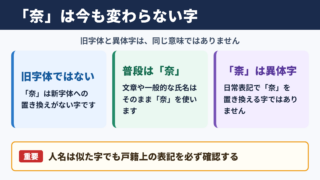
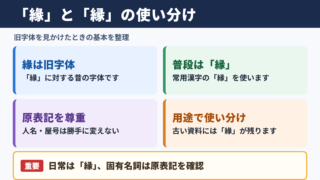
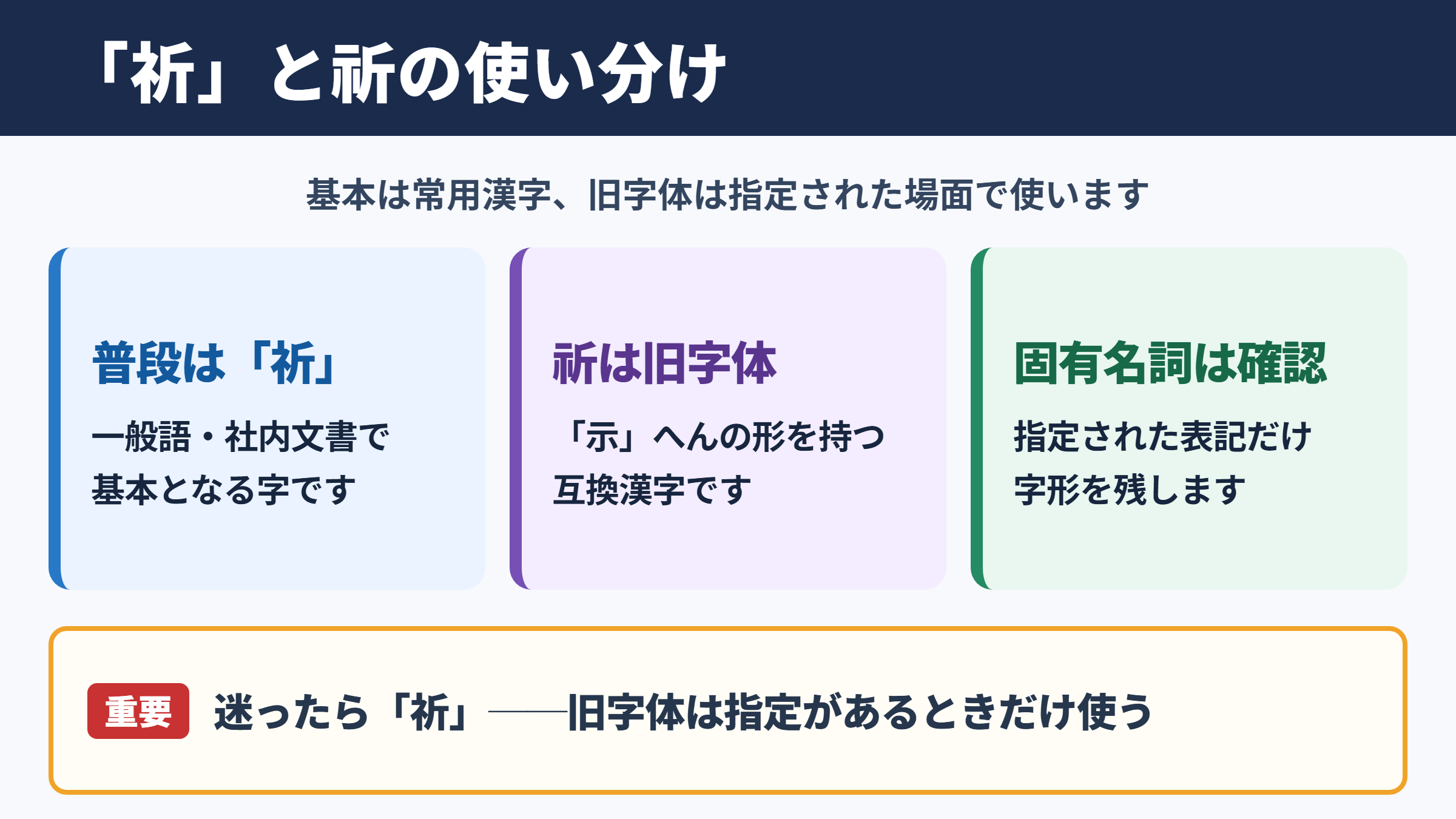
へんが「示」の形になっている字は、「祈」の旧字体に当たる祈(U+FA4E)です。
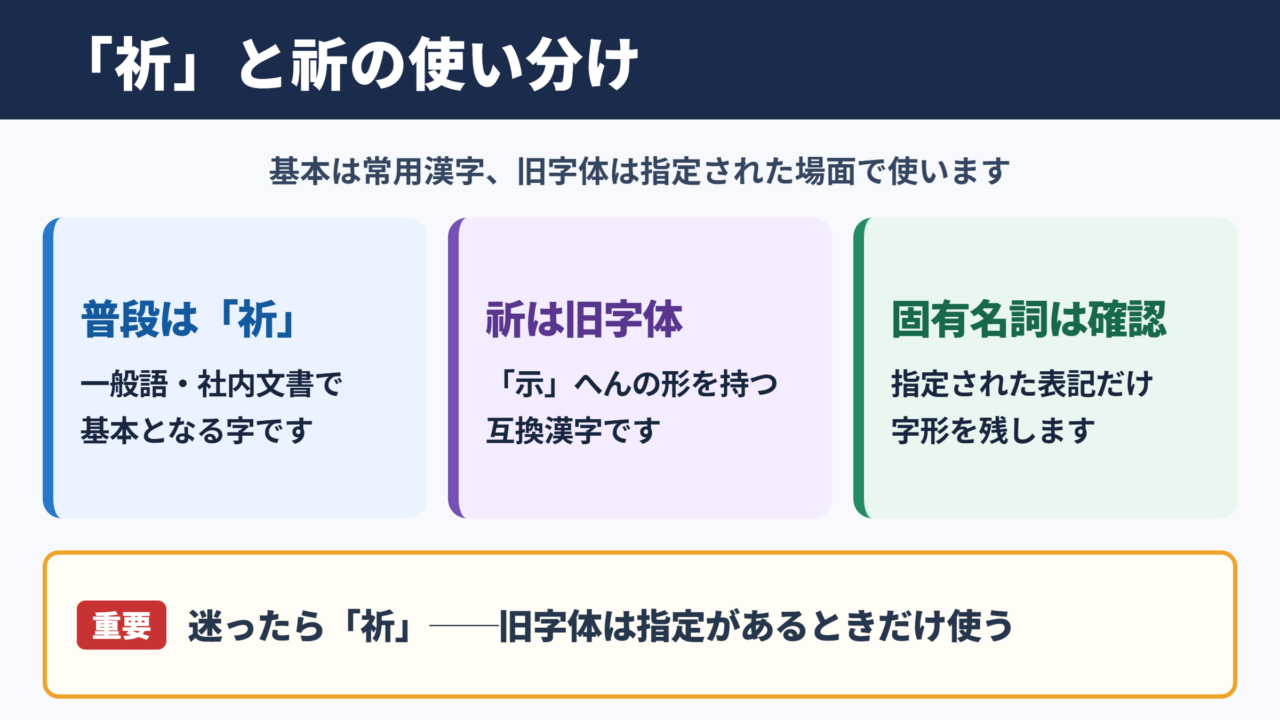
現在、普段の文章で基本として使う字は「祈」です。
「祈」はU+7948で、JIS第1・第2水準に入っているため、読みで変換すれば、ほぼどのパソコン・スマホでも候補に出ます。
一方、祈(U+FA4E)はJIS第3・第4水準の互換漢字です。形は、へんが「ネ」ではなく「示」の形になっています。
互換漢字とは、既存の字形との対応を保つために用意された文字の一種です。画面やソフトによっては通常の字と同じ見た目になったり、自動で置き換わったりすることがあります。
たとえば、神社名や家名に使われる表記をそのまま残したい場面では、祈(U+FA4E)を指定される場合があるでしょう。
ただし、学校の作文、社内メール、一般的な案内文では「祈」を選ぶのが自然です。
・普段の文章では常用漢字の「祈」を使います
・祈(U+FA4E)は「祈」の旧字体に当たる互換漢字です
・旧字体を指定された固有名詞では字形を確認します
・入力には単語登録、IMEパッド、文字コードが役立ちます
「祈」と祈(U+FA4E)の使い分け
迷ったときは「祈」を使い、相手や資料から旧字体の指定があるときだけ祈(U+FA4E)を使うのが基本です。
「祈る」「祈願」「祈念」のような一般語は、「祈」で書きます。
新聞、行政文書、ビジネス文書などでも、特別な指定がなければ「祈」が読みやすく、環境による表示差も抑えられます。
祈(U+FA4E)を使う可能性が高いのは、人名、地名、寺社名、史料の引用など、表記を正確に保存したい場面です。
ただし、名刺や看板で見えた字を、本人への確認なしに旧字体だと断定するのは避けましょう。フォントの表示によって「祈」と祈(U+FA4E)の区別が見えにくい場合があるためです。
提出書類で氏名を書くときは、戸籍や本人が示した表記を優先します。
本文中で字形に触れる場合も、祈(U+FA4E)のように文字コードを添えると、確認する人に意図が伝わりやすくなります。
| 文字 | 文字コード | 一般的な用途 | 入力時の目安 |
|---|---|---|---|
| 祈 | U+7948 | 通常の文章、祈願、祈念 | 読みで変換しやすい |
| 祈(U+FA4E) | U+FA4E | 旧字体指定の固有名詞、史料表記 | 環境により候補に出る場合がある |
「旧字体らしく見えるから」という理由だけで、通常の文章をすべて祈(U+FA4E)に直す必要はありません。
相手が検索、コピー、再利用しやすいことまで考えるなら、通常は「祈」を選ぶほうが安心です。
常用漢字と画数を確認するときの注意点
「祈」は常用漢字として扱われる字で、日常的な文章に使えます。
常用漢字かどうかを確認したい場合は、まず通常の「祈」を基準に考えると迷いにくくなります。
「祈」の画数は8画として扱われます。
漢字ドリルや履歴書のふりがな欄のように、画数を問われる場面では、通常の「祈」の画数を答える機会が多いでしょう。
祈(U+FA4E)は互換漢字であり、旧字体としての画数は辞書によって数え方が異なることがあります。
へんの形だけを見て画数を自己判断すると、辞書や提出先の基準と食い違うかもしれません。
画数が必要な場合は、使う辞書の見出しを確認するか、氏名なら本人や公的な書類の表記に合わせるのが確実です。
「祈願」のような熟語を検索するときも、まず「祈願」で探し、旧字体表記の資料を探す必要がある場合だけ祈(U+FA4E)を追加して検索するとよいでしょう。
1. 普段の文章では「祈」を使う
2. 固有名詞は資料や本人が示した表記を確認する
3. 祈(U+FA4E)を使うときは表示とコピー結果を確認する
4. 画数が必要なときは利用する辞書の基準を確認する
「祈」と祈(U+FA4E)を文字拡大して確認
続いては字形の見分け方を確認していきます。
へんの形の見比べ方
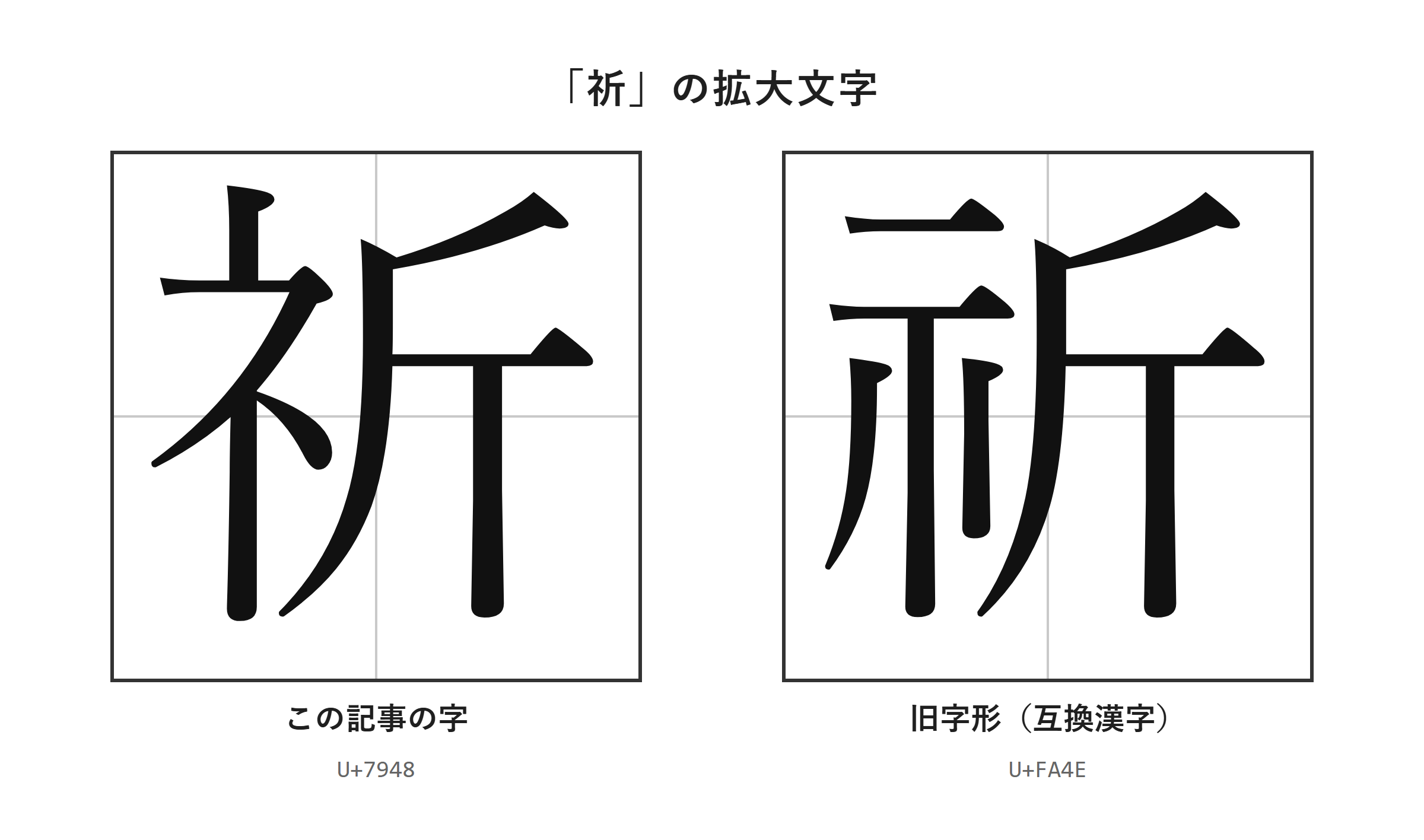
見分けるポイントは、左側のへんが「ネ」か、それとも「示」の形かという点です。
「祈」は左側が「ネ」の形になっています。
祈(U+FA4E)は、へんが「示」の形になっている字です。
小さな文字では違いが分かりにくく、スマホの画面や明朝体以外のフォントでは特に見落としやすいでしょう。
拡大した画像で細部を見比べると、文字をコピーする前に目的の字か確認しやすくなります。
比較するときは、同じフォント、同じ大きさで並べると判断しやすくなります。
ただし、祈(U+FA4E)は互換漢字なので、ソフトが自動変換したり、フォントが通常の字と近い形で表示したりする可能性があります。
字形だけでなく、貼り付け先で文字コードや表示を確認する意識も大切です。
フォントとソフトによる表示差
祈(U+FA4E)は、使用するフォントやソフトによって「祈」と同じように見えることがあります。
画面上で違いが見えない場合でも、文字データとして祈(U+FA4E)が保持されているとは限りません。
Word、Excel、ブラウザ、PDF閲覧ソフトでは、採用しているフォントや置換の仕組みが異なります。
そのため、自分の画面で正しく見えていても、相手のパソコンでは別の見え方になる場合があります。
WordでフォントをBatangなどに変更して旧字体らしい見た目にすることはできます。
しかし、この方法は文字データが通常の「祈」のままである場合があり、相手の環境では元の見た目に戻ることがあります。
固有名詞として祈(U+FA4E)を渡す必要があるなら、フォント変更だけで済ませず、文字そのものを入力して確認しましょう。
印刷物の版下や提出書類では、PDFを書き出して表示を確認すると、意図しない置換に気付きやすくなります。
| 確認する場面 | 見るポイント | おすすめの対応 |
|---|---|---|
| Wordでの作成 | 入力後の字形、コピー後の表示 | 文字コード入力後に保存して再確認 |
| メール送信 | 相手側のフォント差 | 通常の字を括弧で添える |
| PDF提出 | 画面表示と印刷結果 | PDF化後に字形を確認 |
| Webフォーム | 自動置換、入力制限 | 受付先の案内に従って確認 |
祈(U+FA4E)の出し方
続いてはパソコンとスマホでの出し方を確認していきます。
| 文字 | 種類 | Unicode | Wordで入力(Alt+X) | 読みで変換 |
|---|---|---|---|---|
| 祈 | この記事の字 | U+7948 | 7948 と入力してAlt+X | 出る |
| 祈 | 旧字形(互換漢字) | U+FA4E | FA4E と入力してAlt+X | 出ないことがある |
単語登録で出す方法
毎回探す必要がある場合は、単語登録をしておくと入力が速くなります。
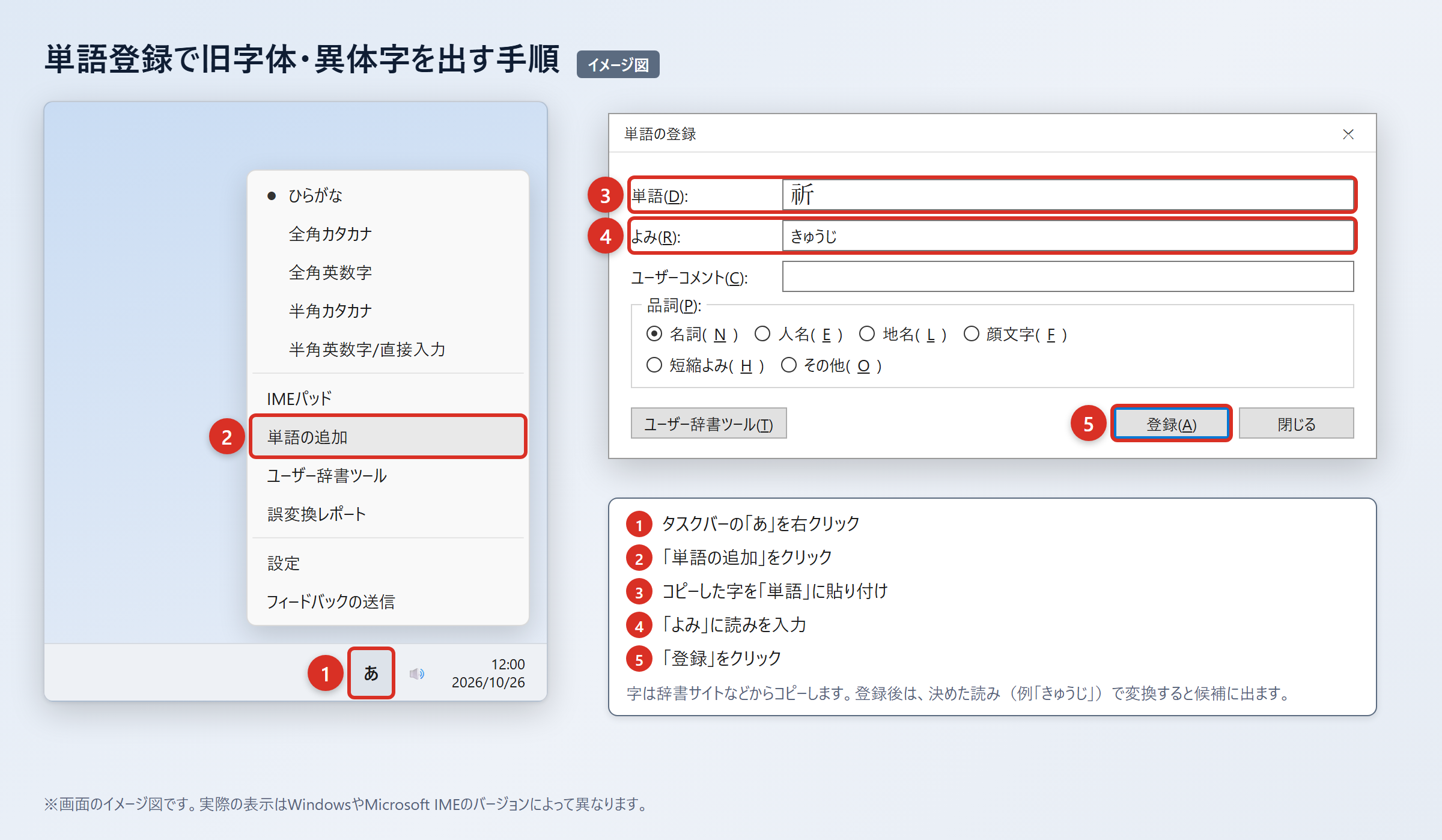
祈(U+FA4E)は、登録した独自の読みで変換できるようにすると実用的です。
2. WordやExcelに貼り付け、「貼り付けオプション」から「テキストのみ保持」を選んで、字だけになっていることを確認します。
3. タスクバーの「あ」または「A」を右クリックし、「単語の追加」を選びます。
4. 「単語」の欄に祈(U+FA4E)を貼り付け、「よみ」の欄に読みを入れて「登録」を押します。
5. 登録した読みで変換すると候補に出ることを確認します。
登録する読みは、普段の変換と重なりにくいものを選びます。
たとえば「いのりきゅうじ」「きゅうじけい」「しめすへんいのり」などにすると、通常の「いのり」と混ざりにくいでしょう。
登録後は、メール本文ではなくWordなどで一度変換し、目的の字が入ったか確認してください。
コピー元が別の字だった場合、そのまま誤った文字を登録してしまうためです。
単語登録は自分の端末内の設定です。別のパソコンや新しいスマホでも使いたいときは、同じように登録し直す必要があります。
IMEパッドと入力設定で出す方法
単語登録の前に一度だけ入力したいときは、IMEパッドで候補を探せます。
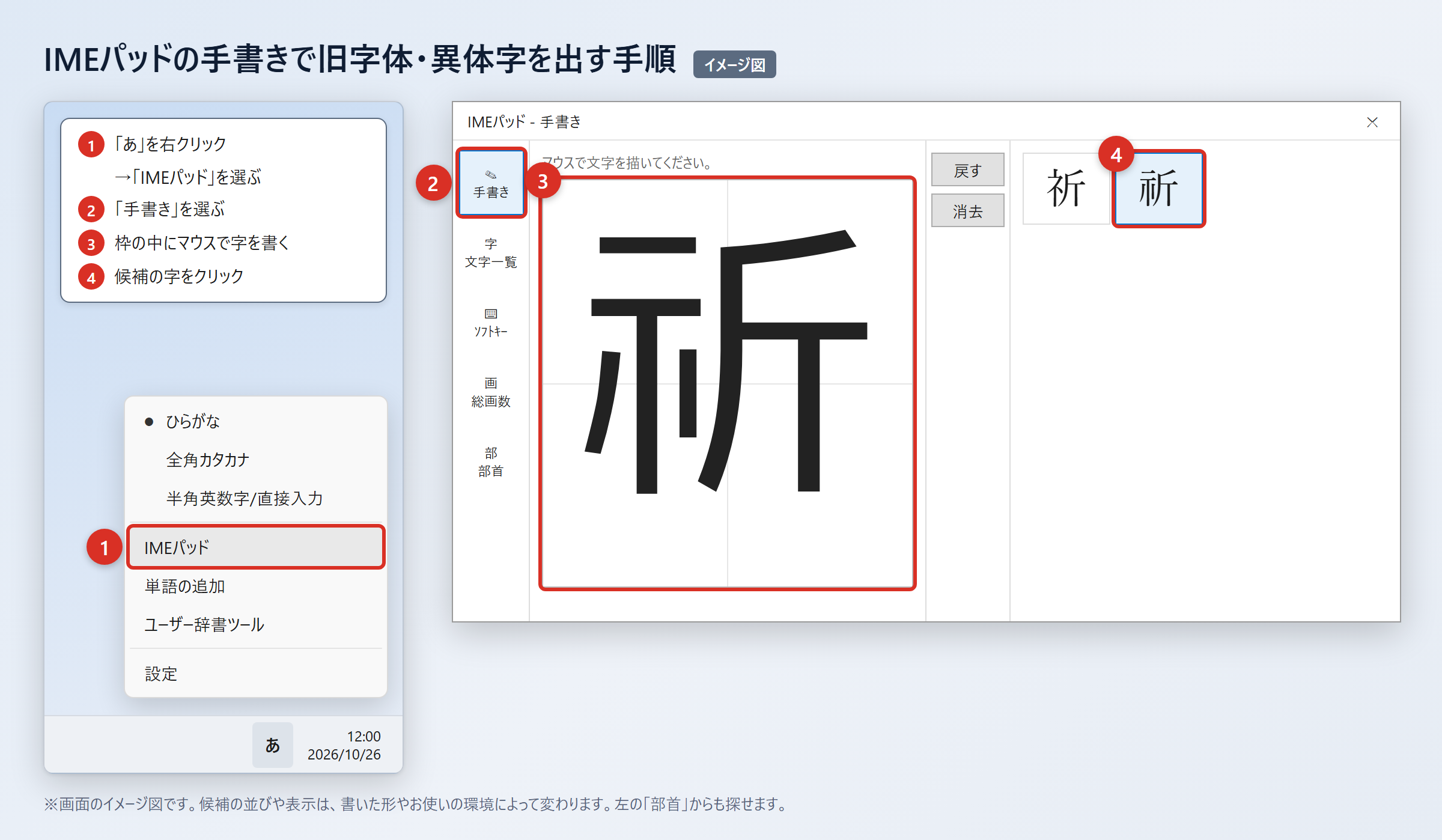
読みで変換すると、祈(U+FA4E)が候補に出ることもありますが、環境依存文字の扱いなので出ない場合があります。
2. 「手書き」を選び、マウスで字を書きます。
3. 候補に出た祈(U+FA4E)をクリックして入力します。
4. 見つからないときは「部首」タブを開き、部首から候補を絞り込みます。
5. 以前のバージョンのMicrosoft IMEでは、「あ」を右クリックし、「プロパティ」から「詳細設定」を開きます。
6. 「変換」タブの「詳細設定」を選び、「変換文字制限」を「しない」にして「OK」を押します。
この設定により、環境依存文字や旧字体が変換候補に出やすくなる場合があります。
ただし、設定を変えても祈(U+FA4E)が必ず候補に出るわけではありません。
候補に表示されない場合は、手書きで探すよりも、信頼できる資料からコピーして単語登録する方法が確実です。
IMEパッドで見つけた字も、入力後にフォントを変えて見比べ、祈(U+FA4E)かどうかを確認しましょう。
文字コードで出す方法(Word・Mac・スマホ)
文字コードを使う方法は、候補一覧に出ない場合でも狙った文字を指定しやすい手順です。
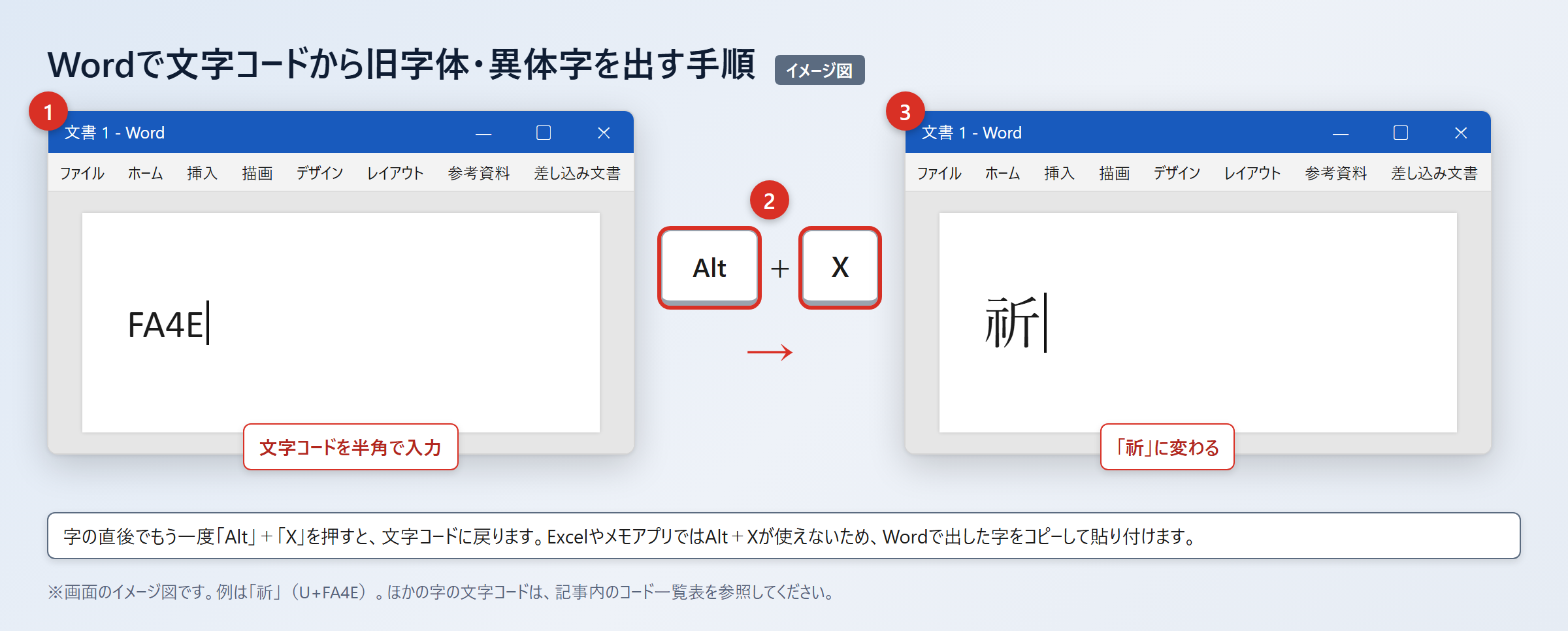
Wordでは「FA4E」と入力し、続けて「Alt」+「X」を押すと「祈」に変わります。
2. 続けて「Alt」+「X」を押し、「祈」に変わったことを確認します。
3. Excelやメモアプリでは「Alt」+「X」が使えないため、Wordで出した字をコピーして貼り付けます。
4. Macでは「control」+「command」+「スペース」で文字ビューアを開き、検索欄に「FA4E」を入れ、見つけた字をダブルクリックします。
5. iPhoneは「設定」から「一般」、「キーボード」、「ユーザ辞書」、「+」の順に開き、祈(U+FA4E)と読みを登録します。
6. Androidは「Gboardの設定」から「辞書」、「単語リスト」を開き、祈(U+FA4E)と読みを登録します。
通常の「祈」はU+7948です。Wordでは「7948」と入力して「Alt」+「X」を押すと「祈」に変わります。
祈(U+FA4E)をメールやフォームに使うと、相手のパソコンで文字化けしたり、通常の字に置き換わったりすることがあります。
相手に字形を正確に伝える必要がある場合は、PDFにして送るか、「祈(祈)」のように括弧で通常の字を添えると親切です。
文字コードで出せたことと、相手の環境で同じ見た目になることは別なので、重要な書類では送信前の確認を忘れないでください。
旧字体を使う場面と送信前の確認
続いては旧字体を実際に使う場面の注意点を確認していきます。
固有名詞と引用での表記確認
氏名、社名、寺社名、歴史資料の引用では、表記そのものが情報になることがあります。
固有名詞では、読みや意味が同じでも、指定された字形を勝手に通常の字へ変えないことが大切です。
たとえば、案内状に記載する氏名は、本人から示された表記を優先します。
住所録や名簿で旧字体を見つけた場合も、別の資料と照らし合わせずに置き換えるのは避けましょう。
引用文では、原文の字形を残す必要があるか、読みやすさのために現代表記へ改めるかを、掲載先の方針に合わせます。
学習用の文章や一般向けの案内では、「祈」と書いて必要に応じて「旧字体は祈(U+FA4E)」と注記する方法もあります。
このように書けば、読みやすさを保ちながら、旧字体を探している人にも情報を届けられます。
・一般語は「祈」を優先します
・氏名や名称は指定表記を優先します
・引用は原文と掲載先の方針を確認します
・不安な場合は通常の字を括弧で添えます
文字化けを防ぐファイル形式と確認手順
祈(U+FA4E)は環境によって表示が変わる可能性があるため、送る相手や用途に合わせた確認が必要です。
見た目を固定して伝えたい書類は、最終確認後にPDFへ変換して送ると安心です。
Wordファイルのまま送ると、相手のフォント設定やソフトの版によって、文字の表示が変わることがあります。
PDFでも作成環境によっては置換が起こる可能性があるため、書き出したPDFを自分で開いて確認してください。
メール本文では、旧字体だけを単独で示すより、「祈(U+FA4E、通常は祈)」のように補足すると意図が伝わります。
Webフォームでは、入力時に文字が消える、別の字に変わる、エラーになる場合があります。
その場合は無理に別の文字へ置き換えず、フォームの問い合わせ先へ事情を伝えるか、備考欄に通常の字を併記します。
| 送るもの | 起こりやすい問題 | 確認方法 |
|---|---|---|
| メール本文 | 相手側で表示が変わる | 通常の「祈」を括弧で添える |
| Wordファイル | フォント置換が起きる | 別の端末でも開いて確認する |
| 書き出し時の表示差 | 変換後のPDFを開いて確認する | |
| Webフォーム | 入力制限、自動置換 | 備考欄や問い合わせ先を利用する |
「祈」の旧字体の出し方と使い方のまとめ
「祈」の旧字体は祈(U+FA4E)で、へんが「示」の形になっている互換漢字です。
普段の文章では、常用漢字であり読みでも変換しやすい「祈」を使うのが基本です。
祈(U+FA4E)は旧字体の指定がある固有名詞や資料で必要になるため、目的の字形を拡大して確認しましょう。
入力するには、信頼できる資料からコピーして単語登録する方法、IMEパッドで探す方法、Wordで「FA4E」と入力して「Alt」+「X」を押す方法があります。
Macでは文字ビューアで「FA4E」を検索し、スマホではユーザ辞書や単語リストに登録すると使いやすくなります。
互換漢字はソフトやフォントによって通常の字と同じように見えたり、自動置換されたりする場合があります。
相手に正確な表記を渡す必要があるときは、PDFにして送るか、括弧で通常の「祈」を添えるとよいでしょう。
必要な場面で祈(U+FA4E)を一度正しく登録し、入力後の見た目と送信先での表示を確認して使ってみてください。