「縁」の旧字体の出し方は?緣の書き方や画数・文字コード・文字拡大も!【異体字?常用漢字?】
「縁」は、人とのつながりや機会を表すときに使われる身近な漢字です。
一方で、賞状、家系図、古い資料などでは、見慣れない「緣」という字を見かけることがあります。
この二つはどのような関係なのか、普段の文章ではどちらを使えばよいのか、迷う人もいるでしょう。
この記事では、「縁」の旧字体である「緣」の確認方法、画数、パソコンやスマホでの出し方を具体的に解説します。
「縁」の旧字体「緣」と基本情報
それではまず「縁」の旧字体について解説していきます。
「緣」が示す旧字体と常用漢字
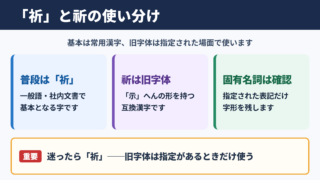
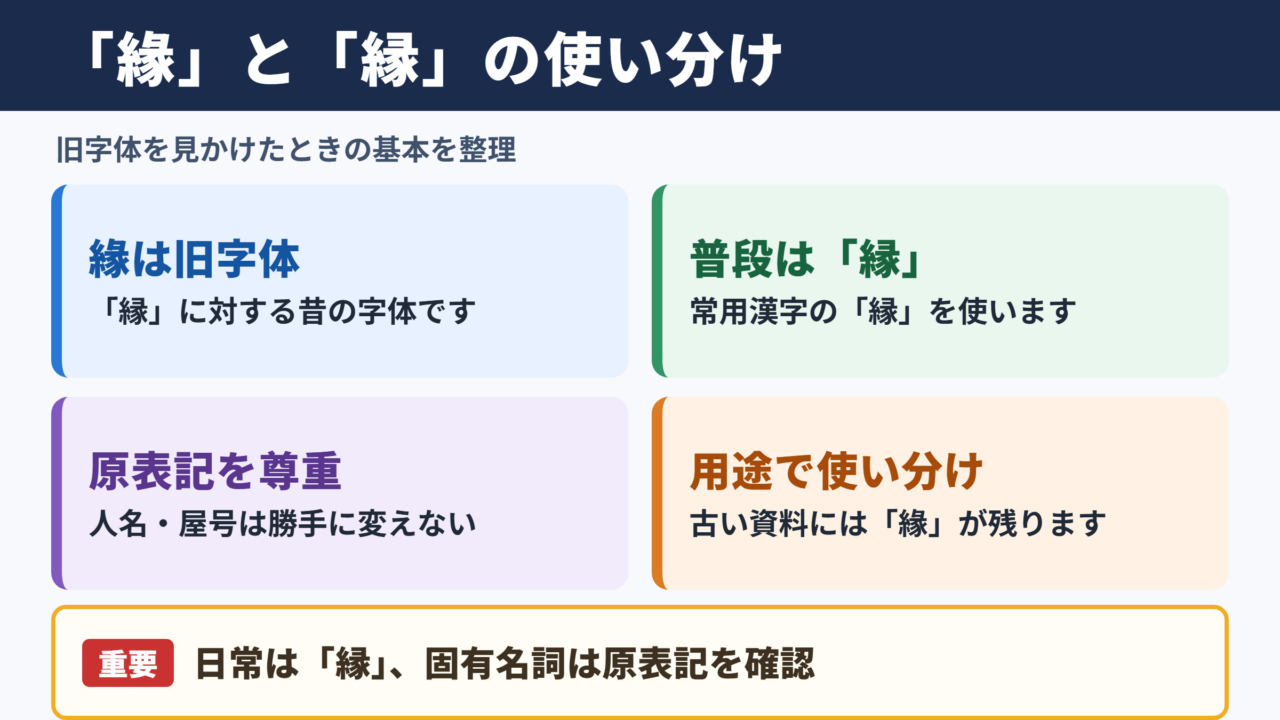
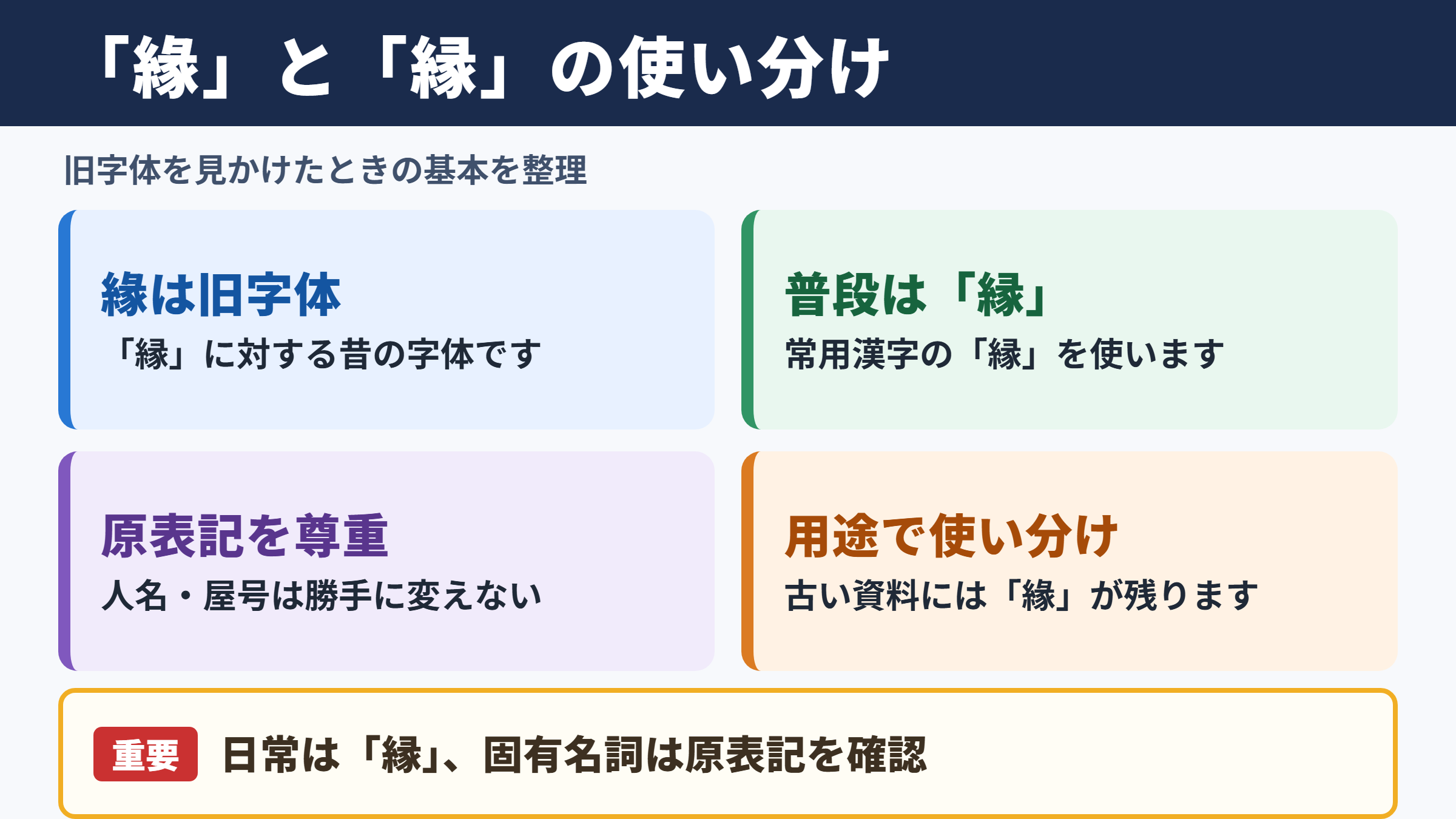
「緣」の字は、「縁」の旧字体です。
「縁」は現在の日本語で標準的に使う字体であり、常用漢字表に含まれています。
手紙、学校の作文、仕事のメール、住所録など、普段の文章では「縁」を選べば問題ありません。
「良いご縁に恵まれました」「地域との縁を大切にします」のように書く場面でも、通常は「縁」を使います。
一方の「緣」は、戦前の表記、寺社の資料、古い看板、氏名や屋号などで残ることがある旧字体です。
人名や固有名詞に使われている場合は、勝手に「縁」へ書き換えず、本人や資料に記された字を尊重しましょう。
「異体字」という言葉は、同じ漢字に複数の字形がある場合に広く使われます。
ただし「緣」は、単に形が似た別字というより、現在一般的な「縁」に対する旧字体として理解するのが適切です。
・普段の文章では常用漢字の「縁」を使います。
・「緣」は「縁」の旧字体です。
・人名、屋号、古い資料では原表記を確認します。
・パソコンでは変換、IMEパッド、文字コード、単語登録で入力できます。
「緣」を見つけたからといって、日常の文章すべてを旧字体に直す必要はありません。
用途に応じて標準字体と原表記を使い分けることが、読みやすさと正確さの両方につながります。
UnicodeとJIS水準による扱い
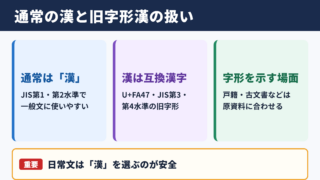
「縁」はU+7E01のJIS第1・第2水準漢字で、「緣」はU+7DE3のJIS第3・第4水準漢字です。
「縁」は一般的な日本語入力環境で扱いやすく、読みを入力して変換すれば、ほぼどのパソコンやスマホでも候補に出ます。
読みは「えん」のほか、文脈によって「ふち」や「ゆかり」などがあります。
たとえば「縁側」は「えんがわ」、「本の縁」は「ふち」、「土地に縁がある」は「ゆかり」と読みます。
「緣」はUnicode上で独立した文字として登録されていますが、JIS第3・第4水準のため、環境依存文字として扱われることがあります。
そのため、「えん」と入力しても候補に出る環境と、候補に出ない環境があります。
候補に見当たらない場合は、入力ミスと決めつけず、IMEパッドや文字コードによる入力へ切り替えるとよいでしょう。
メールや共有ファイルでは、相手の端末やフォントによって表示が変わる可能性もあります。
特に氏名や屋号で「緣」を使う必要があるときは、送信前にPDF化した見本を用意する方法が安心です。
| 字 | Unicode | JIS水準 | 変換時の目安 |
|---|---|---|---|
| 縁 | U+7E01 | JIS第1・第2水準 | 読みで変換すると、ほぼ候補に出る |
| 緣 | U+7DE3 | JIS第3・第4水準 | 候補に出ることがあるが、出ない環境もある |
文字コードを知っておくと、変換候補にない字を探すときの手がかりになります。
画面上で見えている字をコピーできない場合にも、Unicodeを使えば検索や入力の方法を選びやすくなります。
画数と辞書を確認する際の注意点
「縁」の画数は15画として扱われるのが一般的です。
学校で習う「縁」の画数を調べる場合は、漢和辞典や学習用漢字辞典で15画と確認できます。
子どもの名前、習字の課題、漢字テストなどでは、使う教材の数え方を優先すると混乱を避けられます。
「縁」は、糸へんを含む字として覚える人も多く、部首を使って辞書で探すこともできます。
旧字体の「緣」は、辞書によって数え方が異なることがあります。
旧字体には部首の取り方や字体の扱いに差が出ることがあるため、画数だけで同一性を判断しないことが大切です。
戸籍、表札、印鑑、古文書の字を照合するときは、画数よりも実際の表記をよく確認しましょう。
たとえば名字や店名に旧字体が使われている場合、画数が近い別字を選ぶと、検索結果や印刷物の内容が変わってしまうおそれがあります。
1. 普段使う「縁」は学習用辞典で15画として確認します。
2. 「緣」は旧字体として辞書の見出しを確認します。
3. 旧字体の画数は辞書によって数え方が異なることを前提にします。
4. 氏名や固有名詞は画数ではなく原表記を優先します。
画数は漢字の基本情報として役立ちますが、入力する字を決める唯一の基準ではありません。
特に正式名称に関わる場面では、本人の表記や原本の記載を確認する姿勢が重要です。
「縁」と旧字体を文字拡大して確認
続いては字の細部を確認していきます。
拡大画像による字形の見比べ
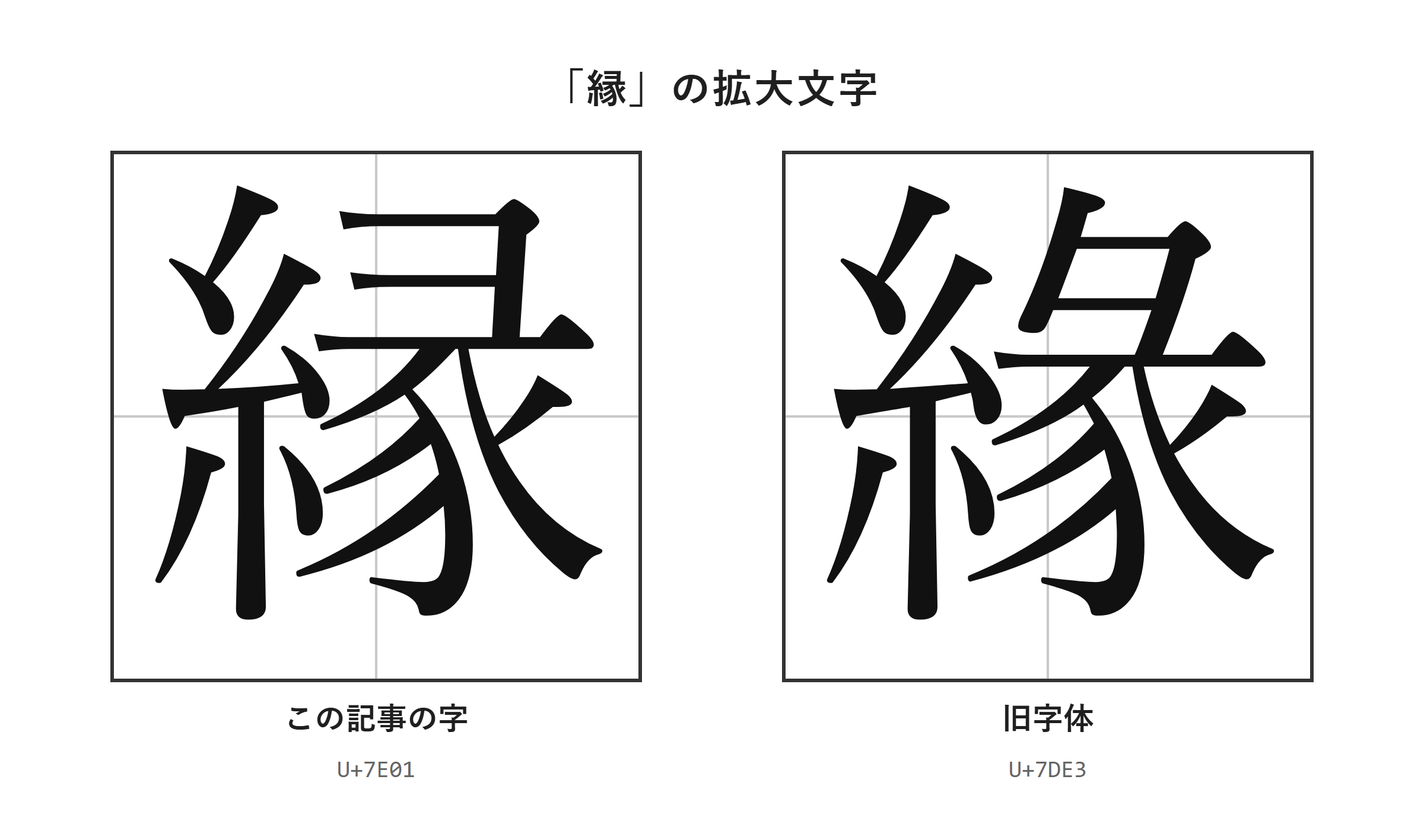
「縁」と「緣」は、拡大して確認すると字体の違いを見分けやすくなります。
通常の文字サイズでは、旧字体かどうかを一目で判断しにくいことがあります。
特にスマホの小さな画面、低解像度のPDF、写真に写った看板では、字の細部がつぶれて見える場合もあるでしょう。
次の拡大表示で、二つの字を落ち着いて見比べてみてください。
文字の細部は、画面を拡大したり、印刷物を近くで見たりすると確認しやすくなります。
旧字体の説明では部品の一部だけを記憶しようとすると、似た字と混同しやすくなります。
そのため、文字全体の輪郭、前後に並ぶ言葉、原本の表記を合わせて確認する方法がおすすめです。
たとえば店舗名なら看板だけでなく、公式サイト、名刺、領収書など複数の表記を確認すると判断材料が増えます。
写真から文字を起こす場合は、自動認識の結果をそのまま採用せず、拡大表示で目視確認しましょう。
書き方と手書き時の確認方法
旧字体を手書きする必要がある場合は、見本を見ながら一画ずつ写すことが確実です。
「緣」は日常的に手書きする機会が少ないため、記憶だけで書こうとすると字形を取り違えやすくなります。
賞状の下書き、古文書の転記、筆文字の制作などでは、信頼できる辞書や原本を手元に置きましょう。
パソコンで表示した文字を拡大し、それを見本として写す方法も便利です。
入力できた「緣」をWordに貼り付け、表示倍率を上げて印刷すれば、手書き用の確認資料になります。
ただし、フォントによって線の太さや角の見え方は変わります。
字形の正誤を判断したいときは、装飾性の強いフォントではなく、標準的で読みやすいフォントを使うとよいでしょう。
筆順を説明する資料が必要な場合は、旧字体の筆順を掲載した信頼できる漢和辞典や書道辞典を確認してください。
推測した筆順を人名や作品に使うと、相手に失礼になることもあります。
・原本がある場合は原本の字形を最優先します。
・画面の小さな表示だけで判断しません。
・拡大表示した見本を使って写します。
・人名や屋号は一般的な字体へ勝手に直しません。
旧字体は普段使いの漢字より確認工程が多くなりますが、そのひと手間が誤記の防止になります。
文字を扱う目的が転記なのか、デザインなのか、正式書類なのかを意識して確認方法を選びましょう。
縁の旧字体の出し方と入力手順
続いてはパソコンやスマホで入力する方法を確認していきます。
| 文字 | 種類 | Unicode | Wordで入力(Alt+X) | 読みで変換 |
|---|---|---|---|---|
| 縁 | この記事の字 | U+7E01 | 7E01 と入力してAlt+X | 出る |
| 緣 | 旧字体 | U+7DE3 | 7DE3 と入力してAlt+X | 出ないことがある |
単語登録で出す方法
「緣」を繰り返し使うなら、単語登録をして専用の読みで呼び出す方法が便利です。
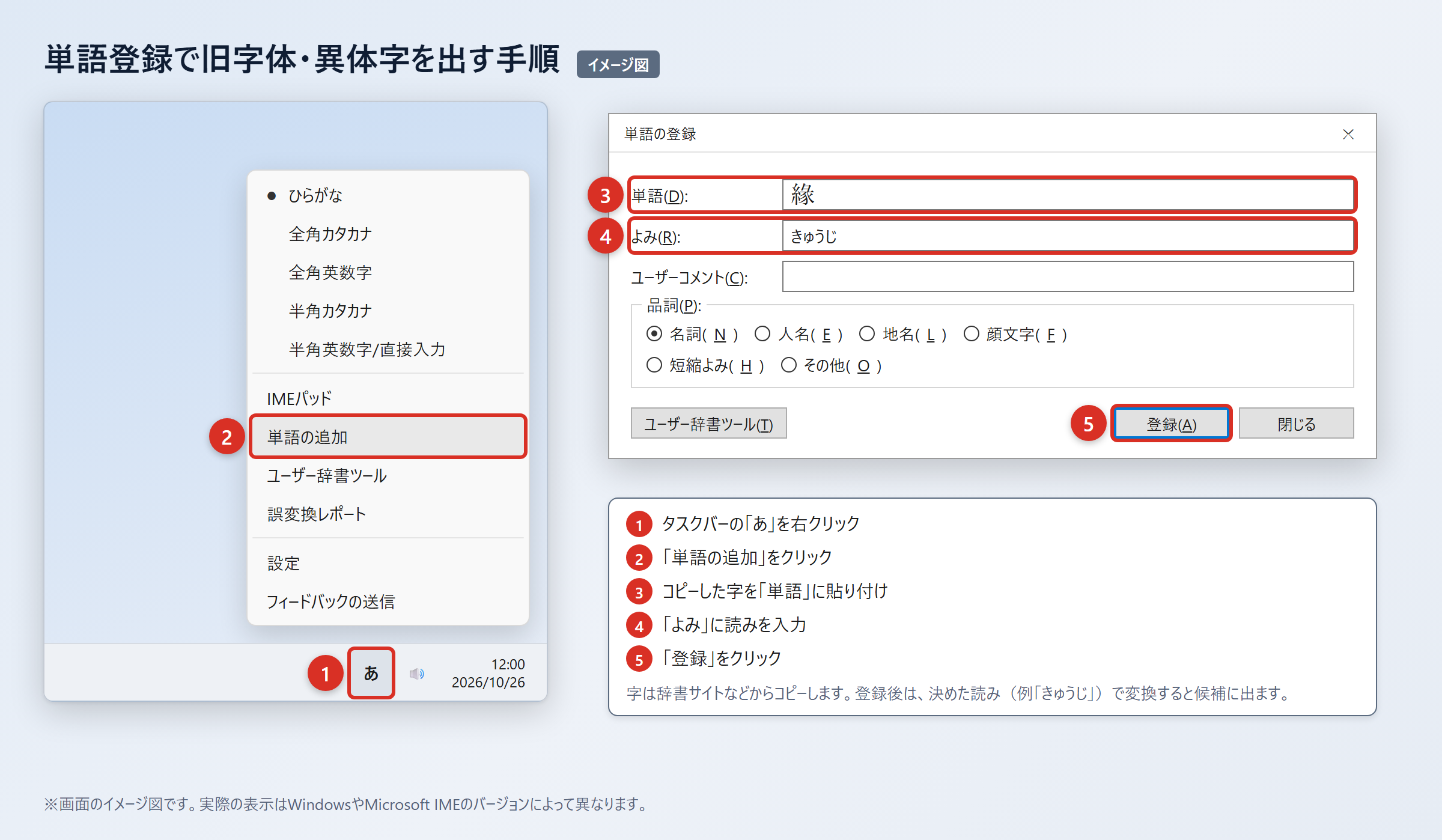
まず、ウィクショナリー日本語版の「縁」のページなど、信頼できる辞書サイトから「緣」をコピーします。
コピーした字をWordやExcelに貼り付け、「貼り付けオプション」から「テキストのみ保持」を選び、字だけになっていることを確認します。
Webページの装飾やリンク情報を含んだまま保存しないために、この確認をしておくと安心です。
Windowsでは、タスクバーに表示されている「あ」または「A」を右クリックし、「単語の追加」を選びます。
「単語」の欄に「緣」を貼り付け、「よみ」の欄に登録用の読みを入れ、「登録」を押してください。
読みは普段の変換と重ならない「えんきゅうじ」や「きゅうえんじ」のような、自分だけが分かる語にすると使いやすくなります。
登録後は、Wordなどで登録した読みを入力し、変換候補に「緣」が出ることを確認しましょう。
1. 辞書サイトから「緣」をコピーします。
2. WordやExcelに貼り付け、「貼り付けオプション」の「テキストのみ保持」を選びます。
3. タスクバーの「あ」または「A」を右クリックし、「単語の追加」を選びます。
4. 「単語」に「緣」、「よみ」に「えんきゅうじ」などを入れ、「登録」を押します。
5. 登録した読みで変換し、「緣」が候補に出ることを確認します。
「えん」だけで登録すると、縁、円、園、宴などの候補と混ざり、かえって探しにくくなることがあります。
仕事用と私用で複数の登録をする場合は、登録語の一覧を定期的に見直すと管理しやすくなります。
IMEパッドと入力設定で出す方法
変換候補に「緣」が出ないときは、IMEパッドの手書き入力で探せます。
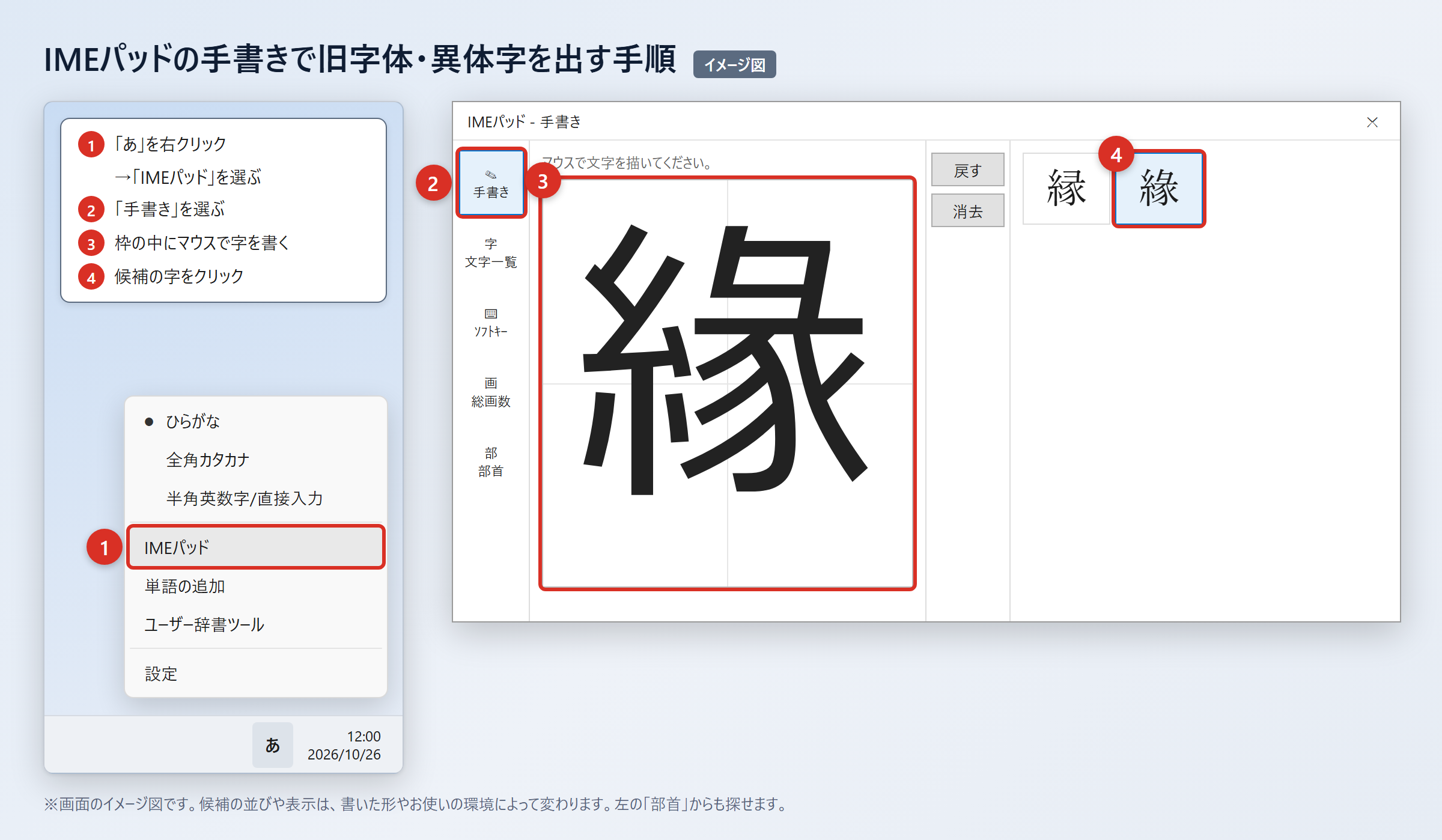
Windowsでは、タスクバーの「あ」を右クリックし、「IMEパッド」を選んでから「手書き」を開きます。
マウスで字を書き、表示された候補から「緣」をクリックすると、入力中の位置へ文字を入れられます。
字の一部しか分からないときは、「部首」タブを開き、部首から候補を絞り込む方法もあります。
以前のバージョンのMicrosoft IMEでは、変換文字制限を解除することで、環境依存文字や旧字体が候補に出やすくなる場合があります。
タスクバーの「あ」を右クリックし、「プロパティ」から「詳細設定」を開き、「変換」タブの「詳細設定」を選びます。
続いて「変換文字制限」を「しない」に変更し、「OK」を押して設定を保存してください。
ただし、この設定をしても、環境によって「緣」が必ず通常変換で出るとは限りません。
「縁」は読みで変換すれば、ほぼどの環境でも候補に出ますが、「緣」は候補にない場合があるためです。
1. タスクバーの「あ」を右クリックします。
2. 「IMEパッド」を選びます。
3. 「手書き」を選び、マウスで字を書きます。
4. 候補に表示された「緣」をクリックします。
5. 見つからない場合は「部首」タブで候補を探します。
入力設定の画面名はWindowsやIMEの更新状況によって異なることがあります。
設定項目が見つからない場合は、無理に変更せず、IMEパッドか文字コードによる入力を使うと安全です。
文字コードで出す方法と端末別の入力
Wordでは「7DE3」と入力してから「Alt」+「X」を押すと、「緣」に変わります。
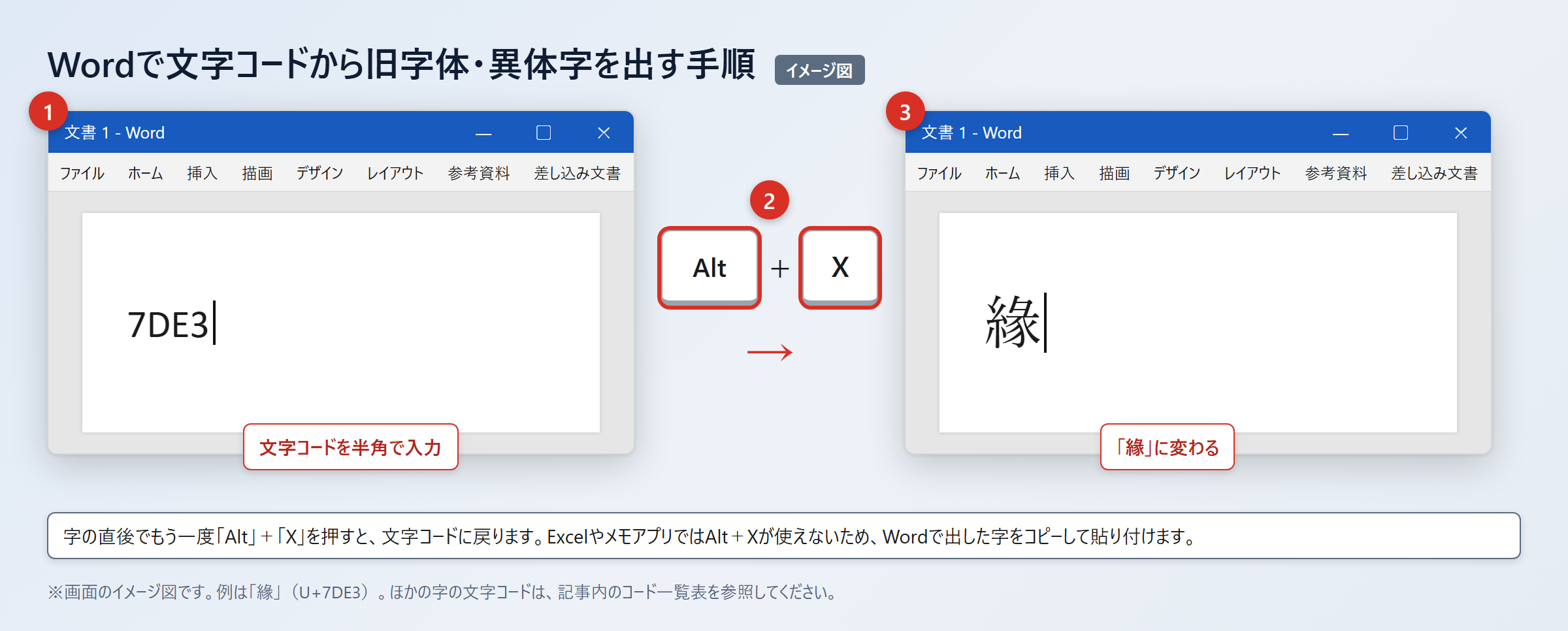
同じ方法で「7E01」と入力してから「Alt」+「X」を押すと、「縁」に変わります。
Wordで使えるUnicode変換は、変換候補に字が見当たらないときに特に役立ちます。
Excelやメモアプリでは「Alt」+「X」が使えないため、Wordで出した字をコピーして貼り付けてください。
Macでは「control」+「command」+「スペース」を押して文字ビューアを開き、検索欄に「7DE3」または「7E01」を入力します。
目的の文字を見つけたら、その文字をダブルクリックして入力します。
スマホでは、あらかじめ「緣」をコピーして単語登録しておくと、毎回検索しなくて済みます。
iPhoneでは「設定」から「一般」、「キーボード」、「ユーザ辞書」、「+」の順に開き、「単語」に「緣」、「よみ」に任意の登録語を入れます。
Androidでは「Gboardの設定」から「辞書」、「単語リスト」を開き、「緣」と読みを登録してください。
| 端末やアプリ | 入力する内容 | 操作 |
|---|---|---|
| Word | 7DE3 | 「Alt」+「X」で「緣」に変換 |
| Word | 7E01 | 「Alt」+「X」で「縁」に変換 |
| Excel、メモアプリ | Wordで作った文字 | コピーして貼り付け |
| Mac | 7DE3、7E01 | 文字ビューアで検索し、ダブルクリック |
| iPhone | 緣 | 「ユーザ辞書」の「+」から登録 |
| Android | 緣 | 「Gboardの設定」の「単語リスト」から登録 |
WordでBatangなどのフォントに変え、見た目だけ旧字体風に見せる方法もありますが、文字データは通常の「縁」のままです。
そのため、相手の環境で別のフォントに置き換わると元の字形に戻るため、正式に「緣」を伝えたい場面には使わないようにしましょう。
旧字体を使う場面と文字化けへの対策
続いては旧字体を使う場面と送付時の注意点を確認していきます。
氏名や固有名詞における表記確認
氏名、屋号、寺社名などに使われる旧字体は、相手が指定する表記を優先します。
普段の文章では「縁」を使うのが自然でも、正式名称に「緣」が含まれている場合は、その字を正しく入力する必要があります。
たとえば名刺、請求書、宛名、賞状、契約書などでは、表記の違いが相手への敬意や事務上の正確さに関わります。
電話で聞き取った字を入力するときは、「新字体の縁ですか、それとも旧字体の緣ですか」と確認すると行き違いを減らせます。
ただし、相手に旧字体の説明を求める際は、読み方や画数だけで断定しないことが大切です。
メールで確認するなら、候補の文字を実際に並べ、「こちらの表記でよろしいでしょうか」と尋ねると分かりやすくなります。
古い資料を現代語へ翻刻する場合は、原文どおりに「緣」を残す方法と、読みやすさのために「縁」へ改める方法があります。
どちらを選ぶかは、資料の目的、編集方針、読者層によって決めるとよいでしょう。
研究資料や史料の引用では、原表記を保ったうえで、必要に応じて注記を付ける考え方が役立ちます。
・一般文書や日常文では「縁」を使います。
・氏名、屋号、団体名は指定表記を使います。
・古い資料は原表記を残すか、編集方針を決めます。
・不明な場合は見た目の類似だけで決めず、本人や原本を確認します。
旧字体を正しく扱うことは、難しい字を使うことではなく、相手と資料の表記を丁寧に守ることです。
必要な場面だけ確実に入力できるようにしておけば、日常の文章まで複雑にする必要はありません。
メールと共有ファイルでの表示確認
「緣」をメールや共有ファイルで使うときは、相手側で表示できるかを意識しましょう。
Unicodeに登録されている文字でも、端末のフォントや古いソフトの対応状況によっては、表示が崩れたり別の記号になったりすることがあります。
特に外部の取引先、年式の異なるパソコン、業務専用システムへ送る場合は注意が必要です。
重要な氏名や屋号を送るなら、「緣」の後ろに「縁」と括弧書きで通常の字を添える方法があります。
たとえば「緣(縁)」のように書けば、旧字体が表示できない環境でも、読み手が内容を推測しやすくなります。
見た目の字形まで正確に伝える必要がある書類は、PDFにして送る方法が有効です。
PDF化した後に自分で開き直し、文字が正しく表示されているか確認してから添付しましょう。
画像として送る場合もありますが、コピーや検索がしにくくなるため、文字情報を残したPDFのほうが扱いやすい場面が多いでしょう。
| 送付場面 | おすすめの対応 | 注意点 |
|---|---|---|
| 通常のメール本文 | 「緣(縁)」のように通常字を添える | 相手の端末で旧字体が見えない可能性 |
| 正式な見本の送付 | PDFにして添付する | 作成後に表示を確認する |
| Wordファイルの共有 | 使用フォントと表記を確認する | 相手の環境でフォントが変わることがある |
| Webフォームへの入力 | 入力後の確認画面を保存する | システム側が旧字体に対応しない場合がある |
文字化けを避けるには、相手に見える文字だけでなく、相手がコピー、検索、再利用できるかも考える必要があります。
重要な連絡ほど、通常字の補足やPDFの併用を選ぶと、誤解を防ぎやすくなります。
「縁」の旧字体と入力方法のまとめ
「緣」は「縁」の旧字体であり、普段の文章では常用漢字の「縁」を使うのが基本です。
「縁」はU+7E01でJIS第1・第2水準に属し、読みで変換すればほぼ多くの環境で入力できます。
「緣」はU+7DE3でJIS第3・第4水準に属するため、変換候補に出ない場合はIMEパッド、単語登録、文字コードを使いましょう。
Wordでは「7DE3」と入力して「Alt」+「X」を押すと、「緣」を入力できます。
氏名、屋号、古い資料などでは、一般的な表記へ直さず、原本や本人が指定する字を確認することが大切です。
画数は「縁」が15画として一般的ですが、旧字体は辞書によって数え方が異なる場合があります。
メールや共有ファイルでは文字化けの可能性もあるため、必要に応じて「緣(縁)」と通常字を添えたり、PDFにして送ったりすると安心です。
まずは普段使う端末で「緣」を単語登録し、必要なときに迷わず入力できる状態にしておきましょう。