「奈」に旧字体はある?異体字の出し方や書き方・画数・文字コード・文字拡大も!【常用漢字?人名用漢字?】
「奈」は、地名や人名でよく見かける漢字ですが、旧字体があるのか、別の字形があるのか迷いやすい字です。
戸籍の名前、学校の書類、Wordで作る案内文などでは、入力した字が希望する形と違って見えることもあるでしょう。
この記事では、「奈」の旧字体と異体字の考え方、書き方、画数、文字コード、パソコンとスマホでの出し方を順に解説します。
文字を大きく表示したときに確認したいポイントや、常用漢字と人名用漢字に関する注意点も扱います。
「奈」の旧字体と異体字の基本
それではまず「奈」の旧字体と異体字について解説していきます。
「奈」は旧字体ではなく通常の字形
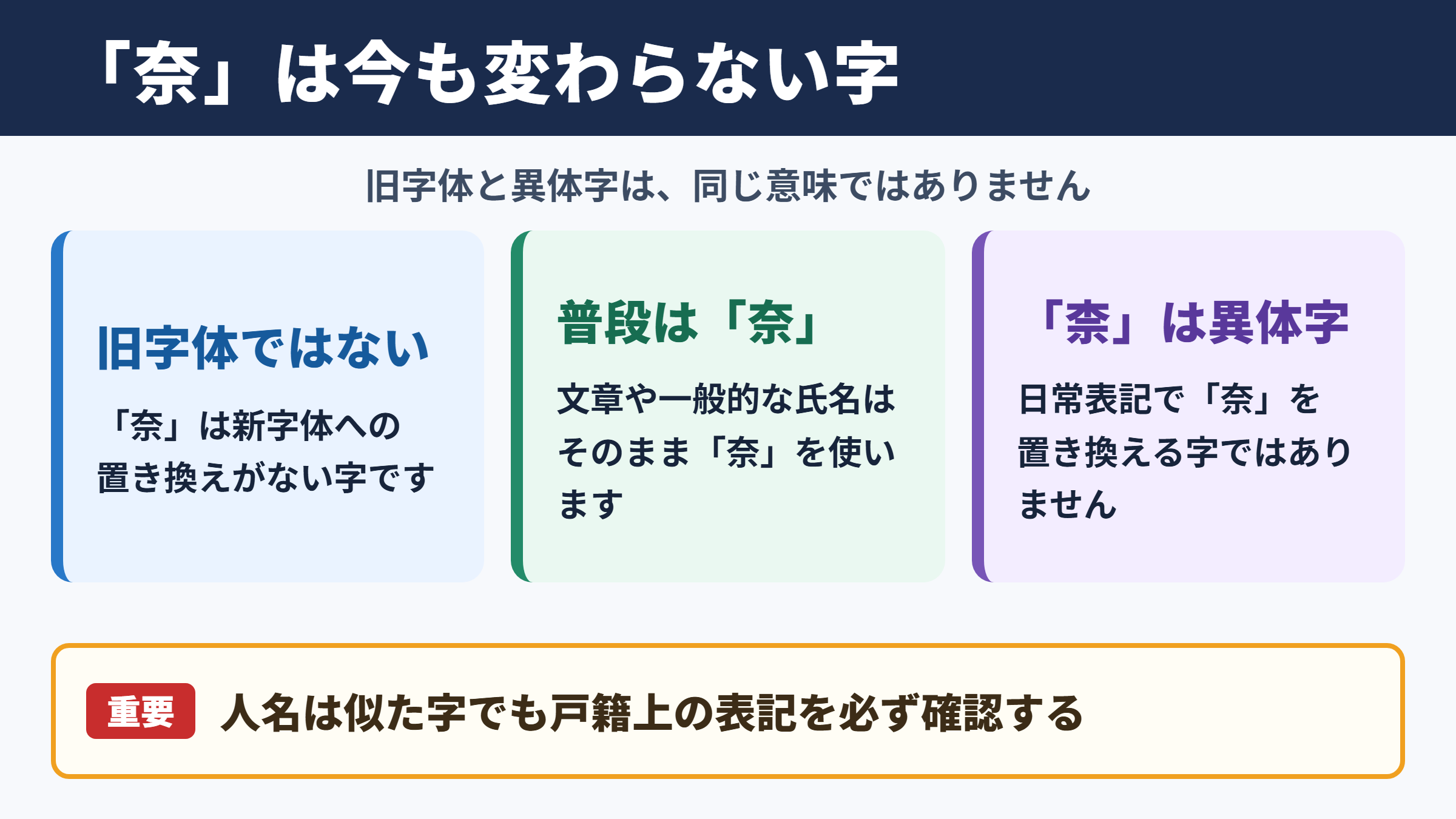
「奈」は、旧字体から新字体へ置き換えられた字ではなく、現在も同じ字形で使われる漢字です。
旧字体とは、戦後の字体整理より前に広く使われていた字形を指します。
たとえば「國」が「国」、「學」が「学」になったように、旧字体と新字体の対応がはっきりしている字もあります。
一方で「奈」は、そのように別の新字体へ簡略化された字ではありません。
そのため、「奈」の旧字体を探して別の字を入力しようとしても、一般的な文章や氏名で使うべき字が変わるわけではない点を押さえておきましょう。
「奈良」の「奈」や、名前に使う「奈」は、通常はそのまま「奈」と書けば十分です。
画数は8画として扱われるのが一般的です。
ただし、字形の細かな分類や部首の取り方は辞書ごとに見解が分かれる場合があるため、書写や検定では利用する辞書の基準も確認すると安心でしょう。
・「奈」は旧字体から変わった字ではありません
・普段の文章や一般的な氏名では「奈」を使います
・似た字形を見かけても、戸籍上の表記とは限りません
・パソコンでは「な」で変換するか文字コードで入力できます
異体字として扱われる「柰」の位置付け
「柰」は「奈」と関係する異体字として扱われることがある字で、通常の表記を置き換える目的で使う字ではありません。
異体字は、同じ語や同じ由来に関わりながら、字形が異なる文字を指します。
旧字体と異体字は同じ意味で使われることがありますが、必ずしも一致しません。
「奈」について旧字体を調べていると「柰」を見つけることがありますが、日常の文書で「奈」を「柰」に変える必要はありません。
特に人名では、見た目が似ていても戸籍に記録された文字と完全に同じかを慎重に確認することが重要です。
申込書や契約書では、本人確認書類に印字された表記を見ながら入力しましょう。
相手の名前を推測して書き換えると、検索結果、宛名、データベースの登録が一致しなくなるおそれがあります。
「奈」と「柰」を形の説明だけで判別しようとせず、拡大した表示や正式な記載を見比べる方法が確実です。
2. 手書きでは、見本の字を見ながら一画ずつ写します。
3. パソコンでは、入力後に拡大表示して字が一致するか確認します。
4. 不明なときは、本人または書類の発行元に表記を確認します。
常用漢字と人名用漢字の考え方
「奈」は、日常生活で使う漢字としても名前に使う漢字としてもなじみのある文字です。
常用漢字は、一般の社会生活で目安として用いられる漢字の範囲を示すもので、人名に使える字をすべて決める一覧ではありません。
人名用漢字は、戸籍に記載する子の名に使える漢字として定められた範囲です。
名前に「奈」を使う場面では、常用漢字か人名用漢字かという分類より、届け出る表記が正しいかどうかを確認することが先になります。
読み方には自由度がありますが、提出先の案内や家族内の表記とそろえておくと後の手続きが円滑です。
たとえば学校の名簿、病院の診察券、航空券の予約では、一文字の違いが本人照合に影響する場合があります。
氏名では、一般的な字への置き換えよりも、正式書類にある文字をそのまま用いることが大切です。
読みやすさを優先して略字を書く必要がある場合でも、正式名称を併記できるかを提出先に確認するとよいでしょう。
| 確認する場面 | 見るもの | 注意点 |
|---|---|---|
| 戸籍関連の届出 | 戸籍の表記 | 推測で別の字に変えない |
| 学校や勤務先の登録 | 本人申告の氏名 | 名簿との一致を確認する |
| 郵送物の宛名 | 相手の指定表記 | 旧字体と異体字を混同しない |
| Wordの文書作成 | 原稿や名刺 | フォント変更だけで判断しない |
「奈」を文字拡大して確認
続いては「奈」の細部を見比べるためのポイントを確認していきます。
拡大表示で見る字形の確認
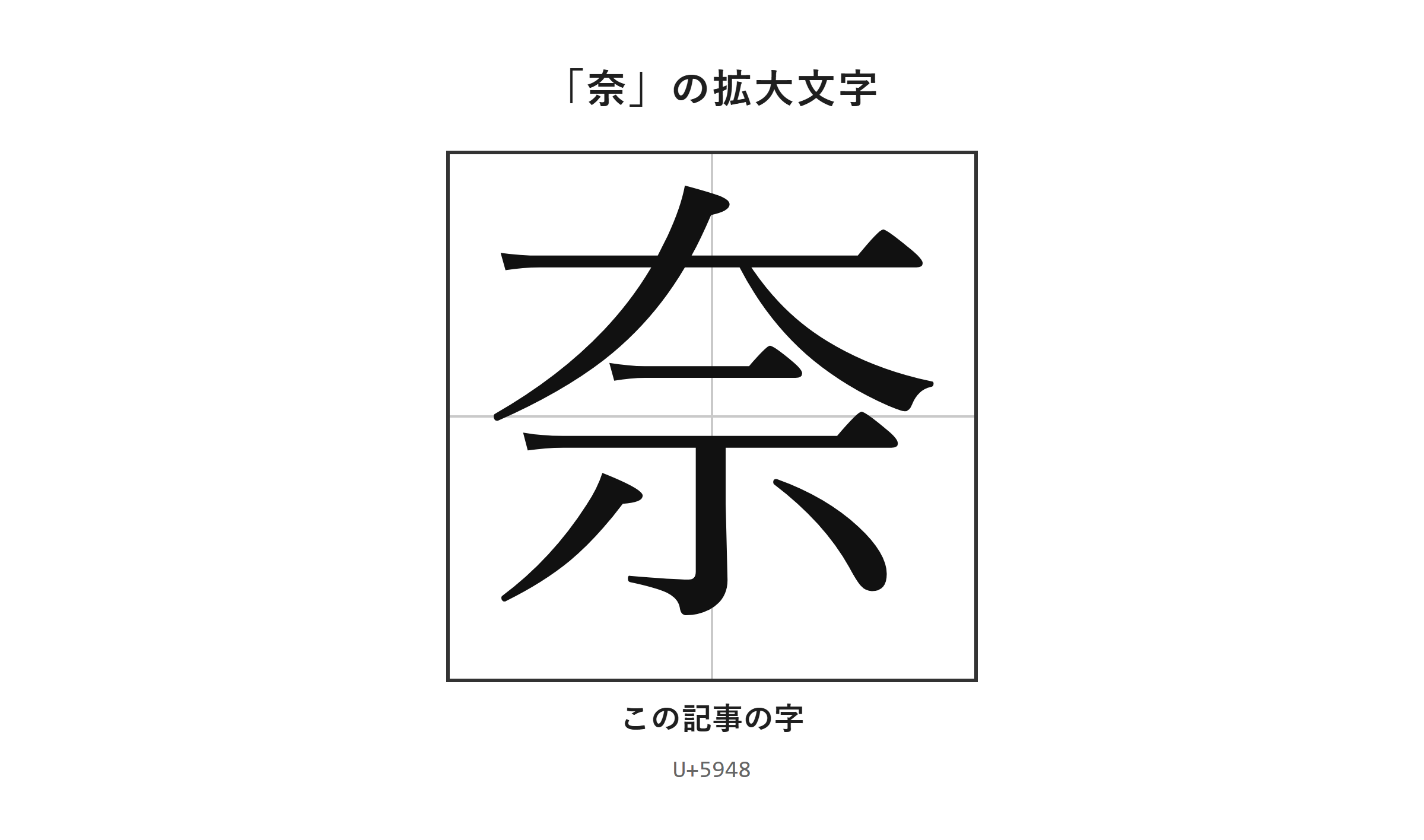
「奈」を文字拡大して確認するときは、画面上の印象だけで別の漢字だと決めないことが大切です。
フォントによって線の太さ、はらい、点の位置、横画の長さが変わるため、同じ「奈」でも雰囲気が異なって見えることがあります。
印刷物では明朝体、Webページではゴシック体が使われることも多く、比較する環境が違うだけで字形の印象は変化します。
細部を確認したいときは、文字を大きく表示し、同じフォント条件で見比べるのが基本です。
拡大した画像では、線がつながっているように見えるか、離れているように見えるかも確認しやすくなります。
ただし、画面の解像度や文字の縁取りによって見え方が変わるため、画像だけを根拠に氏名の文字を確定してはいけません。
本人の書類に印刷された表記、または自治体や組織が示す正式な文字を優先してください。
手書きの練習では、拡大画像を見たあとに小さなマスへ書き直すと、全体のバランスもつかみやすくなります。
書き方と画数の確認方法
「奈」を書くときは、各部分を独立した記号のように書くのではなく、全体の中心を意識すると整いやすくなります。
小学校の漢字練習帳や辞書にある筆順図を参照し、横画の間隔をそろえながら書くと読みやすい字になります。
画数は一般に8画ですが、画数だけを手掛かりにして異体字かどうかを判定するのは適切ではありません。
異体字や旧字体では、辞書によって数え方が異なることがあるからです。
手書きで相手の氏名を書く場合は、きれいに整えることよりも、原本の字と取り違えないことを優先しましょう。
たとえば受付票に名前を書く場面では、読みやすい濃さで書き、訂正が必要なら二重線や訂正方法について窓口の案内に従います。
・画数は「奈」を覚える補助として使います
・氏名は手本の表記を優先します
・異体字の判定を画数だけで行いません
・細部は拡大表示と正式書類の両方で確認します
「奈」の出し方と文字コード
続いては「奈」をパソコンやスマホで入力する出し方を確認していきます。
| 文字 | 種類 | Unicode | Wordで入力(Alt+X) | 読みで変換 |
|---|---|---|---|---|
| 奈 | この記事の字 | U+5948 | 5948 と入力してAlt+X | 出る |
単語登録で出す方法
「奈」は読みで変換すれば、ほぼどのパソコンやスマホでも候補に出る漢字です。
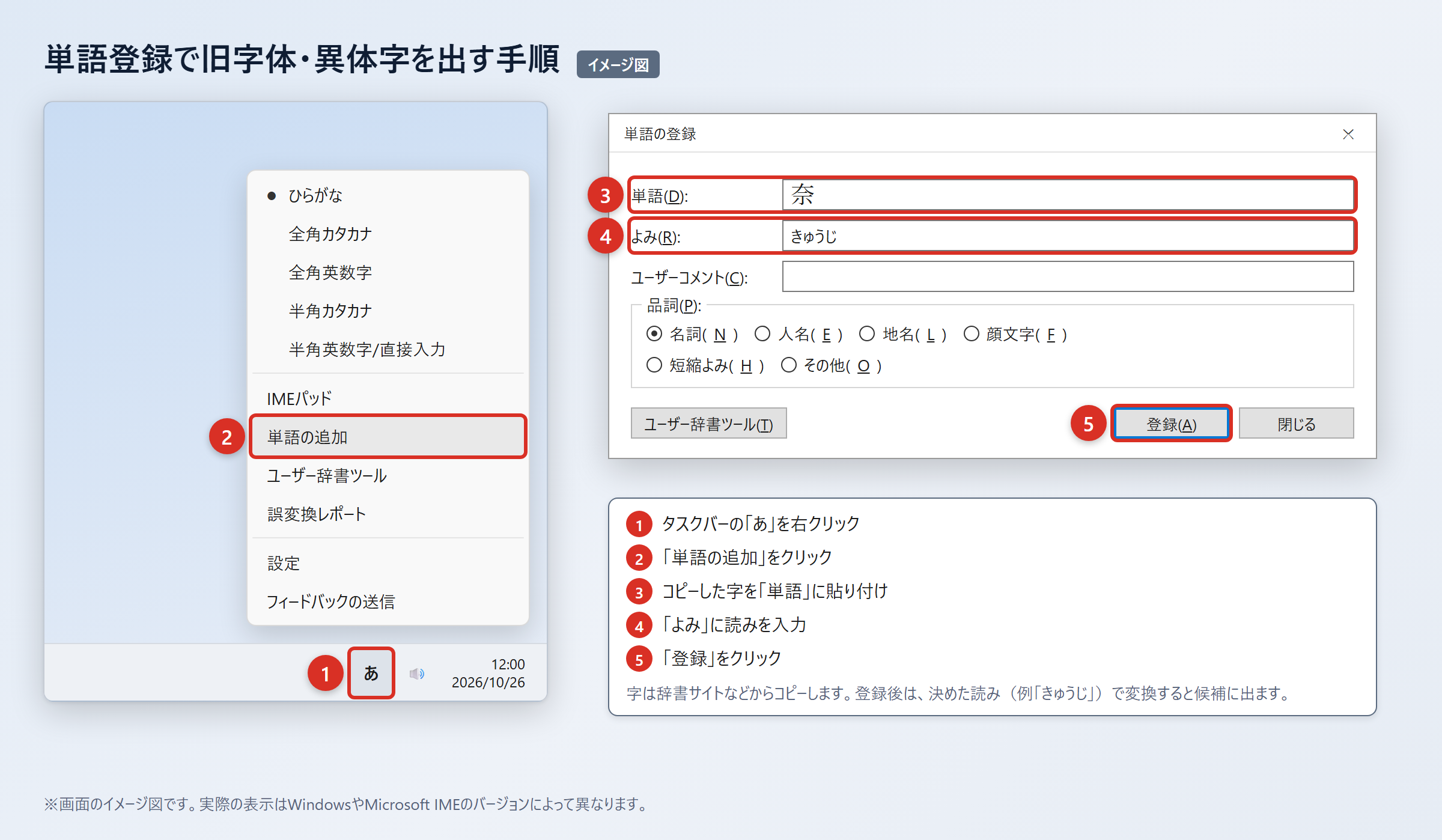
それでも氏名用の表記を毎回確実に出したいときは、単語登録をしておくと入力ミスを減らせます。
まず、辞書サイトのウィクショナリー日本語版にある「奈」のページなどから、必要な字をコピーします。
WordやExcelに貼り付けたら、「貼り付けオプション」から「テキストのみ保持」を選び、装飾や余分な記号ではなく字だけになっていることを確認してください。
次にタスクバーの「あ」または「A」を右クリックし、「単語の追加」を選びます。
「単語」の欄に字を貼り付け、「よみ」の欄に普段の変換と重なりにくい読みを入れて「登録」を押します。
登録後は、「なまえなら」や「しめいなら」のような専用の読みで変換し、候補に出るか試しましょう。
2. WordやExcelに貼り付け、「貼り付けオプション」から「テキストのみ保持」を選びます。
3. タスクバーの「あ」または「A」を右クリックし、「単語の追加」を選びます。
4. 「単語」に字を貼り付け、「よみ」に「しめいなら」などを入れて「登録」を押します。
5. 登録した読みで変換し、候補に出ることを確認します。
IMEパッドと入力設定で出す方法
読み方が分からない字を探すときや、画面の字を手書きで照合したいときは、IMEパッドを使えます。
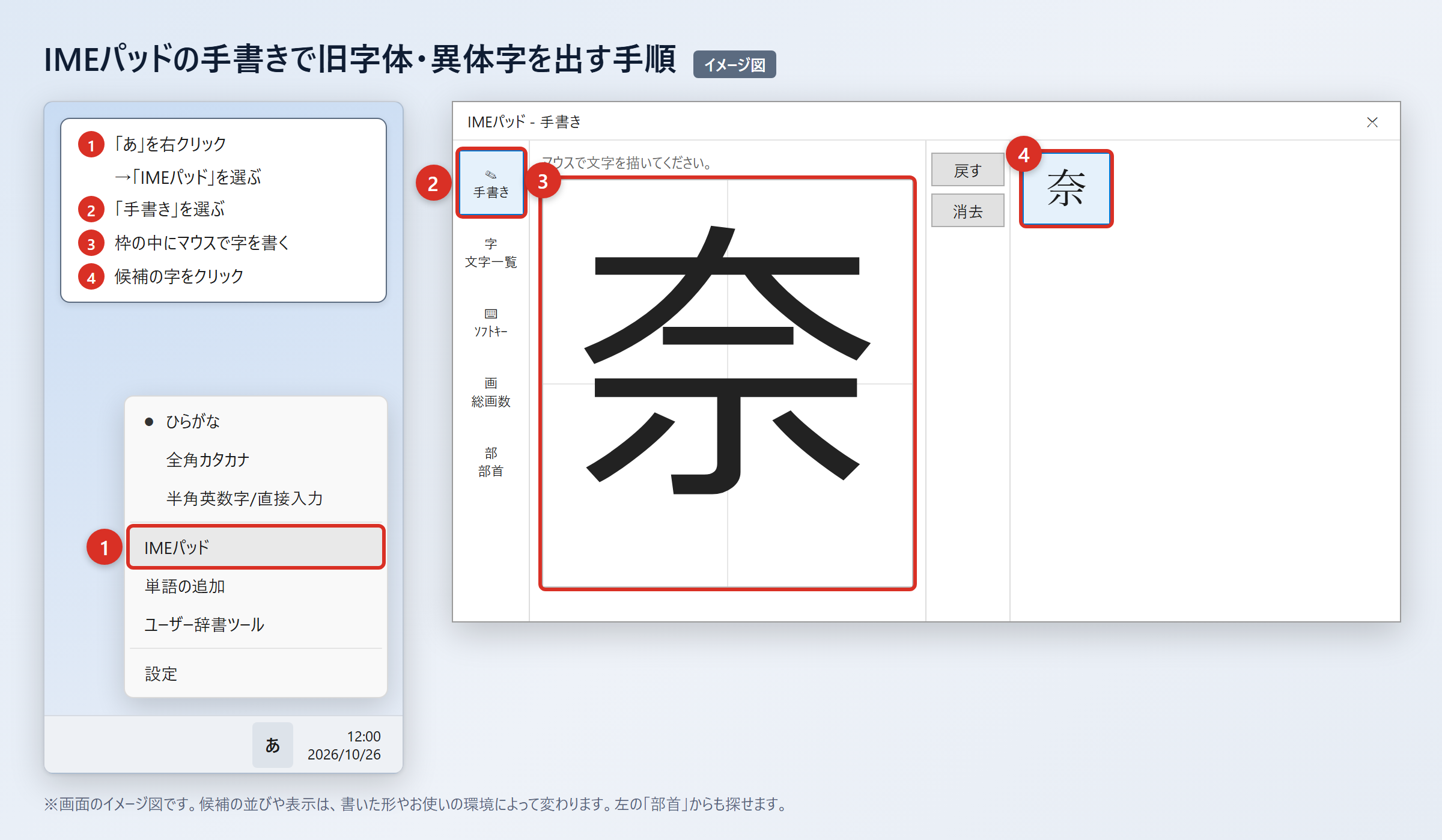
タスクバーの「あ」を右クリックし、「IMEパッド」を選び、「手書き」を開いてから、マウスで字を書きます。
候補が表示されたら、目的の字をクリックして入力してください。
部首から探す場合は、「部首」タブを選び、一覧から該当する部首を選択して候補を絞り込みます。
古い設定のMicrosoft IMEで候補が少ない場合は、「あ」を右クリックして「プロパティ」、「詳細設定」、「変換」タブの「詳細設定」の順に開きます。
その後、「変換文字制限」を「しない」にして「OK」を押すと、環境依存文字や旧字体が変換候補に出やすくなる場合があります。
ただし、「奈」は読みで変換すればほぼ候補に出る字なので、候補が見つからない原因は入力設定、読み方、アプリ側のフォント設定も確認する必要があります。
2. 「手書き」を選び、マウスで確認したい字を書きます。
3. 表示された候補から目的の字をクリックします。
4. 部首から探すときは「部首」タブを選びます。
5. 古いMicrosoft IMEでは「変換文字制限」を「しない」にして「OK」を押します。
文字コードで出す方法
「奈」の文字コードはU+5948で、Wordでは「5948」と入力してから「Alt」+「X」を押すと「奈」に変わります。
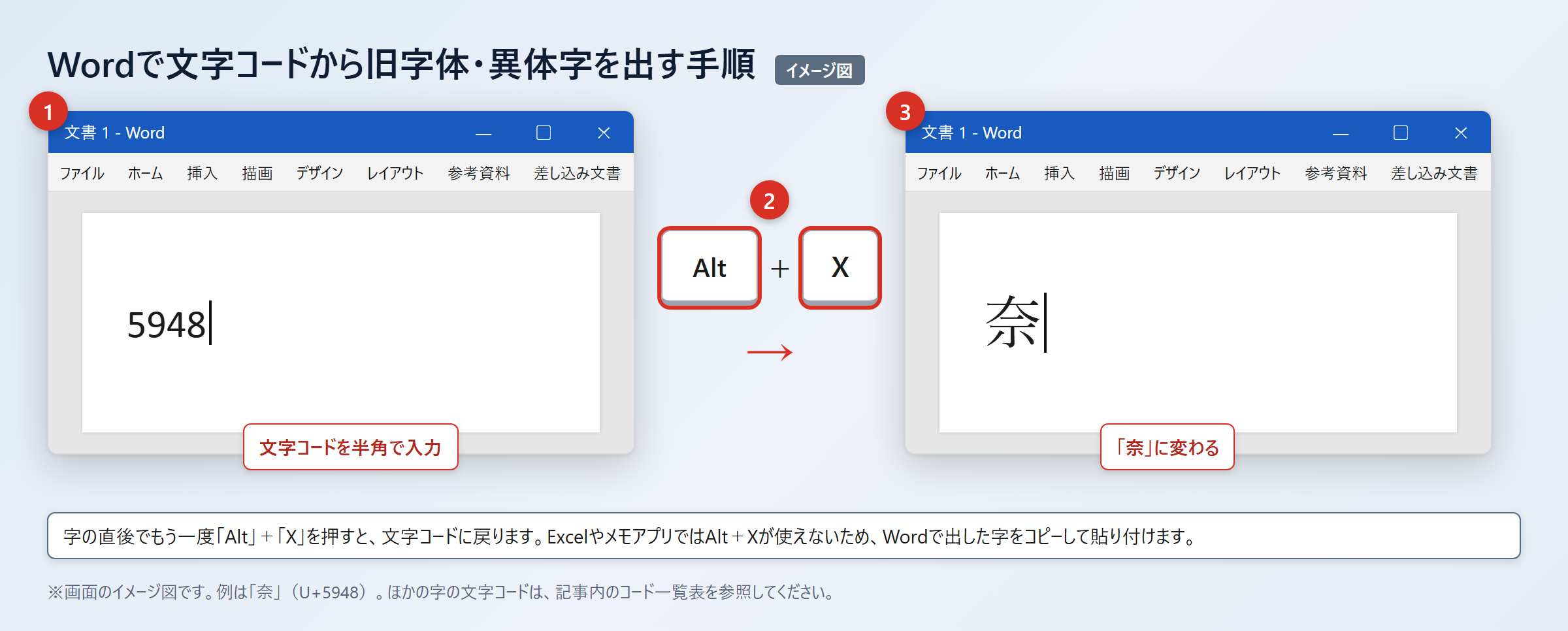
この方法は、読みで変換した候補に迷ったとき、同じ文字を確実に確認したいときに役立ちます。
Excelやメモアプリでは「Alt」+「X」が使えないため、Wordで表示した「奈」をコピーして貼り付けてください。
Macでは「control」+「command」+「スペース」を押して文字ビューアを開き、検索欄に「5948」を入れ、目的の文字をダブルクリックして入力します。
スマホでは字をコピーして登録する方法が実用的です。
iPhoneは「設定」、「一般」、「キーボード」、「ユーザ辞書」、「+」の順に開き、単語とよみを登録します。
Androidは「Gboardの設定」、「辞書」、「単語リスト」の順に開き、使用中の言語を選んで登録してください。
| 項目 | 内容 | 入力時の操作 |
|---|---|---|
| 文字 | 奈 | 「な」で変換 |
| Unicode | U+5948 | Wordで「5948」後に「Alt」+「X」 |
| Windows IME | 日本語入力 | 「あ」を右クリックして設定を開く |
| Mac | 文字ビューア | 「control」+「command」+「スペース」 |
| iPhone | ユーザ辞書 | 「設定」から単語を登録 |
フォントをBatangなどへ変えて見た目だけを変える方法もありますが、文字データが通常の字のままであれば、相手の環境では元の見た目に戻ることがあります。
氏名や文書での使い分け
続いては「奈」を氏名や文書に入力するときの注意点を確認していきます。
氏名表記での照合のポイント
氏名の「奈」を入力するときは、変換候補の見た目が似ていることだけで確定しないようにしましょう。
名刺、免許証、住民票、社員名簿など、用途に合う原本と照合することが基本です。
同じ人の名前でも、サービスごとに旧字体や異体字の取り扱いが異なる場合があります。
そのため、オンライン申請で入力できないときは、備考欄、問い合わせ窓口、本人確認書類の提出方法を確認するのが安全です。
氏名の文字は、読みや一般的な字形よりも、本人が指定する正式表記を優先します。
たとえば招待状の宛名では、住所録の登録を勝手に書き換えず、受け取った名刺や本人の連絡先表示を基準にすると誤りを防げます。
社内の検索用データでは、正式表記とは別に読み仮名を登録しておくと、探しやすさと正確さを両立できます。
フォントによる見え方の違い
同じ「奈」でも、フォントを変えると線の太さや余白が変わり、別の字のように見えることがあります。
Wordで本文を作るときは、文書全体のフォントをそろえた上で、氏名部分だけを拡大して確認すると比較しやすくなります。
明朝体は筆の流れを感じやすく、ゴシック体は画面上でも読み取りやすい傾向があります。
一方で、フォント変更は文字コードそのものを変更する操作ではありません。
Batangなどに変更して見た目が希望に近づいても、文字データが「奈」のままであれば、別の端末では異なるフォントで表示されます。
そのため、相手に文字そのものを伝える必要がある書類では、フォント名だけに頼らず、Unicodeや原本の表記も確認しましょう。
| 確認したい内容 | 向く方法 | 注意点 |
|---|---|---|
| 読みから入力したい | 「な」で変換 | 候補を拡大して確認する |
| 字を確実に照合したい | Unicodeの確認 | 「奈」はU+5948 |
| 見た目を整えたい | フォントの変更 | 文字データは変わらない |
| 氏名を登録したい | 単語登録 | 専用の読みを設定する |
手書きとデジタル入力の注意点
手書きでは、画面で見た字形をそのまま急いで写すより、原本を見ながらゆっくり書くほうが誤記を減らせます。
特に受付票や配送伝票では、小さな枠に書くため、線を詰め込みすぎないことも読みやすさにつながります。
デジタル入力では、候補を選んだ直後に確定せず、入力欄を拡大したりコピーして別の場所に貼ったりして確認するとよいでしょう。
Wordで入力した「奈」は、文字コード「5948」と「Alt」+「X」で照合できます。
スマホで頻繁に使う名前なら、ユーザ辞書に登録しておけば、毎回候補一覧から探す手間を省けます。
・原本にある表記と画面の文字を見比べます
・氏名は読みや推測で置き換えません
・Wordでは文字コードで再確認できます
・送信や印刷の前に、別の画面でも表示を確認します
「奈」の旧字体と異体字のまとめ
「奈」は旧字体から新字体へ変わった字ではなく、普段の文章や一般的な氏名では「奈」をそのまま使います。
「柰」のように関係する異体字を見かけることはありますが、通常の「奈」を機械的に置き換える必要はありません。
画数は一般に8画として扱われ、細部の確認には拡大表示と正式書類の照合が役立ちます。
パソコンでは「な」で変換でき、Wordなら「5948」と入力して「Alt」+「X」を押すことで「奈」を表示できます。
頻繁に入力する場合は、普段の変換と重ならない読みで単語登録しておくと便利です。
フォントの違いは見た目を変えても、文字データそのものを変えるわけではありません。
氏名や公的な書類では、本人確認書類などに記載された正式な文字を優先してください。
必要な場面では、入力した「奈」を一度拡大し、原本と落ち着いて見比べてから確定するとよいでしょう。