「繋」の旧字体の出し方は?繫の書き方や画数・文字コード・文字拡大も!【異体字?常用漢字?】
「繋」と「繫」はよく似ていますが、使う場面やパソコンでの出しやすさには違いがあります。
特に氏名、作品名、古い資料の転記では、見た目を似せるだけでなく、正しい文字データを入力することが大切です。
この記事では、「繋」と「繫」の関係、画数の考え方、文字コード、Windows・Word・Mac・スマホでの具体的な出し方を解説します。
読みで変換できないときの単語登録やIMEパッドの手順、送信先で文字化けしにくくする工夫も確認しましょう。
「繋」の旧字体「繫」と基本情報
それではまず「繋」と「繫」の関係について解説していきます。
「繫」は「繋」の旧字体
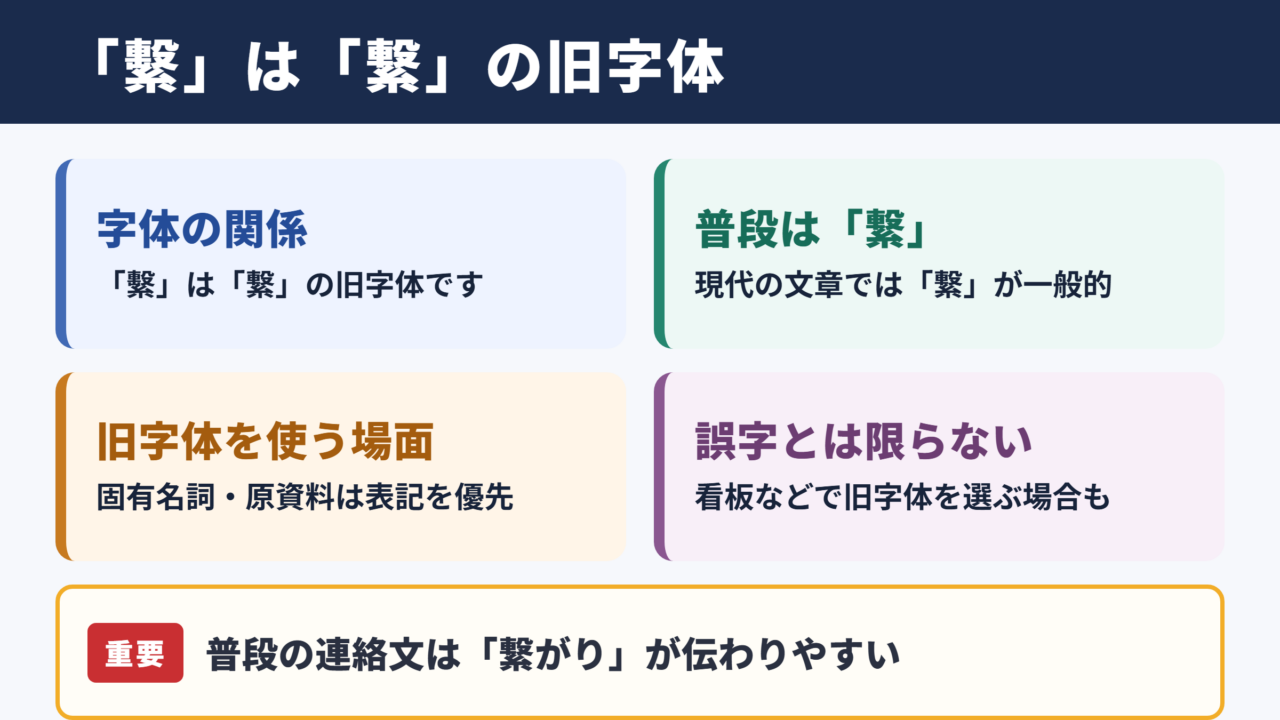
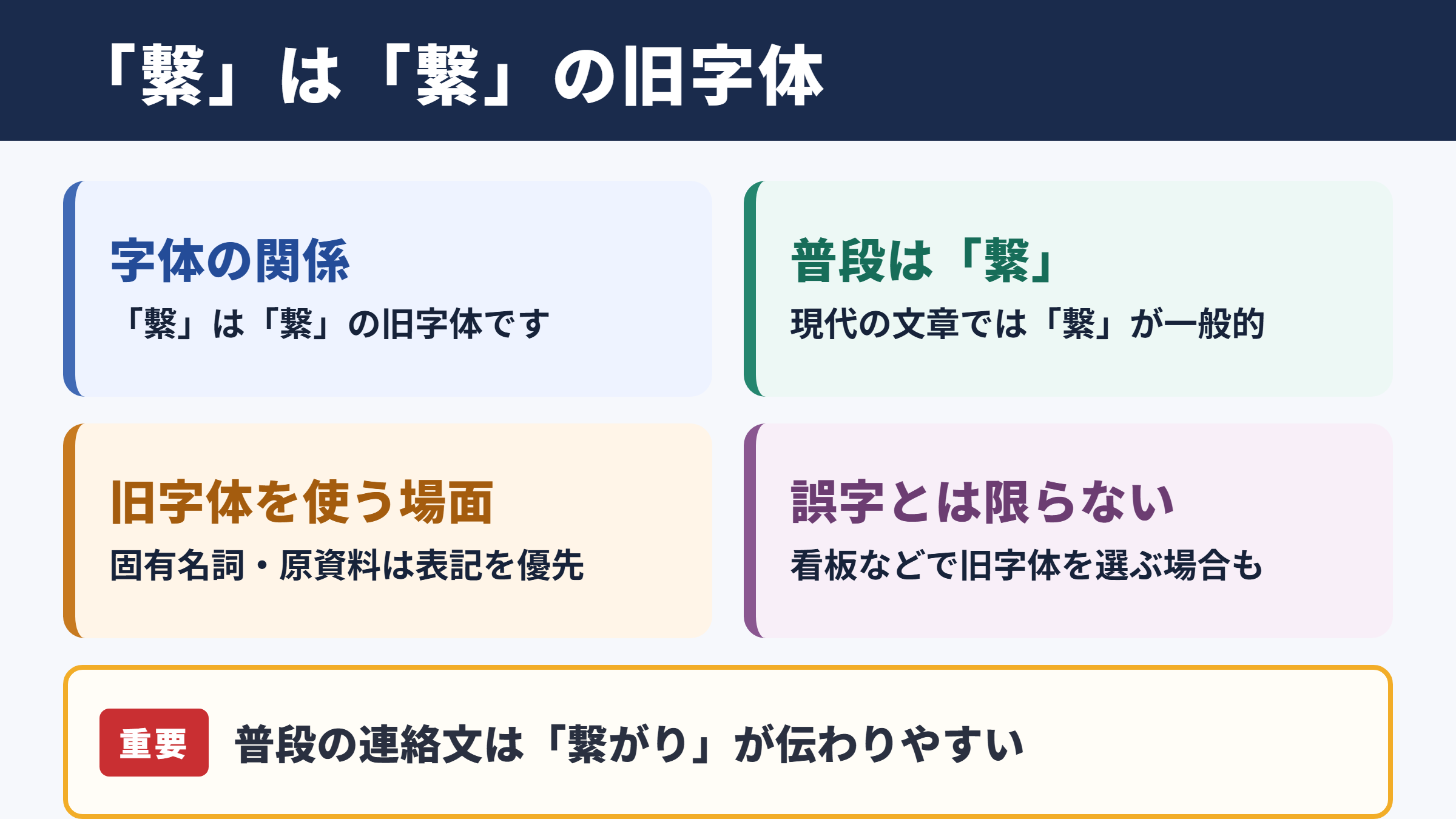
「繫」は「繋」の旧字体として扱われる字です。
「繋」は、つなぐ、つながる、関係を保つといった意味で使われる漢字です。
「人との繋がりを大切にする」「機器を繋ぐ」のように、現代の文章では「繋」を使う形が一般的でしょう。
一方の「繫」は、古い字体を用いたいときや、資料に記された字を正確に写したいときに使われます。
ただし、現代の学校教育や日常の公的な文章で、わざわざ「繫」に統一する必要はありません。
「繫がり」と書かれた看板を見かけても誤字とは限らず、字の形を意識して旧字体を選んでいる場合があります。
普段の連絡文で相手に意味を確実に伝えるなら、「繋がり」と書くほうが読み手に負担をかけにくいでしょう。氏名や固有の表記では、本人や公式資料の表記を優先します。
・「繫」は「繋」の旧字体です
・普段の文章では「繋」を使うのが基本です
・固有名詞や原資料の転記では「繫」が必要になることがあります
・「繫」は環境によって変換候補に出ないため入力方法を準備します
常用漢字と旧字体の扱い
「繋」は常用漢字表にある字ではありませんが、現代日本語では広く使われている漢字です。
新聞、案内文、Webサイト、学校外の文章でも、「つながり」を漢字で表す際に「繋」を選ぶ例は多く見られます。
常用漢字ではないことと、使ってはいけないことは別です。
常用漢字表は、一般的な文章で使う漢字の目安を示すものであり、それ以外の字を全面的に禁止する一覧ではありません。
ただし、行政書類、学習用の文章、読みやすさを優先する案内では、ひらがなの「つながり」が選ばれることもあります。
たとえば「地域とのつながりを深める」という表現は、ひらがなにするとやわらかな印象になります。一方で「機器を繋ぐ」は、操作の対象が明確になりやすい書き方です。
旧字体の「繫」は、文字の知識がない読み手には別の字に見えることがあります。
そのため、初めて読む人が多い案内やメールでは、「繫」とだけ書かず、必要に応じて「繫(繋)」のように通常の字を添える配慮が役立ちます。
画数と文字コードの確認
「繋」と「繫」は見た目が近くても、コンピューター上では別の文字として扱われます。
「繋」のUnicodeはU+7E4Bで、JIS第1・第2水準に入っています。
「繫」のUnicodeはU+7E6Bで、JIS第3・第4水準に入る環境依存文字の扱いです。
字形を似せるのではなく、必要な文字のUnicodeを選ぶことが正確な入力につながります。
画数については、部首の取り方や構成の数え方によって辞書ごとに差が出ることがあります。
特に旧字体は、現代の字体と同じ基準で単純に比較しにくいため、履歴書や学習資料に画数を書く場合は、使用する辞書の表記に合わせてください。
| 文字 | 位置付け | Unicode | JISの区分 | 変換の目安 |
|---|---|---|---|---|
| 繋 | 現代で広く使う字体 | U+7E4B | JIS第1・第2水準 | 読みで変換すればほぼ候補に出る |
| 繫 | 旧字体 | U+7E6B | JIS第3・第4水準 | 候補に出ることもあるが環境に左右される |
「繫」の画数を調べるときは、ひとつのサイトだけで断定せず、辞書によって数え方が異なることを前提に確認しましょう。
「繋」と「繫」を文字拡大して確認
続いては二つの字を見比べるポイントを確認していきます。
拡大表示で見る文字データの違い
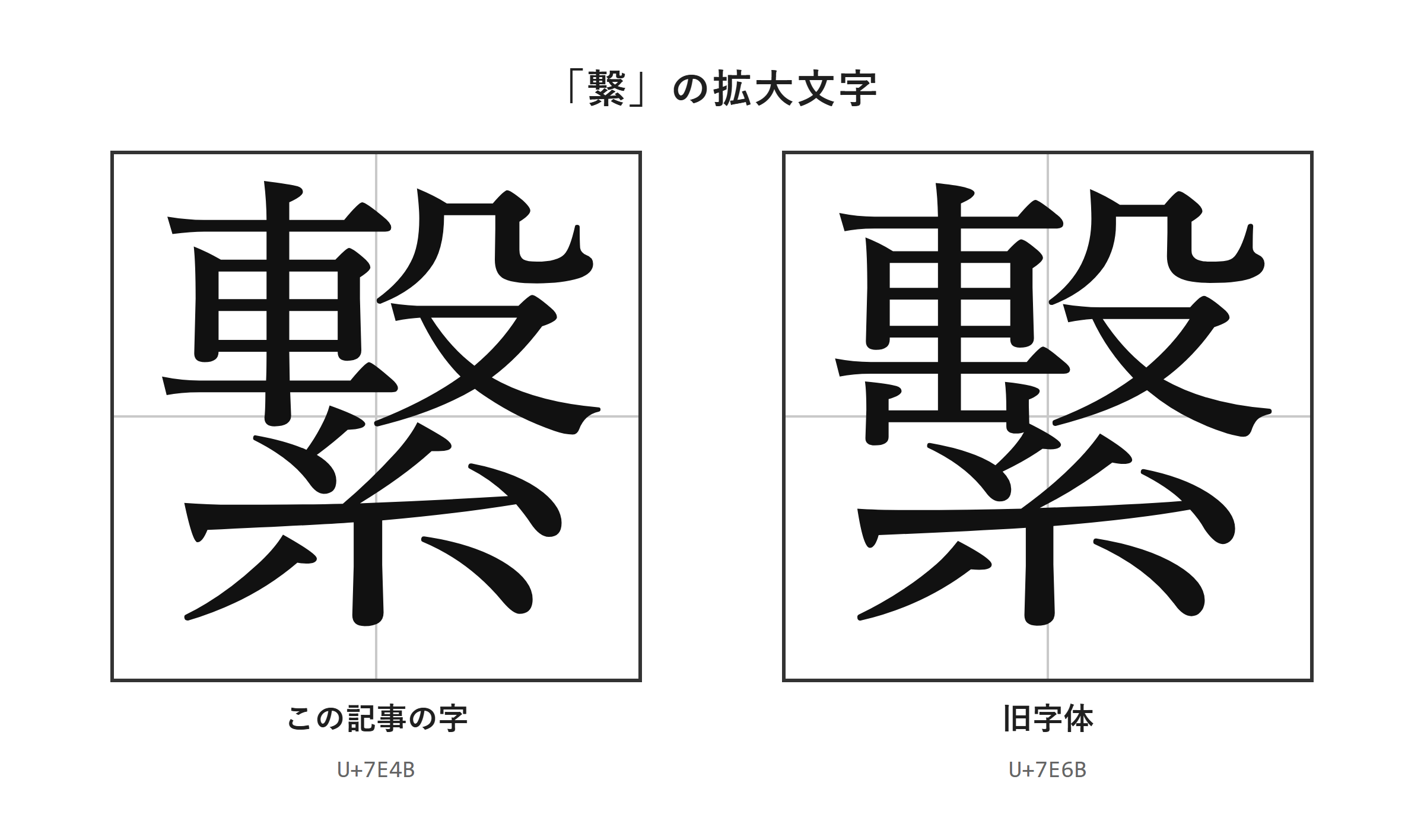
「繋」と「繫」は同じ文字を装飾した関係ではなく、異なる文字コードを持つ別の字です。
拡大した文字では、全体の印象だけで判断せず、入力した字そのものを確認してください。
小さな文字では違いを見落としやすく、コピーしたつもりが「繋」のままになっていることもあります。
特に氏名、寺社名、題字、古典作品の引用では、字形の確認を省かないほうが安心です。
WordやExcelに貼り付けた後は、文字を選択してコピーし、検索窓や別の文書に貼り付けて同じ字が入るかを確かめる方法もあります。
見た目を大きく表示しても、フォントによって線の太さや余白は変わります。
そのため、見比べる際は同じフォント、同じサイズにそろえ、文字コードも併せて確認するのが確実です。画像だけを参考にして入力すると、別の文字を選ぶおそれがあります。
拡大した画像では、細部を見比べながら、必要な表記が「繋」か「繫」かを確認できます。
書き方で迷いやすい場面
手書きで「繫」を書く必要がある場合は、まず印刷された信頼できる資料や文字ビューアの表示を見本にします。
旧字体を手書きするときは、記憶だけに頼らず、入力した文字を拡大して照合するのが安全です。
旧字体は、普段使い慣れた字をもとに自己流で書き換えると、実在しない字形になりかねません。
たとえば、賞状、落款の下書き、古文書の説明札などでは、写す元の字をそのまま確認する姿勢が重要です。
「繫」を必要とする名称でも、本文の説明まで旧字体にする必要はありません。
「繫」という表記を採用する団体名について説明するなら、「団体名は『繫』と表記します」と一度示し、解説文では読みやすさを考えて「繋がり」やひらがなを使い分けられます。
1. 必要な表記が記載された公式資料を開きます
2. 「繋」か「繫」かを拡大表示で見比べます
3. コピーした字をWordに貼り付けます
4. Unicodeまたは文字ビューアで目的の字かを確認します
「繫」の出し方と入力手順
続いては「繫」をパソコンやスマホで入力する手順を確認していきます。
| 文字 | 種類 | Unicode | Wordで入力(Alt+X) | 読みで変換 |
|---|---|---|---|---|
| 繋 | この記事の字 | U+7E4B | 7E4B と入力してAlt+X | 出る |
| 繫 | 旧字体 | U+7E6B | 7E6B と入力してAlt+X | 出ないことがある |
単語登録で出す方法
一度使えた「繫」を何度も入力するなら、単語登録をしておくと作業が速くなります。
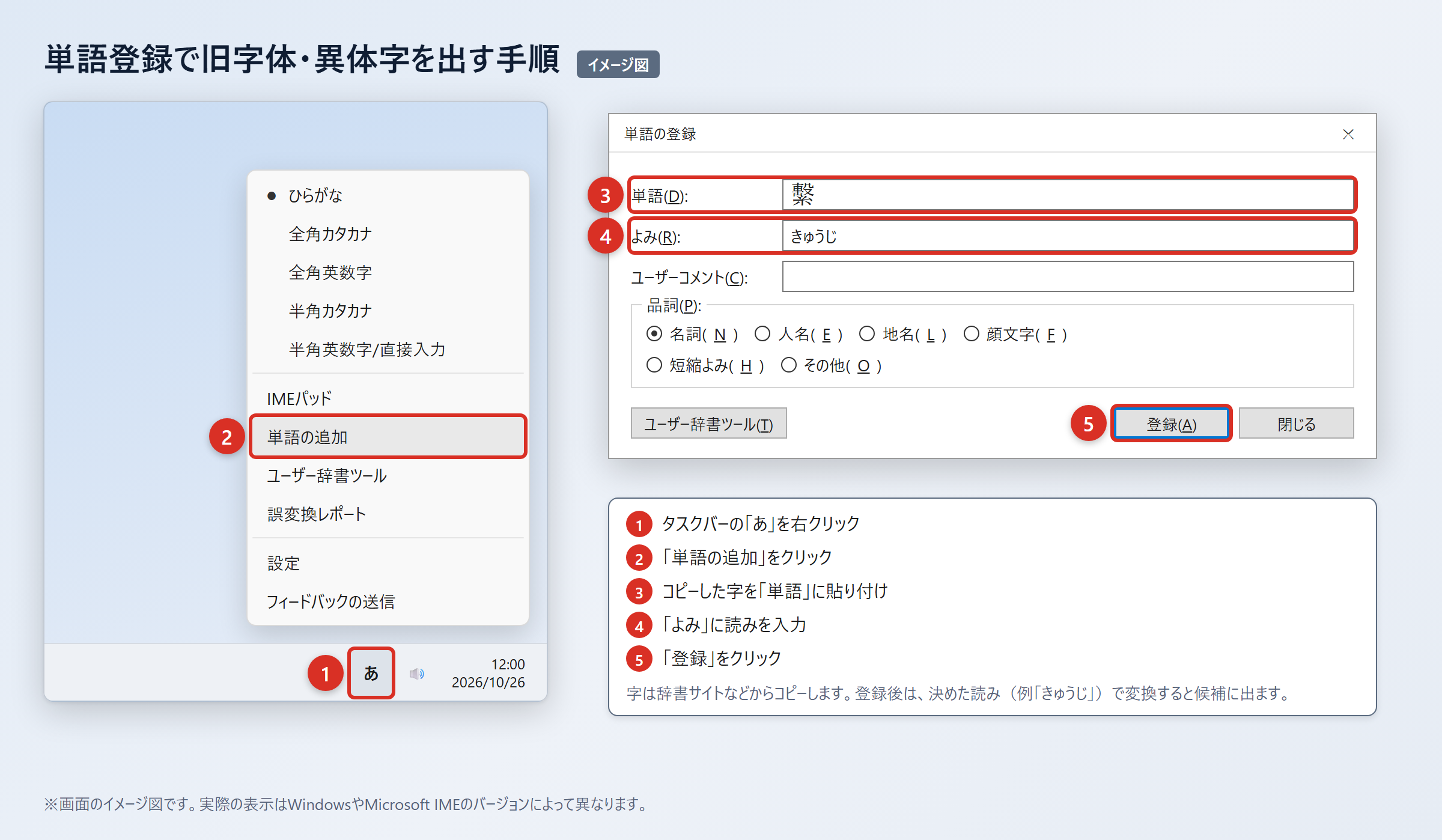
単語登録では「繫」を登録し、普段の変換と重ならない読みを付けると迷わず呼び出せます。
WindowsでMicrosoft IMEを使う場合は、次の順番で登録してください。
2. WordやExcelに貼り付け、「貼り付けオプション」から「テキストのみ保持」を選び、字だけになっていることを確認します
3. タスクバーの「あ」または「A」を右クリックし、「単語の追加」を選びます
4. 「単語」の欄に「繫」を貼り付け、「よみ」の欄に「つなぐきゅうじ」などを入れて「登録」を押します
5. 「つなぐきゅうじ」と入力して変換し、候補に「繫」が出ることを確認します
読みは「つなぐ旧字」「けいきゅうじ」のように、日常的に打つ語と重ならないものがおすすめです。
「つなぐ」だけで登録すると、通常の「繋ぐ」や「つなぐ」と一緒に候補が並び、急いでいるときに選び間違えやすくなります。
登録後に候補へ出ない場合は、登録した単語欄に余分な空白や別の文字が入っていないかを見直してください。
辞書サイトからコピーする際は、見出し、読み仮名、注記まで一緒にコピーしないことも大切です。貼り付け先で一文字だけを選択してから登録しましょう。
IMEパッドと入力設定で出す方法
コピー元が見つからない場合は、WindowsのIMEパッドで手書き入力を試せます。
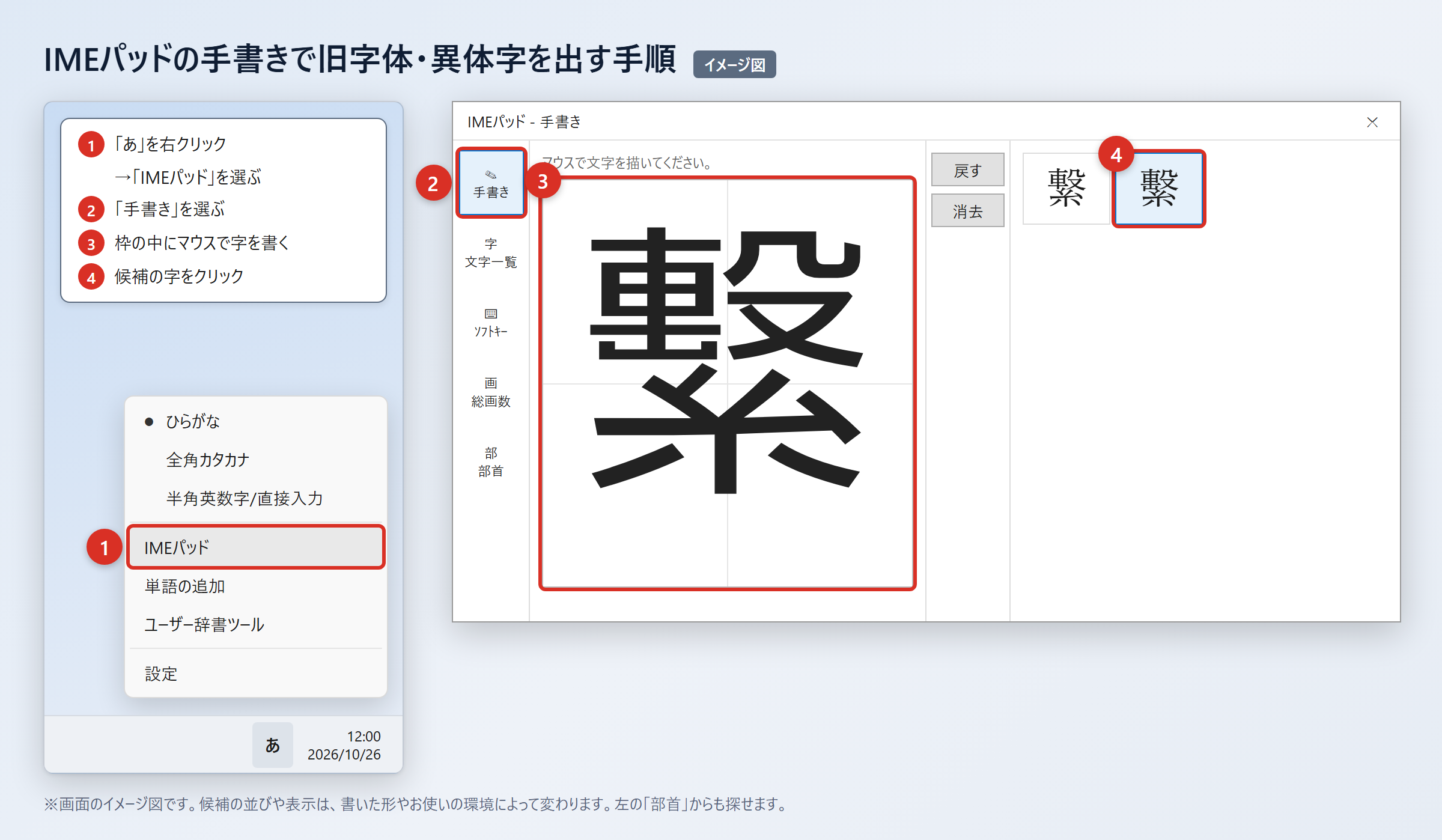
「あ」を右クリックし、「IMEパッド」を選んでから「手書き」を開き、マウスで字を書き、候補に表示された字をクリックしてください。
部首から探したいときは、「IMEパッド」の「部首」タブを開き、候補を絞り込んで目的の字を探します。
「繫」は環境依存文字の扱いなので、IMEパッドや変換候補に必ず現れるとは限りません。
以前のバージョンのMicrosoft IMEで候補が少ないと感じる場合は、変換文字制限の設定を確認します。
2. 「プロパティ」を選びます
3. 「詳細設定」を開きます
4. 「変換」タブの「詳細設定」を選びます
5. 「変換文字制限」を「しない」に変更します
6. 「OK」を押して設定を保存します
この設定により、環境依存文字や旧字体が変換候補に出やすくなることがあります。
ただし「繫」が出ない環境では、設定を変えても候補に現れないことがあります。その場合は、文字コードで入力する方法か、信頼できる場所から一文字だけをコピーする方法へ切り替えましょう。
「繋」はJIS第1・第2水準の字なので、読みで変換すればほぼどのパソコンやスマホでも候補に出ます。
文字コードで出す方法と機種別の操作
「繫」を正確に呼び出したいときは、Unicodeを使う方法が便利です。
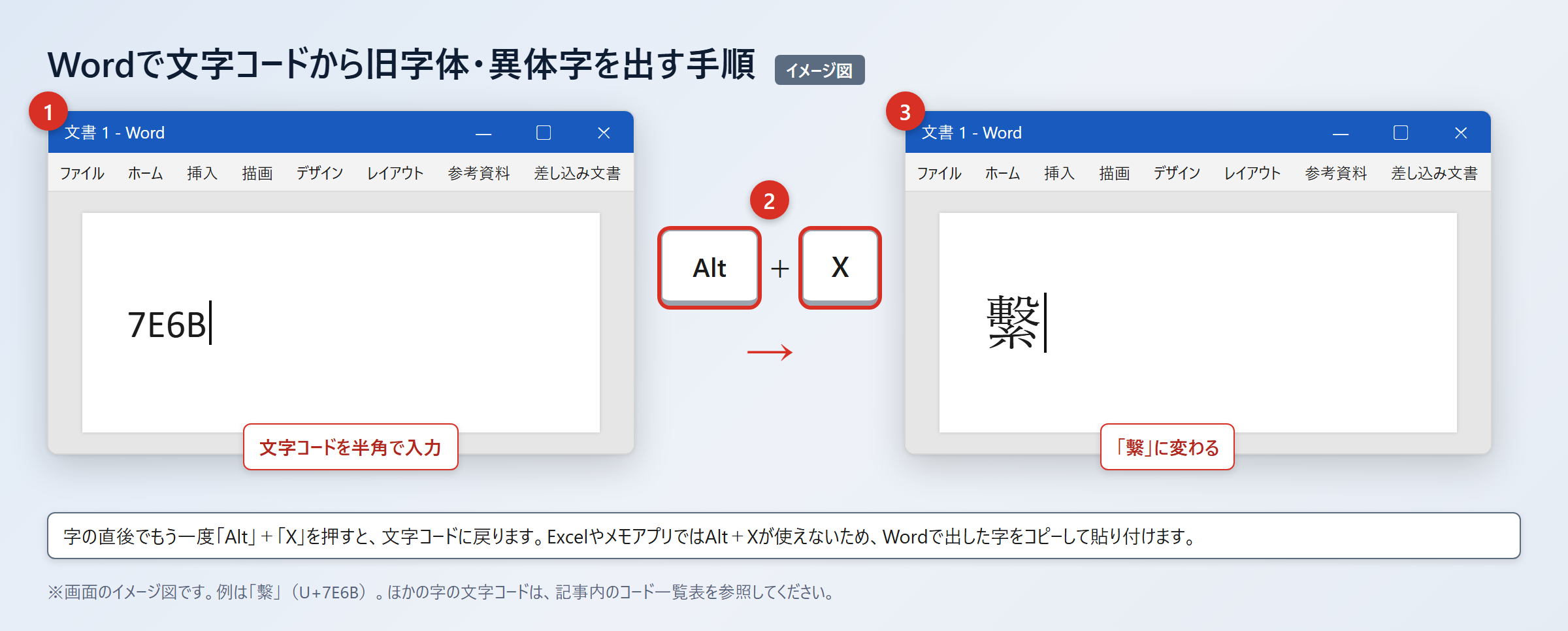
Wordでは「7E6B」と入力した直後に「Alt」+「X」を押すと、「繫」に変わります。
「繋」をWordで出したい場合は、「7E4B」と入力してから「Alt」+「X」を押すと「繋」に変わります。
WordのAlt+Xは、目的の文字コードを直接文字へ変換できる入力方法です。
Excelやメモアプリでは「Alt」+「X」が使えないため、Wordで出した字をコピーして貼り付けます。
Macでは「control」+「command」+「スペース」を押して文字ビューアを開き、検索欄に「7E6B」または「7E4B」を入力し、表示された字をダブルクリックして入力します。
スマホでは、必要な字をコピーしてからユーザ辞書へ登録すると、次回から呼び出しやすくなります。
・Wordでは「7E6B」入力後に「Alt」+「X」で「繫」を表示します
・Macでは文字ビューアの検索欄に「7E6B」を入力します
・iPhoneでは「設定」から「一般」「キーボード」「ユーザ辞書」「+」の順に登録します
・Androidでは「Gboardの設定」から「辞書」「単語リスト」を開いて登録します
AndroidでGboard以外のキーボードを使っている場合は、キーボードアプリ内の「辞書」や「単語登録」を探してください。
WordでBatangなどのフォントへ変更し、見た目だけ旧字体風に見せる方法もありますが、文字データが通常の字のままなら相手の環境では元の見た目に戻ります。
旧字体を使う場面と文字化け対策
続いては旧字体を使うときの伝わりやすさと注意点を確認していきます。
氏名と固有名詞での表記確認
氏名、店名、団体名、作品名では、本人や運営者が定めた表記を尊重することが基本です。
固有名詞に「繫」が使われている場合は、読みやすさよりも正式表記を優先します。
名刺、公式サイト、登記情報、賞状など、確認できる資料が複数あるときは、もっとも新しく公式性の高い資料を基準にしましょう。
第三者が書いた紹介記事だけを見て旧字体へ置き換えると、誤記になる可能性があります。
たとえば依頼書に「繫」と明記されているなら、メールの宛名、見積書、納品書でも同じ字を使います。
一方で、本文中の一般語まで「繫がる」「繫がり」とするかは別の判断です。
読者向けの説明では「つながり」とひらがなにする、または「繋がり」と現代で広く使われる字体にするなど、文書の目的に合わせて選べます。固有名詞だけは勝手に簡略化しないことが大切です。
| 使う場面 | おすすめの表記 | 確認のポイント |
|---|---|---|
| 一般的な説明文 | 繋、つながり | 読みやすさを優先する |
| 学校向けのやさしい文章 | つなぐ、つながり | 読者の漢字習得状況を考える |
| 氏名や団体名 | 公式表記に従う | 本人や公式資料で確認する |
| 古い資料の引用 | 原資料の表記に従う | 転記で字を置き換えない |
| 検索されやすいWeb本文 | 繋、つながり | 必要に応じて旧字体を併記する |
表記を決めた後は、文書内で同じ固有名詞の字を統一し、コピーと貼り付けで混在を防ぎます。
メール送信とPDF化の工夫
「繫」はJIS第3・第4水準の環境依存文字の扱いであり、相手の端末やフォントによって文字化けや代替表示が起こることがあります。
相手の表示環境を選べないメールでは、「繫」だけに情報を託さない工夫が必要です。
重要な名称で旧字体を使う場合は、「繫(繋)」のように括弧で通常の字を添えると、字が表示できない環境でも意味を伝えやすくなります。
提出物や印刷物で字形を確実に保ちたいときは、作成した文書をPDFにして送付してください。
PDFにする前には、拡大表示で「繫」が正しく見えているか、ページ内の別の箇所で「繋」に変わっていないかを確認します。
画像にして送る方法もありますが、コピーや検索ができなくなるため、文字情報を残したい文書にはPDFのほうが向いています。
・宛名や固有名詞の「繫」がすべて同じ文字かを確認します
・メール本文では必要に応じて「繫(繋)」と併記します
・字形を固定したい書類はPDFにして添付します
・PDFを開き直し、別の画面でも読めるかを確認します
Webフォームでは、入力欄が環境依存文字を受け付けない場合があります。
エラーが出たときは独断で別字にせず、フォームの問い合わせ先へ連絡し、正式表記と代替入力の指示を確認しましょう。
検索とコピーで起こる混同
「繋」と「繫」は別のUnicodeであるため、検索結果、置換、データベース照合では同じ文字として扱われない場合があります。
氏名簿や商品管理表で片方を検索しても、もう片方の入力データがヒットしないことがあります。
検索対象の表記が不明なときは、「繋」と「繫」の両方で検索することが欠かせません。
Excelで一覧を整理するなら、「表示用の正式表記」と「検索用の読み」を別の列にしておくと、確認作業がしやすくなります。
たとえば正式表記の列には「繫」を入れ、検索用の列には「つなぐ」や「つながり」と入力しておけば、読みから探すときに取りこぼしを減らせます。
コピーした文字を再利用する場合は、元の資料が正しいかを先に確認してください。
SNS投稿や画像内の文字をコピーすると、フォントや画像処理の影響で見た目だけでは判別しにくいことがあります。公式のテキストデータ、文字ビューア、Unicodeによる照合を優先しましょう。
| 作業 | 起こりやすい問題 | 対処 |
|---|---|---|
| 文書内検索 | 片方の字だけでは見つからない | 「繋」と「繫」の両方で検索する |
| コピーと貼り付け | 意図しない字をコピーする | 貼り付け後にUnicodeを確認する |
| メール送信 | 相手側で表示できない | 通常の字を括弧で添える |
| 帳票の提出 | フォントが置き換わる | 確認済みのPDFを送る |
| データ入力 | 登録不可のエラーが出る | 管理者へ正式表記の扱いを確認する |
「繋」と「繫」の出し方と使い方のまとめ
「繫」は「繋」の旧字体であり、普段の文章では「繋」または「つながり」を選ぶと読みやすくなります。
「繋」はU+7E4BでJIS第1・第2水準に入り、読みで変換すればほぼどの端末でも候補に出ます。
「繫」はU+7E6BでJIS第3・第4水準に入る環境依存文字の扱いなので、候補に出ないときは単語登録、IMEパッド、Wordの「7E6B」入力後の「Alt」+「X」を使いましょう。
Macでは文字ビューア、スマホではユーザ辞書を使えば、必要な表記を繰り返し入力しやすくなります。
氏名や団体名などの固有名詞は、必ず公式表記を確認して「繫」を正しく使います。
メールや相手の端末での文字化けが心配な場合は、「繫(繋)」と併記するか、確認済みのPDFで送る方法が安心です。
拡大表示とUnicodeの確認を組み合わせ、必要な場面で迷わず正しい字を入力してみてください。