「雑」の旧字体の出し方は?雜の書き方や画数・文字コード・文字拡大も!【異体字?常用漢字?】
「雑」という漢字を見ていて、より古い形の「雜」を使いたくなる場面があります。
戸籍に関わる表記、古い資料の引用、店名や作品名などでは、字形を正確に扱いたいこともあるでしょう。
一方で、旧字体と異体字の違い、パソコンやスマホでの出し方、画数の考え方は混同されやすい部分です。
この記事では、「雑」と「雜」の関係から、実際に入力する手順、文字コード、普段の文章での使い分けまでを順に解説します。
「雑」の旧字体「雜」と基本の扱い
それではまず「雑」と「雜」の関係について解説していきます。
「雜」は「雑」の旧字体という結論
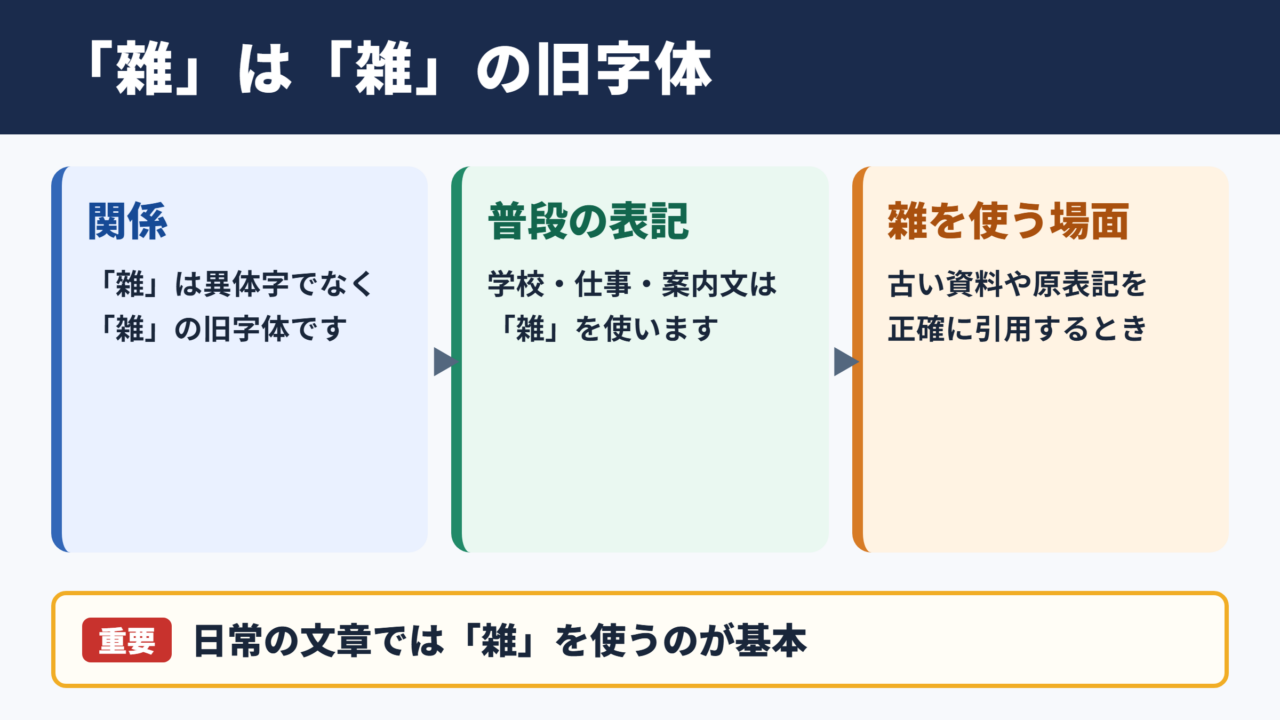
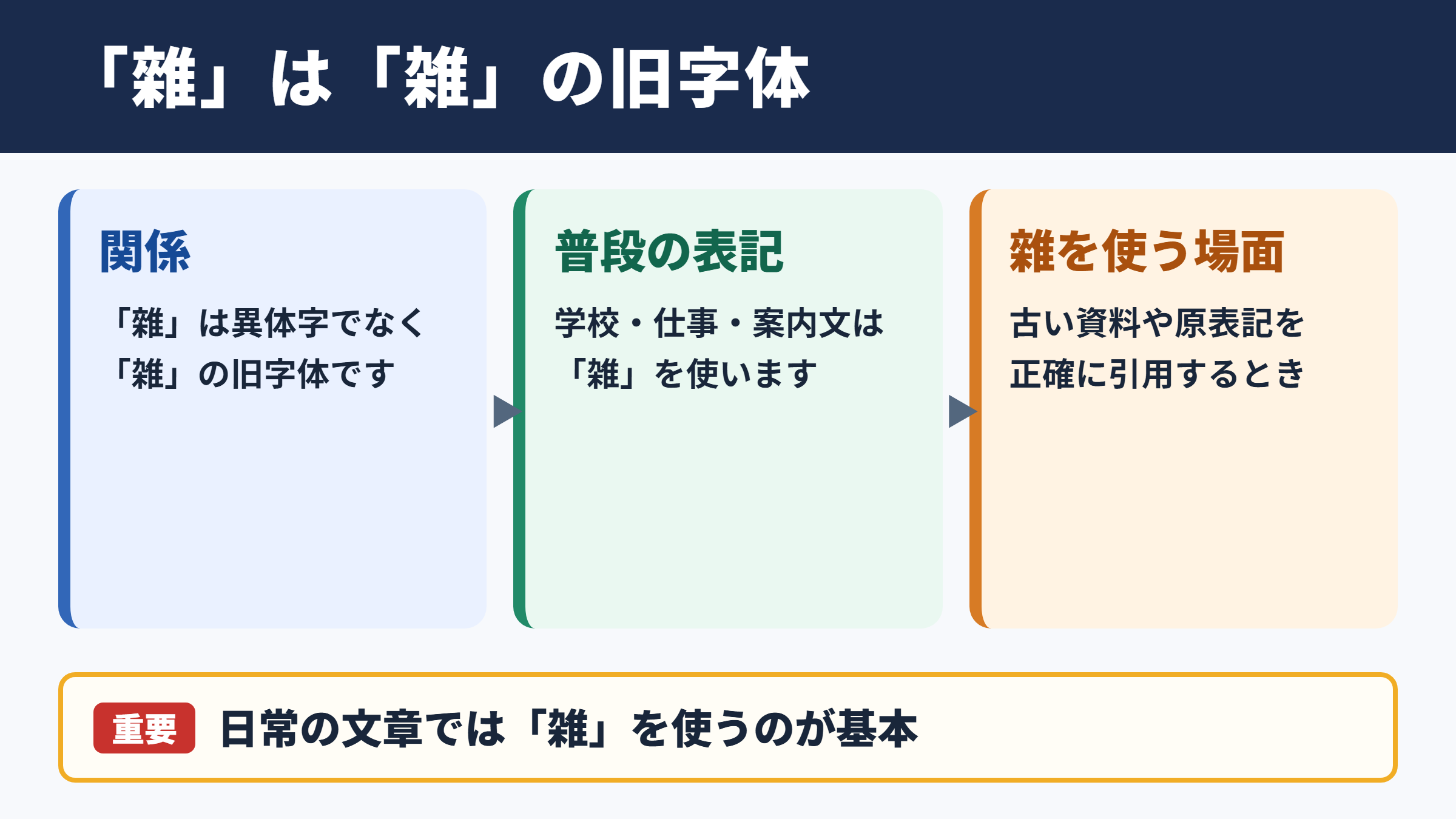
「雑」の旧字体は「雜」であり、異体字ではなく旧字体として扱われる字です。
「雑」は現在の日本で一般的に使われる常用漢字で、新聞、学校の文章、仕事のメールなど、通常の文章ではこちらを使います。
「雜」は「雑」を新字体に改める前の字形です。古い書籍、歴史的な資料、固有名詞の原表記などで見かけることがあります。
「雑貨店」という語を通常の案内文に書くなら「雑貨店」が自然です。看板や古い資料に記された名称をそのまま紹介するなら、「雜貨店」と表記されている理由を保ちながら引用できます。
「雜」を見つけたときは、珍しい別の漢字ではなく、「雑」の旧字体だと考えると整理しやすいでしょう。
読みはどちらも「ざつ」であり、読みを入力して変換すれば、ほぼどのパソコン・スマホでも候補に出ます。
「雜」は「雑」の旧字体です。
普段の文章では「雑」を使うのが基本です。
「雜」も「ざつ」と入力して変換するか、文字コードから入力できます。
常用漢字と旧字体を使い分ける場面
日常的な文章では「雑」を使い、資料の表記を正確に残す必要がある場面では「雜」を用います。
常用漢字は、現代の日本語で広く使う目安となる漢字です。そのため、学校の提出物、社内文書、求人情報、商品説明などでは「雑」を選ぶと読み手に伝わりやすくなります。
たとえば「雑談を始める」「雑誌を読む」「雑音が入る」といった文章を「雜談」「雜誌」「雜音」と書く必要は、通常ありません。
一方、古文書の翻刻、書籍の奥付の引用、旧い店名や人名の紹介では、元の表記を尊重する必要が出てきます。その場合は「原文では『雜』と表記されている」のように示すと親切です。
公的な届出や契約書で使う氏名・法人名・屋号は、登録されている正式表記を確認してください。見た目が似ているからといって、普段の新字体へ置き換えると、書類上の表記が一致しないことがあります。
旧字体を使うこと自体が誤りなのではなく、文書の目的に合っているかが大切です。
古い資料を引用するときは、原表記が「雜」かを確認します。
固有名詞では、登録されている正式な表記をそのまま使います。
読みやすさを優先する説明文では、新字体の「雑」を基本にします。
画数と書き方を確認するときの注意点
「雑」は画数を辞書で確認しやすい一方、「雜」の画数は辞書によって数え方が異なることがあります。
「雑」は常用漢字として学習や辞書で扱われる機会が多く、画数を調べるときも現代の字形を基準にできます。
「雜」は旧字体なので、旧字の部品をどう数えるかにより、辞書ごとの画数表示が異なる場合があります。そのため、履歴書の練習や漢字学習で旧字体の画数が必要なときは、使う辞書の数え方に合わせるのが安心です。
書き方を確かめたいときは、手元の資料と同じ字をコピーして、拡大表示で確認する方法が役立ちます。小さな文字のまま見比べると、旧字体かどうかを取り違えやすいためです。
旧字体の細部を言葉だけで判断しようとせず、資料の文字と入力した文字を並べて確認するとよいでしょう。
特に看板、賞状、古い印刷物では、フォントの違いによって印象が変わることがあります。文字データそのものが「雜」かを確認することが、見た目だけを比べるより重要です。
| 確認する項目 | 「雑」 | 「雜」 |
|---|---|---|
| 位置づけ | 現代の新字体 | 「雑」の旧字体 |
| Unicode | U+96D1 | U+96DC |
| 日常文での使用 | 基本となる表記 | 原表記の引用などで使用 |
| 読みでの変換 | 「ざつ」で候補に出る | 「ざつ」で候補に出る |
| 画数の確認 | 一般的な辞書で確認しやすい | 辞書によって数え方が異なる場合がある |
雑の旧字体の出し方と入力手順
続いては「雑」と「雜」を入力する具体的な手順を確認していきます。
| 文字 | 種類 | Unicode | Wordで入力(Alt+X) | 読みで変換 |
|---|---|---|---|---|
| 雑 | この記事の字 | U+96D1 | 96D1 と入力してAlt+X | 出る |
| 雜 | 旧字体 | U+96DC | 96DC と入力してAlt+X | 出る |
単語登録で出す方法
何度も「雜」を使うなら、単語登録をして専用の読みで呼び出す方法が便利です。
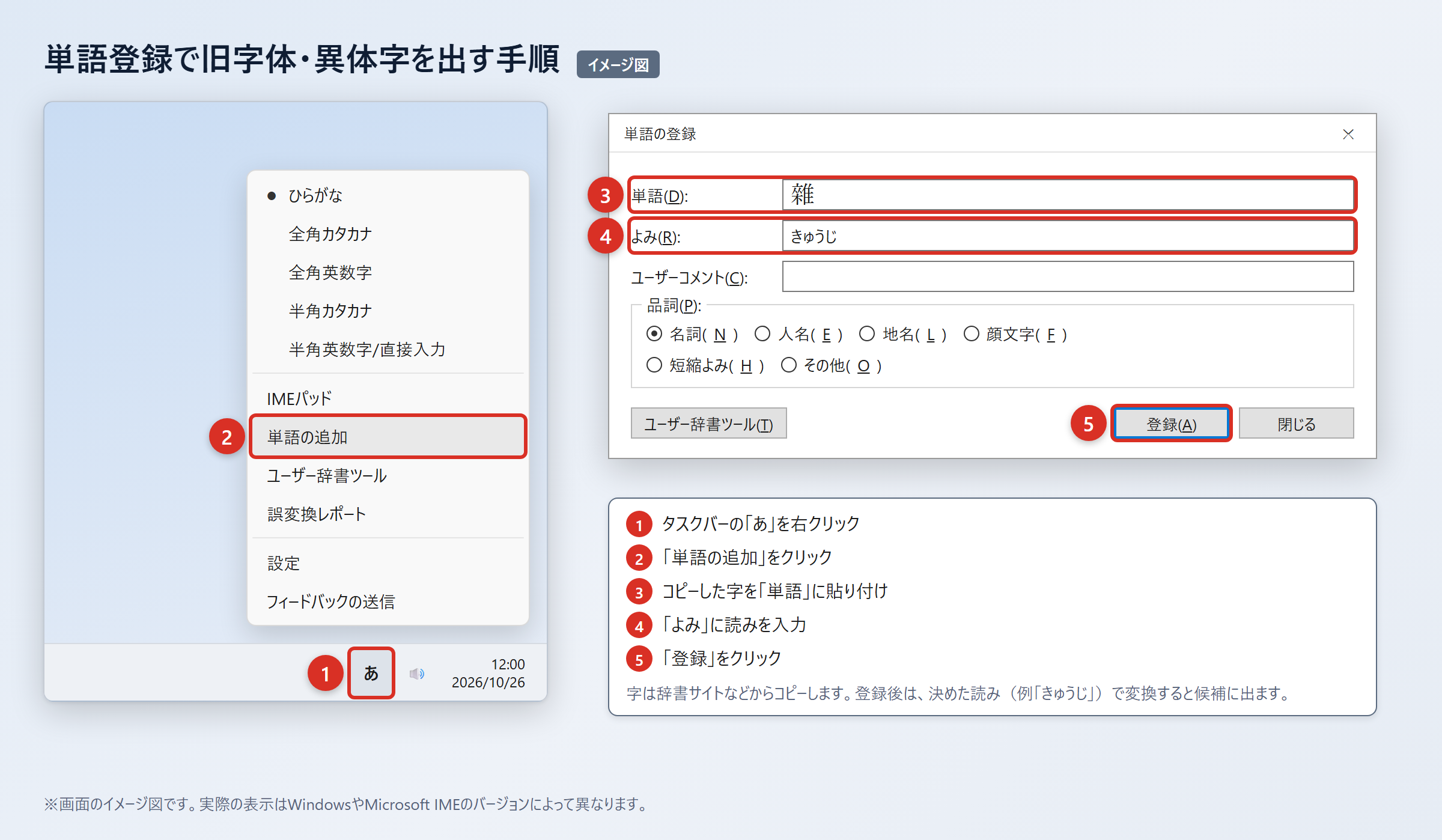
一度登録しておけば、資料を作るたびに文字を探したり、コピー元を開いたりする手間を減らせます。
登録する読みは、普段の変換と重なりにくいものを選びましょう。「ざつ」だけで登録すると、「雑」「雑誌」「雑談」などと候補が混ざりやすくなります。
たとえば「ざつきゅうじ」や「こざつ」のように、自分だけが意味を分かる読みを設定すると、目的の字をすばやく選べます。
辞書サイトからコピーするときは、ウィクショナリー日本語版の「雑」のページなどで、旧字体として表示されている「雜」を選びます。コピーした後に余計な空白や説明文まで貼り付けないことが大切です。
WordやExcelで文字を確認してから登録すれば、別の文字や装飾を誤って保存する失敗を防げます。
2. WordやExcelに貼り付け、「貼り付けオプション」から「テキストのみ保持」を選び、字だけになっていることを確認します。
3. タスクバーの「あ」または「A」を右クリックし、「単語の追加」を選びます。
4. 「単語」の欄に「雜」を貼り付け、「よみ」の欄に「ざつきゅうじ」などを入れて「登録」を押します。
5. 「ざつきゅうじ」と入力して変換し、「雜」が候補に出ることを確認します。
IMEパッドと入力設定で出す方法
読みで候補を見つけにくいときは、IMEパッドの手書き入力から「雜」を探せます。
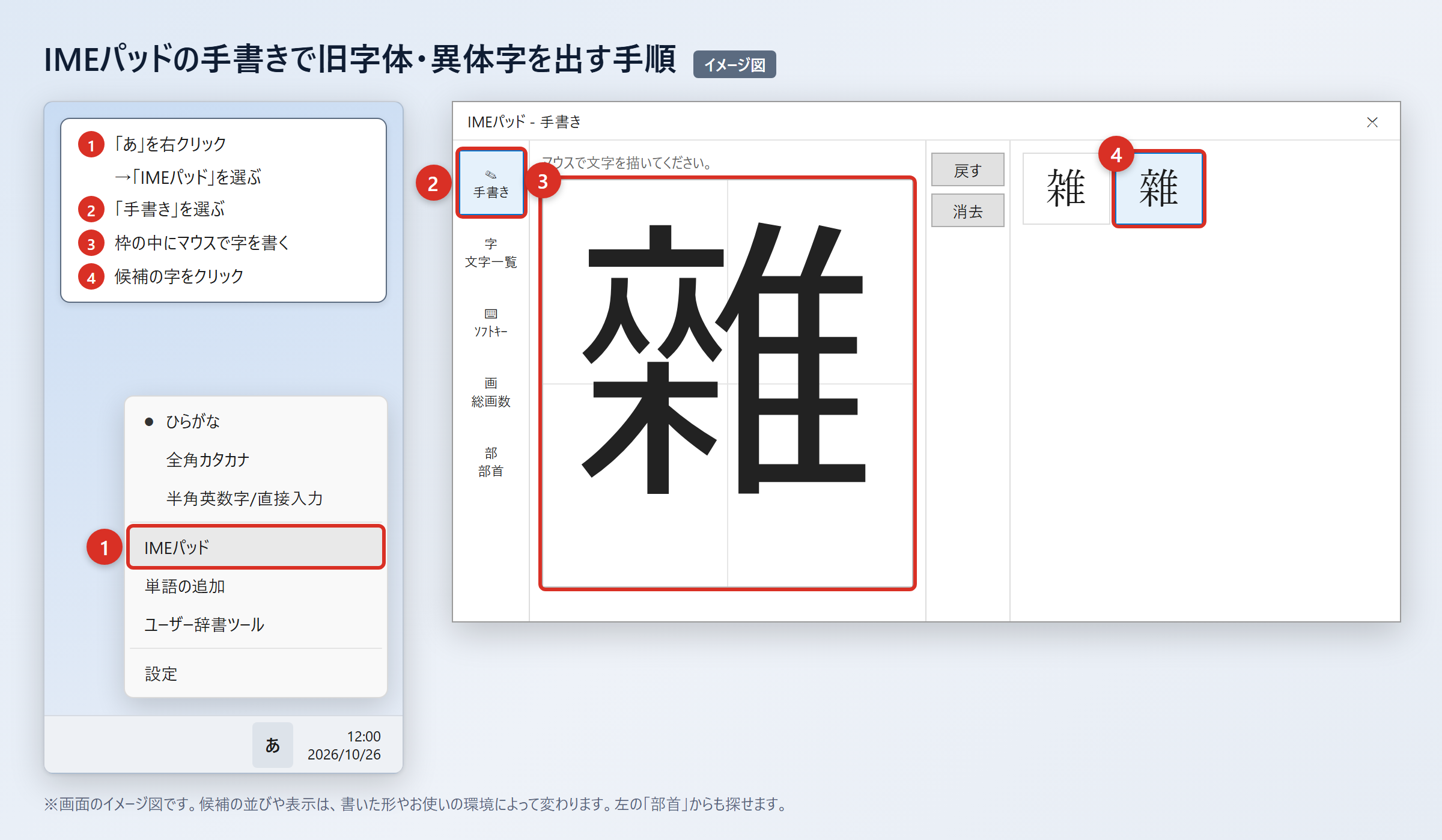
Windowsでは、タスクバーの「あ」を右クリックし、「IMEパッド」を選びます。表示された画面で「手書き」を選択し、マウスで字を書いて候補から「雜」をクリックしてください。
完全に正確な字形を書けなくても、候補が表示されることがあります。ただし、似た字が多く出ることもあるので、選んだ文字をWordなどに貼り付け、必要な「雜」になっているか確認しましょう。
IMEパッドには「部首」タブもあります。手書きで探しにくい場合は、「部首」タブから候補を絞り込み、一覧の中で目的の字を探せます。
以前のバージョンのMicrosoft IMEでは、変換候補の範囲を広げる設定も確認できます。これは、旧字体や環境依存文字を候補から探したいときの補助になります。
ただし、「雜」は読みで変換すれば、ほぼどのパソコン・スマホでも候補に出る字です。候補に見当たらない場合は、入力した読み、変換モード、使用中のIMEを確認してください。
2. 「IMEパッド」を選びます。
3. 「手書き」を選び、マウスで「雜」を書きます。
4. 候補から「雜」をクリックします。
5. 以前のバージョンのMicrosoft IMEでは、「あ」を右クリックし、「プロパティ」から「詳細設定」を開きます。
6. 「変換」タブの「詳細設定」で「変換文字制限」を「しない」にし、「OK」を押します。
この設定により、環境依存文字や旧字体が変換候補に出やすくなることがあります。
文字コードで出す方法と端末別の入力
Wordでは文字コードを入力して「Alt」+「X」を押すと、目的の漢字へ直接変換できます。
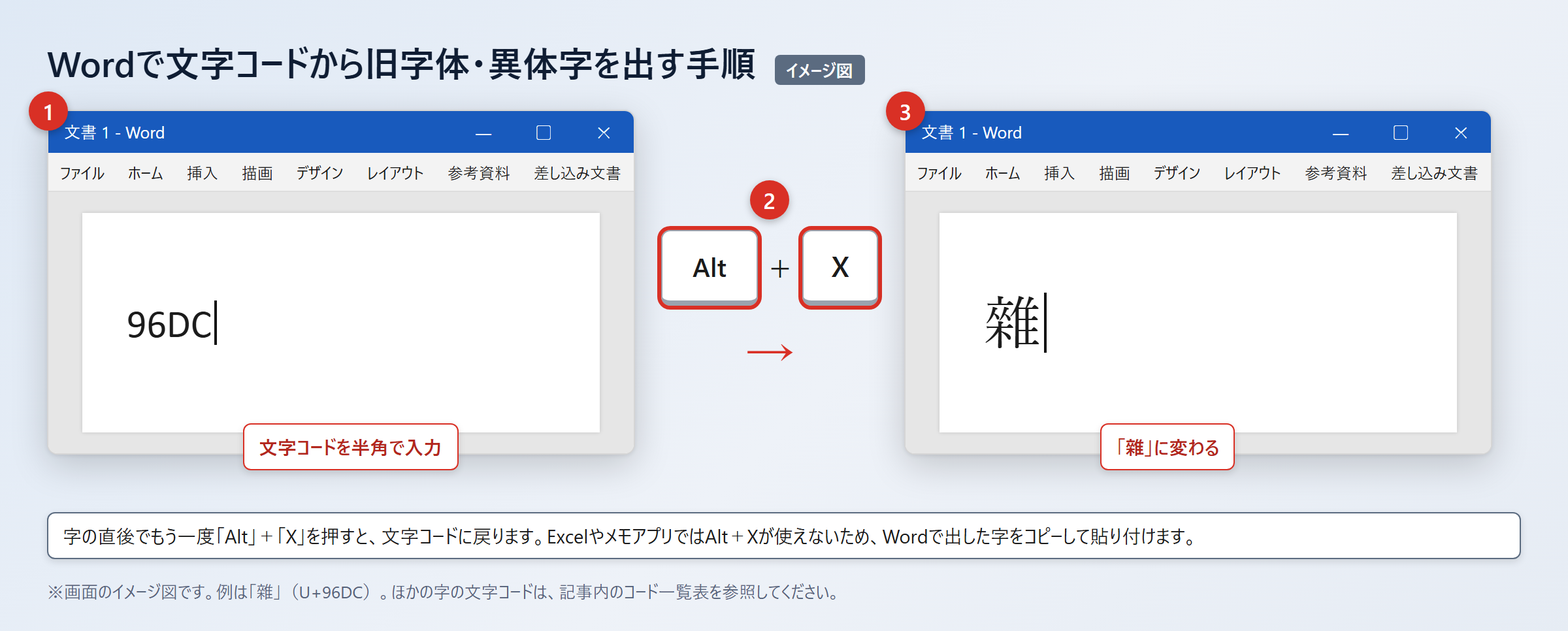
「雑」のUnicodeはU+96D1です。Wordで「96D1」と入力し、続けて「Alt」+「X」を押すと、「雑」に変わります。
「雜」のUnicodeはU+96DCです。Wordで「96DC」と入力し、続けて「Alt」+「X」を押すと、「雜」に変わります。
この操作はWordで使える入力方法です。Excelやメモアプリでは「Alt」+「X」が使えないため、Wordで出した字をコピーして貼り付けてください。
Macでは「control」+「command」+「スペース」を押して文字ビューアを開きます。検索欄に「96D1」または「96DC」を入れて目的の字を探し、表示された文字をダブルクリックすると入力できます。
スマホでは、まず「雜」をコピーし、ユーザ辞書に登録しておくと再利用しやすくなります。iPhoneとAndroidでは登録場所が異なるため、使っている端末に合わせて操作しましょう。
「キーボード」を選び、「ユーザ辞書」から「+」を押します。
単語に「雜」、よみに「ざつきゅうじ」を入力して保存します。
Androidでは「Gboardの設定」から「辞書」を開きます。
「単語リスト」で「雜」と読みを登録します。
Wordでフォントを「Batang」などに変えると、文字の見た目が変化する場合があります。ただし、その方法では文字データが通常の「雑」のままであることがあり、相手の環境では元の見た目に戻るため注意が必要です。
「雜」を文字拡大して確認
続いては「雑」と「雜」を見分けるための確認方法を見ていきます。
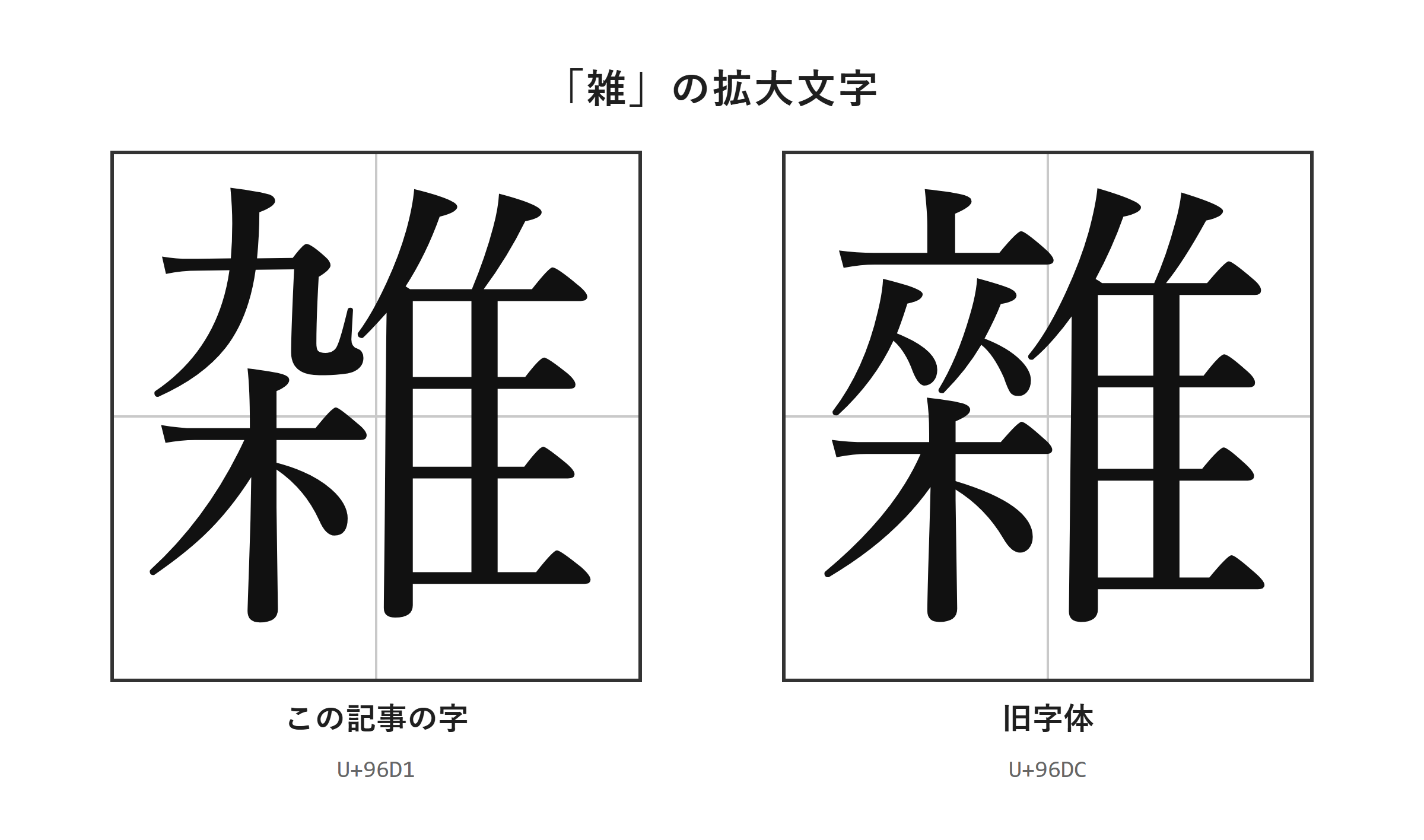
拡大表示で確認するポイント
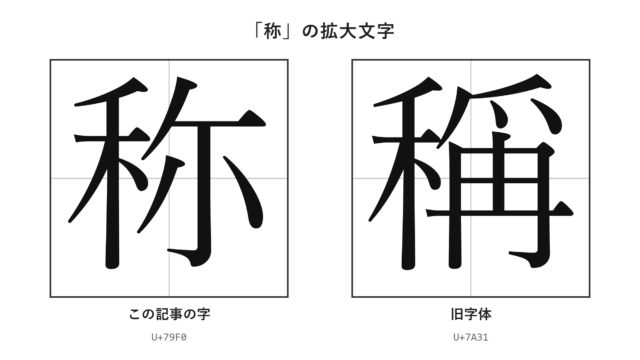
旧字体を正確に扱うには、小さな表示のまま判断せず、拡大した画像で細部を見比べることが大切です。
「雑」と「雜」は、画面上の小さな文字では違いを見落とすことがあります。特にスマホの一覧画面や低解像度の印刷では、旧字体かどうかを瞬時に判断しにくいでしょう。
ここでは、拡大した文字で細部を見比べられます。
拡大表示を見るときは、入力した文字と、引用元の資料にある文字を横に並べて確認してください。見比べる対象が一つだけだと、似た別の字を選んでいても気付きにくくなります。
Wordでは文字を選択して「ホーム」からフォントサイズを大きくできます。200ポイント程度まで拡大すると、資料の文字と比較しやすくなります。
ブラウザ上の資料なら、「Ctrl」+「+」で表示を拡大できます。Macでは「command」+「+」を使うと、文字を大きく確認できます。
ただし、画面上で大きく見えても、コピーした文字データが「雜」なのか「雑」なのかは別問題です。文字コードや変換結果も合わせて確認するのが確実です。
フォント表示と文字データの違い
フォントによる見た目の違いと、文字そのものが「雜」であることは区別して確認する必要があります。
同じ「雑」でも、フォントが変わると線の太さ、はらい、全体の印象が変わります。そのため、見た目が古風だからといって、必ずしも旧字体の「雜」とは限りません。
たとえば、Wordで「雑」を選択して「Batang」などのフォントに変更すると、普段とは異なる字形に見える場合があります。しかし、入力した文字データが「雑」である限り、コピー先や相手のパソコンでは通常の字形で表示されることがあります。
資料をデジタル保存するときは、画像のように見た目だけを残すのか、検索やコピーができる文字として「雜」を保存するのかを決める必要があります。
検索対象にしたい資料なら、正しいUnicodeの文字を使うほうが後から探しやすくなります。画像化した文字だけでは、文書内検索で見つけられないことがあるためです。
メールやWebページへ貼り付ける前には、別のアプリに一度貼り付けて表示を確認すると安心です。フォントの違いがあっても、文字コードが正しければ「雜」として扱えます。
| 確認方法 | 分かること | 注意点 |
|---|---|---|
| 文字を拡大する | 資料と字形を見比べやすい | 見た目だけでは文字データを確定できない |
| Wordでコード変換する | 「96DC」から「雜」を入力できる | Word以外では同じ操作ができない |
| コピーして別アプリに貼る | 文字として扱えているか確認しやすい | フォントにより見た目が変わる場合がある |
| ユーザ辞書へ登録する | 同じ字を繰り返し入力しやすい | 読みは通常の変換と重なりにくくする |
旧字体を使う文章と資料引用の注意点
続いては、文章内で「雑」と「雜」を使う際の考え方を確認していきます。
現代文における表記の選び方
読者に内容をすぐ伝える現代文では、「雑」を使うのが最も自然な選び方です。
商品紹介で「雑貨を販売しています」と書く場合、一般的な表記は「雑貨」です。「雜貨」と書いても意味は通じますが、読み手によっては固有名詞なのか、意図的な表記なのかを考えさせてしまいます。
学校の作文、報告書、説明資料では、表記をむやみに旧字体へ変えないほうがよいでしょう。文章全体の統一感が保たれ、検索や校正の作業も進めやすくなります。
一方、ブランド名や店名では、旧字体をデザインとして使う例もあります。その場合でも、読み仮名や新字体の案内を添えると、初めて見る人にも伝わりやすくなります。
たとえば看板には「雜貨」と書かれていても、Webサイトの検索用見出しには「雑貨」と併記する方法があります。表記の個性と検索のしやすさを両立しやすくなるでしょう。
社内で文書を作る場合は、部署内の表記ルールがあるかも確認してください。同じ資料の中で「雑」と「雜」が混在すると、意図しない表記ゆれに見えることがあります。
固有名詞は、登録されている表記を確認します。
古い資料の引用では、原表記が「雜」なら必要に応じて残します。
読み手が迷いそうなときは、新字体を添えて補足します。
資料引用と検索性を両立する書き方
古い資料を引用するときは、原表記を残しながら、必要に応じて現代表記も示すと読みやすくなります。
歴史資料や古い書籍では、「雜」が使われていることがあります。引用する目的が原文の表記を伝えることなら、勝手に「雑」へ改めず、そのまま示すのが適しています。
ただし、現代の読者向けの記事では、初出時に補足を入れると親切です。たとえば「雜誌」は旧字体を含む表記であることを説明し、以後の解説では「雑誌」と書く方法があります。
検索性も意識するなら、見出しや説明文に「雑」を使い、引用部分だけ「雜」を残すとよいでしょう。多くの人は現代の表記で検索するためです。
PDFや画像から文字を写す場合は、目で確認した字をそのまま入力できているか注意してください。文字認識の結果が「雑」に統一されることもあれば、似た字に誤認識されることもあります。
引用元の書名、ページ、公開元を記録しておくと、後から字形を再確認できます。旧字体の扱いに迷ったときに、元資料へ戻れるからです。
表記を現代化した場合は、引用文そのものを改変したと誤解されないよう、本文の説明と引用箇所を分けておくと安心です。
| 場面 | おすすめの表記 | 理由 |
|---|---|---|
| 学校の作文 | 雑 | 現代の標準的な表記で読みやすい |
| 社内メール | 雑 | 検索、共有、校正をしやすい |
| 古い書籍の引用 | 雜 | 原表記を尊重できる |
| 店名や屋号の紹介 | 登録表記に合わせる | 正式名称との違いを防げる |
| Web記事の解説 | 雑を基本に必要時のみ雜 | 検索性と資料性を両立しやすい |
雑の旧字体と入力方法のまとめ
「雜」は「雑」の旧字体であり、普段の文章では常用漢字の「雑」を使うのが基本です。
「雜」は異体字として別扱いにする字ではなく、「雑」の旧字体として理解すると分かりやすいでしょう。
通常のメール、レポート、案内文では「雑」を選べば問題ありません。
古い資料、原文の引用、登録済みの固有名詞では、「雜」の表記を残す必要があるか確認してください。
パソコンでは「ざつ」と入力して変換でき、繰り返し使うなら「ざつきゅうじ」などの読みで単語登録すると便利です。
Wordでは「96D1」から「雑」、「96DC」から「雜」を、「Alt」+「X」で入力できます。
スマホではコピーした字をユーザ辞書に登録しておくと、必要なときにすぐ呼び出せます。
小さな画面で迷ったときは文字拡大で見比べ、フォントの見た目ではなく文字データそのものを確認してみてください。