Excelでセルをクリックしたのに文字が入力できない、入力しても反映されない、日本語が打てないといったトラブルに突然見舞われた経験はないでしょうか。
このような問題の原因はひとつではなく、IME(日本語入力)の設定・シートやセルの保護・セルの書式・保護ビュー・Excelのオプション設定など、さまざまな要因が絡み合っています。
本記事では、エクセルで文字が入力できない代表的な原因をすべて網羅し、それぞれの具体的な解決手順をわかりやすく解説します。
「急ぎで作業しているのに文字が打てない」という状況でも、この記事を順番に確認することで原因を素早く特定して対処できるでしょう。
この記事のポイント
・文字が入力できない原因は「IME」「シート保護」「セルの書式」「保護ビュー」「オプション設定」の5つに大別できる
・IMEがオフになっているだけで日本語が一切入力できなくなる
・シート保護やセルのロックが有効な場合は校閲タブから解除が必要
・保護ビューはファイルを開いた直後に黄色い警告バーで確認できる
・症状の範囲(特定セルか・シート全体か)を先に確認することで原因を素早く絞り込める
エクセルで文字が入力できない原因を素早く特定する方法
エクセルで文字が入力できない場合、まず「どのセルで・どんな症状が出ているか」を整理することが解決への近道です。
以下のサンプルデータを使って、各原因と対処法を順番に見ていきましょう。
| 商品名 | 担当者 | 単価(円) | 数量 | 備考 |
|---|---|---|---|---|
| カボチャ | 田中 | 300 | 20 | 国産 |
| マグロ | 佐藤 | 1200 | 10 | 冷凍 |
| カツオ | 鈴木 | 900 | 15 | 生 |
| ハラス | 伊藤 | 650 | 25 | 塩漬け |
| ボルト | 山田 | 80 | 200 | M6サイズ |
このサンプルでは1行目にヘッダーがあり、A列に商品名、B列に担当者、C列に単価、D列に数量、E列に備考が入力されています。
このような構成のシートで「文字が入力できない」事象が発生した場合、原因を絞り込むために最初に確認すべき点を整理しておきましょう。
症状から原因を分類する3つのパターン
文字が入力できない症状は、大きく3つのパターンに分類できます。
第一のパターンは「セルをクリックしても何も入力できない・カーソルすら出ない」という状態です。
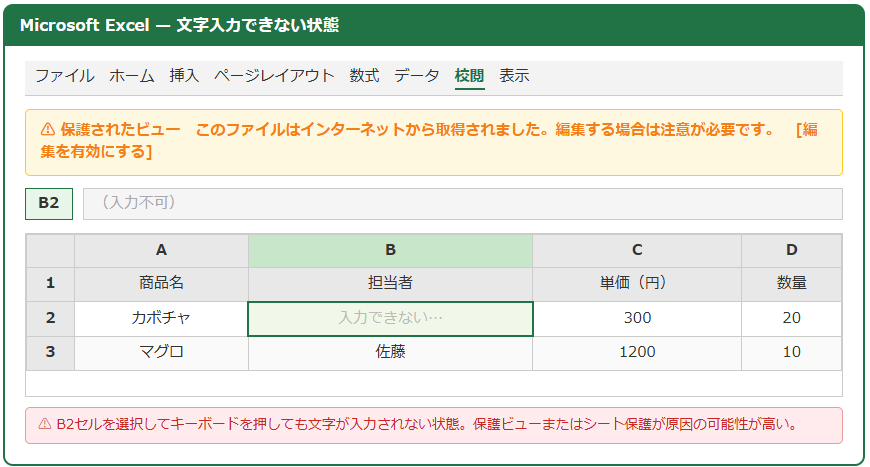
この場合は、シート保護または保護ビューが原因であることがほとんどです。
第二のパターンは「アルファベットは入力できるが日本語(ひらがな・カタカナ・漢字)が入力できない」という状態です。
この場合は、IMEがオフになっているか、特定セルのIME設定が「オフ(英語モード)」に固定されていることが原因です。
第三のパターンは「入力はできるが正しく表示されない・文字化けする」という状態で、セルの書式設定やフォントの問題が考えられます。
確認すべき5つの観点と優先順位
文字が入力できない場合、以下の5つの観点を優先順位の高い順に確認することで効率よく原因を特定できます。
最初に確認すべきは保護ビューです。ファイルを開いた直後に画面上部に黄色い警告バーが出ていないかを見るだけで判断できます。
次にシート保護・セルのロックを確認します。「校閲」タブを開いたときに「シート保護の解除」ボタンが表示されていれば保護が有効な証拠です。
続いてIMEの状態を確認します。タスクバーの右下に「あ」または「A」が表示されているかを見ましょう。
さらにセルのIMEモード設定を確認します。特定のセルだけ日本語が打てない場合は、セル単位でIMEが無効化されている可能性があります。
最後にExcelのオプション設定を確認します。特定の操作が無効化されていないかをチェックします。
原因を絞り込む3段階の切り分け方法
まず「他のセルでも同じ問題が起きるか」を確認しましょう。
シート全体で文字が入力できない場合は、シート保護または保護ビューが主な原因候補です。
特定のセルだけで文字が入力できない場合は、そのセルに固有の保護設定またはIMEモード設定が原因と考えられます。
新規の空白シートでも文字が入力できない場合は、IMEのオフ・キーボードの物理的な問題・Excelのオプション設定が原因の可能性が高いです。
【操作のポイント】「保護ビューの警告バーがあるか」→「シート全体か特定セルか」→「新規シートでも起きるか」の3段階で切り分けることで、原因を素早く1〜2個に絞り込めます。この手順を最初に行うことで解決時間を大幅に短縮できます。
IMEの設定が原因でエクセルで日本語が入力できない場合の解決方法
Excelで日本語(ひらがな・カタカナ・漢字)が入力できない最も多い原因のひとつが、IME(Input Method Editor)のオフ状態です。
IMEとはWindowsに搭載された日本語入力システムのことで、これがオフになっていると半角英数字しか入力できません。
特にExcelは、特定の操作やショートカットキーを押した際に意図せずIMEがオフに切り替わることがあるため、注意が必要です。
IMEのオン・オフを切り替える基本操作
IMEのオン・オフは、キーボードの「半角/全角」キー(Escキーの左隣)を押すことで切り替えられます。
現在の状態は画面右下のタスクバーにあるIMEアイコンで確認できます。
「あ」と表示されている場合はIMEオン(日本語入力モード)、「A」と表示されている場合はIMEオフ(半角英数モード)です。
日本語を入力したい場合は「あ」の状態にしてからセルに文字を打ち込みましょう。
全角
特定のセルだけ日本語が入力できない場合のIMEモード設定の確認と変更
シート全体ではなく、特定のセルだけ日本語が打てないという場合は、そのセルに「IMEモード」が個別に設定されている可能性があります。
ExcelではセルごとにIMEの動作を制御する設定ができ、「オフ(英語モード)」に設定されているセルに移動すると自動的にIMEがオフに切り替わります。
この設定を確認・変更するには、対象のセルを選択した状態でCtrl+1を押して「セルの書式設定」ダイアログを開きます。
「IME入力モード」タブをクリックすると現在のIMEモードが表示されます。
「オフ(英語モード)」になっている場合は「コントロールなし」または「オン」に変更してOKをクリックすることで、そのセルでも日本語入力が可能になります。
ExcelでIMEが自動的にオフになる原因と防止策
Excelでは特定の操作をきっかけにIMEが自動的にオフになることがあります。
代表的な原因のひとつが、Escキーを押して入力をキャンセルした直後にIMEがオフになる現象です。
もうひとつよくある原因が、数式バーに入力しようとしてF2キーを押したあとにIMEの状態がリセットされるケースです。
これらを防ぐには、セルに入力を始める前にタスクバーのIMEアイコンを確認する習慣をつけるか、入力したいセル範囲全体のIMEモードを「オン」に設定しておく方法が有効です。
また、Windows IMEの設定で「以前のバージョンのMicrosoft IMEを使う」オプションをオンにすることで、Excelとの相性問題が改善されるケースもあります。
【操作のポイント】特定のセルだけ日本語が入力できない場合は、Ctrl+1→「IME入力モード」タブで設定を確認しましょう。「オフ(英語モード)」になっていれば「コントロールなし」に変更するだけで解決できます。
シート保護・セルのロックが原因でエクセルで文字が入力できない場合の解決方法
Excelのシート保護機能が有効になっている場合、保護されたセルへの入力は一切受け付けられなくなります。
この状態でセルをクリックしてキーボードを押すと、「変更しようとしているセルやグラフは保護されたシートにあります」というダイアログが表示されます。
シート保護はチームで共有するブックや、テンプレートファイルで誤入力を防ぐために設定されることが多い機能です。
シート保護の有無を確認してから解除する手順
シート保護が有効かどうかを確認するには、「校閲」タブをクリックして「保護」グループを見ます。
「シート保護の解除」ボタンが表示されている場合は、シートが現在保護されているサインです。
このボタンをクリックすると保護解除のダイアログが表示されます。
パスワードが設定されている場合は入力が求められるため、ファイルの作成者や管理者に確認が必要です。
パスワードなしで保護されている場合は、ボタンをクリックするだけで即座に保護が解除され、文字入力が可能になります。
特定のセルだけ編集できるようにロック設定を調整する方法
シート保護が必要な状況で、一部のセルだけ編集できるようにしたい場合は、セル単位のロック設定を調整します。
まず「校閲」タブからシート保護を一時的に解除します。
次に編集を許可したいセル(例:B列の担当者欄)を選択してCtrl+1を押し、「セルの書式設定」ダイアログの「保護」タブを開きます。
「ロック」チェックボックスのチェックを外してOKをクリックします。
その後、再度「校閲」タブから「シートの保護」を設定すると、ロックを外したセルだけが編集可能、それ以外は保護された状態になります。
ブック保護が有効な場合の確認と解除手順
シート保護とは別に、Excelにはブック全体を保護する「ブックの保護」機能もあります。
ブック保護はシートの追加・削除・移動を禁止する機能ですが、設定内容によってはセルへの入力も制限される場合があります。
「校閲」タブの「ブックの保護」ボタンが色づいてアクティブな状態になっている場合は、ブック保護が有効です。
クリックしてパスワードを入力(またはパスワードなしの場合はOK)することで解除できます。
シート保護とブック保護は独立した機能なため、両方有効になっているケースもあります。
【操作のポイント】「校閲」タブで「シート保護の解除」と「ブックの保護」の両方を必ず確認しましょう。どちらが原因かは外見からは判断しにくいため、2つともチェックするのが確実な切り分け方法です。
保護ビューが原因でエクセルで文字が入力できない場合の解決方法
インターネットからダウンロードしたファイルやメールの添付ファイルをExcelで開いた際、自動的に「保護ビュー」が有効になることがあります。
保護ビューはExcelがファイルの安全性を確認するまで編集を禁止する機能で、この状態では文字の入力はもちろん、数値の変更・セルの選択操作も制限されます。
保護ビューを解除して編集可能にする手順
保護ビューが有効な場合、Excelの画面上部に黄色または赤色の警告バーが表示されます。
黄色のバーには「保護されたビュー このファイルはインターネットから取得されました。編集する場合は注意が必要です。」というメッセージと「編集を有効にする」ボタンが表示されます。
「編集を有効にする」ボタンをクリックするだけで保護ビューが解除され、通常の編集モードに切り替わります。
ただし、信頼できる送信元からのファイルに限り解除することを推奨します。不明なファイルは保護ビューのままで確認するのが安全です。
保護ビューの自動起動設定を変更する方法
保護ビューが毎回起動することを防ぎたい場合は、Excelのオプションから設定を変更できます。
「ファイル」→「オプション」→「セキュリティセンター」→「セキュリティセンターの設定」→「保護ビュー」の順に開きます。
「インターネットから取得したファイルに対して保護ビューを有効にする」のチェックを外すことで、インターネット経由のファイルでも保護ビューなしで開けるようになります。
ただし、この設定変更はセキュリティリスクを伴うため、業務上の必要性をよく検討したうえで行いましょう。
読み取り専用モードと保護ビューの違いを理解する
「保護ビュー」と混同しやすいのが「読み取り専用モード」です。
読み取り専用モードは、ファイルの保存先やプロパティで「読み取り専用」が設定されている場合に発生します。
この場合も文字の入力はできますが、保存しようとすると「読み取り専用のため保存できません」というメッセージが表示されます。
解除するには「ファイル」→「名前を付けて保存」で別名・別場所に保存するか、ファイルのプロパティから「読み取り専用」チェックを外す必要があります。
保護ビューは「入力もできない」、読み取り専用は「入力はできるが保存できない」という点で症状が異なります。
【操作のポイント】ファイルを開いた直後に文字が入力できない場合は、まず画面上部の警告バーを確認しましょう。黄色いバーが表示されている場合は「編集を有効にする」をクリックするだけで解決します。
セルの書式設定が原因でエクセルで文字が正しく入力・表示されない場合の解決方法
文字の入力自体はできるものの、入力した内容が正しく表示されない・文字化けする・意図しない変換が起きるといった場合は、セルの書式設定が影響していることがあります。
セルの表示形式が「文字列」以外になっている場合の対処
日本語の文字列を入力したいセルの表示形式が「日付」や「数値」になっている場合、入力した文字が自動的に変換されてしまうことがあります。
例えば「3-4」と入力すると「3月4日」に変換されたり、「001」と入力するとゼロが消えて「1」になるのは、書式が「日付」や「数値」に設定されているためです。
対処するには、該当セルを選択してCtrl+1を押し、「表示形式」タブで「文字列」または「標準」に変更してOKをクリックします。
変更後にセルをダブルクリックしてEnterで再確定することで、書式が正しく反映されます。
フォントが原因で文字化けが起きる場合の確認と対処
入力した文字が豆腐(□□□)や記号に化けて表示される場合、設定されているフォントが日本語文字に対応していない可能性があります。
Excelでは英語専用フォント(例:Wingdings、Symbol)が設定されているセルに日本語を入力すると、文字が正しく表示されません。
この場合は対象セルを選択し、「ホーム」タブのフォント欄で「游ゴシック」「メイリオ」「MS Pゴシック」などの日本語対応フォントに変更しましょう。
列全体や行全体に適用したい場合は、列ヘッダーまたは行ヘッダーをクリックして全選択してからフォントを変更すると効率的です。
オートコレクト・自動変換が文字入力に干渉するケース
Excelには入力内容を自動修正する「オートコレクト」機能があり、これが意図しない文字変換の原因になることがあります。
例えば、文章の先頭文字が自動的に大文字に変換される・特定のキーワードが別の単語に置き換えられるといった現象が起きることがあります。
オートコレクトの設定を変更するには、「ファイル」→「オプション」→「文章校正」→「オートコレクトのオプション」から調整できます。
「入力オートフォーマット」タブで「インターネットとネットワークのアドレスをハイパーリンクに変更する」などの不要な自動変換をオフにすることができます。
【操作のポイント】入力した文字が自動変換される・文字化けするといった場合は、Ctrl+1でセルの書式設定を開いてフォントと表示形式の両方を確認しましょう。英語専用フォントが設定されていることが意外に多い原因のひとつです。
Excelのオプション・その他の設定が原因で文字が入力できない場合の解決方法
書式・保護・IME・保護ビューのいずれでもない場合、Excelの詳細設定やPC環境が原因である可能性があります。
Excelのオプション「詳細設定」で確認すべき項目
「ファイル」→「オプション」→「詳細設定」の中には、文字入力の動作に影響を与える設定が複数含まれています。
まず「編集設定」の「セルを直接編集する」がオフになっている場合、セルをダブルクリックしても編集モードに入れないため、文字が入力できないように感じることがあります。
このチェックをオンに戻すことで、セルをダブルクリックしての直接編集が可能になります。
また「Enterキーを押したらセルを移動する」の設定もオフになっていると、Enterキーで入力が確定されないように感じるケースがあります。
アドインや外部プログラムがExcelの入力を妨げるケース
Excelに追加されたアドインが入力操作に干渉することがあります。
アドインが原因かどうかを確認するには、Excelをセーフモードで起動します。
Excelを開く際にCtrlキーを押し続けると「セーフモードで起動しますか」というダイアログが表示されるため、「はい」をクリックします。
セーフモードでは追加したアドインが無効化された状態で起動するため、この状態で文字入力が正常に動作するならアドインが原因と考えられます。
「ファイル」→「オプション」→「アドイン」から不審なアドインを無効化して特定しましょう。
Excelの再起動・修復インストールで解決するケース
上記のどの原因にも該当しない場合、Excelそのものが一時的に不安定な状態になっている可能性があります。
まずExcelを完全に終了して再起動することを試みましょう。
再起動しても改善しない場合は、Windowsのスタートメニューから「設定」→「アプリ」→「Microsoft Office」→「変更」→「クイック修復」を実行します。
クイック修復でも改善しない場合は「オンライン修復」を試すことでOfficeのプログラムファイル自体を修復できます。
修復後に再起動することで、設定や内部状態がリセットされ、文字入力が正常に戻ることが多いです。
【操作のポイント】Excelのセーフモード起動(Ctrl押しながら起動)で文字入力が正常に動作するかを確認することで、アドインが原因かどうかを素早く切り分けられます。セーフモードで正常ならアドインの無効化で解決できます。
入力規則・結合セル・その他の特殊設定が文字入力に影響するケースと対処法
ここまでの主要原因に加えて、入力規則・セルの結合・ズームの問題など、特殊な設定が文字入力トラブルを引き起こすケースも存在します。
データの入力規則が文字入力を制限している場合の確認と解除
「データの入力規則」機能で「整数のみ」「リストの選択肢のみ」といった制限が設定されているセルに、制限外の文字を入力しようとするとエラーが出て弾かれます。
「入力した値は正しくありません」というメッセージが表示される場合は、入力規則が原因です。
確認するには対象セルを選択して「データ」タブ→「データの入力規則」をクリックします。
「設定」タブで「入力値の種類」が制限されている場合は「すべての値」に変更するか、「すべてクリア」ボタンで規則を削除してからOKをクリックします。
セルの結合が入力・カーソル移動に影響するケースへの対処
複数のセルが結合されている場合、カーソルの移動や入力の動作が通常とは異なります。
例えば、結合セルの途中にTabキーやEnterキーで移動しようとすると、予期しないセルにジャンプすることがあります。
結合セルを解除するには対象セルを選択して「ホーム」タブ→「配置」グループの「セルを結合して中央揃え」ボタンをクリックして解除します。
結合を維持したまま入力したい場合は、結合セルの左上のセルを直接クリックして選択し、そのまま入力する方法が確実です。
Excelのズームレベルや表示設定が入力操作に影響するケース
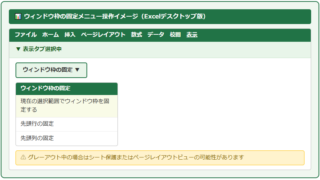
ズームレベルが極端に小さくなっている(例:10%以下)場合や、「ウィンドウ枠の固定」が複雑に設定されている場合も、クリックした位置と実際に選択されるセルがずれて「入力できない」と感じることがあります。
ズームレベルはExcel画面右下のスライダーで確認・調整できます。
また「表示」タブ→「ウィンドウ枠の固定」→「ウィンドウ枠固定の解除」を試すことで、固定設定に起因する操作のずれを解消できます。
【操作のポイント】「入力した値は正しくありません」というメッセージが出る場合は、入力規則が原因です。「データ」タブ→「データの入力規則」→「すべてクリア」で規則を解除することで、制限なく文字が入力できるようになります。
まとめ|エクセルで文字が入力できない時はIME・シート保護・保護ビューを順番に確認
エクセルで文字が入力できない原因は、IMEのオフ状態・シートやセルの保護・保護ビュー・セルの書式・入力規則・Excelのオプション設定など多岐にわたります。
解決のための第一歩は、まず「症状の範囲と種類」を整理することです。
シート全体で入力できない場合は保護ビューまたはシート保護を最初に確認し、日本語だけ打てない場合はIMEの状態から調べましょう。
特定のセルだけ入力できない場合は、そのセルのIMEモード設定・ロック設定・入力規則の3点を順番にチェックすることが有効です。
保護ビューは画面上部の黄色い警告バーで確認でき、「編集を有効にする」をクリックするだけで解除できます。
シート保護は「校閲」タブの「シート保護の解除」ボタンで確認・解除が可能です。
IMEの切り替えは「半角/全角」キーで行い、特定セルのIMEモードはCtrl+1の「IME入力モード」タブから変更できます。
書式の問題はCtrl+1でセルの書式設定を開き、フォントと表示形式の両方を確認することで対処できます。
本記事で紹介した手順を順番に確認することで、エクセルで文字が入力できないほぼすべての原因に対応できるでしょう。