Excelで作業しようとしたとき、マウスでクリックしてもセルが選択できない、矢印キーを押してもカーソルが動かずシート全体がスクロールしてしまう、といった状況に突然陥ったことはないでしょうか。
このようなトラブルは初めて遭遇すると原因の見当もつかず、焦ってしまいがちです。
しかし、セルが選択できない問題には原因のパターンがいくつかあり、それぞれに明確な対処法が存在します。
代表的なものとしては、キーボードのスクロールロック(Scroll Lock)が有効になっているケース、シートやブックに保護がかかっているケース、ウィンドウ枠の固定やフリーズが誤操作を引き起こしているケースなどが挙げられます。
本記事では、エクセルでセルが選択できないときの原因を網羅的に整理し、具体的な確認手順と対処法をイメージ図とともにわかりやすく解説します。
状況に応じた解決策を素早く見つけられるよう構成していますので、ぜひ参考にしてください。
この記事でわかること
・セルが選択できない代表的な原因(5パターン)
・スクロールロックの確認方法と解除手順
・シート保護・ブック保護の確認と解除方法
・フリーズ・応答なし状態への対処法
・セル選択トラブルを未然に防ぐための設定と習慣
エクセルでセルが選択できないときはまずスクロールロックを確認しよう
セルが選択できない・矢印キーでカーソルが動かないというトラブルで最も多い原因が、キーボードのスクロールロック(Scroll Lock)が有効になっている状態です。
スクロールロックがオンになっていると、矢印キーを押したときにセルが移動するのではなく、シート全体がスクロールするという動作に切り替わります。
一見するとセルが選択できないように見えますが、実際には選択の仕組み自体に問題があるわけではなく、キーボード入力の動作モードが変わっているだけです。
スクロールロックがオンになっているかどうかを確認する方法
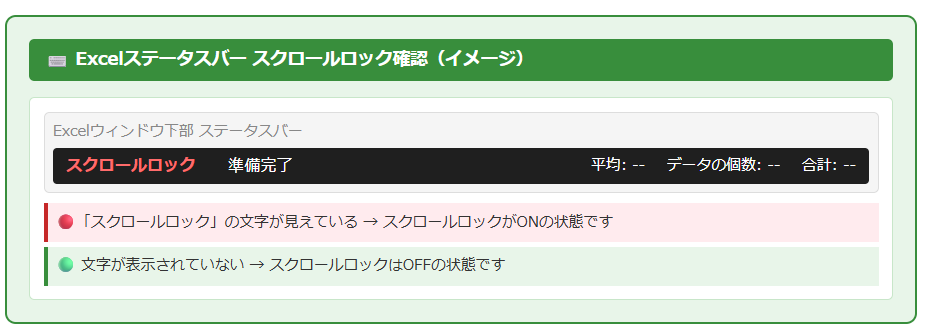
スクロールロックがオンになっているかどうかを確認するには、まずExcelの画面左下のステータスバーを見てみましょう。
ステータスバーに「ScrollLock」または「スクロールロック」という文字が表示されていれば、スクロールロックがオンの状態です。
ステータスバーに表示されていない場合は、ステータスバーを右クリックして「スクロールロック」にチェックを入れることで表示させられます。
また、キーボードにScroll Lockキーのインジケーターランプがある機種では、そのランプが点灯しているかどうかでも確認が可能です。
準備完了
データの個数: —
合計: —
キーボードからスクロールロックを解除する手順
スクロールロックを解除するには、キーボードの「Scroll Lock」キーを1回押します。
Scroll Lockキーは「ScrLk」「ScrollLock」「Scr Lk」などキーボードによって表記が異なりますが、ファンクションキー付近や右上エリアに配置されていることがほとんどです。
1回押すだけでオン・オフが切り替わるため、ステータスバーの表示が消えたことを確認してから再度矢印キーを試してみましょう。
解除後に矢印キーを押してセルが1マスずつ移動するようになれば、スクロールロックが正常に解除されています。
Scroll Lockキーがないキーボードでの解除方法
ノートパソコンや一部のコンパクトキーボードにはScroll Lockキーが省略されていることがあります。
その場合は、Windowsのスクリーンキーボードを使って解除するのが最もスムーズな方法です。
「スタート」→「すべてのアプリ」→「Windowsアクセサリ」→「スクリーンキーボード」を起動すると、画面上にキーボードが表示されます。
スクリーンキーボード右上付近にある「ScrLk」ボタンをクリックすることでスクロールロックを解除できます。
また、ノートPCによっては「Fn+Cキー」や「Fn+Kキー」などのショートカットでScroll Lockを切り替えられる機種もあるため、メーカーの仕様を確認することもおすすめです。
【ポイント】矢印キーでシート全体が動く場合はスクロールロックが原因の可能性が高い。ステータスバーの文字確認→Scroll Lockキー押下の手順で即解決できます。
シートの保護・ブックの保護が原因でセルが選択できないケースと解除方法
スクロールロックが原因でない場合、次に疑うべきはシートの保護またはブックの保護が設定されていることです。
保護設定がかかっていると、特定のセルや操作が制限され、クリックしても選択できないセルが存在したり、入力・編集ができない状態になったりします。
他の人が作成したファイルや、業務用テンプレートとして配布されたファイルでは、意図的に保護が設定されているケースも多くあります。
シートの保護が設定されているかどうかの確認方法
シートの保護が設定されているかどうかは、「校閲」タブを開くことで確認できます。
「シートの保護」ボタンが「シートの保護の解除」という表記に変わっていれば、現在そのシートに保護がかかっている状態です。
また、保護されたシートでは、保護範囲外のセルをクリックしようとすると警告メッセージが表示されることもあります。
サンプルデータの入荷管理表のように複数人が閲覧・入力するファイルでは、入力可能なセルだけをロック解除した状態で保護をかけるという運用がよく行われます。
シートの保護を解除する手順
シートの保護を解除するには、「校閲」タブ→「シートの保護の解除」をクリックします。
パスワードが設定されていない場合はクリックだけで即座に解除されます。
パスワードが設定されている場合はパスワード入力ダイアログが表示されるため、ファイルの管理者に確認が必要です。
パスワードを入力して「OK」をクリックすると保護が解除され、すべてのセルを自由に選択・編集できるようになります。
の解除
特定のセルだけ選択できないときはセルのロック設定を確認する
シート全体ではなく、特定のセルだけが選択できない・入力できないという場合は、セル単位のロック設定が影響しています。
Excelでは各セルに「ロック」プロパティがあり、シートの保護が有効なときにロックがオンのセルは編集が制限されます。
特定セルのロック状態を確認するには、そのセルを選択してCtrl+1でセルの書式設定を開き、「保護」タブを確認します。「ロック」にチェックが入っていれば、シート保護中は編集できない状態です。
ロックを外したい場合はチェックを外して「OK」をクリックし、その後シートの保護を有効に戻すことで、そのセルだけ編集可能な状態にできます。
【ポイント】「校閲」タブで「シートの保護の解除」と表示されていたら保護が原因。パスワードが不明な場合はファイル管理者への確認が必須です。
Excelがフリーズ・応答なしになってセルが選択できないケースへの対処法
スクロールロックでも保護設定でもないのにセルが選択できない場合、Excelそのものがフリーズしている・応答なしの状態になっている可能性があります。
大量のデータ処理中・複雑な数式の再計算中・外部データとの連携処理中などに発生しやすく、マウスクリックやキー操作がまったく受け付けられなくなります。
Excelが応答なしになったときの確認と待機の判断基準
Excelのタイトルバーに「応答なし」と表示されている場合、処理が完了するのを待つか、強制終了するかの判断が必要です。
処理中であれば数秒〜数分待つことで自動的に復帰することがあります。
特に初めて開く大容量ファイルや、ピボットテーブルの更新・大量の条件付き書式が設定されたシートの描画では、一時的な応答なしが起こることがあります。
画面左下のステータスバーに「計算中:XX%」のような表示が出ている場合は、処理が進行中のサインです。
Excelを安全に再起動してデータを回復する手順
長時間待っても応答なしが解消されない場合は、タスクマネージャーからExcelを強制終了します。
「Ctrl+Shift+Esc」でタスクマネージャーを起動し、「Microsoft Excel」を右クリックして「タスクの終了」を選択します。
強制終了後にExcelを再起動すると、自動回復ファイルが存在する場合は「ドキュメントの回復」パネルが表示されるため、最新の状態から作業を再開できます。
自動回復の間隔はあらかじめ短く設定しておくことで、万が一の強制終了時のデータ損失を最小限に抑えられます。
重い処理が原因の場合に試せる軽量化の設定
フリーズが頻発する場合は、Excelの計算設定を「手動」に切り替えることで処理負荷を軽減できます。
「ファイル」タブ→「オプション」→「数式」→「計算方法の設定」を「手動」に変更すると、数式の再計算がF9キーを押したときだけ実行されるようになり、入力のたびに発生する重い再計算を回避できます。
条件付き書式・ピボットテーブル・外部データ接続が多いファイルでは特に効果的な設定です。
【ポイント】応答なしはCtrl+Shift+Escのタスクマネージャーで強制終了。再起動後の自動回復パネルから最新データを復元できます。
ウィンドウ枠の固定や表示設定が原因でセルが選択できないように見えるケース
実際にはセルの選択自体はできているものの、ウィンドウ枠の固定・シートのズームレベル・非表示列行の設定などによって、操作上セルが選択できないように感じられるケースもあります。
これらは設定の見直しで即座に解消できるものがほとんどです。
ウィンドウ枠の固定が誤った位置で設定されているケース
ウィンドウ枠の固定が意図しない位置で設定されていると、スクロールしたときに固定領域と移動領域の境界が混乱を招き、特定のセルがクリックできないように見えることがあります。
「表示」タブ→「ウィンドウ枠の固定」→「ウィンドウ枠の固定の解除」をクリックして一度すべての固定を解除し、改めて正しいセルを選択した状態でウィンドウ枠を固定し直しましょう。
非表示の行・列によってセルが見えなくなっているケース
行や列が非表示になっていると、その範囲のセルはクリックで選択できません。
非表示の行・列が存在するかどうかは、行番号や列番号が飛んでいること(例:2行目の次が4行目になっている)で確認できます。
非表示を解除するには、前後の行・列番号を選択してから右クリック→「再表示」をクリックします。
すべての非表示を一括解除したい場合は、シート全体を選択(Ctrl+A)してから右クリック→「再表示」で対応できます。
ズームレベルが極端に小さくセルがクリックしにくいケース
Excelのズームレベルが10〜20%など極端に小さい設定になっていると、セルが非常に小さく表示され、意図したセルをクリックするのが困難になります。
画面右下のズームスライダーを100%付近に戻すか、「表示」タブ→「ズーム」→「100%」をクリックして標準表示に戻しましょう。
Ctrl+マウスホイールでもズームレベルを素早く調整できます。
【ポイント】ウィンドウ枠固定は「解除→再設定」が鉄則。非表示行列は行番号の飛びで気づける。ズームはCtrl+ホイールで即調整が便利です。
セルが選択できない問題を根本から防ぐための設定と日常的な確認習慣
トラブルが起きてから対処するだけでなく、日頃の設定と確認習慣を整えることで、セルが選択できなくなるトラブルの多くを未然に防ぐことができます。
ここでは、特に効果的な予防策をまとめてご紹介します。
ステータスバーのカスタマイズでスクロールロックを常時表示する設定
スクロールロックによるトラブルに素早く気づくには、ステータスバーに「スクロールロック」の表示を常時有効にしておくのが効果的です。
ステータスバーを右クリックしてメニューを開き、「スクロールロック」にチェックが入っていることを確認しましょう。
チェックを入れておくことで、スクロールロックがオンになった瞬間にステータスバーの表示が変わり、すぐに気づけるようになります。
シート保護をかける際の正しい手順と解除パスワードの管理
業務ファイルでシートの保護を使用する場合は、保護をかける前に入力可能にしたいセルのロックを解除しておくことが重要です。
また、パスワードを設定する場合は必ず安全な場所に記録しておきましょう。
パスワードを失うと保護の解除が非常に困難になるため、チームで共有するファイルではパスワードの管理ルールを事前に決めておくことが大切です。
自動回復と自動保存を有効にしてフリーズ時のデータ損失を防ぐ
Excelのフリーズによる強制終了に備えるためにも、自動回復の間隔を短く設定しておくことをおすすめします。
「ファイル」タブ→「オプション」→「保存」から「次の間隔で自動回復用データを保存する」を5分以下に設定し、「保存しないで終了する場合、最後に自動保存されたバージョンを保持する」にもチェックを入れておきましょう。
OneDriveを利用している場合は自動保存をオンにすることで、フリーズや強制終了による損失をほぼゼロにすることができます。
【ポイント】ステータスバーへのスクロールロック常時表示・保護パスワードの管理・自動回復の短縮設定の3つが予防策の基本セットです。
まとめ:エクセルでセルが選択できないときはスクロールロック・保護設定・フリーズの順に確認しよう
Excelでセルが選択できない問題は、スクロールロックの有効化・シートやブックの保護設定・Excelのフリーズ・ウィンドウ枠の固定ミス・非表示行列の存在という5つのパターンに大別されます。
矢印キーでシート全体が動く場合はスクロールロックが原因の可能性が高く、ステータスバーの確認とScroll Lockキーの押下で即解決できます。
Scroll Lockキーがないノートパソコンでは、スクリーンキーボードの「ScrLk」ボタンを使った解除方法が有効です。
特定のセルだけ選択・編集できない場合は「校閲」タブでシートの保護状態を確認し、必要に応じてパスワードを入力して解除しましょう。
フリーズによる応答なし状態にはCtrl+Shift+Escのタスクマネージャーで対応し、再起動後の自動回復パネルからデータを復元する流れを覚えておくと安心です。
日頃からステータスバーへのスクロールロック表示設定・自動回復間隔の短縮・保護パスワードの適切な管理を習慣にすることで、セル選択に関するトラブルの大半を未然に防ぐことができます。