「互」に旧字体はある?異体字の出し方や書き方・画数・文字コード・文字拡大も!【常用漢字?人名用漢字?】
「互」は、相互、交互、互いになどで日常的に使う漢字です。
一方で、旧字体や異体字があるのか、文字コードを使って入力できるのか迷うこともあるでしょう。
結論からいうと、「互」そのものは現在も使われる標準的な字で、特別な旧字体を探して置き換える必要はありません。
この記事では、「互」の扱い、書き方、画数、パソコンとスマホでの出し方を順に確認します。
「互」の旧字体と異体字の基本
それではまず「互」の旧字体と異体字について解説していきます。
「互」に旧字体がない理由
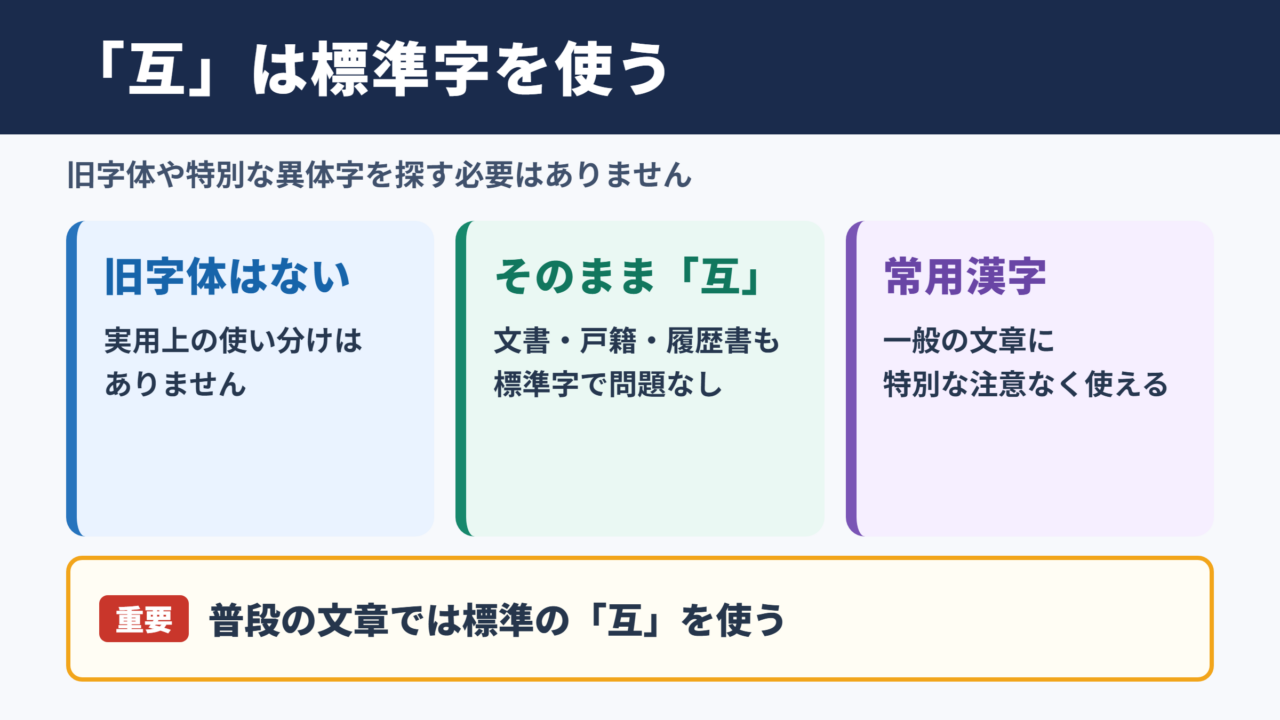
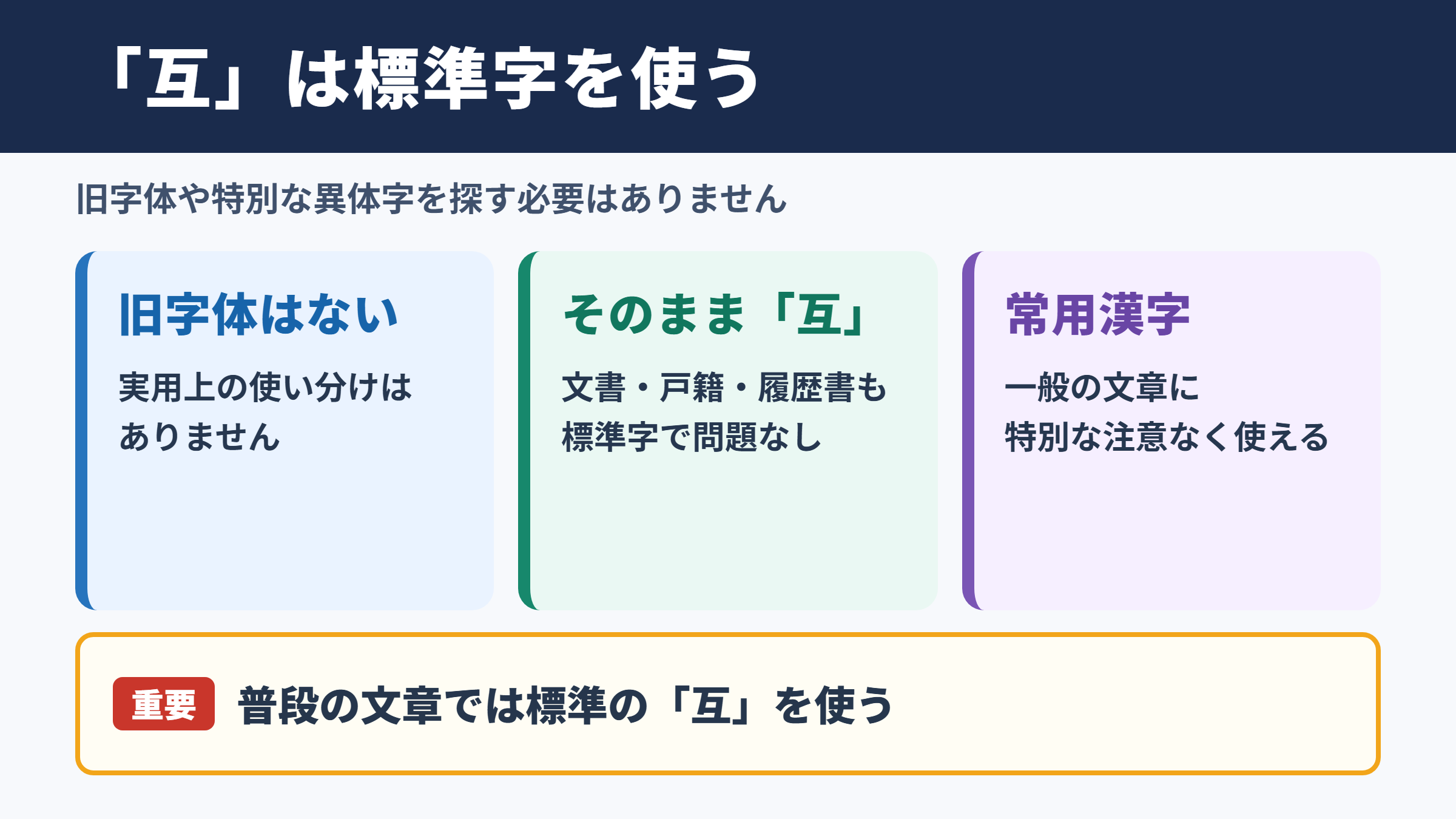
「互」には、普段の文章で置き換えて使うべき旧字体や異体字はありません。
「互」はU+4E92の漢字であり、現在の日本語の文章でもそのまま使います。
旧字体とは、常用漢字表で新字体に整理される前によく使われていた字形を指します。
たとえば「國」と「国」、「體」と「体」のように、新旧で対応する字がある例は理解しやすいでしょう。
しかし「互」については、文章作成の際に「旧字体の互」を選ばなければならない場面は通常ありません。
見慣れない字形を見つけた場合でも、フォントの違いや印刷のかすれによって印象が変わっていることがあります。
戸籍、履歴書、学校の書類でも、通常は「互」と入力すれば問題ありません。
「相互理解」「交互に並べる」「お互いさま」といった言葉でも、一般的な字形はすべて「互」です。
読み手に伝わる文章を優先するなら、無理に似た字を探さず、標準の「互」を使うのが確実です。
・「互」には実用上使い分ける旧字体はありません。
・特別な異体字へ置き換える必要もありません。
・普段の文章では標準の「互」を使います。
・パソコンでは「ご」などと入力して変換できます。
常用漢字と人名用漢字の扱い
「互」は常用漢字に含まれる漢字です。
そのため、新聞、案内文、社内資料、教科書に近い文章でも、特別な注意なく使えます。
常用漢字は、一般の社会生活で使う漢字の目安として示されているものです。
「互」は「ゴ」と読むほか、「たがい」としても使われます。
たとえば「互助会」は「ごじょかい」、「お互い」は「おたがい」と読みます。
人名用漢字は、常用漢字に入っていない字でも名前に使えるよう定められた漢字の範囲です。
「互」は常用漢字なので、人名用漢字だけを根拠に可否を考える漢字ではありません。
名前に使う場合も、字そのものより、名前全体の読み方や届出内容を確認することが大切です。
画面上で「互」が別の字に見えるときは、入力ミスではなく表示フォントの違いも確認しましょう。
| 確認項目 | 「互」の内容 | 文章での扱い |
|---|---|---|
| Unicode | U+4E92 | 一般的な文字として入力可能 |
| JIS水準 | JIS第1・第2水準 | 多くの環境で扱いやすい |
| 常用漢字 | 含まれる | 通常の文章で使える |
| 旧字体 | 実用上の対応字なし | 置き換え不要 |
| 人名での扱い | 常用漢字として使用可能 | 名前全体の読みを確認 |
画数と書き方の注意点
「互」の画数は4画です。
小学校で習う漢字ではありませんが、熟語や慣用的な表現で目にする機会は少なくありません。
書くときは、上部と下部の横線、中央の折れを落ち着いてつなげることがポイントです。
手書きでは中央部分が詰まりすぎると、別の字に見えやすくなります。
4画を意識し、横方向の広がりを保って書くと「互」の形を整えやすくなります。
「互い」は「五い」や「井い」のように書くものではありません。
相手との関係を表す「互」は、相互、互換、互助のように「ゴ」の音で用いられる場合もあります。
字形に不安があるときは、手元の辞書や信頼できる文字一覧で標準字形を見比べると安心です。
画数を使う検索では「4画」として探すと候補を絞れます。
1. 上の横線をまっすぐ書きます。
2. 中央の線を折れの流れに沿って書きます。
3. 下の横線を添えて全体の幅を整えます。
4. 4画で収まっているか確認します。
「互」を文字拡大して確認
続いては「互」の字形を確認していきます。
拡大表示で見る字形の確認
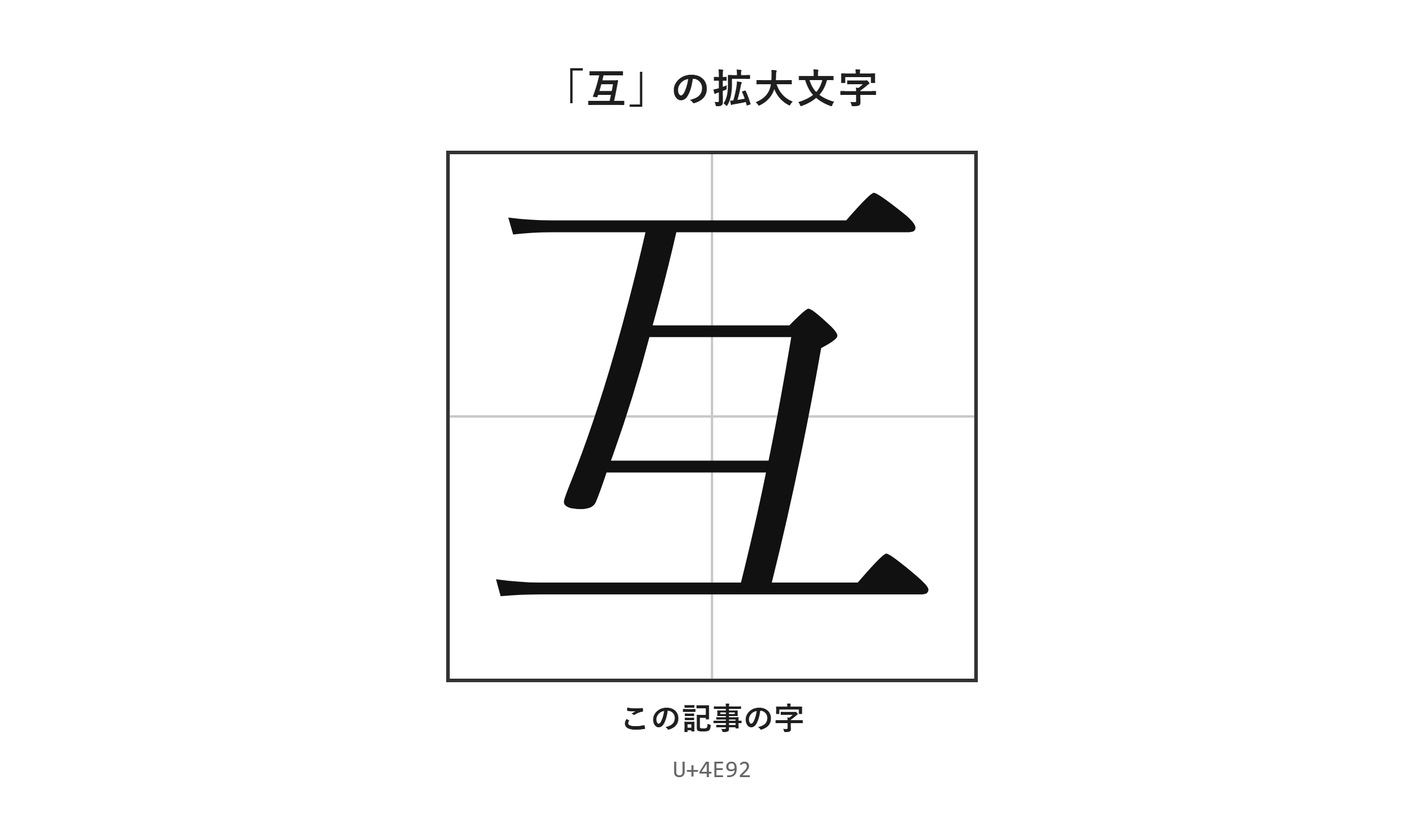
拡大した文字を見ると、手書きや小さな画面では気付きにくい線の位置を確認できます。
「互」は画数が少ないため、わずかな線のずれでも印象が変わりやすい漢字です。
細部に迷ったときは、似た字を想像するより、拡大画像で標準の「互」を直接確認するのが確実です。
特にスマホでは、文字サイズが小さい状態でコピー元を判断すると、誤った字を選ぶおそれがあります。
拡大表示では、上と下の横線、中央の折れのつながりを順番に見ます。
筆文字やデザイン書体では線の太さが変わることがありますが、文字データまで別の字になるわけではありません。
Webサイト、PDF、画像で見つけた文字は、見た目だけで異体字と決めないようにしましょう。
文字をコピーしてWordに貼り付け、文字コードを確認する方法も役立ちます。
正しい「互」であれば、UnicodeはU+4E92です。
似た見え方とフォント表示の違い
同じ「互」でも、明朝体、ゴシック体、教科書体では線の太さや角の見え方が異なります。
これはフォントによるデザイン上の差であり、旧字体に変わったことを意味しません。
たとえばWordでフォントを切り替えると、中央部分の印象が少し変化する場合があります。
ただし、コピーして別の環境へ送れば、受け手側のフォントで表示されます。
フォントを変えて見た目を変えても、文字データは通常の「互」のままです。
相手のパソコンに同じフォントがなければ、元の見た目は再現されません。
賞状やロゴのように見た目を固定したい文書では、画像化やPDF化の必要性を別途検討します。
通常のメール、Word文書、Excel表では、読みやすい標準フォントと「互」のままの表記で十分です。
・フォントの違いと異体字を混同しません。
・文字コードがU+4E92なら標準の「互」です。
・小さな表示で迷う場合は拡大して確認します。
・通常の文書では読みやすさを優先します。
| 確認する場面 | 見るポイント | 注意点 |
|---|---|---|
| 手書き | 4画の流れ | 中央を詰めすぎない |
| スマホ画面 | 横線と折れ | 拡大して確認する |
| Word | 文字コード | フォント差と区別する |
| コピー後の字 | 画像の見た目だけで判断しない |
「互」の出し方と入力手順
続いては「互」の出し方を確認していきます。
| 文字 | 種類 | Unicode | Wordで入力(Alt+X) | 読みで変換 |
|---|---|---|---|---|
| 互 | この記事の字 | U+4E92 | 4E92 と入力してAlt+X | 出る |
単語登録で出す方法
「互」は「ご」「たがい」などの読みで変換すれば、ほぼどのパソコンやスマホでも候補に出ます。
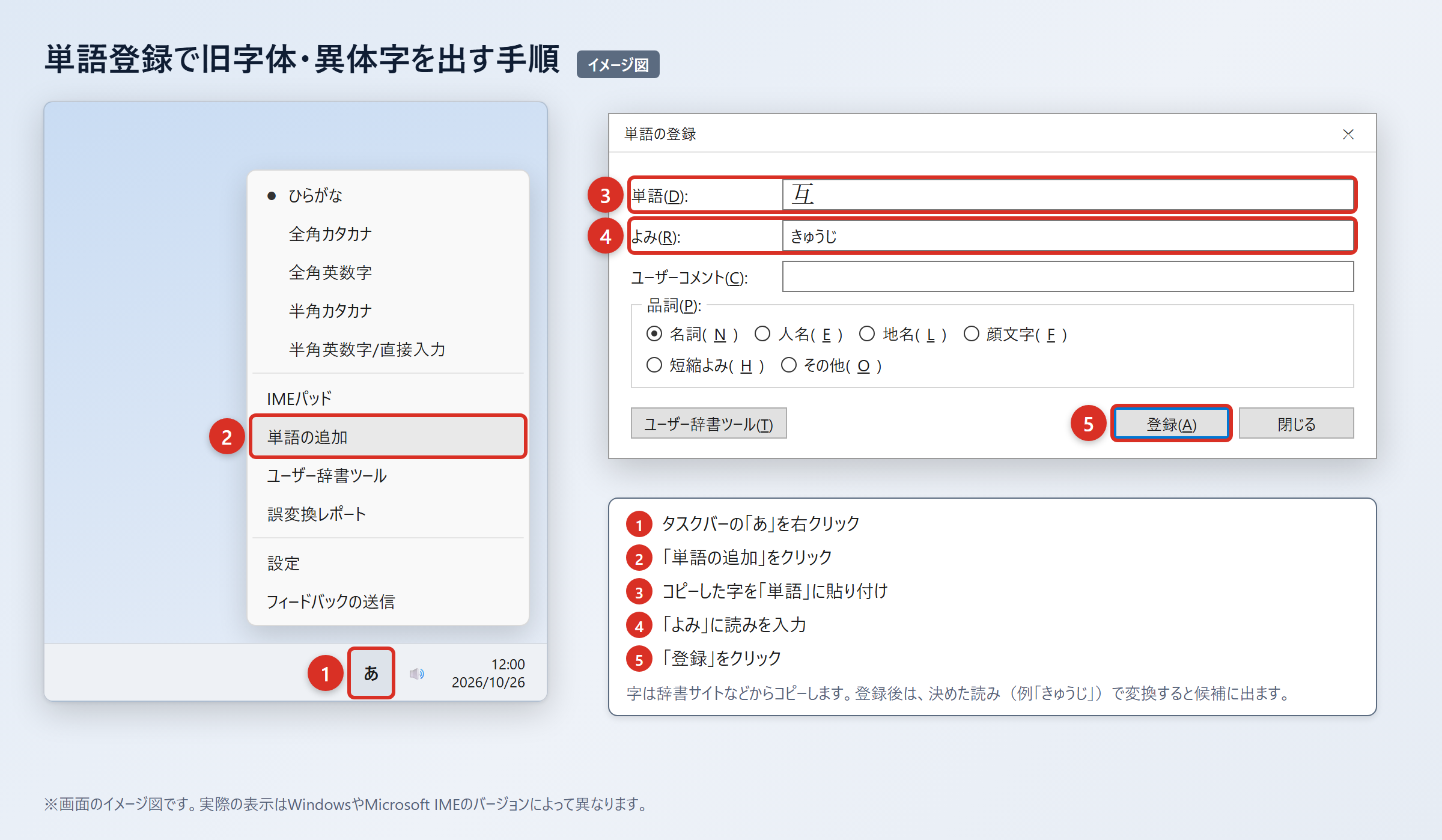
それでも特定の読みで素早く出したい場合は、単語登録を使うと便利です。
旧字体や異体字として登録する字はありませんが、標準の「互」を登録対象にできます。
2. WordやExcelに貼り付け、「貼り付けオプション」から「テキストのみ保持」を選び、字だけになっていることを確認します。
3. タスクバーの「あ」または「A」を右クリックし、「単語の追加」を選びます。
4. 「単語」の欄に「互」を貼り付け、「よみ」の欄に「ごかくにん」などを入れて「登録」を押します。
5. 「ごかくにん」と入力して変換し、「互」が候補に出ることを確認します。
普段の変換と重なりにくい「ごかくにん」「たがいもじ」などを読みとして登録すると、候補を選びやすくなります。
「ご」だけで登録すると、語の候補が多く、登録した字を探す手間が増えるかもしれません。
単語登録は文字を変える機能ではなく、登録した読みから「互」を呼び出しやすくする機能です。
会社名、作品名、定型文などで「相互」を頻繁に入力する場合は、「相互」ごと登録する方法も実用的です。
IMEパッドと入力設定で出す方法
読みが分からない状態で「互」を探すときは、IMEパッドの手書き入力が役立ちます。
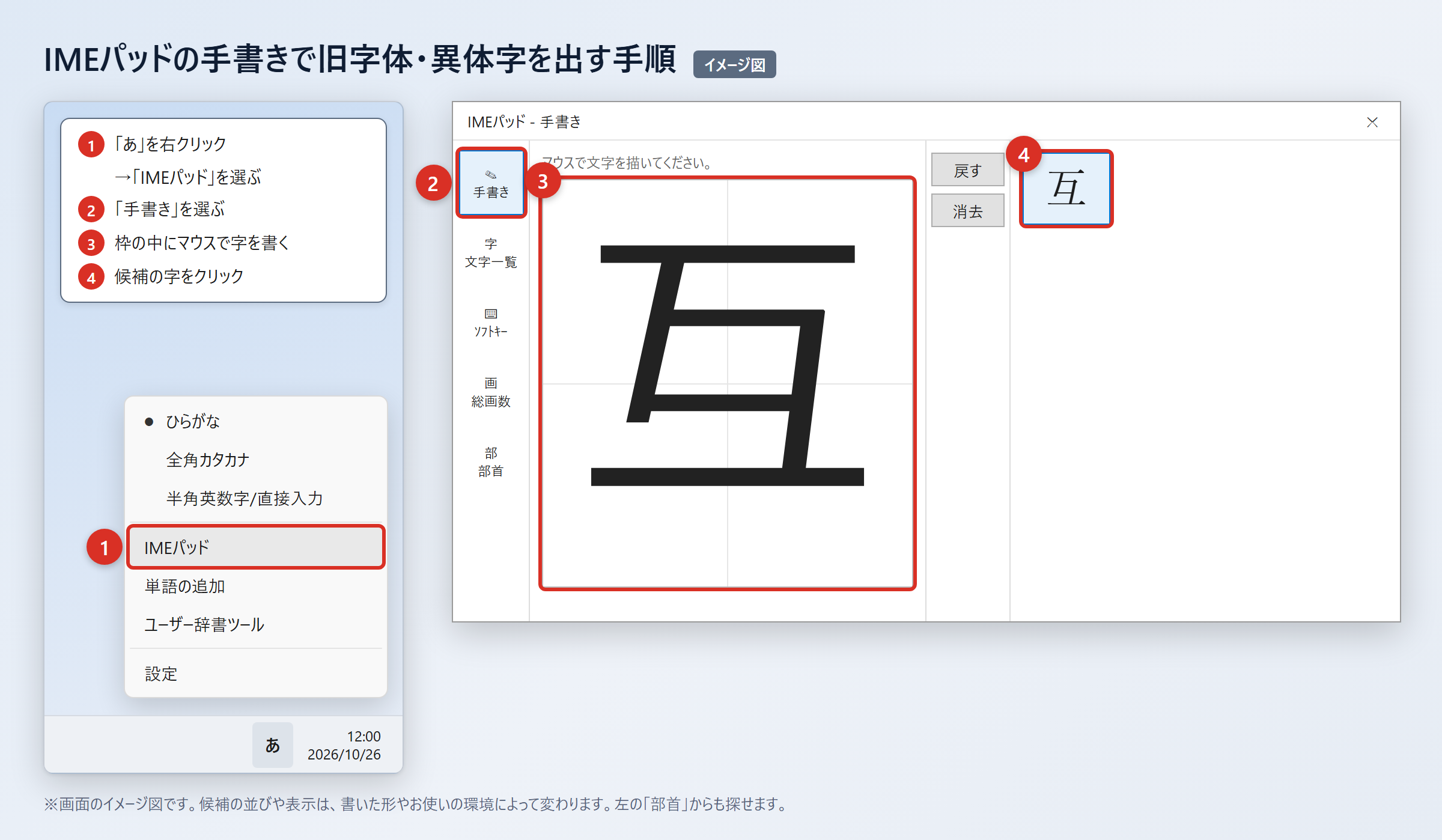
タスクバーの「あ」を右クリックし、「IMEパッド」を選び、「手書き」を開きます。
マウスで「互」を書くと候補が表示されるため、目的の「互」をクリックして入力します。
部首から探したい場合は、「IMEパッド」の「部首」タブを開き、候補を絞り込みます。
以前のバージョンのMicrosoft IMEでは、候補が少ないと感じる場合に変換文字制限を確認できます。
2. 「プロパティ」を選びます。
3. 「詳細設定」を開きます。
4. 「変換」タブの「詳細設定」を選びます。
5. 「変換文字制限」を「しない」に変更します。
6. 「OK」を押して設定を保存します。
この設定により、環境依存文字や旧字体が変換候補に出やすくなる場合があります。
ただし「互」は読みで変換すればほぼ候補に出る字なので、この設定を変更しなければ出せないわけではありません。
候補に「互」が見つからないときは、まず「ご」または「たがい」で変換し、次に手書き入力を試します。
文字コードで出す方法(Word・Mac・スマホ)
文字コードを使う方法は、コピー元の文字が正しいか確認したいときにも便利です。
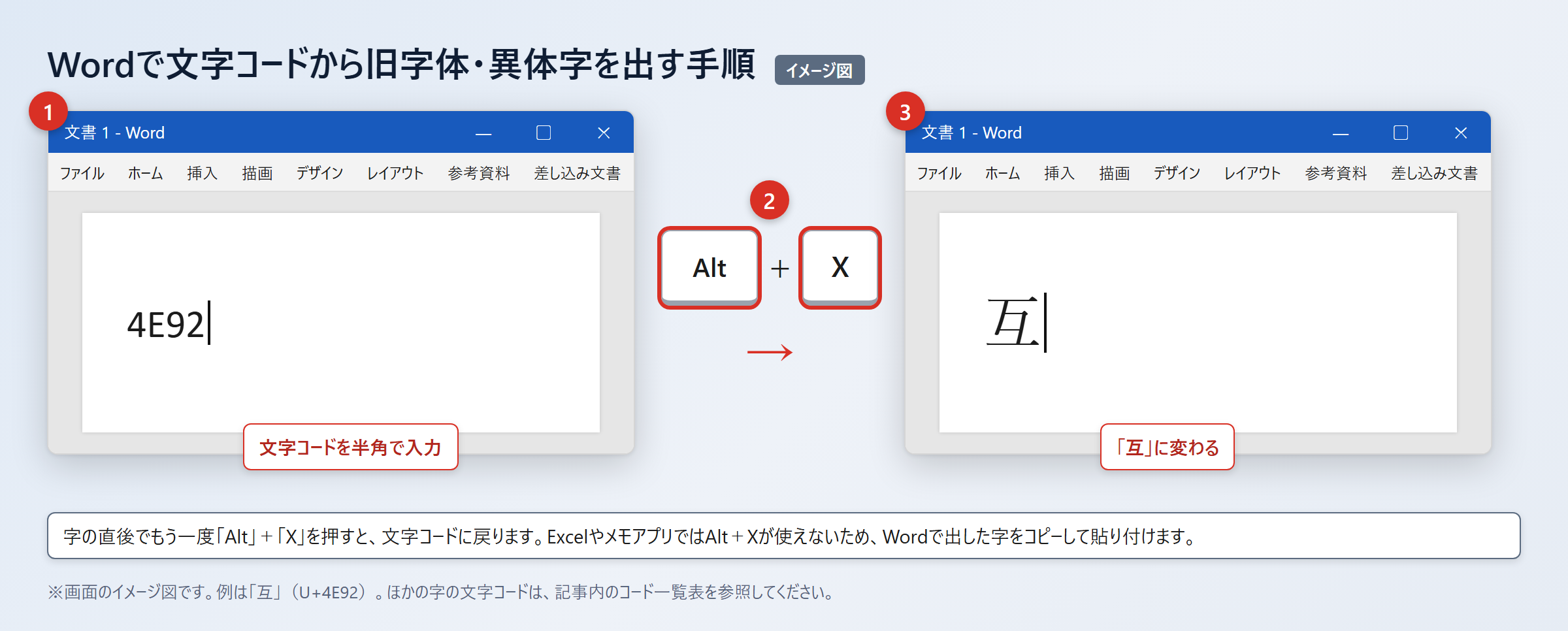
Wordでは「4E92」と入力し、続けて「Alt」+「X」を押すと「互」に変わります。
この方法で表示された字は、UnicodeのU+4E92に対応する「互」です。
Excelやメモアプリでは「Alt」+「X」が使えないため、Wordで出した「互」をコピーして貼り付けます。
Macでは「control」+「command」+「スペース」を押して文字ビューアを開きます。
検索欄に「4E92」を入れて探し、「互」をダブルクリックすると入力できます。
スマホでは、あらかじめ「互」をコピーしてユーザ辞書へ登録すると入力が速くなります。
Androidでは「Gboardの設定」→「辞書」→「単語リスト」を開き、「互」と任意の読みを登録します。
Wordでは「4E92」入力後に「Alt」+「X」を押し、「互」へ変換します。
WordでBatangなどにフォントを変えると見た目が変わることがあります。
ただし文字データは通常の「互」のままなので、相手の環境では別のフォントで表示され、元の印象に戻ることがあります。
「互」を使う言葉と文章での注意点
続いては「互」を使う語句と文章上の注意点を確認していきます。
熟語と読み方の使い分け
「互」は単独よりも、熟語の中で使われることが多い漢字です。
代表的な語には「相互」「交互」「互換」「互助」があります。
「相互」は二者以上が互いに関係し合うことを表します。
「交互」は二つのものがかわるがわる続く状態を示す言葉です。
「互換」は部品やデータなどを取り替えても使える性質に使われます。
熟語では「ゴ」と読むことが多く、「お互い」のような和語では「たがい」と読む点が特徴です。
意味を取り違えると、文章の意図がぼやけることがあります。
「相互に確認する」は双方が確認する意味で、「交互に確認する」は順番に確認する意味になります。
業務連絡では、どちらの意味かを考えて選ぶと誤解を防げるでしょう。
| 言葉 | 読み | 意味 | 使用例 |
|---|---|---|---|
| 相互 | そうご | 互いに関係すること | 相互に内容を確認する |
| 交互 | こうご | かわるがわる行うこと | 赤と白を交互に並べる |
| 互換 | ごかん | 取り替えて使えること | 互換性を確認する |
| 互助 | ごじょ | 互いに助け合うこと | 地域の互助活動 |
| 互い | たがい | 双方、それぞれ | お互いに気を付ける |
文書作成とコピー時の確認
WebページやPDFから「互」をコピーする際は、不要な記号や改行まで一緒に入らないか確認します。
Wordへ貼り付けるときは、「貼り付けオプション」の「テキストのみ保持」を選ぶと書式の混入を防ぎやすくなります。
人名、地名、商品名を扱う文書では、見た目が似た文字を自己判断で置き換えないことが大切です。
「互」は一般的な常用漢字ですが、固有名詞では原本の表記を優先します。
相手から受け取った文字を修正する前に、原本、名刺、公式サイトなどで表記を確認しましょう。
メールでは「相互確認のうえ、ご返信ください」のように、具体的な行動と組み合わせると意味が伝わりやすくなります。
一方で「互いに」の主語が不明確な文章は、誰と誰を指すのか補うと親切です。
「担当者と依頼者が互いに内容を確認する」のように書けば、対象が明確になります。
・通常は標準の「互」をそのまま使います。
・「相互」と「交互」は意味が異なります。
・コピー後は不要な書式や文字がないか確認します。
・固有名詞は原本の表記を優先します。
「互」の旧字体と出し方のまとめ
「互」には、普段の文章で使い分ける旧字体や異体字はなく、標準の「互」を使えば十分です。
「互」は常用漢字であり、画数は4画です。
UnicodeはU+4E92で、JIS第1・第2水準に含まれます。
パソコンでは「ご」や「たがい」で変換でき、Wordでは「4E92」の後に「Alt」+「X」を押して入力できます。
スマホではユーザ辞書に「互」と任意の読みを登録すると、必要なときにすぐ呼び出せます。
見た目が異なる場合は、旧字体と決めつけず、フォントの違いや表示サイズを確認しましょう。
「相互」「交互」「互換」などは意味が異なるため、文脈に合う語を選ぶことも大切です。
迷ったときは、まず標準の「互」を入力し、文字コードと拡大表示で確認してみてください。