「飛」に旧字体はある?異体字の出し方や書き方・画数・文字コード・文字拡大も!【常用漢字?人名用漢字?】
「飛」は日常でよく使う漢字ですが、旧字体や異体字があるのか気になる場面もあるでしょう。
賞状の名前、書道の作品、古い資料を読むときには、普段とは異なる字形に見えることがあります。
この記事では「飛」の位置付け、書き方の確認方法、パソコンやスマホで入力する方法を整理します。
文字コードや画数、人名に使えるかどうかも、混同しやすい点から順に見ていきましょう。
「飛」の旧字体と異体字の基本
それではまず「飛」の旧字体と異体字について解説していきます。
常用漢字「飛」の位置付け
「飛」は旧字体でも異体字でもなく、現在の標準的な字体として使われる常用漢字です。
「飛」は空中を移動することや、勢いよく離れることを表す漢字です。
「飛行機」「飛躍」「飛び出す」のように、学校教育、新聞、仕事の文書まで幅広く使われています。
旧字体とは、戦後の字体整理より前に一般的だった字形を指します。たとえば「學」に対する「学」のように、現在の常用字体と以前の字形を対にして考える場合があります。
一方で「飛」そのものは、現在の常用漢字表にある字体です。日常的な文章で「飛」を別の旧字体へ置き換える必要はありません。
・「飛」は常用漢字として使う標準的な字体です
・「飛」自体を旧字体や異体字として扱う必要はありません
・通常の文章、氏名、学校の書類では「飛」を使います
・パソコンやスマホでは読みを入力して変換すれば候補に出ます
「飛」という字を見て、古い字体ではないかと感じたときは、周囲の文字との筆使いやフォントの違いも確認しましょう。字体そのものが変わったのではなく、表示の印象が異なるだけの場合があります。
たとえば明朝体では線の先端が細く見え、毛筆風の書体では払いが大きく見えます。
辞書で調べる際は、見た目の一部だけで旧字体と決めず、見出し字として何が載っているかを見ることが大切です。
常用漢字と人名用漢字の区分
「飛」は常用漢字なので、一般の文章だけでなく人名にも使用できる漢字です。
常用漢字は、法令、公用文、新聞、学校教育などで目安として用いられる漢字の集合です。
人名用漢字は、常用漢字には含まれないものの、戸籍に記載する子の名前に使える漢字として定められたものを指します。
「飛」は常用漢字に含まれているため、人名用漢字の一覧だけを探す必要はありません。名前に用いる場合も、常用漢字として扱われます。
| 確認項目 | 「飛」の扱い | 確認時のポイント |
|---|---|---|
| 常用漢字 | 含まれる | 通常の文章で使える |
| 人名への使用 | 使用できる | 常用漢字なので名前にも使える |
| 旧字体 | 「飛」自体は該当しない | 標準的な字体として扱う |
| 異体字 | 「飛」自体は該当しない | 字形の印象と区別する |
名前に使えるかを確認するときは、戸籍に記載する文字であることと、普段のフォントでの見え方を分けて考えましょう。
名簿で「飛」の線の形がほかの書類と少し違って見えても、同じ文字データであることは珍しくありません。
公的書類では、登録されている氏名の表記をそのまま写すことが基本です。自己判断で似た字に置き換えないよう注意してください。
画数を知りたい場面では、「飛」は9画として扱われます。
ただし、書道の運筆や辞書の部首分類では、確認したい目的によって見方が異なることもあります。
読み方と意味の広がり
「飛」の音読みは「ヒ」、訓読みは「とぶ」「とばす」です。
空を飛ぶ鳥のような直接的な意味だけでなく、数値や評判が急に伸びる意味にも使われます。
「売上が飛躍的に伸びた」の「飛躍」は、実際に空へ上がる意味ではありません。大きく進歩することを表す比喩的な使い方です。
また、「飛び地」「飛び火」のように、離れた場所へ移る意味を含む熟語もあります。
「話が飛ぶ」は話題が急に別の方向へ移る意味です。
「予約が飛ぶ」は予定がなくなる意味で使われることがあります。
同じ「飛」でも、前後に置かれる言葉で意味が変わります。
たとえば「飛ばす」は車を速く走らせる意味にも、ページを読まずに次へ進む意味にもなります。
漢字の意味を説明するときは、単独の字だけで決めず、熟語や文全体を一緒に読むことが重要です。
「飛」を文字拡大して確認
続いては「飛」の細部を確認していきます。
字形を見比べるときの視点
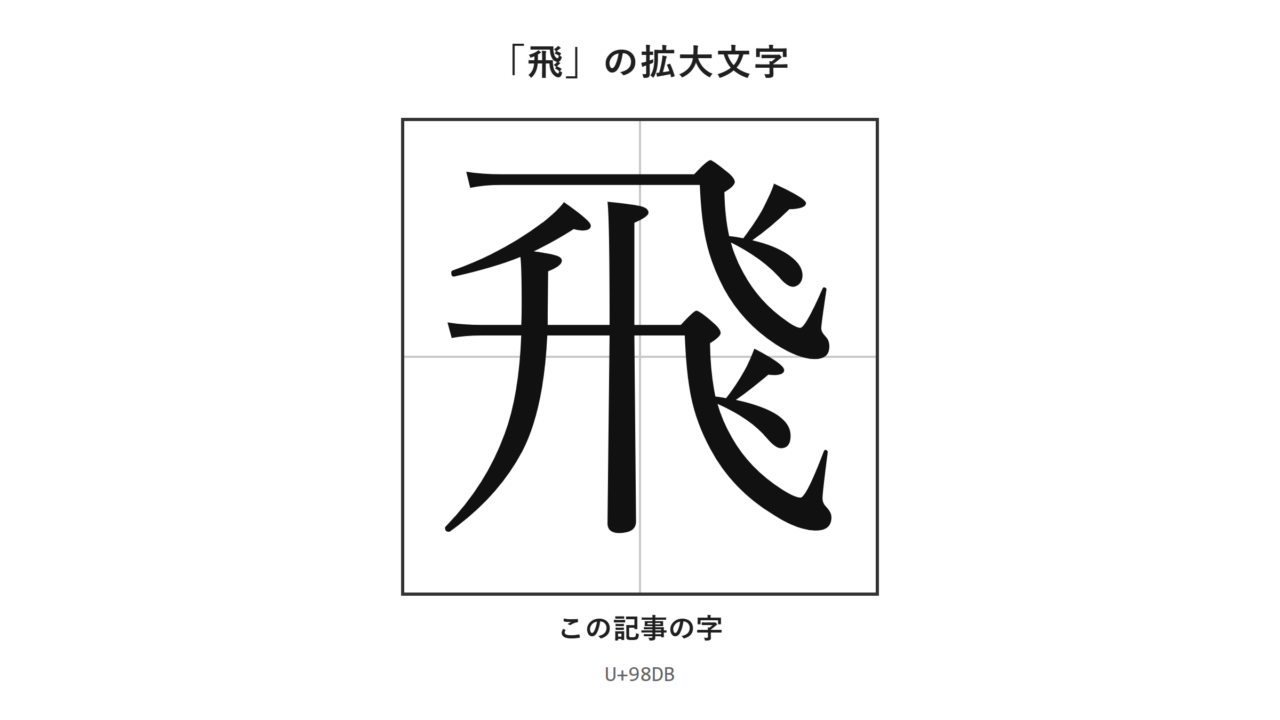
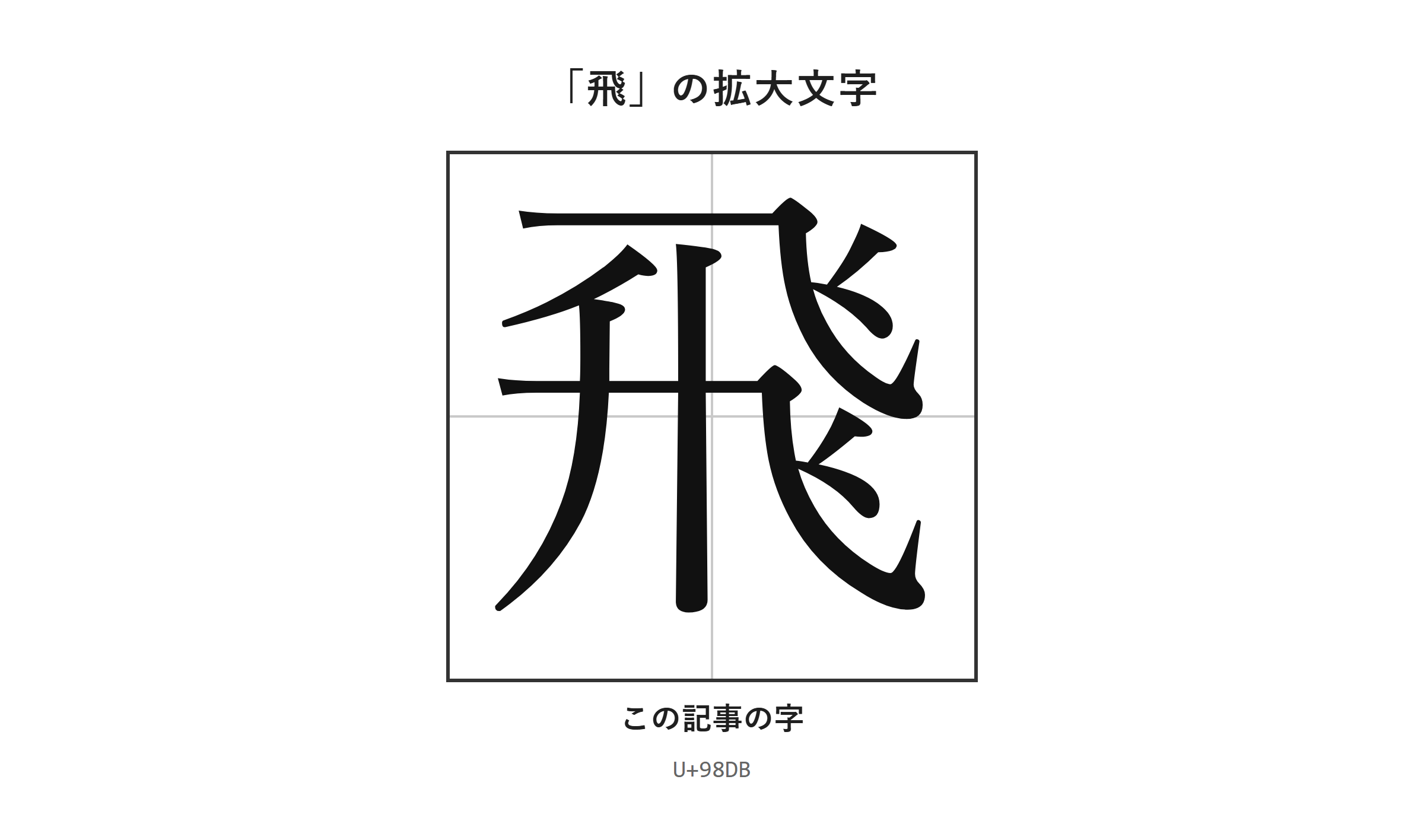
「飛」は小さな表示だけで判断せず、拡大した画像で細部を見比べると確認しやすくなります。
「飛」は画面上で小さく表示されると、線の太さや曲がり方が見えにくくなります。
特にスマホの一覧画面や、低解像度で印刷された名簿では、似た字形に見えて迷うことがあります。
そのようなときは、拡大した画像で細部を見比べられます。
確認するときは、同じ文字を複数のフォントで表示してみる方法も役立ちます。
明朝体、ゴシック体、教科書体では、線の端や余白の取り方が異なります。
字体が変わったように感じても、文字コードが同じ「飛」であれば、別の漢字になったわけではありません。
文字の判定には、見た目だけでなく、入力した文字そのものや文字コードも使いましょう。
書き方と画数の確認
「飛」は9画の漢字です。
書くときは、字全体を横に広げすぎず、上下と左右の余白を意識すると整いやすくなります。
手書きでは、一画ずつを独立させるよりも、全体の中心を保ちながら書き進めることが大切です。
学校の宿題や履歴書で書く場合は、見本を一度確認してから、同じ大きさのマスに繰り返し書くと安定します。
・画数は9画として数えます
・小さく詰め込みすぎず、字の中心をそろえます
・フォントの見え方と手書きの運筆は別に考えます
・不安なときは拡大画像と辞書の見出し字を確認します
名前や作品の題字では、字形を強調するために独自の筆致を加えることがあります。
ただし、正式な申請書やテストでは、読みやすく標準的な字形で書くことが優先されます。
美しく見せようとして線を足したり省いたりすると、別の字と誤解されるおそれがあります。
「飛」の出し方と文字コード
続いては「飛」の出し方を確認していきます。
| 文字 | 種類 | Unicode | Wordで入力(Alt+X) | 読みで変換 |
|---|---|---|---|---|
| 飛 | この記事の字 | U+98DB | 98DB と入力してAlt+X | 出る |
単語登録で出す方法
「飛」は通常の変換で入力できますが、よく使う特殊な字を扱う場合は単語登録をしておくと確実です。
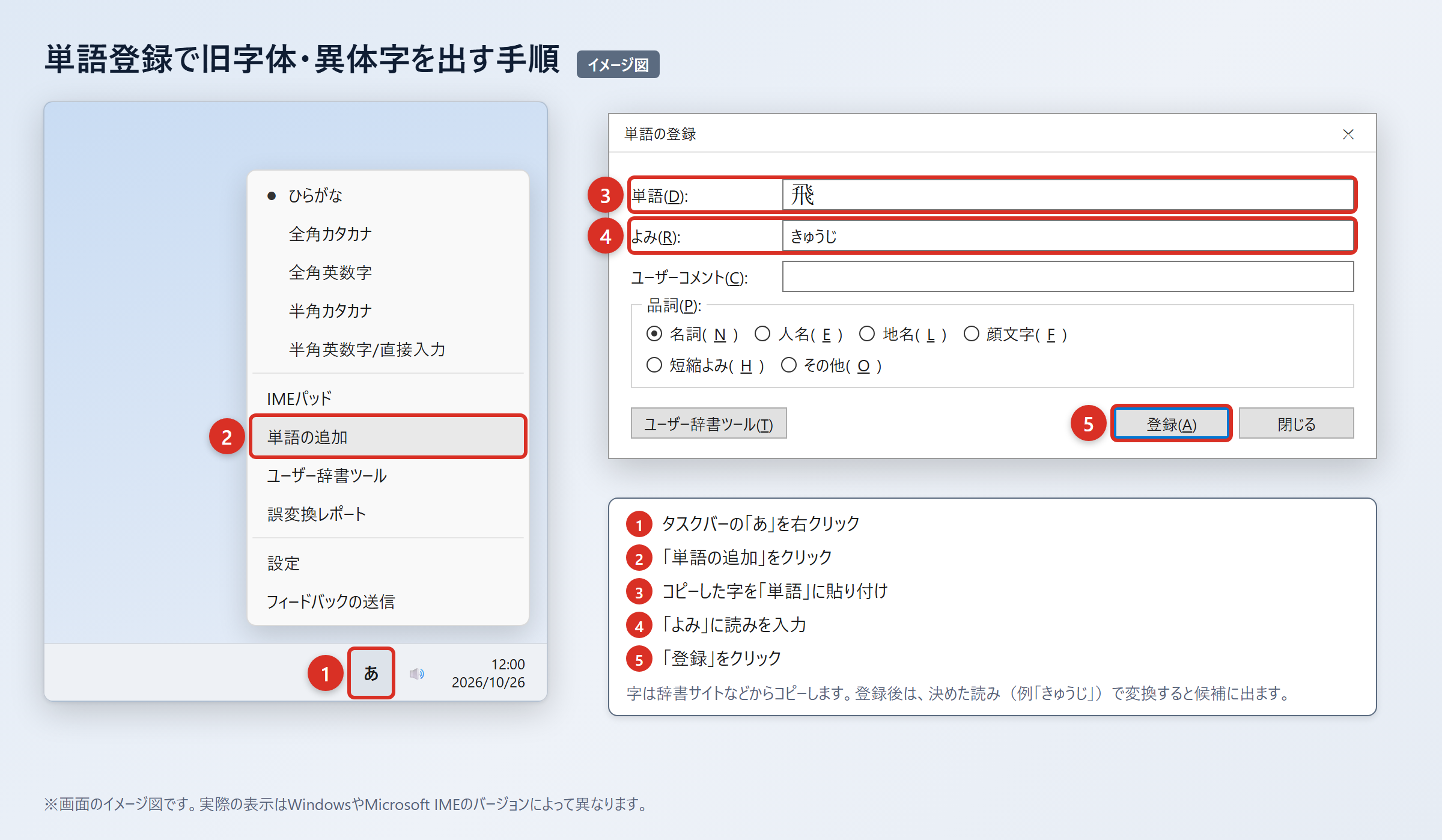
単語登録は、決めた読みを入力したときに目的の字を候補へ出すための機能です。
「飛」なら「とぶ」や「ひ」と入力して変換すれば、ほぼどのパソコンやスマホでも候補に出ます。
異体字などを資料どおりに入力する必要がある場合は、普段の変換と重ならない読みを登録しておくと、候補を探す時間を減らせます。
2. WordやExcelに貼り付け、「貼り付けオプション」から「テキストのみ保持」を選び、字だけになっていることを確認します。
3. タスクバーの「あ」または「A」を右クリックし、「単語の追加」を選びます。
4. 「単語」の欄に字を貼り付け、「よみ」の欄に読みを入れて「登録」を押します。
5. 登録した読みで変換し、候補に出ることを確認します。「きろくとぶ」のように普段の変換と重なりにくい読みが使えます。
登録後は、メモ帳などでも一度変換して、意図した字が出るか試しましょう。
コピー元に余分な空白や改行が混じっていると、候補の字が正しく見えないことがあります。
「飛」だけを入力したい場合は、単語登録をしなくても「とぶ」と入力して変換する方法がもっとも簡単です。
IMEパッドと入力設定で出す方法
IMEパッドは、読み方が分からない字を手書きから探したいときに便利です。
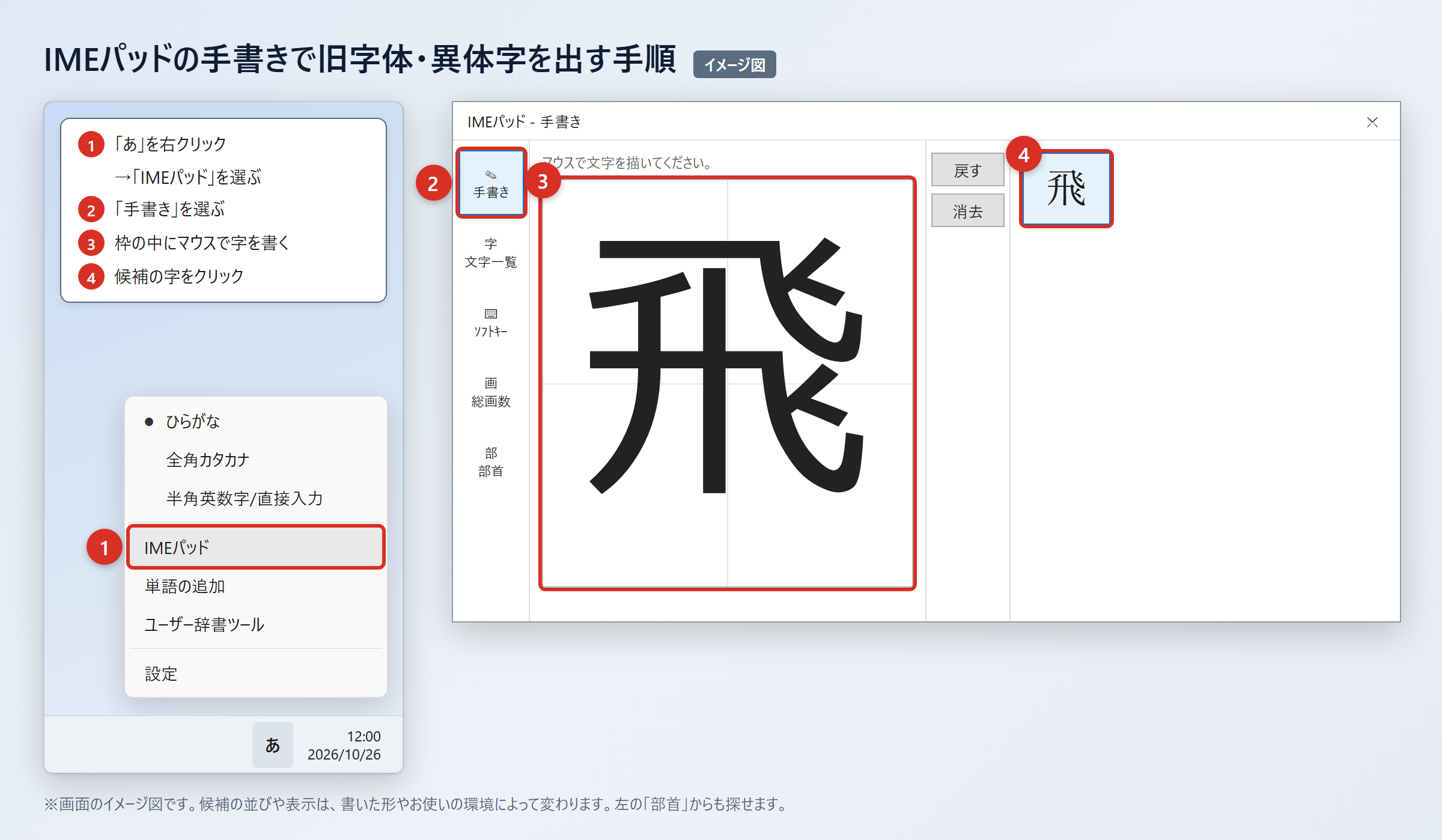
Windowsでは、タスクバーの「あ」を右クリックし、「IMEパッド」を選んでから「手書き」を開きます。
マウスで字を書き、表示された候補の中から目的の字をクリックすると入力できます。
部首から探したいときは、「部首」タブを選び、候補を絞り込んでください。
以前のバージョンのMicrosoft IMEで変換候補が少ない場合は、変換文字制限を見直せることがあります。
2. 「詳細設定」を選び、「変換」タブの「詳細設定」を開きます。
3. 「変換文字制限」を「しない」に変更します。
4. 「OK」を押して設定を保存します。
5. 読みを入力して変換し、候補の表示を確認します。
この設定では、環境依存文字や旧字体が変換候補に出やすくなることがあります。
ただし、「飛」は読みで変換すればほぼ候補に出る漢字なので、通常は設定変更をしなくても入力できます。
設定画面の項目は、WindowsやIMEの版によって表示されないことがあります。見つからない場合は、手書き入力か文字コードによる入力を試しましょう。
文字コードで出す方法と端末別の操作
「飛」のUnicodeはU+98DBです。
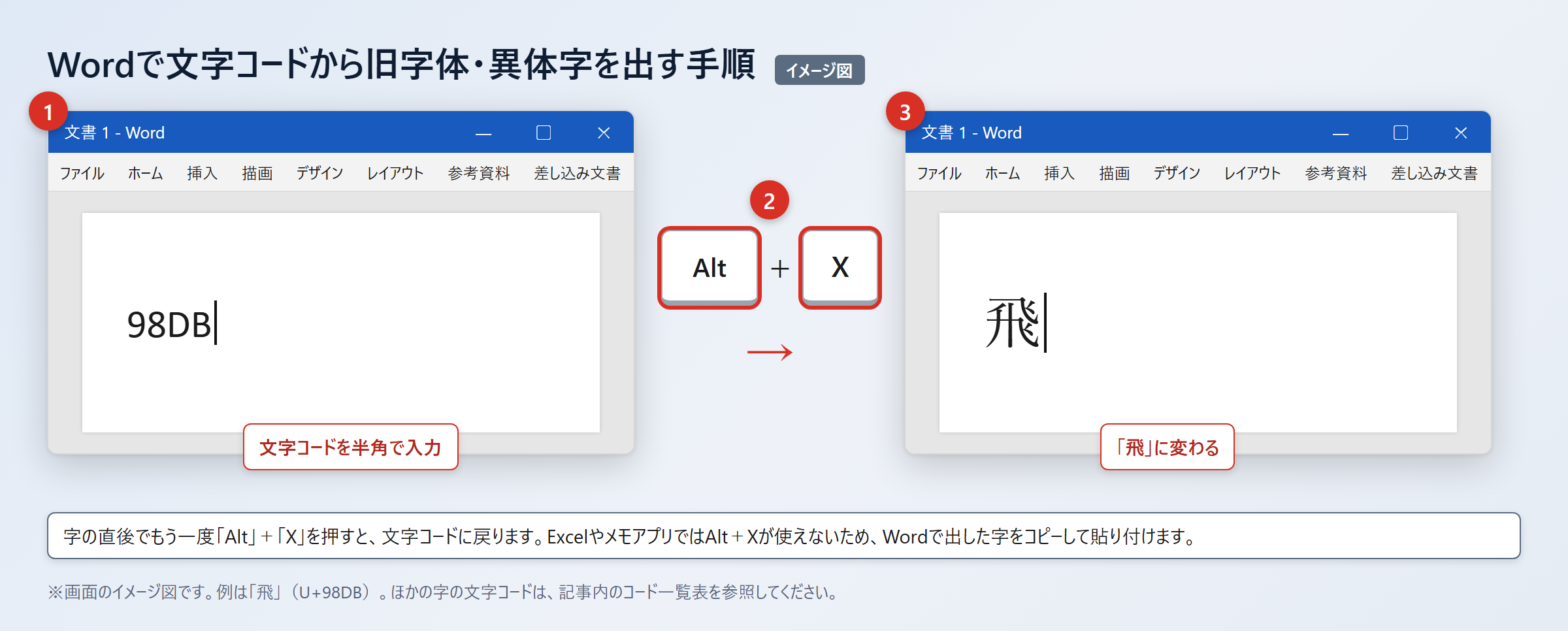
Wordでは、文字コードを使って直接入力できます。
2. 続けて「Alt」+「X」を押します。
3. 「98DB」が「飛」に変わったことを確認します。
4. Excelやメモアプリでは「Alt」+「X」が使えないため、Wordで出した「飛」をコピーして貼り付けます。
Macでは「control」+「command」+「スペース」を押して文字ビューアを開きます。
検索欄に「98DB」を入力して「飛」を探し、候補をダブルクリックすると入力できます。
スマホでは、表示済みの「飛」をコピーして辞書登録する方法が確実です。
iPhoneでは「設定」から「一般」、「キーボード」、「ユーザ辞書」、「+」の順に選び、単語とよみを登録します。
Androidでは「Gboardの設定」から「辞書」、「単語リスト」を開き、追加操作で単語とよみを登録してください。
フォントをBatangなどへ変更して見た目を変えることもできますが、文字データは通常の「飛」のままです。相手の環境に同じフォントがなければ、表示は元の書体に戻ります。
文章と氏名での使い方
続いては「飛」を使う場面と注意点を確認していきます。
日常文と公的書類での表記
普段の文章では、常用漢字の「飛」をそのまま使うことが基本です。
メール、学校の作文、社内資料では、「飛行」「飛躍」「飛ぶ」のように一般的な語として入力します。
読み手にとって見慣れた字なので、特別な説明を添える必要はありません。
一方、古文書、系譜、書道作品の題字などでは、資料にある字形を正確に写す必要が生じる場合があります。
その場合でも、本文に使う標準字体と、資料を引用するときの表記は分けて考えると整理しやすくなります。
| 使う場面 | 基本の表記 | 注意点 |
|---|---|---|
| 学校の文章 | 飛 | 教科書に沿った標準的な字で書く |
| ビジネスメール | 飛 | 機種依存の見え方を避ける |
| 氏名の記載 | 登録済みの表記 | 戸籍や本人確認書類と照合する |
| 古い資料の引用 | 資料に従う | 必要なら注記を添える |
| 書道作品 | 作品の意図に従う | 公的書類の表記とは区別する |
住所録や名簿を作るときは、本人が使っている氏名の表記を確認してから入力しましょう。
読みが同じでも別の漢字に置き換えると、検索や照合で困ることがあります。
誤認を防ぐ確認方法
「飛」の字形に迷ったときは、入力できたかどうかだけで判断しないことが大切です。
画面に表示された字をコピーし、文字コードを確認すると、同じ文字データかを調べる手がかりになります。
Wordの「Alt」+「X」で戻るコードが「98DB」なら、その文字は「飛」です。
また、送信前に別の端末で表示を確認すると、フォントによる印象の差にも気付きやすくなります。
・まず通常の変換で「飛」を入力します
・必要に応じてUnicodeの「98DB」を確認します
・氏名は公的書類や本人の表記と照合します
・フォントの違いと文字そのものの違いを混同しません
印刷物では、画面で問題なく見えても、使用するフォントやプリンターの設定によって印象が変わることがあります。
大切な書類では、印刷プレビューと実際の印刷結果の両方を確認すると安心です。
「飛」の旧字体と入力方法のまとめ
「飛」は旧字体や異体字ではなく、現在の標準的な常用漢字として使う字です。
人名にも使用でき、通常の文章や公的な書類では「飛」をそのまま用います。
画数は9画で、手書きでは拡大した見本を参考にしながら、全体のバランスを整えると書きやすくなります。
パソコンでは「とぶ」や「ひ」と入力して変換すれば、ほぼ候補に出ます。
Wordで文字コードから入力したい場合は、「98DB」と入力して「Alt」+「X」を押すと「飛」に変わります。
Macやスマホでは文字ビューアや単語登録を使うと、必要な字を繰り返し入力しやすくなるでしょう。
氏名や資料の引用では、見た目だけで判断せず、登録された表記や文字コードを確認することが重要です。
まずは普段使う端末で「飛」を入力し、必要なら単語登録や文字コードの方法も試してみてください。