「難」の旧字体の出し方は?「廿」の部分が異なる字形の書き方や画数・文字コード・文字拡大も!【異体字?常用漢字?】
「難」は日常の文章、学校のプリント、履歴書、氏名や地名などで見かける機会が多い漢字です。
一方で、見慣れない形の字を見たときに、旧字体なのか異体字なのか、通常の「難」とどう使い分けるのか迷うこともあるでしょう。
特に旧字形の難(U+FA68)は、端末やフォントによって「難」とほとんど同じように表示される場合があります。
この記事では、通常の字との関係、画数を調べる際の注意、パソコンやスマホでの具体的な入力手順、文字コードを使う方法まで順に解説します。
「難」の旧字体と常用漢字の基本
それではまず「難」の旧字体と常用漢字について解説していきます。
旧字形難(U+FA68)と通常の「難」の関係
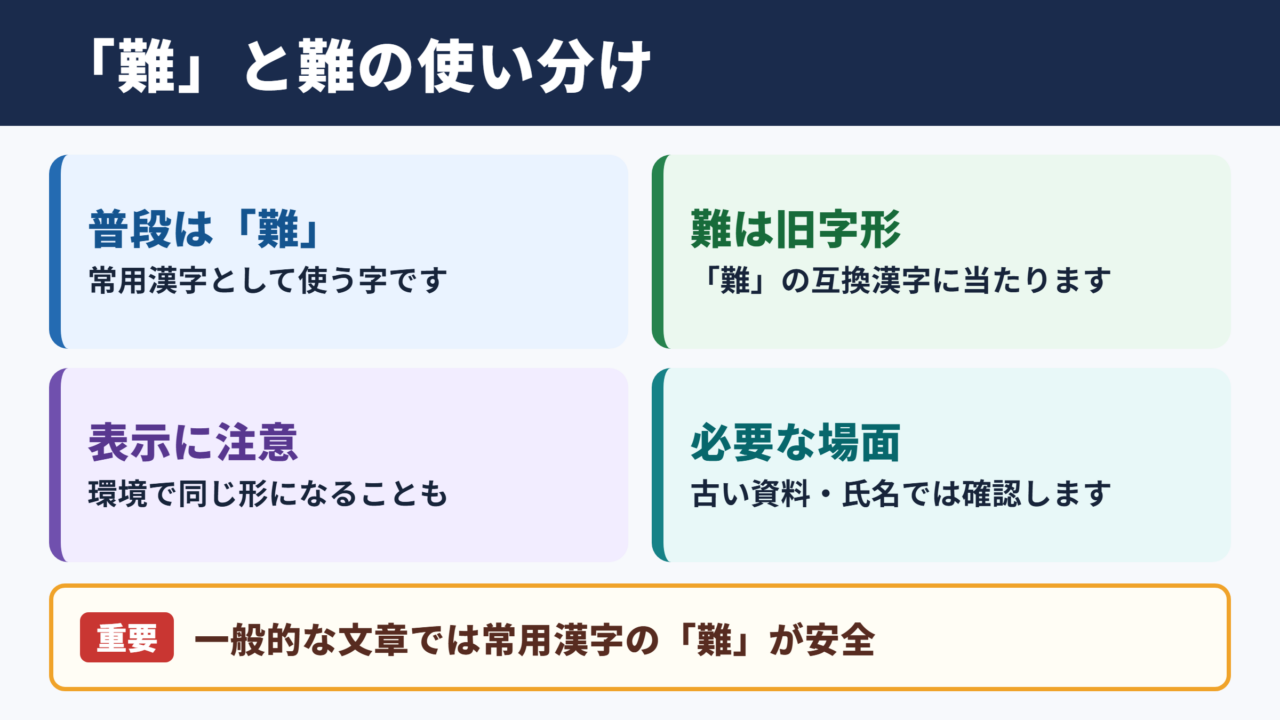
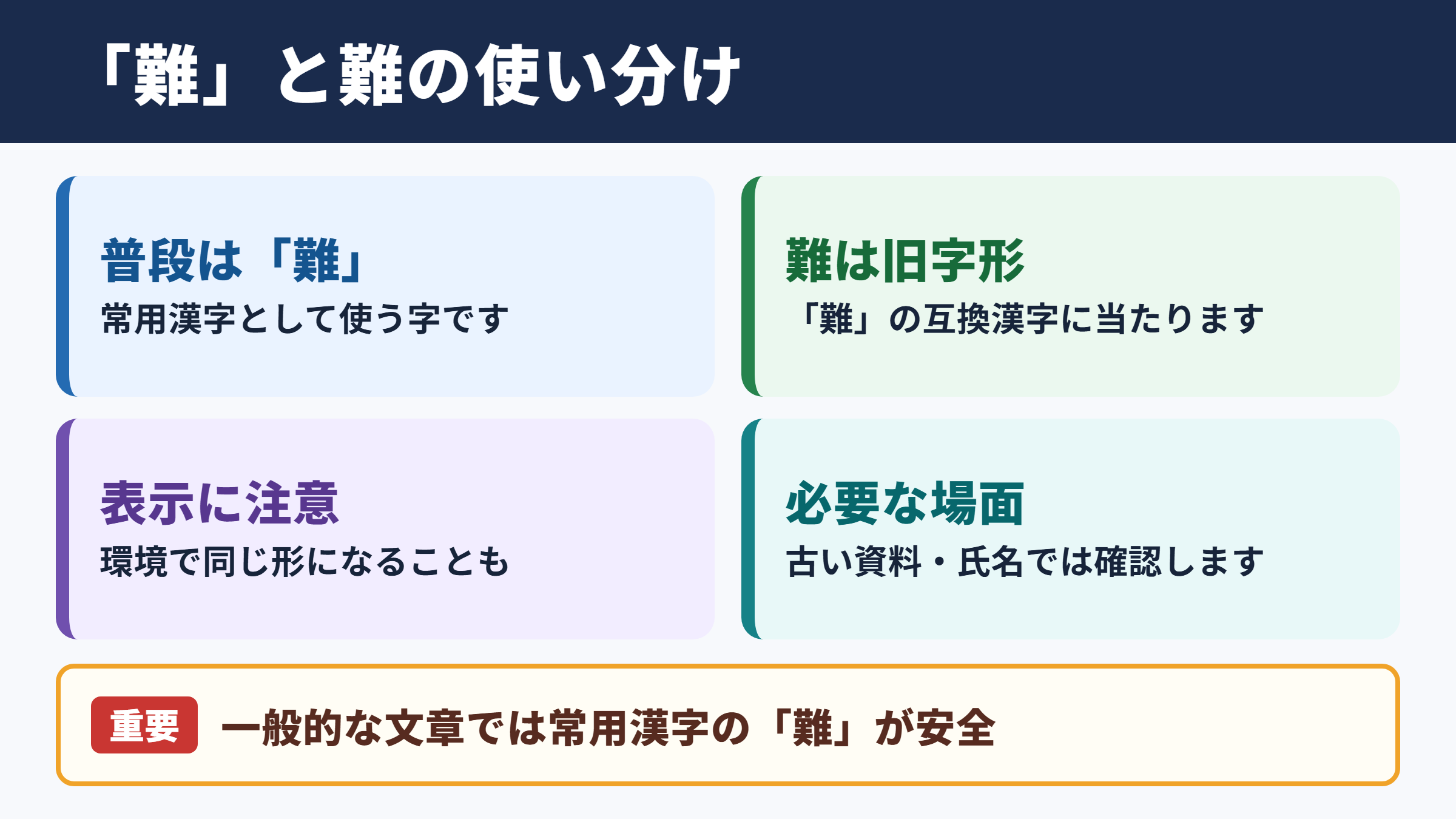
見慣れない形で示される難(U+FA68)は、「難」の旧字体に当たる旧字形の互換漢字です。
通常の文章で使う字は、常用漢字として扱われる「難」です。
難(U+FA68)はJIS第3・第4水準に含まれる環境依存文字の扱いであり、読みを入力して変換しても、必ず候補に表示されるとは限りません。
そのため、学校の課題、仕事のメール、一般向けの案内文では、原則として「難」を使うのが安全でしょう。
たとえば「難しい問題」「困難を乗り越える」「避難する」と書く場合は、いずれも通常の「難」で問題ありません。相手のパソコンやスマホに特別なフォントがなくても、意味を正確に伝えやすいためです。
一方、古い資料を忠実に写す場合、家系図や碑文を転記する場合、本人が旧字形での表記を希望する氏名を扱う場合には、難(U+FA68)を使う必要が出ることがあります。
ただし、表示された形だけを見て判断するのは注意が必要です。
難(U+FA68)は、画面やソフトによって通常の「難」と同じ見た目になったり、自動的に置き換えられたりすることがあります。
文字そのものを確認したいときは、見た目だけではなく、文字コードも確認すると確実です。
・普段の文章には常用漢字の「難」を使います。
・難(U+FA68)は「難」の旧字形に当たる互換漢字です。
・旧字形が必要な場面では、相手に表示できるかも確認します。
・パソコンで確実に出すには単語登録、IMEパッド、文字コードを使います。
異体字と旧字体の考え方
旧字体とは、現在一般に使われる新字体が定着する前に使われていた字形を指す言葉です。
「難」に対する難(U+FA68)は、単に誤字やデザイン違いとして扱うのではなく、旧字形の互換漢字として区別して考えます。
異体字という言葉は、同じ意味や読みを持ちながら、字の形に違いがある文字を広く指すときに使われます。
そのため、日常会話では旧字体と異体字をまとめて呼ぶ場面もありますが、文字コードや公的な表記を確認するときは、より慎重な区別が必要です。
難(U+FA68)は文字コード上で「難」と別の符号位置を持ちます。見た目が似ていても、データとしては同じ文字ではない場合がある点が重要です。
たとえば、氏名の照合で片方が「難」、もう片方が難(U+FA68)になっていると、検索結果が一致しない可能性があります。
氏名、契約書、申請書のように文字の一致が重要な書類では、入力前に原本の字形と文字コードを確認しましょう。
一方で、意味を伝えることが中心の文章なら、読者にとって読みやすい「難」を選ぶほうが実用的です。
難しい字をそのまま再現することより、相手が問題なく読めることを優先する場面も少なくありません。
・社内メールや案内文
・学校のレポートや一般的な文章
・検索されやすさを重視する見出し
難(U+FA68)を確認したい場面
・原本どおりの氏名や資料の転記
・古文書、碑文、家系図の記録
・文字コードまで指定されたデータ入力
画数と辞書での調べ方
「難」の画数を調べるときは、通常の常用漢字としての「難」を基準にするのがわかりやすい方法です。
「難」は18画として扱われる漢字です。
学習用の漢字辞典、国語辞典、漢字検索サイトでは、「難」を18画として検索すると、読み、部首、熟語を確認しやすくなります。
たとえば「困難」「難易度」「難問」のような熟語を調べるときも、通常の「難」で検索すれば十分です。
一方、難(U+FA68)の画数については、辞書によって数え方が異なることがあります。
旧字形では細かな筆画の取り方や部品の扱いが辞書ごとに異なるため、画数だけを根拠に本人確認や文字照合をしないほうがよいでしょう。
旧字形の画数を確認する場合は、使う辞書を決めて、その辞書の表記にそろえることが大切です。
また、タイトルなどで「廿」の部分が異なるように見える字形に注目する場合でも、部品の違いを言葉だけで断定するのは避ける必要があります。
細部は表示環境によって見え方が変わるため、拡大表示と文字コードを組み合わせて確認する方法が向いています。
| 確認したい項目 | 通常の「難」 | 難(U+FA68) |
|---|---|---|
| 文字コード | U+96E3 | U+FA68 |
| JIS水準 | JIS第1・第2水準 | JIS第3・第4水準 |
| 一般的な用途 | 普段の文章、教育、仕事 | 原本の再現、旧字形の確認 |
| 変換候補 | 読みでほぼ候補に出る | 環境によって候補に出ない |
| 画数の確認 | 18画として調べやすい | 辞書によって数え方が異なる |
「難」を文字拡大して確認
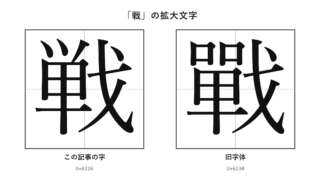
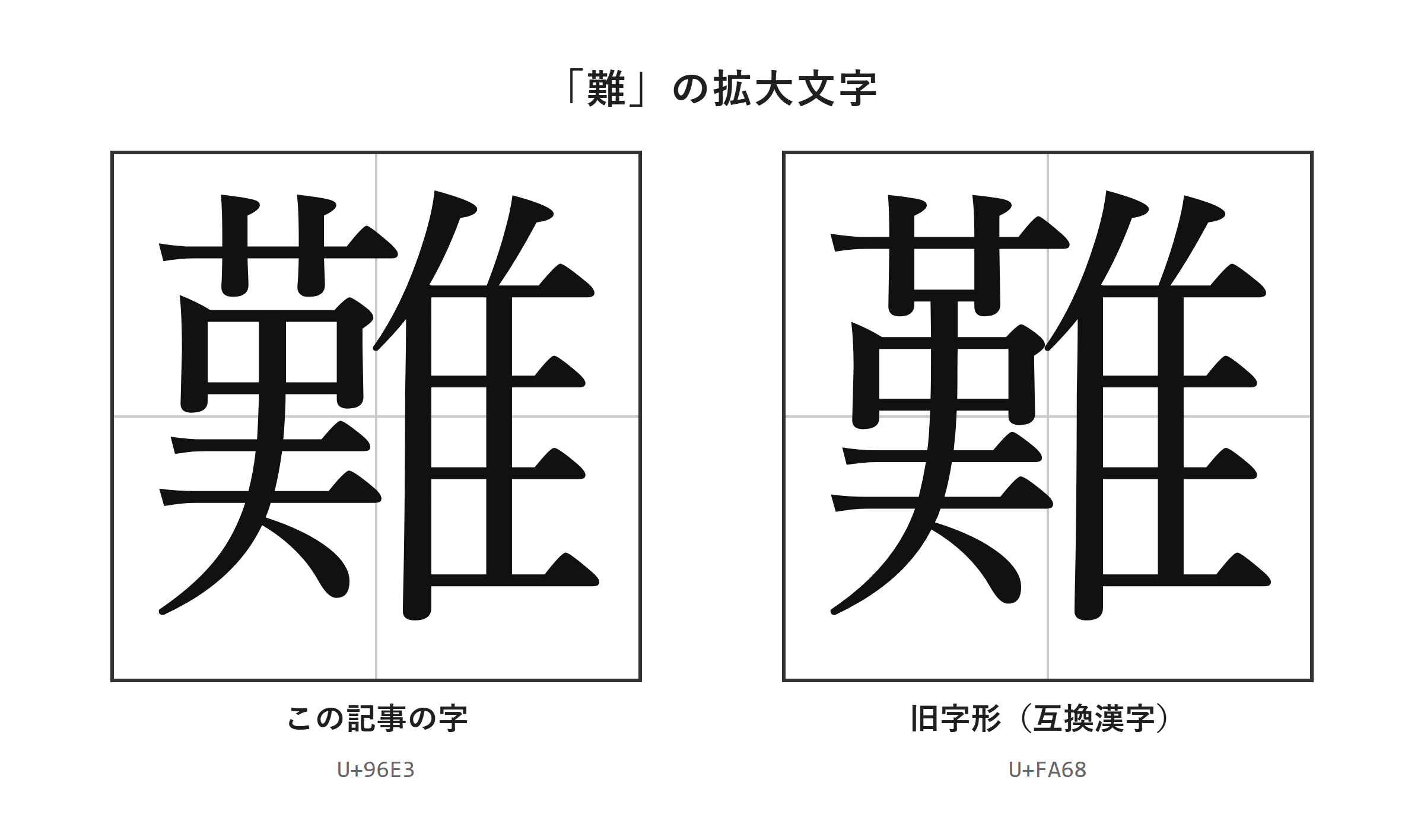
続いては通常の字と旧字形の細部を拡大して確認していきます。
字形確認で見るべきポイント
文字を拡大して確認するときは、似ている部分を感覚だけで比べるのではなく、同じフォント、同じ大きさ、同じ表示環境にそろえることが大切です。
普段の小さな文字サイズでは、通常の「難」と難(U+FA68)の違いを見分けにくい場合があります。
特にスマホの画面や一覧表では、フォントの処理によって字形差が小さく見えることもあるでしょう。
拡大した表示では、文字全体の配置や細部を見比べられます。
見た目の違いを調べる目的なら、字形の印象だけで結論を出さず、U+96E3とU+FA68を併せて確認するのが確実です。
Wordやブラウザでは、選択したフォントによって表示が変化します。
あるフォントでは差が見えやすくても、別のフォントではほぼ同じ形に見えることがあるため、ひとつの画面だけを根拠にしないでください。
たとえば、原稿を作ったパソコンで旧字形に見えていても、受け取った人のスマホでは通常の「難」に見える可能性があります。重要な書類では、文字を使う目的そのものを相手と共有すると安心です。
文字の違いを説明する必要がある場合は、「旧字形の難(U+FA68)を使用」と書き添えると、単なる入力ミスではないことが伝わります。
フォントと表示環境による見え方
文字データとフォントは、同じものではありません。
文字データはU+96E3やU+FA68のような文字コードで管理され、フォントはその文字を画面や紙にどのような形で表示するかを決めます。
そのため、同じ難(U+FA68)でも、Windows、Mac、スマホ、PDF閲覧ソフトで見え方が変わることがあります。
フォントを変えて旧字形らしく見せても、文字データが通常の「難」のままなら、相手の環境では元の見え方に戻ります。
WordでBatangなどのフォントへ変更する方法は、見た目を確認するためには役立ちます。
しかし、氏名データや検索用データとして旧字形を保存したい場合は、フォント変更だけで済ませず、実際に難(U+FA68)が入力されているか確認してください。
たとえば、フォントを変更した文書をPDFにすると、作成した画面に近い見た目を保ちやすくなります。
メール本文や共有のメモでは、受信側のフォント設定に左右されるため、表示が重要なときはPDFを添付する方法が向いています。
・見た目と文字コードは別に確認します。
・フォント変更だけでは文字データは変わりません。
・相手に形を正確に見せたいときはPDF化します。
・通常の字を括弧内に添えると意味が伝わりやすくなります。
| 確認する場面 | おすすめの確認方法 | 注意点 |
|---|---|---|
| Wordの原稿 | 文字を選択してコピーし、文字コードも確認 | フォントの見た目だけで判断しない |
| メール送信 | 旧字形の後に通常の「難」を括弧で添える | 相手の環境で置換される場合がある |
| PDF提出 | 作成後に別の閲覧ソフトでも確認 | 埋め込み設定や表示を確認する |
| 氏名データ | 原本と文字コードを照合 | 検索や登録で別文字として扱われることがある |
「難」の旧字形の出し方
続いてはパソコン、Word、スマホで旧字形を入力する出し方を確認していきます。
| 文字 | 種類 | Unicode | Wordで入力(Alt+X) | 読みで変換 |
|---|---|---|---|---|
| 難 | この記事の字 | U+96E3 | 96E3 と入力してAlt+X | 出る |
| 難 | 旧字形(互換漢字) | U+FA68 | FA68 と入力してAlt+X | 出ないことがある |
単語登録で出す方法
頻繁に難(U+FA68)を使う場合は、単語登録をしておくと毎回探す手間を減らせます。
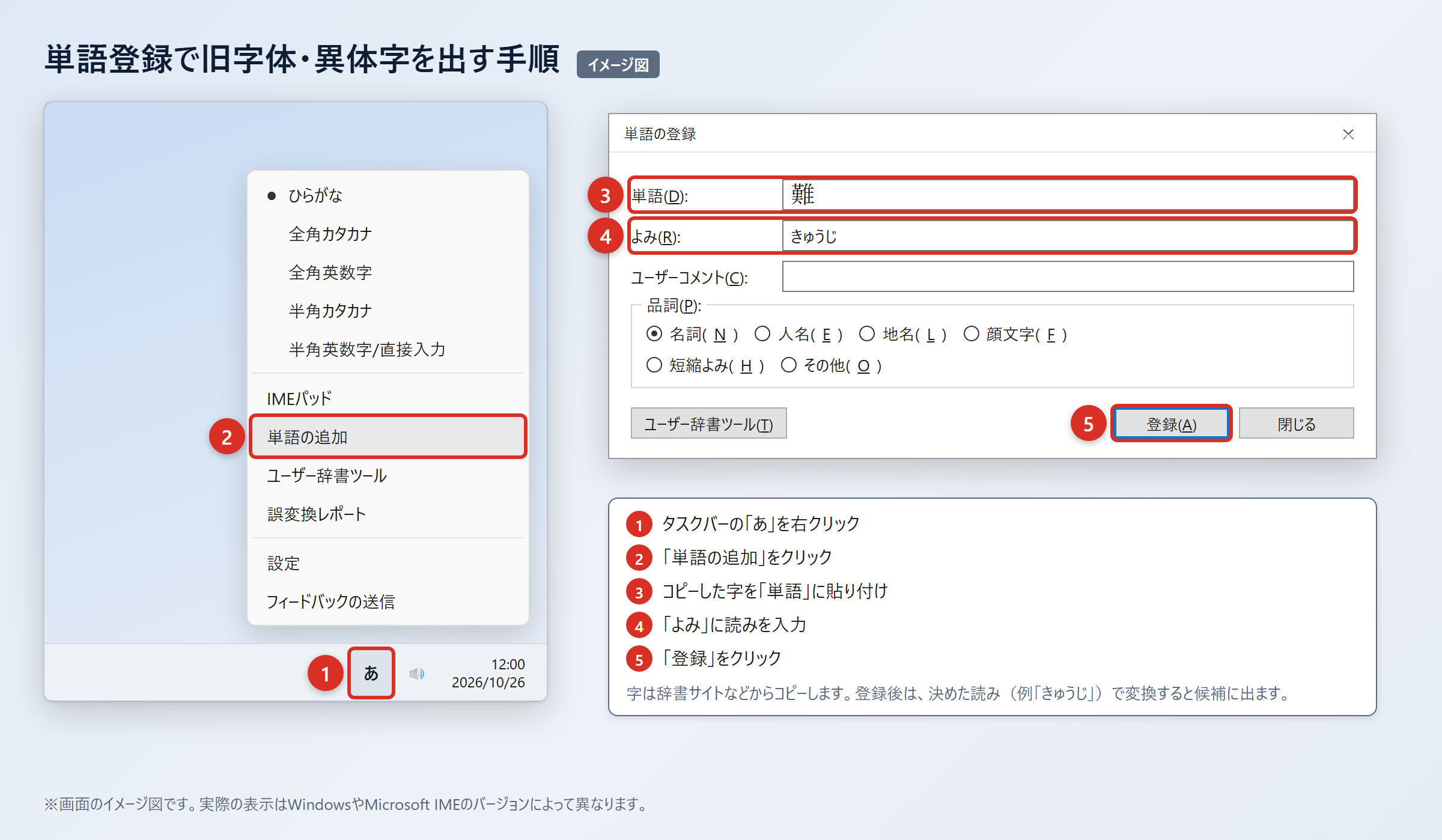
登録前には、コピー元が信頼できる文字であることを確認してください。
2. WordやExcelに貼り付け、「貼り付けオプション」から「テキストのみ保持」を選んで、字だけになっていることを確認します。
3. タスクバーの「あ」または「A」を右クリックし、「単語の追加」を選びます。
4. 「単語」の欄に難(U+FA68)を貼り付け、「よみ」の欄に読みを入れて「登録」を押します。
5. 登録した読みで変換すると候補に出ることを確認します。
読みには「なんきゅうじけい」「なんきゅう」「きゅうなん」など、普段の変換と重なりにくいものを選ぶと便利です。
「なん」と登録すると、「難しい」や「何」の候補に埋もれやすく、誤って別の字を選ぶ原因になります。
単語登録では、意味を思い出しやすく、通常の変換と競合しにくい読みを決めることがポイントです。
登録後はWord、メール、ブラウザの入力欄など、実際に使う場所で候補が出るか試しましょう。
WindowsのIME設定や使用している入力ソフトによって画面の名前が少し異なる場合がありますが、「単語の追加」または単語登録の画面から登録する流れは同じです。
コピーした文字が難(U+FA68)ではなく通常の「難」になっていないかを確かめるため、登録前後に文字コードを確認するとより安心です。
IMEパッドと入力設定で出す方法
変換候補で見つからないときは、IMEパッドで手書き入力を試せます。
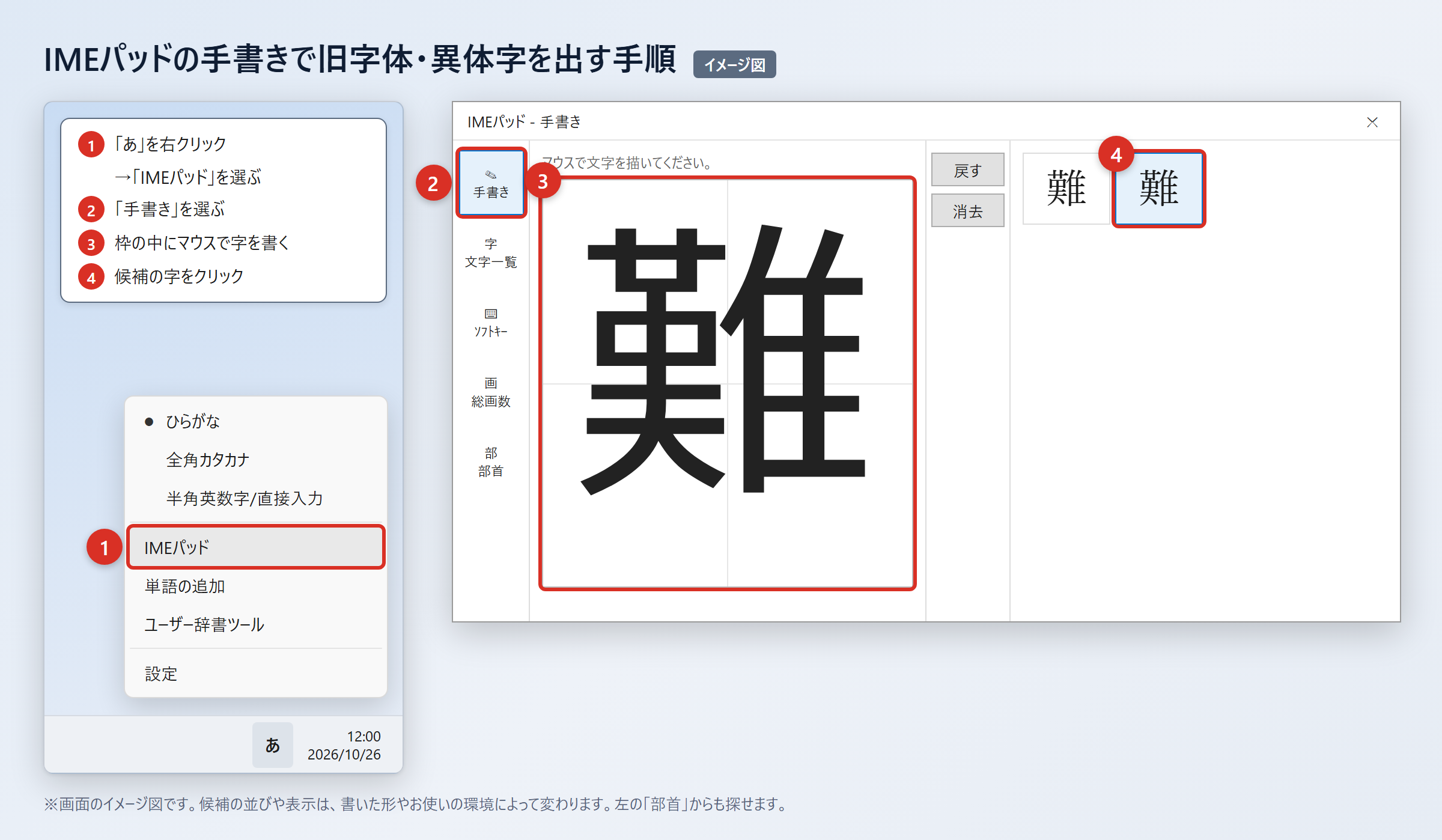
手書き入力は、読みが分からない字や、候補一覧で探しにくい字を確認する際にも便利です。
2. 「IMEパッド」をクリックします。
3. 「手書き」をクリックします。
4. マウスで字を書きます。
5. 候補に出た字をクリックして入力します。
部首から探したい場合は、IMEパッド内の「部首」タブを開き、部首と画数を手掛かりに候補を絞り込みます。
ただし、IMEパッドに表示された候補が目的の難(U+FA68)かどうかは、入力後に確認する必要があります。
以前のバージョンのMicrosoft IMEを使っている場合は、「あ」を右クリックし、「プロパティ」から「詳細設定」を開きます。
次に「変換」タブの「詳細設定」を選び、「変換文字制限」を「しない」にして「OK」を押してください。
変換文字制限を解除すると、環境依存文字や旧字体が変換候補に出やすくなることがあります。
ただし、難(U+FA68)は環境依存文字の扱いであり、この設定をしても必ず候補に出るわけではありません。
候補に出ない場合は、単語登録または文字コード入力へ進むほうが確実です。
文字コードで出す方法(Word・Mac・スマホ)
文字コードを使う方法は、目的の字を正確に指定したいときに役立ちます。
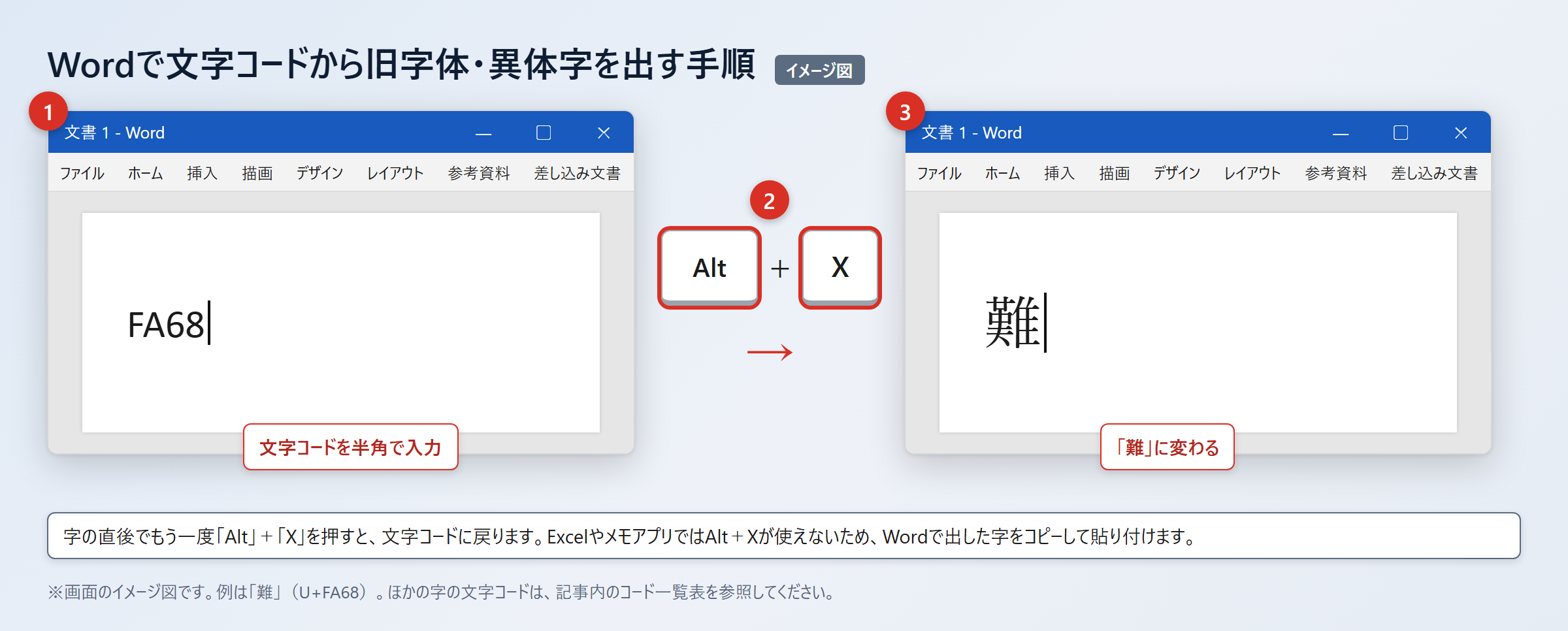
Wordでは、難(U+FA68)を直接入力できない場合でも、コードから変換できます。
2. 続けて「Alt」+「X」を押します。
3. 「FA68」が難(U+FA68)に変わったことを確認します。
4. 通常の「難」を確認したい場合は「96E3」と入力して「Alt」+「X」を押します。
5. 変換後の字をコピーして、必要な場所へ貼り付けます。
Excelやメモアプリでは「Alt」+「X」が使えないため、Wordで出した字をコピーして貼り付けます。
Macでは「control」+「command」+「スペース」を押して文字ビューアを開き、検索欄に文字コードを入力して探し、目的の字をダブルクリックして入力してください。
iPhoneでは「設定」から「一般」、「キーボード」、「ユーザ辞書」、「+」の順に開き、コピーした難(U+FA68)と読みを登録します。
Androidでは「Gboardの設定」から「辞書」、「単語リスト」を開き、同じように字と読みを登録します。
文字コード入力は、変換候補の有無に左右されにくく、難(U+FA68)を指定して入力したいときに有効です。
メールや他人のパソコンでは文字化けや置換が起きることがあるため、重要な送付ではPDFにして送るか、「難(難)」のように括弧で通常の字を添えましょう。
旧字形を使う場面と書き方の注意
続いては旧字形を使う場面と、相手に正確に伝えるための注意を確認していきます。
氏名と公的書類での確認方法
氏名に使われる漢字は、本人が使用している字形を尊重する必要があります。
ただし、入力欄が旧字形に対応していない場合や、システムが文字を自動置換する場合もあるため、画面上の表示だけで判断してはいけません。
申請書、名簿、宛名、契約書などでは、元になる公的書類や本人の希望する表記を確認します。
たとえば、住民票、戸籍、登録済みの名刺などに旧字形が使われている場合は、その表記をコピーして使う方法が安全です。
氏名を扱うときは、読みが同じでも通常の「難」と難(U+FA68)を勝手に置き換えないことが基本です。
一方で、入力フォームが対応していない場合は、無理に別の文字を入力し続けるより、問い合わせ窓口の案内に従う必要があります。
備考欄があるなら「旧字形の難(U+FA68)を使用」と記載し、通常の「難」との対応を説明すると確認が進めやすくなります。
データベースでは別文字として保存されることがあるため、検索時に両方の表記を試すことも有効です。
・原本や本人の表記を優先します。
・通常の字へ勝手に変更しません。
・入力できない場合は備考欄や窓口で確認します。
・検索時は「難」と難(U+FA68)の両方を試します。
メールと印刷物で伝わりやすくする工夫
旧字形をメール本文にそのまま入力すると、送信側では正しく見えても、受信側で文字化けや置換が起きる可能性があります。
特に古いソフト、特殊な業務システム、文字コードの処理が限定されたフォームでは注意が必要です。
相手に字形を見せる必要がある文書なら、Wordで作成した内容をPDFにして送る方法が向いています。
PDFにした後は、自分のパソコン以外の閲覧ソフトでも開いて、意図した表示になっているか確認しましょう。
文字の形が重要な連絡では、本文だけに頼らず、PDFと通常の字を添えた説明を組み合わせると誤解を減らせます。
メール本文では、「旧字形の難(U+FA68)」「通常表記は難」のように書くと、相手が読めない環境でも意味を推測しやすくなります。
印刷物では、校正段階で文字が別の形に置き換わっていないかを確認してください。
たとえば、デザインソフトからPDFを書き出した後に、氏名や見出しの字形を原稿と照合する作業が役立ちます。見た目だけでなく、コピーして別の場所に貼り付けたときの文字も確かめると安心です。
| 利用場面 | おすすめの表記 | 確認したいこと |
|---|---|---|
| 普段のメール | 通常の「難」 | 読みやすさと検索性 |
| 旧字形の説明 | 難(U+FA68)と通常の「難」 | 文字コードと表示 |
| 重要な提出書類 | 原本どおりの表記 | 窓口や提出先の対応 |
| 形の共有が必要な資料 | PDFと補足説明 | 別環境での表示 |
| 検索用のデータ | 登録表記と別表記の確認 | 検索結果の漏れ |
「難」の旧字体と入力方法のまとめ
普段の文章では常用漢字の「難」を使い、原本の再現などで必要な場合にだけ難(U+FA68)を確認して使うのが基本です。
難(U+FA68)は「難」の旧字形に当たる互換漢字で、U+96E3の「難」とは文字コードが異なります。
通常の「難」は読みで変換すればほぼどのパソコンやスマホでも候補に出ますが、旧字形は環境によって候補に出ないことがあります。
入力できないときは、単語登録、IMEパッド、Wordでの「FA68」から「Alt」+「X」の変換を試してください。
Macでは文字ビューア、スマホではユーザ辞書や単語リストへの登録が便利です。
字形を確認するときは、画面の見た目だけでなく、文字コード、フォント、相手の表示環境まで考える必要があります。
氏名や公的な書類では原本の表記を優先し、入力できない場合は備考欄や窓口を活用しましょう。
メールで形を確実に伝えたいときはPDFにし、必要に応じて通常の「難」も添えて送ってみてください。