「靖」の旧字体の出し方は?「靑」を含む字形の書き方や画数・文字コード・文字拡大も!【異体字?常用漢字?】
人名や卒業証書、古い名簿などで、「靖」と少し形が違う字を見かけることがあります。
特に右側が「靑」のように見える字は、普段使う「靖」と同じなのか、旧字体なのか迷いやすいところです。
この記事では、「靖」と靖(U+FA1C)の違い、画数の考え方、パソコンやスマホでの具体的な出し方を解説します。
見た目だけを似せる方法と、文字そのものを入力する方法の違いも確認しましょう。
「靖」の旧字体靖(U+FA1C)と基本的な違い
それではまず「靖」の旧字体について解説していきます。
「靑」を含む旧字体の位置づけ
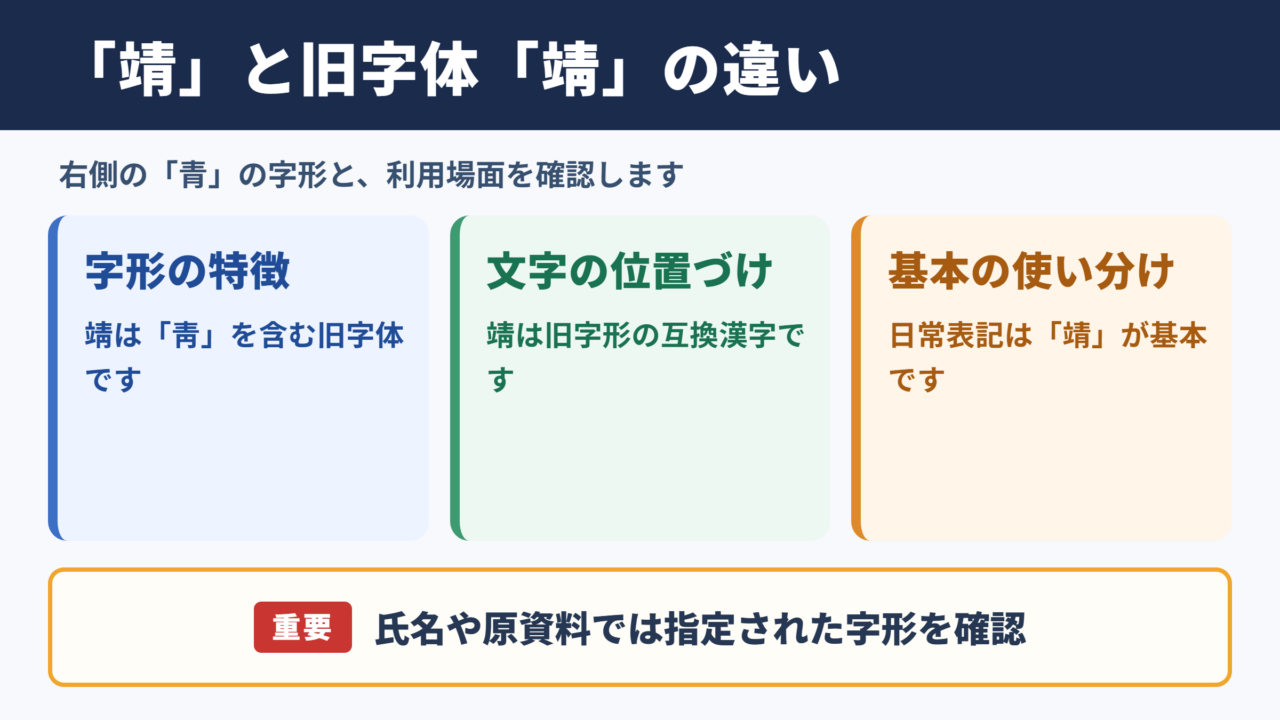
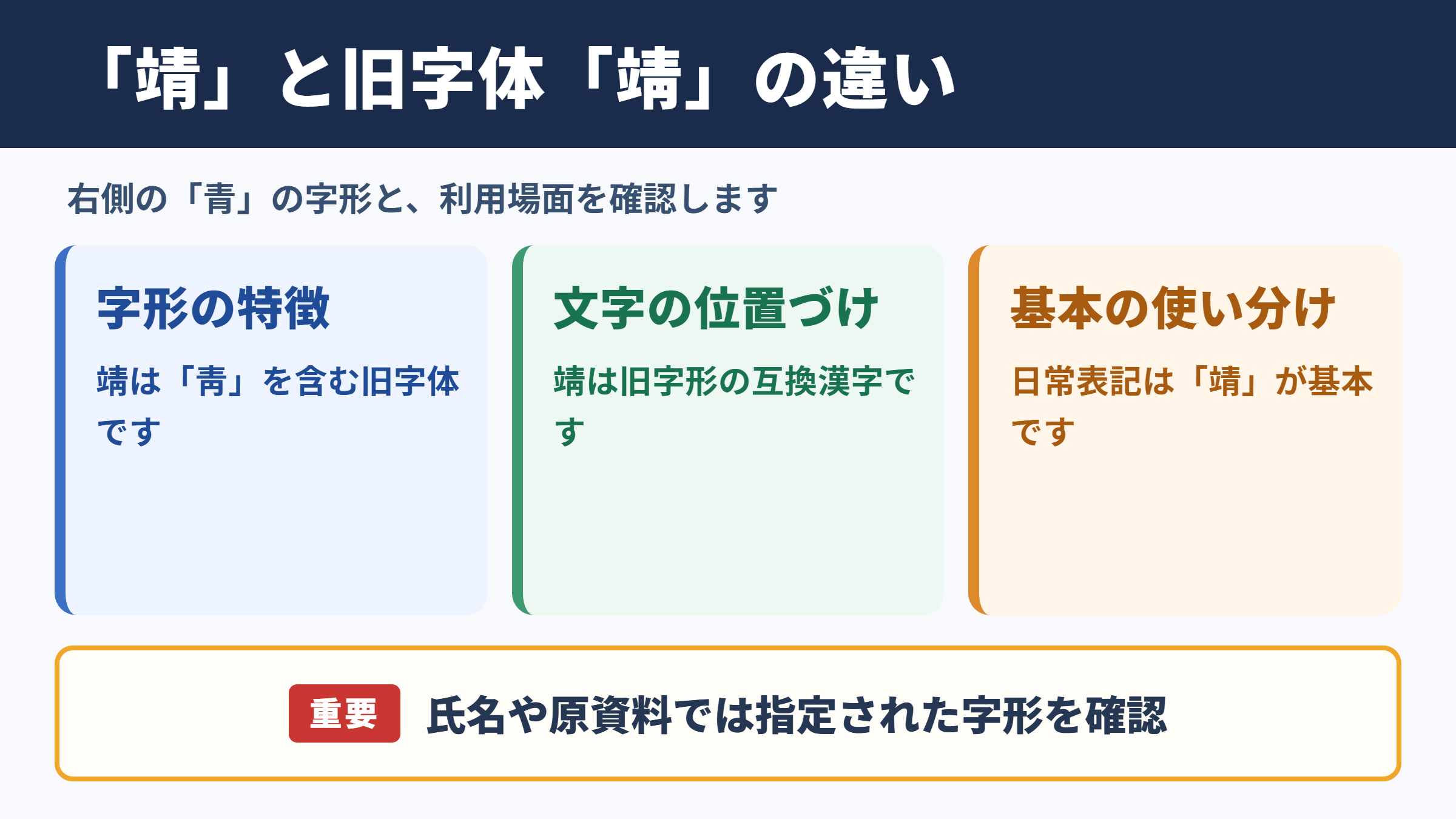
右側の「青」が下の部分が「円」の形の「靑」になっている字は、「靖」の旧字体である靖(U+FA1C)です。
普段よく使われる「靖」は、UnicodeではU+9756に割り当てられている漢字です。
一方の靖(U+FA1C)は、旧字形を表す互換漢字として扱われる文字になります。
「靖」はJIS第1・第2水準の文字であり、読みで変換すれば、ほぼどのパソコンやスマホでも候補に出ます。
靖(U+FA1C)はWindowsの拡張文字で、Windowsでは読みで変換すると候補に出ることがあります。候補の横に「環境依存」と表示されることも少なくありません。
見分けるときは、右側の「青」に注目します。靖(U+FA1C)は、下の部分が「円」の形の「靑」になっている点が特徴です。
ただし、互換漢字のため、画面や使っているソフトによっては通常の「靖」と同じような見た目になる場合があります。入力後に自動で通常の字へ置き換えられることもあります。
結論としては
・日常的な表記には「靖」を使うのが基本です。
・靖(U+FA1C)は「靖」の旧字体に当たる互換漢字です。
・氏名や原資料で指定があるときは、指定された字形を確認します。
・靖(U+FA1C)を出すにはWindowsの変換候補、単語登録、文字コード入力が役立ちます。
たとえば、名簿に「靖」の字が記されている場合でも、本人が普段「靖」を使っているとは限りません。
戸籍、住民票、名刺、学校関係の書類など、どの表記を正式とするかは本人や書類の扱いに沿って確かめることが大切です。
常用漢字と人名表記での扱い
「靖」は常用漢字に含まれるため、通常の文章では「靖」を選べば問題ありません。
「靖」は、人名だけでなく、「靖国」のような固有名詞にも使われる一般的な漢字です。
そのため、メール、学校の案内、社内資料、Webフォームなどでは、まず「靖」を入力する場面が多いでしょう。
靖(U+FA1C)は旧字形の互換漢字であり、通常の文章で積極的に使い分ける文字ではありません。
ただし、人名では、本人が靖(U+FA1C)を正式な表記として使っていることがあります。その場合は、便宜的に「靖」へ直す前に、提出先のルールを確認する必要があります。
画数については、「靖」は一般的な辞書では13画として扱われます。
靖(U+FA1C)は旧字形や部首の取り方によって数え方が異なる場合があるため、画数を問われる書類では、使用する辞書や提出先の案内を優先してください。
| 比較項目 | 靖 | 靖(U+FA1C) |
|---|---|---|
| 文字コード | U+9756 | U+FA1C |
| 位置づけ | JIS第1・第2水準 | Windowsの拡張文字、互換漢字 |
| 日常文での使用 | 一般的 | 氏名や原資料の指定時 |
| 変換候補 | 読みでほぼ出る | Windowsで出ることがある |
| 右側の形 | 青 | 下の部分が円の形の靑 |
書類に手書きする場合も、正式表記が靖(U+FA1C)なら、その字形を見ながら書くのが安心です。
一方で、申込画面が旧字体に対応していないときは、入力欄の注意書きや問い合わせ先の案内に従い、「靖」と入力して備考欄で補足する方法もあります。
互換漢字で起こりやすい表示上の注意
靖(U+FA1C)は互換漢字なので、入力できても相手の画面で同じ形に表示されるとは限りません。
互換漢字は、過去の文字コードとの対応を保つ目的でUnicodeに収録されている文字です。
そのため、使用中のフォント、OS、ブラウザ、メールソフトによっては、靖(U+FA1C)が通常の「靖」と同じ見た目になったり、別の字へ置き換わったりすることがあります。
特にメール本文、古い業務システム、CSVファイル、外部サービスの登録フォームでは、文字化けや置換が起こる可能性を考えておきましょう。
重要な氏名表記を送る場合は、文字だけに頼らない工夫が必要です。提出用の書類ならPDFにして送ると、見た目を保ちやすくなります。
メール本文で伝える場合は、「靖(U+FA1C)」「通常の字は靖」のように括弧で通常の字を添える方法も有効です。
送信文の書き方の例
氏名は「靖(U+FA1C)」です。
表示できない場合は「靖」と記載し、正式な字形は添付PDFをご確認ください。
相手が文字をコピーして別のシステムへ貼り付ける場合は、PDFだけでは検索やデータ登録がしにくいこともあります。
そのようなときは、本文に文字コードを併記し、正式な字形の画像やPDFを補助資料として添えると、確認する側の負担を減らせます。
「靑」を含む字形を文字拡大して確認
続いては「靖」と靖(U+FA1C)の見分け方を確認していきます。
右側の「青」と「靑」の確認ポイント
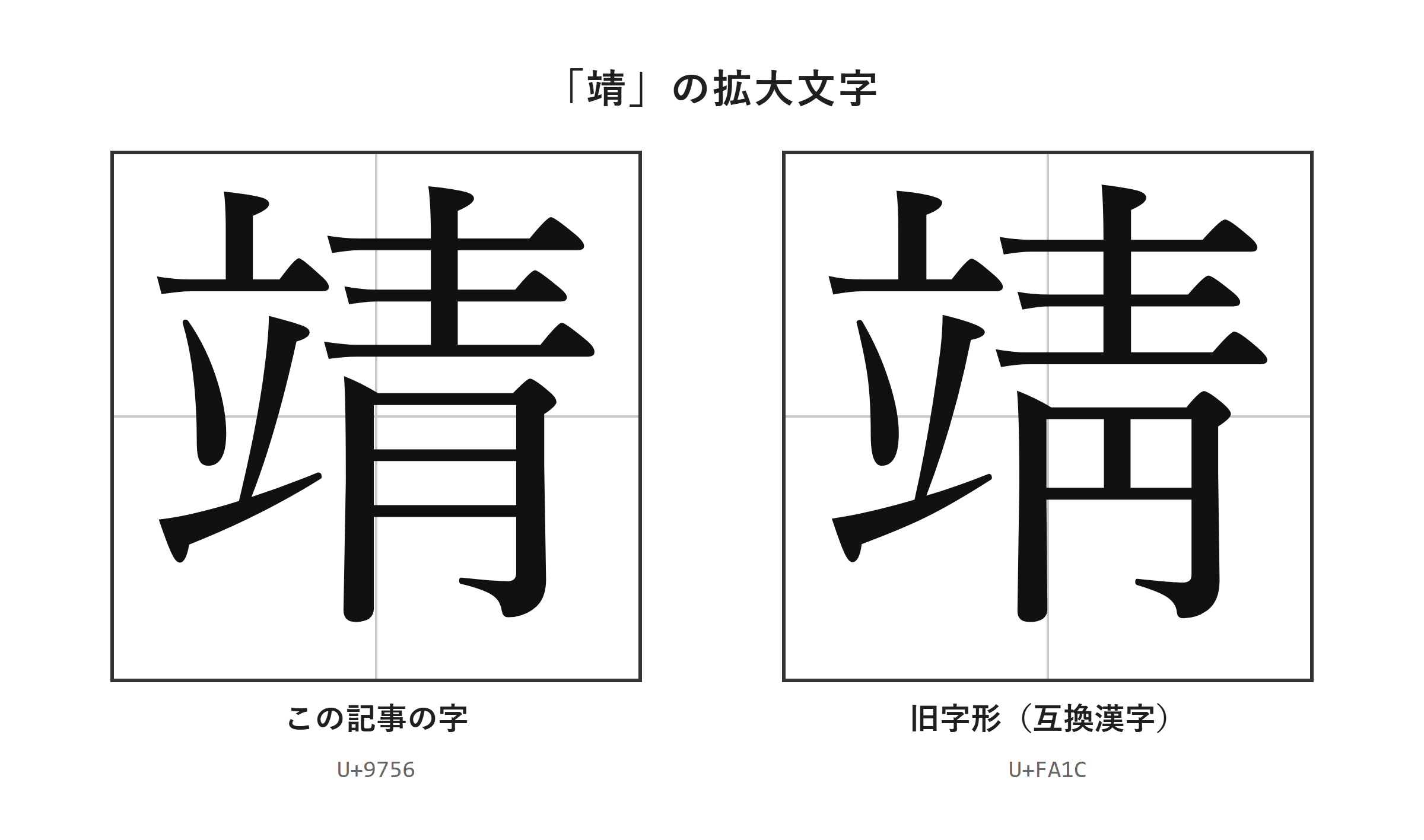
靖(U+FA1C)を確認するときは、右側の「青」の下の部分が円の形の「靑」になっているかを見るのがポイントです。
「靖」と靖(U+FA1C)は、全体を小さく表示した状態では違いが分かりにくい文字です。
特にスマホの連絡先一覧や、小さなフォントで印刷された名簿では、右側の細部がつぶれて見えることがあります。
拡大した画像では、右側の「青」と、下の部分が円の形の「靑」を落ち着いて見比べられます。
書き写す必要があるときは、一度文字を大きく表示してから、右側の形を確認してください。
氏名を手書きする場面では、急いで記憶だけを頼りに書くと、通常の「靖」と同じ形にしてしまうことがあります。
原本、本人の名刺、提出先から渡された見本など、基準になる資料を横に置いて書くと間違いを防ぎやすくなります。
確認するときの要点
・通常の字は「靖」です。
・旧字体は靖(U+FA1C)です。
・靖(U+FA1C)は右側の「青」の下の部分が円の形の「靑」になっています。
・画面上で判別しにくい場合は、拡大表示や原資料を使います。
フォントによっては細部が目立たず、靖(U+FA1C)が「靖」とほぼ同じに見えることもあります。
その場合は見た目だけで断定せず、コピーした文字をWordに貼り付けて文字コードを確認するなど、複数の方法で確かめると安心です。
書き方と画数を確認する場面
氏名の字形は、意味や読みが同じでも、正式な書類では別の表記として扱われる場合があります。
履歴書、資格証明書、契約書、学校の登録書類などでは、登録済みの氏名と同じ字を使うことが求められることがあります。
たとえば戸籍や本人確認書類に靖(U+FA1C)が使われているなら、可能な範囲でその表記を再現するのが基本です。
一方、入力できないシステムで無理に似たフォントを探しても、文字データそのものは「靖」のままである場合があります。
WordでBatangなどのフォントに変更して見た目だけ旧字体らしくしても、相手の環境ではフォントが変わり、通常の字に見える可能性があります。
文字として靖(U+FA1C)を必要とするなら、フォント変更ではなく、文字そのものをコピー、単語登録、または文字コードで入力してください。
画数を記入する欄があるときは、何画と断定する前に、書類の説明を読みましょう。
「靖」は13画として扱われることが一般的ですが、靖(U+FA1C)は辞書によって数え方が異なることがあります。
| 確認したい場面 | 優先するもの | 注意点 |
|---|---|---|
| 手書きの氏名 | 原本の字形 | 右側の形を拡大して確認 |
| Webフォーム | 入力欄の案内 | 旧字体が使えない場合がある |
| Word文書 | 文字コードと貼り付け後の表示 | フォントだけで判断しない |
| 画数欄 | 提出先の基準 | 旧字体は辞書で異なる場合がある |
| メール送信 | 文字と補足情報 | PDFや通常の字を併記 |
正確な字形を扱うことは、難しい書き順を暗記することより、元になる表記を確認する作業に近いものです。
迷ったときは、拡大した画像と正式書類の両方を見て、自己判断で字形を変えないようにしましょう。
「靖」の旧字体の出し方と入力手順
続いては靖(U+FA1C)を実際に入力する方法を確認していきます。
| 文字 | 種類 | Unicode | Wordで入力(Alt+X) | 読みで変換 |
|---|---|---|---|---|
| 靖 | この記事の字 | U+9756 | 9756 と入力してAlt+X | 出る |
| 靖 | 旧字形(互換漢字) | U+FA1C | FA1C と入力してAlt+X | Windowsでは出る(環境依存) |
単語登録で出す方法
何度も靖(U+FA1C)を使うなら、単語登録をして専用の読みから呼び出せるようにする方法が便利です。
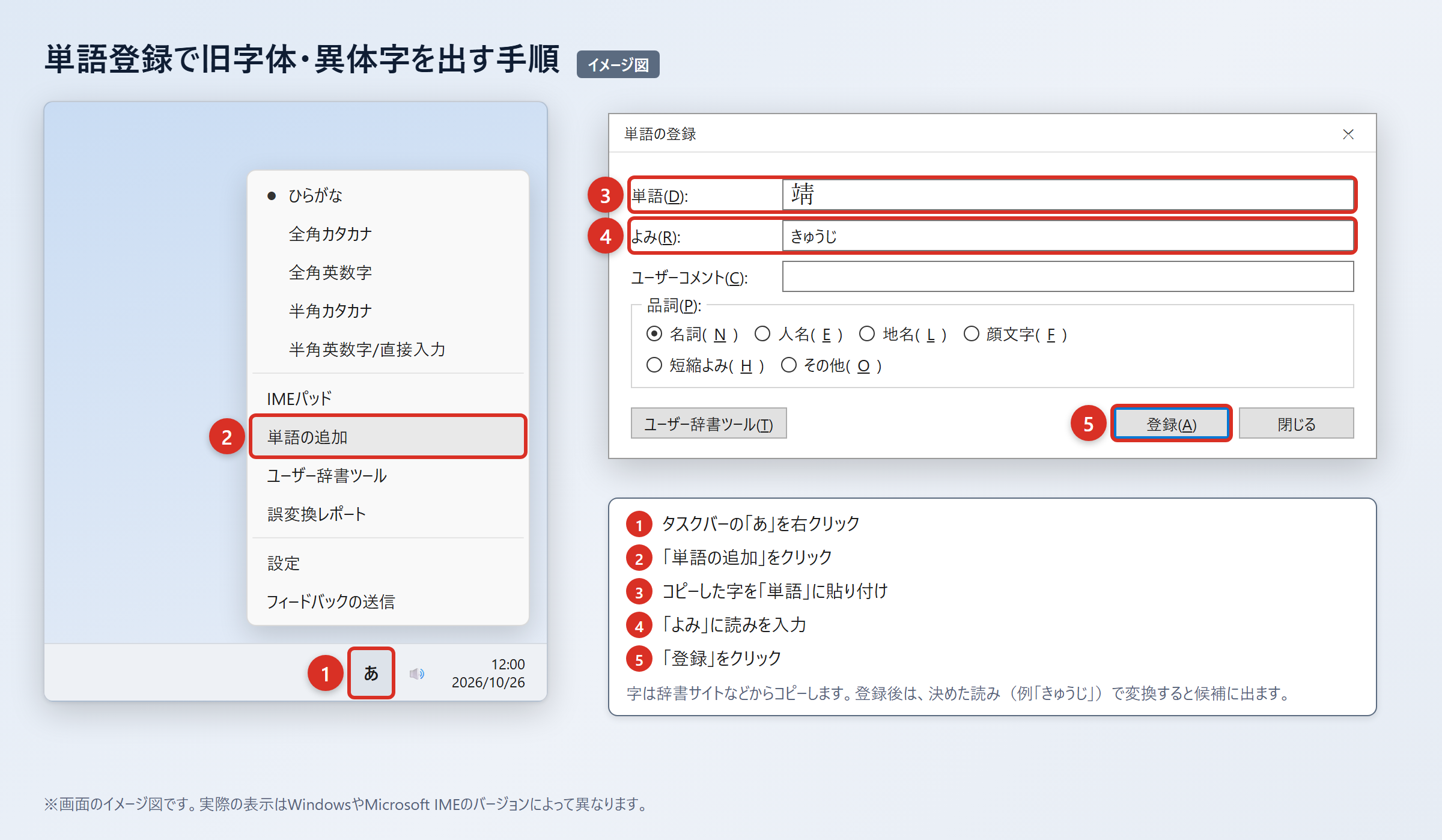
まず、辞書サイトのウィクショナリー日本語版の「靖」のページなどから、旧字体・異体字として掲載された字をコピーします。
コピーする文字は靖(U+FA1C)であることを確認し、見た目だけが似た別の文字を選ばないようにしてください。
次にWordやExcelへ貼り付けます。「貼り付けオプション」から「テキストのみ保持」を選び、字だけになっていることを確認しましょう。
不要な書式やリンクが残ったまま登録すると、入力時に余分な情報まで入ることがあるためです。
1. 辞書サイトから靖(U+FA1C)をコピーします。
2. WordやExcelに貼り付け、「貼り付けオプション」から「テキストのみ保持」を選びます。
3. タスクバーの「あ」または「A」を右クリックし、「単語の追加」を選びます。
4. 「単語」の欄に靖(U+FA1C)を貼り付け、「よみ」の欄に「せいきゅうじ」と入力して「登録」を押します。
5. 「せいきゅうじ」と入力して変換し、候補に靖(U+FA1C)が出ることを確認します。
読みは、普段の変換と重なりにくいものを選ぶのがコツです。
「やすし」や「せい」だけでは通常の候補が多くなるため、「せいきゅうじ」「やすしきゅうじ」のような自分専用の読みが使いやすいでしょう。
登録後はWord、Excel、メールなどで同じ読みを入力し、候補から靖(U+FA1C)を選べるか試します。
登録した文字が別の字に変わる場合は、コピー元を確認してから、いったん登録内容を削除し、正しい文字で登録し直してください。
IMEパッドと入力設定で出す方法
読みで候補が見つからないときは、IMEパッドの手書き機能で靖(U+FA1C)を探せます。
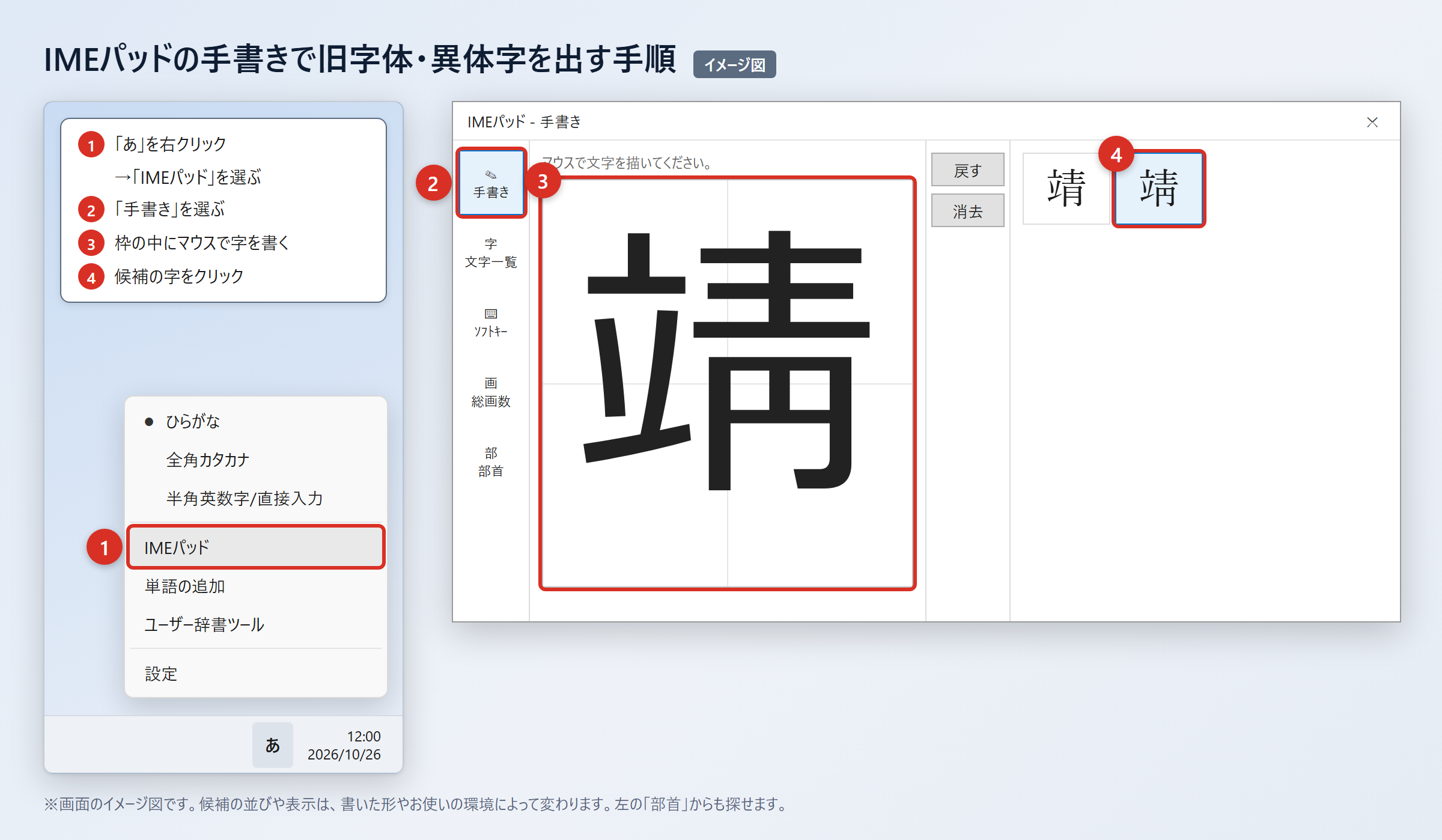
Windowsでは、タスクバーの「あ」を右クリックして「IMEパッド」を選び、「手書き」を開きます。
マウスで字を書き、表示された候補の中から靖(U+FA1C)をクリックすると、カーソル位置へ入力できます。
細部まで正確に書けなくても候補が出ることがありますが、選ぶ前に右側が下の部分が円の形の「靑」になっているか確認しましょう。
部首から探したい場合は、「IMEパッド」を開いて「部首」タブを選び、部首を手掛かりに候補を絞り込めます。
以前のバージョンのMicrosoft IMEでは、変換文字制限の設定が候補表示に影響することがあります。
1. タスクバーの「あ」を右クリックします。
2. 「プロパティ」を選びます。
3. 「詳細設定」を開きます。
4. 「変換」タブの「詳細設定」を選びます。
5. 「変換文字制限」を「しない」に変更します。
6. 「OK」を押して設定を保存します。
この設定により、環境依存文字や旧字体が変換候補に出やすくなることがあります。
靖(U+FA1C)はWindowsで読みから変換すると候補に出ることがありますが、必ず表示されるわけではないため、出ない場合は手書きや単語登録を使ってください。
一方、「靖」はJIS第1・第2水準の文字なので、通常は読みで変換すれば候補に出ます。
設定を変えても候補が見つからない場合に、何度も同じ読みで変換を繰り返すより、コピーや文字コード入力へ切り替えた方が早く済むでしょう。
文字コードで出す方法とWord・Mac・スマホの操作
Wordでは「FA1C」と入力してから「Alt」+「X」を押すと、靖(U+FA1C)に変換できます。
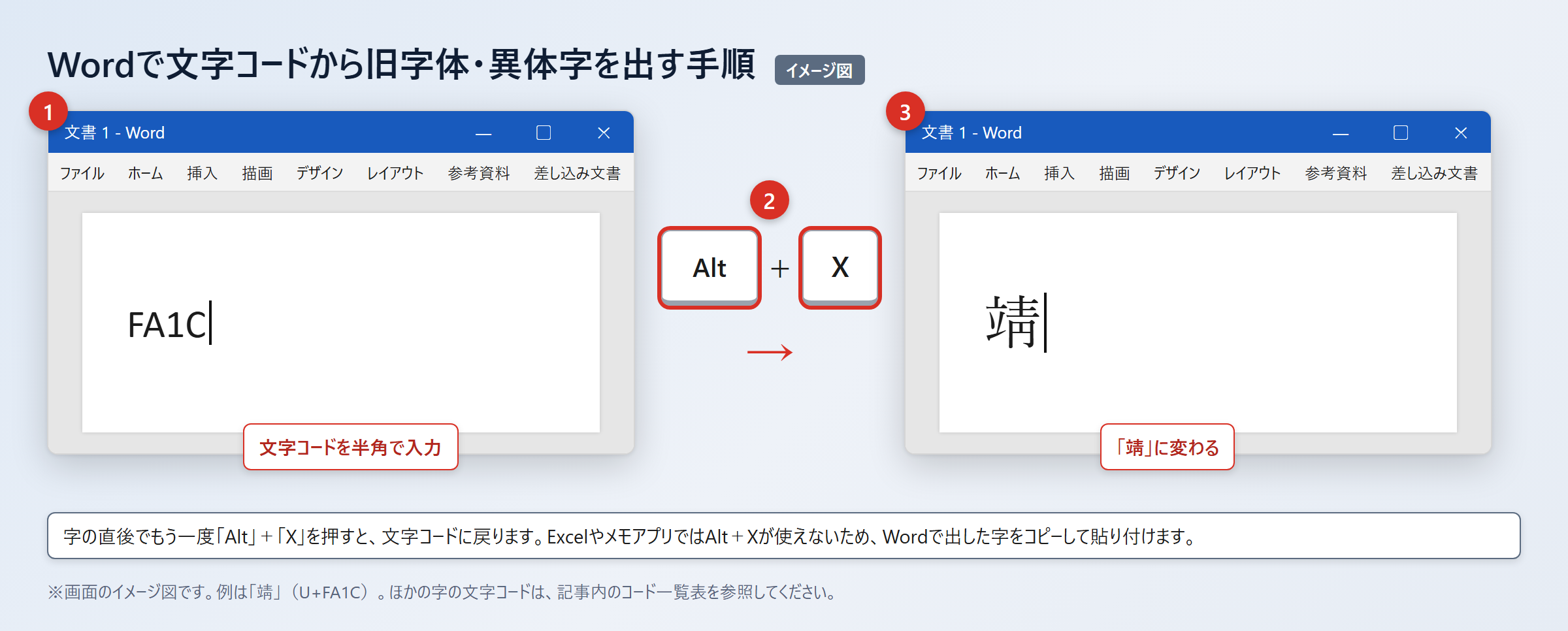
この方法は、目的の文字コードが分かっていて、Wordを使えるときに特に確実です。
通常の「靖」を文字コードで出したい場合は、「9756」と入力してから「Alt」+「X」を押すと「靖」に変わります。
Excelやメモアプリでは「Alt」+「X」が使えないため、Wordで出した字をコピーして貼り付けてください。
Macでは「control」+「command」+「スペース」を押して文字ビューアを開きます。
検索欄に「FA1C」と入力して靖(U+FA1C)を探し、候補をダブルクリックして入力します。
スマホでは、先に靖(U+FA1C)をコピーして単語登録しておくと、毎回探す手間を減らせます。
iPhoneでの登録手順
1. 「設定」を開きます。
2. 「一般」を押します。
3. 「キーボード」を押します。
4. 「ユーザ辞書」を押します。
5. 「+」を押し、単語に靖(U+FA1C)、よみに「せいきゅうじ」を入力して保存します。
Androidでの登録手順
1. 「Gboardの設定」を開きます。
2. 「辞書」を押します。
3. 「単語リスト」を押します。
4. 靖(U+FA1C)と読みを登録します。
文字化けが心配な相手へ送る場合は、本文に靖(U+FA1C)を入力するだけでなく、PDFにして送る方法を選びましょう。
また、「靖(U+FA1C)」の後に「通常の字は靖」と添えておけば、相手が表示できない環境でも確認しやすくなります。
| 利用環境 | 入力操作 | 補足 |
|---|---|---|
| Word | FA1C入力後にAlt+X | 靖(U+FA1C)へ変換 |
| Word | 9756入力後にAlt+X | 靖へ変換 |
| Excel | Wordで作成後にコピー | Alt+Xは使えない |
| Mac | control+command+スペース | 文字ビューアでFA1Cを検索 |
| iPhone | 設定からユーザ辞書 | コピーした字を登録 |
| Android | Gboardの設定から単語リスト | コピーした字を登録 |
「靖」と旧字体の使い分けと書類作成
続いては「靖」と靖(U+FA1C)を使う場面の考え方を確認していきます。
普段の文章で選ぶ表記
一般的な文章では、常用漢字である「靖」を使うのが分かりやすく安全です。
案内文、ブログ記事、学校のプリント、社内連絡などでは、「靖」を使えば多くの環境で問題なく表示されます。
読みで変換しやすく、検索、コピー、データ処理もしやすいため、特別な指定がない限り通常の字を選ぶメリットがあります。
靖(U+FA1C)を使う必要があるのは、氏名、古い資料、作品名、記念碑の転記など、原表記を保つことに意味がある場面です。
たとえば、名刺に靖(U+FA1C)が使われている人へ宛名を書くなら、可能な範囲で同じ表記に合わせる配慮が必要です。
ただし、相手先のWebフォームが靖(U+FA1C)を受け付けないこともあります。
その場合は無理に別の記号や画像で代用せず、入力欄の説明に従って「靖」を使い、必要なら備考欄で正式表記を伝えましょう。
使い分けの目安
・一般文書、メール、検索用の文章では「靖」を使います。
・氏名、証明書、原資料の転記では指定された表記を確認します。
・靖(U+FA1C)が入力できないフォームでは、案内に従って通常の字を使います。
・重要な提出物では、文字だけでなくPDFや備考欄も活用します。
文字の正しさは、旧字体を使うことだけで決まりません。
相手に正確な情報が届き、提出先のデータとして正しく処理されることまで考えると、使う媒体に合った表記を選ぶことが重要です。
データ送信と文字化けへの備え
靖(U+FA1C)を含むデータを送るときは、相手側の表示環境を考えた補足を用意しておくと安心です。
Wordファイルやメールで正しく見えても、相手が別のフォントや古いシステムを使っていると、表示が変わる場合があります。
氏名一覧をCSVで渡す仕事では、受け取った側がExcelで開いたときに、想定と異なる表示になることもあります。
重要な文字を含むデータでは、文字コードを明記した確認用の資料を一緒に渡すと、照合しやすくなります。
たとえば「氏名の旧字体は靖(U+FA1C)」と書いたPDFを添付すれば、字形とコードの両方を確認できます。
メール本文には「表示できない場合は靖として確認してください」と添えると、相手が連絡を取りやすくなるでしょう。
電話や口頭で説明するなら、「通常の靖ではなく、右側が下の部分が円の形の靑になっている靖(U+FA1C)」と伝えると意図が明確になります。
ただし、相手が画面を見ていない状況では細部を正確に共有しにくいため、後からPDFや画像を送る方が確実です。
保存時にも、見た目が変わっていないかを確認してください。
文章を別のサービスへ貼り付けた直後、ファイルをPDF化した直後、送信後に受信画面を確認した直後に見直すと、問題に早く気づけます。
「靖」の旧字体と文字コードのまとめ
「靖」の旧字体は靖(U+FA1C)で、右側の「青」が下の部分が円の形の「靑」になっている互換漢字です。
普段の文章では、常用漢字でJIS第1・第2水準でもある「靖」を使うのが基本です。
靖(U+FA1C)はWindowsの拡張文字で、Windowsでは読みで変換すると候補に出ることがあります。
確実に使いたい場合は、辞書サイトからコピーして単語登録する方法が便利です。
Wordでは「FA1C」と入力してから「Alt」+「X」を押すと、靖(U+FA1C)に変換できます。
Macでは文字ビューアを開き、文字コードで検索して入力できます。
スマホではコピーした字をユーザ辞書や単語リストに登録しておくと、必要なときにすぐ呼び出せます。
メールや他人のパソコンでは文字化けや表示の違いが起こることがあるため、PDFにするか、括弧で通常の「靖」を添えて伝えましょう。
正式な氏名表記が必要な場面では、原資料を拡大して確認し、提出先に合った方法で入力してみてください。