「触」の旧字体の出し方は?觸の書き方や画数・文字コード・文字拡大も!【異体字?常用漢字?】
「触」と「觸」は見た目が似ているため、文書で旧字を使いたいときにどちらを選べばよいか迷いやすい文字です。
とくに戸籍資料、古い文献、寺社名、家系図、社名などを扱う際は、字形を正確に入力したい場面があるでしょう。
この記事では、「触」の旧字体である「觸」の位置付け、書き方、画数の考え方、パソコンやスマホでの出し方を解説します。
Wordで文字コードから入力する方法や、変換候補に出ない場合の単語登録も確認します。
拡大した字を見ながら、普段の文章で使う文字と旧字を使う場面を整理しましょう。
「触」の旧字体「觸」と基本の位置付け
それではまず「触」の旧字体について解説していきます。
旧字体「觸」の意味と使い分け
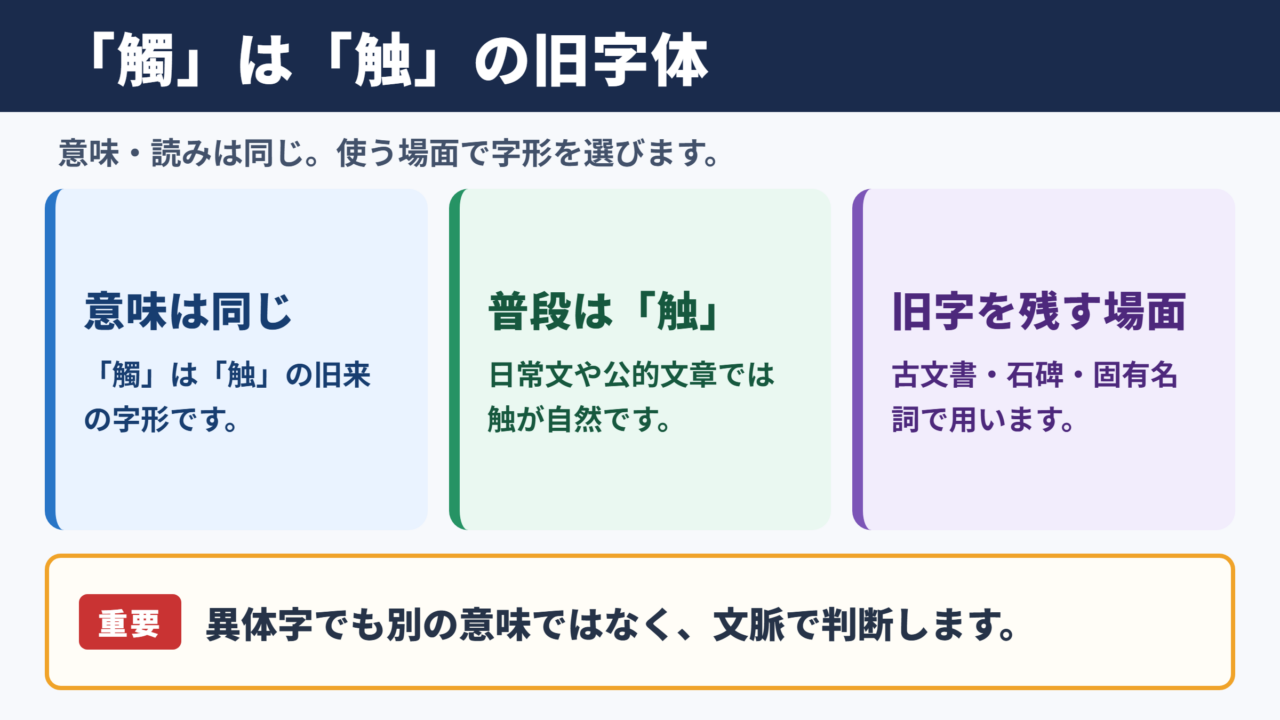
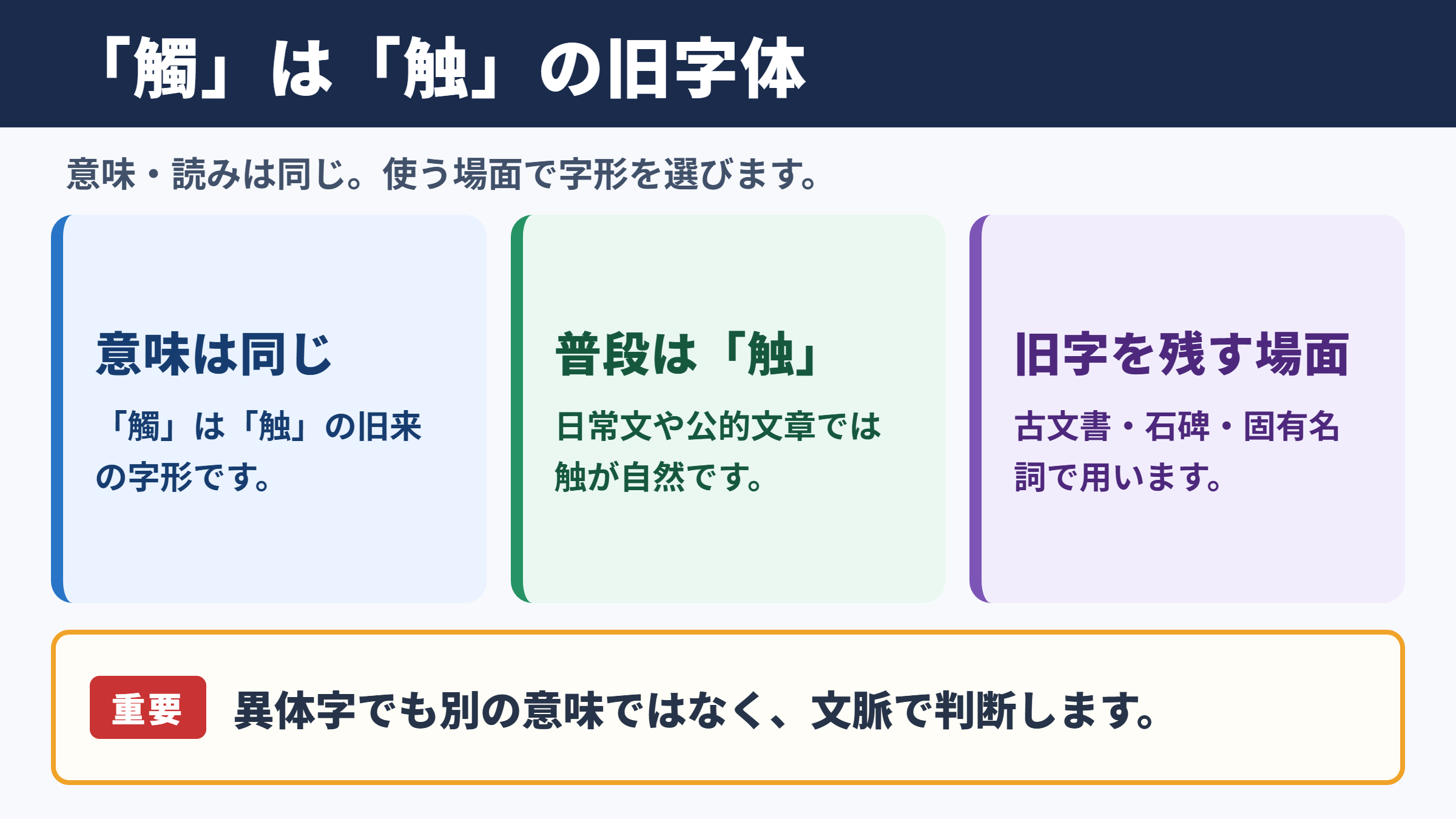
「触」の部分が旧来の字形になっている字は、「触」の旧字体である「觸」です。
「触」は現在の日本語で一般的に使う常用漢字であり、「接触」「触れる」「感触」のように日常文から公的な文章まで幅広く使われます。
「觸」は「触」と同じ意味を表す旧字体で、古い書籍、石碑、歴史的な資料、旧字で表記する固有名詞などで見かける文字です。
旧字体は意味が違う別の漢字ではなく、戦後の字体整理以前に広く使われていた字形を指します。
たとえば現代の案内文では「展示品に触れないでください」と書くのが自然です。一方で古文書を翻刻する場合は、原資料の表記に合わせて「觸」を残すことがあります。
普段のメール、学校のレポート、履歴書、社内資料では、原則として「触」を使えば問題ありません。
「觸」を使う必要があるのは、旧字表記そのものに意味がある資料や固有名詞を正確に再現するときです。
旧字体を使う場合でも、読む相手が文字を表示できるか、検索で見つけられるかを考えることが大切です。
・「觸」は「触」の旧字体です。
・意味や読みは基本的に「触」と同じです。
・普段の文章では常用漢字の「触」を使います。
・パソコンやスマホでは読みの変換や文字コードで入力できます。
異体字と旧字体の違い
「觸」を調べると異体字という説明を見かけることがありますが、この記事で扱う関係では旧字体として理解するのが基本です。
異体字は、同じ語に用いられながら字形に違いがある文字を広く指す言葉です。
旧字体は異体字と重なる場合もありますが、現代の字体に対して以前の標準的な字形を示すときに使われます。
「触」と「觸」は、現代の常用漢字とその旧字体という組み合わせです。
「異体字だから別の意味がある」と考える必要はありません。文章の意味は前後の文脈で決まり、旧字か新字かだけで意味が変わるわけではないためです。
ただし、氏名や団体名に旧字体が使われている場合は、本人や団体が用いる表記を尊重しましょう。
固有名詞では見た目の字形も正式表記の一部になるため、勝手に「触」へ置き換えない配慮が必要です。
読みやすさを優先する一般向けの記事では「触」を用い、初出時に「旧字体は觸」と補足する書き方がわかりやすいでしょう。
「手すりに触れてください」
資料を再現する表記例
「原文では『觸』と記されています」
常用漢字「触」と旧字体の使用場面
常用漢字は、一般の社会生活で使う目安として示されている漢字です。
「触」は常用漢字に含まれるため、行政文書、新聞、教科書、説明書などでは通常「触」を選びます。
旧字体の「觸」は、現代文で必ず使わなければならない文字ではありません。
古典籍の引用、史料の画像を文字起こしする作業、旧字を採用した屋号や記念碑の転記では、原表記を守る意味があります。
たとえば古い看板に「觸れるな」と書かれている場合、紹介文で看板の表記を示すなら「觸」を残せます。その後に意味を説明する本文では「触れないよう注意する」と現代字にしても不自然ではありません。
画数については、「触」は常用漢字として扱われる字である一方、「觸」の画数は辞書によって数え方が異なることがあります。
旧字体の画数を記入する書類では、自己判断せず、その書類が指定する辞書や記載例を確認することが安全です。
文字の正しさは、画数だけでなく、求められる表記と用途に合わせて判断しましょう。
| 場面 | 使いやすい表記 | 理由 |
|---|---|---|
| 学校の作文 | 触 | 現代の標準的な表記だからです |
| 会社の連絡文 | 触 | 読みやすく検索しやすいためです |
| 古文書の翻刻 | 觸 | 原資料の字形を残せます |
| 旧字の固有名詞 | 正式表記に従う | 名称の表記を尊重できます |
| 石碑の紹介 | 觸と触を併記 | 原文と現代表記を両立できます |
「觸」を文字拡大して確認
続いては「觸」の細部を確認していきます。
拡大画像で確認する字形
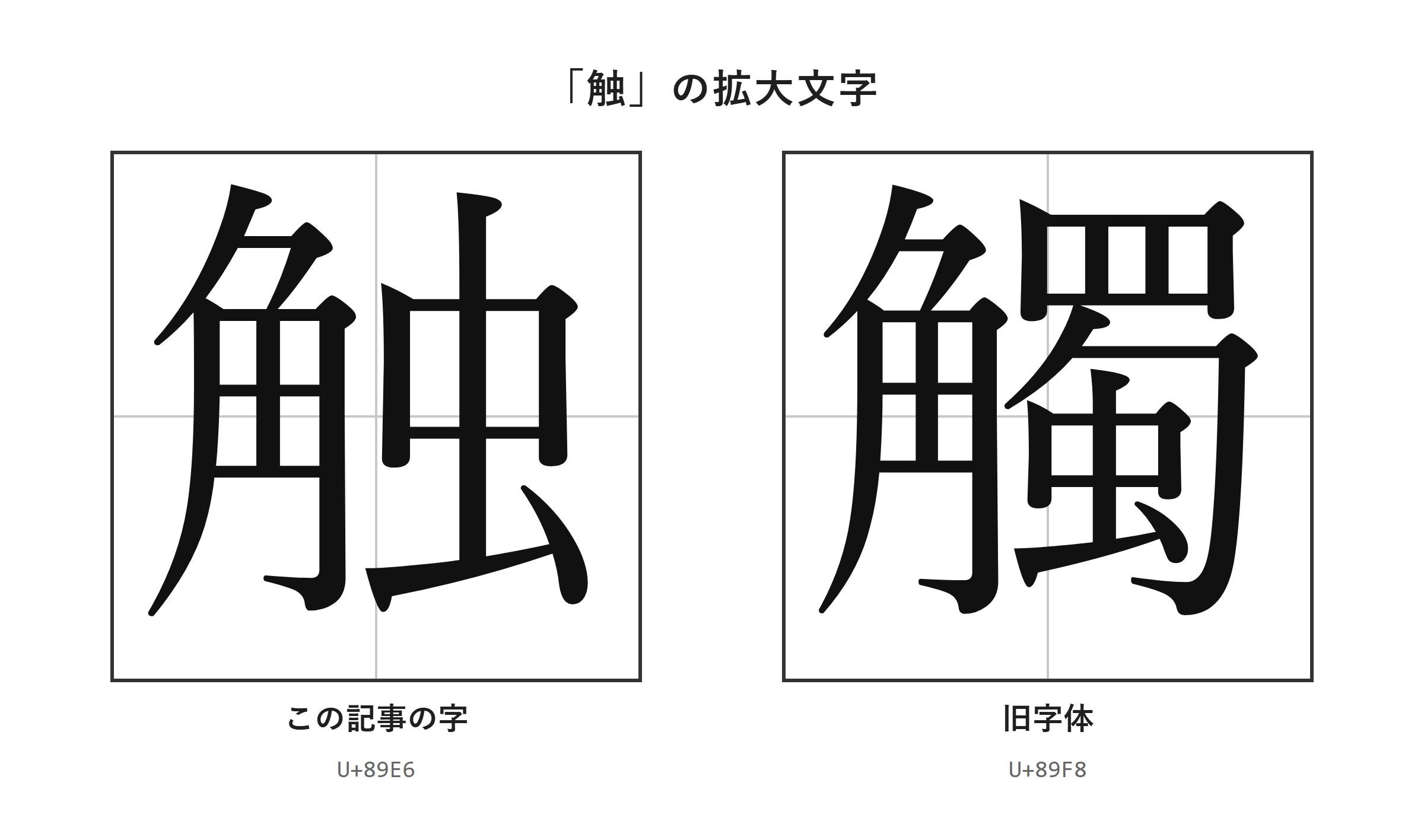
「觸」は小さな表示では見分けにくいため、拡大した画像で細部を見比べるのが確実です。
画面上の文字は、使用中のフォントや表示倍率によって印象が変わります。
そのため、スマホの小さな画面だけで判断せず、拡大表示や印刷プレビューも利用すると確認しやすくなります。
とくに旧字を含む氏名、作品名、資料名を入力する場合は、変換直後の候補だけで確定しないことが大切です。
貼り付けた後に文字を選択し、表示が崩れていないかを確認しましょう。
「觸」はUnicodeで独立した文字として扱われるため、単にフォントを変えるだけでは本来の文字データを置き換えられません。
たとえば「触」を旧字風に見えるフォントで表示しても、コピーした文字データが「触」のままであれば、相手の環境では通常の字形に戻ることがあります。
旧字体そのものを伝えたいなら、入力した文字が「觸」であることを文字コードでも確認すると安心です。
・小さな候補表示だけで確定しないこと
・貼り付け先でも「觸」と表示されるか見ること
・旧字体を伝える用途では文字コードも確認すること
・見た目だけを変えた文字と混同しないこと
画数を調べる際の注意点
画数は、漢字練習、氏名判断、辞書検索などで気になる項目です。
ただし旧字体は、部首の取り方や数え方によって辞書間で扱いが異なることがあります。
「觸」の画数を確認したいときは、検索結果の数字だけを転記せず、どの辞書を基準にしているかを見るようにしましょう。
学校の宿題では、授業で使っている漢字辞典の数え方を優先すると混乱がありません。
書道作品の題字や古典資料の目録では、画数よりも原典どおりの字形を正確に写すことが重要になる場合があります。
画数検索で見つからないときは、読みから探す、部首から探す、文字コードで検索するという順に試すと探しやすいでしょう。
「觸」の画数は辞書によって数え方が異なるため、用途に合う辞書の表記を確認することが大切です。
表記を提出する相手がいる場合は、その相手が求める基準を先に確認すると手戻りを防げます。
| 確認したいこと | 向いている確認方法 | 注意点 |
|---|---|---|
| 旧字体かどうか | 現代字と並べて確認 | フォント差に注意します |
| 文字コード | Unicode表記を確認 | 似た字と取り違えません |
| 画数 | 使用する辞書で確認 | 辞書差がありえます |
| 正式表記 | 原資料や本人表記を確認 | 自動変換で置換しません |
| 表示の可否 | 送信先の環境で確認 | 古いフォントでは表示差があります |
触の旧字体の出し方(パソコン・Word・スマホ)
続いては「觸」を入力する具体的な手順を確認していきます。
| 文字 | 種類 | Unicode | Wordで入力(Alt+X) | 読みで変換 |
|---|---|---|---|---|
| 触 | この記事の字 | U+89E6 | 89E6 と入力してAlt+X | 出る |
| 觸 | 旧字体 | U+89F8 | 89F8 と入力してAlt+X | 出る |
単語登録で出す方法
何度も「觸」を使うなら、読みを決めて単語登録する方法が最も手早く再利用できます。
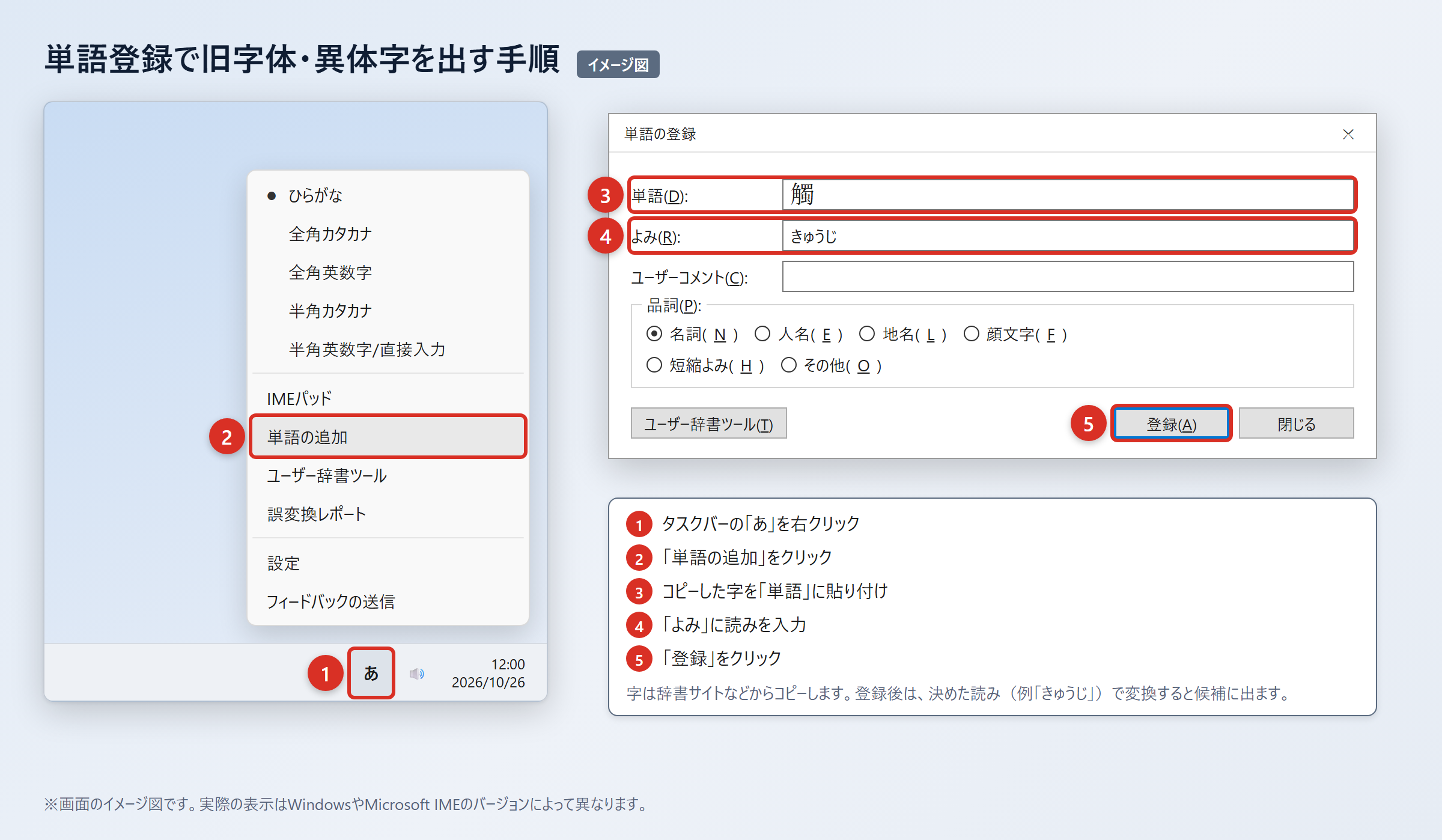
最初に、ウィクショナリー日本語版の「触」のページなどの辞書サイトから「觸」をコピーします。
WordやExcelへ貼り付け、「貼り付けオプション」から「テキストのみ保持」を選び、字だけになっていることを確認してください。
その後、タスクバーの「あ」または「A」を右クリックし、「単語の追加」を選びます。
「単語」の欄に「觸」を貼り付け、「よみ」の欄に決めた読みを入れて「登録」を押します。
登録後は、入力した読みを変換し、候補に「觸」が出るかを必ず確認しましょう。
普段の「しょく」と重なりにくい読みとしては、「きゅうしょく」「しょくきゅうじ」「ふれるきゅうじ」などが使えます。
1. 辞書サイトから「觸」をコピーします。
2. WordまたはExcelへ貼り付け、「テキストのみ保持」を選びます。
3. タスクバーの「あ」または「A」を右クリックし、「単語の追加」を選びます。
4. 「単語」に「觸」、「よみ」に「きゅうしょく」などを入力し、「登録」を押します。
5. 登録した読みを変換し、「觸」が候補に出ることを確認します。
単語登録は、資料作成の途中で何度もコピーする手間を減らせる方法です。
ただし、共有パソコンでは他の利用者にも候補が見える場合があるため、登録する読みは用途がわかるものにしておくとよいでしょう。
IMEパッドと入力設定で出す方法
変換候補から見つからないときは、Microsoft IMEの手書き入力を使って探せます。
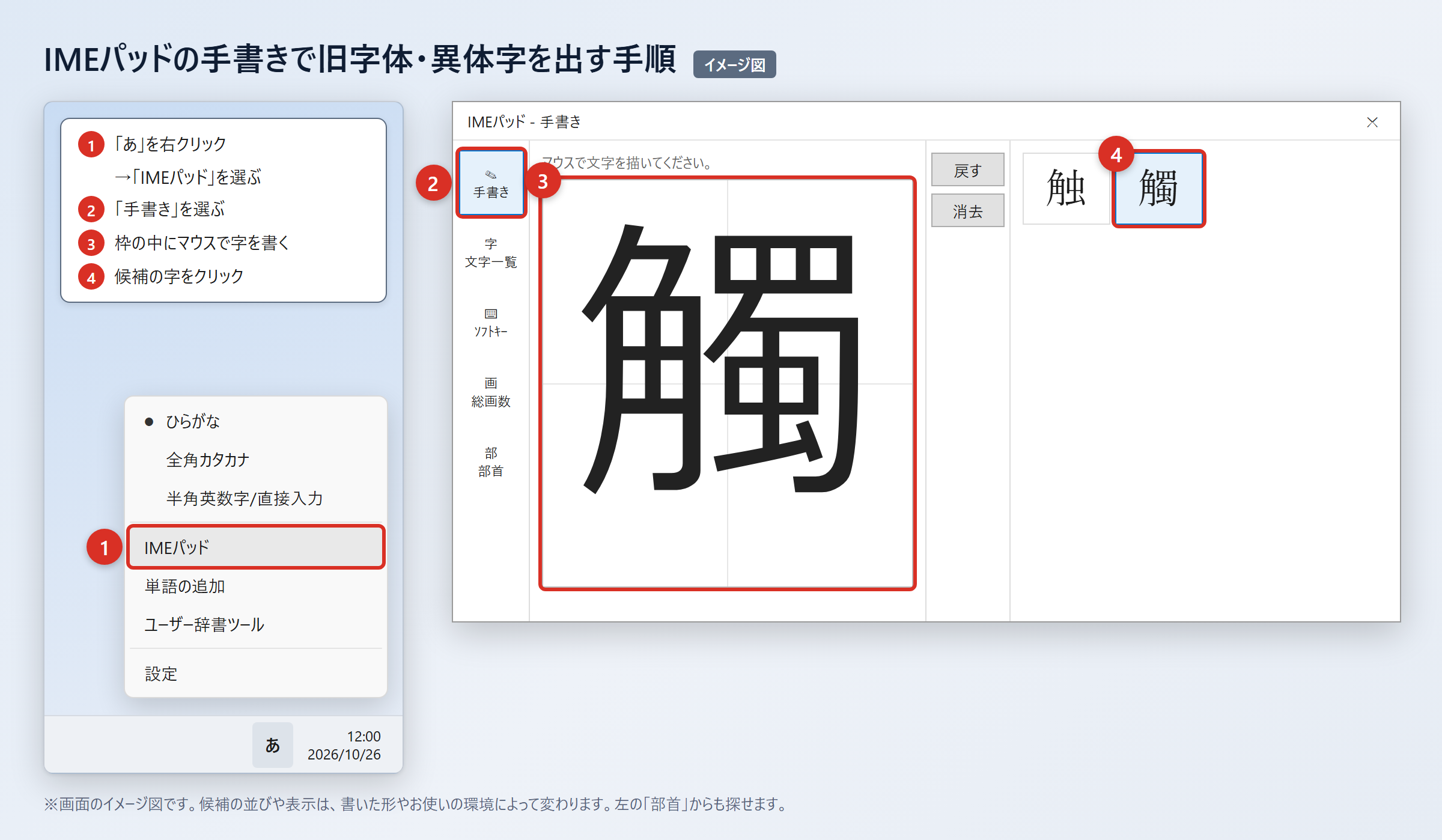
タスクバーの「あ」を右クリックし、「IMEパッド」を選んでから「手書き」を開きます。
入力欄にマウスで字を書き、候補に表示された「觸」をクリックすれば、カーソル位置へ入力できます。
読みが思い出せない場合や、候補の字形を見ながら選びたい場合に便利でしょう。
IMEパッドには「部首」タブもあり、部首から候補を絞り込んで探すこともできます。
以前のバージョンのMicrosoft IMEでは、変換文字制限が候補表示に影響することがあります。
その場合は「あ」を右クリックし、「プロパティ」から「詳細設定」を開き、「変換」タブの「詳細設定」で「変換文字制限」を「しない」に設定して「OK」を押します。
この設定を変えると、環境依存文字や旧字体が変換候補に出やすくなることがあります。
「触」と「觸」はどちらも読みで変換すれば、ほぼどのパソコン・スマホでも候補に出る文字です。
1. 「あ」を右クリックし、「IMEパッド」から「手書き」を選びます。
2. マウスで字を書き、候補の「觸」をクリックします。
3. 部首から探す場合は「部首」タブを選びます。
4. 設定を変える場合は「あ」から「プロパティ」、「詳細設定」、「変換」、「詳細設定」を開きます。
5. 「変換文字制限」を「しない」にし、「OK」を押します。
設定画面の名称はWindowsやIMEの版によって一部異なる場合があります。
見つからない場合は、手書き入力や単語登録を使うと確実です。
文字コードで出す方法(Word・Mac・スマホ)
文字コードを使う方法は、同じ字を正確に指定して入力したいときに役立ちます。
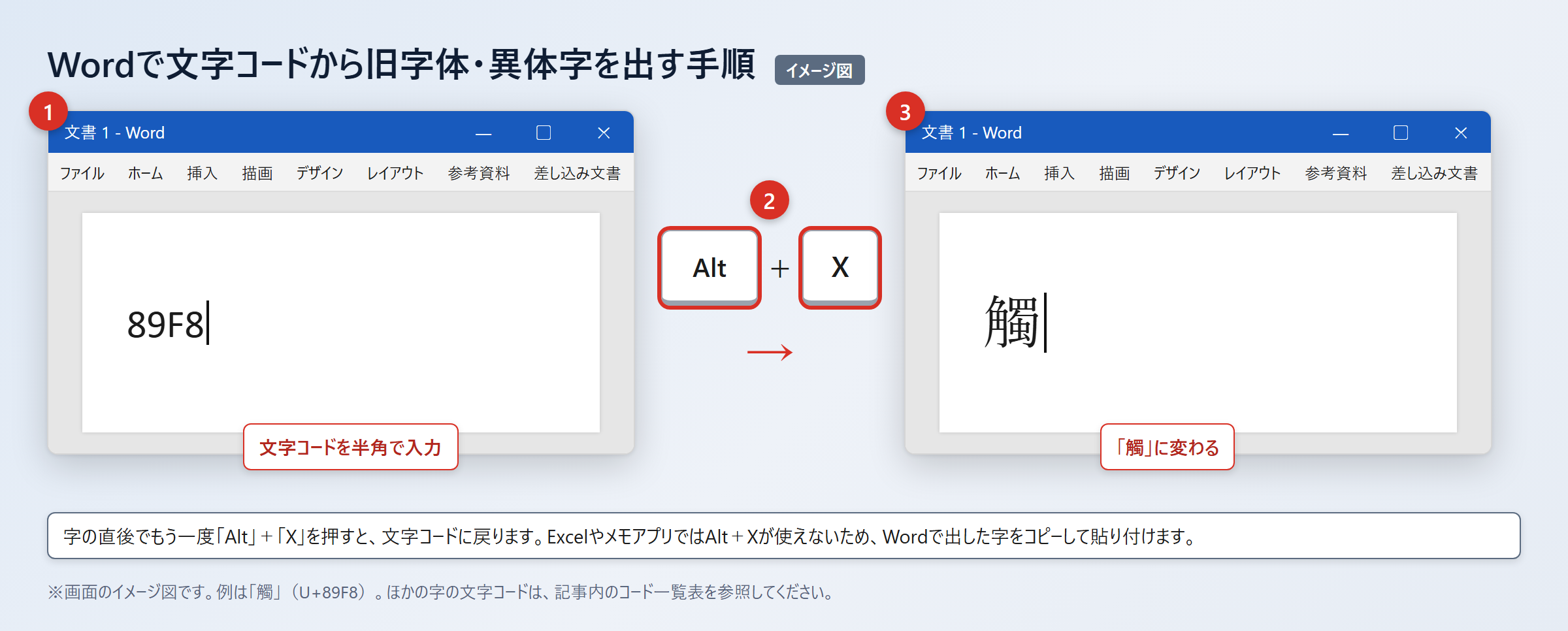
「触」のUnicodeはU+89E6で、「觸」のUnicodeはU+89F8です。
Wordでは「89E6」と入力して続けて「Alt」+「X」を押すと、「触」に変わります。
同じように「89F8」と入力して続けて「Alt」+「X」を押すと、「觸」に変わります。
Excelやメモアプリでは「Alt」+「X」が使えないため、Wordで出した字をコピーして貼り付けてください。
Macでは「control」+「command」+「スペース」で文字ビューアを開き、検索欄に「89E6」または「89F8」を入れて探し、目的の字をダブルクリックします。
スマホでは字をコピーして、iPhoneなら「設定」、「一般」、「キーボード」、「ユーザ辞書」、「+」の順で登録します。
Androidでは「Gboardの設定」、「辞書」、「単語リスト」から登録すると、決めた読みで呼び出せます。
1. Wordで「89E6」を入力し、「Alt」+「X」を押して「触」にします。
2. Wordで「89F8」を入力し、「Alt」+「X」を押して「觸」にします。
3. Excelやメモアプリでは、Wordで作った字をコピーして貼り付けます。
4. Macでは「control」+「command」+「スペース」を押し、文字ビューアでコードを検索します。
5. スマホではコピーした字をユーザ辞書または単語リストへ登録します。
WordでBatangなどのフォントに変更して見た目だけ旧字体風にする方法もありますが、文字データは通常の「触」のままです。
相手の環境では元の字形に戻ることがあるため、旧字体そのものを送る目的には「觸」を入力してください。
文字コード・変換候補・表示環境の確認
続いては入力後に確認したい文字コードと表示環境を確認していきます。
Unicodeと変換候補の確認
「触」はU+89E6、「觸」はU+89F8であり、文字コードが異なる別の文字として扱われます。
文字コードが異なるため、見た目が似ていても検索、コピー、照合の結果が変わる場合があります。
たとえば原資料に「觸」と書かれている語を「触」で入力すると、文字列を完全一致で検索した際に一致しないことがあります。
データベース、図書目録、資料管理表では、原表記と検索用表記を別に持つ必要がある場面もあるでしょう。
一方、一般的な説明文では、読者が検索しやすい「触」を使うほうが親切な場合があります。
「触」も「觸」もJIS第1・第2水準に含まれ、読みで変換すれば、ほぼどのパソコン・スマホでも候補に出ます。
変換できないと感じたときは、入力中の読み、IMEの設定、使用中のキーボードアプリを順に確認してください。
| 文字 | Unicode | JIS水準 | 入力の目安 |
|---|---|---|---|
| 触 | U+89E6 | JIS第1・第2水準 | 読みで変換しやすい文字です |
| 觸 | U+89F8 | JIS第1・第2水準 | 読みで変換しやすい旧字体です |
フォントと送信前の確認
旧字体を入力できても、相手の画面で同じように見えるとは限りません。
利用できるフォント、OS、アプリの組み合わせによって、字の太さや細部の表示には差が出ます。
メール、PDF、Webページ、表計算ソフトでは、作成時と閲覧時でフォントが変わることもあります。
重要な資料を渡す前は、PDFに保存して確認する、別の端末で開く、相手に試し送信するなどの方法が役立ちます。
正確な旧字体を伝える必要がある文書では、文字そのものと表示結果の両方を確認しましょう。
画像にして送れば字形は固定できますが、相手が文字をコピーしたり検索したりできなくなります。
検索性が必要な文書では文字データとして「觸」を入力し、必要に応じて画像や注記を補う方法が実用的です。
・本文に入力した文字が「觸」になっているか確認します。
・別の端末やアプリでも文字化けしないか確認します。
・検索やコピーが必要な資料では画像だけにしません。
・固有名詞は原資料や公式表記と照合します。
「触」の旧字体と入力方法のまとめ
「觸」は「触」の旧字体であり、普段の文章では常用漢字の「触」を使うのが基本です。
古文書、石碑、旧字を含む固有名詞などでは、原表記を尊重して「觸」を入力する場面があります。
「觸」は異なる意味を持つ別字ではなく、「触」と対応する旧字体として扱います。
入力は読みの変換、単語登録、IMEパッド、Wordの文字コード入力を使い分けるとスムーズです。
Wordでは「89F8」に続けて「Alt」+「X」を押すと「觸」を入力できます。
スマホではコピーした文字をユーザ辞書や単語リストへ登録しておくと、必要なときにすぐ呼び出せます。
画数は辞書によって数え方が異なることがあるため、提出先や用途に合う辞書を確認してください。
旧字体を扱うときは、拡大表示と別環境での表示確認も行い、目的に合った正確な表記を選びましょう。