「杉」に旧字体はある?異体字「杦」の出し方や書き方・画数・文字コード・文字拡大も!【常用漢字?】
「杉」は木の名前や人名、地名などでよく使われる漢字です。
一方で、見慣れない「杦」を見つけて、「杉」の旧字体なのか、入力できる字なのか迷うこともあるでしょう。
結論からいうと、「杦」は「杉」と関係のある異体字ですが、普段の文章で置き換える必要はありません。
この記事では、「杉」と「杦」の違い、書き方を確認する際のポイント、パソコンやスマホでの出し方、文字コードを順に解説します。
「杉」の異体字「杦」と常用漢字の基本
それではまず「杉」と「杦」の関係について解説していきます。
異体字「杦」と通常使う「杉」
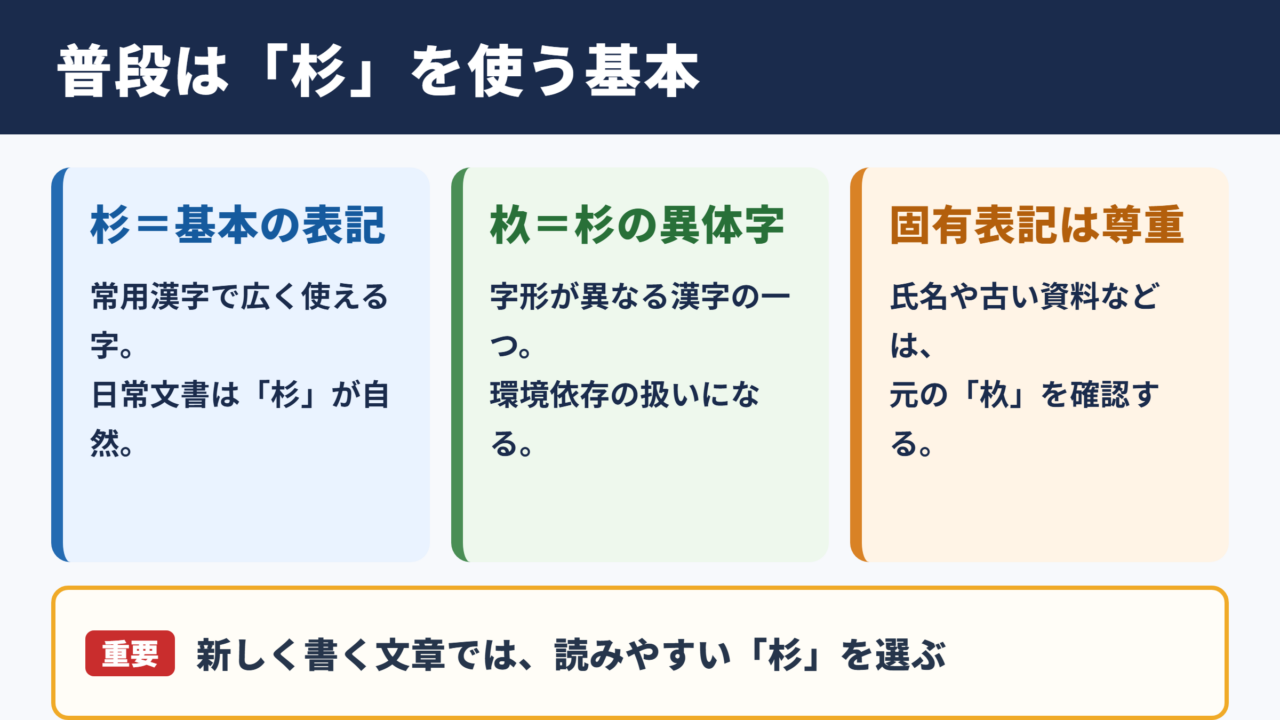
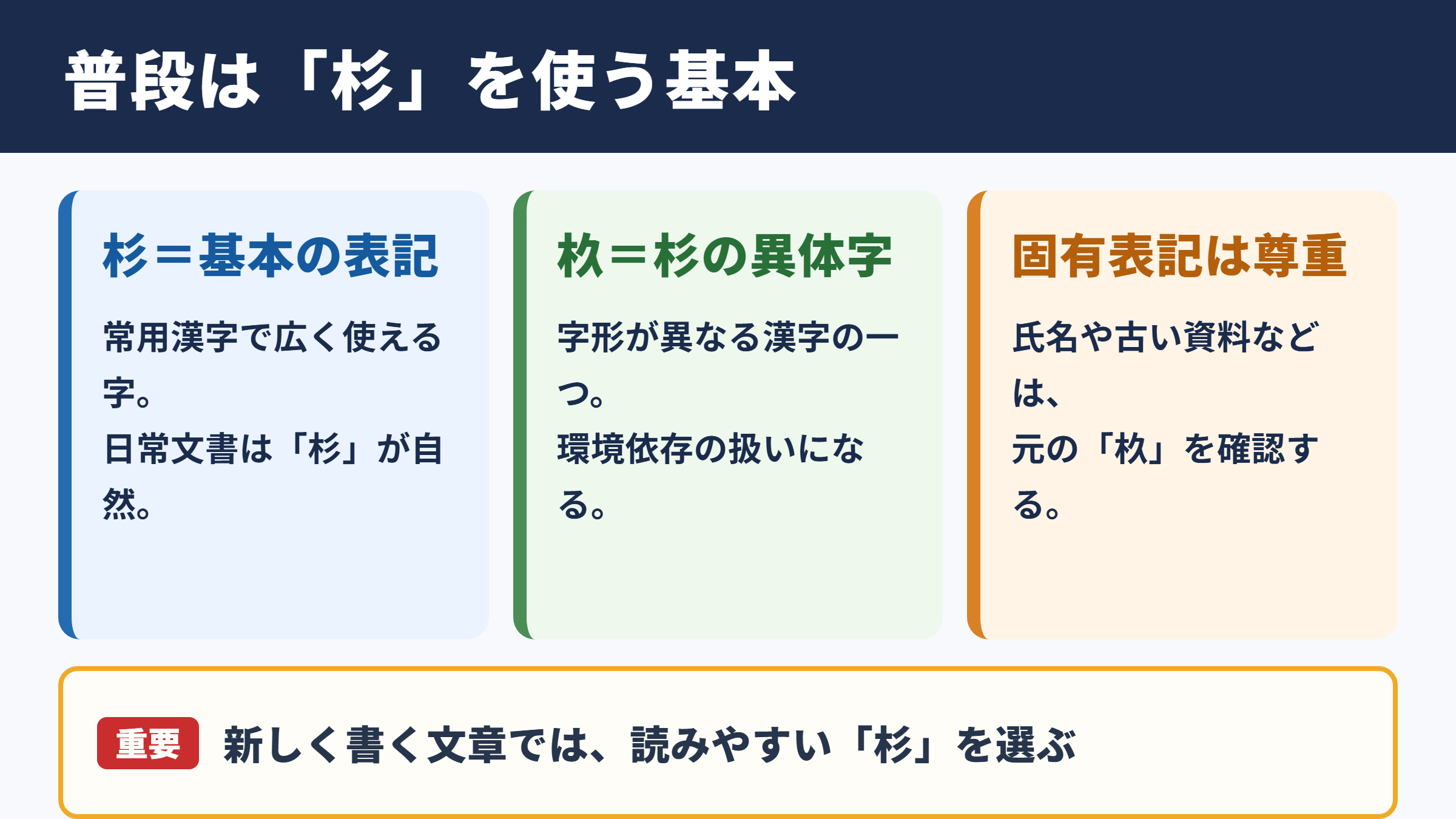
「杦」は「杉」の異体字であり、普段の文章では常用漢字の「杉」を使うのが基本です。
「杉」はU+6749の漢字で、JIS第1・第2水準に含まれています。
学校の教材、案内板、住所、山林に関する文章など、一般的な場面では「杉」と書けば意味が正しく伝わります。
「杦」はU+6766の字で、Windowsの拡張文字として扱われる機種依存文字です。Windowsで変換候補に出る場合、候補の横に「環境依存」と表示されることが多いでしょう。
異体字とは、同じ言葉や同じ字として扱われることがある、字形の異なる漢字を指します。
ただし、異体字だからといって、日常の文章で必ず使い分けなければならないわけではありません。
たとえば、町内会のお知らせに「杉並木を清掃します」と書く場合は、「杉」を選ぶのが自然です。
名字、古い資料、石碑、会社名などに「杦」が使われているときは、表記を勝手に「杉」へ直さず、原則として元の字を尊重します。
結論としては、普段の文章には「杉」を使います。
・「杉」は常用漢字として広く使える字です。
・「杦」は「杉」の異体字です。
・人名や固有の表記では、元の字を確認して扱います。
・「杦」を入力したいときは、単語登録や文字コードを利用できます。
常用漢字としての扱いと使い分け
日常生活で読む人に伝わりやすい表記は「杉」であり、通常の連絡や文書ではこちらを選びます。
常用漢字は、一般の社会生活で目安として使われる漢字の範囲です。
「杉」は常用漢字なので、学校、役所の書類、新聞、メール、商品説明などでも問題なく使えます。
「杦」は常用漢字ではなく、一般的な変換や表示のしやすさでは「杉」に及びません。
そのため、自分で新しく作る文章に木の種類として書くなら、「杉」を選ぶと読み手が戸惑いません。
一方で、名字の表記は本人の氏名に関わるため、「読みが同じだから」という理由だけで字を変更しないことが大切です。
名刺、契約書、卒業証書、宛名、登録情報では、戸籍や本人の表記に合わせる必要があります。相手の名前が「杦」を使う場合は、コピーした字を使い、入力後に見比べると安心です。
画数については、「杉」は一般に7画として扱われます。
「杦」の画数は辞書によって数え方が異なることがあるため、書類や学習で画数が必要なときは、使う辞書や提出先の基準を確認しましょう。
旧字体と異体字を混同しないための確認
「杦」を「杉」の旧字体と断定するのではなく、異体字として捉えるのが適切です。
旧字体は、現在一般的に使われる新字体に対して、以前の字形として扱われる漢字です。
異体字は、同じ漢字に関係する別の字形を広く指す言葉であり、旧字体と必ず同じ意味になるわけではありません。
「杉」と「杦」の関係を説明するときは、「杦は杉の異体字です」と書くと、必要な内容を簡潔に伝えられます。
「旧字体の杉を出したい」と検索する人もいますが、入力したい字が「杦」であれば、探す対象は旧字体ではなく異体字です。
古い帳簿や家系図で見かけた字を確認するときは、読みだけで決めず、元の資料の字を拡大して照合しましょう。
細部を説明だけで判断しようとすると、似た漢字との見間違いにつながることがあります。
確認するときの順番
1. 元の資料に書かれた字を拡大して見る
2. 「杉」か「杦」かを字そのものとして確認する
3. 人名や地名なら、現在の正式表記を別の資料でも確かめる
4. 自分で入力するときは、コピーした字と入力後の字を並べて比べる
「杉」と「杦」を文字拡大して確認
続いては「杉」と「杦」の字形の確認について確認していきます。
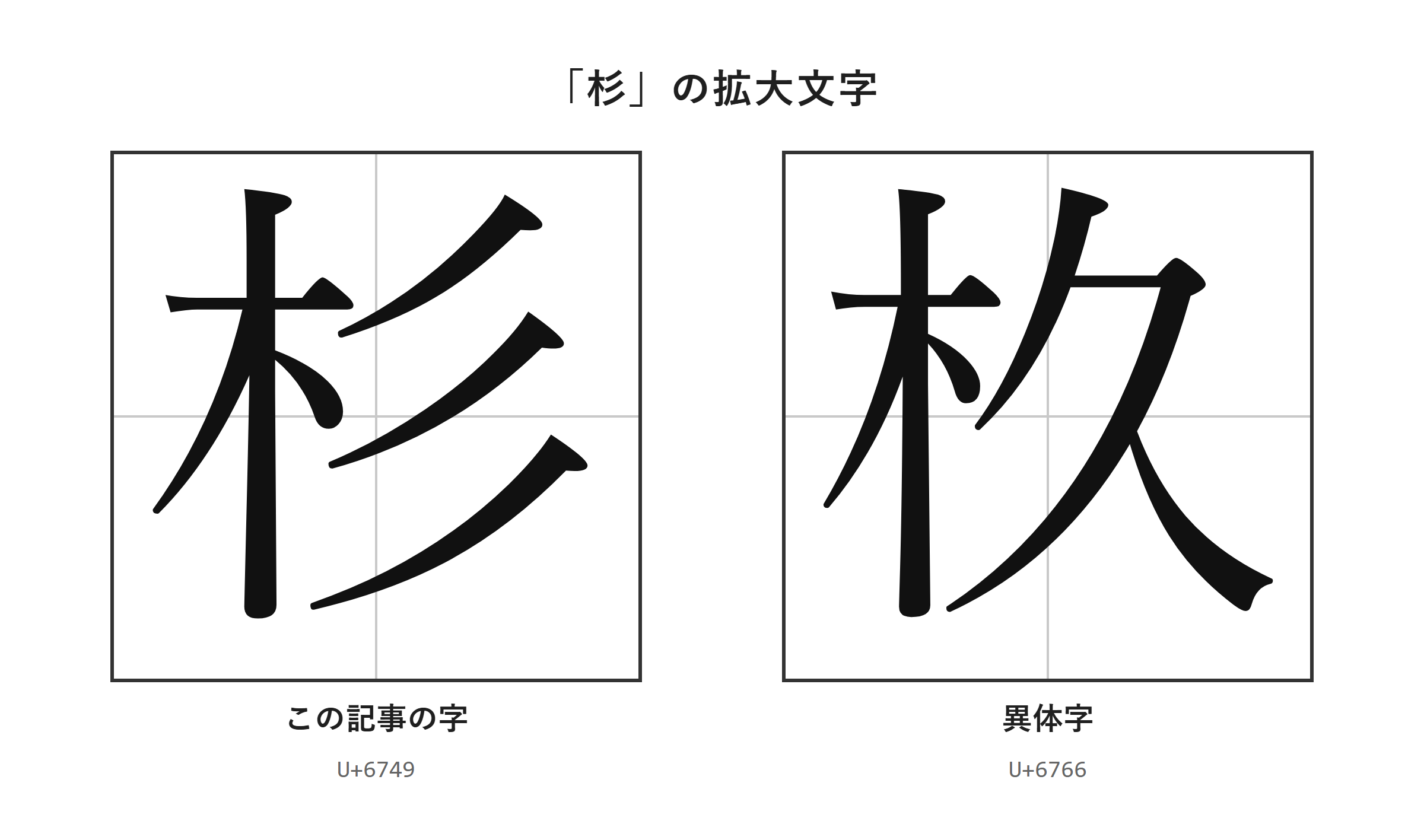
拡大表示で確認したい場面
「杦」を正しく扱うには、読みだけで判断せず、拡大した字形を見て確認することが役立ちます。
小さな画面や印刷の粗い資料では、漢字の細かな違いが見えにくいことがあります。
特に、古い名簿、手書きの住所録、石碑の写真、スキャンした文書では、似た字に見えてしまう場合があります。
拡大した画像で細部を見比べると、「杉」と「杦」を資料どおりに入力するための手掛かりになります。
読みが「すぎ」だからといって、すぐに通常の「杉」と打ち直すのは避けましょう。
人名の一部であれば、1文字の違いが登録情報や宛名の誤りにつながるおそれがあります。
たとえば、名簿をExcelへ転記する際は、元のPDFを拡大表示してから、コピーした字を貼り付ける方法が安全です。
文字を目で確認したあと、検索欄に貼り付けて結果を比べると、別の字を入力していないか確認しやすくなります。
拡大表示は、書き方を練習したいときにも便利です。画数を推測するためではなく、資料にある表記を見失わないための補助として使うとよいでしょう。
書き方を確認するときの注意点
「杦」の書き方を調べるときは、通常の「杉」に置き換えず、表示された字をそのままコピーして確認する方法が確実です。
漢字の書き順や画数は、辞書や学習資料によって示し方が異なる場合があります。
「杉」は常用漢字として学習資料にも載っており、一般に7画として確認できます。
一方で、「杦」は常用漢字ではないため、学習用の漢字辞典では掲載が少ないことがあります。
画数を記入する欄がある書類では、自己判断で数えず、提出先が指定する辞書や案内を確認するのが無難です。
手書きで氏名を書く必要がある場合は、本人が普段用いている表記を見本にして書きます。
パソコン上で見つけたフォントだけを頼りにすると、筆画の見え方が変わって見えることもあります。
資料の画像、本人の名刺、正式な登録情報など、複数の資料を照合できるなら、1つだけで決めないほうが安心です。
字形を確認するときの要点
・木の種類を表す通常の文章では「杉」を使います。
・固有名詞にある「杦」は、資料どおりの表記を優先します。
・画数が必要なときは、辞書によって数え方が異なる可能性を考えます。
・小さく読みにくい資料は、画像を拡大してから入力します。
フォントによる見え方と文字データの違い
フォントを変えても、入力した文字データそのものが「杉」から「杦」へ変わるわけではありません。
Wordでは、文字を選択してフォント名を変更すると、筆画の太さや全体の雰囲気が変わって見えます。
たとえば「Batang」などのフォントへ変えると、普段と違う印象になることがあります。
しかし、もとの文字データが「杉」であれば、フォントを替えて見た目を変えても、文字コードは「杉」のままです。
相手のパソコンで別のフォントが使われると、表示は元のような見え方に戻る可能性があります。
そのため、名前や資料の表記として「杦」が必要なら、フォント変更ではなく「杦」そのものを入力する必要があります。
Wordの表示だけを見て判断せず、文字をコピーしてメモ帳などへ貼り付け、同じ字として扱われているか確認する方法もあります。
印刷物を作る場合は、PDFに書き出して確認すると、指定した字が見える状態を保ちやすいでしょう。
「杉」と「杦」の出し方と文字コード
続いては「杉」と「杦」を入力する方法について確認していきます。
| 文字 | 種類 | Unicode | Wordで入力(Alt+X) | 読みで変換 |
|---|---|---|---|---|
| 杉 | この記事の字 | U+6749 | 6749 と入力してAlt+X | 出る |
| 杦 | 異体字 | U+6766 | 6766 と入力してAlt+X | Windowsでは出る(環境依存) |
単語登録で出す方法
「杦」を繰り返し入力するなら、単語登録をしておくと入力ミスを減らせます。
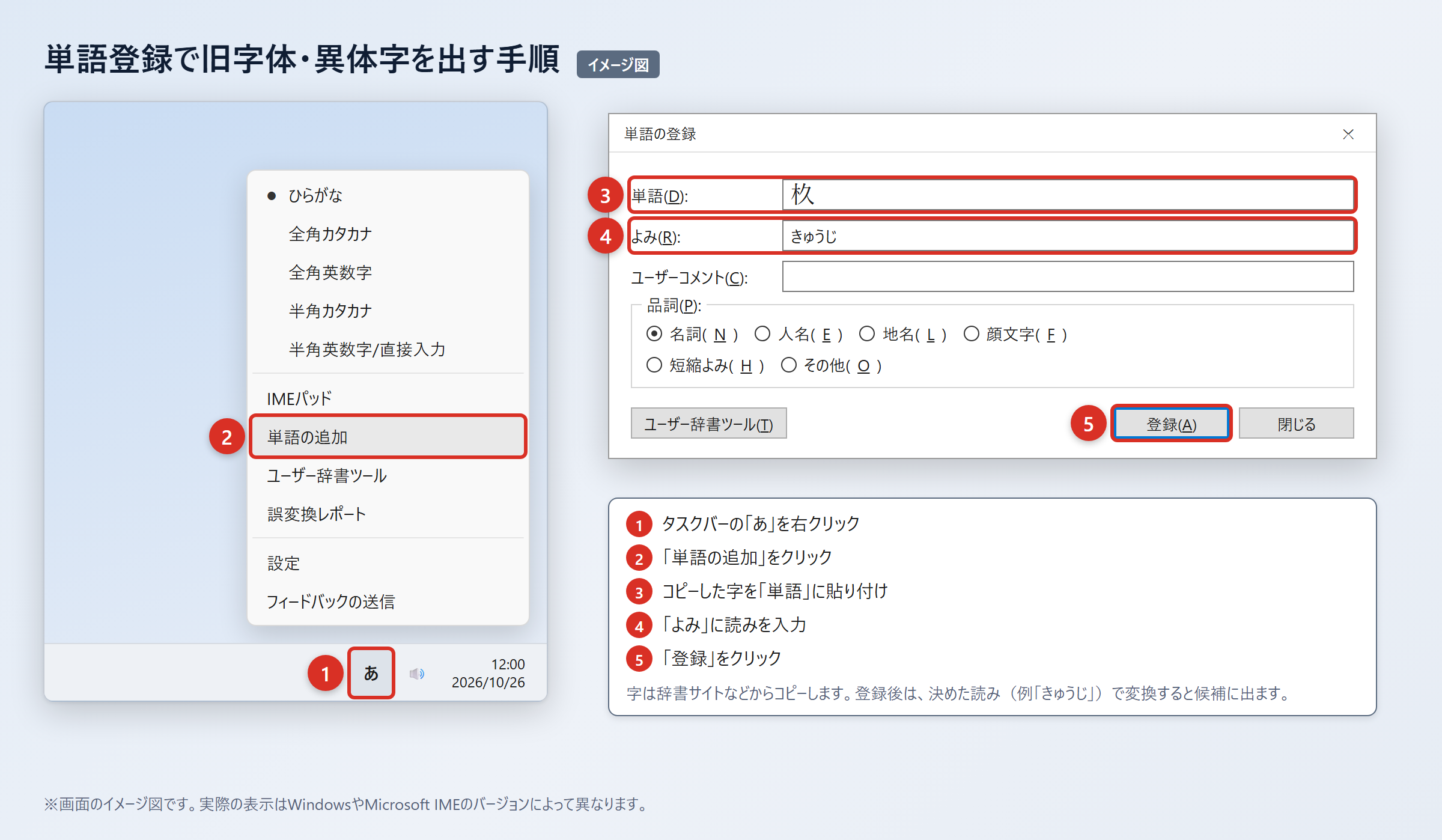
辞書サイトのウィクショナリー日本語版にある「杉」のページなどから、必要な異体字をコピーします。
コピーした字は、見た目が似た別の漢字でないか、貼り付け後にも確認しましょう。
1. 辞書サイトのウィクショナリー日本語版の「杉」のページなどから「杦」をコピーする
2. WordやExcelに貼り付け、「貼り付けオプション」から「テキストのみ保持」を選び、字だけになっていることを確認する
3. タスクバーの「あ」または「A」を右クリックし、「単語の追加」を選ぶ
4. 「単語」の欄に「杦」を貼り付け、「よみ」の欄に「すぎい」と入力して「登録」を押す
5. 「すぎい」と入力して変換し、候補に「杦」が出ることを確認する
「すぎ」だけで登録すると、木の名前の「杉」と候補が重なり、選択しにくくなることがあります。
登録する読みは「すぎい」「すぎあざ」「なまえすぎ」など、普段の変換と重なりにくいものにすると便利です。
ただし、登録する読みは自分が覚えやすく、ほかの単語と混同しないものを選びましょう。
「杉」は通常、「すぎ」と入力して変換すれば、ほぼどのパソコンやスマホでも候補に出ます。
一度登録した後は、メールの宛名や名簿へ入力する前に、候補の字をよく見て選ぶ習慣を付けると安心です。
IMEパッドと入力設定で出す方法
Windowsで「杦」を探すときは、IMEパッドの手書き入力と単語登録を組み合わせると確認しやすくなります。
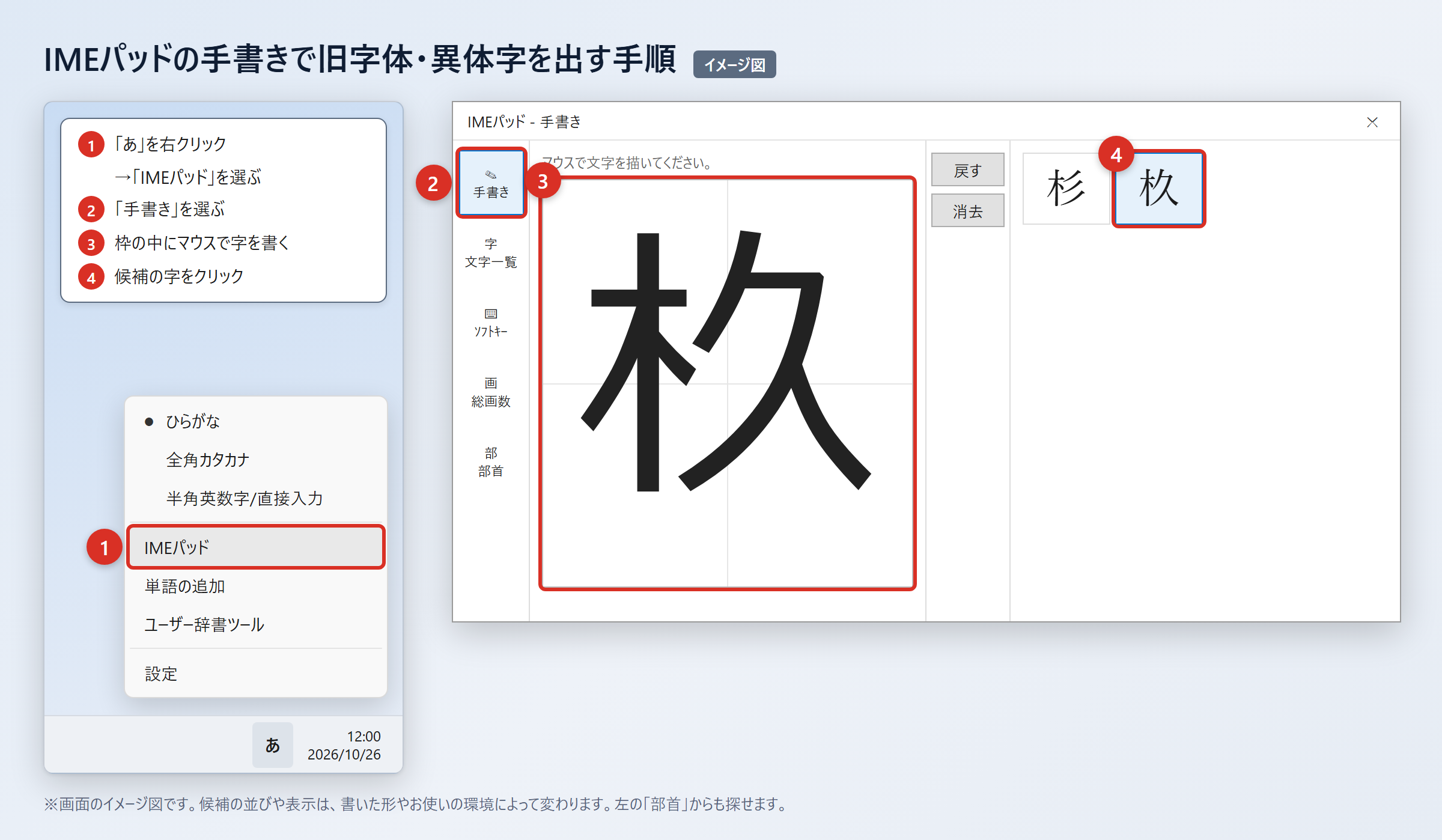
タスクバーの「あ」を右クリックし、「IMEパッド」を選びます。
表示された画面で「手書き」を選び、マウスで調べたい字を書きます。
候補の中に「杦」が表示されたら、クリックして入力欄へ入れます。
部首から探したい場合は、IMEパッドの「部首」タブを選び、候補を絞り込んで探すこともできます。
以前のバージョンのMicrosoft IMEでは、変換文字制限の設定が候補の表示に影響することがあります。
以前のバージョンのMicrosoft IMEでの設定手順
1. タスクバーの「あ」を右クリックする
2. 「プロパティ」を選ぶ
3. 「詳細設定」を選ぶ
4. 「変換」タブの「詳細設定」を選ぶ
5. 「変換文字制限」を「しない」に変更する
6. 「OK」を押して設定を保存する
この設定により、環境依存文字や旧字体が変換候補に出やすくなる場合があります。
「杦」はWindowsで読みから変換すると候補に出る字ですが、候補に「環境依存」と表示されることが多いため、送る相手の環境には注意が必要です。
「杉」はJIS第1・第2水準に含まれる字なので、特別な設定をせず「すぎ」で変換できます。
候補に見つからない場合は、無理に似た字を選ばず、文字コード入力かコピーと単語登録へ進むと確実です。
文字コードで出す方法と機器別の入力
Wordでは文字コードを入力してから「Alt」+「X」を押すと、目的の漢字へ変換できます。
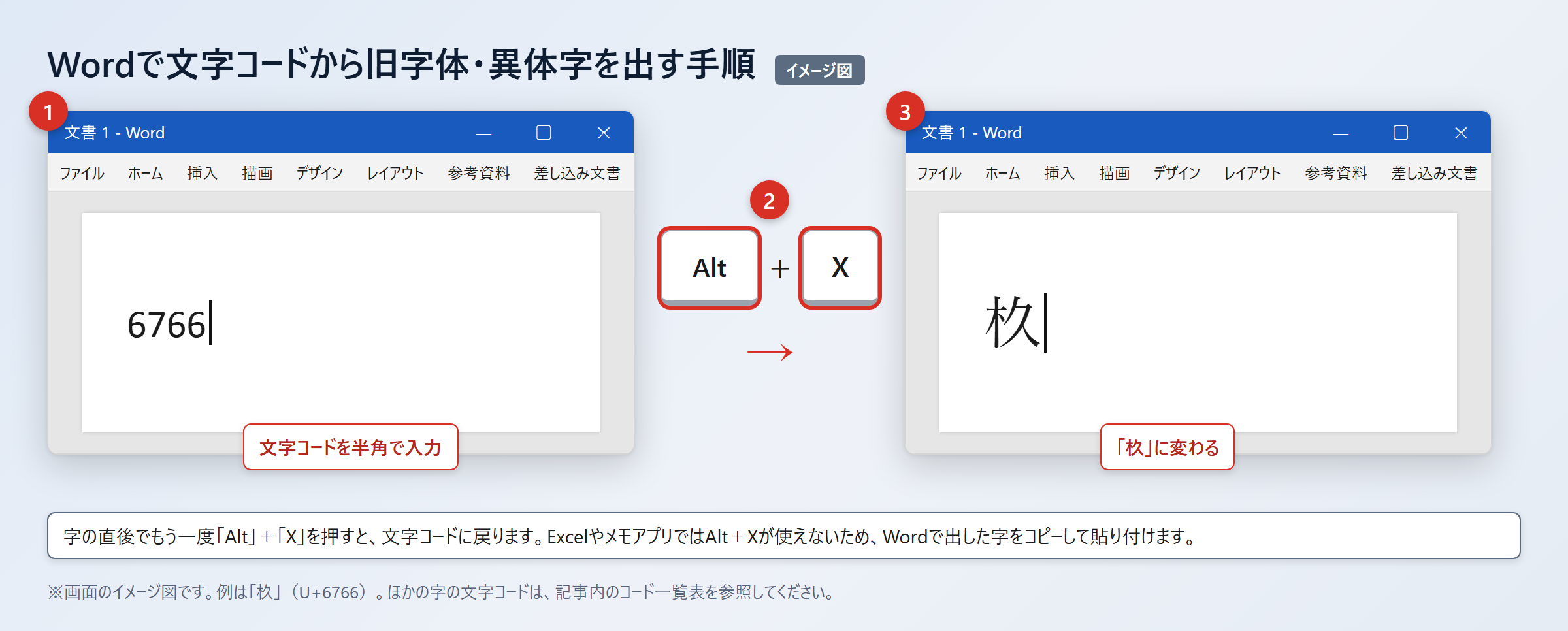
「杉」の文字コードはU+6749であり、Wordでは「6749」と入力して続けて「Alt」+「X」を押すと「杉」に変わります。
「杦」の文字コードはU+6766であり、Wordでは「6766」と入力して続けて「Alt」+「X」を押すと「杦」に変わります。
この操作はWordで使える方法なので、Excelやメモアプリでは「Alt」+「X」による変換は使えません。
Excelやメモアプリで必要なときは、Wordで出した字をコピーして貼り付けます。
Macでは「control」+「command」+「スペース」を押して文字ビューアを開き、検索欄に文字コードを入れて探し、目的の字をダブルクリックして入力します。
スマホでは、コピーした字をユーザ辞書へ登録しておくと、毎回探す手間を省けます。
スマホでの登録手順
1. 必要な「杦」をコピーする
2. iPhoneでは「設定」から「一般」、「キーボード」、「ユーザ辞書」、「+」の順に選ぶ
3. 「単語」に「杦」、「よみ」に「すぎい」などを入力して保存する
4. Androidでは「Gboardの設定」から「辞書」、「単語リスト」を選ぶ
5. 「+」を押し、「単語」に「杦」、「よみ」に登録用の読みを入力する
機種やキーボードアプリによって画面名が少し異なる場合でも、「辞書」や「単語リスト」を探すと登録先を見つけやすいでしょう。
固有名詞で使う際の注意点と伝え方
続いては「杦」を名前や文書で扱う際の注意点について確認していきます。
メールと共有ファイルでの文字化け対策
「杦」は環境によって表示できないことがあるため、大切な書類では通常の字を添える工夫が必要です。
「杦」はWindowsの拡張文字であり、相手の端末、フォント、ソフトによっては正しく表示されない可能性があります。
メール本文に入れたとき、相手の画面では別の記号や空白に見えることもあります。
とくに、古い業務システム、海外製のソフト、文字種を限定したWebフォームでは注意が必要です。
重要な情報を送る場合は、PDFにして送ると、作成した画面どおりの見え方を保ちやすくなります。
本文にも名前を記す必要があるなら、「杦(杉)」のように括弧で通常の字を添えると、読めない環境でも意味を補えます。
ただし、契約書や本人確認に関わる書類では、勝手に括弧書きを加えず、提出先の指示に従うことが大切です。
ファイル名にも「杦」を使うと、共有先で検索しにくくなる場合があります。必要に応じて、本文では正式表記を使い、ファイル名には識別しやすい別の語を加える方法もあります。
伝わりやすくする工夫
・重要書類はPDFとして保存して送る
・本文では必要に応じて「杦(杉)」のように補足する
・氏名欄は本人や提出先が指定した正式表記を使う
・送信前に別の端末やPDF表示で字が見えるか確認する
人名と地名を扱うときの確認手順
人名や地名に使われる「杦」は、一般的な「杉」へ置き換えず、正式な表記を確認して入力します。
名字や地名は、同じ読みでも漢字の表記が異なることがあります。
電話で「すぎさん」と聞いた場合も、必ずしも「杉」と決めて入力できるとは限りません。
相手に確認できる場面では、「漢字は通常の杉でしょうか、それとも別の字でしょうか」と丁寧に尋ねると誤登録を防げます。
名刺や公式サイトに表記があるなら、目で確認してコピーし、貼り付けた後にも字形を見比べましょう。
住民票、戸籍、登記、資格証明など、公的な情報を扱う書類では、入力欄の制限によって異体字を受け付けないことがあります。
その場合は、独断で「杉」に変えず、窓口や管理者に代替表記の扱いを確認する必要があります。
社内名簿では「杦」を登録し、検索用の別名欄がある場合に「杉」を補助情報として入れると、検索性を保ちやすくなります。
検索用の表記と正式表記を分けられないシステムでは、表示上の誤りが生じないか、登録前に試験入力を行うとよいでしょう。
| 使う場面 | 基本の表記 | 確認したい点 | 対応の目安 |
|---|---|---|---|
| 木の種類の説明 | 杉 | 一般的な文章か | 「杉」を使う |
| 学校の作文 | 杉 | 常用漢字が求められるか | 「杉」を使う |
| 本人の氏名 | 資料どおり | 名刺や公式表記 | 「杦」ならそのまま使う |
| メールの宛名 | 資料どおり | 相手の表記 | 文字化けにも配慮する |
| Webフォーム | 入力欄の仕様に従う | 異体字を受け付けるか | 管理者へ確認する |
検索しやすさを保つ登録方法
正式表記と検索用の読みを分けて管理すると、「杦」を含む情報を後から探しやすくなります。
住所録や顧客管理では、正式な氏名を正しく登録することと、検索しやすくすることの両方が重要です。
正式表記の欄には資料どおり「杦」を入力し、読み仮名の欄には「すぎ」と入力します。
このようにしておけば、読みから探したときにも候補を見つけやすくなります。
検索用のメモ欄がある場合は、「杉でも検索」などの補助情報を入れる方法もあります。
ただし、正式氏名の欄へ「杦/杉」のように複数の字を並べると、帳票や証明書で不自然に見えることがあります。
入力前に、どの欄が正式表記用で、どの欄が検索用なのかを確認しましょう。
名簿をCSV形式で受け渡す場合は、受け取る側のソフトで字が崩れないか、少量のデータで試すと安心です。
| 管理する項目 | 入力例 | 目的 |
|---|---|---|
| 正式氏名 | 杦田 | 本人の表記を保つ |
| 読み仮名 | すぎた | 読みから検索する |
| 検索用メモ | 杉田でも検索 | 表記ゆれを補助する |
| 送付状の宛名 | 杦田様 | 正式表記で送る | PDFの補足 | 杦田(杉田) | 読めない環境を補う |
「杉」と「杦」の意味と使い方のまとめ
「杉」は日常で使う常用漢字で、「杦」は「杉」の異体字として扱われる字です。
通常の文章、学習、木の種類の説明では、読みやすく入力しやすい「杉」を選びましょう。
「杦」はWindowsの拡張文字であり、Windowsでは読みから変換すると候補に出ることがあります。
確実に使いたいときは、Wordで「6766」と入力して「Alt」+「X」を押す方法、またはコピーして単語登録する方法が便利です。
「杉」は「6749」と入力して「Alt」+「X」を押すとWordで表示できます。
固有名詞では元の字を尊重し、読みが同じだからといって「杉」へ置き換えないことが大切です。
文字化けが心配なメールや共有資料では、PDFにする、必要に応じて括弧で通常の字を添えるといった工夫も役立ちます。
まずは必要な字をコピーして単語登録し、普段使う端末で正しく表示されるか確かめてみてください。