「薗」は旧字体?「園」との違いや出し方・画数・文字コード・文字拡大も!【異体字?人名用漢字?】
「薗」は人名や地名で見かける漢字ですが、「園」とどのような関係なのか迷うことがあるでしょう。
旧字体なのか異体字なのかを取り違えると、氏名や住所を入力するときに相手へ確認する手間が増えるかもしれません。
この記事では、「薗」と「園」の関係、文字コード、画数の考え方、パソコンとスマホでの具体的な出し方を解説します。
見た目の確認に役立つ文字拡大も用意しているため、書類へ入力する前のチェックにも活用できます。
「薗」と「園」の関係と異体字の基本
それではまず「薗」と「園」の関係について解説していきます。
「薗」は「園」の異体字
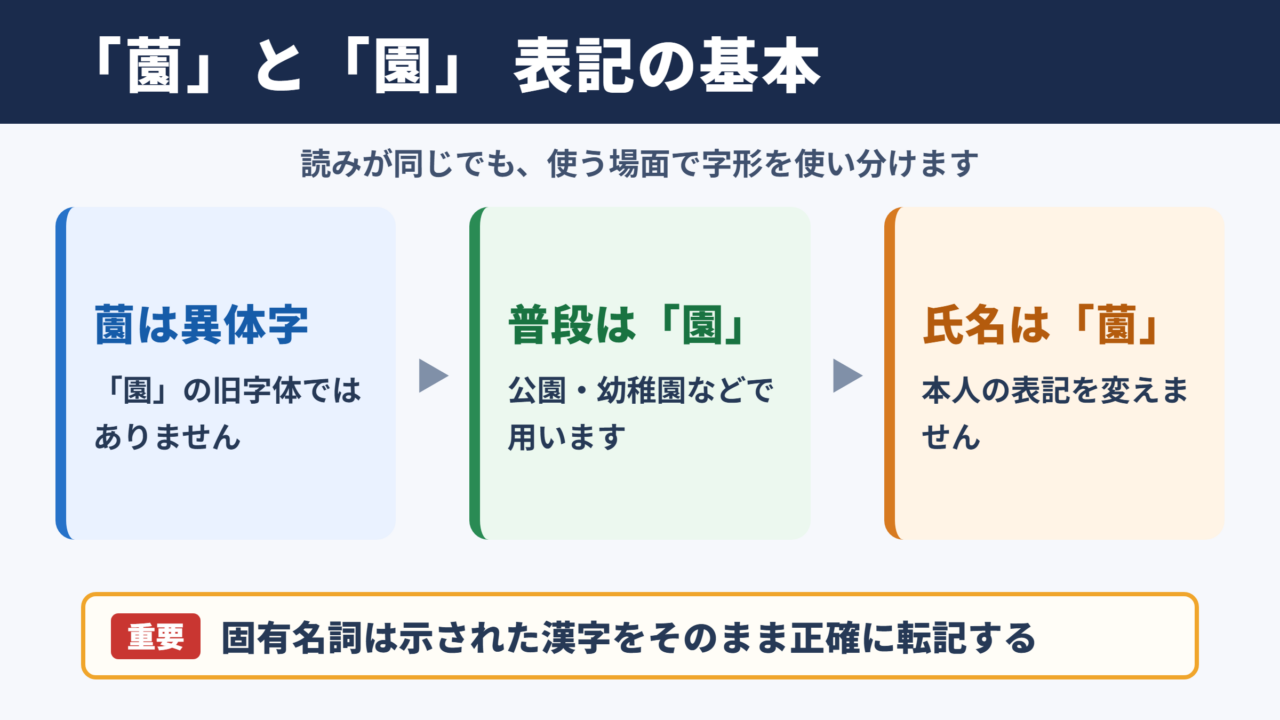
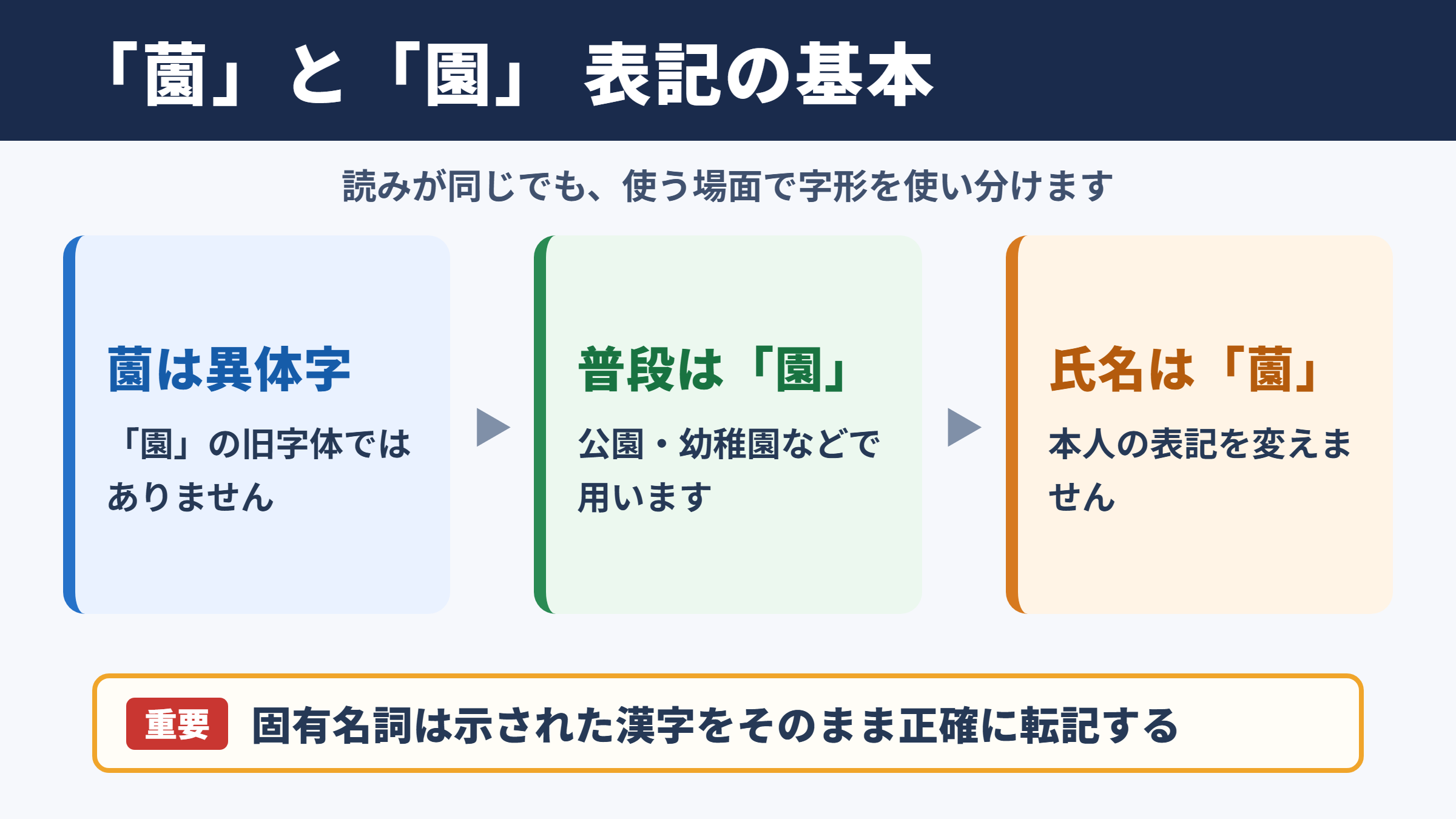
「薗」は「園」と関係する異体字であり、旧字体として扱う字ではありません。
異体字とは、同じ語や同じ名前に使われながら、字体の違いによって別の字形になった漢字を指します。
「薗」は人名で使われることがあり、姓や名に記された文字を正確に表す必要がある場面で重要になります。
一方の「園」は、新字体・関連字として広く使われる漢字です。
たとえば「公園」「幼稚園」のような一般的な言葉では、通常は「園」を用います。人の氏名に「薗」が使われている場合だけ、勝手に「園」へ置き換えないよう注意しましょう。
名前は読みが同じでも、戸籍や住民票、名刺に記された字形そのものが大切です。
普段の文章では「園」を使い、固有名詞では本人が用いる「薗」をそのまま入力するのが基本です。
・「薗」は「園」と関係する異体字です。
・日常的な文章では、一般に「園」を使います。
・氏名や地名に「薗」がある場合は、表記を変えません。
・パソコンやスマホでは読みで変換でき、必要なら単語登録もできます。
「薗」を旧字体と説明すると、字体の関係を誤解するおそれがあります。
氏名の確認では、読みだけでなく、相手から示された漢字をそのままコピーして照合する方法も役立つでしょう。
人名用漢字と固有名詞での扱い
「薗」は人名に使われることがあるため、氏名欄では字形を省略せずに扱うことが大切です。
人名用漢字とは、子の名前に使用できる漢字として定められている漢字の範囲に関係する呼び方です。
ただし、実際の書類作成で優先すべきなのは、制度名を覚えることより、本人の公的な表記を正確に転記することになります。
たとえば採用書類、学校の名簿、配送伝票、契約書では、一文字の違いが本人確認の行き違いにつながる場合があります。読みが「その」でも、「園」と「薗」を同じものとして自動変換しない姿勢が必要です。
メールやチャットで確認するときは、「お名前の漢字は草かんむりの『薗』でよろしいでしょうか」のように、相手が答えやすい聞き方にするとよいでしょう。
ただし、部品の形を言葉だけで断定しようとせず、相手が送った表記や拡大画像も確認してください。
公的書類の入力画面で候補が複数出た場合は、登録済みの表記と見比べて選びます。
住所や氏名のデータは、見た目が似ている字でも別の文字として保存されることがあります。
入力後には、提出前のプレビューや印刷見本で文字化けがないか確かめる習慣が有効です。
フォントの違いで一時的に見え方が変わることもあるため、文字そのものを置き換えたかどうかを確認しましょう。
JIS水準と変換候補の確認
「薗」と「園」はどちらもJIS第1・第2水準の文字で、読みで変換すればほぼどのパソコン・スマホでも候補に出ます。
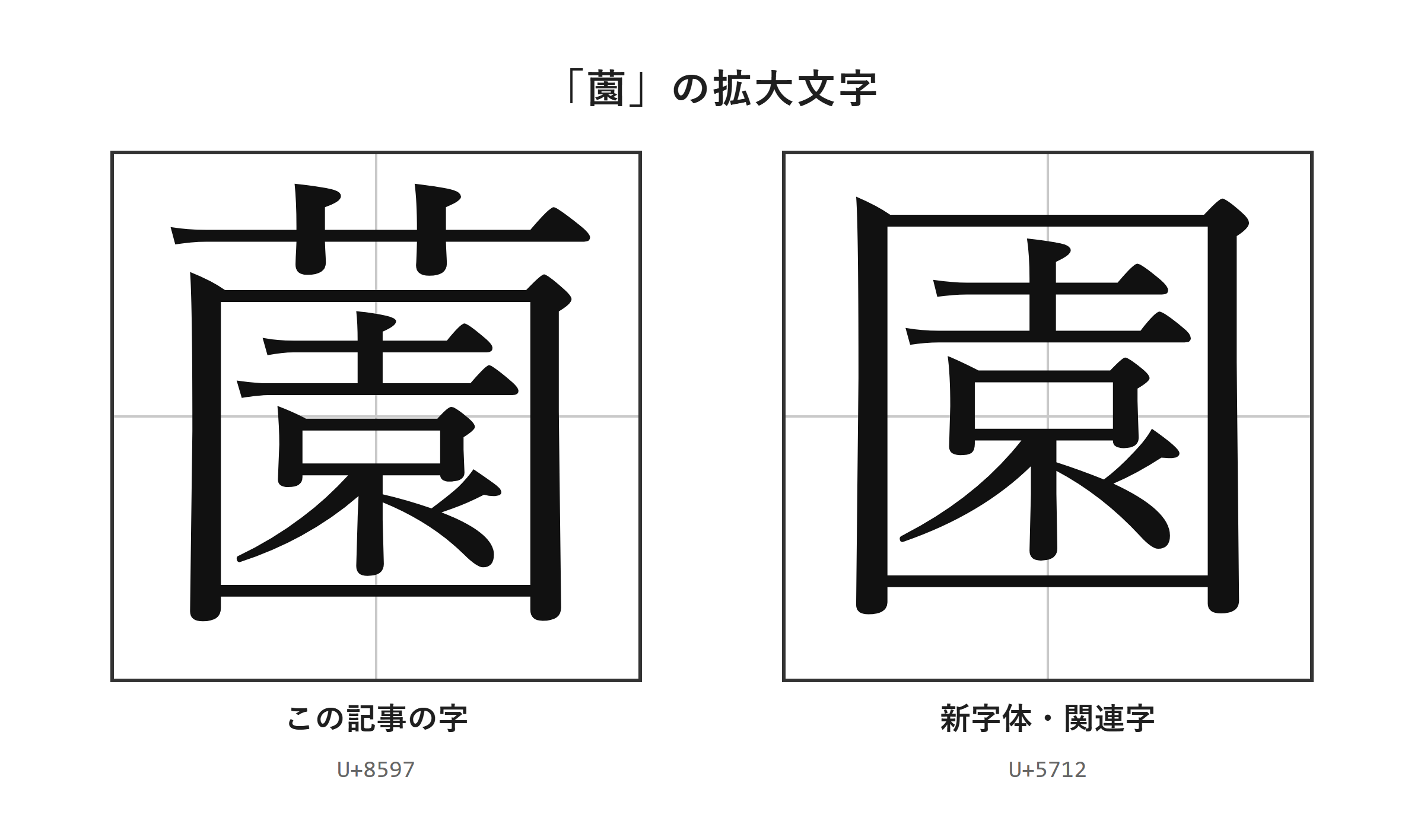
「薗」の文字コードはU+8597で、「園」の文字コードはU+5712です。
Unicodeの文字コードは、同じ字を機器やアプリの間で扱うための番号です。
JIS第1・第2水準に含まれる字は、多くの日本語環境で表示・入力しやすい範囲にあります。そのため「薗」だけが特殊な外字で、通常の端末では出せないと考える必要はありません。
変換では、姓名の読みや地名の読みを入力し、候補一覧をゆっくり確認します。
変換候補に見当たらない場合は、入力した読みが違っていないか、IMEが日本語入力になっているかを先に確認しましょう。
| 文字 | Unicode | JIS水準 | 変換候補の目安 |
|---|---|---|---|
| 薗 | U+8597 | JIS第1・第2水準 | 読みで変換すればほぼ候補に出る |
| 園 | U+5712 | JIS第1・第2水準 | 読みで変換すればほぼ候補に出る |
候補が出ても、選択した文字が意図した字かどうかは確かめる必要があります。
氏名データを扱う場面では、コピーした文字を別の欄へ貼り付けて比較する方法も便利です。
「薗」と「園」の違いと使い分け
続いては「薗」と「園」の違いを確認していきます。
一般語と氏名での使い分け
一般語では「園」を選び、氏名や固有名詞では登録された表記を優先する使い分けになります。
「庭園」「果樹園」「動物園」のように、施設や場所を表す一般語には「園」が使われます。
これらの言葉を「薗」に置き換えると、通常の表記から外れ、読んだ人に誤字と思われる可能性があります。
反対に、姓や名に使われている「薗」を「園」に直すと、別の人の名前として扱われるおそれがあります。履歴書の宛名、招待状、顧客管理表などでは、原本にある表記を優先してください。
入力担当者が読みだけを頼りにすると、変換の最初の候補を確定してしまいがちです。
名前を受け取ったときは、漢字表記を画像、名刺、メール署名などで確認してから登録するとミスを減らせます。
| 場面 | 選び方 | 入力時の確認 |
|---|---|---|
| 公園、学校名の一般表記 | 一般的な表記の「園」 | 施設の正式名称を確認 |
| 氏名 | 本人の登録表記 | 名刺や本人の署名と照合 |
| 住所や地名 | 公的資料の表記 | 郵便物や自治体資料と照合 |
| 契約書や申請書 | 原本どおりの文字 | 提出前に目視確認 |
一般語か固有名詞かで判断することが、最もわかりやすい基準です。
迷ったときに自分の判断で字を簡略化せず、元の資料へ戻ることが確実でしょう。
画数の考え方と辞書確認
「薗」の画数は辞書によって数え方が異なることがあるため、必要な場面では使用する辞書や書類の基準を確認します。
画数は姓名判断、習字、漢字学習などで気になる項目ですが、部首の取り方や字体の扱いによって差が出る場合があります。
とくに異体字を含む名前では、ある資料での画数を別の資料へそのまま当てはめないことが大切です。
学校の宿題や検定で画数を書くなら、授業で指定された国語辞典や教材の数え方に合わせます。
姓名判断を参考にする場合でも、結果は流派や数え方で変わるため、ひとつの数値だけで大事な判断を急がないほうが安心です。
「園」は一般的な漢字として辞書に掲載されていますが、名前の字との比較では画数だけを根拠に同じ字と扱わないでください。
1. 使用する辞書や教材を一つ決めます。
2. 見出し語として「薗」を検索します。
3. 字形と画数の表記を記録します。
4. 別の辞書と異なる場合は、数え方の基準を確認します。
画数は字形を覚える助けになりますが、文字コードや正式表記の代わりにはなりません。
書類入力では画数よりも、実際に表示された「薗」か「園」かを確認することを優先しましょう。
「薗」を文字拡大して確認
続いては「薗」の細部を文字拡大で確認していきます。
拡大画像による字形の見比べ
「薗」と「園」は、拡大した画像で細部を見比べると、入力した文字を確認しやすくなります。
小さな画面では、候補一覧に並んだ漢字の違いが見えにくいことがあります。
とくにスマホの変換候補では、急いでいると最初に出た字を選び、そのまま送信してしまうこともあるでしょう。
文字拡大では、画面を拡大するだけでなく、別のアプリへ貼り付けて表示サイズを変える方法も使えます。Wordやメモ帳に一文字ずつ貼り付けると、選択した字を落ち着いて比較できます。
確認の目的は、部品を暗記することではなく、元資料の字と入力した字が一致しているかを確かめることです。
氏名のように訂正が困る情報では、拡大表示とコピー元の両方を並べると見落としを防げます。
入力欄のフォントが細くて読みにくい場合は、ブラウザの表示倍率を上げて確認する方法もあります。
拡大しても判断が難しいときは、原本の表記をコピーして貼り付ける方法が安全です。
ただし、画像から文字を読み取る機能を使った場合は、認識結果が正しいか必ず見直してください。
フォント表示と文字データの注意点
フォントを変えて見た目を変えても、文字データそのものが「薗」や「園」に置き換わるわけではありません。
Wordでは文字を選択してフォント一覧から「Batang」などを選ぶと、字形の印象が変わる場合があります。
しかし、フォント変更は表示のデザインを変える操作であり、Unicodeの文字コードを別の文字へ変更する操作ではありません。
たとえば「園」を入力したあとにフォントだけを変えても、相手のパソコンで別のフォントが使われれば、元の見え方に戻ることがあります。そのため、名前の字形を正確に伝える目的でフォントだけに頼るのは適しません。
送付前には、コピーした文字を別のフォントでも表示して、文字化けや意図しない置換がないか確認します。
PDFにして見た目を固定する場面でも、元データの文字が正しいことを先に確かめる必要があります。
| 確認方法 | 確認できること | 注意点 |
|---|---|---|
| 文字の拡大表示 | 入力した字の見た目 | 元資料とも照合する |
| コピーと貼り付け | 同じ文字データの転記 | 貼り付け先の表示を確認する |
| フォント変更 | 表示上の印象 | 文字データは通常の字のまま |
| 文字コード確認 | 文字そのものの識別 | アプリごとの機能差がある |
見た目と文字データは別の要素だと理解しておくと、入力トラブルを避けやすくなります。
「薗」と「園」の出し方
続いては「薗」と「園」の出し方を確認していきます。
| 文字 | 種類 | Unicode | Wordで入力(Alt+X) | 読みで変換 |
|---|---|---|---|---|
| 薗 | この記事の字 | U+8597 | 8597 と入力してAlt+X | 出る |
| 園 | 新字体・関連字 | U+5712 | 5712 と入力してAlt+X | 出る |
単語登録で出す方法
何度も使う名前の字は、単語登録をしておくと変換候補からすぐに選べます。
辞書サイトでは、ウィクショナリー日本語版の「薗」のページなどから目的の字をコピーします。
コピーした字は、いったんWordやExcelへ貼り付け、「貼り付けオプション」から「テキストのみ保持」を選び、字だけになっていることを確認してください。
2. WordやExcelに貼り付け、「貼り付けオプション」から「テキストのみ保持」を選びます。
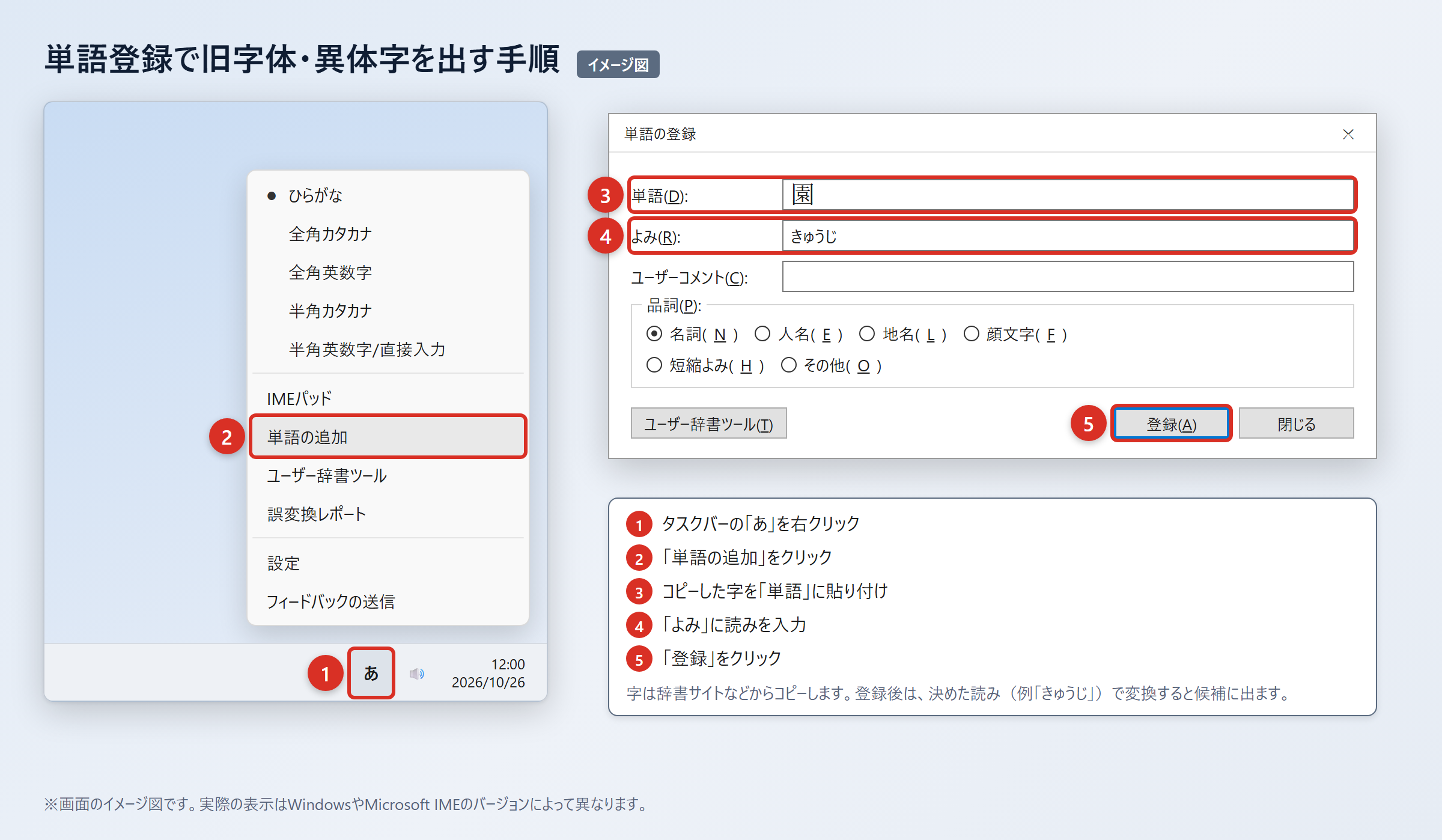
3. タスクバーの「あ」または「A」を右クリックし、「単語の追加」を選びます。
4. 「単語」の欄に「薗」を貼り付け、「よみ」の欄に「そのじ」と入力して「登録」を押します。
5. 「そのじ」で変換し、「薗」が候補に出ることを確認します。
登録する読みは、普段の変換と重なりにくい「そのじ」「そのなまえ」のような独自の読みが便利です。
「その」だけで登録すると、通常の文章で変換するときにも候補が増え、かえって探しにくくなる場合があります。
登録後はメール作成画面などで試し、意図した候補が出ることを確かめましょう。
端末を買い替える予定がある場合は、単語登録が新しい端末へ引き継がれるかも確認しておくと安心です。
IMEパッドと入力設定で出す方法
読みで探しにくい場合は、IMEパッドの手書き機能で「薗」を候補から選べます。
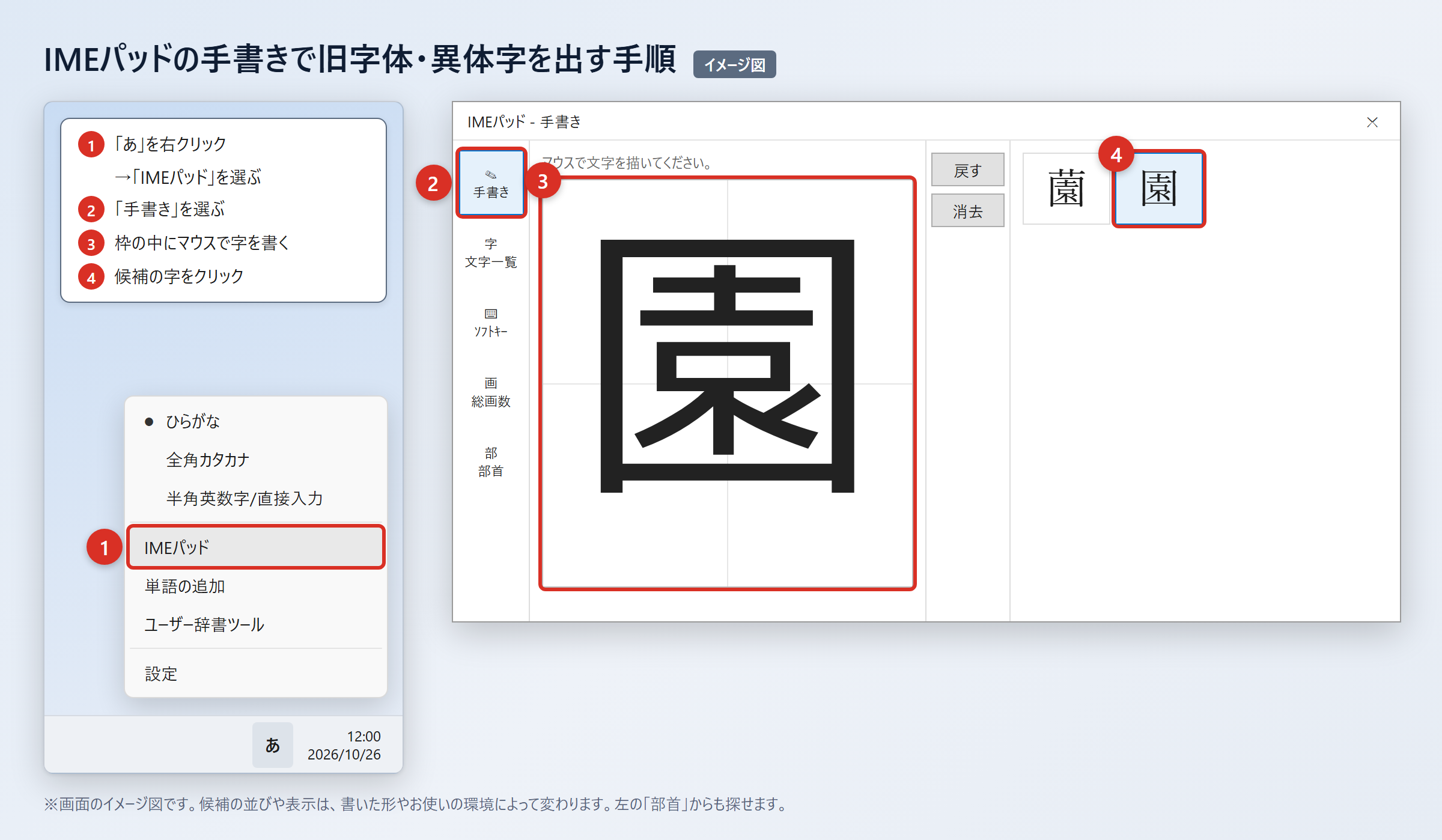
Windowsでは、タスクバーの「あ」を右クリックし、「IMEパッド」を選んでから「手書き」を開きます。
マウスで字を書き、表示された候補から「薗」をクリックすると、入力位置へ文字を入れられます。
部首から探したいときは、「IMEパッド」の「部首」タブを選び、候補を絞り込んでください。
以前のバージョンのMicrosoft IMEでは、変換文字制限を解除する設定も確認できます。
2. 「プロパティ」を選びます。
3. 「詳細設定」を選び、「変換」タブの「詳細設定」を開きます。
4. 「変換文字制限」を「しない」に変更します。
5. 「OK」を押し、読みを入力して変換候補を確認します。
この設定では、環境依存文字や旧字体が変換候補に出やすくなることがあります。
ただし「薗」と「園」は、どちらも読みで変換すればほぼどのパソコン・スマホでも候補に出る文字です。
候補が多すぎて探しづらいときは、単語登録とIMEパッドを使い分けると作業が速くなります。
文字コードで出す方法と端末別入力
文字コードを使う方法では、Wordでコードを入力してから「Alt」+「X」を押すと文字へ変換できます。
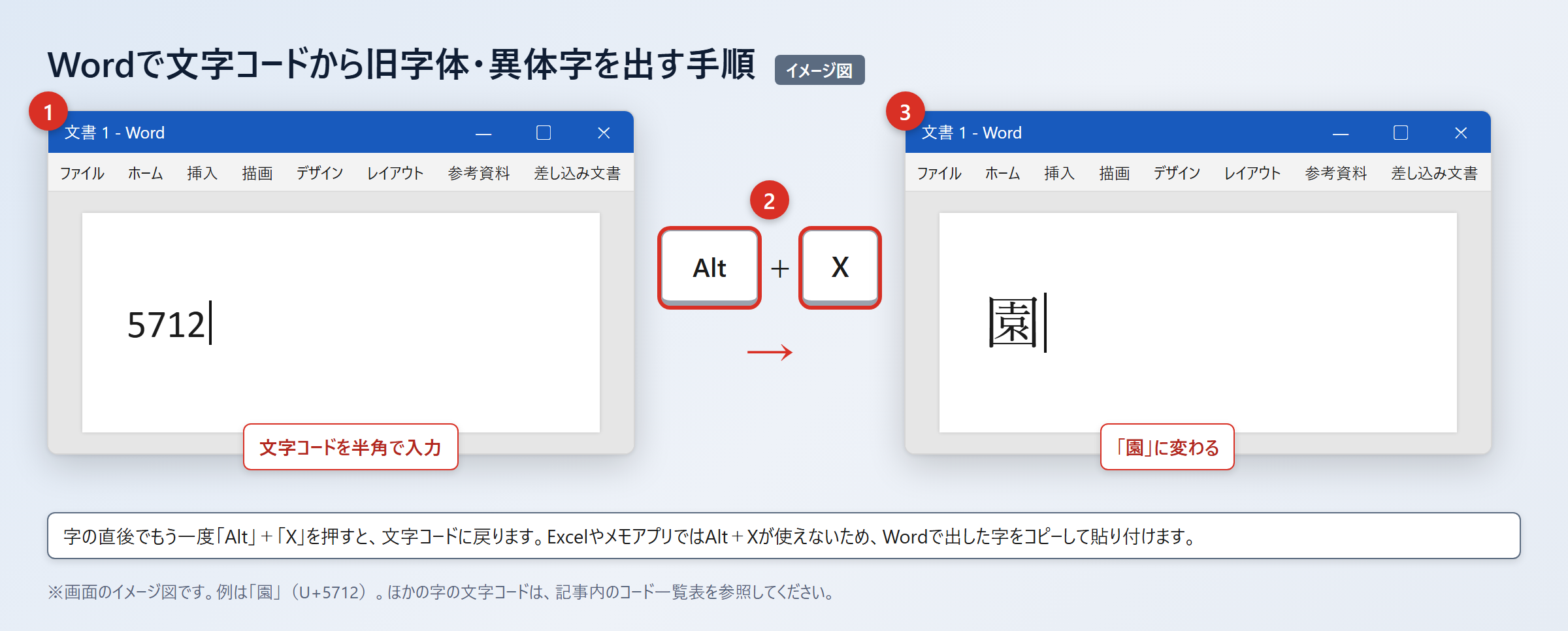
Wordでは「8597」と入力して続けて「Alt」+「X」を押すと、「薗」に変わります。
同じように「5712」と入力して続けて「Alt」+「X」を押すと、「園」に変わります。
Excelやメモアプリでは「Alt」+「X」が使えないため、Wordで出した字をコピーして貼り付けてください。
Macでは「control」+「command」+「スペース」を押して文字ビューアを開き、検索欄に文字コードを入れて探し、目的の字をダブルクリックで入力します。
スマホでは字をコピーし、iPhoneは「設定」から「一般」、「キーボード」、「ユーザ辞書」、「+」の順に開いて登録します。Androidは「Gboardの設定」から「辞書」、「単語リスト」を開いて登録してください。
・「薗」のUnicodeはU+8597です。
・「園」のUnicodeはU+5712です。
・Wordではコード入力後に「Alt」+「X」を押します。
・他のアプリでは、Wordで作った字をコピーして使えます。
フォントを「Batang」などに変えて見た目だけを調整しても、文字データは通常の字のままです。
相手の環境では元の見え方に戻ることがあるため、字を指定する必要があるときは文字コードやコピー元も確認しましょう。
「薗」と「園」の違いと出し方のまとめ
「薗」は「園」と関係する異体字で、一般語では「園」を使い、氏名などでは登録された「薗」を正確に使います。
「薗」を旧字体と断定せず、異体字として理解しておくことが基本です。
「薗」と「園」はどちらもJIS第1・第2水準で、読みで変換すればほぼどのパソコン・スマホでも候補に出ます。
文字コードは「薗」がU+8597、「園」がU+5712です。
Wordではコードを入力してから「Alt」+「X」を押すと、目的の字へ変換できます。
何度も使う氏名なら、普段の変換と重ならない読みで単語登録しておくと便利でしょう。
画数は辞書によって数え方が異なることがあるため、必要な場面では指定された辞書の基準を確認します。
最後に、元資料と入力した文字を拡大表示で見比べ、氏名や地名を正確に入力してください。