「缶」の旧字体の出し方は?罐の書き方や画数・文字コード・文字拡大も!【異体字?常用漢字?】
「缶」と「罐」は見た目が似ているため、古い資料や商品名で見かけたときに、どちらを使えばよいのか迷いやすい字です。
とくに「罐」をパソコンやスマホで入力したいのに、変換候補の探し方や文字コードが分からず困ることもあるでしょう。
この記事では、「罐」が旧字体なのか異体字なのか、普段の文章での使い分け、Wordやスマホでの具体的な出し方を整理します。
画数の考え方や、拡大画像で細部を確認するときのポイントも紹介します。
「缶」の旧字体「罐」と基本の使い分け
それではまず「缶」と「罐」の関係について解説していきます。
旧字体「罐」の位置づけ
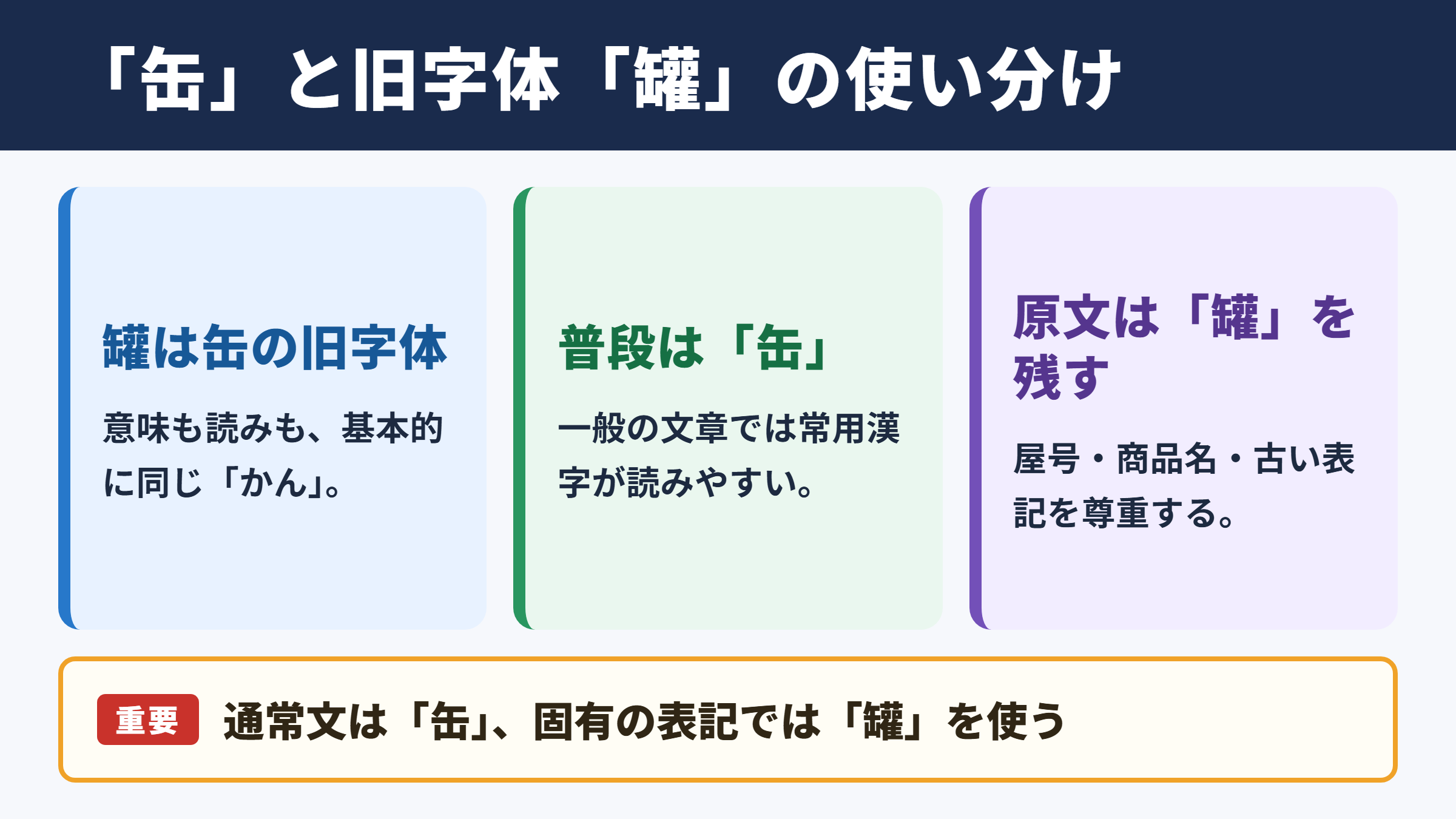
「缶」の旧字体として使われる字は「罐」です。
「缶」は常用漢字であり、現在の一般的な文章ではこちらを使います。
一方の「罐」は旧字体で、古い表記を残したい資料、屋号、商品名、歴史的な文章などで見かける字です。
「罐」は「缶」と意味がまったく別の異体字ではなく、現在の字に対する旧字体として理解すると分かりやすいでしょう。
たとえば、日常の案内文なら「空き缶は指定日に出してください」と書くのが自然です。
古い看板の表記をそのまま紹介する場合には、「菓子罐」と記されている、と原文の字を保って示す場面があります。
読みはどちらも基本的に「かん」であり、意味を伝えるために旧字体へ置き換える必要はありません。
現代の通常文では「缶」を選び、固有の表記や原文を尊重するときに「罐」を使います。
「罐」を使うこと自体が誤りというわけではありませんが、相手が読みにくさを感じる可能性は考えておきましょう。
・「罐」は「缶」の旧字体です。
・普段の文章では常用漢字の「缶」を使います。
・古い表記、固有名詞、原文の引用では「罐」を残すことがあります。
・パソコンやスマホでは「かん」と変換するか、文字コードや単語登録で入力できます。
常用漢字と旧字体を使い分ける場面
常用漢字は、一般の社会生活で目にする文章に使う目安となる漢字です。
「缶」はこの常用漢字に含まれるため、学校のお知らせ、社内文書、通販の商品説明などでは「缶」が読みやすい表記になります。
「缶コーヒーを購入する」「缶詰を備蓄する」のような語も、通常は「缶」を用いるのが自然です。
一方で、社名や商品名に「罐」が含まれている場合、勝手に「缶」へ直すと正式名称と異なる可能性があります。
古文書、古い広告、戦前の新聞記事などを引用するときも、表記そのものに意味がある場合は「罐」を保つ選択があります。
ただし、引用文の外側にある自分の解説まで旧字体にそろえる必要はありません。
固有名詞は正式表記を確認し、説明文は読者に伝わりやすい「缶」にするのが実用的です。
読めない人がいるかもしれない媒体では、初出時に「罐(缶の旧字体)」のように補足すると親切でしょう。
旧字体を使う目的が装飾だけになっていないか、公開前に読み手の環境も想像してみてください。
画数と字形を確認するときの注意点
「缶」の画数は常用漢字として確認しやすく、学習や書類の記入でも扱いやすい字です。
「罐」の画数については、辞書によって部首や構成の数え方が異なることがあります。
そのため、旧字体の画数を問われたときは、使用する辞書や問題集の基準を確認することが大切です。
履歴書の氏名、印鑑登録、戸籍に関係する表記では、画数の多さよりも正式な文字データが一致しているかを優先します。
見た目が似ていても、フォントによって線の太さや細部の見え方が変わることがあります。
画数を数えるためだけに、画面上の字を目視で判断するのは避けたほうが安心です。
旧字体の画数は辞書ごとの差があり得るため、提出先が指定する資料を基準に確認します。
たとえば姓名判断のサービスと漢和辞典では、同じ字でも数え方の説明が異なる場合があります。
字を正確に扱いたいときは、コピーした文字と入力した文字が同じかも確認しましょう。
| 確認する場面 | 基本の表記 | 確認したい点 |
|---|---|---|
| 一般的な文章 | 缶 | 常用漢字として読みやすいか |
| 古い資料の引用 | 罐 | 原文表記を保つ必要があるか |
| 商品名、屋号 | 正式表記に従う | 公式サイトや包装の表記 |
| 画数を調べる場面 | 辞書の表記 | 辞書ごとの数え方 |
「缶」と「罐」の文字コードと対応環境
続いては入力前に知っておきたい文字コードと対応環境を確認していきます。
UnicodeとJIS水準の基本情報
文字コードを知っておくと、変換候補に見つからない字を探すときに役立ちます。
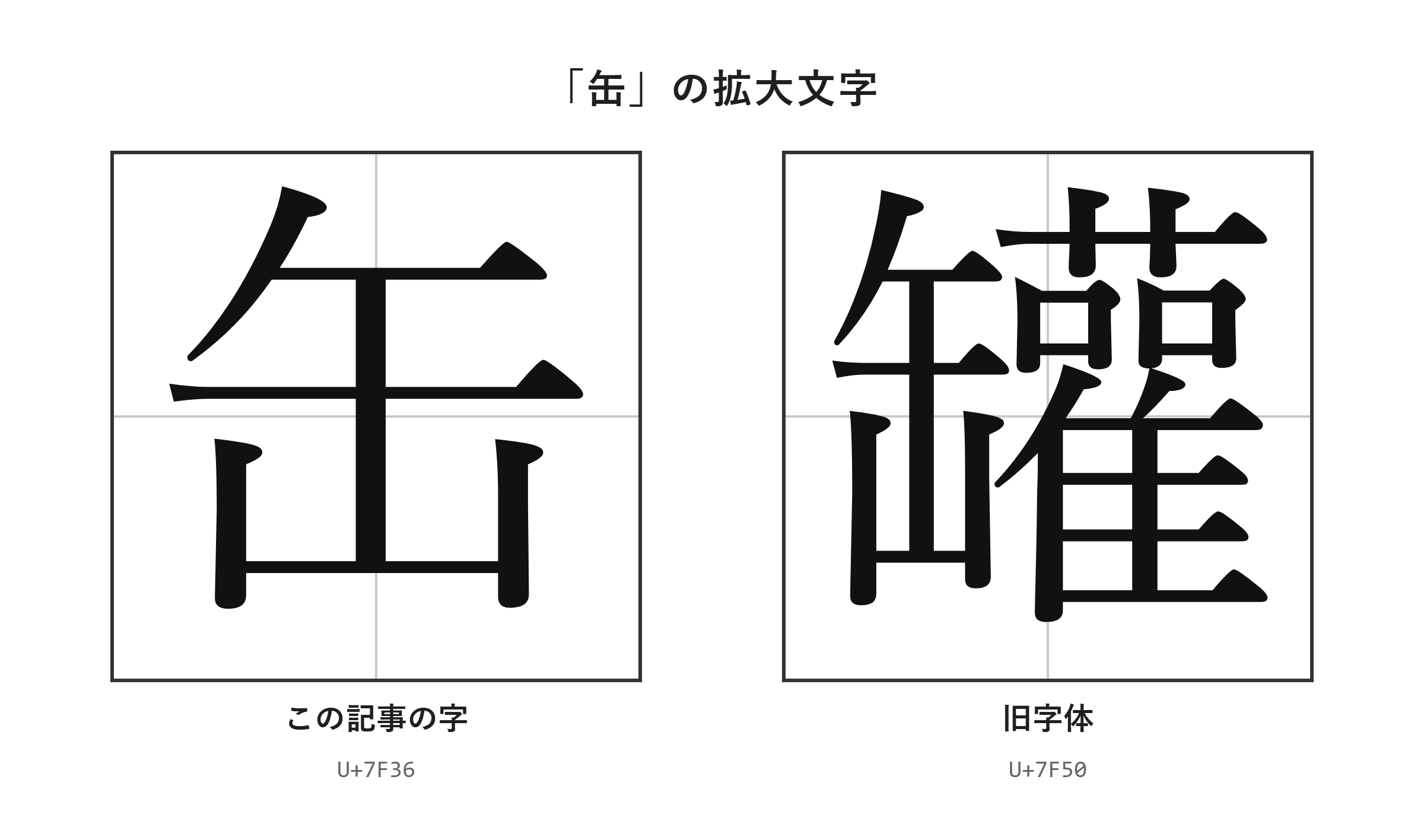
「缶」のUnicodeはU+7F36で、「罐」のUnicodeはU+7F50です。
どちらもJIS第1・第2水準の字として扱われ、読みで変換すればほぼどのパソコンやスマホでも候補に出ます。
そのため、「罐」だけが特殊な環境依存文字で、相手に表示されないと考える必要は基本的にありません。
ただし、使用中のIMEの辞書設定、アプリ、フォント、入力中の読み方によって、候補の並び順は変わります。
候補の最初に出ないときは、変換候補を最後まで開くか、文字コードを使う方法を試しましょう。
「缶」も「罐」も、Unicodeを指定すれば同じ字を再現しやすくなります。
メールやWebフォームでは、コピーした字が別の字に置き換わっていないか、送信前に一度確認すると安心です。
| 文字 | 位置づけ | Unicode | JIS水準 | 変換候補 |
|---|---|---|---|---|
| 缶 | 常用漢字 | U+7F36 | JIS第1・第2水準 | 「かん」でほぼ出る |
| 罐 | 缶の旧字体 | U+7F50 | JIS第1・第2水準 | 「かん」でほぼ出る |
表示の違いとコピー時の確認
同じ「罐」でも、Windows、Mac、スマホ、ブラウザでは線の太さや余白が少し違って見えることがあります。
これは主にフォントの表示差であり、Unicodeが同じなら文字データそのものは同じです。
見た目の印象だけで別の漢字だと判断せず、必要なら文字コードを確認する習慣をつけましょう。
Wordで字を選択してフォントを「Batang」などへ変更すると、古風な印象に見える場合があります。
しかし、この方法は通常の「缶」の文字データを「罐」に変える操作ではありません。
相手のパソコンに同じフォントがなければ、通常の見た目に戻ったり、別のフォントで表示されたりします。
字体を変えたように見せる操作と、文字そのものを「罐」にする操作は別です。
相手に旧字体を確実に届けたいなら、「罐」そのものを入力して送る必要があります。
コピー後は検索欄やメモ帳に貼り付け、意図した字になっているかを確認するとミスを減らせます。
| 操作 | 文字データ | 相手側での見え方 |
|---|---|---|
| 「罐」を直接入力 | 罐のまま | 環境ごとにフォント差はあっても罐として表示 |
| 「缶」のフォントを変更 | 缶のまま | 相手のフォントにより印象が変わる |
| 画像として貼り付け | 文字検索がしにくい | 拡大時に粗くなることがある |
「缶」と「罐」を文字拡大して確認
続いては拡大画像で確認したい文字の見え方を確認していきます。
拡大表示で見比べるポイント
「缶」と「罐」は、拡大した画像で並べて見ると、入力した字を確認しやすくなります。
小さな画面や細いフォントでは、旧字体かどうかを一目で判断しにくいことがあります。
とくにスマホの候補欄では、候補が横並びになり、読みは同じでも字の違いを見落としがちです。
ここでは部品の形を言葉だけで断定せず、拡大した画像で細部を見比べる方法が確実です。
コピー元の「罐」と、入力欄に入れた「罐」を並べると、貼り付け途中の置換にも気づきやすくなります。
Wordでは表示倍率を上げ、Webブラウザでは拡大表示を使うと確認しやすいでしょう。
細部を確認したいときは、字を大きく表示して元の表記と並べる方法が向いています。
書類に使う前なら、印刷プレビューでも一度見ておくと、本文中で読みづらくなっていないか確かめられます。
旧字体を含む文書では、見出しだけでなく本文の小さい文字も確認するのがポイントです。
書き方を練習するときの考え方
「罐」を手書きする必要がある場合は、スマホやパソコンの文字をそのまま写すより、信頼できる辞書の見出し字を参考にすると安心です。
フォントにはデザイン上の省略や線の差があるため、筆順や手書きの形まで画面表示だけで決めないほうがよいでしょう。
学校の課題、書道、氏名の表記などで正確な字形が必要なら、指定された教材や辞書を優先します。
日常的なメモ、宅配の伝票、社内の簡単な連絡では、通常は「缶」と書けば意味が伝わります。
旧字体を手書きする目的は、原文を写す、正式名称を再現する、字形を学ぶといった場面に限られることが多いはずです。
無理に旧字体を選ぶより、読み手と提出先に合った字を選ぶことが大切になります。
手書きでは正確な見本を確認し、普段の実用文では「缶」を使うと迷いにくくなります。
拡大画像を見たあとに、入力した文字をコピーして検索する練習をすると、デジタルでの扱いにも慣れます。
文字の見た目と文字コードの両方を確認できれば、書類作成のミスを防ぎやすいでしょう。
1. 見本の「罐」を拡大表示します。
2. 自分が入力した字を別の欄へ貼り付けます。
3. 二つの字を並べて表示します。
4. 必要ならUnicodeのU+7F50も確認します。
「罐」の出し方と入力手順
続いてはパソコンとスマホで「罐」を入力する具体的な出し方を確認していきます。
| 文字 | 種類 | Unicode | Wordで入力(Alt+X) | 読みで変換 |
|---|---|---|---|---|
| 缶 | この記事の字 | U+7F36 | 7F36 と入力してAlt+X | 出る |
| 罐 | 旧字体 | U+7F50 | 7F50 と入力してAlt+X | 出る |
単語登録で出す方法
一度入力できた「罐」を何度も使うなら、単語登録をしておくと候補を探す手間を減らせます。
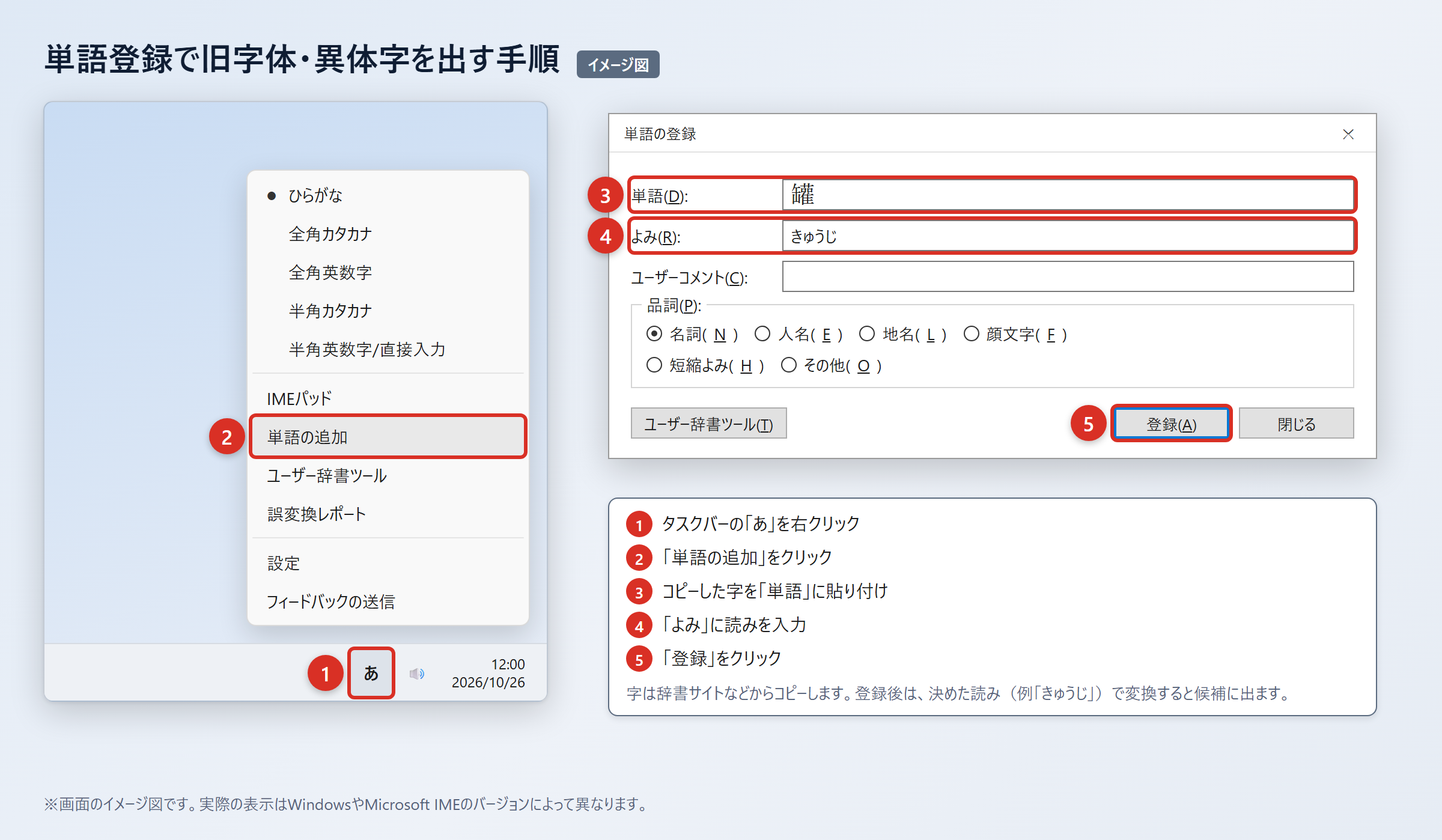
登録用の字は、ウィクショナリー日本語版の「缶」のページなど、信頼できる辞書サイトからコピーします。
コピーした字をそのまま登録する前に、WordやExcelへ貼り付けて文字だけになっているか確認しましょう。
貼り付け後に表示される「貼り付けオプション」から「テキストのみ保持」を選ぶと、書式を持ち込まずに確認できます。
Windowsでは、タスクバーの「あ」または「A」を右クリックし、「単語の追加」を選びます。
登録画面では「単語」の欄に「罐」を貼り付け、「よみ」の欄に自分用の読みを入れて「登録」を押します。
普段の変換と重なりにくい「かんきゅうじ」や「かんこじ」などを読みとして登録すると便利です。
最後に、登録した読みを入力して変換し、候補に「罐」が出ることを確認してください。
1. 辞書サイトから「罐」をコピーします。
2. WordやExcelに貼り付け、「貼り付けオプション」の「テキストのみ保持」を選びます。
3. タスクバーの「あ」または「A」を右クリックし、「単語の追加」を選びます。
4. 「単語」に「罐」、「よみ」に「かんきゅうじ」を入れて「登録」を押します。
5. 「かんきゅうじ」と入力して変換し、「罐」が候補に出ることを確認します。
IMEパッドと入力設定で出す方法
読みで変換しても目的の字が見つからないときは、IMEパッドの手書き入力を使えます。
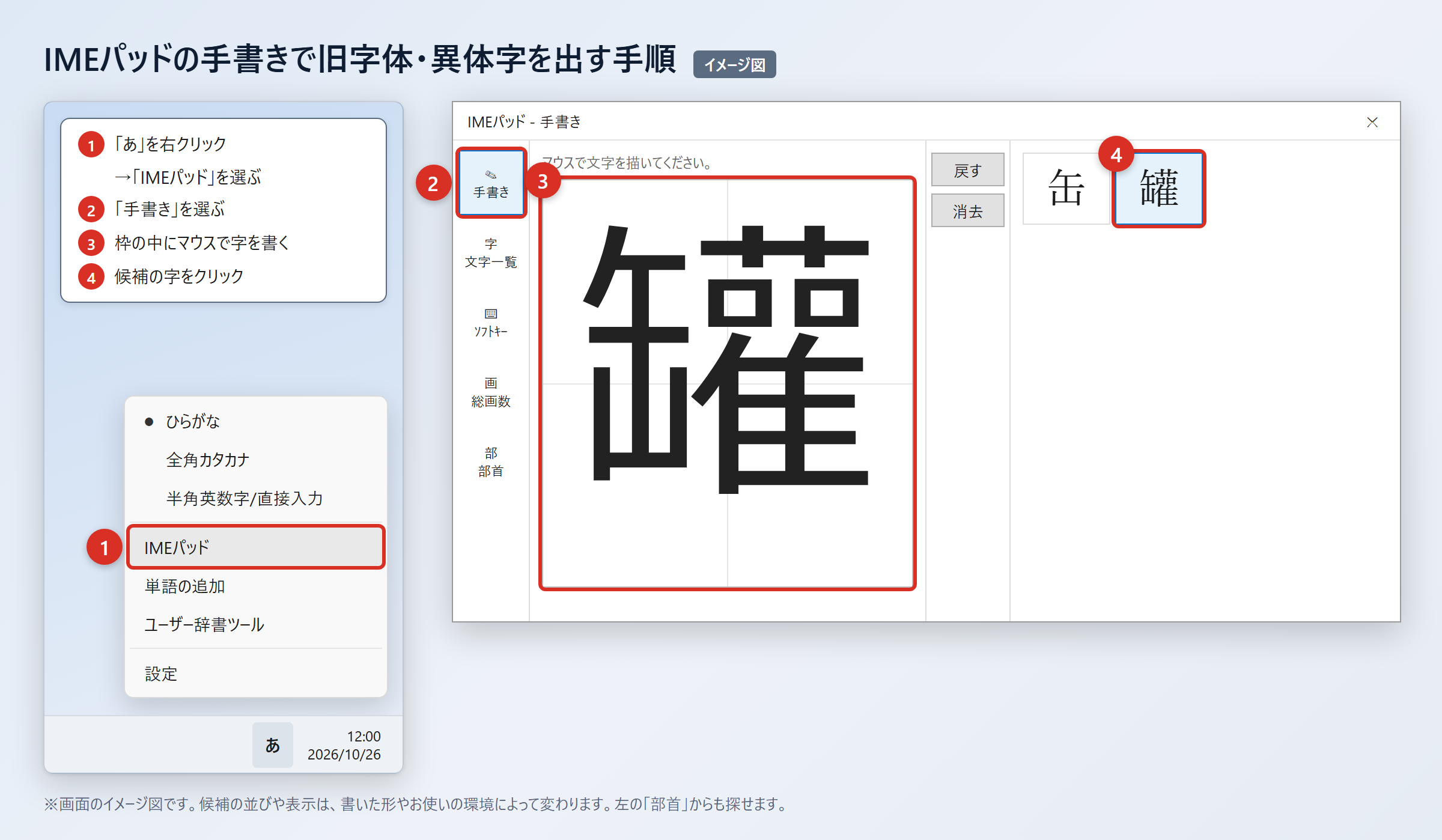
タスクバーの「あ」を右クリックし、「IMEパッド」を選び、「手書き」を開きます。
表示された枠内にマウスで字を書き、候補に出た「罐」をクリックすると入力できます。
手書きで見つけにくい場合は、IMEパッドの「部首」タブを選び、部首から候補を絞り込むこともできます。
以前のバージョンのMicrosoft IMEを使っている場合は、変換文字制限が候補の表示に影響することがあります。
「あ」を右クリックして「プロパティ」、「詳細設定」、「変換」タブの「詳細設定」の順に開きます。
「変換文字制限」を「しない」に変更し、「OK」を押して設定を保存してください。
この設定により、環境依存文字や旧字体が変換候補に出やすくなる場合があります。
「缶」と「罐」は読みで変換すればほぼ候補に出る字なので、設定変更後は「かん」と入力して候補一覧も確認しましょう。
1. 「あ」を右クリックし、「IMEパッド」、「手書き」の順に選びます。
2. 枠内へ「罐」を書き、候補の「罐」をクリックします。
3. 候補が多いときは「部首」タブで絞り込みます。
4. 以前のMicrosoft IMEでは「あ」、「プロパティ」、「詳細設定」、「変換」、「詳細設定」の順に開きます。
5. 「変換文字制限」を「しない」にし、「OK」を押します。
文字コードで出す方法(Word・Mac・スマホ)
Wordを使える環境では、Unicodeを直接入力する方法が分かりやすく確実です。
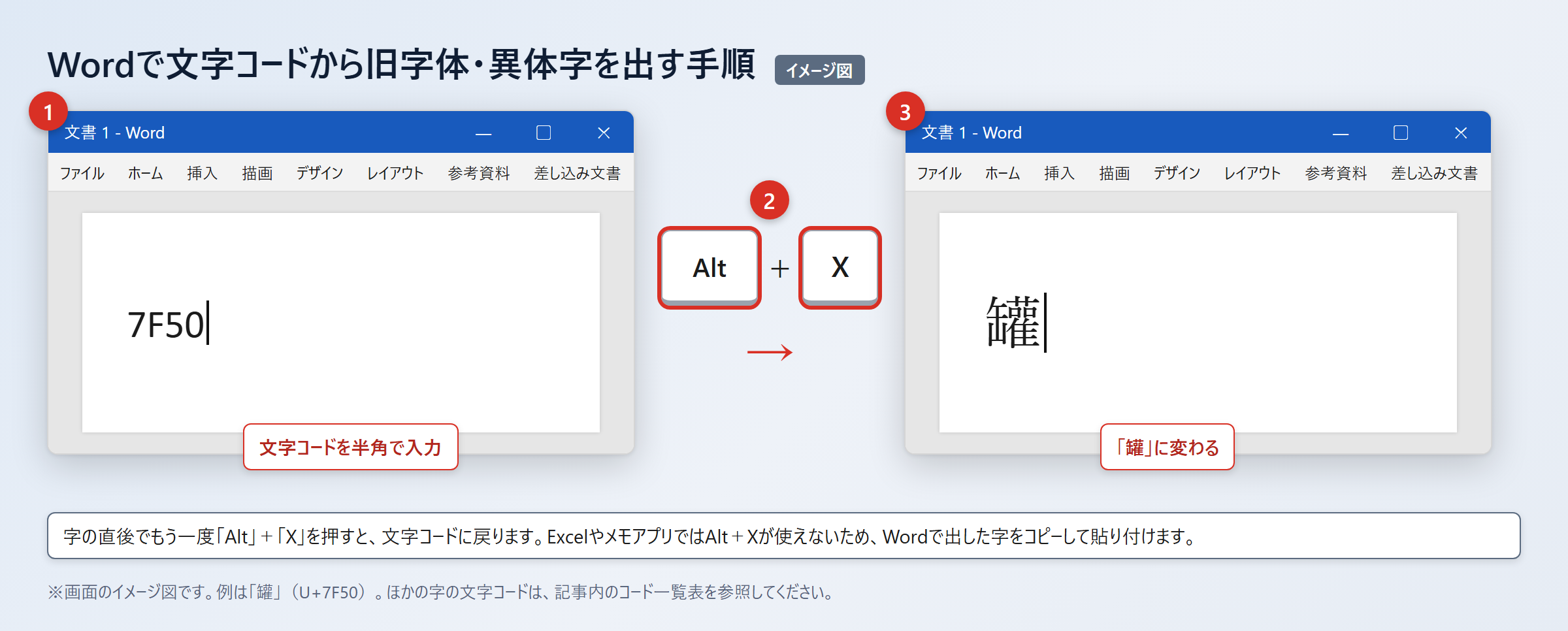
「罐」を出すには、Wordで「7F50」と入力し、続けて「Alt」+「X」を押すと「罐」に変わります。
「缶」を出したい場合は、「7F36」と入力してから「Alt」+「X」を押すと「缶」に変わります。
Excelやメモアプリでは「Alt」+「X」が使えないため、Wordで出した字をコピーして貼り付けてください。
Macでは「control」+「command」+「スペース」を押して文字ビューアを開き、検索欄に文字コードを入れて探します。
目的の字が見つかったらダブルクリックすると、カーソル位置へ入力できます。
スマホでは一度「罐」をコピーしてからユーザ辞書へ登録すると、次回から短い読みで入力できます。
iPhoneは「設定」、「一般」、「キーボード」、「ユーザ辞書」、「+」の順に開き、「単語」に「罐」、「よみ」に登録用の読みを入力します。
Androidは「Gboardの設定」、「辞書」、「単語リスト」を開き、「罐」と読みを登録してください。
・Wordで「7F50」から「Alt」+「X」を押すと「罐」になります。
・Wordで「7F36」から「Alt」+「X」を押すと「缶」になります。
・Excelやメモアプリでは、Wordからコピーして貼り付けます。
・Macとスマホでは文字ビューアやユーザ辞書を使うと再入力が楽になります。
「缶」の旧字体と入力方法のまとめ
「罐」は「缶」の旧字体であり、普段の文章では常用漢字の「缶」を使うのが基本です。
古い資料の引用、商品名、屋号などでは、正式な表記として「罐」を使う場面があります。
「缶」はUnicodeのU+7F36、「罐」はUnicodeのU+7F50です。
どちらも読みで変換すれば、ほぼどのパソコンやスマホでも候補に出ます。
Wordでは「7F50」を入力して「Alt」+「X」を押すと、「罐」を直接入力できます。
繰り返し使うなら、単語登録で「かんきゅうじ」などの重なりにくい読みを設定すると便利でしょう。
字形を確認したいときは、部品の説明だけに頼らず、拡大表示で見本と入力した字を並べて比べてください。
必要な場面に合わせて「缶」と「罐」を使い分け、まずは一度「罐」を単語登録しておくと安心です。