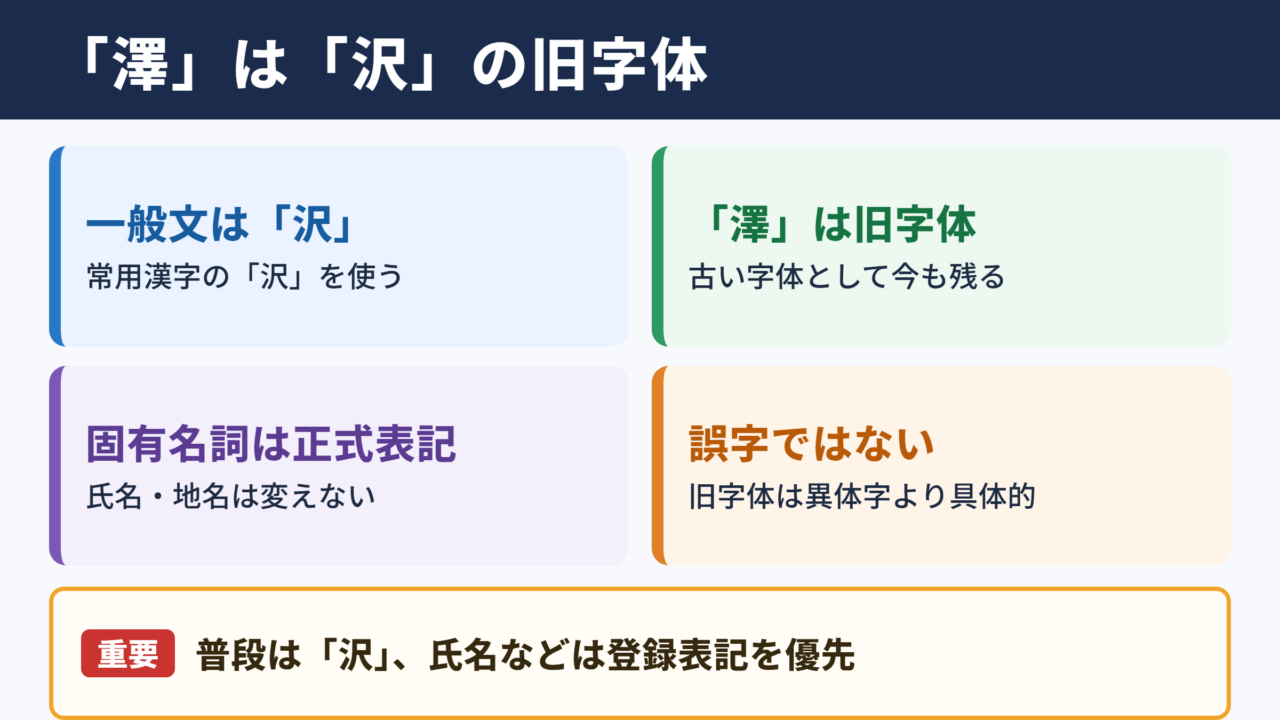
「沢」の旧字体の出し方は?澤の書き方や画数・文字コード・文字拡大も!【異体字?常用漢字?】
人名や地名で見かける「澤」は、「沢」と同じ読みを持つため、どちらを使えばよいか迷いやすい漢字です。
とくに書類への入力、Wordでの文書作成、スマホでの氏名登録では、正しい字をすぐに出せる方法を知っておくと安心でしょう。
この記事では、「沢」と「澤」の関係、画数の考え方、文字コード、パソコンとスマホでの具体的な出し方をまとめます。
文字の見た目だけで判断せず、相手の氏名や正式な表記を確かめることも大切です。
「沢」の旧字体「澤」と基本の扱い
それではまず「沢」の旧字体について解説していきます。
「澤」の位置付けと常用漢字の扱い
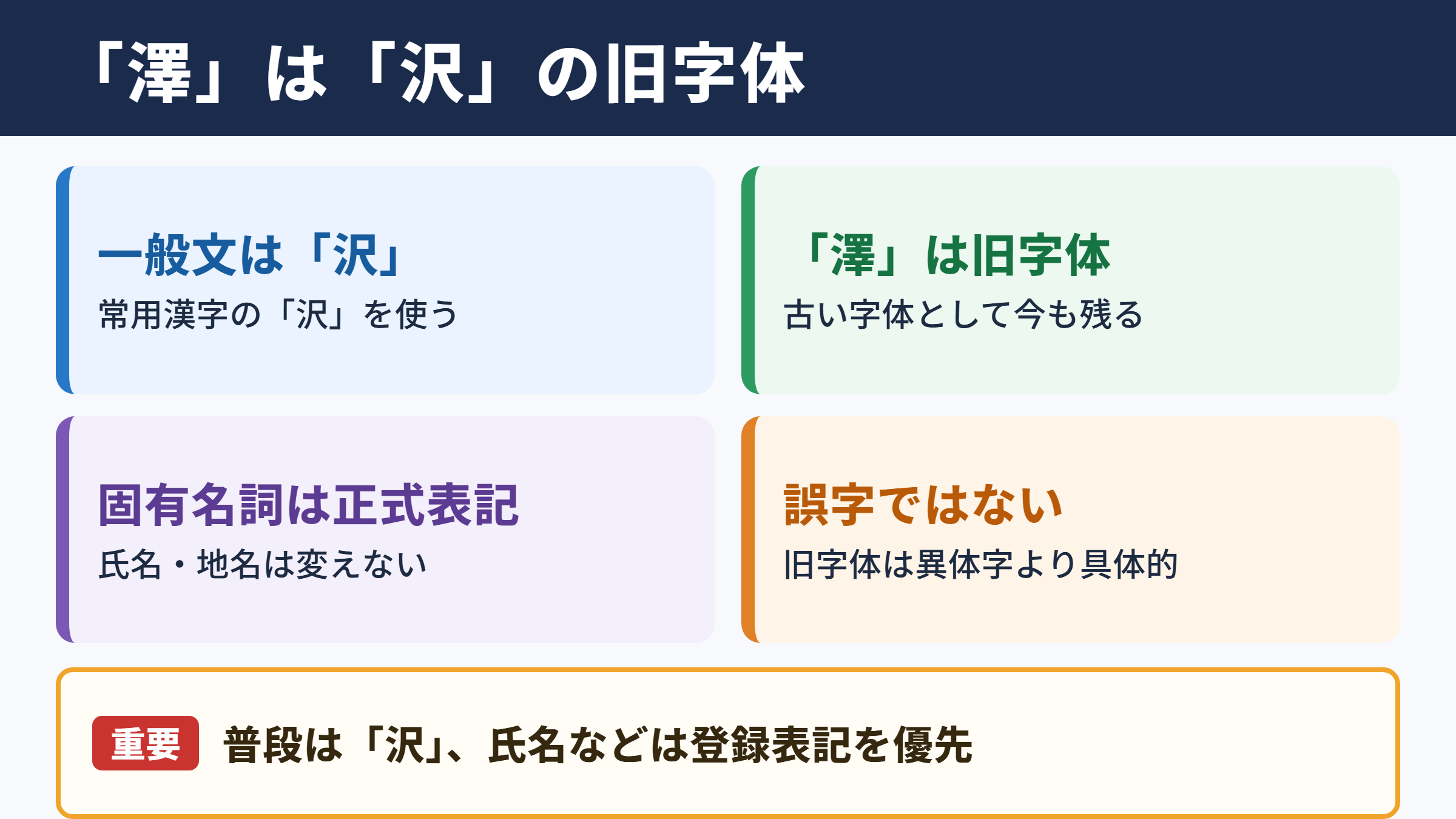
「澤」は、「沢」の旧字体です。
「沢」は常用漢字表にある字体であり、学校教育や一般的な文章では「沢」を使う場面が基本になります。
一方の「澤」は、古い字体を保った旧字体として、人名、地名、屋号、歴史資料などで今も使われています。
たとえば「沢田」と書く人と「澤田」と書く人は、読みが同じでも氏名としては別の表記です。名刺、宛名、申込書では、本人が使う表記をそのまま入力する必要があります。
旧字体は誤字ではありませんが、常用漢字ではないため、普段の文章で自分の判断だけで置き換えるのは避けたほうがよいでしょう。
新聞記事、学校の作文、社内文書などで一般語として使う場合は、「沢」を選ぶと読み手に伝わりやすくなります。
反対に、戸籍上の氏名、会社名、寺社名、住所などは、常用漢字かどうかよりも正式表記を優先します。
結論としては
・一般的な文章では常用漢字の「沢」を使います。
・「澤」は「沢」の旧字体です。
・氏名や固有名詞は登録された表記を変えません。
・パソコンやスマホでは読みの変換、単語登録、文字コードで入力できます。
旧字体と異体字の違い
「澤」は「沢」の異体字というより、旧字体として扱うのが適切です。
異体字は、同じ語を表す漢字に複数の字形がある場合に使われる広い呼び方です。
旧字体は、その中でも現行の字体へ整理される前に使われていた字形を指します。
「沢」と「澤」の場合は、戦後の字体整理によって一般に使われる形が「沢」となり、従来の字形が「澤」として残りました。
そのため、検索や説明では「異体字」という語を見かけることもありますが、字体の関係を説明するなら「旧字体」と考えるとわかりやすいでしょう。
ただし、旧字体だから古い人だけが使う字というわけではありません。現在生まれた人の氏名でも、家族が正式に「澤」を選んでいる例があります。
公的書類で氏名を書くときは、読みが同じだからといって「沢」へ直すことはできません。
住所録に登録する際も、相手の名刺、メールの署名、本人の申告を確認してから入力する習慣が役立ちます。
氏名を確認するときの見方
1. 名刺や本人の署名にある漢字を確認します。
2. 旧字体を常用漢字へ自動で置き換えません。
3. 読みだけで入力せず、表示された候補の字を確認します。
4. 不明なときは、本人が使う正式表記を優先します。
画数と辞書での確認
「沢」の画数は7画ですが、「澤」の画数は辞書によって数え方が異なることがあります。
「沢」は常用漢字であり、一般的な漢字辞典では7画として確認できます。
小学校の宿題、漢字練習、常用漢字の画数を調べる場面では、「沢」は7画と覚えて問題ありません。
「澤」は旧字体なので、辞書や字体の扱いによって画数の示し方に差が見られることがあります。
そのため、氏名判断、姓名判断、書道の手本などで画数が必要な場合は、利用する辞書や流派の数え方を先に確認しましょう。
複数のサイトを見て数字が違っていても、すぐに誤りと決め付ける必要はありません。
学校の提出物では、問題文に指定された字体に合わせることが大切です。
画数だけで氏名の漢字を判定せず、実際の字を確認することが確実です。
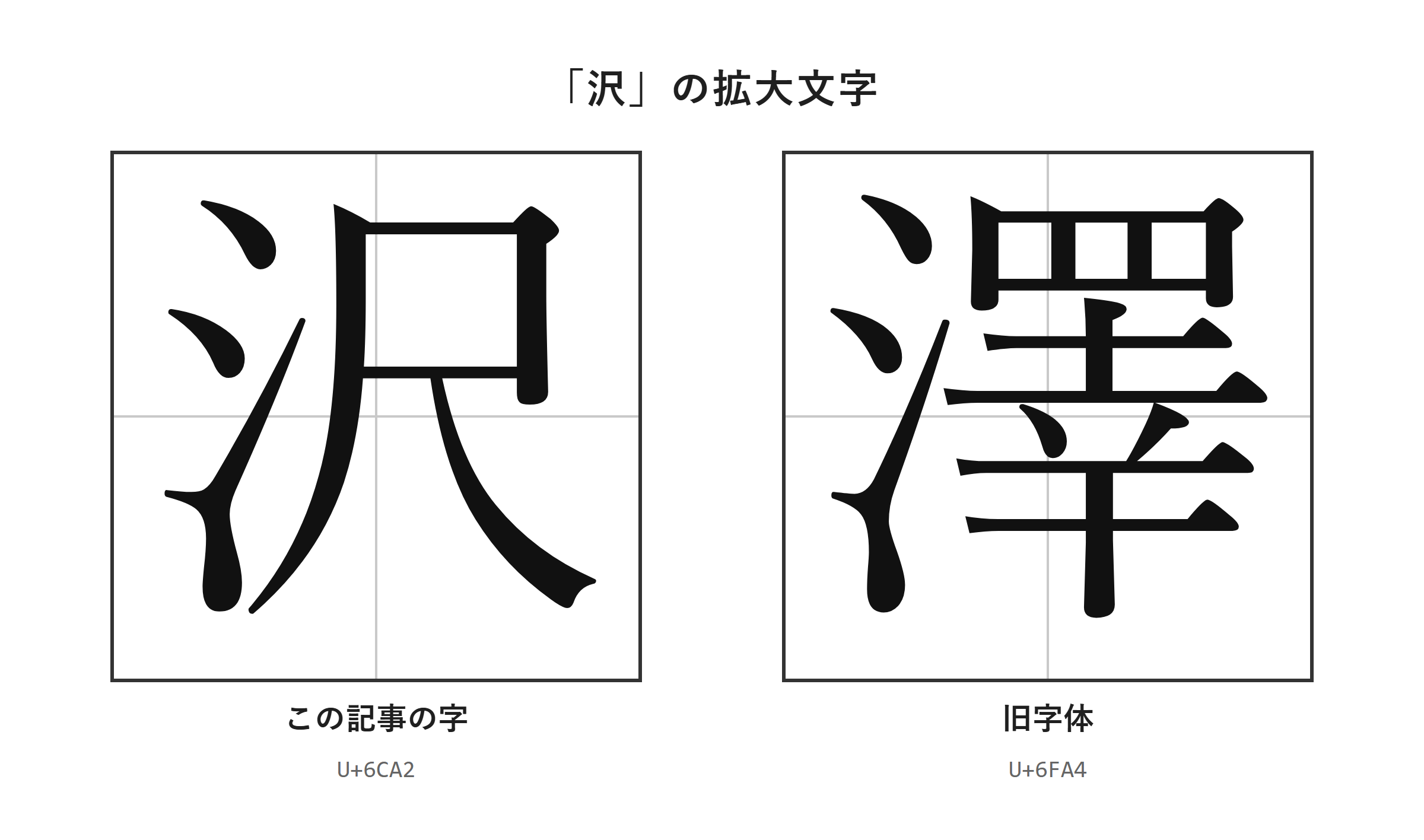
「沢」を文字拡大して確認
続いては「沢」と旧字体の見分け方を確認していきます。
拡大画像で見る確認のポイント
拡大した画像では、「沢」と「澤」を並べて、細部を見比べられます。
小さな画面や細いフォントでは判別しにくいことがあるため、氏名を入力する前に文字を大きく表示して確認すると安心です。
見た目が似ていても、コンピューター上では別の文字として扱われます。
たとえば住所録で「沢」と登録したあとに、名刺の表記が「澤」だったと気付いた場合は、表示だけでなく登録データ自体を修正する必要があります。
フォントを変えたことで字の印象が近く見えても、入力した文字が同じになったわけではありません。
Wordの文字を選択して「ホーム」タブのフォント名を変える方法は見た目の調整には使えますが、正式な字の確認には向きません。
拡大表示では、Wordなら「表示」タブの「ズーム」、ブラウザなら「Ctrl」+「+」を使うと確認しやすくなります。
印刷前には、宛名や氏名の部分だけを画面で拡大して見ると、入力ミスを見つけやすいでしょう。
文字コードと対応環境
「沢」はU+6CA2、「澤」はU+6FA4というUnicodeの文字コードを持っています。
Unicodeは、パソコン、スマホ、Webサイトなどで文字を識別するための国際的な番号です。
文字コードがわかれば、変換候補に見当たらないときでも、Wordや文字ビューアで目的の字を探す手掛かりになります。
「沢」と「澤」はどちらもJIS第1・第2水準の文字です。
そのため、特殊な外字と比べると、一般的なパソコンやスマホで表示しやすく、読みで変換してもほぼ候補に出ます。
ただし、古いソフト、独自の業務システム、相手側にないフォントでは表示が変わる可能性があります。
メールやCSVファイルで氏名を渡すときは、送信後の文字化けだけでなく、相手の画面で正しい字に見えるかも確認するとよいでしょう。
| 文字 | Unicode | JIS水準 | 変換の目安 |
|---|---|---|---|
| 沢 | U+6CA2 | JIS第1・第2水準 | 読みで変換すればほぼ候補に出る |
| 澤 | U+6FA4 | JIS第1・第2水準 | 読みで変換すればほぼ候補に出る |
書類とデータでの使い分け
氏名では本人の正式表記を優先し、一般語では「沢」を使い分けるのが基本です。
「沢山の人が集まった」のような一般語は、通常「たくさん」とひらがなで書くか、文脈に応じた表現を選びます。
地名や姓では、表記そのものが固有の情報になります。
たとえば名簿、予約情報、配送伝票、履歴書では、読みが同じでも文字が違えば検索結果や本人確認に影響することがあります。
データベースで検索するときは、「沢」と「澤」を別々に検索できるか確認すると、該当者の見落としを減らせます。
名簿を作る側は、入力規則で一方の字に統一する前に、業務上の必要性を検討しましょう。
表記を扱うときの要点
・一般文では「沢」を使う場面が多くあります。
・氏名と地名は、正式な字をそのまま使います。
・検索では両方の字を確認すると見落としを防げます。
・見た目ではなく、文字データとして正しい字を登録します。
沢の旧字体の出し方
続いてはパソコン、Word、スマホでの出し方を確認していきます。
| 文字 | 種類 | Unicode | Wordで入力(Alt+X) | 読みで変換 |
|---|---|---|---|---|
| 沢 | この記事の字 | U+6CA2 | 6CA2 と入力してAlt+X | 出る |
| 澤 | 旧字体 | U+6FA4 | 6FA4 と入力してAlt+X | 出る |
単語登録で出す方法
頻繁に入力するなら、単語登録をしておくと毎回探す手間を減らせます。
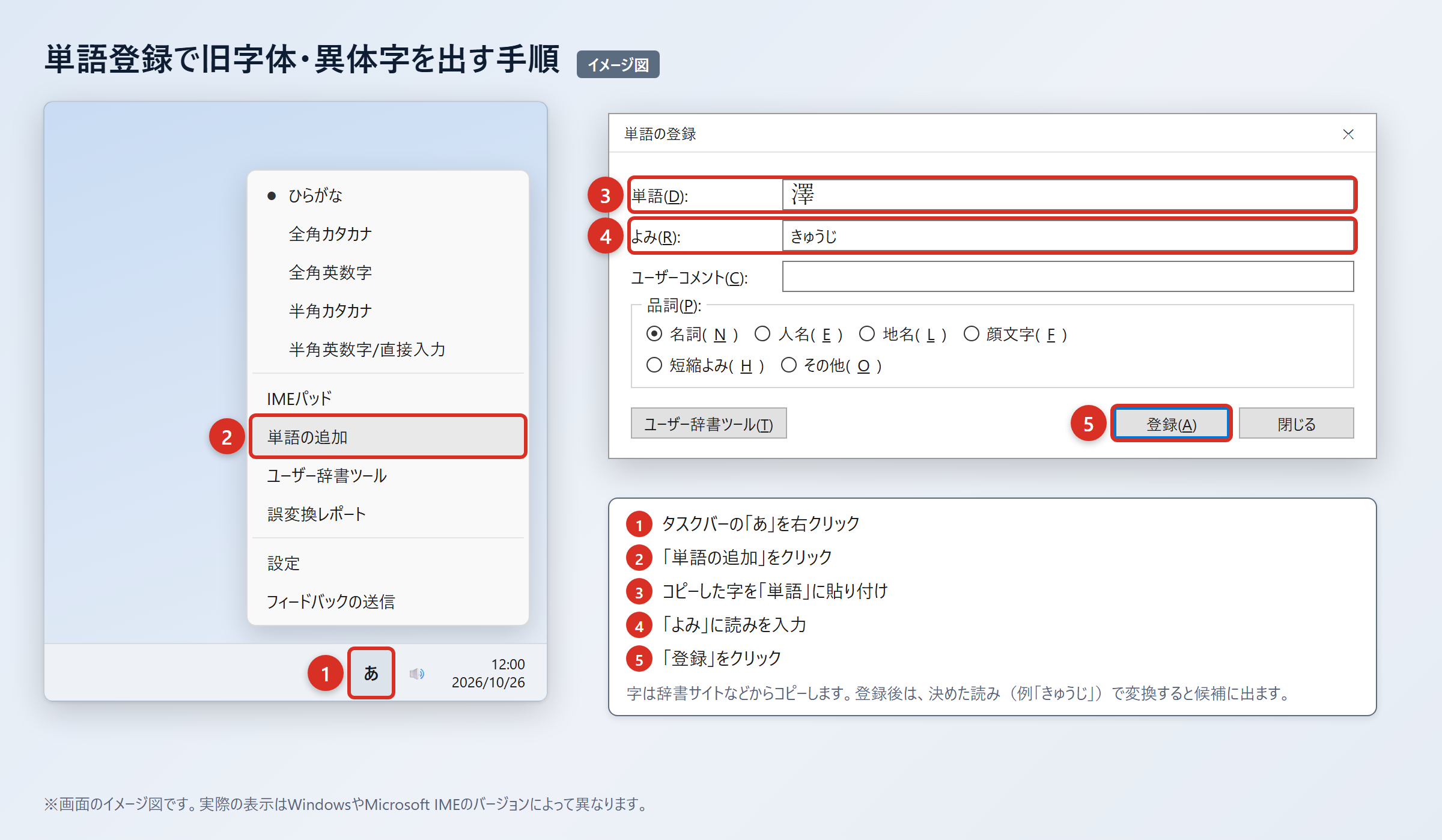
まず、辞書サイトのウィクショナリー日本語版にある「沢」のページなどから、必要な旧字体または異体字をコピーします。
1. 辞書サイトから必要な字をコピーします。
2. WordやExcelに貼り付け、「貼り付けオプション」から「テキストのみ保持」を選び、字だけになっていることを確認します。
3. タスクバーの「あ」または「A」を右クリックし、「単語の追加」を選びます。
4. 「単語」の欄に字を貼り付け、「よみ」の欄に「さわきゅうじ」などの読みを入れて「登録」を押します。
5. 登録した読みで変換し、候補に出ることを確認します。
「さわ」と登録すると、通常の変換候補と重なり、急いでいるときに選び間違えることがあります。
「さわきゅうじ」「さわじんめい」「さわとうろく」のように、普段の会話で使わない読みを登録すると区別しやすいでしょう。
登録後はWord、Excel、メールなどで同じ読みを入力し、意図した字が候補に出るか試します。
単語登録は端末ごとに必要な場合があるため、会社のパソコンと自宅のパソコンを使い分ける人は、それぞれで確認してください。
IMEパッドと入力設定で出す方法
読みを忘れたときや候補を目で探したいときは、IMEパッドの手書き入力が役立ちます。
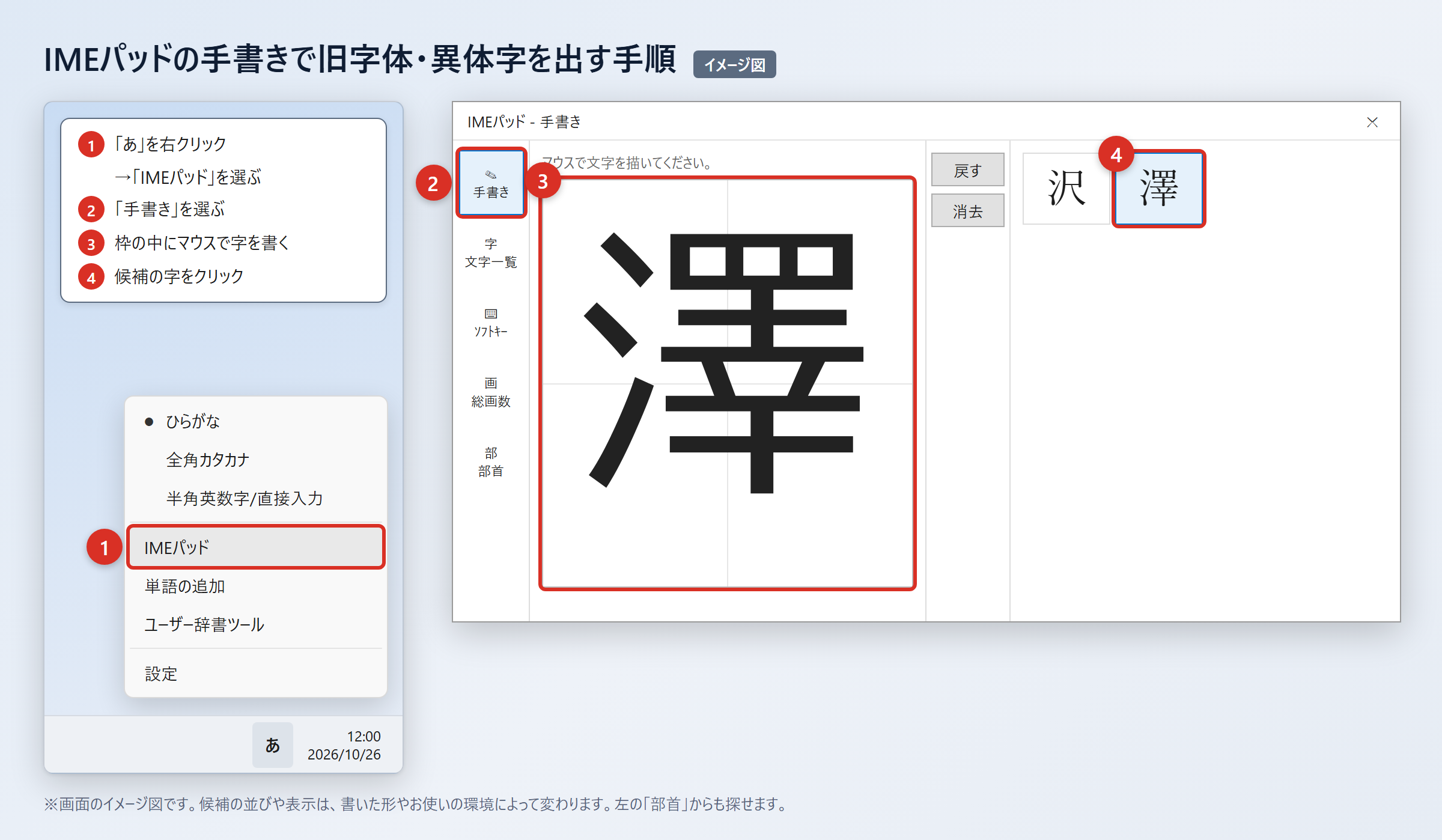
タスクバーの「あ」を右クリックし、「IMEパッド」から「手書き」を選び、マウスで字を書いて候補の字をクリックします。
部首から探す場合は、「IMEパッド」を開いて「部首」タブを選び、候補を絞り込みます。
1. タスクバーの「あ」を右クリックします。
2. 「IMEパッド」を選びます。
3. 「手書き」を選び、入力欄に字を書きます。
4. 表示された候補から目的の字をクリックします。
5. 部首で探す場合は「部首」タブを選びます。
以前のバージョンのMicrosoft IMEで変換候補が少ない場合は、タスクバーの「あ」を右クリックします。
「プロパティ」から「詳細設定」を開き、「変換」タブの「詳細設定」で「変換文字制限」を「しない」にして、「OK」を押してください。
この設定により、環境依存文字や旧字体が変換候補に出やすくなることがあります。
「沢」と「澤」は読みで変換すればほぼ候補に出るため、まず「さわ」と入力して候補を確認する方法が手早いでしょう。
IMEの画面構成はWindowsの更新で変わることがあるため、見つからない場合は「設定」から日本語入力の項目を開いて探します。
文字コードで出す方法(Word・Mac・スマホ)
文字コードを使う方法は、候補一覧を何度も探さず、目的の文字を直接呼び出したい場合に便利です。
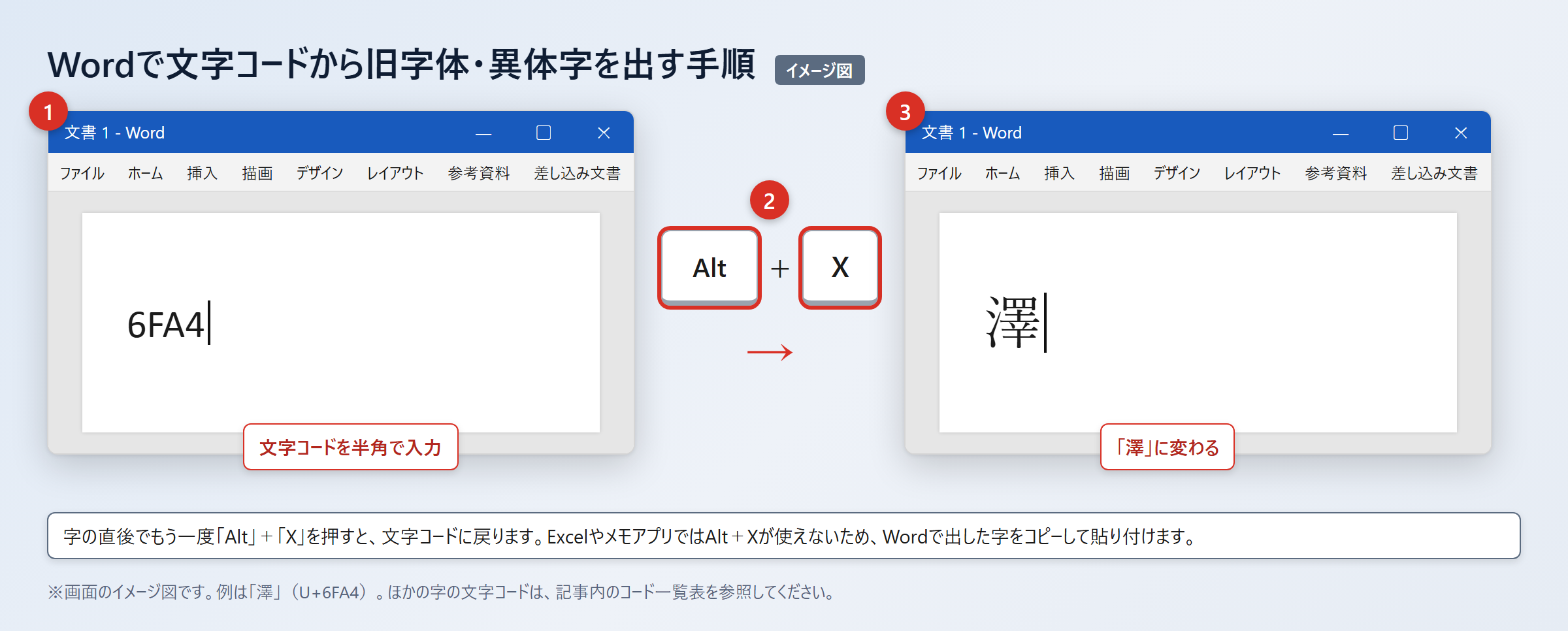
Wordでは「6CA2」と入力して続けて「Alt」+「X」を押すと「沢」に変わります。
Wordでは「6FA4」と入力して続けて「Alt」+「X」を押すと「澤」に変わります。
Excelやメモアプリでは「Alt」+「X」が使えないため、Wordで出した字をコピーして貼り付けます。
Macでは「control」+「command」+「スペース」で文字ビューアを開き、検索欄に文字コードを入れて探し、目的の文字をダブルクリックして入力してください。
スマホでは必要な字をコピーして、iPhoneなら「設定」から「一般」、「キーボード」、「ユーザ辞書」、「+」の順に開いて登録します。
Androidでは「Gboardの設定」から「辞書」、「単語リスト」を開き、読みと字を登録します。
フォントをWordで「Batang」などに変えて見た目だけを旧字体風にしても、文字データは通常の字のままです。相手の環境では元の見た目に戻るため、正式表記が必要な場合は文字そのものを入力します。
表記ミスを防ぐ確認方法
続いては氏名や文書で間違えないための確認方法を確認していきます。
氏名入力前の照合手順
氏名の表記は、読みではなく本人が示した文字を基準に照合します。
口頭で「さわ」と聞いただけでは、「沢」か「澤」かを判断できません。
申込書、履歴書、顧客名簿では、漢字欄に記載された字を確認してから入力する必要があります。
名刺がある場合は、氏名をコピーする前に画面を拡大し、元の表記と入力後の表記を並べて見比べると確実です。
メールの署名を参照する場合も、古いメールでは表記が更新されている可能性があるため、最新の連絡先を優先しましょう。
入力前の確認項目
・口頭の読みだけで漢字を決めません。
・名刺、申込書、本人の署名を確認します。
・コピー後に不要な空白や別の文字が入っていないか見ます。
・保存後の一覧画面でも表記を確認します。
用途別の確認ポイント
用途によって、表記を確認する場所と注意点は少しずつ異なります。
配送ラベルでは、住所の地名と受取人名の両方を確認し、変換候補を急いで確定しないことが大切です。
学校や勤務先の名簿では、提出された書類を基準にし、入力担当者の判断で常用漢字へ統一しないようにします。
Webフォームでは、入力後の確認画面だけでなく、送信完了メールにも正しい字で表示されるかを見ておくと安心です。
| 利用場面 | 確認する資料 | 注意点 |
|---|---|---|
| 履歴書 | 本人の氏名欄 | 略字へ置き換えない |
| 配送伝票 | 注文情報、宛名 | 地名と氏名を分けて確認する |
| 名刺作成 | 本人の指定表記 | 校正紙で拡大確認する |
| 顧客名簿 | 申込書、本人確認資料 | 検索用の読みも別に登録する |
| メール | 最新の署名 | 古い連絡先を流用しない |
正しい字を使うことは、相手への配慮だけでなく、検索、照合、再発行などの作業を円滑にすることにもつながります。
「沢」の旧字体と入力方法のまとめ
「澤」は「沢」の旧字体であり、一般文では「沢」、氏名などでは正式表記を使うことが基本です。
「沢」は常用漢字で、画数は7画として確認できます。
「澤」の画数は辞書によって数え方が異なるため、必要な場面では使用する辞書や基準を確認しましょう。
両方の字はJIS第1・第2水準にあり、「さわ」と読んで変換すれば、ほぼどのパソコンやスマホでも候補に出ます。
頻繁に使う場合は、Windowsの「単語の追加」やスマホのユーザ辞書へ、重なりにくい読みで登録しておくと便利です。
Wordでは「6CA2」または「6FA4」を入力して「Alt」+「X」を押す方法も使えます。
見た目をフォントで変えるだけでは文字データは変わらないため、氏名や地名では目的の文字を正しく入力してください。
次に「沢」または「澤」を入力する機会には、正式な表記を確認してから、使いやすい方法で登録してみましょう。