「龍」は旧字体?「竜」との違いや出し方・画数・文字コード・文字拡大も!【異体字?人名用漢字?】
「龍」と「竜」は見た目が似ているため、どちらが旧字体なのか、名前に使えるのか迷いやすい漢字です。
とくに賞状、氏名、地名、作品名などでは、本人が意図した字を正確に入力したい場面があるでしょう。
この記事では、「龍」と「竜」の関係、画数を確認するときの注意点、パソコンやスマホでの出し方をわかりやすく整理します。
文字コードやWordでの入力方法も押さえることで、必要な字を迷わず扱えるようになります。
「龍」の旧字体と「竜」の違い
それではまず「龍」と「竜」の関係について解説していきます。
「龍」の旧字体としての位置づけ
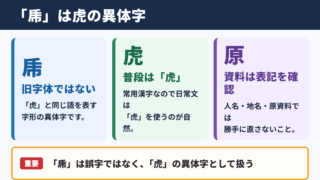
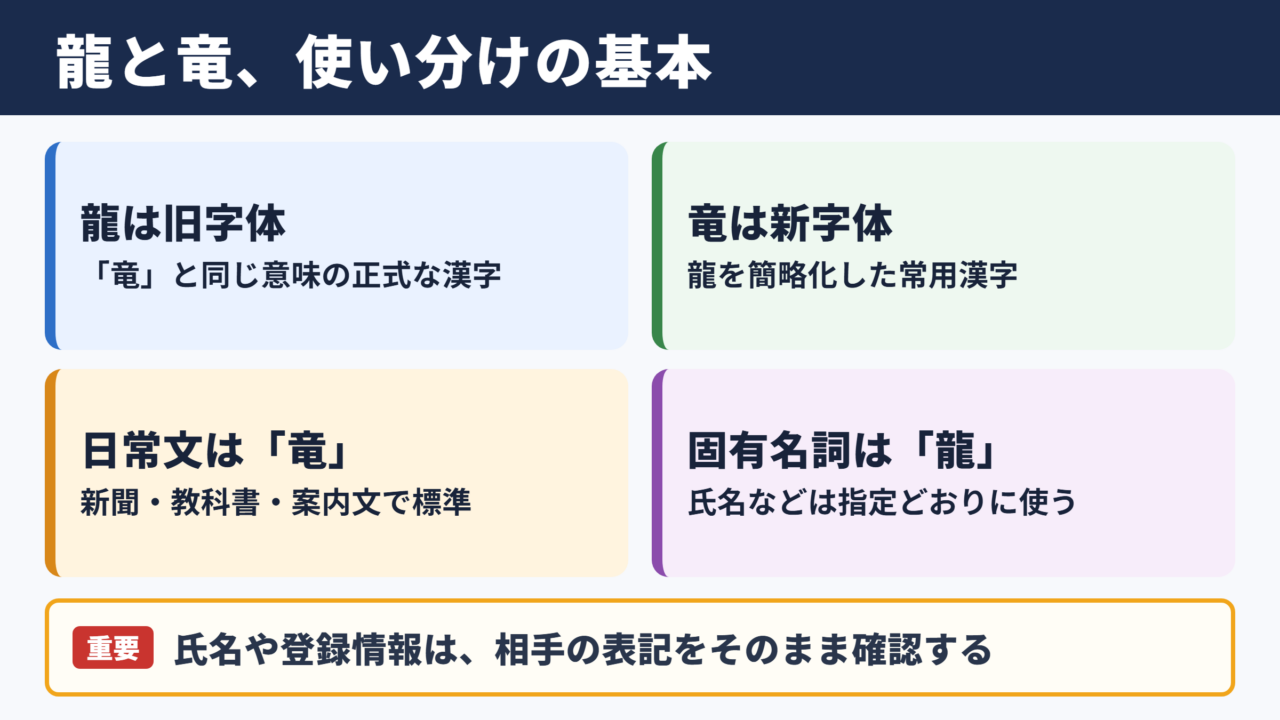
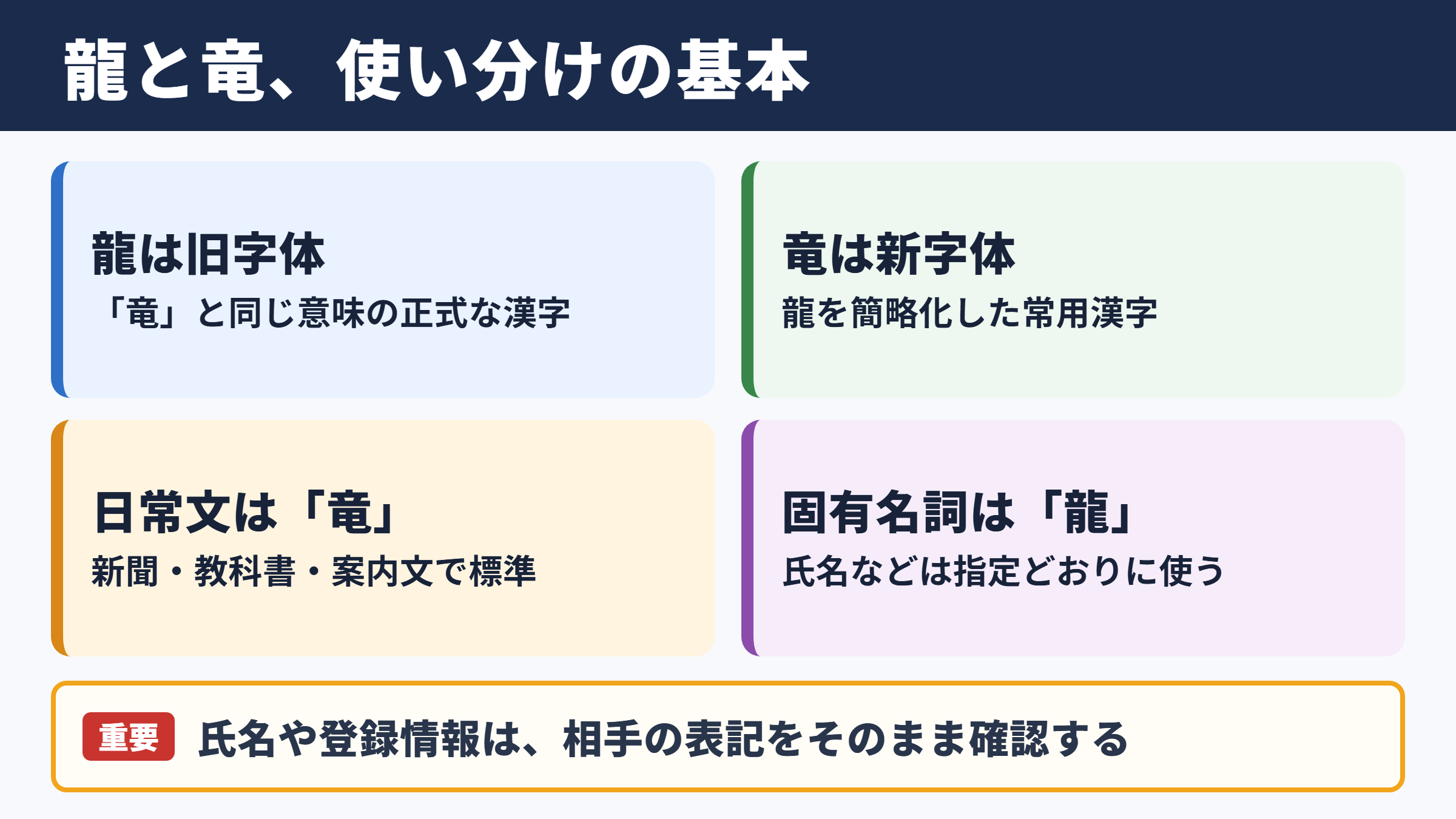
「龍」は「竜」の旧字体です。
「龍」は、伝説上の生き物であるりゅうを表す、古くから使われてきた字体です。
現在の常用漢字表では「竜」が使われており、日常的な文章ではこちらが基本になります。
一方で「龍」は、旧字体として人名、寺社名、地名、店名、書道作品などに今も広く使われています。たとえば「龍太郎」「龍之介」のように、名前の表記として目にすることも多いでしょう。
「龍」は単に飾りとして使われる字ではなく、「竜」と同じ意味を持つ正式な漢字です。
旧字体とは、戦後に行われた字体整理より前に一般的だった字の形を指します。
「竜」は「龍」を簡略化した新字体なので、両者の関係を説明するときは、龍を旧字体、竜を新字体と考えると理解しやすくなります。
・「龍」は「竜」の旧字体です。
・普段の文章では常用漢字の「竜」を使うのが基本です。
・氏名や固有名詞では「龍」を指定どおりに使います。
・パソコンやスマホでは読みで変換して入力できます。
「龍」と「竜」を別の意味の漢字と考える必要はありません。
ただし、氏名や登録情報で勝手に置き換えると表記違いになるため、相手の表記をそのまま確認する姿勢が大切です。
常用漢字と人名用漢字の扱い
日常の公用文や学校教育では「竜」が標準的に使われます。
「竜」は常用漢字に含まれるため、新聞、教科書、案内文、一般的な社内文書などで使いやすい字です。
たとえば動物園の説明文や物語の本文では、「竜巻」「恐竜」「竜宮城」のように「竜」を選ぶ表記が自然でしょう。
「龍」は常用漢字ではありませんが、人名用漢字として扱われています。
そのため、子どもの名前に「龍」を使うことはできますし、戸籍上の氏名としても正式に用いられます。
人名では、読みや意味だけでなく、家族が選んだ字そのものに意味がある場合も少なくありません。申込書や名簿を作成するときは、「龍」を「竜」に自動変換しないよう注意しましょう。
一方、一般向けの文章で難しい字を避けたい場合は、「竜」にそろえると読み手の負担を抑えられます。
1. 一般的な説明文では「竜」を使います。
2. 氏名、地名、団体名では登録されている表記を使います。
3. 商品名や作品名では公式表記を確認します。
4. 手書きで提出する書類では、印字された氏名の字を見ながら記入します。
公的な書類では、読みが同じでも字体の違いが本人確認に関わることがあります。
普段の文では「竜」、固有名詞では指定された「龍」と考えると、実用上の迷いを減らせるでしょう。
画数と辞書で確認するときの注意点
「竜」は10画として数えられることが一般的です。
「竜」は常用漢字であり、学校や一般的な漢和辞典でも画数を確認しやすい字です。
名前の候補を調べるときや、漢字ドリルで確認するときは、まず「竜」を10画として押さえるとよいでしょう。
一方、「龍」の画数は、辞書によって数え方が異なることがあります。
旧字体や複雑な字は、部首の取り方や字形の扱いによって、姓名判断サイトと辞書で表示がそろわない場合があります。
そのため、名付けや画数占いで「龍」を調べる場合は、使う流派や辞書を最初に統一することが重要です。複数のサイトの数字だけを混ぜると、比較の前提が変わってしまいます。
学校の課題では、先生が指定した国語辞典や教材の数え方に合わせましょう。
画数は字の正誤を決めるものではなく、確認する資料の基準をそろえることがポイントです。
「龍」の画数に差があるからといって、どちらかの字形が間違いになるわけではありません。
氏名の漢字を扱う場合は、画数よりも戸籍や住民票、本人が示した表記を優先してください。
文字拡大で確認する「龍」と「竜」
続いては拡大した字で見分けるポイントを確認していきます。
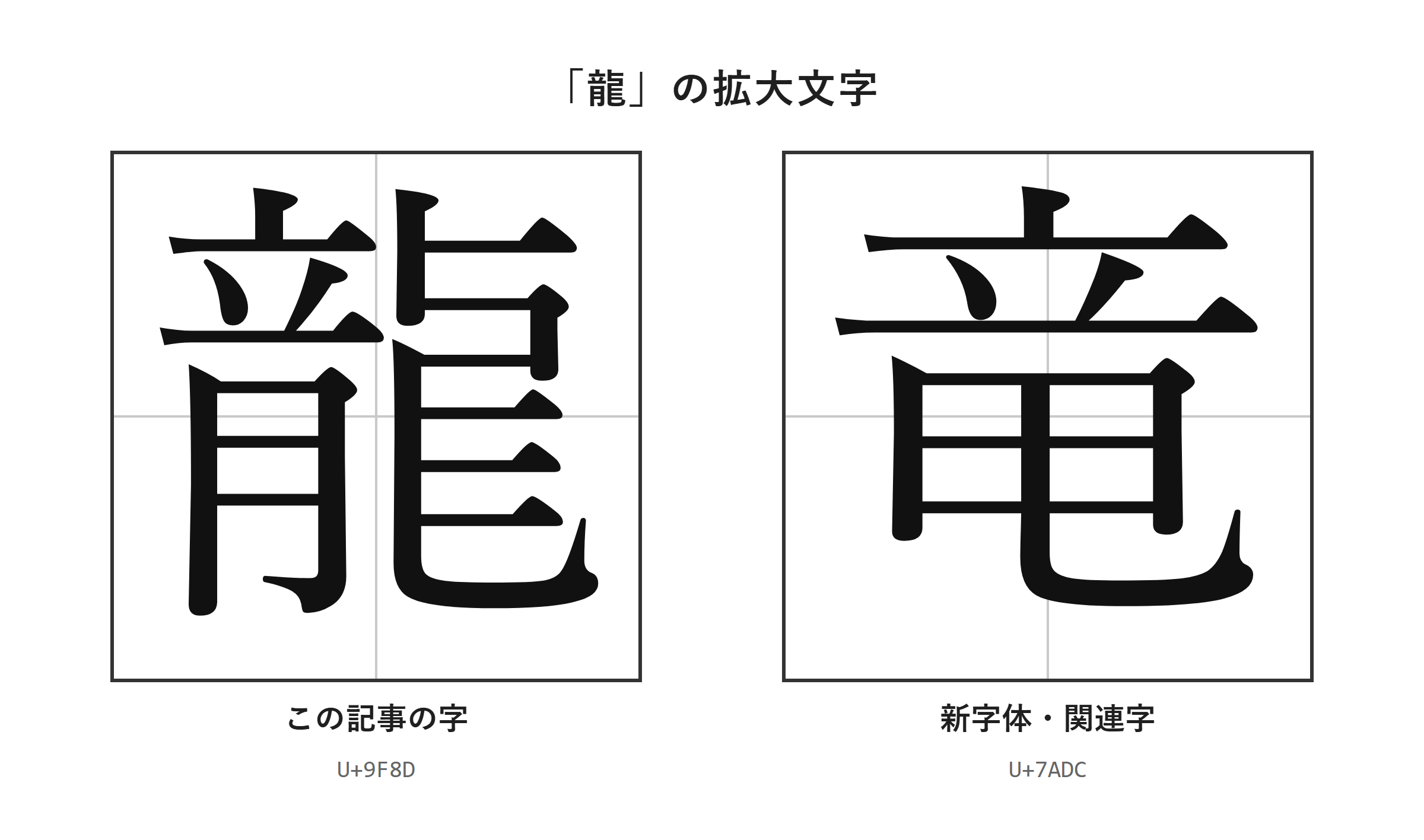
拡大画像での字体の見比べ
「龍」と「竜」は意味と読みが共通していても、使われる字体が異なります。
小さな文字では、旧字体と新字体の差を見落とすことがあります。
とくに名簿、メール、スマホの通知画面では字が小さく表示されるため、見た目の印象だけで同じ字だと判断しがちです。
「龍」は複雑な字形で、「竜」は日常で使いやすいよう整理された字形です。
細かな違いを言葉だけで無理に覚えるより、拡大した画像で並べて確認するほうが確実でしょう。
このあと自動表示される拡大画像で、細部を見比べてください。
氏名を転記する場面では、元の書類を拡大表示し、入力後の文字とも見比べると安心です。
たとえばオンライン申請で「龍」を入力する必要があるのに「竜」を選ぶと、読みが一致していても別表記になります。
反対に、一般文章で「竜」と書くべきところへ「龍」を混ぜると、文書全体の表記方針が揺れることがあります。
・意味と読みは共通しています。
・「龍」は旧字体、「竜」は新字体です。
・小さな表示では拡大して確認します。
・固有名詞は見た目ではなく公式表記で判断します。
画面上での見た目だけに頼らず、コピー元や登録情報も確認する習慣をつけましょう。
氏名や固有名詞での表記確認
人名の「龍」と「竜」は、本人が使う表記を優先する必要があります。
同じ読みの「りゅう」であっても、氏名欄では字体を置き換えてはいけません。
たとえば名刺に「龍一」と書かれている人を、メール本文で「竜一」と記すと、失礼に感じさせる可能性があります。
相手の名前を入力する際は、名刺、署名、公式プロフィールなど、本人が示している表記を基準にします。
会社の顧客管理システムや配送先入力でも、登録された漢字をそのまま使うことが基本です。
住所や氏名をOCRで読み取った場合は、認識結果が「龍」と「竜」のどちらになっているかを目視で確認しましょう。自動認識は便利ですが、字体の指定まで常に正しいとは限りません。
また、地名、学校名、店舗名、芸名などでも「龍」が使われることがあります。
検索するときは、「龍」と「竜」の両方で探すと、目的の公式情報を見つけやすくなります。
| 確認する場面 | 優先する情報 | 注意点 |
|---|---|---|
| 氏名の入力 | 本人の名刺、署名、身分証の表記 | 読みが同じでも置き換えない |
| 一般文章 | 常用漢字の表記方針 | 通常は「竜」を選ぶ |
| 作品名 | 公式サイト、表紙、配信ページ | 独自に字体を簡略化しない |
| 検索 | 両方の字体による検索結果 | 表記ゆれを想定する |
表記を正確に扱うことは、漢字の知識だけでなく相手への配慮にもつながります。
フォントと文字データの違い
フォントを変えても、入力した文字データそのものが別の漢字になるわけではありません。
Wordなどではフォントを変更すると、文字の線の太さや雰囲気が大きく変わります。
たとえばWordで「竜」を入力し、「Batang」などのフォントに変更すると、見た目が普段と違って見えることがあります。
しかし、この操作は文字のデータを「竜」から「龍」へ変換するものではありません。
相手のパソコンに同じフォントがない場合、別のフォントで表示され、見た目が元に戻ることもあります。
氏名や正式名称を正しく記録したいなら、フォントの印象ではなく、実際に入力している漢字を確認する必要があります。コピーして別のアプリへ貼り付けたときに、目的の字として残るかを見る方法も有効です。
見た目を整える目的ならフォント変更は役立ちますが、文字そのものを置き換える手段にはなりません。
1. Wordに「龍」または「竜」を入力します。
2. 文字を選択して「ホーム」タブのフォント欄を確認します。
3. フォントを変更した後も、コピーしてメモ帳などへ貼り付けます。
4. 貼り付け先で目的の漢字が保たれているかを確認します。
文字データと表示デザインを分けて考えると、入力ミスを防ぎやすくなります。
龍と竜の出し方
続いてはパソコンやスマホでの出し方を確認していきます。
| 文字 | 種類 | Unicode | Wordで入力(Alt+X) | 読みで変換 |
|---|---|---|---|---|
| 龍 | この記事の字 | U+9F8D | 9F8D と入力してAlt+X | 出る |
| 竜 | 新字体・関連字 | U+7ADC | 7ADC と入力してAlt+X | 出る |
単語登録で出す方法
何度も使う字は、単語登録しておくと毎回探す手間を減らせます。
まず、辞書サイトのウィクショナリー日本語版にある「龍」のページなどから、必要な字をコピーします。
コピーした字は、WordやExcelに貼り付け、「貼り付けオプション」から「テキストのみ保持」を選んで、字だけになっていることを確認してください。
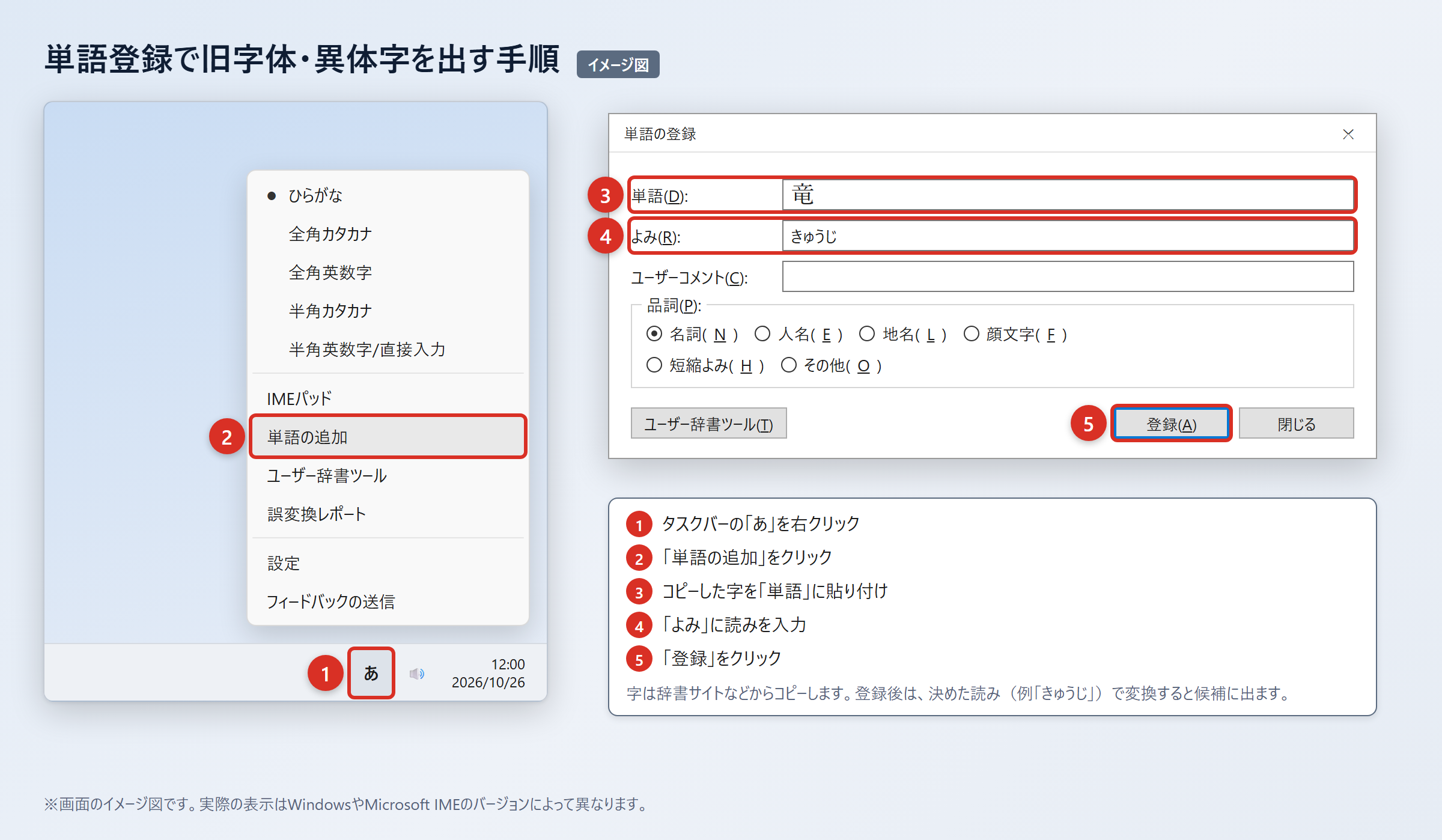
Windowsでは、タスクバーの「あ」または「A」を右クリックし、「単語の追加」を選びます。
表示された画面の「単語」の欄に「龍」または「竜」を貼り付け、「よみ」の欄に登録用の読みを入力して「登録」を押します。
登録する読みは、通常の変換と重なりにくいものを選ぶのがコツです。たとえば「りゅうこもじ」「りゅうきゅうじ」「なまりゅう」のように、自分だけが使う読みを決めると候補を選びやすくなります。
最後に、登録した読みを入力して変換し、候補に目的の字が出るか確認しましょう。
1. 辞書サイトから「龍」または「竜」をコピーします。
2. WordやExcelへ貼り付け、「貼り付けオプション」の「テキストのみ保持」を選びます。
3. タスクバーの「あ」または「A」を右クリックし、「単語の追加」を選びます。
4. 「単語」に字を貼り付け、「よみ」に「りゅうきゅうじ」などを入れて「登録」を押します。
5. 登録した読みで変換し、候補に出ることを確認します。
「龍」も「竜」も、読みで変換すればほぼどのパソコンやスマホでも候補に出ます。
それでも候補の順番が使いにくい場合は、単語登録で自分専用の呼び出し方を作ると便利です。
IMEパッドと入力設定で出す方法
読みが思い出せないときは、IMEパッドの手書き入力で字を探せます。
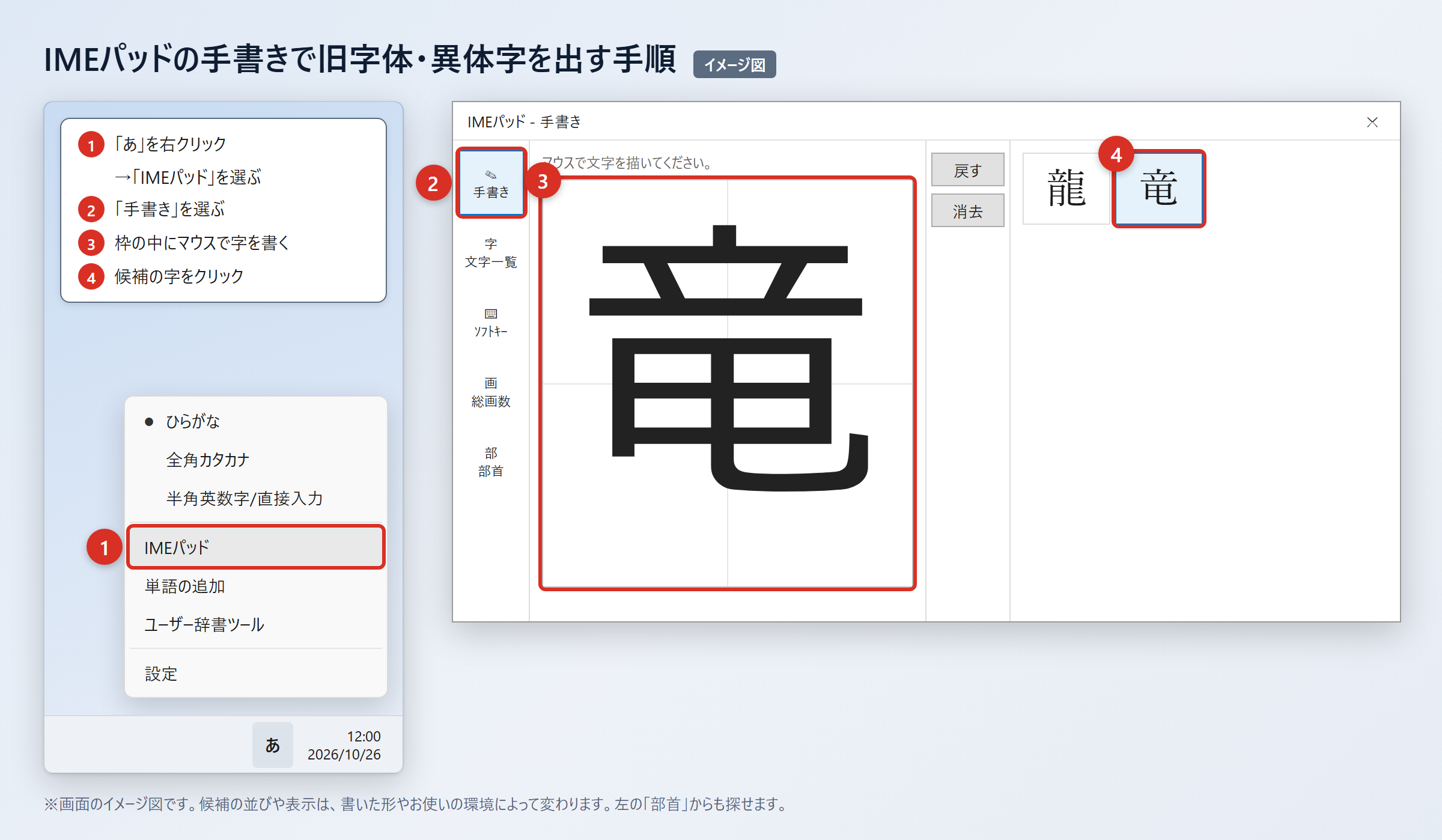
Windowsでは、タスクバーの「あ」を右クリックし、「IMEパッド」から「手書き」を選びます。
手書き欄にマウスで字を書き、表示された候補の中から目的の字をクリックしてください。
「龍」のように複雑な字は、一度で正確に書けなくても、特徴を残して大きめに書くと候補が見つかることがあります。
手書きで探しにくい場合は、「部首」タブを開き、部首から候補を絞り込む方法も使えます。
以前のバージョンのMicrosoft IMEで候補が少ないと感じる場合は、「あ」を右クリックし、「プロパティ」から「詳細設定」を開きます。
次に「変換」タブの「詳細設定」を選び、「変換文字制限」を「しない」にして「OK」を押します。設定後は、環境依存文字や旧字体が変換候補に出やすくなることがあります。
ただし、「龍」と「竜」はどちらも読みで変換すればほぼ候補に出る字なので、この設定をしなければ出せない字ではありません。
| 探し方 | 押す場所 | 向いている場面 |
|---|---|---|
| 手書き入力 | 「あ」から「IMEパッド」、「手書き」 | 読みがわからないとき |
| 部首検索 | 「IMEパッド」の「部首」タブ | 字の一部を手がかりにしたいとき |
| 通常変換 | 「りゅう」と入力して変換 | 読みがわかるとき |
| 単語登録 | 「あ」から「単語の追加」 | 繰り返し入力するとき |
入力方法を一つに絞らず、読めるなら変換、読めないなら手書きというように使い分けると効率的です。
文字コードで出す方法(Word・Mac・スマホ)
文字コードを使うと、目的の字を指定して探す手がかりになります。
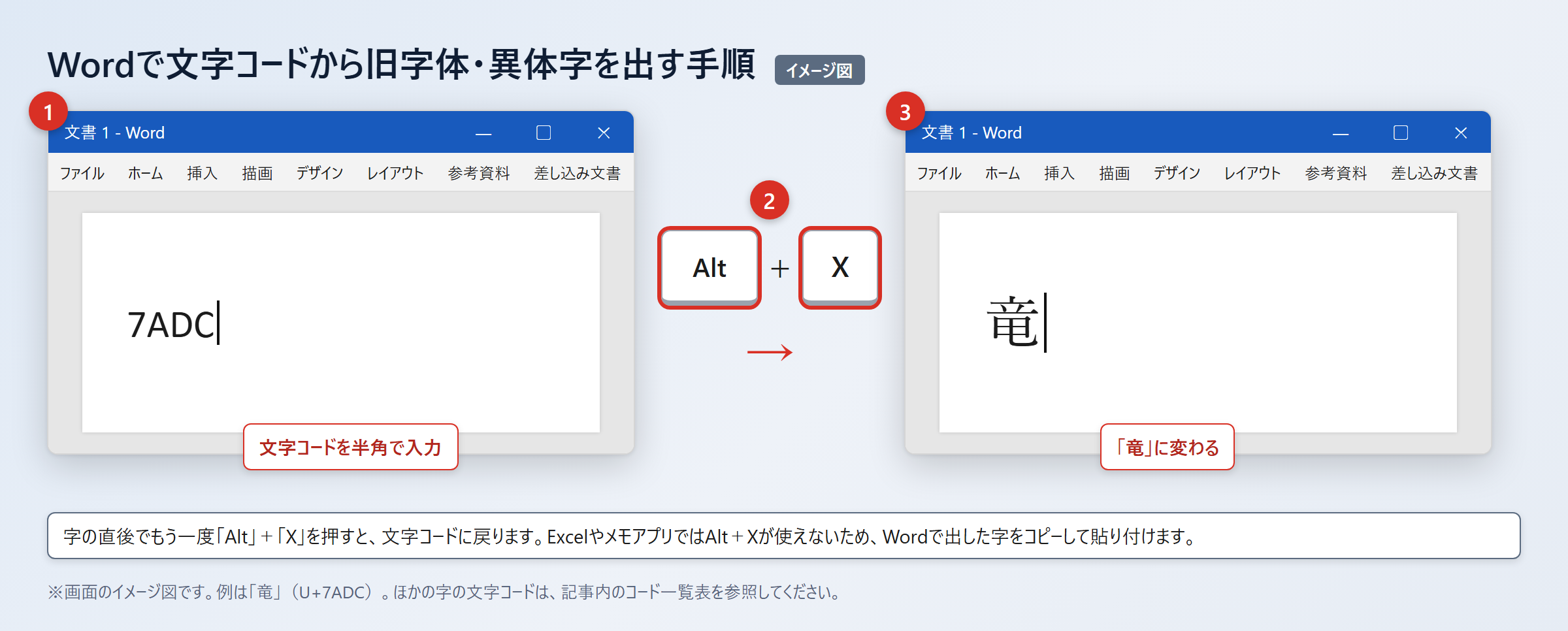
「龍」の文字コードはU+9F8Dです。
Wordでは「9F8D」と入力し、続けて「Alt」+「X」を押すと「龍」に変わります。
「竜」の文字コードはU+7ADCです。
Wordでは「7ADC」と入力し、続けて「Alt」+「X」を押すと「竜」に変わります。
Excelやメモアプリでは「Alt」+「X」が使えないため、Wordで出した字をコピーして貼り付けてください。
Macでは「control」+「command」+「スペース」を押して文字ビューアを開き、検索欄に「9F8D」または「7ADC」を入れて探し、目的の字をダブルクリックして入力します。
スマホでは字をコピーした後、iPhoneは「設定」から「一般」、「キーボード」、「ユーザ辞書」、「+」の順に開いて登録します。
Androidでは「Gboardの設定」から「辞書」、「単語リスト」を開き、必要な字と呼び出し用の読みを登録しましょう。
1. Wordで「9F8D」と入力し、「Alt」+「X」を押して「龍」を出します。
2. Wordで「7ADC」と入力し、「Alt」+「X」を押して「竜」を出します。
3. Excelやメモアプリでは、Wordからコピーして貼り付けます。
4. Macでは「control」+「command」+「スペース」を押し、文字コードで検索します。
5. スマホではコピーした字をユーザ辞書または単語リストに登録します。
文字コードは、同じ読みの候補が多いときや、正確な字を指定したいときに役立つ方法です。
文字コードと文字化けを防ぐポイント
続いては文字コードと送受信時の注意点を確認していきます。
JIS水準と変換候補の確認
「龍」と「竜」はどちらもJIS第1・第2水準の漢字です。
「龍」はU+9F8Dで、JIS第1・第2水準に含まれています。
「竜」はU+7ADCで、こちらもJIS第1・第2水準に含まれています。
どちらも特殊な外字ではないため、一般的なパソコンやスマホで表示しやすく、読みで変換すればほぼ候補に出ます。
ただし、使っているアプリの変換学習や設定により、候補の順位は変わることがあります。
「りゅう」と入力して目的の字がすぐ出ない場合でも、変換候補を広げるか、先に紹介した単語登録や文字コード入力を使えば対応できます。
| 漢字 | Unicode | JIS水準 | 変換時の目安 |
|---|---|---|---|
| 龍 | U+9F8D | JIS第1・第2水準 | 「りゅう」で変換すると候補に出る |
| 竜 | U+7ADC | JIS第1・第2水準 | 「りゅう」で変換すると候補に出る |
文字コードは字を識別する番号であり、見た目の似た字を正しい字に自動修正する機能ではありません。
入力後は表示された一文字を確認し、必要なら元資料と照合しましょう。
メールや書類での表記ゆれ対策
重要な氏名では、送信前に「龍」と「竜」を一文字ずつ確認することが有効です。
メール本文では、変換候補の先頭に出た字をそのまま確定してしまうことがあります。
相手の名前や会社名に「龍」が含まれる場合は、送信前に署名や名刺と見比べると安心です。
ファイル名、PDF、Excelの名簿、宛名ラベルなど、別のアプリへ文字を移す場面でも表記確認が必要になります。
コピーと貼り付けをした後は、文字が欠けていないか、別の字に置き換わっていないかを確認してください。特に複数人の氏名を一括処理した場合は、検索機能で「龍」と「竜」をそれぞれ探す方法が役立ちます。
一般文書では表記を「竜」に統一し、固有名詞だけは公式表記を維持するというルールを決めると、編集作業が安定します。
・氏名と名称は元資料の字体をそのまま使います。
・一般文の「竜」と固有名詞の「龍」を混同しません。
・貼り付け後は文字を目視で確認します。
・共有前に検索機能で表記ゆれを確認します。
文字化けの心配よりも、実際には変換時の選択ミスや表記統一の不足が原因になることが多いでしょう。
「龍」と「竜」の違いと出し方のまとめ
「龍」は「竜」の旧字体であり、普段の文章では常用漢字の「竜」を使うのが基本です。
「龍」は人名用漢字として使えるため、氏名、地名、作品名などでは公式の表記を変えずに入力します。
画数については、「竜」は10画として扱われることが一般的です。
「龍」の画数は辞書によって数え方が異なることがあるため、名付けなどでは確認する資料の基準をそろえましょう。
両方の字はJIS第1・第2水準に含まれ、龍はU+9F8D、竜はU+7ADCです。
Wordでは文字コードを入力して「Alt」+「X」を押すと、目的の字を出せます。
繰り返し使う場合は、単語登録やスマホのユーザ辞書への登録が便利です。
必要な場面では拡大表示と元資料の照合を行い、「龍」と「竜」を正確に使い分けてみてください。