「駅」の旧字体の出し方は?驛の書き方や画数・文字コード・文字拡大も!【異体字?常用漢字?】
駅名や古い資料を入力していると、「駅」ではなく「驛」を見かけることがあります。
見た目は似ていますが、普段の文章でどちらを選べばよいのか、パソコンでどう入力するのかは迷いやすい点です。
「驛」は旧字体であり、現在の一般的な文章では常用漢字の「駅」を使います。
この記事では、「駅」と「驛」の関係、書き方、画数の考え方、文字コード、パソコンとスマホでの具体的な出し方を順に確認します。
「駅」の旧字体「驛」と常用漢字の基本
それではまず「駅」と「驛」の違いについて解説していきます。
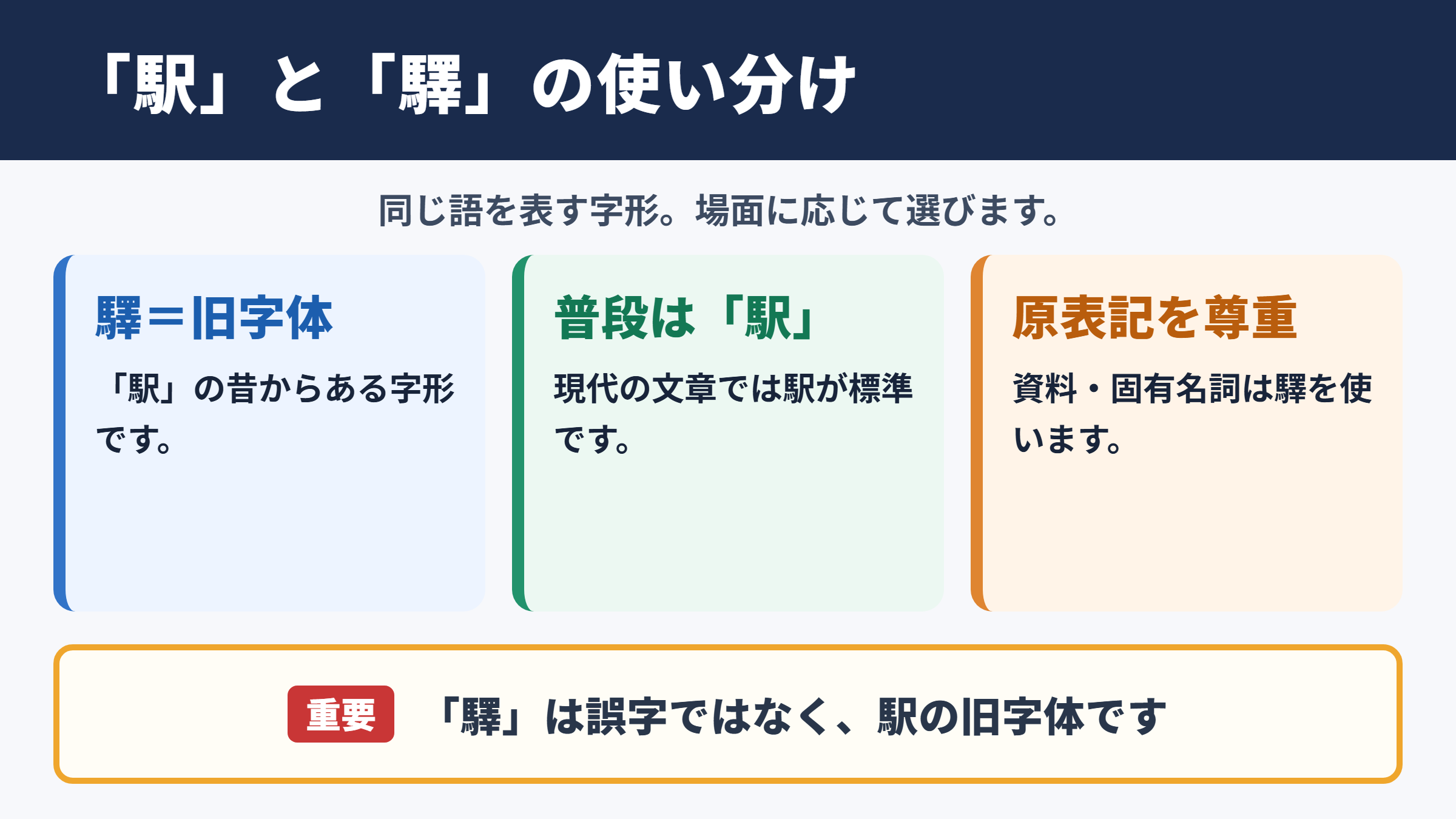
旧字体「驛」と常用漢字「駅」の関係
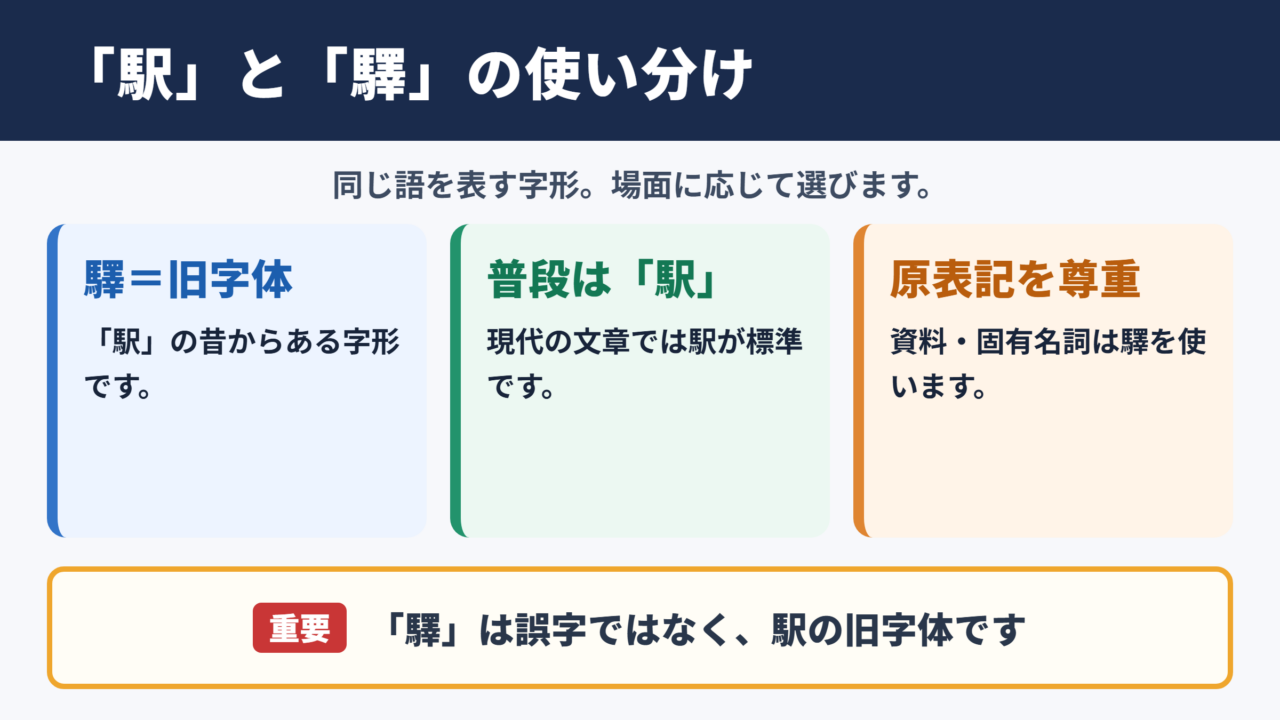
「駅」の旧字体は「驛」であり、現在の一般的な文章では常用漢字の「駅」を使います。
「驛」は、現在使われている「駅」の旧字体です。
旧字体とは、戦後の字体整理より前に広く使われていた漢字の形を指します。
駅舎、駅前、駅員のような現代の語では、「駅」と書くのが標準です。
たとえば案内板に「駅前交番」と表示する場合も、通常は常用漢字の「駅」を選びます。学校の作文、仕事のメール、住所案内でも同じ考え方です。
一方で、「驛」は古い駅名の資料、歴史的な看板の再現、書籍の引用などで必要になることがあります。
人名や団体名、施設名に旧字体が含まれているときは、正式表記を確認して「驛」をそのまま使う場面もあるでしょう。
「驛」を単なる誤字として直すのではなく、何を写している文章なのかを見て判断することが大切です。
結論としては、次の点を押さえておきましょう。
・「驛」は「駅」の旧字体です。
・普段の文章では、常用漢字の「駅」を使います。
・固有名詞や資料の引用では、原表記に合わせて「驛」を使うことがあります。
・パソコンやスマホでは、読みで変換するか文字コードを使って入力できます。
旧字体と異体字の考え方
「驛」は「駅」と意味が異なる字ではなく、同じ語に使われる旧字体です。
異体字は、同じ漢字として扱われながら字形に違いがある文字を広く指す言い方です。
旧字体は異体字と重なる場面もありますが、「驛」について説明するときは、まず「駅の旧字体」と考えるとわかりやすいでしょう。
常用漢字表にある「駅」は、現代の生活で使いやすい字体として定着しています。
そのため、駅の場所を尋ねるメモに「次の駅で降ります」と書くなら、「驛」に直す必要はありません。むしろ相手が読みやすい「駅」を使うほうが自然です。
古文書の題名や古い写真の看板を紹介するときは、原資料に「驛」が使われている場合があります。
このようなときは、本文では「驛」を残し、必要に応じて「駅の旧字体」と補足すると読者に伝わりやすくなります。
画数については、「駅」は常用漢字として一般的な字書で確認しやすい一方、「驛」は辞書によって部首や構成の取り方が異なることがあります。
旧字体の画数を調べるときは、ひとつの数だけで断定せず、使う辞書の数え方を確認しましょう。
使う場面ごとの表記の選び方
日常の連絡や一般的な案内では「駅」を使い、原表記を尊重する必要がある場面で「驛」を使います。
表記を選ぶ基準は、文字の珍しさではなく、読み手にとってのわかりやすさと正式名称です。
自治体の案内、地図、乗り換えの説明では、現行の公式表記に従うのが基本になります。
たとえば「駅まで徒歩五分です」という不動産案内では、「駅」と書けば十分に意味が伝わります。わざわざ「驛」にすると、古風な演出のように受け取られることもあります。
歴史を扱う文章では、引用部分だけ原表記の「驛」を残す書き方ができます。
引用の外側の解説まで旧字体に統一する必要はなく、本文は「駅」、資料名や引用は「驛」と分ける方法も実用的です。
下の表では、迷いやすい場面ごとの目安をまとめました。
| 使う場面 | 基本の表記 | 判断の目安 |
|---|---|---|
| 学校の作文 | 駅 | 現代の標準的な表記 |
| 仕事のメール | 駅 | 読みやすさを優先 |
| 地図や道案内 | 駅 | 公式の現代表記を確認 |
| 古い資料の引用 | 驛 | 原文の表記を尊重 |
| 歴史的な看板の紹介 | 驛 | 写真や資料に合わせる |
| 固有名詞 | 正式表記 | 運営者や原資料で確認 |
表記が不明な固有名詞は、検索結果だけで決めず、公式サイトや現物の表示を確かめると安心です。
「駅」を文字拡大して確認
続いては「駅」と「驛」の見た目を確認していきます。
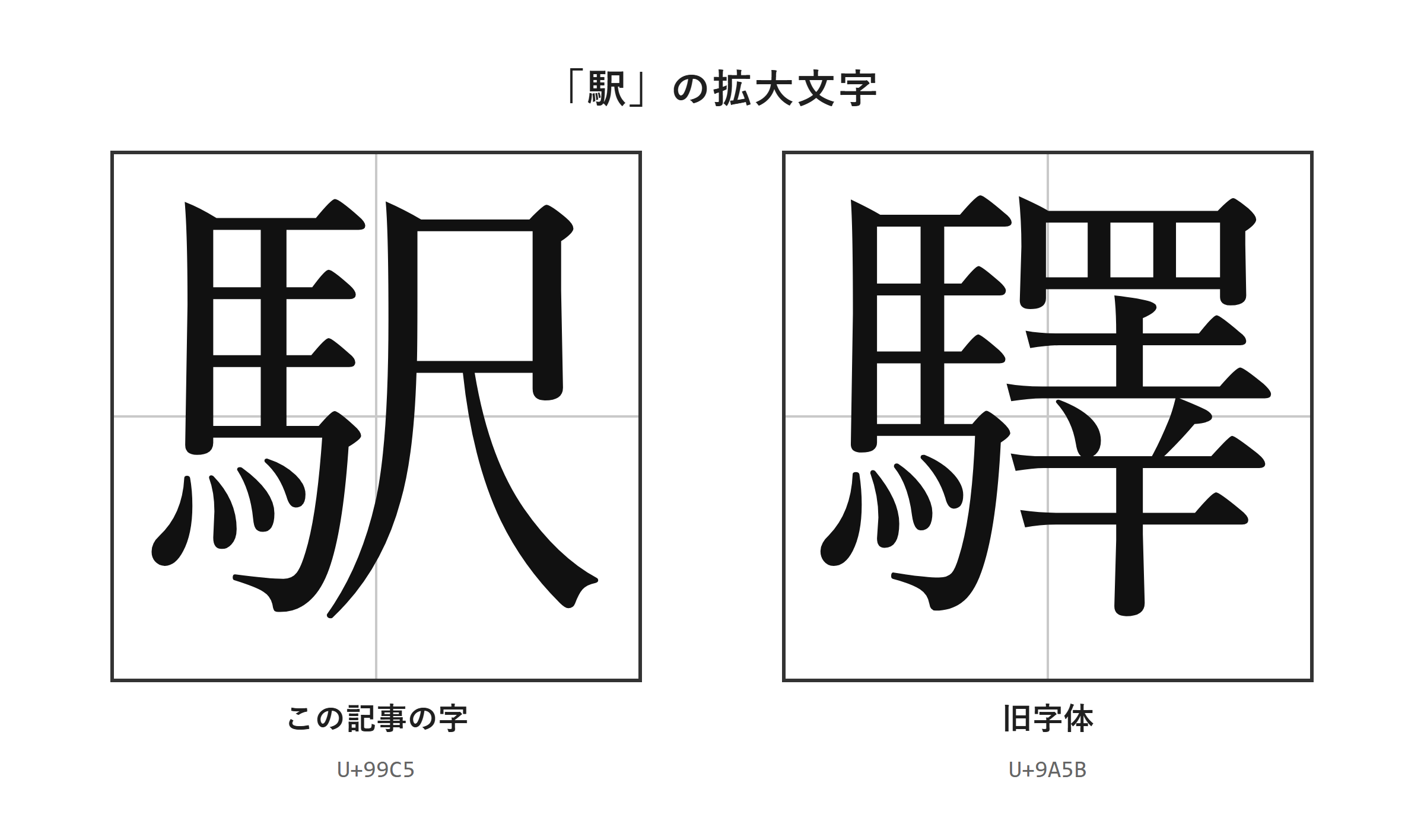
拡大表示による細部の確認
「駅」と「驛」は同じ意味に使われますが、文字を拡大すると字体の違いを確認しやすくなります。
小さな文字では、旧字体かどうかを一目で判断しにくいことがあります。
特にスマホの画面や、古い印刷物を撮影した画像では、細部がつぶれて見える場合もあります。
拡大した画像で細部を見比べると、「駅」と「驛」を取り違えにくくなるでしょう。
パソコンでは、ブラウザの表示を大きくしたり、Wordのズーム機能を使ったりすると確認しやすくなります。
紙に印刷された文字なら、スマホのカメラで撮影して拡大する方法も便利です。光の反射で見えにくいときは、少し角度を変えて撮ると輪郭を確認しやすくなります。
文字の一部分だけを見て急いで判断するより、前後の文脈や資料全体の表記も確認するほうが確実です。
たとえば同じページに「驛舎」「驛前」といった表記が続いていれば、旧字体を意図して使っている資料だと判断する手がかりになります。
書き写しで起こりやすい誤り
旧字体を入力するときは、見た目が似た別の漢字を選ばず、コピー後の文字を拡大して確認することが重要です。
画像を見ながら入力すると、候補に出た漢字を雰囲気だけで選んでしまうことがあります。
しかし、歴史資料の転記や固有名詞の入力では、一文字の違いが検索結果や照合の失敗につながります。
コピーした「驛」をWordやExcelへ貼り付けたら、表示倍率を上げて字そのものを確認しましょう。フォントによって線の太さは変わっても、文字データが「驛」であるかは確認できます。
文字が正しいかを確かめるには、文字コードを見る方法も役立ちます。
「驛」の文字コードはU+9A5Bであり、「駅」の文字コードはU+99C5です。
見た目だけを旧字体らしく見せるためにフォントを変える方法は、正式な文字の置き換えにはなりません。
WordでBatangなどのフォントに変更しても、文字データが「駅」のままであれば、相手の環境では通常の「駅」に戻って見えることがあります。
駅の旧字体の出し方
続いては「駅」と「驛」を入力する具体的な手順を確認していきます。
| 文字 | 種類 | Unicode | Wordで入力(Alt+X) | 読みで変換 |
|---|---|---|---|---|
| 駅 | この記事の字 | U+99C5 | 99C5 と入力してAlt+X | 出る |
| 驛 | 旧字体 | U+9A5B | 9A5B と入力してAlt+X | 出る |
単語登録で出す方法
「驛」を何度も使うなら、読みとセットで単語登録しておくと毎回探す手間を減らせます。
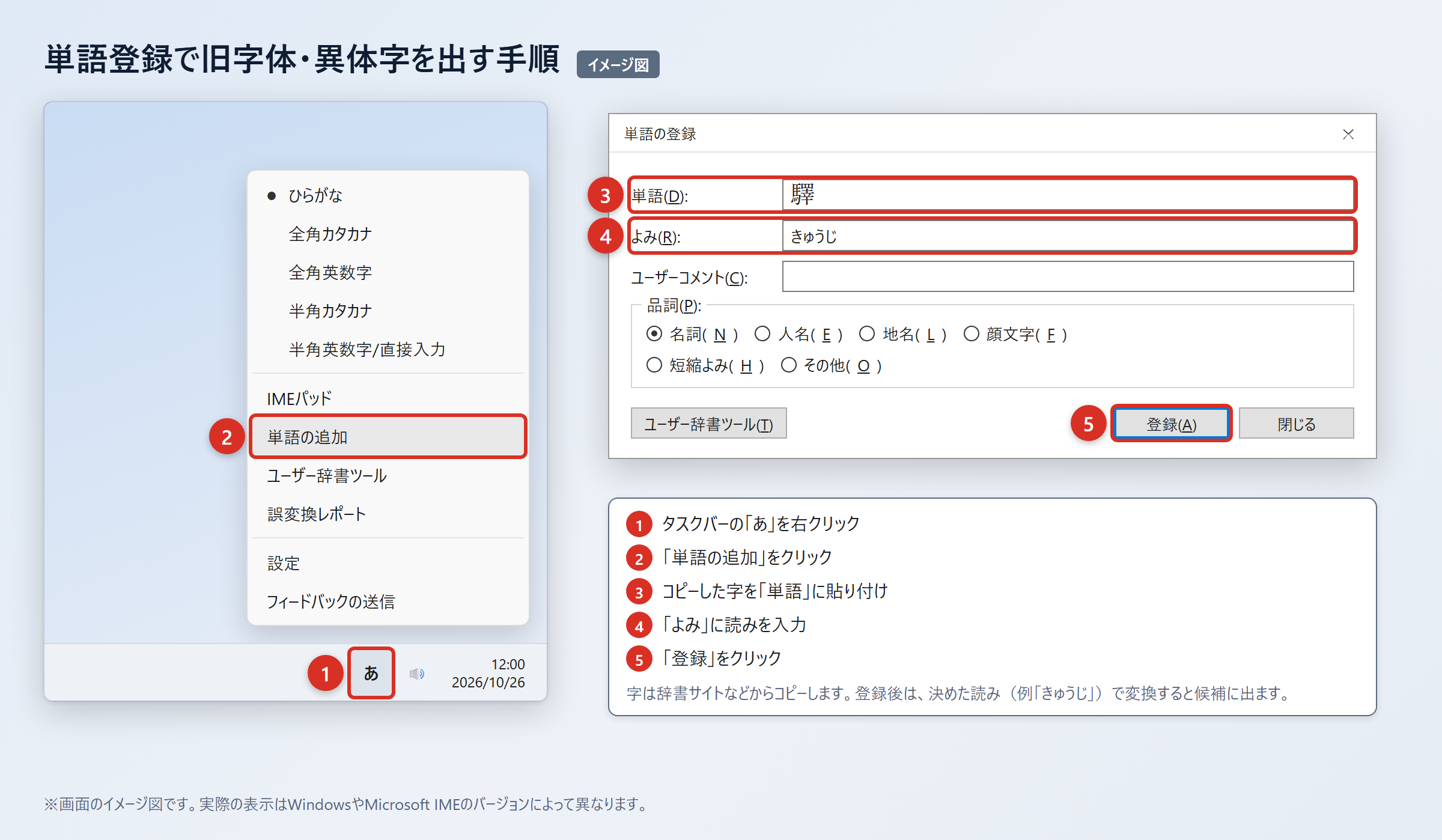
最初に、ウィクショナリー日本語版の「駅」のページなど、信頼できる辞書サイトから「驛」をコピーします。
コピーした文字は、WordやExcelに一度貼り付けて、文字だけが入っているか確かめると安心です。
1. 辞書サイトから「驛」をコピーします。
2. WordやExcelに貼り付け、「貼り付けオプション」から「テキストのみ保持」を選びます。
3. タスクバーの「あ」または「A」を右クリックし、「単語の追加」を選びます。
4. 「単語」の欄に「驛」を貼り付け、「よみ」の欄に「えききゅうじ」と入力して「登録」を押します。
5. 「えききゅうじ」と入力して変換し、候補に「驛」が出ることを確認します。
登録する読みは、普段の変換と重なりにくいものを選ぶことがコツです。
「えき」だけで登録すると通常の変換候補と混ざりやすいため、「えききゅうじ」「きゅうえき」のような自分だけが使う読みが向いています。
会社名や研究メモなど、旧字体を繰り返し使う作業では特に便利でしょう。
登録後に候補が出ないときは、別の日本語入力システムで入力していないか、登録先の辞書が有効かを確認してください。
単語登録は自分の入力環境を便利にする機能なので、送った相手のパソコンに同じ候補が追加されるわけではありません。
IMEパッドと入力設定で出す方法
読みがわからないときや候補を探したいときは、IMEパッドの手書き入力で「驛」を探せます。
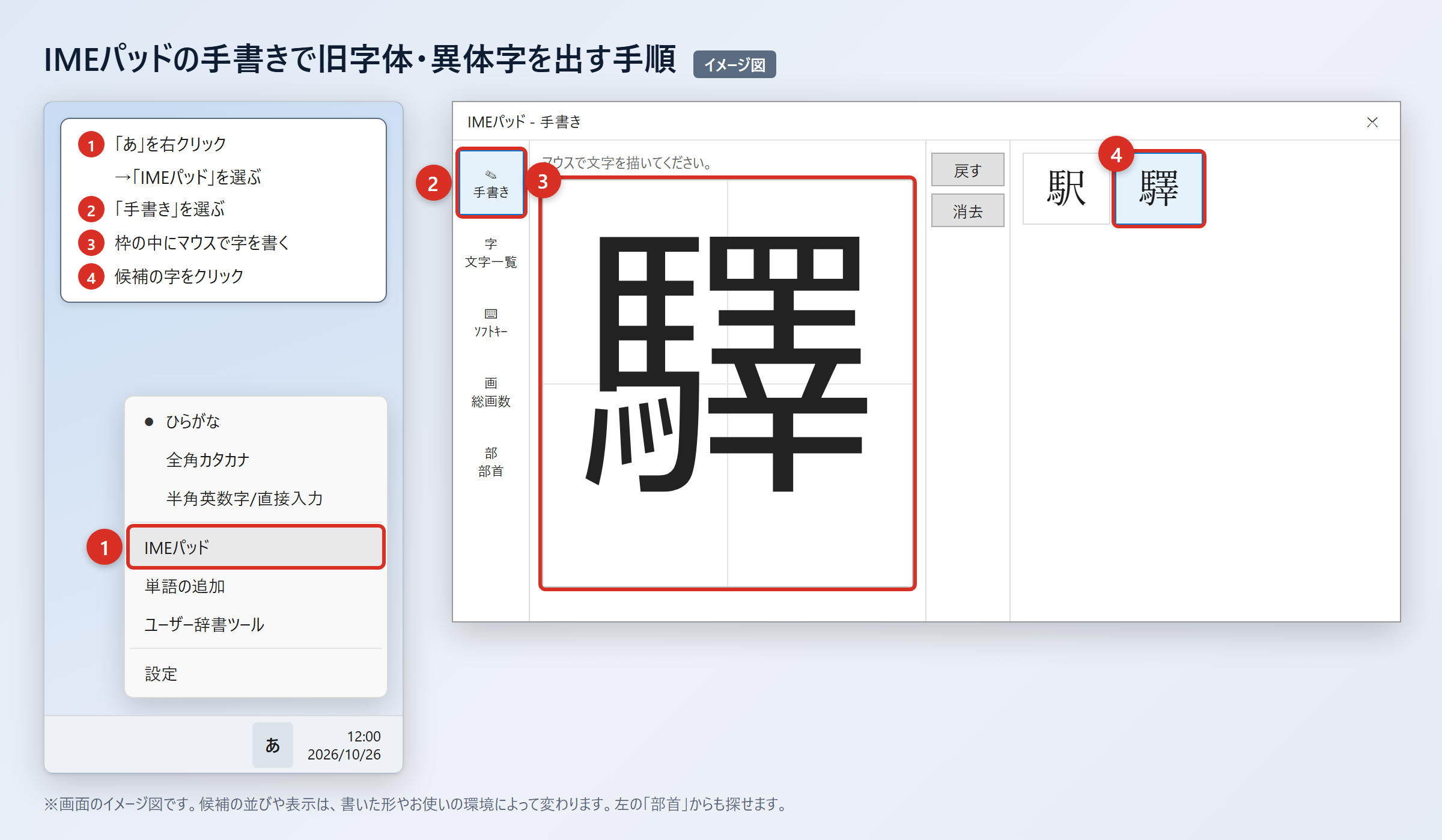
Windowsでは、タスクバーの「あ」を右クリックして「IMEパッド」を選び、「手書き」を開きます。
表示された入力欄にマウスで字を書き、候補一覧から「驛」をクリックすると入力できます。
1. タスクバーの「あ」を右クリックします。
2. 「IMEパッド」を選びます。
3. 「手書き」を選び、入力欄に字を書きます。
4. 候補一覧から「驛」をクリックします。
5. 入力先のWordやメモ帳に「驛」が入ったことを確認します。
手書きで候補が絞れないときは、「部首」タブを開いて部首から探す方法もあります。
画数の数え方に迷う旧字体では、すべてを書き切ろうとせず、見えている部分から候補を絞ると探しやすくなります。
以前のバージョンのMicrosoft IMEでは、変換文字制限を見直すことで旧字体が候補に出やすくなる場合があります。
1. タスクバーの「あ」を右クリックします。
2. 「プロパティ」を選びます。
3. 「詳細設定」を開きます。
4. 「変換」タブの「詳細設定」を選びます。
5. 「変換文字制限」を「しない」にして「OK」を押します。
この設定により、環境依存文字や旧字体が変換候補に出やすくなることがあります。
「駅」と「驛」はどちらもJIS第1・第2水準に含まれているため、読みで変換すれば、ほぼどのパソコンやスマホでも候補に出ます。
文字コードで出す方法とWordの操作
Wordでは文字コードを入力して「Alt」+「X」を押すと、対応する漢字へ変換できます。
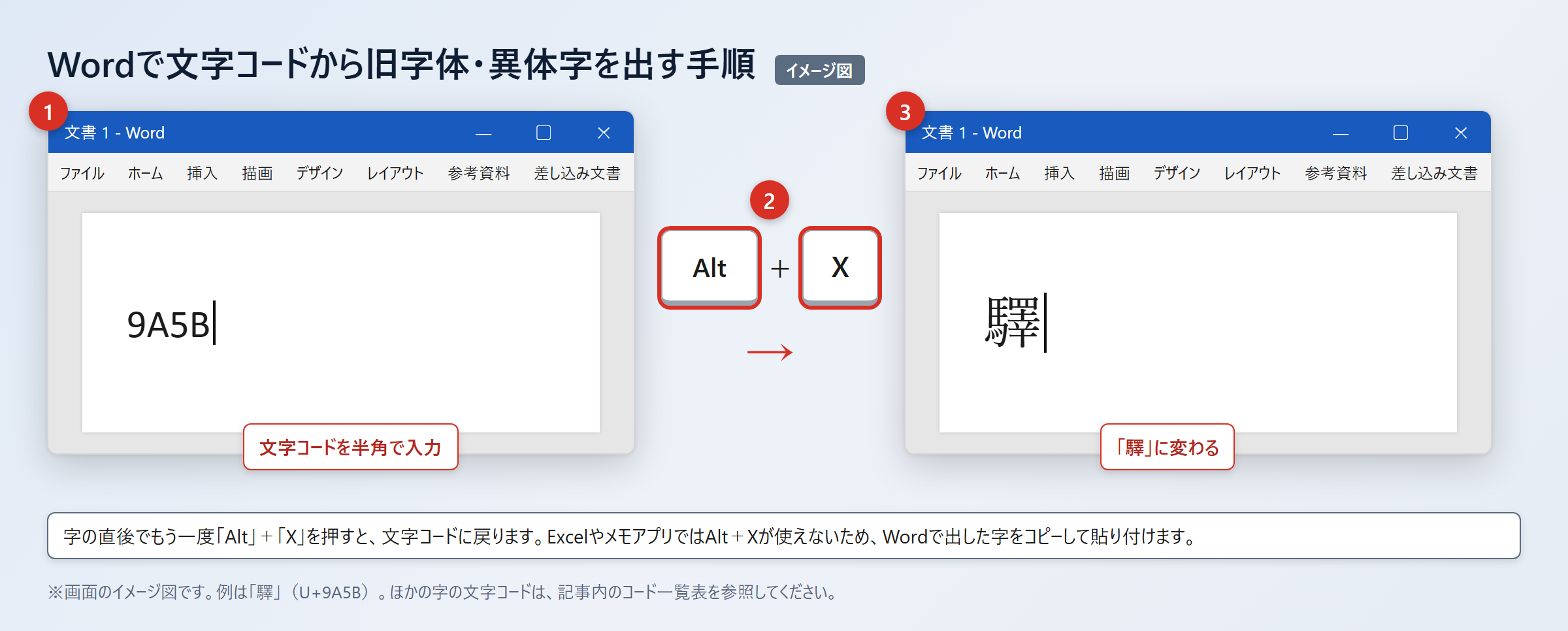
文字コードを使う方法は、候補一覧で目的の字を見つけにくいときに役立ちます。
「駅」と「驛」はそれぞれ異なるUnicodeを持つため、正しいコードを入力する必要があります。
「駅」はU+99C5です。
Wordで「99C5」と入力し、続けて「Alt」+「X」を押すと「駅」に変わります。
「驛」はU+9A5Bです。
Wordで「9A5B」と入力し、続けて「Alt」+「X」を押すと「驛」に変わります。
Excelやメモアプリでは、「Alt」+「X」の変換が使えない場合があります。
その場合はWordで「驛」を出してコピーし、Excelやメモアプリに貼り付けてください。
コードを入力したあとに文字へ変わらないときは、全角英数字ではなく半角英数字で入力しているかを確認しましょう。
また、変換前のコードの直後に空白や別の文字があると、意図どおりに変換されない場合があります。
文字コードと文字化けの注意点
続いては「駅」と「驛」の文字コードと、送受信時の注意点を確認していきます。
UnicodeとJIS水準の確認
「駅」はU+99C5、「驛」はU+9A5Bで、どちらもJIS第1・第2水準に含まれる漢字です。
Unicodeは、コンピューター上で文字を区別するために使われる文字コードの体系です。
同じように見える文字でも、Unicodeが異なれば別の文字データとして扱われます。
「駅」と「驛」は意味のつながりがある字ですが、データ上では置き換え可能な同一文字ではありません。
たとえばファイル名に「驛」を使った場合、「駅」を含む検索では見つからないことがあります。検索する側も旧字体と新字体の両方を試すと、資料を探しやすくなるでしょう。
JIS第1・第2水準に含まれる字は、日本語入力環境で比較的扱いやすい文字です。
「驛」は読みで変換すれば、ほぼどのパソコンやスマホでも候補に出ます。
下の表では、入力や確認で使う基本情報を整理します。
| 文字 | Unicode | JIS水準 | 読みでの変換 |
|---|---|---|---|
| 駅 | U+99C5 | JIS第1・第2水準 | ほぼどのパソコン・スマホでも候補に出る |
| 驛 | U+9A5B | JIS第1・第2水準 | ほぼどのパソコン・スマホでも候補に出る |
文字コードは、古い資料をデジタル化するときや、文字が正しいかを厳密に確認したいときに特に役立ちます。
フォントと共有時の表示確認
文字データとして「驛」を入力していても、相手の端末のフォントによって線の見え方は変わります。
字体を正確に伝えたいときは、送る前に自分の画面だけでなく、PDF化した表示も確認すると安心です。
メール本文、Webフォーム、表計算ファイルでは、使われるフォントや文字の処理方法が異なることがあります。
「驛」が四角い記号や別の字に見えた場合は、文字コードそのものではなく、表示に使うフォントやアプリの対応状況を疑いましょう。JIS第1・第2水準の字であるため、通常の日本語環境では表示できる可能性が高い文字です。
ただし、古い機器や特殊なシステムに送る場合は、事前にテストするほうが確実です。
相手が検索やコピーを行う資料では、画像にして送るだけでなく、本文にもテキストとして「驛」を入れておくと扱いやすくなります。
表記を画像だけにすると、コピー、検索、読み上げで利用しにくくなるためです。
Macとスマホでの入力手順
Macとスマホでも、「驛」をコピーして単語登録すれば、必要なときに素早く入力できます。
Macでは「control」+「command」+「スペース」を押して文字ビューアを開きます。
検索欄に「9A5B」と入力して「驛」を探し、表示された文字をダブルクリックすると入力できます。
iPhoneでは、コピーした「驛」を「設定」から「一般」、「キーボード」、「ユーザ辞書」、「+」の順に開いて登録します。
Androidでは、コピーした「驛」を「Gboardの設定」、「辞書」、「単語リスト」の順に開いて登録してください。
1. Macでは「control」+「command」+「スペース」を押します。
2. 文字ビューアの検索欄に「9A5B」を入力します。
3. 「驛」をダブルクリックして入力します。
4. iPhoneでは「設定」から「一般」、「キーボード」、「ユーザ辞書」、「+」を開きます。
5. Androidでは「Gboardの設定」から「辞書」、「単語リスト」を開きます。
スマホの登録読みは、「えききゅうじ」のように通常の「えき」と重ならないものがおすすめです。
一度登録しておけば、資料を確認しながら長い旧字体を探し直す必要がなくなります。
「駅」の旧字体と入力方法のまとめ
「驛」は「駅」の旧字体であり、普段の文章では常用漢字の「駅」を使うのが基本です。
古い資料の引用、歴史的な看板、正式名称などでは、原表記に合わせて「驛」を使うことがあります。
「驛」を見つけたときは、拡大表示で細部を確認し、別の似た漢字と取り違えないようにしましょう。
入力は「えき」での変換、単語登録、IMEパッド、Wordの文字コード変換で行えます。
「駅」はU+99C5、「驛」はU+9A5Bであり、どちらもJIS第1・第2水準の漢字です。
Wordでは「9A5B」を入力して「Alt」+「X」を押すと、「驛」を出せます。
Excelやスマホで使う場合は、Wordで出した文字をコピーするか、単語登録しておくと便利です。
正式な表記が必要な場面では、入力後に文字を拡大し、資料や公式情報と照らし合わせて確認してみてください。