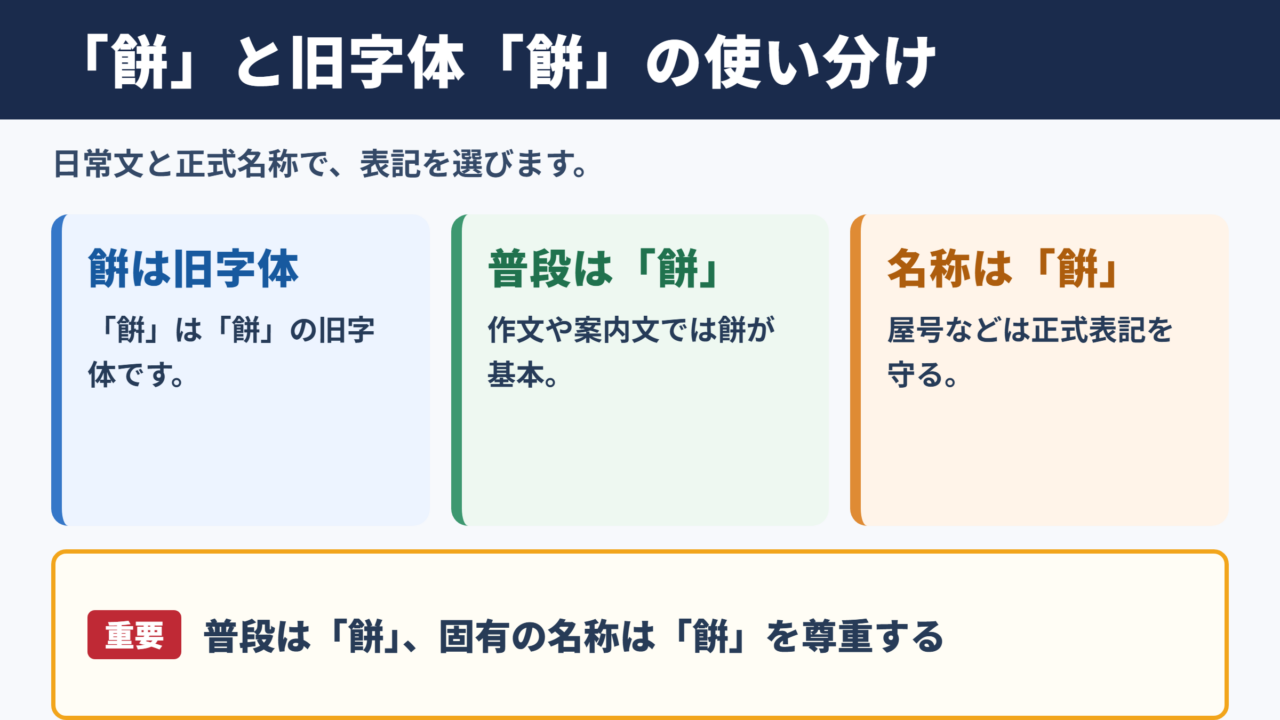
「餅」の旧字体の出し方は?餠の書き方や画数・文字コード・文字拡大も!【異体字?常用漢字?】
年賀状、和菓子店の案内、家系図などで、「餅」と少し違って見える「餠」を見かけることがあります。
見た目が近いため、旧字体なのか異体字なのか、普段の文章で使ってよいのか迷う人もいるでしょう。
「餠」はパソコンやスマホで入力できますが、読みで変換する方法だけでなく、単語登録や文字コードを使う方法も知っておくと便利です。
この記事では、「餅」と「餠」の扱い、書き方、画数の考え方、文字コード、入力手順を順番に解説します。
必要な字を正しい形で扱えるよう、用途に合わせた出し方を確認していきましょう。
「餅」の旧字体「餠」と基本の扱い
それではまず「餅」と「餠」の関係について解説していきます。
旧字体「餠」の位置付け
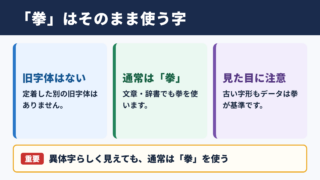
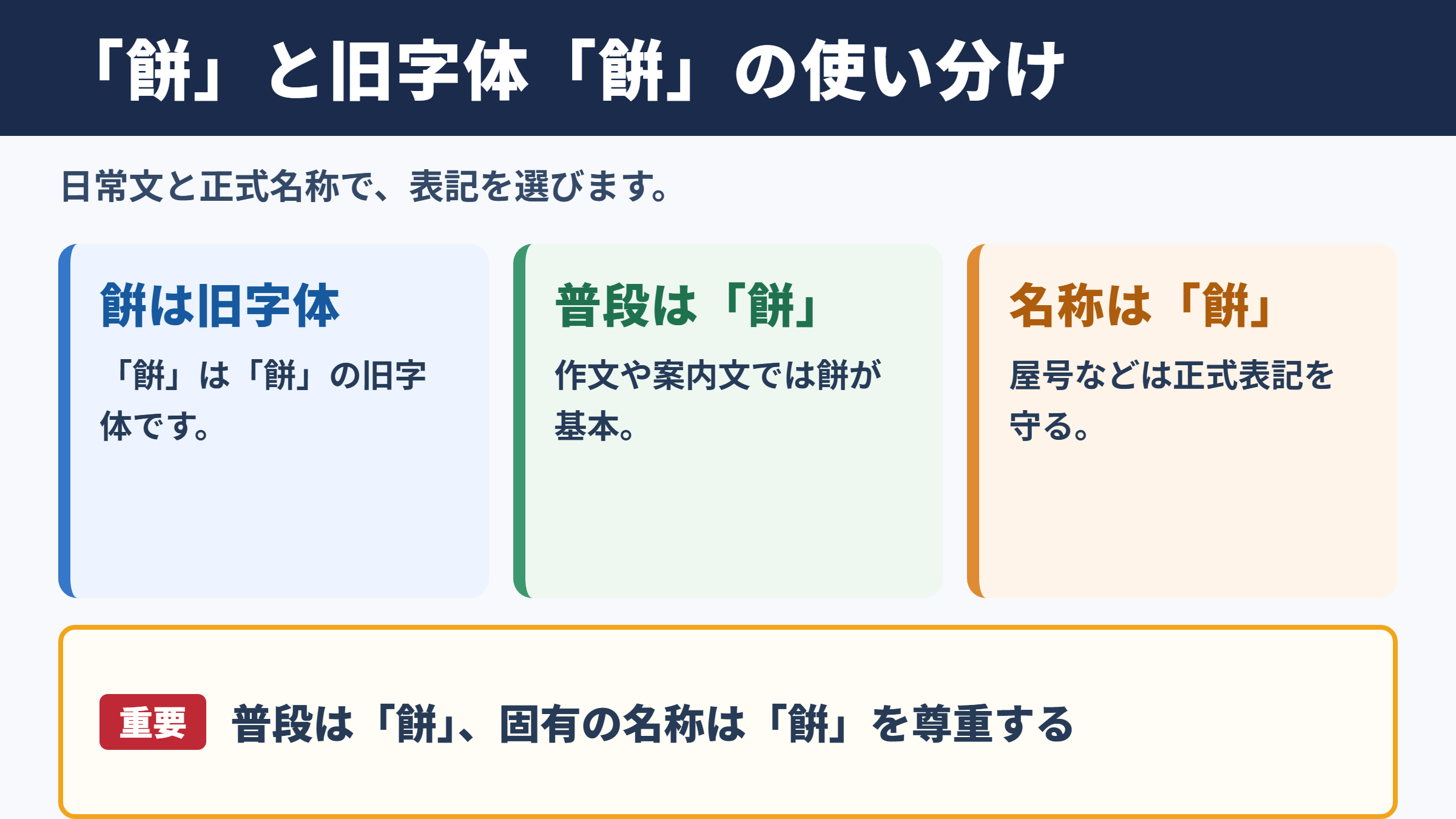
「餅」とは別の字に見える「餠」は、「餅」の旧字体です。
現在の日常的な文章では、常用漢字として扱われる「餅」を使うのが基本です。
一方で「餠」は旧字体として残っており、古い文書の転記、屋号、商品名、表札、作品の表記などで使われることがあります。
「正月に餅を食べる」のような一般的な文では、「餅」と書くと読みやすく、学校教育で習う表記にも沿います。
店名が「○○餠店」と定められている場合は、看板や公式表記に合わせて「餠」を使う必要があるでしょう。
「餠」は特殊な記号ではなく、文字コードを持つ漢字です。読みで変換すれば、ほぼどのパソコン・スマホでも候補に出ます。
そのため、表示できない文字だから別の字で代用するという心配は通常ありません。
・普段の文章では常用漢字の「餅」を使います。
・「餠」は「餅」の旧字体です。
・屋号や固有の表記では、定められた「餠」を尊重します。
・パソコンやスマホでは、変換、登録、文字コードで入力できます。
常用漢字と固有表記の使い分け
説明文や学校の作文では「餅」、名称を正確に写す場面では「餠」を選ぶのが目安です。
常用漢字は、日常生活で用いる漢字の目安として定められている字です。
「餅」は一般的な読み書きで使う字なので、レシピ、献立表、案内文、社内資料では「餅」にすると自然でしょう。
たとえば「雑煮には丸餅を入れます」と書く場合、特別な事情がなければ「餅」を用います。
反対に、老舗の店名、商品ラベル、墓碑、古文書の引用では、元の表記をむやみに現代表記へ直さない配慮が必要です。
「御菓子司 山田餠舗」のように正式名称に「餠」が入る場合、検索結果や名刺でも同じ字を使うと名称の同一性を保てます。
ただし、本文中の一般名詞まで一律に旧字体へ変える必要はありません。
読み手にとっては「餅」のほうが見慣れているため、固有表記以外では現代表記を優先するほうが伝わりやすいでしょう。
1. レシピの材料名には「切り餅」と書きます。
2. 学校の作文では「お正月に餅を食べた」と書きます。
3. 店名が「餠舗」で登録されている場合は、看板どおりに書きます。
4. 古い資料を引用するときは、原文の「餠」を保つか、注記を添えます。
画数と辞書確認の考え方
「餅」の画数は一般的に15画とされますが、「餠」は辞書によって数え方が異なる場合があります。
画数は、漢字ドリルや検定、氏名判断、辞書検索などで確認したくなる項目です。
「餅」は常用漢字として広く扱われているため、15画として確認しやすい字です。
一方の「餠」は旧字体であり、部首の取り方や字形の扱いによって画数の示し方が異なることがあります。
旧字体の画数を使う必要がある書類や鑑定では、利用先が指定する辞書や基準を先に確認してください。
たとえば、屋号の由来を紹介する文章なら、画数を断定するより「旧字体のため辞書により数え方が異なる」と補うほうが正確です。
漢字の画数を調べる際は、検索結果の一部だけで判断せず、国語辞典や漢和辞典の見出しを確認すると安心です。
文字の入力や表示では画数より文字コードが重要になるため、次の表もあわせて見ておきましょう。
| 文字 | 位置付け | Unicode | 日常文での使い方 |
|---|---|---|---|
| 餅 | 常用漢字 | U+9905 | 一般的な文章、学校、レシピ |
| 餠 | 旧字体 | U+9920 | 屋号、原表記、古い資料の転記 |
「餠」を文字拡大して確認
続いては「餅」と「餠」を見分ける際の確認方法を見ていきます。
拡大表示による字形の確認
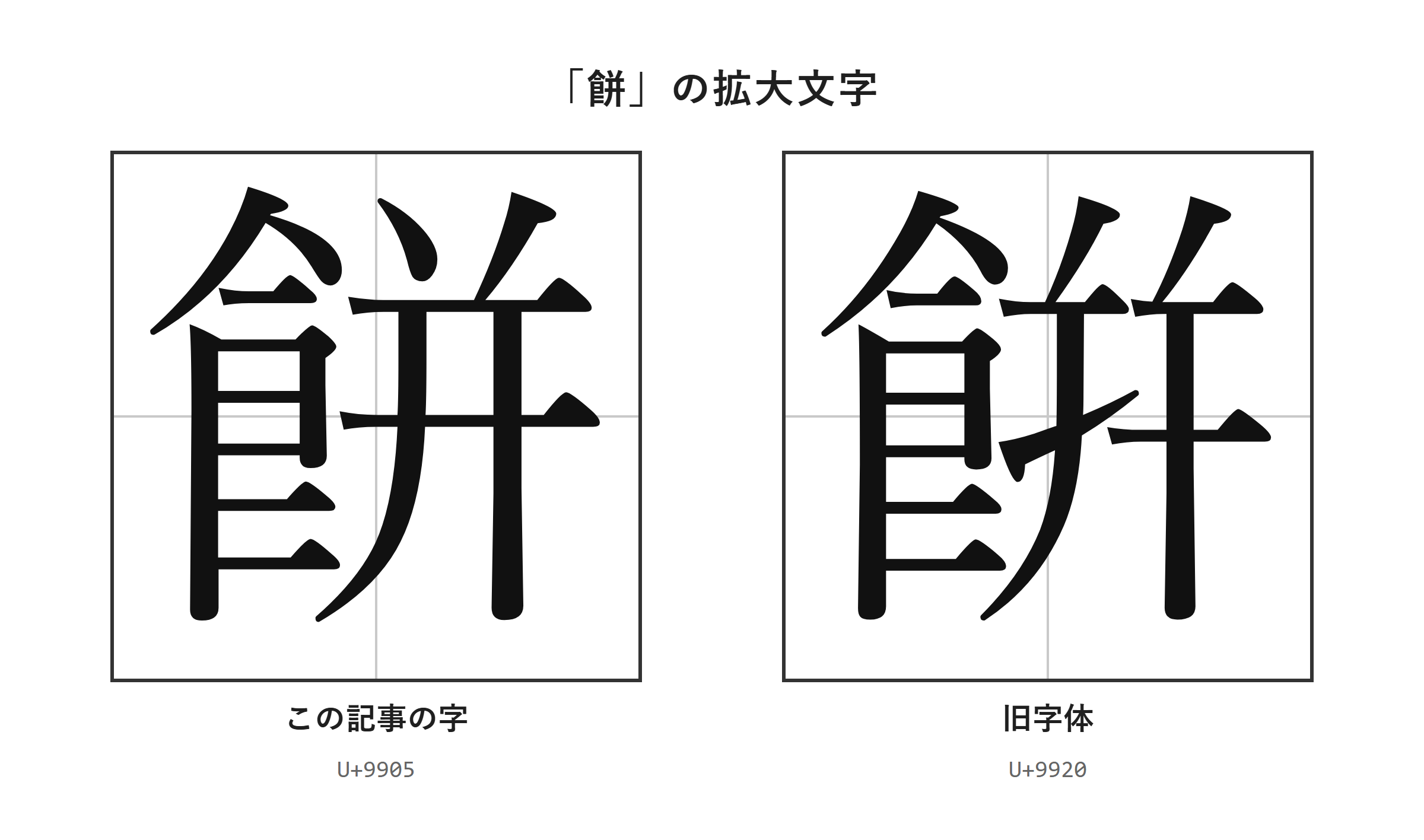
「餠」を使う必要があるときは、拡大した表示で目的の字を確認してから貼り付けると安心です。
小さな文字のままでは、「餅」と「餠」のどちらを選んだか判断しにくいことがあります。
とくに住所録、名刺、商品名、画像化前の原稿では、一文字の違いがそのまま表記の誤りにつながります。
拡大した画像で細部を見比べられます。
コピー元の字を選ぶときは、検索結果の見出し、辞書本文、公式サイトの店名など、信頼できる表示を基準にしてください。
似た字を画像から見つけた場合でも、文字として選択できるか、コピーしてテキスト欄へ貼れるかを確認すると間違いを減らせます。
たとえば、Webページ上の店名をそのままコピーし、メモ帳やWordへ一度貼り付けて確認する方法が実用的です。
画像内の文字を見ただけで打ち直すと、別の字を選んでしまうおそれがあるため注意しましょう。
・小さい画面ではなく、拡大表示で一文字ずつ見ます。
・コピー後はWordやメモ帳へ貼り付けて確認します。
・屋号や人名は公式サイト、名刺、原資料を優先します。
・見た目だけで判断できない場合は文字コードを調べます。
コピー後の文字データ確認
見た目が似ていても、貼り付けた文字データが「餅」か「餠」かはUnicodeで確認できます。
フォントの種類によっては、文字の印象が変わり、違いを画面上だけで見分けにくい場合があります。
そこで、入力後に文字コードを確認すると、目的の文字を確実に判定できます。
「餅」のUnicodeはU+9905で、「餠」のUnicodeはU+9920です。
Wordで文字を入力し、後述する「Alt」+「X」の操作を使えば、コードと文字を行き来させて確認できます。
たとえば「餠」を選んでコードを確認する場合、U+9920に対応する字として扱われているかを見ます。
Webフォームへ貼り付ける前にも、Wordやテキストエディタで一度確認しておくと、意図しない字の送信を防げるでしょう。
ただし、提出先のシステムが旧字体を受け付けるかどうかは別の問題です。公的な申請では、画面に表示された注意書きや入力規則に従ってください。
餠の出し方と文字コード
続いては「餠」をパソコンやスマホで入力する手順を確認していきます。
| 文字 | 種類 | Unicode | Wordで入力(Alt+X) | 読みで変換 |
|---|---|---|---|---|
| 餅 | この記事の字 | U+9905 | 9905 と入力してAlt+X | 出る |
| 餠 | 旧字体 | U+9920 | 9920 と入力してAlt+X | 出る |
単語登録で出す方法
「餠」を何度も使うなら、単語登録をして短い読みで呼び出せるようにすると便利です。
最初に、辞書サイトのウィクショナリー日本語版にある「餅」のページなどから、旧字体の「餠」をコピーします。
コピーした字は、WordやExcelに貼り付け、「貼り付けオプション」から「テキストのみ保持」を選び、字だけになっていることを確認してください。
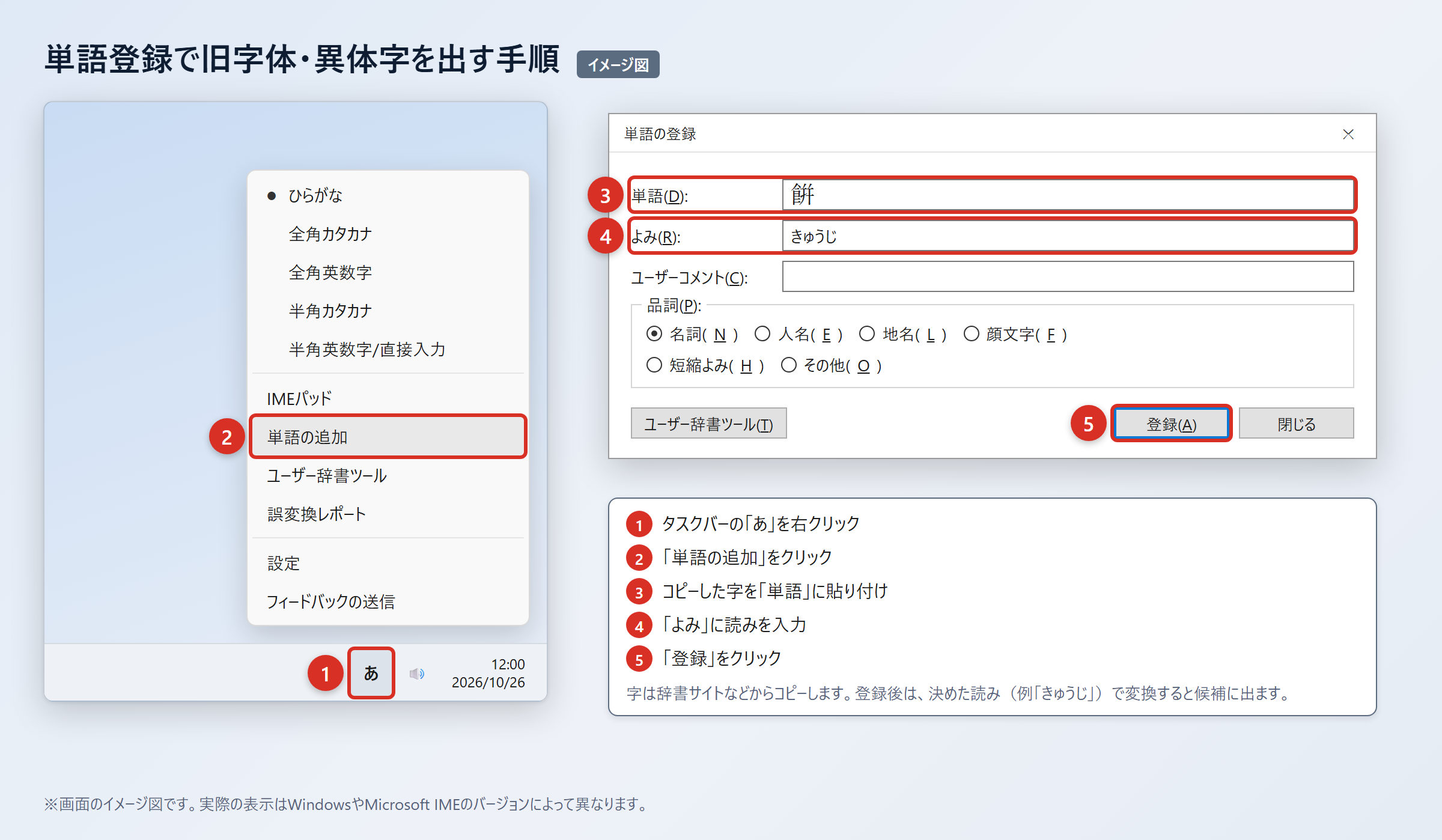
次に、Windowsのタスクバーにある「あ」または「A」を右クリックし、「単語の追加」を選びます。
表示された登録画面で、「単語」の欄に「餠」を貼り付け、「よみ」の欄へ登録用の読みを入れます。
普段の変換と重ならない読みとして、「もちきゅうじ」や「もちきゅう」などを設定すると、通常の「もち」の変換候補と混ざりにくいでしょう。
1. 辞書サイトから「餠」をコピーします。
2. WordやExcelへ貼り付け、「貼り付けオプション」の「テキストのみ保持」を選びます。
3. タスクバーの「あ」または「A」を右クリックし、「単語の追加」を選びます。
4. 「単語」に「餠」、「よみ」に「もちきゅうじ」を入力し、「登録」を押します。
5. 「もちきゅうじ」と入力して変換し、「餠」が候補に出ることを確認します。
単語登録は、何度も使う店名や資料名に向く方法です。
登録後に候補が出ないときは、入力モードが日本語入力になっているか、「登録」を押して完了したかを確認してください。
IMEパッドと入力設定で出す方法
読みを思い出せないときでも、IMEパッドの手書き機能を使えば「餠」を候補から選べます。
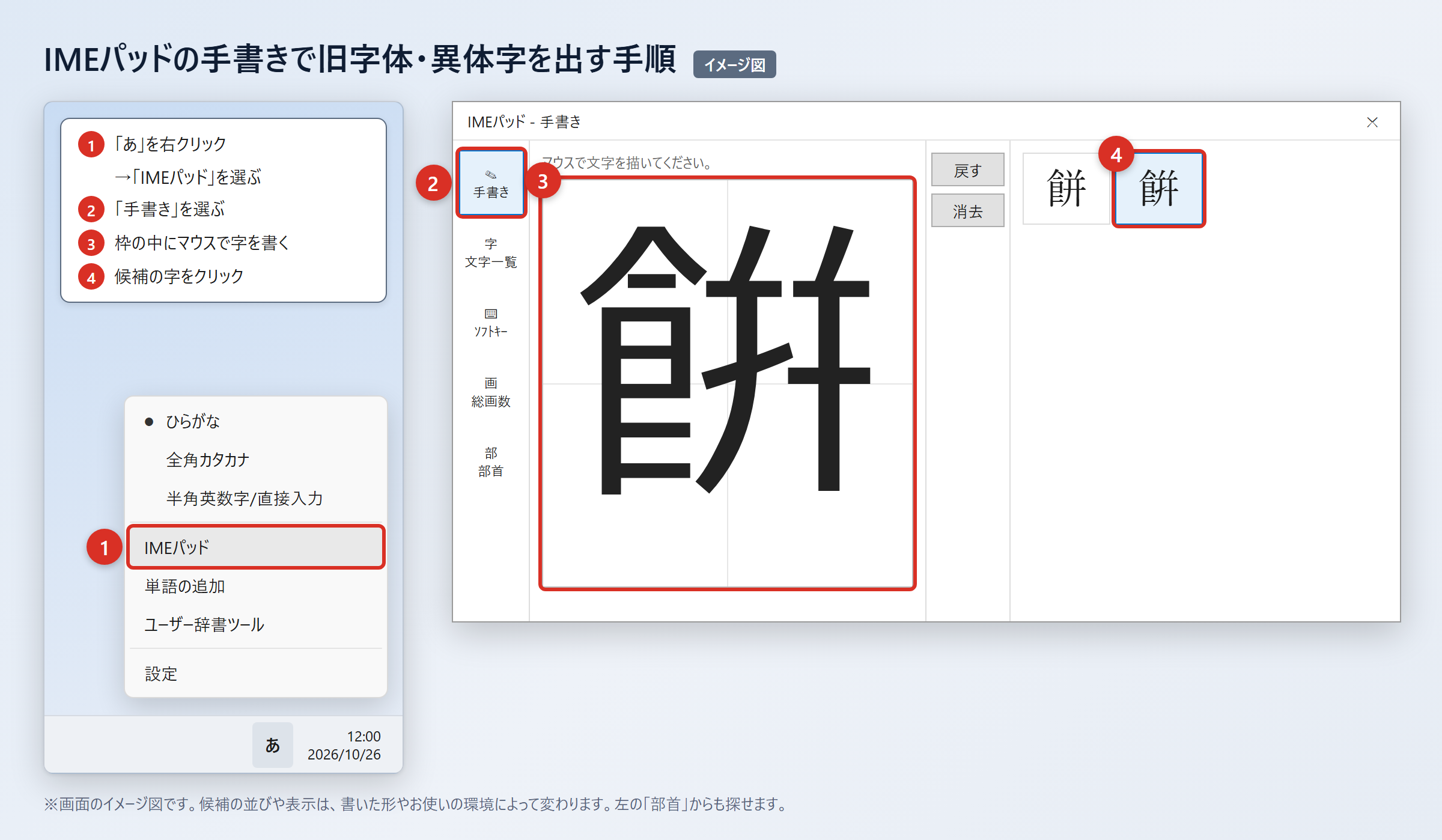
Windowsでは、タスクバーの「あ」を右クリックして「IMEパッド」を選び、「手書き」へ進みます。
手書き欄にマウスで字を書き、表示された候補の中から目的の「餠」をクリックすると、入力中の位置へ入れられます。
候補が多い場合は、「部首」タブを開いて部首から探す方法もあります。
以前のバージョンのMicrosoft IMEでは、変換文字制限が候補表示に影響することがあります。
その場合は「あ」を右クリックし、「プロパティ」から「詳細設定」、「変換」タブの「詳細設定」へ進み、「変換文字制限」を「しない」にして「OK」を押します。
1. 「あ」を右クリックし、「IMEパッド」を選びます。
2. 「手書き」を選び、マウスで字を書きます。
3. 候補から「餠」をクリックします。
4. 部首から探すときは「部首」タブを選びます。
5. 以前のMicrosoft IMEでは「プロパティ」から「詳細設定」、「変換」タブ、「詳細設定」へ進み、「変換文字制限」を「しない」にして「OK」を押します。
この設定にすると、環境依存文字や旧字体が変換候補に出やすくなることがあります。
ただし「餅」も「餠」も、読みで変換すればほぼどのパソコン・スマホでも候補に出る字です。
候補が見つからない場合は、制限解除だけに頼らず、手書き入力、コピー、単語登録、文字コードの順で確認するとよいでしょう。
文字コードで出す方法と端末別の操作
Wordでは「9920」と入力してから「Alt」+「X」を押すと、「餠」に変換できます。
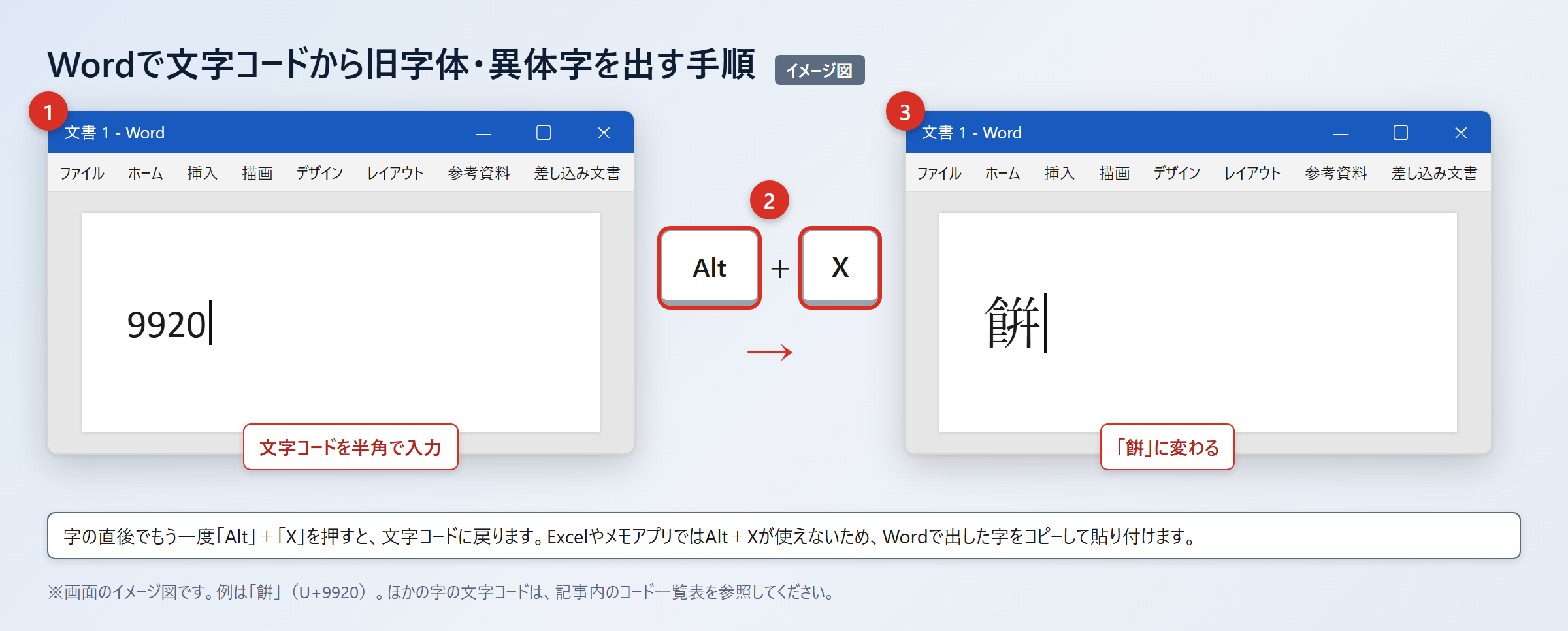
「餅」をWordで文字コードから出す場合は、「9905」と入力して続けて「Alt」+「X」を押すと「餅」に変わります。
「餠」の場合は、「9920」と入力して続けて「Alt」+「X」を押すと「餠」に変わります。
この操作はWordで利用できる方法であり、Excelやメモアプリでは「Alt」+「X」を使えません。
Excelやメモアプリへ入れたい場合は、Wordで出した字をコピーして貼り付けてください。
Macでは「control」+「command」+「スペース」で文字ビューアを開き、検索欄に文字コードを入れて探し、目的の字をダブルクリックして入力します。
1. Wordで「9905」と入力し、「Alt」+「X」を押して「餅」を出します。
2. Wordで「9920」と入力し、「Alt」+「X」を押して「餠」を出します。
3. Excelやメモアプリでは、Wordで出した字をコピーして貼り付けます。
4. Macでは「control」+「command」+「スペース」を押し、検索欄で文字コードを探してダブルクリックします。
5. iPhoneとAndroidでは、入力した字をユーザ辞書や単語リストへ登録します。
iPhoneでは「設定」から「一般」、「キーボード」、「ユーザ辞書」、「+」の順に選び、「餠」と読みを登録します。
Androidでは「Gboardの設定」から「辞書」、「単語リスト」を開き、「餠」と読みを登録してください。
WordでフォントをBatangなどへ変えて旧字体らしい見た目にする方法もありますが、文字データ自体は通常の字のままの場合があります。
その場合、相手の環境では元の字形に戻るため、正式な表記として「餠」を送る必要があるときは、文字コードU+9920の「餠」を入力しましょう。
表記ミスを防ぐ確認ポイント
続いては、入力後に「餅」と「餠」を正しく扱うための確認ポイントを見ていきます。
用途別の表記選択
一般的な内容を伝える文章では「餅」を使い、固有の名称を再現するときだけ「餠」を使います。
旧字体を使うべきか迷ったら、まずその語が一般名詞か、正式な名称かを分けて考えてください。
料理の説明、季節の挨拶、学校の課題、ニュース原稿などでは、読みやすさを優先して「餅」が適しています。
一方で、店のロゴ、商標、古い書籍の書名、家に伝わる記録などは、表記そのものに意味がある場合があります。
たとえば、案内文では「餅つきを開催します」と書き、協力店の名称では「○○餠舗」と公式表記に合わせる使い分けができます。
このように、本文と固有名詞で表記が異なることは不自然ではありません。
公的書類や予約サイトなどで入力する場合は、画面に旧字体を使わないよう案内があるかを確認しましょう。
・料理名、行事、一般説明には「餅」を使います。
・店名、商品名、作品名は公式表記を確認します。
・古い資料の引用では原表記を保つか、読みや現代表記を補います。
・入力欄に指定がある場合は、そのルールを優先します。
| 使う場面 | 基本の表記 | 確認すること |
|---|---|---|
| レシピ、献立表 | 餅 | 一般名詞として自然か |
| 学校の作文、説明文 | 餅 | 常用漢字の表記か |
| 店名、屋号 | 公式表記に従う | 看板、公式サイト、名刺 |
| 古文書、資料の引用 | 原表記に従う | 引用方針、注記の要否 |
| 申請書、登録フォーム | 入力規則に従う | 旧字体の使用可否 |
送信前の表示確認
「餠」を使った文書は、送信前にコピー先の画面でも正しく表示されるか確認することが大切です。
自分のパソコンで見えていても、相手のフォントやアプリでは印象が変わることがあります。
文字が四角い記号に見える場合は、入力した文字が誤っているとは限らず、相手側のフォント環境が対応していない可能性もあります。
メール、PDF、Webフォーム、印刷物では、実際に使う媒体で一度確認すると安心です。
たとえば、Word原稿をPDFにして送る場合は、PDFを開き直して店名の「餠」が意図した字として表示されるかを見ます。
Webサイトへ掲載する場合は、公開前のプレビューをパソコンとスマホで確認すると、文字化けや置換に気付きやすくなります。
文字を画像として貼る方法は検索やコピーがしにくくなるため、特別な指定がなければテキストとして入力するほうが扱いやすいでしょう。
| 確認する媒体 | 見る項目 | 対処の目安 |
|---|---|---|
| Word原稿 | 「餅」と「餠」の選択 | 文字コードとコピー元を確認 |
| 埋め込み後の表示 | 作成後に開き直して確認 | |
| メール | 受信側での表示 | 重要な名称は送信前にテスト |
| Webフォーム | 入力規則、保存後の表示 | 注意書きと確認画面を読む |
| スマホ画面 | 候補選択、登録内容 | ユーザ辞書の登録字を見直す |
「餅」と「餠」の出し方と使い方のまとめ
普段の文章には「餅」を使い、旧字体が必要な正式名称や資料では「餠」を正確に入力することが基本です。
「餠」は「餅」の旧字体であり、読みで変換すれば、ほぼどのパソコン・スマホでも候補に出ます。
「餅」のUnicodeはU+9905、「餠」のUnicodeはU+9920です。
Wordでは「9905」または「9920」を入力してから「Alt」+「X」を押すと、対応する字へ変換できます。
繰り返し使う場合は、辞書サイトなどから確認済みの字をコピーし、「単語の追加」で普段の変換と重ならない読みを登録すると便利です。
一般名詞としての餅は常用漢字の「餅」を使い、屋号や商品名などの固有表記は公式の「餠」を尊重しましょう。
旧字体の画数は辞書によって数え方が異なる場合があるため、必要な場面では利用先の基準を確認してください。
入力後は拡大表示、文字コード、送信先での表示を確認し、目的に合う一文字を安心して使ってみてください。