「斎」の旧字体の出し方は?齋の書き方や「齊」との違い・画数・文字コード・文字拡大も!【異体字?常用漢字?】
人名や法事のお知らせ、歴史資料などで「斎」とよく似た「齋」を見かけて、どちらを使えばよいのか迷うことがあります。
「齋」は「斎」の旧字体であり、戸籍や名刺などに使われている場合は、字形を正確に扱うことが大切です。
一方で「齊」は「齋」と見た目が似ていても、同じ字として置き換えられるわけではありません。
この記事では、「斎」と「齋」の関係、出し方、画数の考え方、文字コード、似た字との見分け方を整理します。
「斎」の旧字体「齋」と基本の使い分け
それではまず「斎」の旧字体について解説していきます。
「齋」が示す旧字体と常用漢字の関係
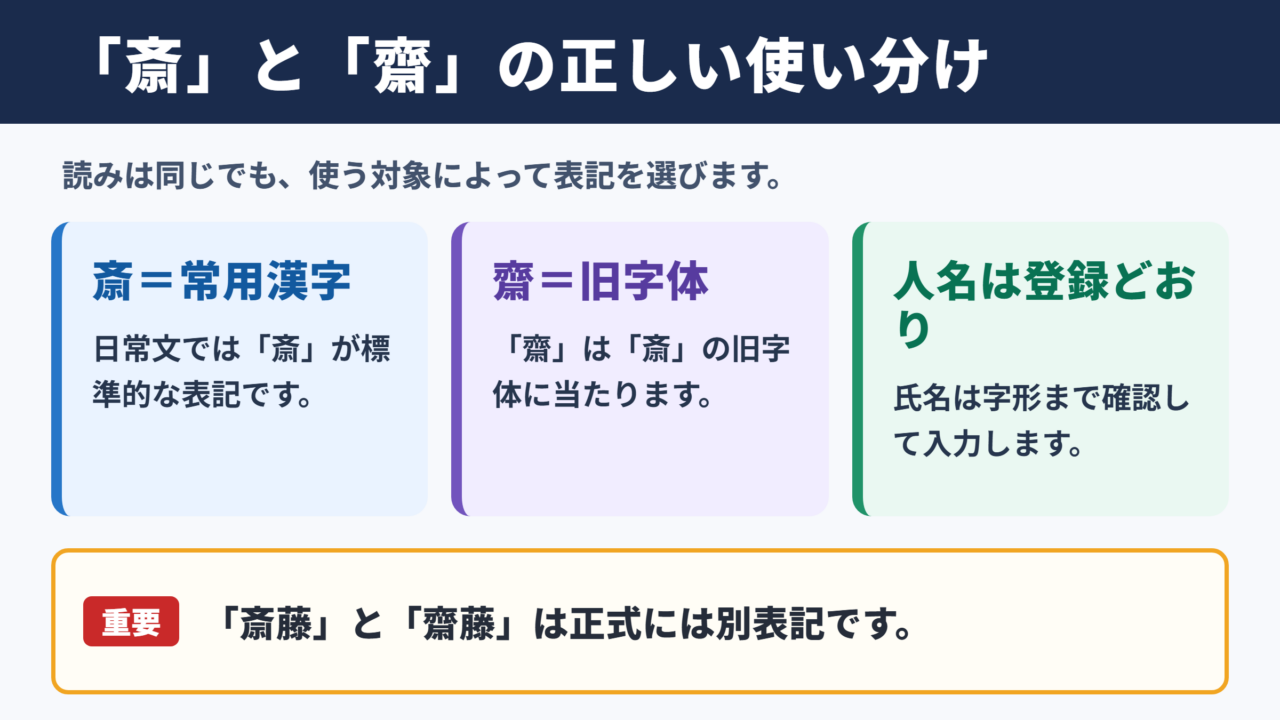
「斎」の旧字体として使われる字は「齋」です。
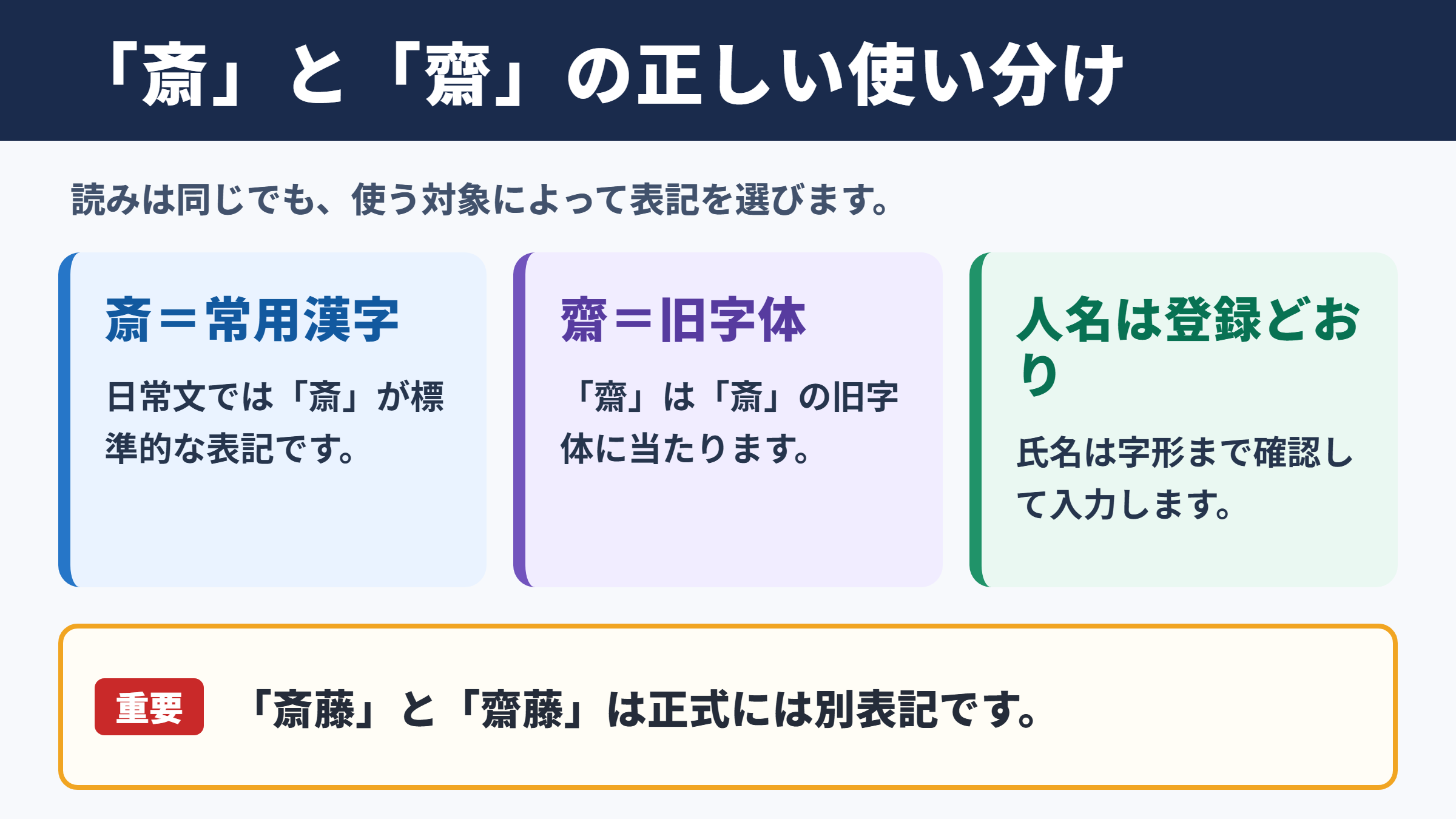
「斎」は常用漢字として広く使われる字で、名前、斎場、書斎、精進斎など、日常でも目にする機会があります。
「齋」は「斎」の旧字体に当たり、とくに人名や家名では、本人が使う字形をそのまま尊重する必要があります。
たとえば「斎藤さん」と「齋藤さん」は、読みが同じでも、正式な氏名としては別の表記です。宛名、契約書、学校の名簿では、登録されている字を確認して入力しましょう。
旧字体は古い文献だけの字ではありません。
現在でも戸籍上の氏名、会社名、寺社名、作品名などで使われており、見た目が近い常用漢字へ勝手に直すと誤記になることがあります。
結論としては
・「斎」は日常の文章で使いやすい常用漢字です。
・「齋」は「斎」の旧字体で、人名では登録どおりに使います。
・普段の説明文では「斎」を使う場面が一般的です。
・パソコンでは読みの変換、単語登録、文字コード入力で扱えます。
「斎」と「齋」のどちらが正しいかは、使う対象によって決まります。
一般名詞としての「斎場」や「書斎」では「斎」を使い、個人名では本人の公的な表記を優先する考え方が基本です。
読みが同じでも、氏名の字形まで同じとは限りません。
メールでは表示できていても、相手の登録情報と異なる字を入力すると、検索や照合で見つからないことがあります。
「斎」と「齋」の使われる場面
「斎」は、現代の文章における標準的な表記として使われます。
新聞記事、学校の教材、案内文などで「斎藤」「書斎」「斎場」と書かれていれば、読みやすさを優先した表記と考えられるでしょう。
ただし、人名の「斎藤」を見て、必ず本人の表記も「斎藤」だと判断することはできません。
住民票、社員名簿、名刺、公式サイトなどに「齋藤」と記されているなら、その人の氏名は「齋藤」として扱います。
| 場面 | 使いやすい表記 | 確認のポイント |
|---|---|---|
| 一般的な文章 | 斎 | 常用漢字として読みやすい表記 |
| 書斎、斎場などの熟語 | 斎 | 辞書や施設の正式名称を確認 |
| 個人名 | 登録表記に従う | 斎、齋を勝手に置き換えない |
| 宛名や申請書 | 登録表記に従う | 本人や公的書類で字形を確認 |
| 検索やデータ入力 | 両方を確認 | 斎と齋で検索結果が分かれる場合がある |
たとえば取引先へ送る請求書では、会社側の登録情報に「齋」が使われているなら、その字をそのまま入力するのが安全です。
一方で、一般向けの説明文にある「斎藤という姓」は、特定の個人を指さない限り「斎」と書いても自然です。
例文
「書斎に本棚を置きました。」
「名簿の表記は齋藤様となっているため、その字で入力します。」
「申込書では氏名を住民票どおりに記入してください。」
一般語は「斎」、固有名詞は登録された字形を優先することが使い分けの目安です。
この区別を覚えておくと、読みやすさと正確さの両方を保ちやすくなります。
画数と字形を確認するときの注意点
「斎」は常用漢字として扱われるため、画数を調べる際にも比較的確認しやすい字です。
しかし「齋」のような旧字体は、辞書や字体の扱いによって画数の数え方が異なる場合があります。
そのため、姓名判断や学校の課題などで画数が必要なときは、使う辞書や判定方法をそろえることが重要です。
ある資料で見た画数だけを別の流派の姓名判断に当てはめると、計算結果が一致しないことがあります。画数そのものより、どの字形をどの基準で数えるかを先に確認しましょう。
「齋」は複雑に見えるため、手書きで急ぐと一部の線を省略してしまいがちです。
正式な書類では、見本を見ながら一画ずつ書き、別の似た字にしていないかを確認すると安心です。
旧字体の画数は、辞書によって数え方が異なることがあります。
氏名を書く場面では、画数よりも本人の登録字形と一致していることが優先されます。
印刷された名刺や公的な書類を見本にして入力すると、形の取り違えを減らせるでしょう。
「齊」との違いと混同しやすい字形
続いては「齊」との違いを確認していきます。
「齋」と「齊」の文字としての位置づけ
「齋」と「齊」は見た目が似ていますが、「齊」は「斎」の旧字体としてそのまま使う字ではありません。
「齋」は「斎」の旧字体として扱われる字です。
これに対して「齊」は、「斉」に関係する旧字体として知られる字であり、「齋」と同じものとして置き換えることはできません。
たとえば氏名に「齋藤」とある人を「齊藤」と入力すると、見た目が近くても誤字になります。
漢字は部品の一部が似ているだけで別字になることがあり、人名ではとくに注意が必要です。
| 字 | 主な位置づけ | 扱うときの注意 |
|---|---|---|
| 斎 | 常用漢字 | 一般文や熟語で広く使われる |
| 齋 | 「斎」の旧字体 | 人名などでは登録字形を優先する |
| 斉 | 常用漢字 | 一斉、斉藤などで使われる |
| 齊 | 「斉」に関係する旧字体 | 「齋」と同一視しない |
氏名に使われる字は、読みだけで入力候補を選ぶと誤りやすいものです。
電話で聞き取った場合は、「斎の旧字体の齋ですか」「斉の旧字体の齊ですか」のように、相手が示す見本や登録情報で確認する必要があります。
混同を避けるポイント
・「齋」は「斎」の旧字体です。
・「齊」は「斉」に関係する旧字体です。
・見た目が似ていても、氏名では別の漢字として扱います。
・不明な場合は、名刺や本人の入力表記を確認します。
氏名入力と検索で起こりやすい間違い
氏名を入力する場面では、「斎」「齋」「斉」「齊」を同じ読みの候補から選ぶことがあります。
候補一覧で似た字を見つけても、読みだけで決めず、登録表記と照らし合わせる習慣をつけましょう。
特に会員登録、配送伝票、病院の受付、金融機関の手続きでは、氏名の不一致が確認作業につながることがあります。
たとえば相手の名刺が「齋藤」であるにもかかわらず、顧客管理表に「斎藤」と登録すると、同じ人の情報が二重に作られる原因にもなります。
検索するときは、最初に見つからなかったからといって別人だと決めつけないことが大切です。
姓の一部をひらがなで検索する、候補となる字形を順に試す、登録元の書類を確認するといった手順が役立ちます。
確認の順番
1. 名刺、身分証、公式プロフィールなどの表記を見る。
2. 「斎」「齋」「斉」「齊」を一文字ずつ見比べる。
3. データベースでは既存の登録表記を検索する。
4. 不一致があれば、本人または登録元に確認する。
氏名の漢字は、読みが一致しても別のデータとして扱われることがあります。
変換候補の見た目だけで判断せず、文字そのものを確かめることが誤入力の防止につながります。
文字拡大による細部の確認
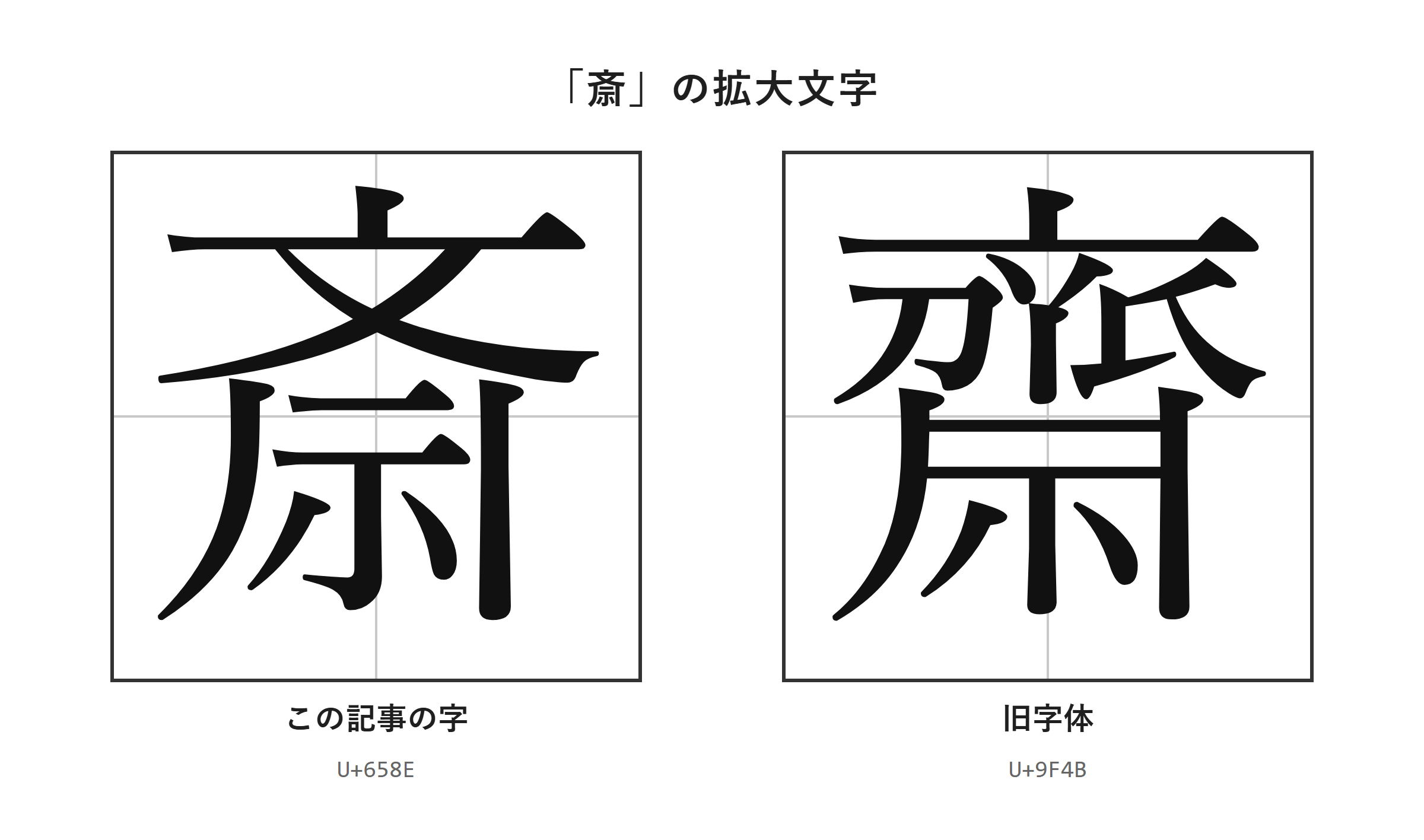
続いては「斎」「齋」「齊」を文字拡大して確認していきます。
細部まで見比べたいときは、拡大した画像で一文字ずつ確認する方法が確実です。
小さな画面や小さいフォントでは、旧字体と似た字の違いがわかりにくいことがあります。
とくに名刺の写真、PDFの一覧表、スマホで受け取った画像では、字の一部がつぶれて見えることもあるでしょう。
画面を拡大しても判断が難しい場合は、元データを大きく表示するか、コピーしてWordなどへ貼り付け、フォントサイズを上げて確認します。
ただし、見た目を大きくしただけでは文字データの種類は変わりません。
「齋」と「齊」を見分ける必要がある場合は、拡大表示とあわせて、コピーした文字を変換候補や文字情報で照合すると安心です。
斎の旧字体の出し方と入力手順
続いては「斎」の旧字体の出し方を確認していきます。
| 文字 | 種類 | Unicode | Wordで入力(Alt+X) | 読みで変換 |
|---|---|---|---|---|
| 斎 | この記事の字 | U+658E | 658E と入力してAlt+X | 出る |
| 齋 | 旧字体 | U+9F4B | 9F4B と入力してAlt+X | 出る |
単語登録で出す方法
「齋」は読みで変換すれば、ほぼどのパソコン・スマホでも候補に出る字です。
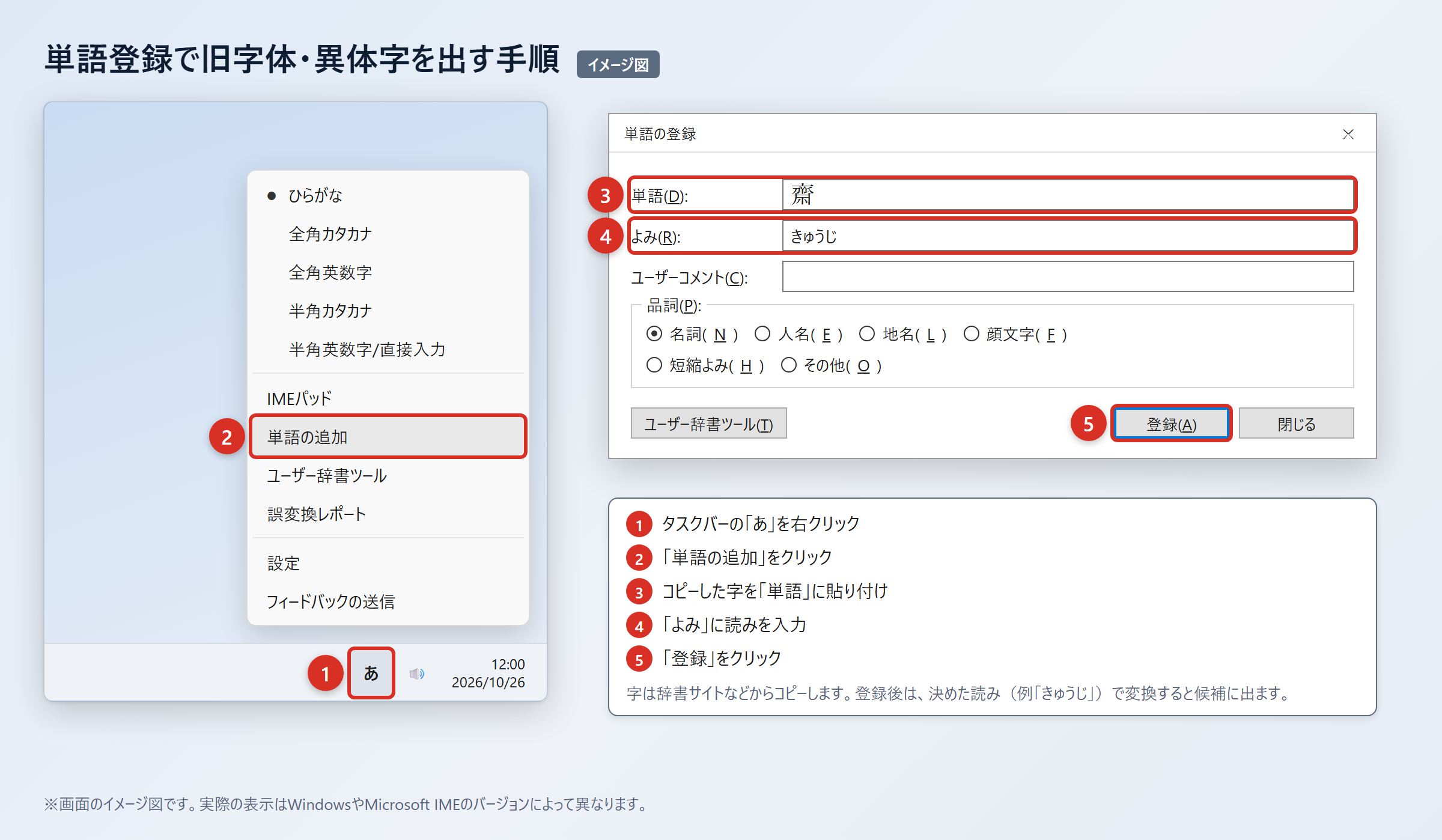
それでも候補からすぐ選べるようにしたい場合は、単語登録をして、普段の変換と重なりにくい読みを割り当てると便利です。
登録には、正しい字を一度コピーして使います。
辞書サイトのウィクショナリー日本語版にある「斎」のページなどから「齋」をコピーし、貼り付けた字が一文字だけになっていることを確認してから進めましょう。
1. 辞書サイトのウィクショナリー日本語版の「斎」のページなどから旧字体や異体字をコピーします。
2. WordやExcelに貼り付け、「貼り付けオプション」から「テキストのみ保持」を選び、字だけになっていることを確認します。
3. タスクバーの「あ」または「A」を右クリックし、「単語の追加」を選びます。
4. 「単語」の欄に字を貼り付け、「よみ」の欄に読みを入れて「登録」を押します。
5. 登録した読みで変換し、候補に出ることを確認します。
登録する読みは、通常の会話で使う語と重ならないものが向いています。
「さいきゅうじたい」「さいふるじ」「さいとうきゅうじたい」など、自分が覚えやすく、普段の変換で邪魔になりにくい読みを選ぶとよいでしょう。
「さい」だけで登録すると候補が多くなり、かえって探しにくくなる場合があります。
単語登録では、普段の変換と重ならない読みを付けることが使いやすさのポイントです。
登録後にWord、メール、ブラウザの入力欄で同じ候補が出るかを確認すると、必要なときに慌てず入力できます。
IMEパッドと入力設定で出す方法
読みでの変換候補が見つけにくいときは、WindowsのIMEパッドで手書き入力を使えます。
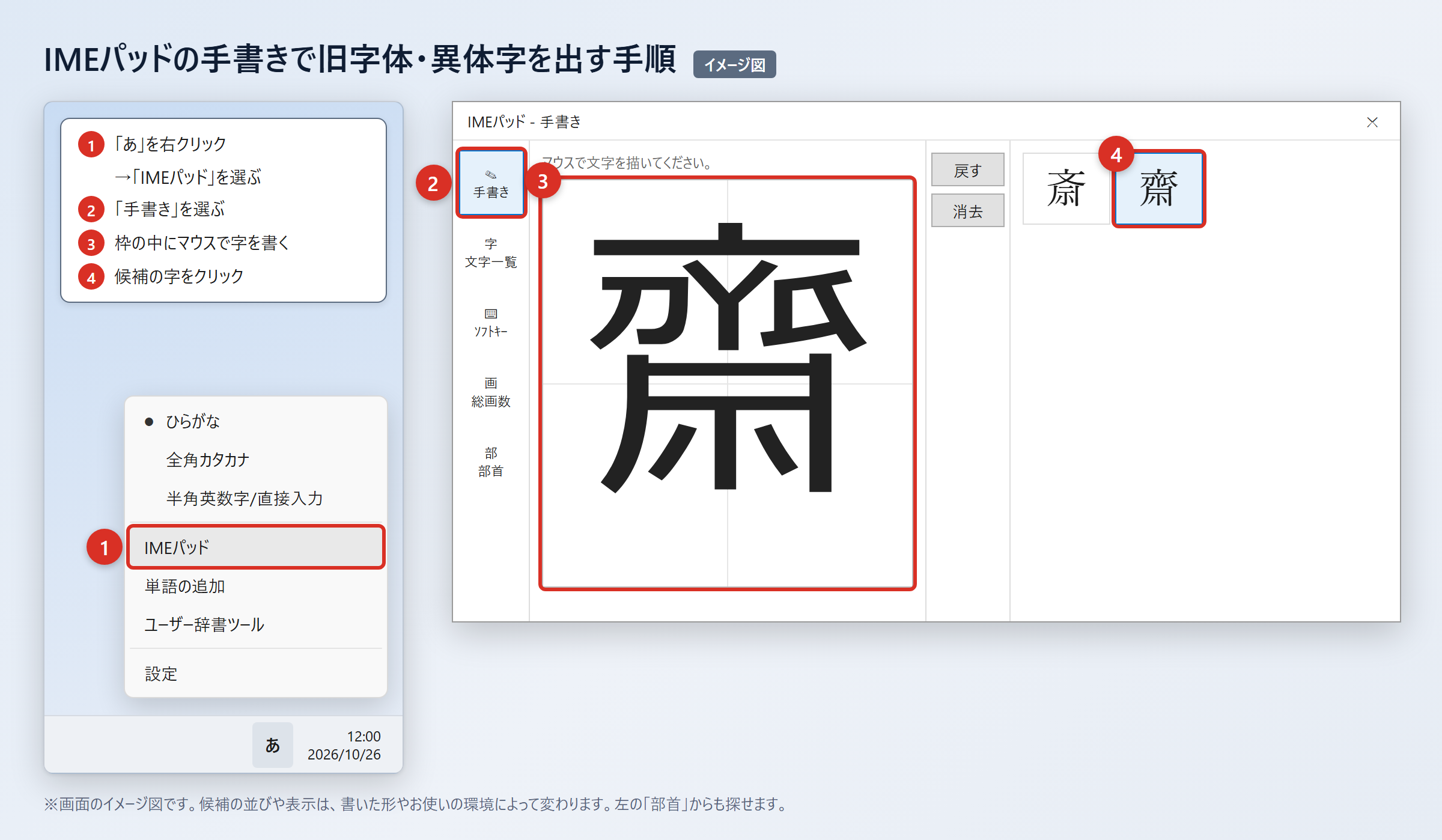
タスクバーの「あ」を右クリックして「IMEパッド」を選び、「手書き」を開いたあと、マウスで字を書いて候補を確認します。
候補の中に目的の字が表示されたら、その字をクリックすると入力できます。
手書きで形を思い出せない場合は、「IMEパッド」の「部首」タブから部首を手がかりに探す方法もあります。
以前のバージョンのMicrosoft IMEを使っている環境では、変換文字制限の設定が候補表示に影響することがあります。
1. タスクバーの「あ」を右クリックします。
2. 「プロパティ」を選びます。
3. 「詳細設定」を選びます。
4. 「変換」タブの「詳細設定」を選びます。
5. 「変換文字制限」を「しない」に変更します。
6. 「OK」を押して設定を保存します。
この設定により、環境依存文字や旧字体が変換候補に出やすくなる場合があります。
「齋」は読みで変換すれば、ほぼどのパソコン・スマホでも候補に出る字なので、設定変更後は「さい」や氏名の読みで変換して確認しましょう。
ただし、設定を変えても表示や候補の順番はIMEの種類や学習状況で異なります。
候補が見つからないときは、手書き入力と単語登録を組み合わせると確実です。
設定画面の名称はWindowsやIMEの版によって異なるため、表示される項目を確認しながら操作してください。
文字コードで出す方法(Word・Mac・スマホ)
文字コードを使う方法は、コピー元がないときや、入力した字が正しいか確認したいときに役立ちます。
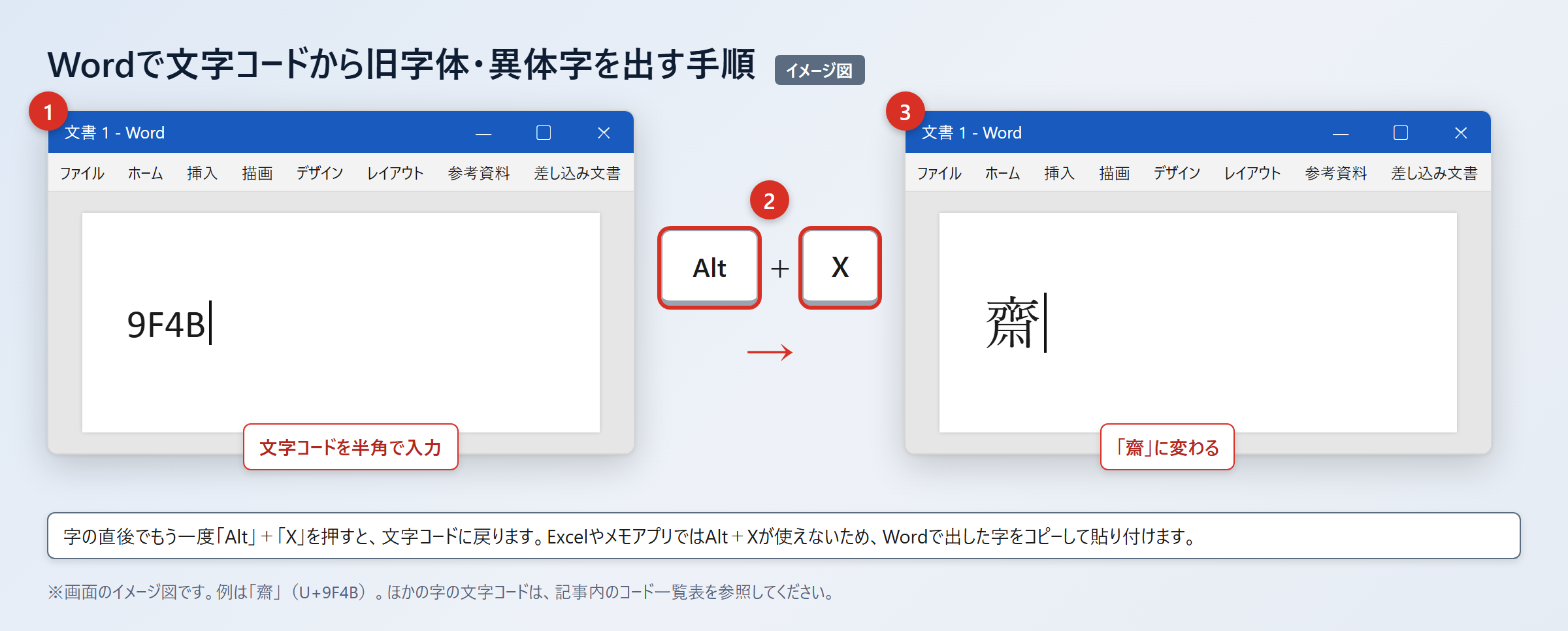
「斎」の文字コードはU+658Eで、「齋」の文字コードはU+9F4Bです。
Wordでは、文字コードの末尾部分を入力してから「Alt」+「X」を押すと、対応する文字に変換できます。
Wordで「658E」と入力し、続けて「Alt」+「X」を押すと「斎」に変わります。
Wordで「9F4B」と入力し、続けて「Alt」+「X」を押すと「齋」に変わります。
Excelやメモアプリでは「Alt」+「X」が使えないため、Wordで出した字をコピーして貼り付けます。
Macでは「control」+「command」+「スペース」を押して文字ビューアを開き、検索欄に「658E」または「9F4B」を入れて探します。
目的の字が表示されたら、ダブルクリックして入力してください。
スマホでは、字をコピーしたうえで、iPhoneは「設定」から「一般」、「キーボード」、「ユーザ辞書」、「+」の順に開いて登録します。
Androidでは「Gboardの設定」から「辞書」、「単語リスト」を開き、文字と呼び出し用の読みを登録します。
| 字 | 文字コード | Wordでの入力 | 読みでの変換 |
|---|---|---|---|
| 斎 | U+658E | 658Eを入力して「Alt」+「X」 | ほぼどのパソコン・スマホでも候補に出る |
| 齋 | U+9F4B | 9F4Bを入力して「Alt」+「X」 | ほぼどのパソコン・スマホでも候補に出る |
WordでフォントをBatangなどへ変えて旧字体のような見た目にする方法もありますが、文字データは通常の字のままです。
その場合、相手の環境では元の字形に戻ることがあるため、氏名の正式表記を伝える目的には使わないほうがよいでしょう。
旧字体を使う書類とデジタル環境の注意点
続いては旧字体を使う書類とデジタル環境の注意点を確認していきます。
公的書類と氏名表記の確認
公的書類や契約書では、本人確認書類に記載された氏名の字形を確認して入力することが基本です。
「斎」と「齋」は読みが同じでも、氏名情報としては別の表記になるため、相手の申告や登録資料を優先します。
運転免許証、マイナンバーカード、住民票、パスポートなどで表記が確認できる場合は、その書類に合わせると間違いを減らせます。
勤務先の名簿や配送先データを更新するときも、古い登録が略字になっていないかを確認するとよいでしょう。
本人が普段は「斎」を使っていても、公的な登録は「齋」の場合があります。
逆に、旧字体らしく見える字を選んだつもりで「齊」など別の字を入力してしまうと、本人の氏名とは一致しません。
正式な書類では、読みや印象ではなく、登録されている文字そのものを確認します。
不明な場合は、自己判断で修正せず、本人や書類の発行元に照会することが大切です。
文字化けと共有時の確認方法
「齋」はJIS第1・第2水準の字であり、読みで変換すれば、ほぼどのパソコン・スマホでも候補に出ます。
そのため、一般的な現在の環境では入力しやすい字ですが、古いシステムや独自の文字制限がある入力欄では注意が必要です。
Webフォームで入力できても、外部システムへの連携時に別の字へ置き換えられないかを確認できると安心です。
たとえば申請画面の確認メール、PDFの控え、印刷プレビューを見て、入力した「齋」がそのまま表示されているかを確かめます。
文字化けを防ぐために画像として氏名を貼り付ける方法は、検索やコピーができなくなるため、通常はおすすめできません。
入力できないサービスでは、画面の案内に従って代替表記を使い、必要に応じて備考欄に正式表記を記す方法を検討します。
共有前の確認項目
・入力欄に「齋」を直接入力できるか確認します。
・確認画面と送信後のメールで字形を見直します。
・PDFや印刷物でも文字化けがないか確かめます。
・代替表記を使う場合は、正式表記を別途確認できるようにします。
画面上で正しく見えても、送信後の控えまで確認すると安心です。
「斎」の旧字体と入力方法のまとめ
「齋」は「斎」の旧字体であり、氏名では登録された字形を正確に使うことが大切です。
日常的な文章や「書斎」「斎場」などの一般語では、常用漢字の「斎」が使われます。
「齊」は「齋」と似て見えても別の字なので、人名入力で置き換えないよう注意しましょう。
画数を調べる場合は、旧字体では辞書によって数え方が異なることがあります。
「斎」はU+658E、「齋」はU+9F4Bで、Wordでは文字コードを入力して「Alt」+「X」を押すと表示できます。
読みで変換して候補を選ぶ方法のほか、単語登録、IMEパッド、Macの文字ビューア、スマホのユーザ辞書も役立ちます。
宛名や申請書を作る前に、名刺や公的書類で字形を一度見比べておくと、安心して正しい表記を使えるでしょう。