「聴」の旧字体の出し方は?聽の書き方や画数・文字コード・文字拡大も!【異体字?常用漢字?】
「聴」と「聽」は、見た目が似ているため、どちらを使えばよいのか迷いやすい漢字です。
戸籍、家系図、古い文書、作品名などで「聽」を見かけ、パソコンやスマホで入力したい場面もあるでしょう。
この記事では、「聴」と「聽」の関係、旧字体としての扱い、画数の考え方、文字コード、具体的な出し方を順に解説します。
画像で細部を見比べる方法にも触れるので、字形を確かめたいときにも役立ちます。
「聽」は「聴」の旧字体と常用漢字の関係
それではまず「聽」と「聴」の関係について解説していきます。
旧字体「聽」と新字体「聴」の基本
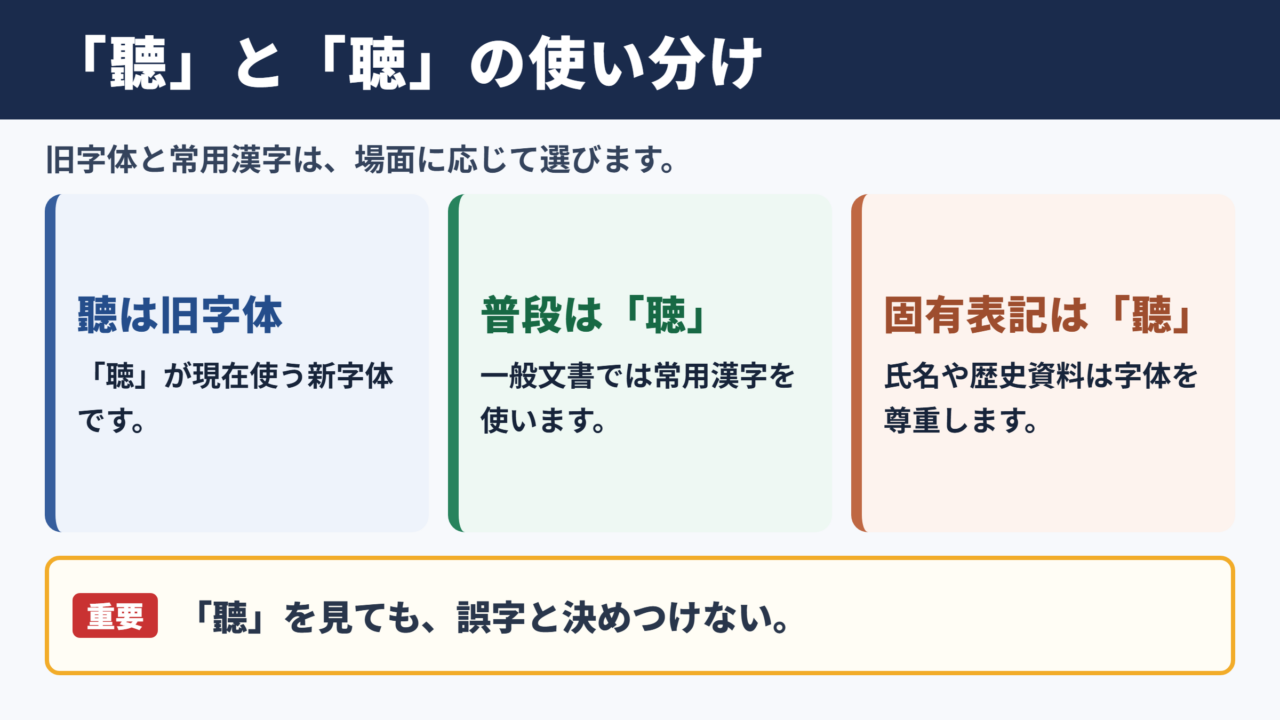
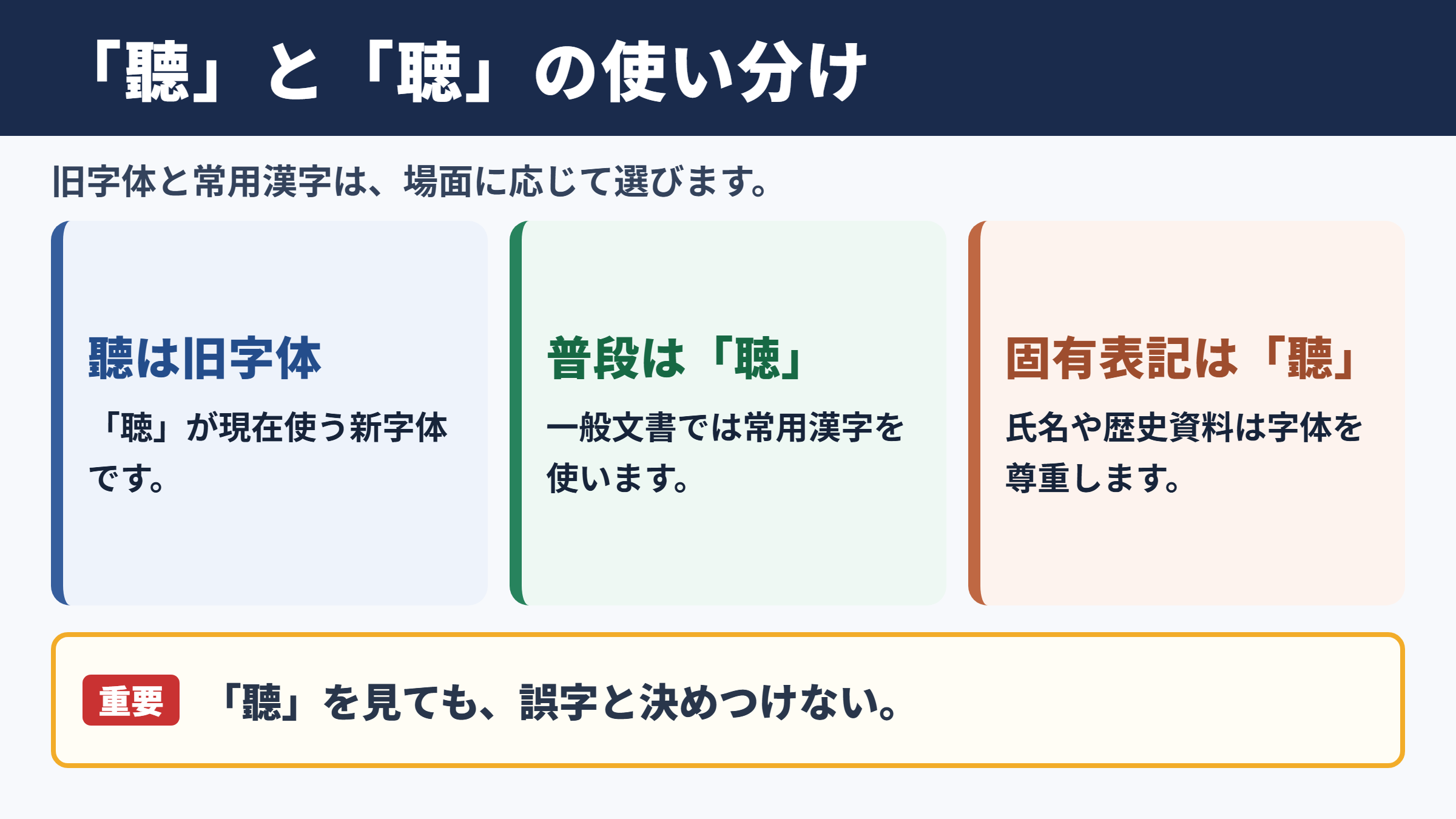
「聽」は、現在ふだん使う「聴」の旧字体です。
「聴」は常用漢字であり、新聞、学校の教材、役所の一般的な書類、仕事のメールなどではこちらを使います。
一方の「聽」は、戦前まで一般的に用いられていた字体を保つ字です。旧字体を使う名前、歴史資料、寺社の掲示などで目にすることがあります。
旧字体は単なる飾り文字ではなく、漢字の字体の移り変わりに関わる表記です。
たとえば「傾聴する」と書く場合、現代の通常の文章では「傾聴」が自然です。
古い題字を写したり、本人が旧字体で表記している氏名を正確に記したりする場合には、「傾聽」と表されることもあります。
普段の文章では「聴」を選び、固有の表記を尊重する必要がある場合に「聽」を使うのが基本です。
「聽」を見つけたからといって、誤字だと決めつけないことも大切でしょう。
・「聽」は「聴」の旧字体です。
・日常的な文章では常用漢字の「聴」を使います。
・人名や歴史的な表記では「聽」が必要になる場合があります。
・パソコンやスマホでは、読みで変換または単語登録で入力できます。
常用漢字として使う場面と旧字体を残す場面
公的な文書や一般向けの文章では、原則として「聴」を使うと読み手に伝わりやすくなります。
常用漢字は、現代日本語で広く使う目安として定められている漢字です。
「聴」は「聴力」「視聴」「傾聴」「公聴会」のような熟語で日常的に使われます。
学校のテストで「聞く」の意味を表す漢字を書くなら、通常は「聴」を書けば問題ありません。
ただし、氏名、店名、社名、作品名、石碑の文字などでは、書かれている字体をそのまま扱う配慮が必要です。名刺や賞状に「聽」が使われているなら、勝手に「聴」へ変えないほうがよいでしょう。
相手の名前をメールへ入力するときは、受け取った名刺や本人の署名を確認する方法が確実です。
旧字体を使うかどうかは、古風に見せたいかではなく、表記の正確さを優先して考えます。
| 場面 | 使いやすい表記 | 考え方 |
|---|---|---|
| 学校の作文 | 聴 | 常用漢字として一般的です |
| 仕事の報告書 | 聴 | 読みやすさを優先します |
| 人名の転記 | 本人の表記に合わせる | 旧字体を省略しない配慮が必要です |
| 古文書の引用 | 聽 | 原文の字体を残す場合があります |
| 現代語への書き下し | 聴 | 読者に合わせて新字体にします |
表記を変える場合は、原文をそのまま引用しているのか、読みやすく改めているのかを区別すると混乱を防げます。
画数と字形を確認するときの注意点
「聴」の画数は17画ですが、「聽」の画数は辞書によって数え方が異なる場合があります。
「聴」は常用漢字として学習や辞書で扱われることが多く、17画として確認できます。
一方で「聽」は旧字体なので、部首の取り方や構成部分の数え方によって画数表示に差が出ることがあります。
画数を使って辞書で探すときは、1つの辞書だけで見つからなくても、別の辞書や漢和辞典を確認するとよいでしょう。
戸籍の氏名を調べるような場面では、画数だけで文字を判断するのは危険です。
画数が同じでも別の漢字は存在するため、実際の字形と読みを合わせて確かめる必要があります。
また、フォントによって線の太さや細かな見え方が変わることがあります。画面上の印象だけで別の文字と判断しないようにしましょう。
字の部品の違いを文章だけで断定すると、見比べる人によって受け取り方が変わる場合があります。
そのため、「聴」と「聽」を確認するときは、拡大表示と辞書の見出し字を併用するのがおすすめです。
「聴」と「聽」を文字拡大して確認
続いては「聴」と「聽」の字形の見比べ方を確認していきます。
拡大表示で確認したい細部
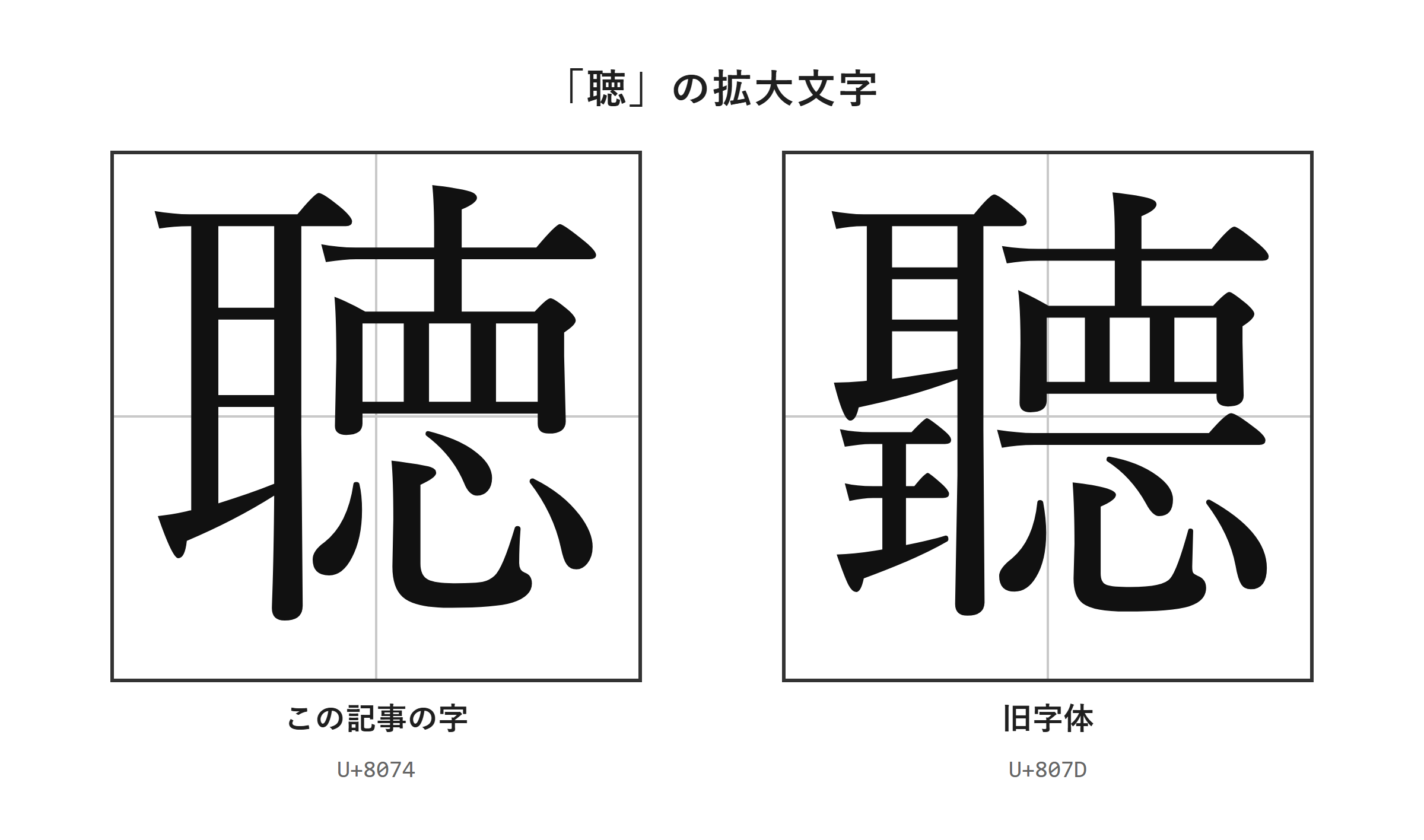
「聴」と「聽」は、拡大した画像で細部を見比べると確認しやすくなります。
小さな文字のままでは、旧字体かどうかを見誤ることがあります。
特にスマホの画面、低解像度の資料、細いフォントのPDFでは、線が重なって見えることもあるでしょう。
表示を拡大したうえで、文字全体の構成を落ち着いて確認してください。
資料の文字を確認するときは、周囲にある同じ字体の漢字も参考になります。たとえば古い看板や書籍では、ほかの旧字体も使われていることがあります。
ただし、周囲の漢字が新字体だからといって、「聽」が必ず誤植とは限りません。
人名、題号、原典の引用などでは、一部だけ旧字体が残る場合もあります。
画像を拡大しても判別が難しいときは、元のデータを開いて文字をコピーし、文字コードを確認する手順が役立ちます。
コピーできない画像文字なら、手書き入力で候補を出して照合する方法もあります。
フォントによる見え方と文字データの違い
フォントを変えて見た目を古風にしても、文字データ自体が「聽」になるとは限りません。
Wordで「聴」を入力し、Batangなどのフォントへ変更すると、画面上の印象が変わることがあります。
しかし、その操作は文字のデザインを変えるだけで、入力した文字データが通常は「聴」のままである点に注意が必要です。
相手のパソコンに同じフォントがなければ、表示は別のフォントへ置き換わります。
その結果、相手の環境では元の見た目に戻ったり、意図した旧字体らしい表示にならなかったりすることがあります。
旧字体そのものを相手へ渡したい場合は、最初から「聽」という文字を入力します。
PDFにして見た目を固定する方法はありますが、コピーした文字がどう扱われるかは作成方法によって変わります。
名簿、データベース、検索対象の文章では、見た目よりも文字データを正しく選ぶことが重要です。
「聴」と「聽」を別の文字として扱う必要がある業務では、入力後にコピーして検索欄へ貼り付け、同じ字が検索できるか確認すると安心です。
検索と照合に役立つ文字コード
文字コードを知っておくと、見た目が似た文字をデータとして区別できます。
「聴」の文字コードはU+8074です。
「聽」の文字コードはU+807Dです。
文字コードは、コンピューター上で文字を識別する番号のようなものです。
同じように見える字体でもコードが違えば、検索結果、置換、データ照合で別の文字として扱われることがあります。
たとえば名簿に「聽」という字が登録されているのに、「聴」で検索すると見つからない場合があります。
逆に、文書全体を新字体へ統一する仕事では、置換前に旧字体の件数を確認するために役立つでしょう。
| 文字 | 文字コード | 文字の位置づけ | 入力候補 |
|---|---|---|---|
| 聴 | U+8074 | 常用漢字として使う新字体 | 読みで変換すると候補に出ます |
| 聽 | U+807D | 「聴」の旧字体 | 読みで変換すると候補に出ます |
どちらもJIS第1・第2水準の文字であり、読みで変換すれば、ほぼどのパソコン・スマホでも候補に出ます。
聴の旧字体の出し方と入力手順
続いては「聽」を実際に入力する出し方を確認していきます。
| 文字 | 種類 | Unicode | Wordで入力(Alt+X) | 読みで変換 |
|---|---|---|---|---|
| 聴 | この記事の字 | U+8074 | 8074 と入力してAlt+X | 出る |
| 聽 | 旧字体 | U+807D | 807D と入力してAlt+X | 出る |
単語登録で出す方法
「聽」を何度も使うなら、普段の変換と重ならない読みで単語登録すると入力が速くなります。
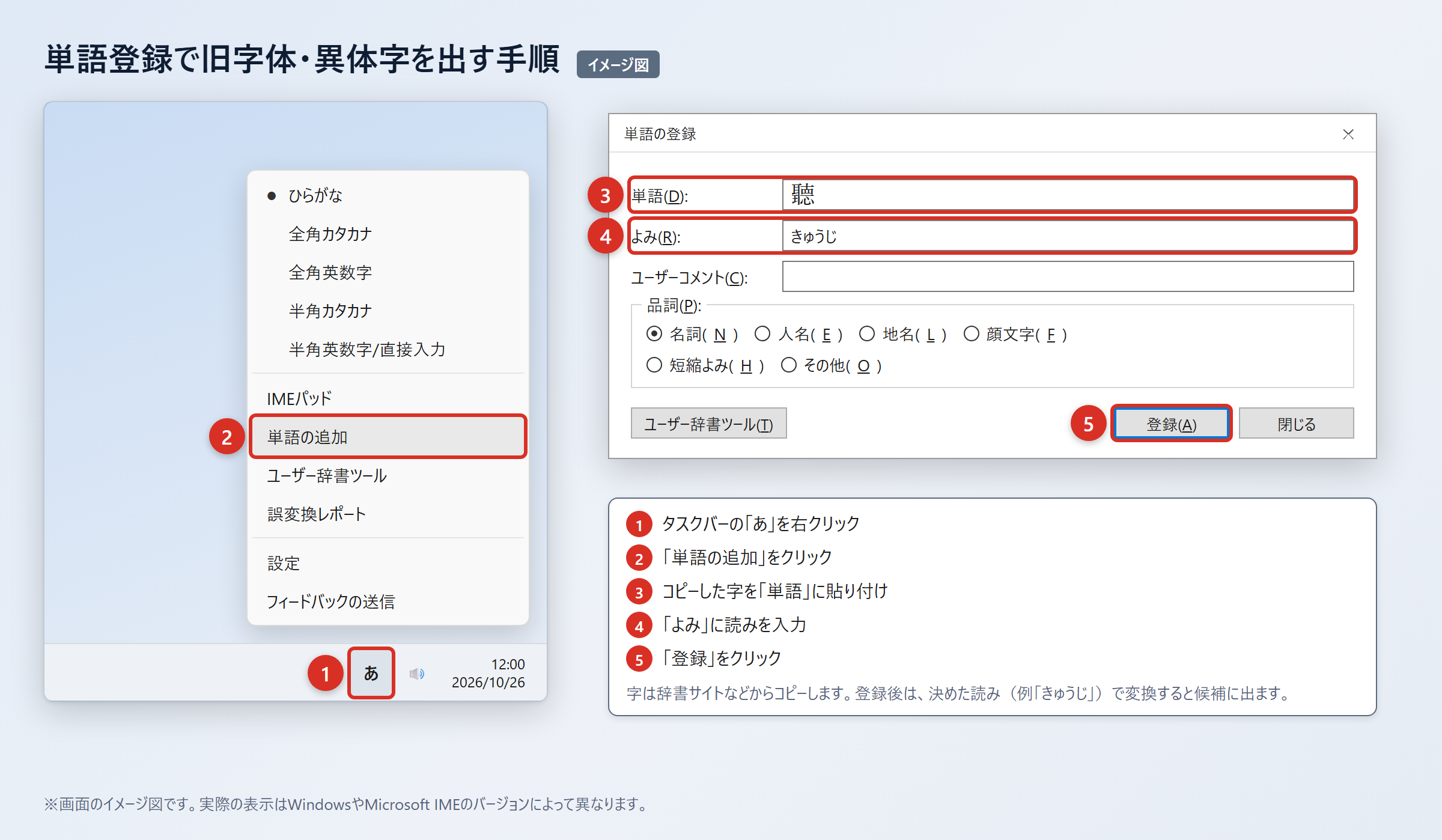
単語登録は、一度設定すれば決めた読みを入力するだけで候補を出せる方法です。
「ちょう」だけで登録すると通常の変換候補と重なりやすいため、「きゅうちょう」や「ちょうきゅうじ」のような読みが使いやすいでしょう。
登録する文字は、信頼できる辞書サイトや正確な資料からコピーしてください。
コピー後にWordやExcelへ貼り付けると、余分な装飾や空白が付いていないか確認できます。
2. WordやExcelに貼り付け、「貼り付けオプション」から「テキストのみ保持」を選び、字だけになっていることを確認します。
3. タスクバーの「あ」または「A」を右クリックし、「単語の追加」を選びます。
4. 「単語」の欄に「聽」を貼り付け、「よみ」の欄に「きゅうちょう」などを入れて「登録」を押します。
5. 「きゅうちょう」と入力して変換し、「聽」が候補に出ることを確認します。
登録後は、Word、メール、ブラウザの入力欄など、同じIMEを使う多くの場所で候補を呼び出せます。
会社の共有パソコンでは、ほかの利用者の単語登録を勝手に変更しないよう注意しましょう。
IMEパッドと入力設定で出す方法
読みが分からない資料から旧字体を探すときは、IMEパッドの手書き入力が便利です。
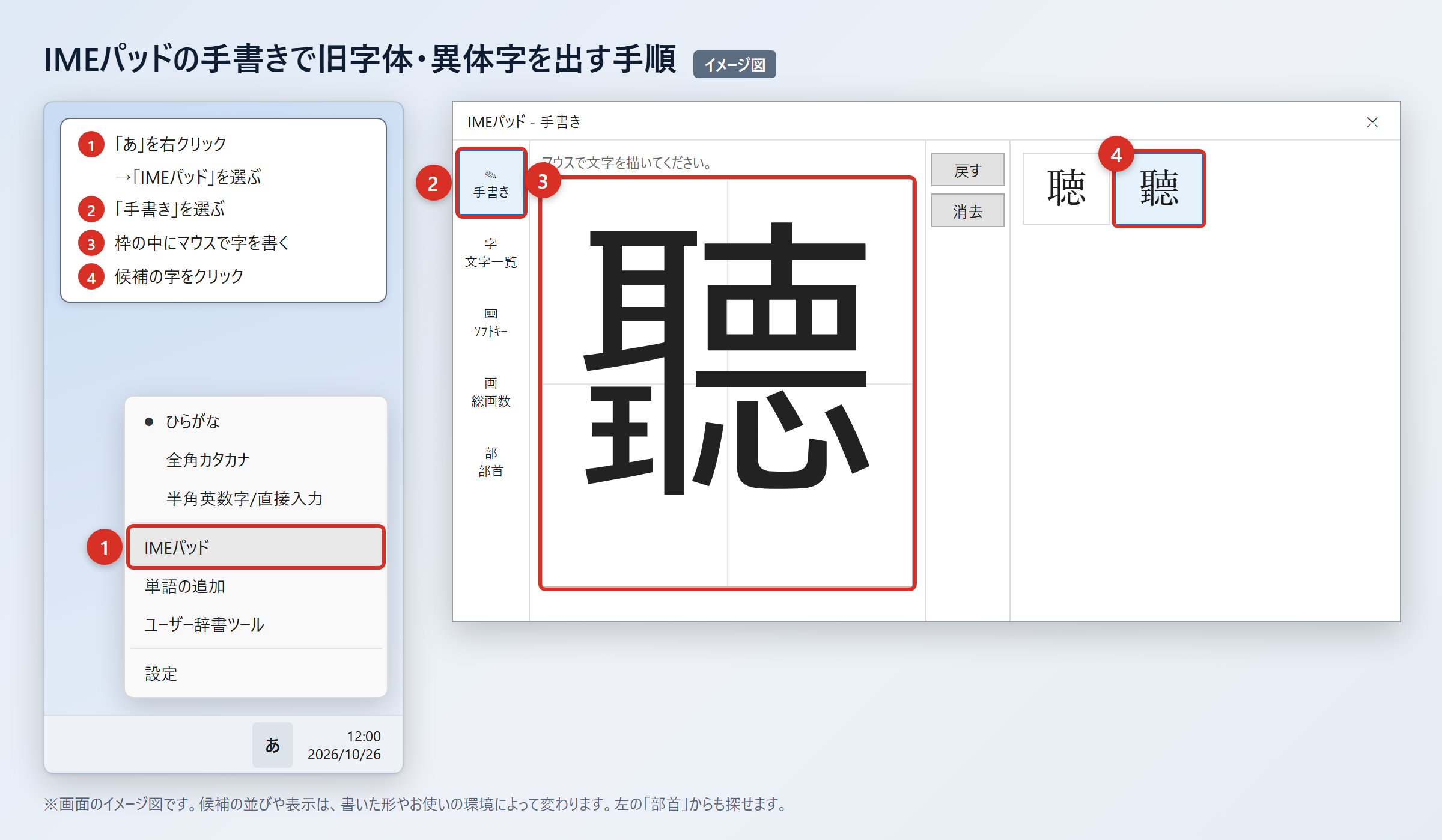
Windowsでは、タスクバーの「あ」を右クリックして「IMEパッド」を選びます。
続けて「手書き」を開き、マウスで見本の字を書いて、表示された候補から「聽」をクリックしてください。
線の順序や細部が多少違っていても候補が出る場合がありますが、候補を選ぶ前に字形をよく確認します。
部首から探したいときは、「IMEパッド」の「部首」タブを開き、表示される部首を選んで候補を絞り込みます。
以前のバージョンのMicrosoft IMEを使っている環境では、変換文字制限が候補表示に影響する場合があります。
2. 「プロパティ」を選びます。
3. 「詳細設定」を開きます。
4. 「変換」タブの「詳細設定」を選びます。
5. 「変換文字制限」を「しない」にして「OK」を押します。
この設定では、環境依存文字や旧字体が変換候補に出やすくなることがあります。
「聴」と「聽」はどちらも読みで変換すれば、ほぼどのパソコン・スマホでも候補に出る文字です。
設定を変えたあとに候補が多すぎて選びにくい場合は、単語登録の読みを使い分けると作業が安定します。
文字コードで出す方法とコピー入力
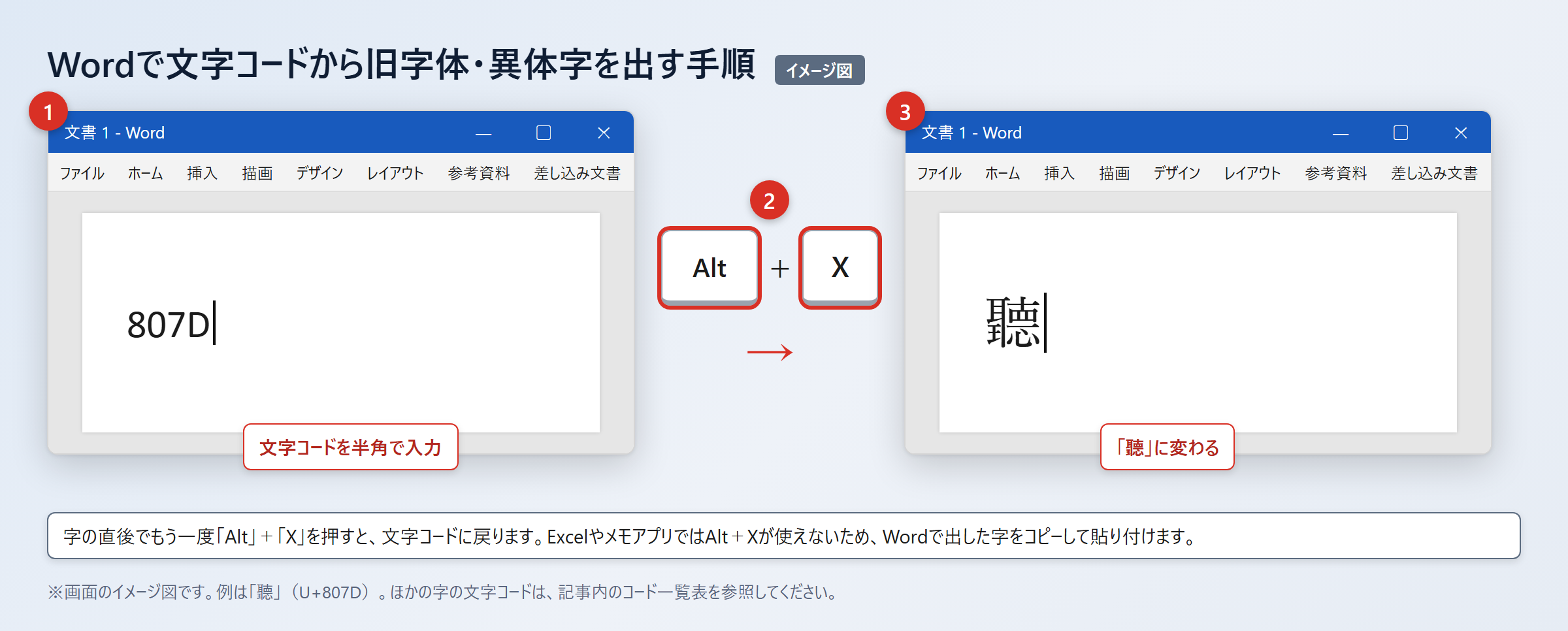
Wordでは、文字コードを入力してから「Alt」+「X」を押すと目的の漢字へ変換できます。
この方法は、変換候補の一覧から目的の字を探す手間を減らしたいときに役立ちます。
Wordの本文にコードを半角で入力し、カーソルをコードの直後へ置いてから操作します。
「8074」と入力して続けて「Alt」+「X」を押すと、「聴」に変わります。
「807D」と入力して続けて「Alt」+「X」を押すと、「聽」に変わります。
2. 入力したコードの直後にカーソルを置きます。
3. 「Alt」+「X」を押します。
4. 「807D」が「聽」に変わったことを確認します。
5. 必要な場所へコピーして貼り付けます。
Excelやメモアプリでは「Alt」+「X」が使えないため、Wordで出した字をコピーして貼り付けます。
貼り付けた後は、検索欄に同じ文字を入れて検索できるか確かめると、文字ではなく画像になっていないか確認できます。
Word・Mac・スマホでの入力と書き方
続いては端末ごとの入力方法と、書くときの考え方を確認していきます。
WordとExcelでの使い分け
Wordでは文字コード変換、Excelではコピー貼り付けを使い分けると「聽」を確実に入力できます。
Wordは文章作成向けの機能が多く、文字コードから漢字へ変換する操作にも対応しています。
入力した「聽」を何度も使う文書なら、最初にWordで作ってから必要な箇所へコピーすると効率的です。
Excelではセル内に直接「807D」を入力して「Alt」+「X」を押しても、Wordと同じ変換はできません。
そのため、Wordで「聽」を出してコピーし、Excelのセルを選んで貼り付けます。
データを貼り付けるときは、セル内に余分なスペースや改行が入っていないか確認してください。
名簿では「聴」と「聽」が混在すると並べ替えや検索で意図しない結果になることがあります。
登録済みのデータを新字体へ統一する場合も、氏名や正式名称まで機械的に置き換えないようにしましょう。
・Wordでは「807D」から「Alt」+「X」で「聽」を入力できます。
・ExcelではWordで作った「聽」をコピーして貼り付けます。
・氏名や固有名詞は、元データの字体を確認してから変更します。
・検索や並べ替えの前に「聴」と「聽」の混在を確認します。
Macで文字ビューアから出す方法
Macでは文字ビューアを開き、文字コードで検索して「聽」を入力できます。
Macの文字ビューアは、キーボードで出しにくい文字を探すときに使える機能です。
まず「control」+「command」+「スペース」を押して、文字ビューアを開きます。
検索欄に「807D」と入力すると、「聽」を探せます。
候補に表示された「聽」をダブルクリックすると、カーソルがある位置へ入力されます。
「聴」を出したい場合は、検索欄へ「8074」と入力して同じように選びます。
読みで変換して候補に出る場合でも、文字ビューアでコードを確認しておくと、目的の文字か判断しやすくなります。
日本語入力中に候補が見つからないときは、入力モードを切り替えたり、別のアプリの文字入力欄で試したりするとよいでしょう。
文字ビューアで見つけた字をメモアプリへ保存しておけば、次回はコピーするだけで使えます。
iPhoneとAndroidで登録する方法
スマホでは「聽」をコピーしてユーザ辞書へ登録すると、短い読みで呼び出せます。
iPhoneでは、まず「聽」をコピーします。
次に「設定」から「一般」、「キーボード」、「ユーザ辞書」、「+」の順に開きます。
「単語」に「聽」を貼り付け、「よみ」に「きゅうちょう」などの自分が覚えやすい読みを入れて保存してください。
AndroidでGboardを使っている場合は、「Gboardの設定」から「辞書」、「単語リスト」を開きます。
追加画面で単語として「聽」を登録し、ショートカット用の読みを設定します。
「ちょう」だけでは「長」「調」「超」など多くの候補と競合するため、短すぎない読みがおすすめです。
たとえば「きゅうじちょう」や「じたいちょう」としておけば、通常の文章入力で候補が埋もれにくくなります。
登録後は、メッセージアプリの入力欄で読みを入れ、候補に「聽」が出ることを確認します。
機種変更をする予定がある場合は、辞書の同期設定やバックアップの有無も確認しておくと安心でしょう。
「聴」と「聽」の使い方と入力のまとめ
「聽」は、普段使う常用漢字「聴」の旧字体です。
一般的な文章、学校の課題、仕事の資料では、読みやすい「聴」を使うのが基本になります。
一方で、人名、屋号、作品名、古い資料の引用では、旧字体の「聽」を正確に残す必要がある場合があります。
「聴」は17画ですが、「聽」の画数は辞書によって数え方が異なるため、字形と読みも合わせて確認しましょう。
文字コードは「聴」がU+8074、「聽」がU+807Dです。
Wordでは「807D」を入力して「Alt」+「X」を押すと、「聽」へ変換できます。
Windowsでは単語登録やIMEパッド、Macでは文字ビューア、スマホではユーザ辞書を使うと入力しやすくなります。
必要な場面で正しい字体を選び、よく使うなら「きゅうちょう」などの読みで登録しておくとよいでしょう。