「読」の旧字体の出し方は?讀の書き方や画数・文字コード・文字拡大も!【異体字?常用漢字?】
「読」と「讀」は、書類や古い本、名前に関する資料などで見かけることがある字です。
見た目が異なるため、どちらが正しいのか、パソコンでどう入力するのか迷う人もいるでしょう。
普段は常用漢字の「読」を使いますが、旧字体の「讀」を正確に扱いたい場面もあります。
この記事では、讀の位置付け、出し方、文字コード、画数を確認しながら、入力時の注意点をわかりやすく解説します。
「読」の旧字体「讀」と常用漢字の基本
それではまず「読」と「讀」の関係について解説していきます。
旧字体「讀」と常用漢字の位置付け
「読」の部分が旧来の字形になっている字は、「読」の旧字体である「讀」です。
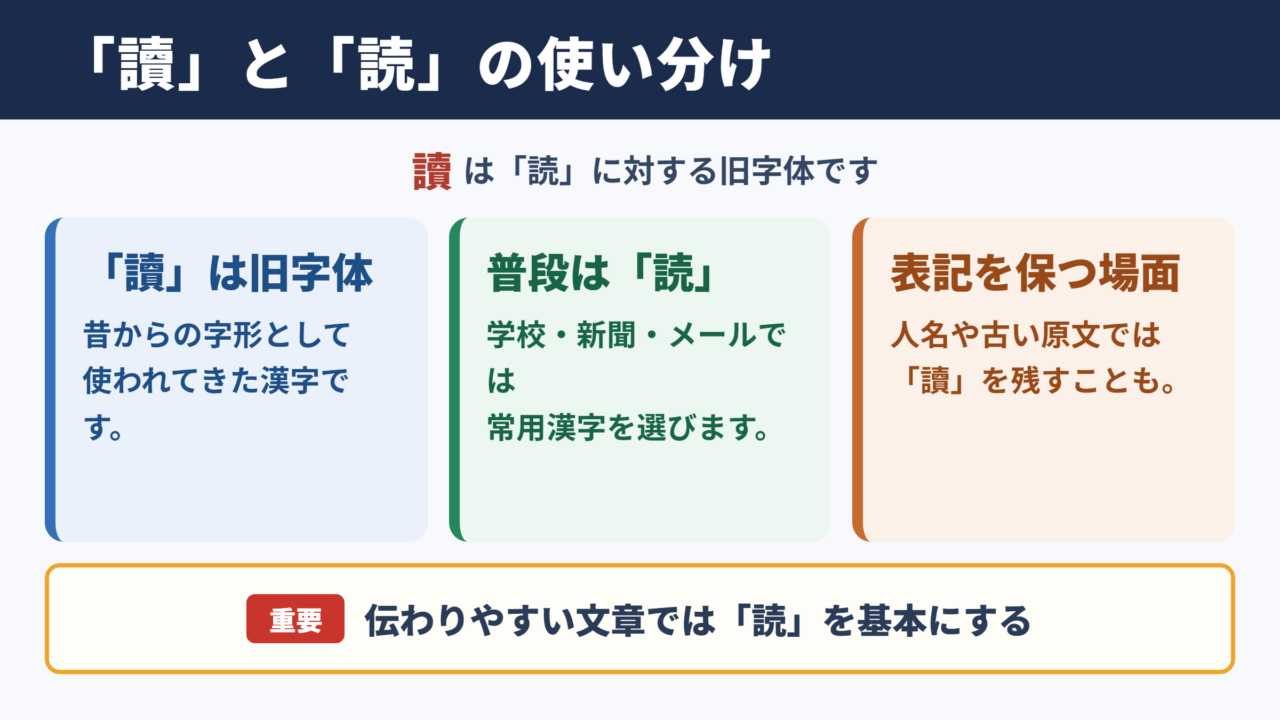
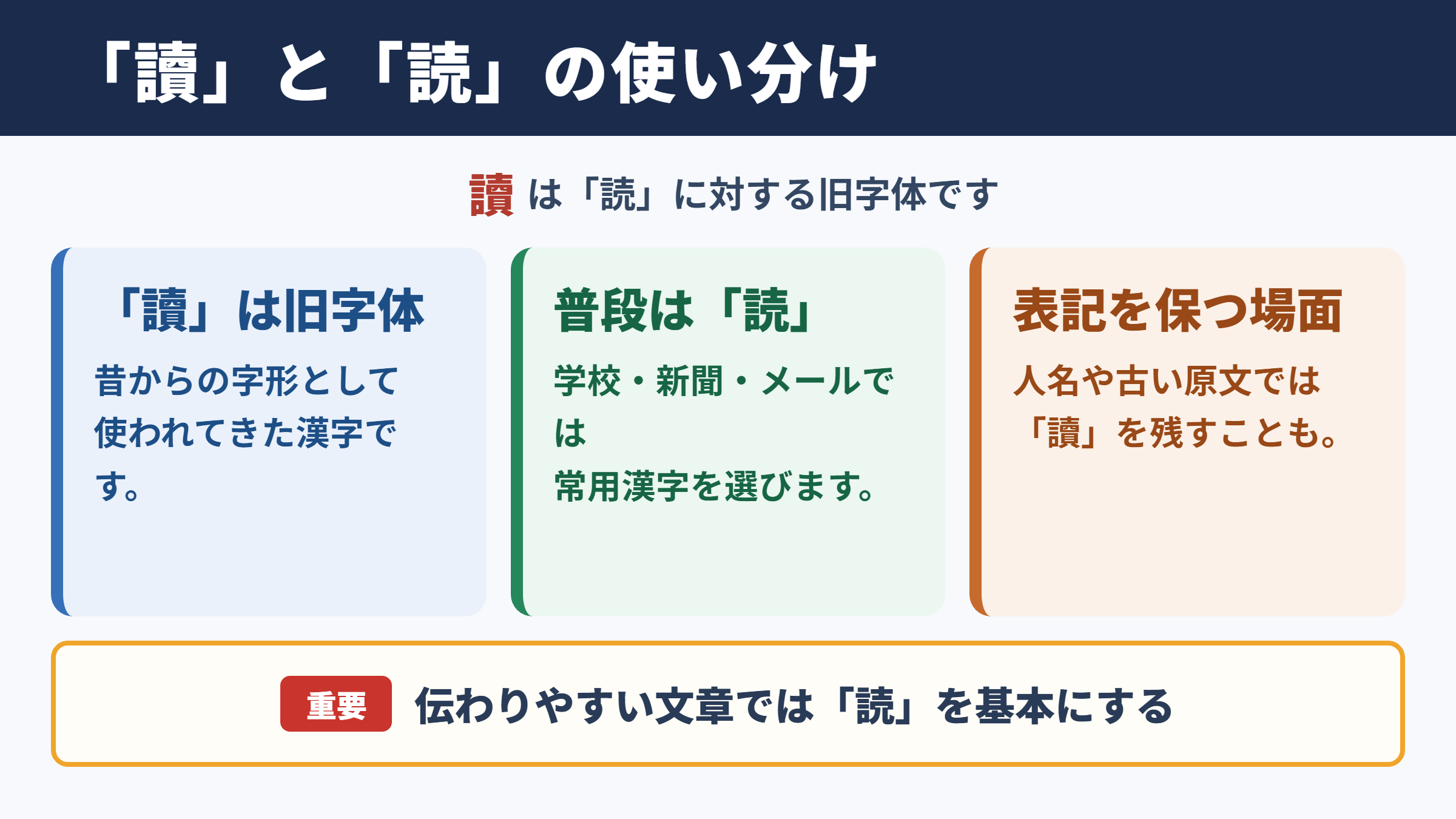
「讀」は、現在一般的に使う「読」に対する旧字体です。
戦後の字体整理によって、日常で用いる字として「読」が広く定着しました。
新聞、学校の教材、会社のメール、行政の案内などでは、通常は「読」を選ぶのが自然でしょう。たとえば「本を読む」「読書する」「既読のメール」と書く場合は、「読」を使います。
一方で、古い文献の表記を引用するときや、固有の表記をそのまま示すときには「讀」が使われることがあります。
人名、屋号、石碑、古書の題名などでは、表記を勝手に新字体へ置き換えない配慮も必要です。
「讀」を見つけても誤字とは限らず、意図して旧字体を使っている可能性があると考えるとよいでしょう。
ただし、普段の文章で難しい字を使うと、読み手が入力や検索で困る場合があります。相手に伝わりやすくしたい文章では「読」を基本にするのが安心です。
・「讀」は「読」の旧字体です。
・普段の文章では常用漢字の「読」を使います。
・固有名詞や原文の引用では「讀」を保つ場合があります。
・パソコンやスマホでは読み変換や文字コードで入力できます。
異体字との違いと使い分け
旧字体と異体字は混同されやすい言葉ですが、まったく同じ意味ではありません。
旧字体は、字体整理以前に広く用いられていた字形を、新字体と対にして呼ぶ言い方です。
「讀」は「読」に対する旧字体なので、この記事では異体字ではなく旧字体として扱うのが適切です。
異体字は、同じ漢字として扱われることがある字形の違いを広く指す言葉です。辞書、氏名、地域の表記などで、標準形とは異なる字を説明するときに使われます。
「讀」を説明する際は、「読の旧字体」と書くと意味が最も正確に伝わります。
たとえば履歴書や名簿で、本人が「讀」を含む表記を使っている場合は、見たままを確認して入力することが大切です。
一方、「読書」「読解」「読者」のような一般名詞を自分で書く場合まで「讀書」「讀解」とする必要はありません。
字体の違いは、意味そのものの違いではなく、主に表記の選び方に関わるものです。
旧字体を使うかどうかに迷ったら、原文を尊重する必要があるか、日常的な読みやすさを優先するかで判断してください。
| 場面 | 基本の表記 | 判断の理由 |
|---|---|---|
| 学校の作文 | 読 | 常用漢字の表記が基本になるため |
| 仕事のメール | 読 | 読みやすく検索しやすいため |
| 古典資料の引用 | 讀 | 原文の表記を保つ必要があるため |
| 氏名や屋号の転記 | 原表記を確認 | 固有の正式表記を尊重するため |
| 辞書や漢字資料 | 読、讀 | 新字体と旧字体を対照して示すため |
表記を簡略化してよい場面と、原表記を守るべき場面は分けて考えることが重要です。
画数と書き方を確認する際の注意点
「読」は常用漢字として扱われるため、学校教育や一般的な漢字辞典でも確認しやすい字です。
一方の「讀」は旧字体であり、画数の数え方は辞書や部首の取り方によって異なる場合があります。
讀の画数を調べるときは、検索結果だけで断定せず、使う辞書の数え方を確認してください。
特に、漢和辞典、姓名判断の資料、書道の資料では、同じ字でも画数の扱いが一致しないことがあります。
提出書類で画数を書く必要がある場合は、学校や試験、鑑定のルールに合う資料を優先しましょう。
手書きするときも、見た目の印象だけで新字体と旧字体を混ぜないことが大切です。
細部を正確に確かめたいときは、辞書に掲載された字形や、拡大表示した文字を見ながら写すと安心です。自分の記憶だけで書くと、別の字形を混ぜてしまうことがあります。
旧字体を使う目的が正式な転記なら、書いたあとに元の資料と一字ずつ照合してください。
1. 元の資料に「読」か「讀」かを確認します。
2. 一般語か、氏名や題名などの固有表記かを確認します。
3. 画数が必要なら、使用先が指定する辞書や基準を確認します。
4. 手書き後は、拡大表示した字形と見比べます。
「讀」を文字拡大して確認
続いては「讀」の字形を確認していきます。
拡大表示による細部の確認
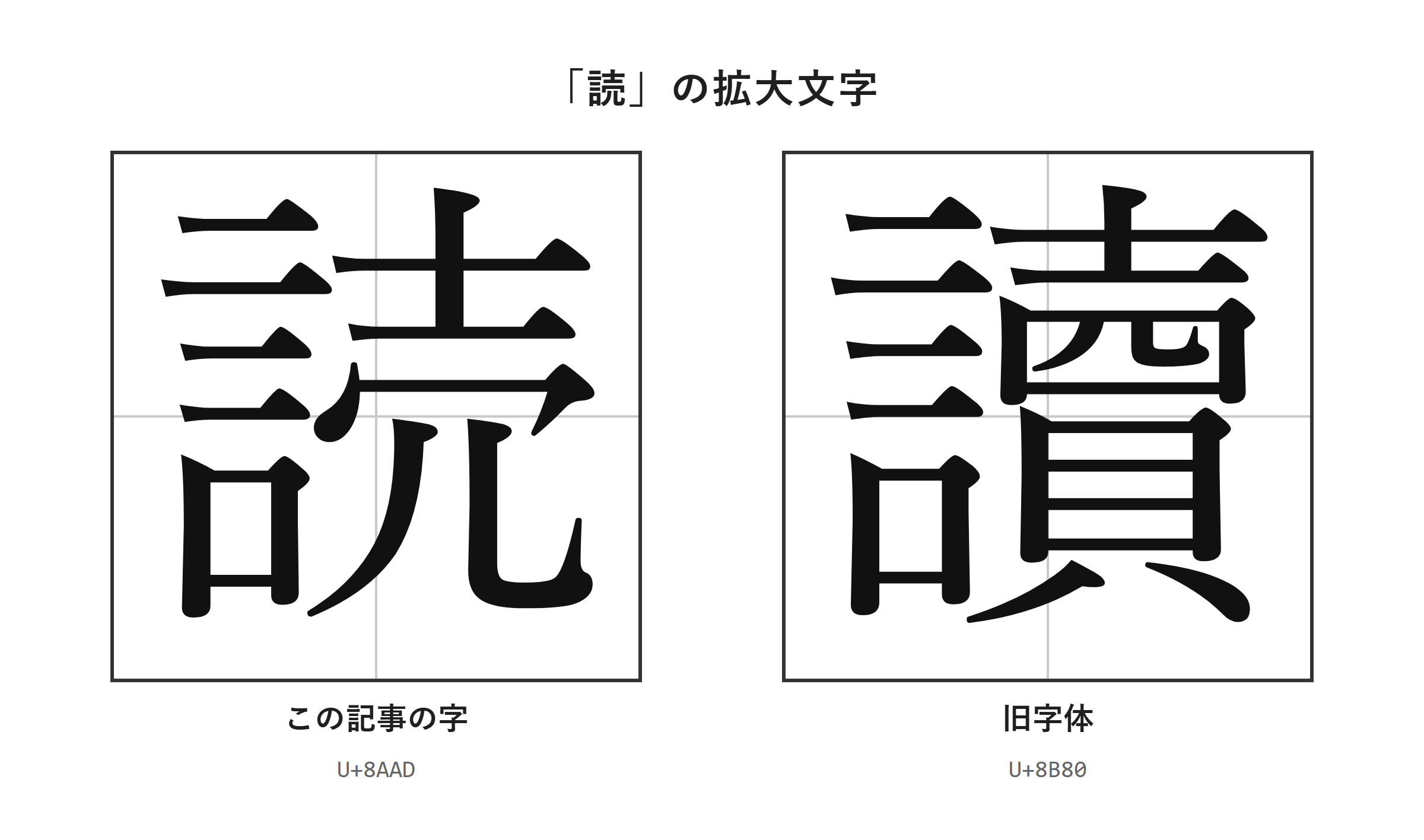
「讀」は、通常サイズでは細かな違いを見落としやすい旧字体です。
拡大した画像で細部を見比べると、「読」と取り違えずに確認しやすくなります。
旧字体を入力したつもりでも、変換候補の中から新字体を選んでいることがあります。
とくに氏名や作品名を扱うときは、一文字だけが異なっても別の表記になるため注意が必要です。
拡大表示では、文字の全体的な配置を見て、コピーした字と元資料の字が同じかを確認できます。
画数を目で追う作業と、正式な画数を辞書で確認する作業は別のものです。拡大画像は字形の照合に使い、画数の判断は辞書の記載に従いましょう。
パソコンの画面では、ブラウザの表示倍率を上げるだけでも比較しやすくなります。
ただし、拡大率を変えても文字データそのものは変わりません。
読めることと、正しい文字を入力できていることは別なので、文字コードでも確認できるようにしておくと便利です。
文字コードと対応環境の確認
「読」と「讀」は、どちらも日本語環境で扱える文字です。
「読」はU+8AAD、「讀」はU+8B80で、どちらもJIS第1・第2水準の文字です。
そのため、読みで変換すれば、ほぼどのパソコンやスマホでも候補に出ます。
文字コードは、見た目が似た文字を区別したいときの住所のような情報です。
コピーした文字が本当に「讀」か不安な場合は、Wordで文字コードを表示したり、文字ビューアで検索したりすると確認できます。
| 文字 | 位置付け | 文字コード | 文字集合 | 変換候補 |
|---|---|---|---|---|
| 読 | 常用漢字、新字体 | U+8AAD | JIS第1・第2水準 | 読みで変換すればほぼ出る |
| 讀 | 旧字体 | U+8B80 | JIS第1・第2水準 | 読みで変換すればほぼ出る |
フォントによって線の太さや印象が変わることはありますが、文字コードが同じなら同じ文字として扱われます。
相手に送る前には、コピー先でも「讀」が正しく表示されるかを確認するとよいでしょう。
讀の出し方と入力手順
続いては「讀」を入力する具体的な手順を確認していきます。
| 文字 | 種類 | Unicode | Wordで入力(Alt+X) | 読みで変換 |
|---|---|---|---|---|
| 読 | この記事の字 | U+8AAD | 8AAD と入力してAlt+X | 出る |
| 讀 | 旧字体 | U+8B80 | 8B80 と入力してAlt+X | 出る |
単語登録で出す方法
「讀」を何度も使うなら、単語登録をしておくと毎回探す手間を減らせます。
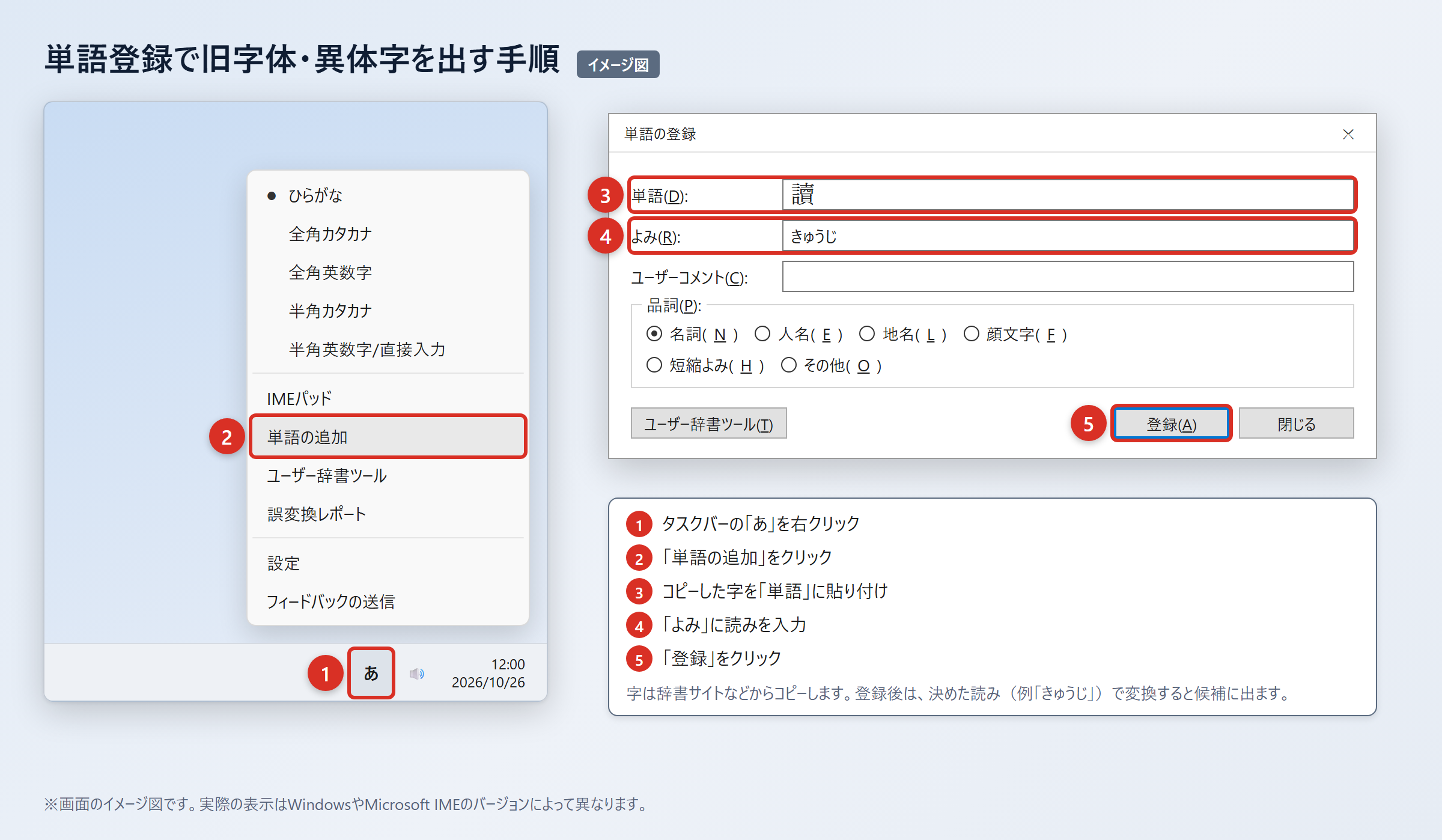
単語登録では、字そのものと、変換に使う独自の読みをセットで保存します。
まず、辞書サイトのウィクショナリー日本語版にある「読」のページなどから、「讀」をコピーしてください。
WordやExcelに貼り付け、「貼り付けオプション」から「テキストのみ保持」を選び、字だけになっていることを確認します。
リンクや余分な書式が付いたまま登録しないために、この確認を挟むと安心です。
1. 辞書サイトから旧字体の「讀」をコピーします。
2. WordやExcelに貼り付け、「貼り付けオプション」の「テキストのみ保持」を選びます。
3. タスクバーの「あ」または「A」を右クリックし、「単語の追加」を選びます。
4. 「単語」の欄に「讀」を貼り付け、「よみ」の欄に「きゅうよみ」などと入力して「登録」を押します。
5. 「きゅうよみ」と入力して変換し、「讀」が候補に出ることを確認します。
登録する読みは、「よむ」のように普段の変換と重なるものを避けるのがコツです。
「きゅうよみ」「どくきゅうじ」「きゅうたいよむ」のように、自分だけが覚えやすい読みを選ぶとよいでしょう。
登録後は、メモ帳など別のアプリでも変換できるかを試してください。
会社や学校の共有パソコンでは、単語登録が端末ごとに管理される場合があります。
IMEパッドと入力設定で出す方法
読みを忘れたときや、登録前に一度だけ入力したいときは、IMEパッドでも探せます。
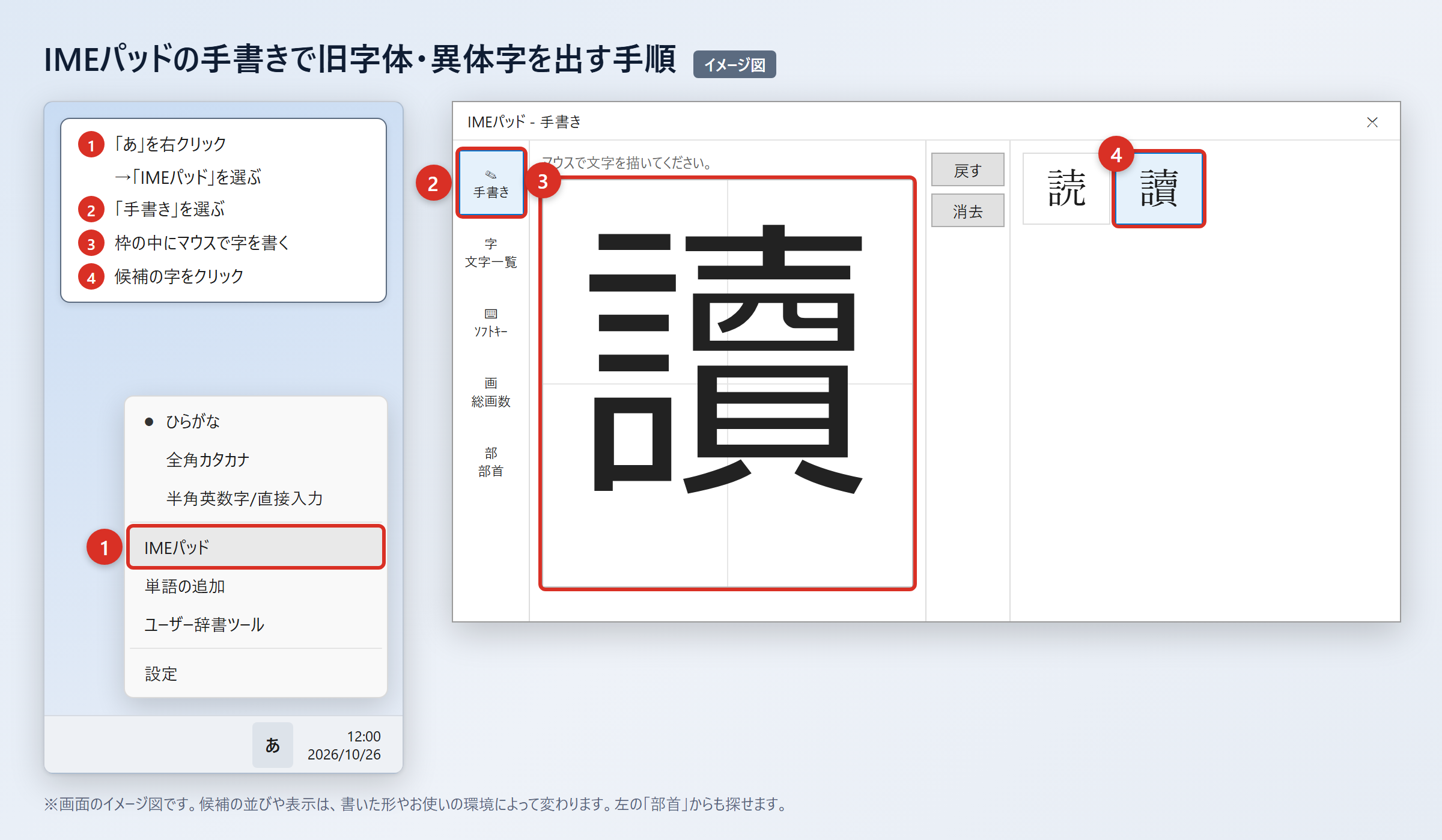
Windowsでは「あ」を右クリックして「IMEパッド」を開き、「手書き」を選ぶと候補を探せます。
マウスで字を書き、表示された候補の中から「讀」をクリックしてください。
字を正確に書けなくても候補が出ることはありますが、選択前に拡大して字形を確かめると間違いを防げます。
部首から探したい場合は、IMEパッドの「部首」タブを開き、一覧を絞り込んで目的の字を探します。
以前のバージョンのMicrosoft IMEでは、変換候補が少ないときに設定を見直せる場合があります。
1. タスクバーの「あ」を右クリックします。
2. 「プロパティ」を選びます。
3. 「詳細設定」を開きます。
4. 「変換」タブの「詳細設定」を選びます。
5. 「変換文字制限」を「しない」に変更します。
6. 「OK」を押して設定を保存します。
この設定により、環境依存文字や旧字体が変換候補に出やすくなる場合があります。
ただし、「讀」は読みで変換すればほぼ出る文字なので、まず「よみ」や「どく」で変換候補を確認する方法が手軽です。
候補に見つからない場合は、IMEパッドで入力してから単語登録しておくと、次回以降の作業が楽になります。
文字コードで出す方法(Word・Mac・スマホ)
文字コードを使う方法は、候補一覧から探すより確実に目的の字へたどり着きたいときに役立ちます。
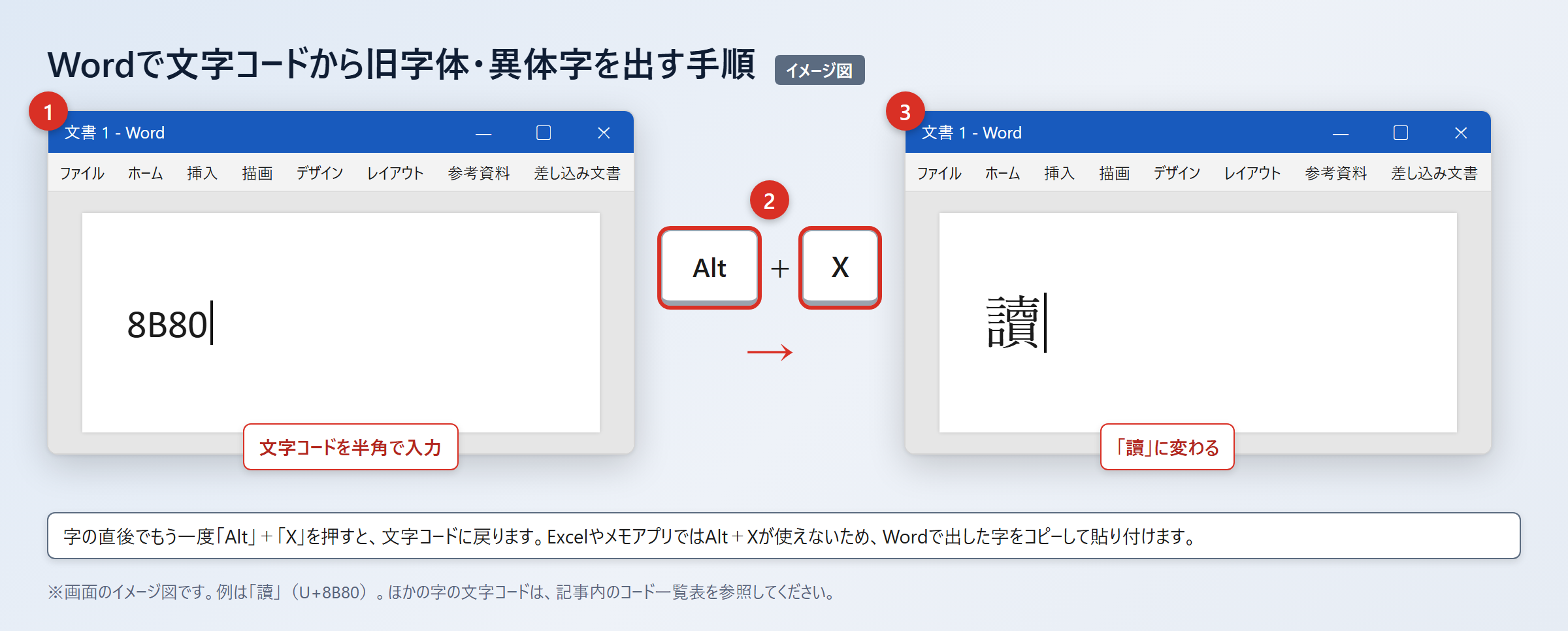
Wordでは「8B80」と入力してから「Alt」+「X」を押すと、「讀」に変わります。
同じように、「8AAD」と入力してから「Alt」+「X」を押すと、「読」に変わります。
Excelやメモアプリでは「Alt」+「X」が使えないため、Wordで出した字をコピーして貼り付けてください。
Macでは「control」+「command」+「スペース」を押して文字ビューアを開きます。
検索欄に「8B80」または「8AAD」を入力し、目的の文字を見つけたらダブルクリックで入力します。検索語に「讀」や「読」を入れて探すこともできます。
スマホでは、まず「讀」をコピーしてユーザ辞書へ登録すると入力が安定します。
1. 「讀」をコピーします。
2. iPhoneでは「設定」から「一般」、「キーボード」、「ユーザ辞書」、「+」を開きます。
3. 「単語」に「讀」、「よみ」に「きゅうよみ」などを入れて保存します。
4. Androidでは「Gboardの設定」から「辞書」、「単語リスト」を開きます。
5. 「讀」と任意の読みを登録し、変換候補に出ることを確認します。
Wordでフォントを「Batang」などに変えて旧字体らしく見せる方法もありますが、文字データが通常の「読」のままなら、相手の環境では元の字形に戻ることがあります。
正式に「讀」を伝えたいときは、見た目ではなくU+8B80の文字そのものを入力してください。
旧字体を使う場面と表示上の注意点
続いては旧字体を使う場面と表示の注意点を確認していきます。
固有名詞と引用文における表記確認
旧字体がもっとも重要になるのは、氏名、店名、作品名、文献名などの固有名詞です。
固有名詞では、読みや意味が同じでも、本人や資料が使う表記を優先します。
たとえば、資料に「讀」が使われている場合、「読」に直してよいかは用途によって異なります。
名簿、契約書、賞状、宛名、研究資料などでは、元資料と違う字にすると確認作業が増えることがあります。
引用文も、原文の字形に意味がある場合は「讀」を保つほうが適切です。
ただし、一般の読み物として内容を紹介するだけなら、新字体へ改める編集方針が採用されることもあります。編集ルールがある場合は、独断で表記を統一しないようにしましょう。
検索用のキーワードでは、「読」と「讀」の両方を試すと資料を見つけやすくなります。
入力した字が旧字体か不安なときは、コピー元、文字コード、表示先の三つを確認すると確実です。
| 利用場面 | 表記の考え方 | 確認したい点 |
|---|---|---|
| 日常の文章 | 「読」を使う | 読みやすさと一般性 |
| 氏名の入力 | 指定された表記に合わせる | 本人の正式な字形 |
| 古書の題名 | 原表記を確認する | 引用か現代表記か |
| データ検索 | 両方の字で検索する | 旧字体の資料の有無 |
| Word文書の作成 | 文字コードで確認する | 貼り付け後の文字 |
フォントと送信先での見え方
「讀」はJIS第1・第2水準の文字なので、多くの一般的な端末で表示できます。
文字が表示できても、フォントによって太さや細部の印象が変わることはあります。
自分の画面で問題なく見えていても、相手の端末では別のフォントで表示される場合があります。
そのため、見た目を装飾する目的だけでフォントを変えるより、正しい文字データを入力することが先です。
PDFにして送る場合は、送信前に文字化けや置き換わりがないかを確認してください。
画像として貼り付けると字形は固定されますが、コピー、検索、読み上げがしにくくなることがあります。
文章中の一文字として扱いたいなら、画像ではなくテキストの「讀」を使うほうが便利です。
・入力した文字が「讀」そのものか確認します。
・Wordでは文字コード「8B80」を使って確認できます。
・PDF化した後も字形が正しく表示されるか見直します。
・相手へ送る前に、別のアプリへ貼り付けて表示を確かめます。
検索とコピー時の取り違え防止
旧字体を扱うときは、検索結果やコピー元に似た字が並ぶことがあります。
「読」で検索しても「讀」を含む資料が出ることはありますが、必ずしも探している表記がそのまま見つかるとは限りません。
検索では「読」と「讀」の両方を試し、最終的には原資料の字を確認することが大切です。
コピーするときは、表示された文字をドラッグする前に、前後に余分な空白や記号が含まれていないかを確認しましょう。
WordやExcelへ貼り付けた直後に、文字を一度選択して文字コードを確認する習慣を付けると安心です。
相手から受け取ったデータに「讀」が含まれていた場合も、入力し直すよりコピーして使うほうが取り違えを減らせます。
ただし、コピー元が信頼できる正式資料かどうかは別に確認する必要があります。
読みが同じだからといって、自動置換や一括置換で「読」と「讀」をすべて入れ替えるのは避けましょう。固有名詞と一般語が同じ文書に混在していることがあるためです。
「読」の旧字体と入力方法のまとめ
「讀」は常用漢字「読」の旧字体で、普段の文章では「読」を使うのが基本です。
氏名、屋号、古書の題名、原文引用などでは、指定された「讀」の表記を正確に保ちます。
「讀」はU+8B80、「読」はU+8AADで、どちらもJIS第1・第2水準の文字です。
Windowsでは読み変換、IMEパッド、単語登録、Wordの「Alt」+「X」を使うと入力できます。
Macでは文字ビューア、スマホではユーザ辞書を使うと、必要なときにすばやく出せるでしょう。
畫数は旧字体では辞書によって数え方が異なる場合があるため、提出先や用途に合う辞書で確認してください。
フォントだけで旧字体らしく見せても、文字データが「読」のままなら相手の環境で元に戻る可能性があります。
まずは「讀」をコピーして単語登録し、元資料と見比べながら使ってみてください。